Как отключить родительский контроль на iPhone с паролем или без него
Чтобы ограничить доступ к контенту, не соответствующему возрасту, запретить использование некоторых определенных программ или функций, а также контролировать время использования приложений, на ваши смартфоны, компьютеры и игровые консоли добавлен родительский контроль. Если вы являетесь пользователем iOS, вы можете легко настроить и добавить родительский контроль на устройство вашего ребенка с помощью ограничений контента и конфиденциальности во время экрана (iOS 13/14) или общих ограничений (iOS 12).
Хотя в некоторых случаях вам также необходимо настроить или отключить родительский контроль на iPhone. Знаете ли вы, как это сделать? На самом деле, отключить функцию родительского контроля в «Экранном времени» довольно легко, если вы помните и вводите пароль.
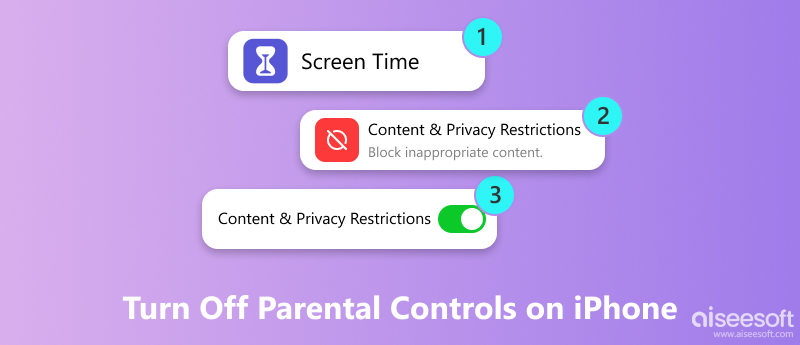
Тем не менее, вы можете увидеть много людей, которые ищут как отключить Родительский контроль на iPhone без пароля в интернете. Вы также забыли пароль для экранного времени? В этом руководстве мы покажем вам, как отключить родительский контроль на iPhone с паролем и без него.
- Часть 1. Как отключить родительский контроль без пароля
- Часть 2. Как отключить родительский контроль с помощью пароля
- Часть 3. Как отключить некоторые функции родительского контроля на iPhone
- Часть 4. Часто задаваемые вопросы об отключении родительского контроля на iPhone
Часть 1. Как отключить родительский контроль без пароля
Если вы забыли код доступа к экранному времени или хотите тайно нарушить ограничения родительского контроля, вам следует обратить внимание на эту часть. Здесь мы настоятельно рекомендуем надежный инструмент, Разблокировка iPhone от Aiseesoft, чтобы отключить родительский контроль на iPhone без пароля. Он может удалить пароль экранного времени iPhone / iPad / iPod без потери данных. Таким образом, вы можете использовать свой iPhone столько, сколько захотите, без ограничений по времени использования экрана. Что еще более важно, никто не сможет получать оповещения об отключении родительского контроля на вашем устройстве. Ознакомьтесь с инструкциями ниже и узнайте, как удалить родительский контроль на iPhone без пароля.

- Отключите Родительский контроль на iPhone без пароля.
- Удалите любой пароль (4/6-значный, Face / Touch ID) на iPhone, iPad и iPod.
- Отключить экранное время на iPhone когда забудешь пароль.
- Безопасно нарушайте пределы родительского контроля без потери данных iOS.
Во-первых, вы можете бесплатно загрузить, установить и запустить программу удаления родительского контроля на вашем компьютере. Затем выберите Экранное время опцию.
Подключите ваш iPhone к нему с помощью USB-кабеля. Чтобы помочь компьютеру быстро распознать ваше устройство iOS, нажмите здесь. Доверьтесь этому компьютеру на экране вашего iPhone.
Нажмите Start кнопка, и вы увидите некоторую основную информацию о вашем iPhone, перечисленном там. Проверьте и подтвердите их, а затем нажмите на Start Снова нажмите кнопку, чтобы перейти к следующему шагу.
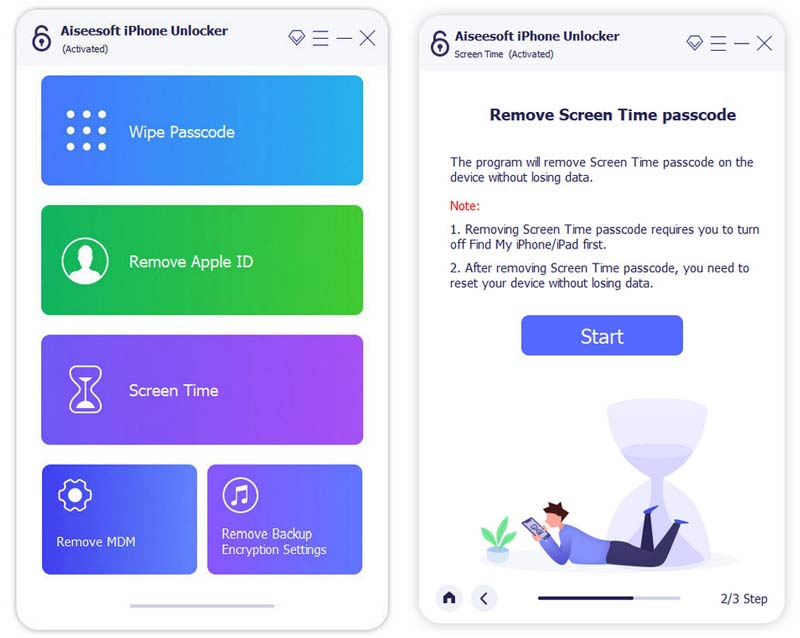
Если ваше устройство работает под управлением iOS 12 или более поздней версии, а функция «Найти мой iPhone / iPad» отключена, эта программа немедленно начнет разблокировать код доступа к экранному времени на вашем устройстве.
Если ваше устройство работает на iOS 11 или более ранней версии, а резервная копия iTunes не расшифрована, вы можете напрямую получить код ограничения. Но если ваша резервная копия iTunes была зашифрована, вам необходимо ввести пароль, чтобы продолжить ее расшифровку. Через некоторое время код доступа к экранному времени будет удален.
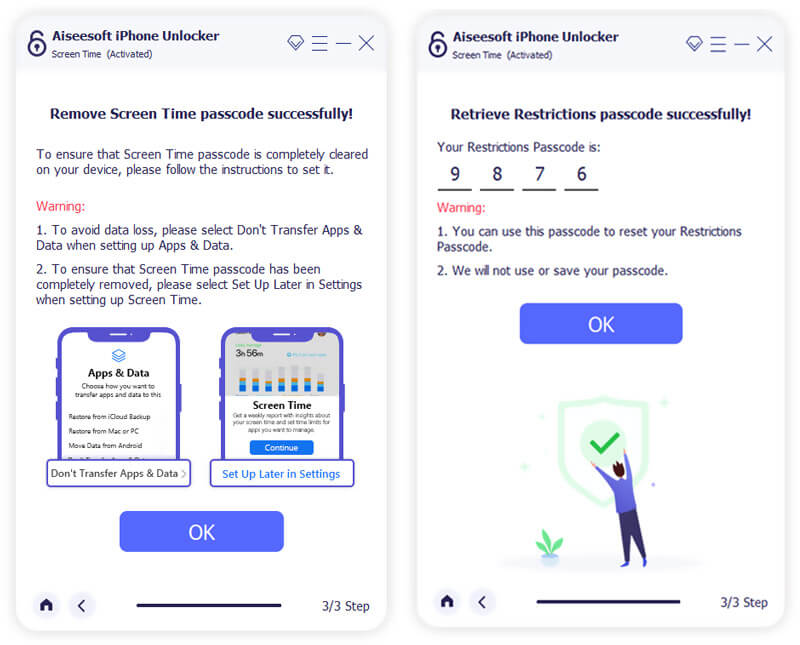
Когда процесс завершится, вы успешно обходить экранное время. Никакого пароля не будет, и вы сможете легко настроить ограничения или отключить родительский контроль.
Часть 2. Как отключить родительский контроль с помощью пароля
Функция родительского контроля предоставляет простой и эффективный способ ограничить настройки вашего устройства iOS и ограничить использование некоторых приложений, функций и содержимого. Но во многих случаях вам также необходимо настроить и отключить родительский контроль. Здесь, в первой части, мы хотим показать вам, как отключить родительский контроль на iPhone.
Прежде чем отключить функцию родительского контроля, вам лучше обновить iOS до последней версии. В качестве примера мы рассмотрим отключение родительского контроля на iPhone в iOS 13/14.
Откройте Настройки прокрутите вниз, чтобы найти и нажмите на Экранное время вариант. Когда вы входите в основной интерфейс Screen Time, вы можете нажать .
Теперь вы можете переключать ползунок к от отключить родительский контроль на вашем iPhone.
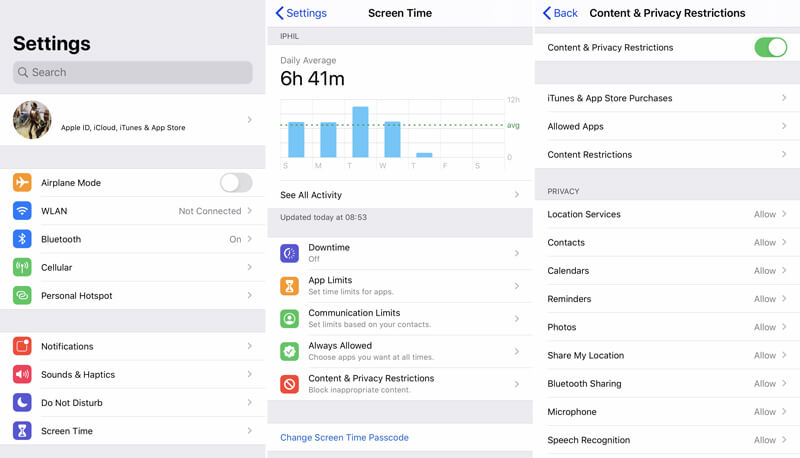
Всего несколькими нажатиями вы можете легко отключить родительский контроль на своем iPhone. В некоторых случаях вам необходимо ввести код доступа к экранному времени для подтверждения операции. Однако, если вы забыть пароль родительского контроля на вашем iPhone, вы можете использовать только метод из первой части.
Часть 3. Как отключить некоторые функции родительского контроля на iPhone
Если вы хотите отключить только некоторые функции родительского контроля на вашем iPhone, эта часть вам поможет. iPhone предоставляет настраиваемые и настраиваемые службы родительского контроля. Вы можете решить, какие приложения и какой контент разрешены или запрещены. Вот способы более гибкого отключения родительского контроля на iPhone.
Откройте «Настройки» на своем iPhone, нажмите «Экранное время» и выберите «Ограничения контента и конфиденциальности».
Нажимая «Покупки в iTunes и App Store», вы можете решить, может ли владелец iPhone устанавливать, удалять или покупать приложения в iTunes и App Store;
Параметр «Разрешенные приложения» позволяет блокировать или разрешать определенные предустановленные приложения, такие как Safari, FaceTime и iTunes Store;
Если вы хотите запретить определенный контент, вы можете нажать «Ограничения контента». Отсюда вы можете изменить разрешенный контент, например музыку, фильмы, телепередачи, приложения с различными возрастными ограничениями, веб-контент, игровой центр и многое другое.
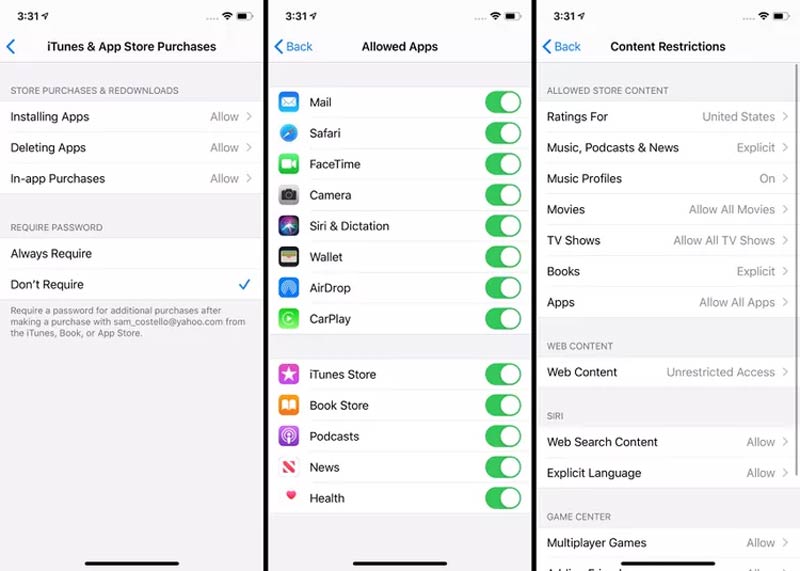
После настройки приложений и контента вы также можете разрешить или запретить пользователю iPhone изменять пароль, учетную запись или беспроводные данные в нижнем разделе «Разрешить изменение».
Внимание : вам будет предложено ввести код доступа к экранному времени каждый раз, когда вы вносите изменения в настройки.
Часть 4. Часто задаваемые вопросы об отключении родительского контроля на iPhone
Как включить и настроить родительский контроль на iPhone?
Перейдите в приложение «Настройки» и выберите «Экранное время». Затем коснитесь параметра «Ограничения содержимого и конфиденциальности» и прокрутите вниз, чтобы найти «Настройка экранного времени для семьи». Здесь вам нужно ввести пароль для входа в следующий интерфейс. Затем создайте или добавьте дочернюю учетную запись в этот семейный доступ. После этого можно включить и установить Родительский контроль на iPhone.
Как отключить родительский контроль в Google?
Перейдите в раздел «Ограничения родительского контроля» в Google и выберите параметр «Включить». Нажмите OK, чтобы открыть дополнительные параметры. Затем вы можете выбрать «Отключить» и нажать «ОК», чтобы подтвердить операцию отключения родительского контроля в Google. На этом этапе вам необходимо ввести пароль.
Как узнать, шпионят ли родители за вашим телефоном?
Если вы являетесь пользователем Android и хотите знать, шпионят ли родители за вашим телефоном, вам следует проверить, включен ли «Диспетчер устройств Android» или нет. Вы можете отключить Android Device Manager, чтобы другие не могли следить за вашим устройством.
Как контролировать игровой процесс вашего ребенка на Nintendo Switch?
Nintendo предлагает бесплатное приложение Родительский контроль для родителей, чтобы контролировать игровой процесс ребенка и устанавливать правила поведения ребенка в Nintendo Switch. Вы можете легко установить дневной лимит времени игры, ограничить игры, рассчитанные на точный возраст ребенка, и ограничить определенные функции. Все, что вам нужно, это загрузить это приложение Nintendo Switch Parental Controls на ваше интеллектуальное устройство.
Родительский контроль Apple отключается в 18 лет?
Родительский контроль Apple не отключится автоматически в 18 лет. Но вы можете выйти из семейной группы или использовать код, чтобы отключить родительский контроль Apple.
Прочитав эту страницу, вы можете получить 3 простых способа отключить родительский контроль на iPhone с или без пароля. Вы можете использовать свой предпочтительный метод, чтобы избавиться от этих ограничений родительского контроля. Оставьте нам сообщение, если у вас остались вопросы.
Что вы думаете об этом посте.
Рейтинг: 4.9 / 5 (на основе голосов 71) Подпишитесь на нас в
Более Чтение
Оставьте свой комментарий и присоединяйтесь к нашему обсуждению
Родительский контроль на iPhone
разблокировка iPhone
Чтобы исправить заблокированный экран iPhone, вам может помочь функция очистки пароля. И вы также можете легко очистить Apple ID или пароль времени экрана.
Не можете найти ограничения на iPhone? Где ограничения в iOS 12/13/14/15/16/17
На вашем iPhone отсутствуют ограничения и вы не можете их найти после обновления до iOS 12/13/14/15/16/17? Где ограничения на iPhone?
Ограничения, также известные как «Родительский контроль», предоставляют простой способ мониторинга и управления различными приложениями на вашем устройстве iOS. Это может ограничить использование приложения временем и избежать определенного содержания. Если вы поделились своим iPhone / iPad / iPod с членами вашей семьи, вы, вероятно, используете эту функцию Ограничения.
Однако многие пользователи iOS не могут найти Ограничения после обновления до iOS 17. Вы один из них? Если вы хотите настроить родительский контроль, но не могу найти ограничения на айфоне, Вы находитесь в нужном месте. В этом посте мы покажем вам, где найти ограничения iPhone в iOS 12/13/14/15/16/17.
- Часть 1. Где ограничения на iPhone в iOS 12/13/14/15/16/17
- Часть 2. Как настроить и использовать ограничения на iPhone
- Часть 3. Как отключить или удалить пароль ограничения на iPhone
- Часть 4. Часто задаваемые вопросы об ограничениях iPhone
Часть 1. Где ограничения на iPhone в iOS 12/13/14/15/16/17
Если вы обновили свой iPhone с iOS 12 до iOS 13/14/15/16, вы можете обнаружить, что ограничения отсутствуют и больше не находятся на исходном месте. Так где же Ограничения на iPhone?
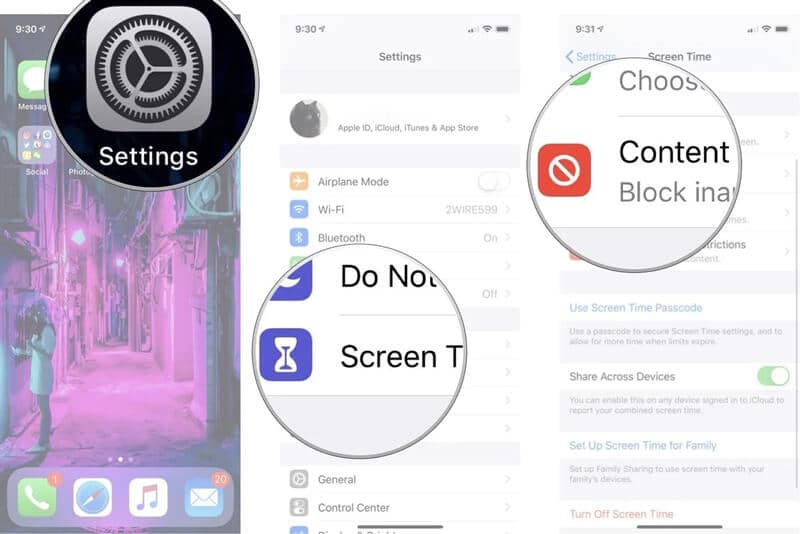
На самом деле, ограничения были перенесены в Экранное время в Настройки приложение. Когда вы входите в приложение «Настройки», вы можете прокрутить вниз, чтобы выбрать опцию «Время экрана». Затем вы можете увидеть опцию с именем , Вы можете нажать на него, чтобы использовать функцию предварительного просмотра Ограничения.
Часть 2. Как настроить и использовать ограничения на iPhone
После того, как вы найдете ограничения на своем iPhone, вы можете включить и использовать эту функцию. Если вы не знаете, как настроить и использовать ограничения на iPhone, здесь, в этой части, мы хотели бы дать вам простое руководство.
Разблокируйте свой iPhone и перейдите к Настройки приложение. Прокрутите страницу, чтобы найти Экранное время раздел, нажмите на него.
Вы должны включить Экранное время функция, если вы используете iOS 17. Затем нажмите вариант. В iOS 13/14/15/16 вы можете напрямую нажать на параметр «Ограничения содержимого и конфиденциальности», а затем включить эту функцию в следующем интерфейсе.
После включения ограничений содержимого и конфиденциальности вам потребуется ввести пароль для экранного времени. Здесь вы можете установить для него 4-значный пароль. Затем повторно введите пароль, чтобы подтвердить операцию.
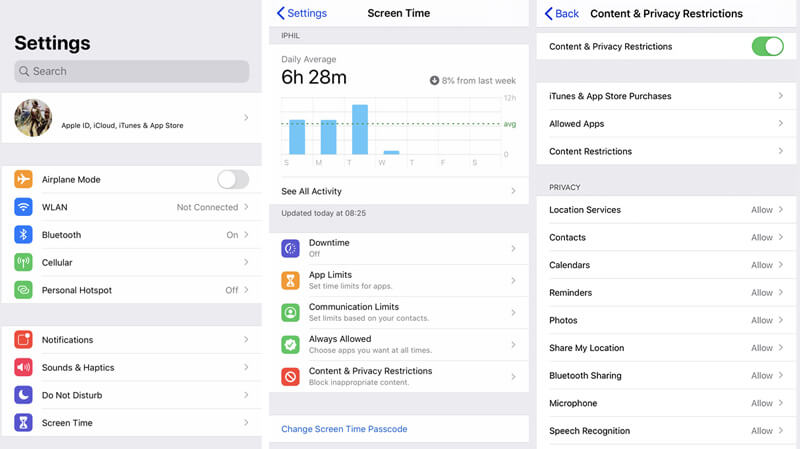
Теперь вы можете легко настраивать различные параметры и ограничения в функции Ограничения. Если вы хотите установить Функция родительского контроля на устройстве вашего ребенка вы можете вернуться к основному интерфейсу Экранного времени, а затем выбрать Время простоя, ограничения приложений or Пределы связи добавить эти ограничения. Учить как сбросить пароль ограничения здесь.
Часть 3. Как отключить или удалить пароль ограничения на iPhone
Довольно часто вы забыли код доступа к ограничениям из-за того, что он отделен от пароля экрана блокировки iPhone. Итак, как отключить или удалить код доступа к ограничениям, если вы его не помните? Здесь мы настоятельно рекомендуем простой в использовании инструмент для снятия пароля ограничения, разблокировка iPhone для вас, чтобы стереть пароль экранного времени с легкостью.
- Удалите любой код доступа (4/6-значный, идентификатор лица / прикосновения), включая пароль времени экрана на iPhone, iPad и iPod.
- Восстановите или разблокируйте пароль ограничения, когда вы забудете пароль к экранному времени.
- Безопасное восстановление или отключение пароля / ограничения времени экрана без потери данных iOS.
- Поддержка нескольких устройств iOS, таких как iPhone / iPad / iPod, и версий iOS, например iOS 17/16/15/14/13.
Дважды щелкните на кнопке загрузки выше, чтобы бесплатно установить и запустить программу удаления пароля ограничения на вашем компьютере. Выберите функцию «Время экрана», чтобы стереть свой пароль ограничения.
Нажмите кнопку «Пуск», а затем подключите iPhone к нему с помощью USB-кабеля. После подключения вы можете увидеть некоторую основную информацию, такую как модель, тип и версия iOS в окне. Нажмите кнопку Пуск еще раз, чтобы перейти к следующему шагу.
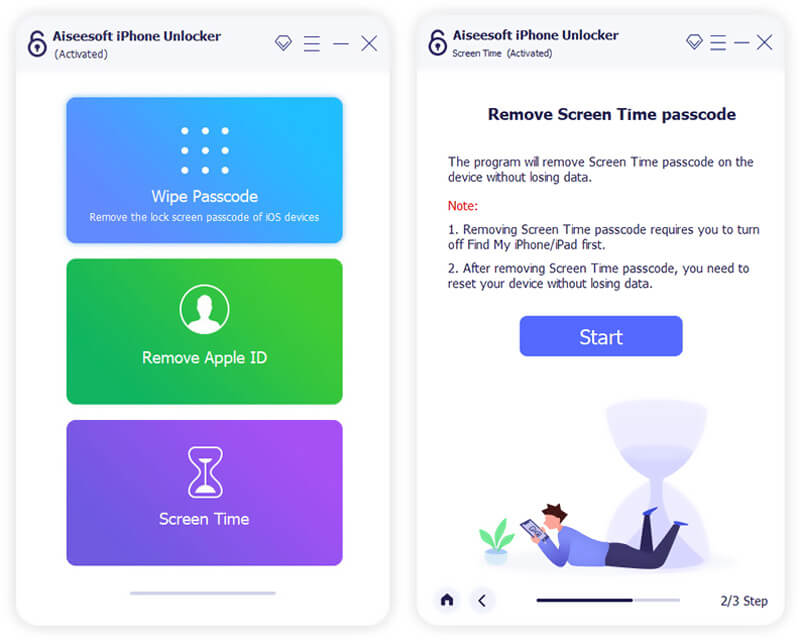
Если ваше устройство работает под управлением iOS 17 или более поздней версии, а функция «Найти мой iPhone / iPad» отключена, эта программа немедленно начнет разблокировать код доступа к экранному времени на вашем устройстве.
Если ваше устройство работает на iOS 17 или более ранней версии, а резервная копия iTunes не расшифрована, вы можете напрямую получить код ограничения. Но если ваша резервная копия iTunes была зашифрована, вам необходимо ввести пароль, чтобы продолжить ее расшифровку. Через некоторое время код доступа к экранному времени будет удален.
Теперь вы можете вернуться к функции «Время экрана» на вашем iPhone, чтобы установить новый пароль и настраивать различные параметры.
Часть 4. Часто задаваемые вопросы об ограничениях iPhone
Что такое время экрана?
Время экрана, также известное как ограничения в предыдущих версиях iOS — это очень полезная функция для управления использованием различных приложений на устройствах iOS, таких как iPhone, iPad и iPod touch. Экранное время — это одна из новых функций, появившихся с выпуском iOS 17. Она может предоставить вам четкий отчет о времени использования экрана приложения. Более того, он содержит старую функцию ограничений для установки различных ограничений на устройстве iOS.
Экранное время помогает пользователям iOS лучше управлять тем, как долго они используют экран своего iPhone. Более того, он составляет подробные отчеты об активности, статистику и графики, показывающие общее время, которое вы тратите на каждое приложение. Это дает отличный способ управлять действиями и повышать производительность устройства.
Screen Time — это настройка или приложение?
Экранное время/ограничения — это одна из функций или настроек на устройстве iOS. Это не приложение. Вы не найдете значок «Экранное время» на главном экране. Экранное время — это лишь часть вашего приложения «Настройки».
Как отключить ограничения на iPhone, iPad или iPod touch?
Если вы хотите отключить функцию «Ограничения» на устройстве iOS, вам нужно вернуться к экранному времени. Здесь вы можете нажать «Ограничения содержимого и конфиденциальности», а затем ввести код доступа к экранному времени, чтобы отключить ограничения.
Мы в основном говорили о где ограничения на iPhone в этом посте. Вы можете легко найти ограничения из экранного времени в настройках приложения. Также мы покажем вам, как настроить и использовать эту функцию на вашем iPhone, iPad и iPod touch. Оставьте нам сообщение в комментариях, если у вас остались вопросы.
Что вы думаете об этом посте.
Рейтинг: 4.6 / 5 (на основе голосов 108) Подпишитесь на нас в
Более Чтение

Оставьте свой комментарий и присоединяйтесь к нашему обсуждению
Советы по экранному времени
разблокировка iPhone
Чтобы исправить заблокированный экран iPhone, вам может помочь функция очистки пароля. И вы также можете легко очистить Apple ID или пароль времени экрана.
2 простых способа отключить ограничения на iPhone с паролем или без него [решено]
Хотите, чтобы снять ограничения на iPhone но не знаю как?
ограничения предлагает простой и эффективный способ установить ограничения и управлять устройством iOS. Хотя по разным причинам вы хотите отключить ограничения iPhone. Ты знаешь как это сделать?
На самом деле, довольно легко отключить ограничения на iPhone, iPad и iPod touch. Вы можете легко удалить его с помощью кода ограничения в функции времени экрана. Что если вы забыли пароль к экранному времени? Здесь, в этом посте, мы покажем вам подробное руководство по избавиться от ограничений на iPhone с или без пароля экранного времени.
- Часть 1. Как отключить ограничения на iPhone [Обычным способом]
- Часть 2. Как отключить ограничения на iPhone без пароля
- Часть 3. Часто задаваемые вопросы об отключении ограничений на iPhone
Часть 1. Как отключить ограничения на iPhone (iOS 12/13/14)
В первой части мы хотели бы показать вам наиболее распространенный способ отключения ограничений на iPhone с помощью пароля к экранному времени.
Разблокируйте свой iPhone и перейдите к Настройки приложение
Прокрутите вниз, чтобы найти Экранное время вариант. Нажмите на него, чтобы войти в основной интерфейс экранного времени. Если вы используете iOS 11, здесь вы можете нажать Общие а затем выберите ограничения опцию.
Если вы используете iOS 12/13/14, вы можете прокрутить вниз до нижней части, чтобы выбрать Время выключения экрана , Затем введите код доступа к экранному времени, чтобы отключить ограничения на iPhone. Вы также можете отключить на этом этапе. Если вы используете iOS 11, здесь вы можете нажать Отключить ограничения и затем введите свой пароль для подтверждения операции.
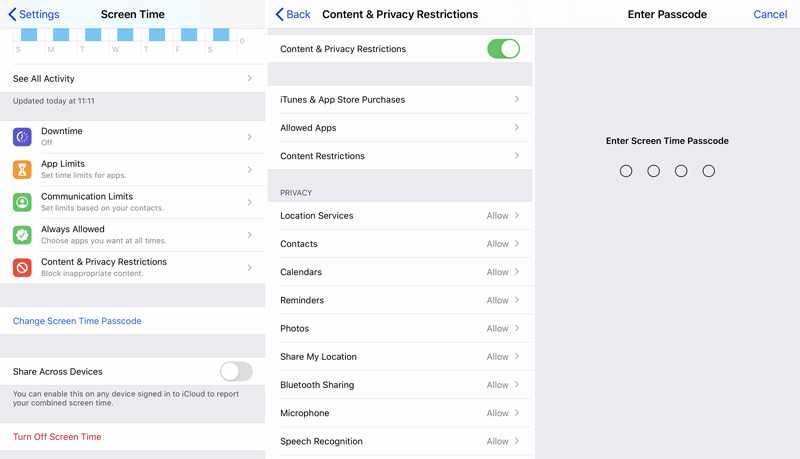
Функция «Ограничения» перемещена в «Экранное время» в iOS 12 и iOS 13/14. Прежде чем отключить ограничения на iPhone, лучше обновить iOS до последней версии.
Часть 2. Как отключить ограничения на iPhone без пароля
Вы можете чувствовать себя очень сложно, если вы забыли пароль для экрана. Вам нужен пароль для подтверждения операции отключения ограничений на iPhone. На самом деле, вы все равно можете удалить и избавиться от ограничений на iPhone без пароля, с помощью разблокировка iPhone.
- Легко удалите любой код доступа (4/6-значный, Face / Touch ID), включая пароль времени экрана на iPhone, iPad и iPod.
- Восстановите или удалите пароль ограничения, если вы забыли пароль Screen Time.
- Безопасно восстановите или отключите экранный код ограничения времени без потери данных iOS.
- Поддержка нескольких устройств iOS, таких как iPhone / iPad / iPod, и версий iOS, например iOS 17/16/15/14/13.
Загрузите бесплатно, а затем следуйте инструкциям, чтобы установить на свой компьютер программное обеспечение для удаления пароля для Screen Time. Выбрать Экранное время Режим удаления забытого пароля.
Нажмите Start и затем подключите ваш iPhone к компьютеру с помощью молнии USB-кабель. Нажмите кнопку «Пуск» еще раз, чтобы перейти к следующему шагу.
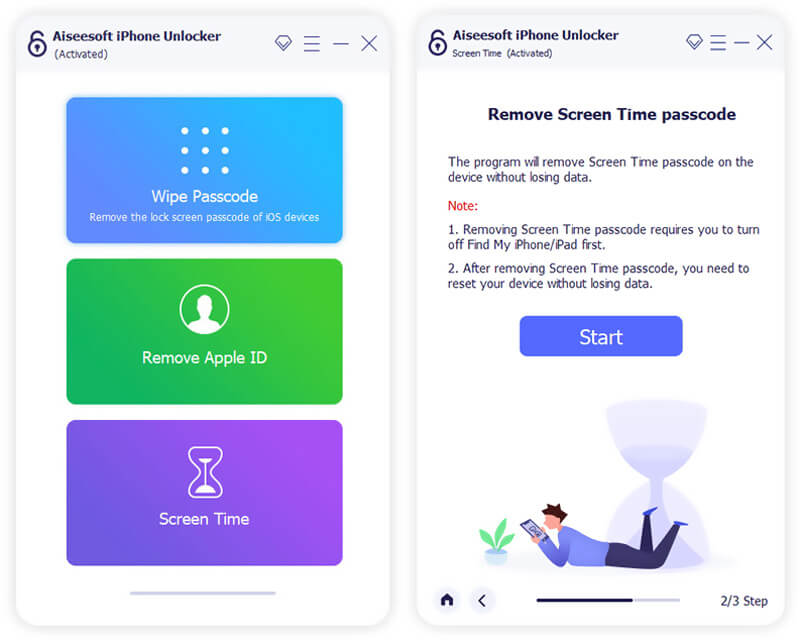
Если вы используете iPhone 8 / X / 11 с iOS 12/13/14, вы можете положиться на этот разблокировщик iPhone, чтобы с легкостью снять ограничения на iPhone. Если вы используете iOS 11, вы можете напрямую найти свой забытый пароль. Затем вы можете использовать пароль для экранного времени, чтобы избавиться от ограничений на вашем устройстве iOS.
Часть 3. Часто задаваемые вопросы об отключении ограничений на iPhone
Где ограничения на iPhone 8?
Как упоминалось выше, функция «Ограничения» перемещена в приложение «Экранное время настроек». Если вы обновили iOS до iOS 17/16/15, вы можете найти ее в разделе «Экранное время».
Что происходит после 10 неудачных попыток ввода пароля?
Если вы не введете правильный пароль «Экранное время» слишком много раз, эта функция будет заблокирована на некоторое время. Если вы продолжаете вводить неправильный пароль, все данные iOS на вашем устройстве могут быть полностью удалены в соответствии с вашими настройками. Если вы не можете вспомнить пароль предварительного просмотра, вы можете попытаться найти его через учетную запись Apple. Или вы можете положиться на рекомендуемый разблокировка iPhone стереть забытый пароль экрана времени для вас.
Как изменить или сбросить пароль экрана времени?
Если вам нужно изменить или отменить код доступа к экранному времени, вы должны перейти в приложение «Экранное время» в настройках. Затем коснитесь опции «Изменить пароль экранного времени», чтобы сделать это. Для подтверждения операции необходимо ввести пароль предварительного просмотра.
Мы в основном говорили о как отключить ограничения на айфон в этом посте. Независимо от того, помните ли вы пароль предварительного просмотра «Экранного времени» или нет, вы можете найти подходящий способ избавиться от ограничений на вашем устройстве iOS. Не стесняйтесь обращаться к нам, если у вас остались какие-либо вопросы об ограничениях.
Что вы думаете об этом посте.
Рейтинг: 4.7 / 5 (на основе голосов 109) Подпишитесь на нас в
Более Чтение
Оставьте свой комментарий и присоединяйтесь к нашему обсуждению
Советы по экранному времени
разблокировка iPhone
Чтобы исправить заблокированный экран iPhone, вам может помочь функция очистки пароля. И вы также можете легко очистить Apple ID или пароль времени экрана.
Как выключить экранное время на iPhone & iPad 2023
Каждый день мы проводим много времени, глядя на экраны наших iPhone. Чтобы контролировать свое экранное время, люди обращаются к функции ограничения времени на iPhone и iPad. Поэтому нам нужно знать не только, как установить лимит времени для приложений, но и как выключить экранное время на iPhone с паролем или без него.
- Часть 1: Что такое экранное время
- Часть 2: Как установить лимит экранного времени для приложений на iPhone
- Часть 3: Как выключить экранное время на Айфоне с паролем
- Часть 4: Как убрать экранное время на Айфоне без пароля
Часть 1: Что такое экранное время
Экранное время — это функция на iPhone, которая позволяет отслеживать время, проведенное на вашем iPhone в течение дня. Вы можете решить, нужно ли вам установить лимит экранного времени на iPhone, чтобы эффективно использовать каждый день. Кроме того, вас может беспокоить зависимость вашего ребенка от iPhone, в этом случае вам помогут лимиты приложений и лимит экранного времени.
Часть 2: Как установить лимит экранного времени для приложений на iPhone
Экранное время может устанавливать множество типов лимитов на iPhone, и здесь мы возьмем лимиты приложений в качестве примера. Лимиты приложений iPhone дают вам возможность контролировать время, затрачиваемое на приложение в течение всего дня. Чтобы установить лимит экранного ремени приложений iPhone, следуйте инструкциям.
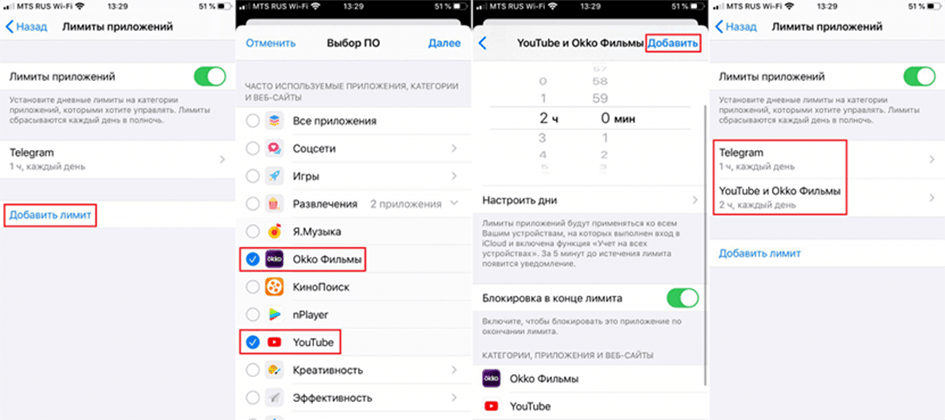
- Откройте настройки на своем iPhone и найдите «Экранное время».
- Теперь в настройках ниже нажмите «Лимиты приложений». Оказавшись там, посмотрите, включен ли переключатель перед лимитами приложений. Если нет, нажмите на переключатель.
- Теперь нажмите «Добавить лимит». Вам будут представлены все приложения на вашем iPhone, некоторые из них сгруппированы по категориям. Выберите приложение, для которого вы хотите установить лимит.
Часть 3: Как выключить экранное время на Айфоне с паролем
Когда вы думаете, что лимиты приложения iPhone не удовлетворяют вашим основным потребностям, вам можно ввести код пароля для экранного времени, чтобы получить больше времени. Поэтому вы можете выключить экранное время на iPhone или iPad, что довольно просто и можно сделать в настройках.
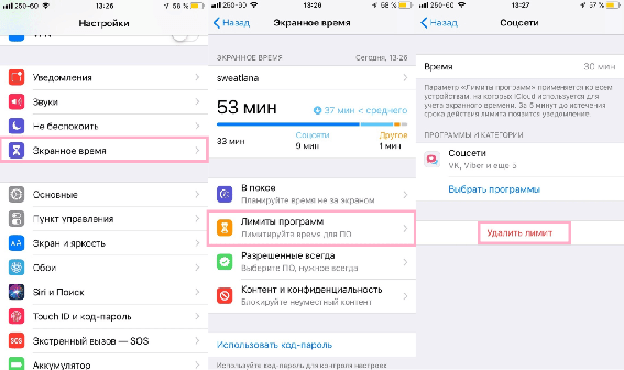
- На iPhone откройте «Настройки» > «Экранное время».
- Нажмите «Лимиты приложений» и найдите приложение, ограничения которого вы хотите удалить. Нажмите на него, а затем удалить лимит.
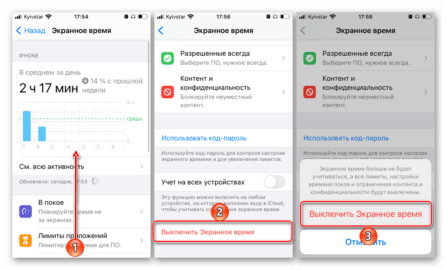
Нажмите «Выключить экранное время», чтобы снять все лимиты, которые вы установили с помощью этого кода пароля для экранного времени.
Часть 4: Как убрать экранное время на Айфоне без пароля
Вы забыли пароль экранного времени, и теперь не знаете, как отключить экранное время на айфоне? Не волнуйтесь, так как есть несколько способов сбросить пароль экранного времени. Один из них, наиболее надежный, — использование программного обеспечения — Tenorshare 4uKey. И оно может убрать экранное время на айфоне без пароля. Что еще более важно, этот процесс не удалит другие данные на вашем iPhone или iPad. Следуйте ниже инструкциям.
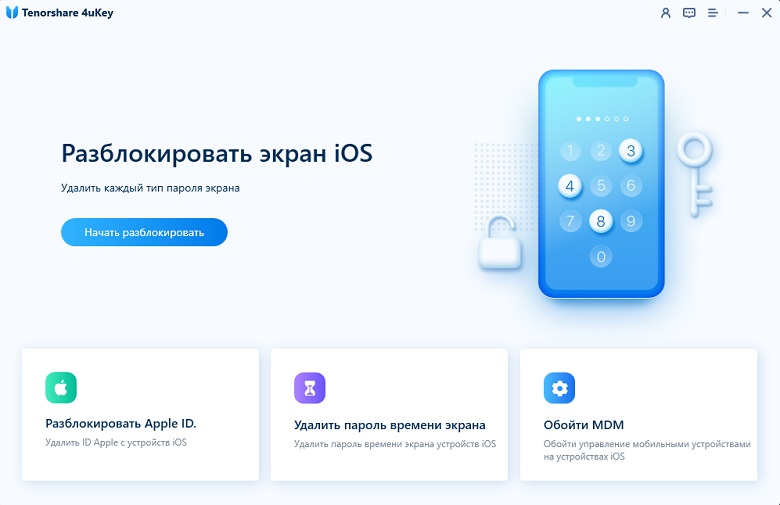
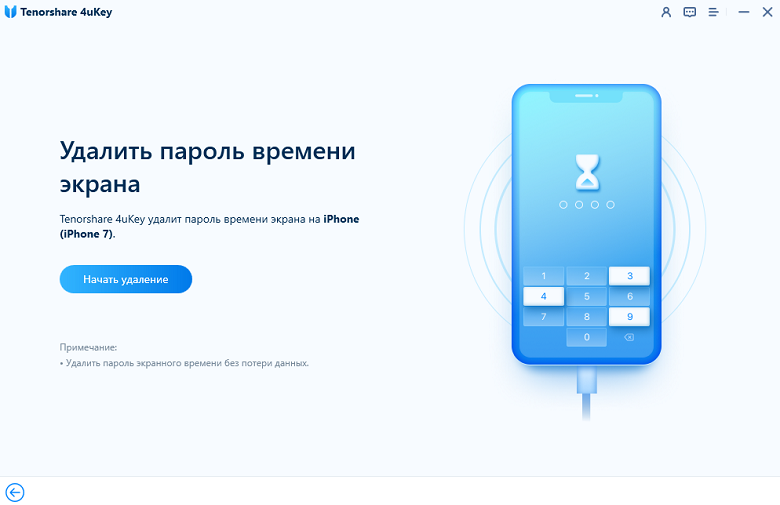
- Прежде всего, загрузите Tenorshare 4uKey на пк и установите его. После запуска программы нажмите «Удалить пароль экранного времени».
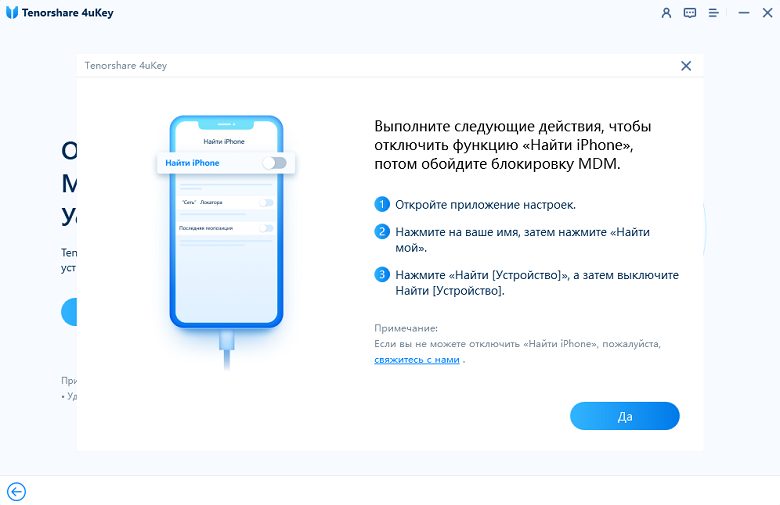
Теперь вам нужно отключить опцию «Найти мой iPhone», чтобы удалить пароль экранного времени. Чтобы отключить Find My, перейдите в настройки. Нажмите на кнопку Найти мое (ваше устройство) и выключите его.
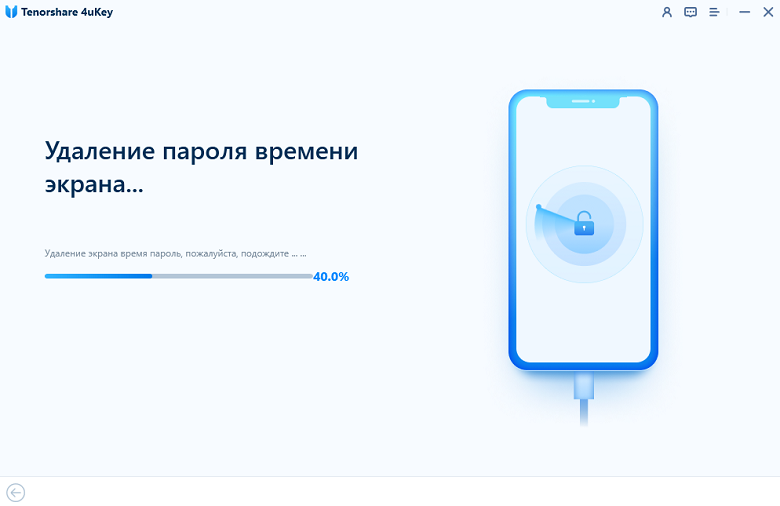
Как только вы выключите «Найти iPhone», подождите несколько секунд, и программа немедленно начнет удаление пароля экранного времени.

После этого ваше устройство перезагрузится. Не забудьте выбрать «Не передавать приложения и данные», чтобы избежать потери данных при настройке устройства. А затем при настройке экранного времени выберите «Настроить позже» в настройках.
Это как убрать экранное время на айфоне без пароля и без потери данных.
Заключение
Экранное время на iPhone может ограничивать время использования iPhone и контролировать, как долго вы или другие люди можете использовать устройство. Хотя этот вариант действительно отличный, вам также нужно знать, как убрать лимит времени на айфоне, если вам нужно использовать приложение большего времени. Это можно сделать, введя код пароля экранного времени. Но если у вас нет пароля или вы не можете вспомнить пароль, то попробуйте программу Tenorshare 4uKey.
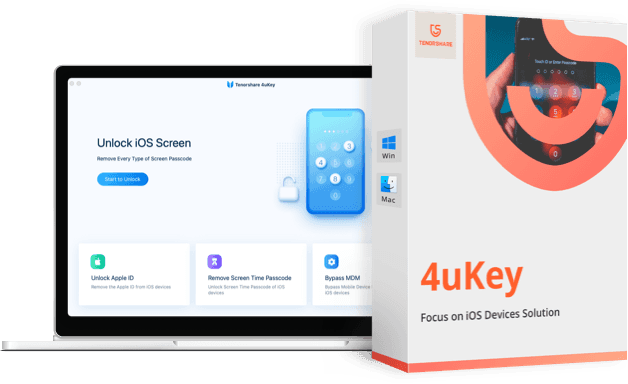
Разблокировать iPhone, iPad без пароля
- Удалить Apple ID или учетную запись iCloud на iPhone / iPad без пароля
- Мгновенно обходить пароли экрана iPhone / iPad
- Исправить отключенный iPhone / iPad без iTunes или iCloud
- Обход экрана MDM с iPhone / iPad
Обновление 2022-12-30 / Обновление для Экранное время