Как отключить передачу данных на Android
На смартфонах с операционной системой Android за включение и отключение мобильного интернета отвечает функция под названием «Передача данных». В данной статье мы опишем два способа включения и отключения передачи данных на Android, а также раскажем о том, как отключить передачу данных в роуминге.
Способ № 1. Отключаем передачу данных с помощью верхней шторки.
Самый простой способ отключить передачу данных на Android это кнопка на верхней шторке. Откройте верхнюю шторку свайпом вниз и изучите доступные кнопки для быстрого включения/выключения различных функций смарфтона. Среди этих кнопок должна быть кнопка для отключения передачи данных.
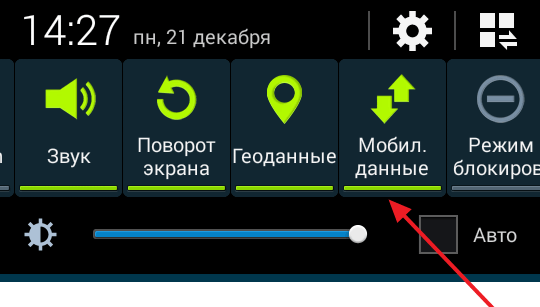
Нажмите на данную кнопку, для того чтобы отключить функцию передачи данных.
Способ № 2. Отключаем передачу данных через настройки.
Также вы можете отключить передачу данных через настройки. Для этого откройте настройки Андроид и найдите там раздел «Использование данных».
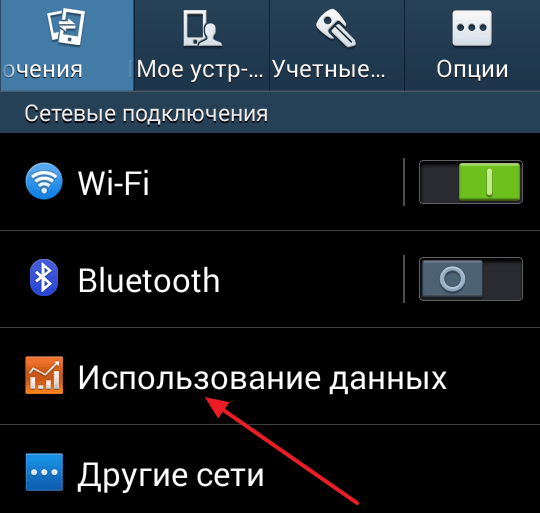
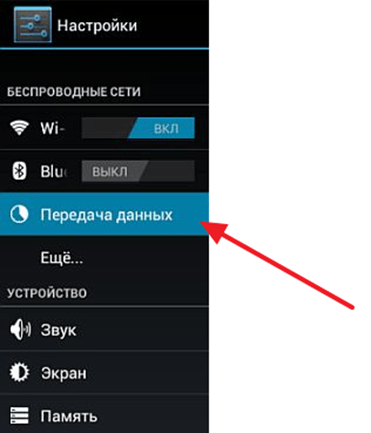
Нужно отметить, что на вашем смартфоне данный раздел настроек может иметь немного другое название. Например, на смартфонах с оригинальной оболочкой Андроид, данный раздел настроек называется «Передача данных». В любом случае, данный раздел будет находиться рядом с разделами Wi-Fi и Bluetooth. Поэтому его будет не трудно найти.
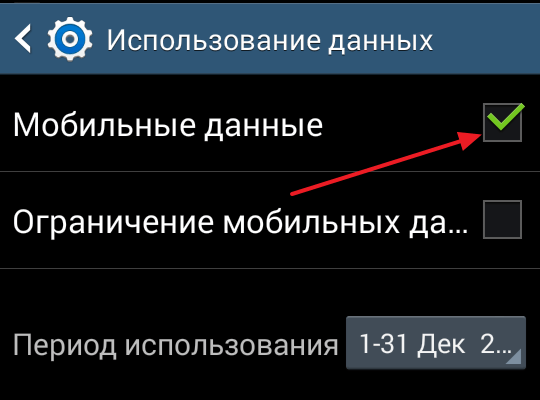
После открытия раздела «Использование данных» вам останется только отключить передачу данных, сняв отметку напротив соответствующей функции.
Как отключить передачу данных в роуминге
Также вы можете отключить передачу данных в роуминге, оставив включенной передачу данных внутри домашней сети. Для этого откройте настройки и перейдите в раздел «Другие сети».
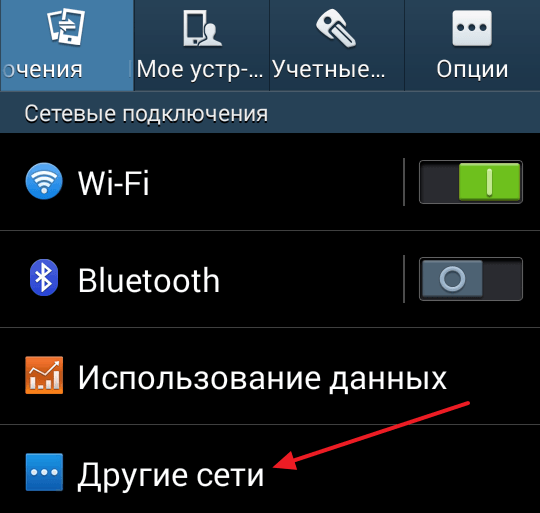
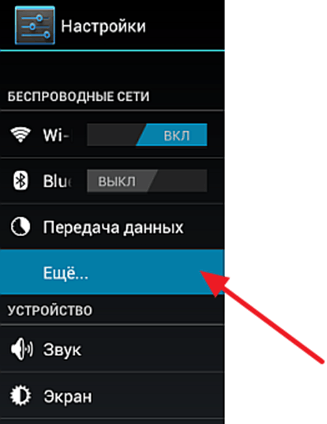
На вашем смартфоне название данного раздела может отличаться. Например, на устройствах с оригинальной оболочкой от Андроид, данный раздел называется «Еще».
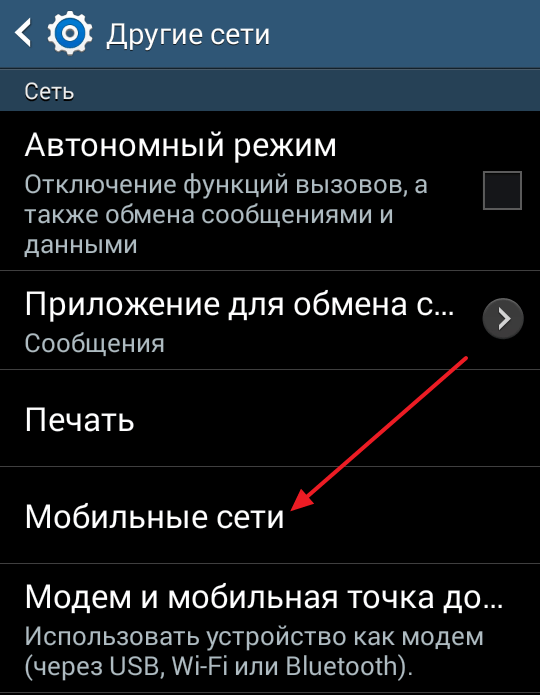
После открытия раздела «Другие сети» нужно открыть подраздел «Мобильные сети».
А потом, отключить передачу данных в роуминге.
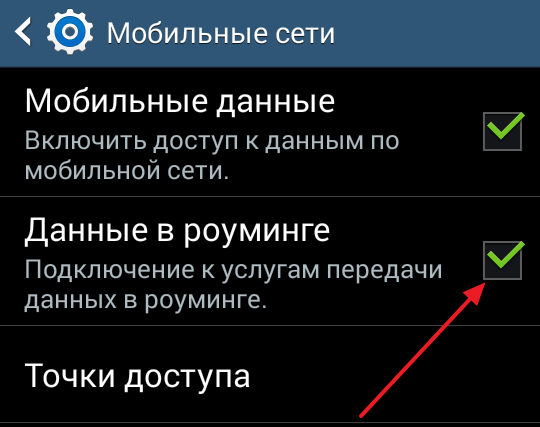
Отключив передачу данных в роуминге вы как и раньше сможете пользоваться мобильным интернетом, но в случае подключения к другой мобильной сети (в случае использования роуминга) передача данных не будет работать.
- Как отключить интернет на Android
- Как отключить 3G на Android
- Как убрать экран блокировки на Android
Как отключить фоновую передачу данных на Android

Если вы не видите Android-приложение на экране, это еще не значит, что оно бездействует. Многие приложения продолжают работать в фоновом режиме, нагружать процессор и потреблять трафик. Что в этом плохого и как отключить фоновую передачу данных? Ответы — в этом материале.
Когда используется фоновая передача данных
Android — многозадачная система. В ней может одновременно работать множество приложений. Вы можете увидеть все работающие приложения, проведя пальцем вверх от низа экрана. Выбрав любое приложение из списка, вы сделаете его активным. То приложение, которое было активным до этого, не отключится, а перейдет в фоновый режим работы.
Некоторые приложения при нажатии кнопки «Выход» не удаляются из памяти, а также переходят в фоновый режим. Это позволяет неактивным приложениям отслеживать системные события, производить соответствующие действия и выдавать уведомления.
Многие приложения в фоновом режиме продолжают обмениваться данными по сети. Так неактивные мессенджеры выдают уведомления о пришедших сообщениях, банковские приложения оперативно реагируют на происходящие со счетом изменения, а медиаплееры продолжают играть музыку. В фоновом режиме часто скачиваются обновления или дополнительные данные. Так что чаще всего фоновая передача данных скорее полезна, чем вредна для пользователя. Но не всегда.
Чем плоха фоновая передача данных
Фоновая передача данных часто происходит без ведома и контроля пользователя. Приложения скачивают обновления или передают на сервер данные, не спрашивая разрешения и не уведомляя об этом. Поскольку в этот момент приложение неактивно, пользователь даже может не догадываться о том, что оно в данный момент не просто работает, но еще и потребляет трафик.
При слабом Wi-Fi это может привести к падению скорости соединения активного приложения. Например, может прерваться текущая видеоконференция из-за того, что фоновое приложение решило скачать какие-то данные.

Неприятности могут возникнуть и при использовании мобильного интернета. В большинстве тарифных планов объем передаваемых данных по мобильной сети ограничен. И бесконтрольная передача данных в фоновом режиме может незаметно выбрать весь доступный лимит мобильных данных.
В фоновом режиме сервисы и приложения могут передавать данные о ваших действиях в сети. И нельзя забывать о приложениях-шпионах. В фоновом режиме они могут передавать на сервер записи ваших разговоров, ваше местоположение, фотографии с камеры и данные из памяти. Так что контроль фоновой передачи данных приложениями — не паранойя, а разумная предосторожность.
Способы отключения фоновой передачи данных
Общая настройка приложений
Начиная с седьмой версии Android, активность приложений в фоновом режиме можно ограничить через настройки устройства в разделе «Батарея». Раздел «Батарея» бывает как в главном меню настроек, так и в разделах «Обслуживание устройства» или «Оптимизация».

Далее нужно найти пункт «Приложения в спящем режиме», «Постоянно спящие приложения», «Контроль активности» или «Экономия заряда батареи». В зависимости от сборки и версии системы этот пункт также может находиться в разных местах. Поищите в меню «Ограничения в фоновом режиме» или «Мониторинг энергопотребления приложения», в меню настроек (три точки в правом верхнем углу экрана). В некоторых сборках нужный пункт меню может находиться в разделе «Приложения» или «Приложения и уведомления», в пункте меню «Специальный доступ».

После выбора пункта меню на экране появится список приложений. Выберите приложения, активность которых в фоновом режиме вы хотите ограничить и внести их в список «спящих». На некоторых сборках можно более тонко настроить активность приложений в фоновом режиме — от полного отключения до «умного» контроля с сохранением большинства функций.

Однако ограничить активность можно далеко не у всех приложений. Чтобы отключить работу в фоновом режиме некоторых приложений и большинства сервисов системы, вам потребуется получить root-доступ к устройству. Как это сделать, можно прочитать здесь. Но имейте в виду, что получение root-доступа — процесс непростой. Неосторожные и неумелые действия могут привести к потере работоспособности смартфона.
Фоновая передача мобильных данных
Если вас беспокоит исчерпание лимита мобильных данных, можно ограничить использование мобильных данных в фоновом режиме для определенных приложений. Зайдите в раздел «Приложения» или «Приложения и уведомления» настроек телефона. Выберите нужное приложение и нажмите на «Мобильные данные». В открывшемся окне можно разрешить или запретить использование мобильных данных в фоновом режиме. Если деактивировать флажок, приложение сможет пользоваться мобильным интернетом только в активном режиме — когда оно на экране.

Ограничение фоновых процессов
Ограничить передачу данных в фоновом режиме можно через общее ограничение фоновой активности приложений через меню разработчика. Чтобы активировать меню разработчика, нужно зайти в раздел «О телефоне» настроек устройства и семь раз нажать на пункт «Номер сборки». После этого на экране появится сообщение, что режим разработчика активирован.
Меню разработчиков появится в настройках смартфона. В нем нажмите на «Лимит фоновых процессов» и выберите подходящий пункт.

Таким образом можно ограничить количество приложений, работающих в фоновом режиме — вплоть до нуля. Это позволяет запретить работу любых приложений в фоновом режиме даже без получения root-прав. Но, к сожалению, таким образом нельзя выбрать конкретные приложения, которым можно работать в фоновом режиме, а каким нельзя. Да и фоновую работу сервисов системы этот пункт не отключает.
Ограничить количество фоновых процессов можно и вручную. Просто откройте список работающих приложений и закройте все ненужные. Это не только снизит неконтролируемое потребление трафика в фоновом режиме, но и уменьшит нагрузку на процессор.
Некоторые приложения и большинство сервисов не будут отображаться в списке запущенных приложений. Но их можно посмотреть через пункт настроек «Память». В некоторых сборках системы этот пункт находится в меню разработчиков.

Через настройки памяти можно получить список всех недавно запущенных приложений и процессов. Работающие приложения и сервисы можно остановить через меню. Правда, не все. Для остановки некоторых потребуется получение root-доступа.
Полное отключение передачи данных
Если вас беспокоит, что «спящий» в кармане смартфон подслушивает разговоры и куда-то их отправляет, в любой момент можно полностью отключить передачу данных всеми приложениями. При помощи панели быстрых настроек это делается буквально в два нажатия.

При отключении Wi-Fi и мобильной передачи данных, приложения не смогут ничего никуда ничего передавать — даже системные. На обычные звонки и СМС-сообщения отключение передачи данных не влияет. Звонки будут проходить, СМС-сообщения будут доставляться. А вот сообщения и звонки в мессенджерах — нет.
Фоновая передача данных позволяет приложениям поддерживать актуальность данных в неактивном состоянии. Чаще всего такая возможность полезна, но иногда ее лучше ограничить. К сожалению, ограничение фоновой передачи данных возможно не на всех смартфонах и не для всех приложений, так что проверять нужно индивидуально.
Как отключить интернет на Android
У Android устройств есть два основных способа подключения к Интернету. Это мобильный интернет (GPRS, 3G, LTE) и беспроводная сеть Wi-Fi. Сейчас вы узнаете о том, как отключить интернет на Android смартфоне или планшете для обоих этих способов подключения.
Как отключить мобильный интернет на Андроиде
С каждым годом мобильный интернет становится все доступней. Но, у операторов все еще есть тарифы, на которых за мобильный интернет снимают довольно приличные сумы. Поэтому многие пользователи Андроид смартфонов предпочитают отключать мобильный интернет на своих устройствах, для того чтобы избежать лишних трат. Кроме этого мобильный интернет часто отключают перед пересечением границы, для того чтобы не переплачивать за роуминг. Если у вас также возникла необходимость отключить мобильный интернет, то сейчас вы узнаете, как это делается.
Для начала откройте настройки Android и найдите там раздел «Использование данных».

После открытия данного раздела перед вами появятся настройки мобильного интернета. Для того чтобы полностью отключить мобильный интернет вам нужно снять галочку напротив пункта «Мобильные данные».
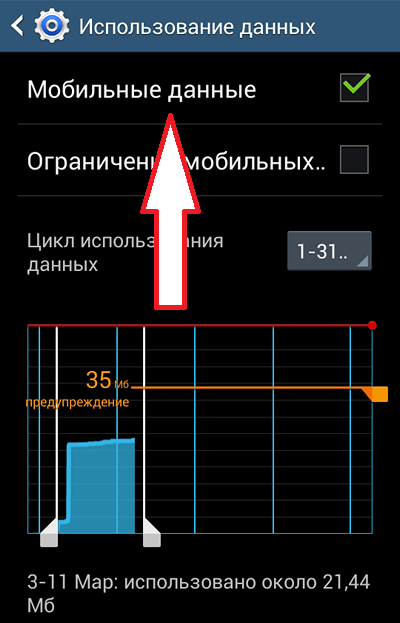
После этого перед вами появится всплывающее окно с предупреждением о том, что отключение интернета ограничит возможности по обновлению информации в приложениях.

После нажатия на кнопку «Да» мобильный интернет будет полностью отключен.
Обратите внимание, в разных оболочках настройки Android могут выглядеть по-разному, а названия пунктов меню могут отличаться. Например, в оригинальной оболочке Android нужный нам раздел настроек называется не «Использование данных», а «Передача данных». А функция, которую нужно отключить, называется не «Мобильные данные», а «Мобильный трафик».

Как отключить Wi-Fi интернет на Андроиде
Интернет через Wi-Fi сеть отключается аналогичным способом. Вам необходимо зайти в настройки Android и перевести переключатель напротив пункта Wi-Fi в положение «Выключено».

Также вы можете отключить Wi-Fi с помощью верхней шторки. Для этого откройте верхнюю шторку (свайп от верха экрана вниз) и нажмите на иконку Wi-Fi.
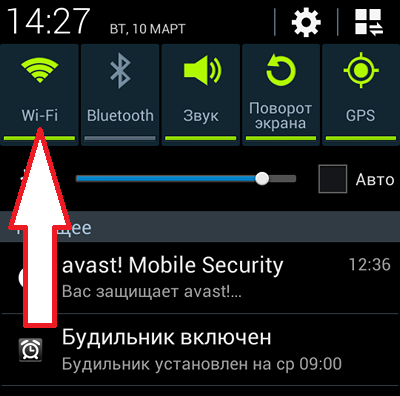
Включить Wi-Fi обратно можно точно таким же способом, как и выключить.
- Как отключить передачу данных на Android
- Как отключить 3G на Android
- Как убрать экран блокировки на Android
Как включить передачу данных на Android
Сейчас цены на мобильный Интернет постоянно снижаются. А значит, все больше пользователей интересуется тем, как включить передачу мобильных данных на своем Андроид устройстве.
Способ № 1. Включаем передачу данных через верхнюю шторку.
Во многих случаях, если открыть верхнюю шторку на Андроид устройстве, то среди ряда кнопок можно найти кнопку под названием «Мобильные данные». С помощью этой кнопки можно быстро отключить и включать передачу данных на Андроид устройстве. Если же у вас нет такой кнопки, то вы можете включить передачу данных через настройки.
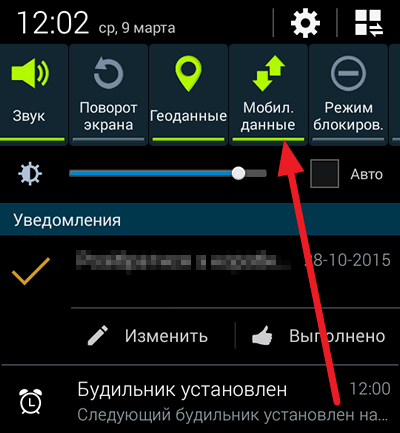
Способ № 2. Включаем передачу данных через настройки Андроид.
При необходимости вы можете включить передачу данных через настройки Андроида. Для этого вам нужно открыть настройки и перейти в раздел «Другие сети».
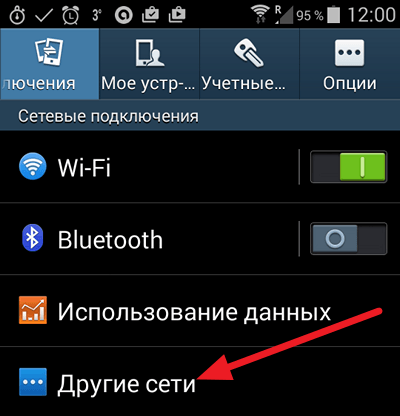
Если у вас нет такого раздела настроек, то, скорее всего, у вас он называется по-другому. Например, он может называться «Еще» или «Дополнительно».
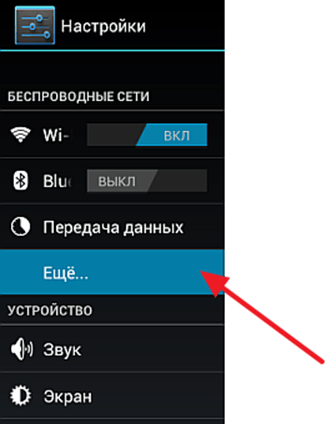
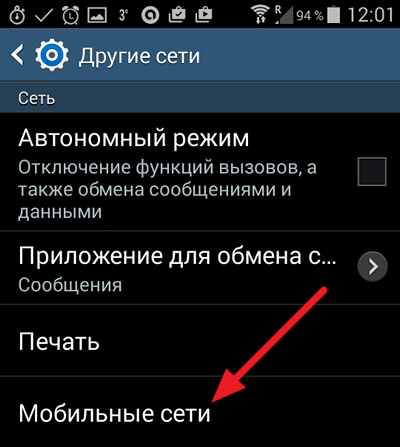
После того, как вы открыли раздел «Другие сети», вам нужно перейти в раздел «Мобильные сети».
В разделе «Мобильные сети» вы сможете включить или выключить две функции: «Мобильные данные» и «Данные в роуминге».
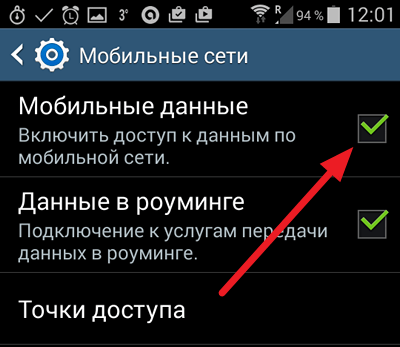
Функция «Мобильные данные» отвечает за передачу данных во всех случаях, а функция «Данные в роуминге» отвечает за передачу данных в роуминге.
Если вы хотите включить передачу данных только для вашего родного мобильного оператора, то включите функцию «Мобильные данные» и отключите «Данные в роуминге». Если же вы хотите чтобы передача данных работала даже тогда, когда вы находитесь в роуминге, то включите обе эти функции.
- Как включить Интернет на Android
- Как включить 4G на Android
- Как включить 3G на Android