У вас большие запросы!
Точнее, от вашего браузера их поступает слишком много, и сервер VK забил тревогу.
Эта страница была загружена по HTTP, вместо безопасного HTTPS, а значит телепортации обратно не будет.
Обратитесь в поддержку сервиса.
Вы отключили сохранение Cookies, а они нужны, чтобы решить проблему.
Почему-то страница не получила всех данных, а без них она не работает.
Обратитесь в поддержку сервиса.
Вы вернётесь на предыдущую страницу через 5 секунд.
Вернуться назад
У вас большие запросы!
Точнее, от вашего браузера их поступает слишком много, и сервер VK забил тревогу.
Эта страница была загружена по HTTP, вместо безопасного HTTPS, а значит телепортации обратно не будет.
Обратитесь в поддержку сервиса.
Вы отключили сохранение Cookies, а они нужны, чтобы решить проблему.
Почему-то страница не получила всех данных, а без них она не работает.
Обратитесь в поддержку сервиса.
Вы вернётесь на предыдущую страницу через 5 секунд.
Вернуться назад
У вас большие запросы!
Точнее, от вашего браузера их поступает слишком много, и сервер VK забил тревогу.
Эта страница была загружена по HTTP, вместо безопасного HTTPS, а значит телепортации обратно не будет.
Обратитесь в поддержку сервиса.
Вы отключили сохранение Cookies, а они нужны, чтобы решить проблему.
Почему-то страница не получила всех данных, а без них она не работает.
Обратитесь в поддержку сервиса.
Вы вернётесь на предыдущую страницу через 5 секунд.
Вернуться назад
Как отключить ежедневные новости в 360 total security
О плюсах и минусах отдельных антивирусом можно спорить очень долго и много. Но сегодня мы хотим рассказать вам об антивирусе 360 Total Security. При всех своих плюсах и минусах у него есть 1 существенный недостаток – большое количество рекламы. И все бы ничего, они не сильно мешают работе антивируса и почти не сказываются на его производительности, но если случайно кликнуть на иконку, то откроется страница в браузере, на которую переводит эта реклама, а это совсем не приятно. И в сегодняшней статье мы расскажем вам, как от этого избавиться.
Тип антивируса
Начнем с того, что реклама будет преследовать вас именно на бесплатной версии 360 Total Security. Если вам нравится работа этого антивируса и вы хотите подключить версию без рекламы, то придется оформить платную подписку на версию Essentials. Но халява – есть халява, поэтому ниже мы предоставим вам пару способов, которые позволят вам избавиться от надоедливых уведомлений в бесплатной версии 360 Total Security.
Способ № 1
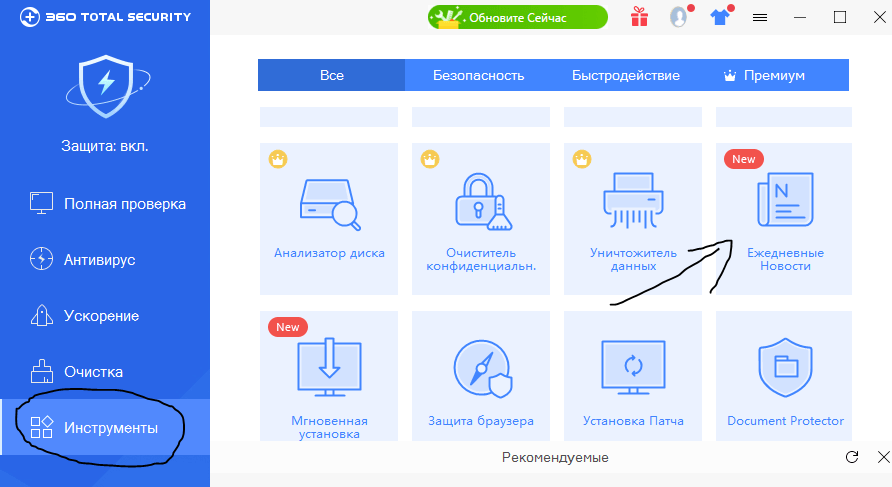
Итак, вы скачали, установили и настроили антивирус. Откройте антивирус. В левой части экрана вы увидите пункт «инструменты». Кликните на этот раздел. Справа вы увидите окошко с названием «ежедневные новости». Кликните по этому пункту. В открывшемся окошке снимите галочку с пункта «Автоматическое всплывающее окно ежедневных новостей в не офисной среде».
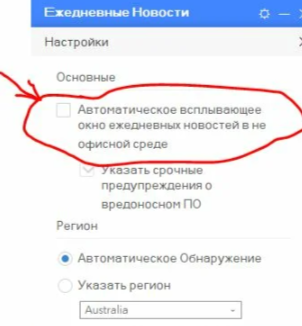
После недавних обновлений данная функция отключает рекламу не на всех версиях антивируса, поэтому для большей надежности рекомендуем вам воспользоваться вторым способом.
Способ № 2
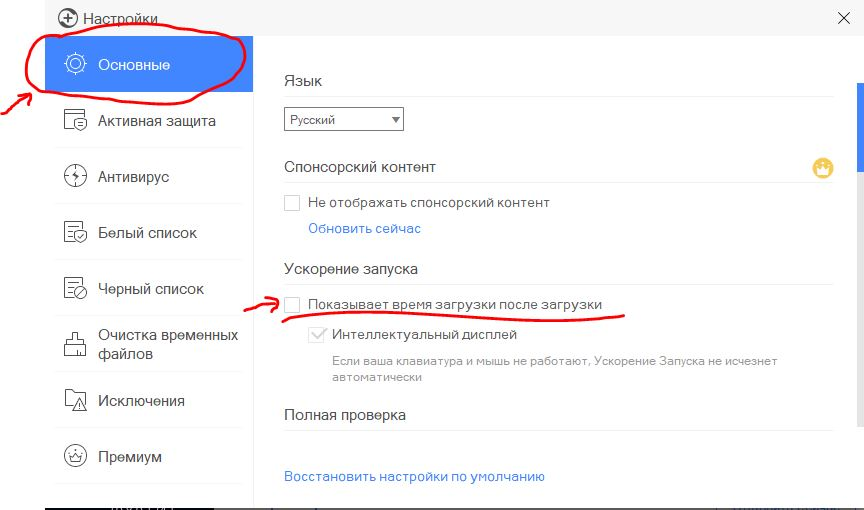
Аналогичным образом откройте антивирус, но теперь перейдите в раздел настроек. В пункте «основные» вы увидите пункт «ускорение запуска». Уберите галочку с пункта «показывает время загрузки после загрузки». Обязательно перезагрузите компьютер, после отключения данной функции. Вместе с выключением уведомления о времени загрузки должна выключиться и реклама.
Способ № 3
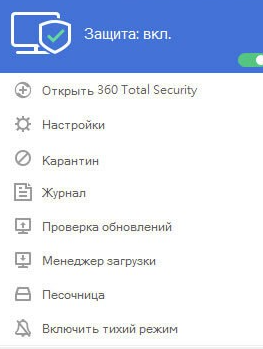
Всплывающие уведомления 360 Total Security также не всегда радуют пользователей и сильно отвлекают от работы. В этом случае откройте антивирус через панель скрытых значков и включите «тихий режим». Это не полное отключение рекламы, но это позволит вам избавиться от надоедливых новостей, по крайней мере до перезагрузки компьютера.
На этом наша статья подходит к концу. Пишите в комментариях, помогла она вам или нет. Обязательно поставьте статье оценку, а также не забывайте поделиться ею с друзьями, чтобы они тоже могли отключить рекламу на своих устройствах. Всем удачи и до новых встреч .
Настройки в 360 Total Security

Если вы только что установили этот антивирус или же пользуетесь им не так давно, то возможно, вам захочется настроить его под себя. Грамотная настройка – это залог удобной и успешной работы. В 360 Total Security представлена очень удобная система настроек, которая позволит подогнать практически каждый аспект работы антивируса под себя. В этой статье я расскажу о том, какие имено настройки 360 Total Security необходимы для этого.
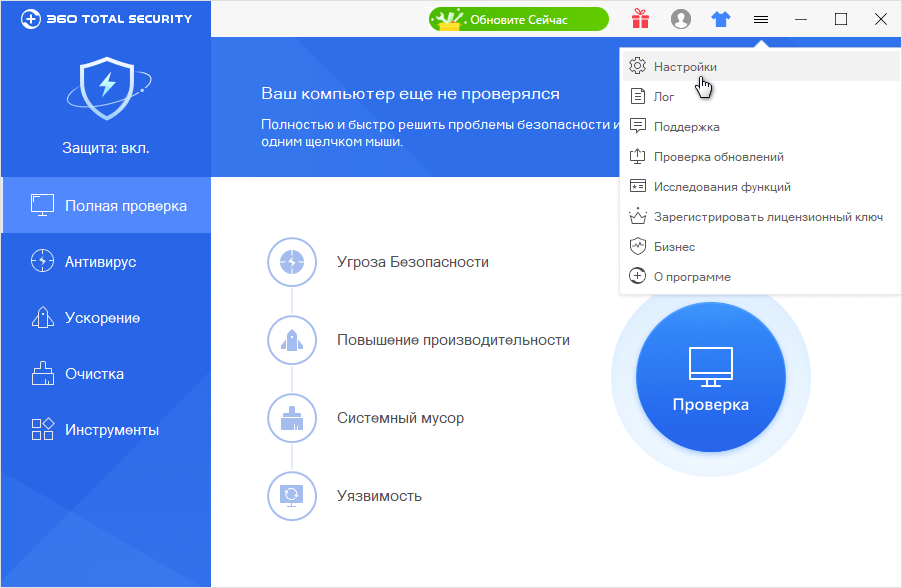
Итак, чтобы зайти в меню настроек, вам нужно открыть антивирус и нажать на кнопку “Главное меню», которая находится в верхней правой части и выглядит как три горизонтальные полосы. Далее, нужно просто кликнуть на строку “Настройки».
У вас откроется окно, в котором будут находиться все настройки антивируса, распределённые в разные группы. Рассмотрим их по порядку.
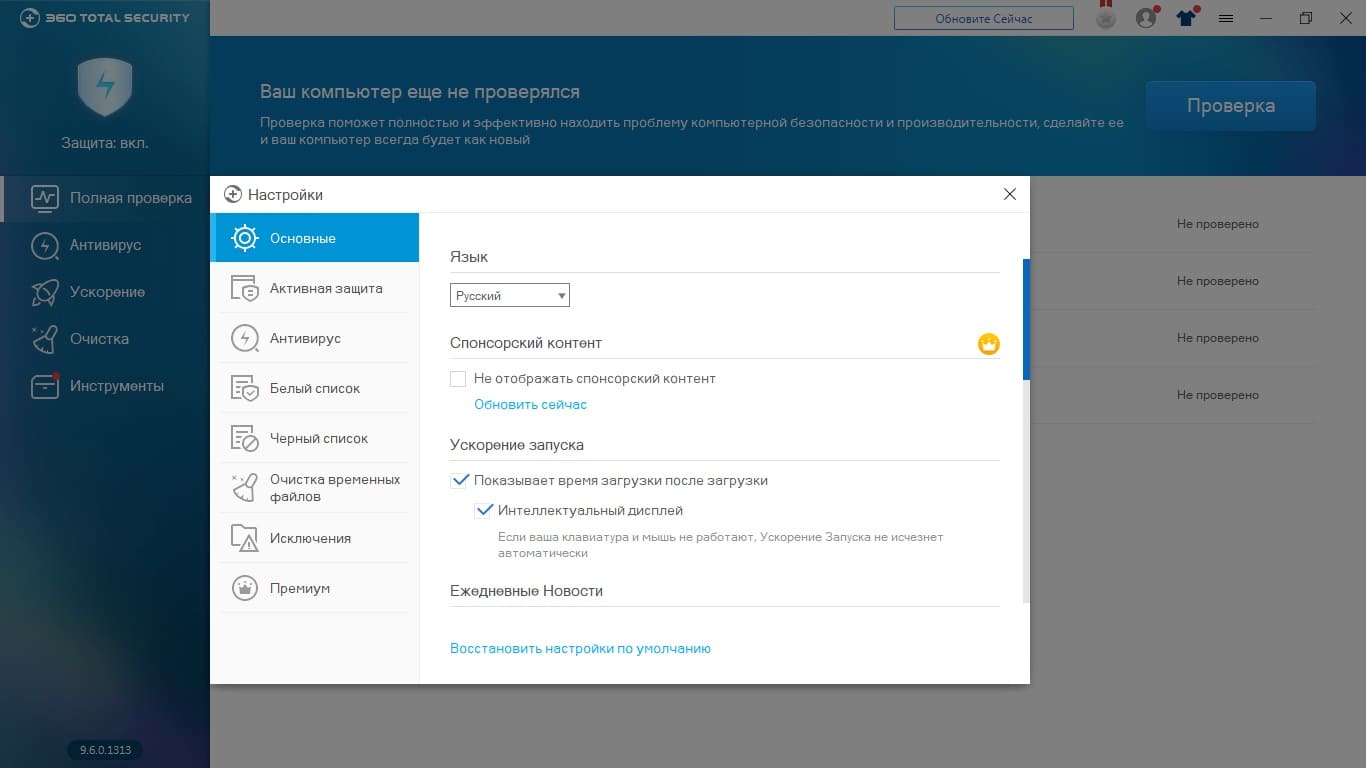
Основные настройки
В них настраиваются основные и наиболее важные аспекты работы 360 Total Security, а именно:
- Выбор языка.
- Отображение рекламы.
- Ускорение запуска.
- Ежедневные новости.
- Получение автоматических обновлений.
- Использование активной защиты.
- Защита антивируса паролем.
- Программа улучшения качества ПО.
- Самозащита антивируса.
Изменения, как правило, касаются включения и выключения какой-либо из этих функции, а ещё вывод уведомлений и изменения других параметров. Наиболее важными функциями здесь является “Использование активной защиты» и “Самозащита антивируса». Отключать их крайне не рекомендуется, поскольку это серьёзно снизит вашу защиту от вредоносного ПО.
Активная защита
Эта группа полностью отвечает за безопасность вашего компьютера, поскольку предназначена для включения и отключения основных функций защиты. В этом окне есть три вкладки: “Интернет», “Система», “Конфиденциальность».
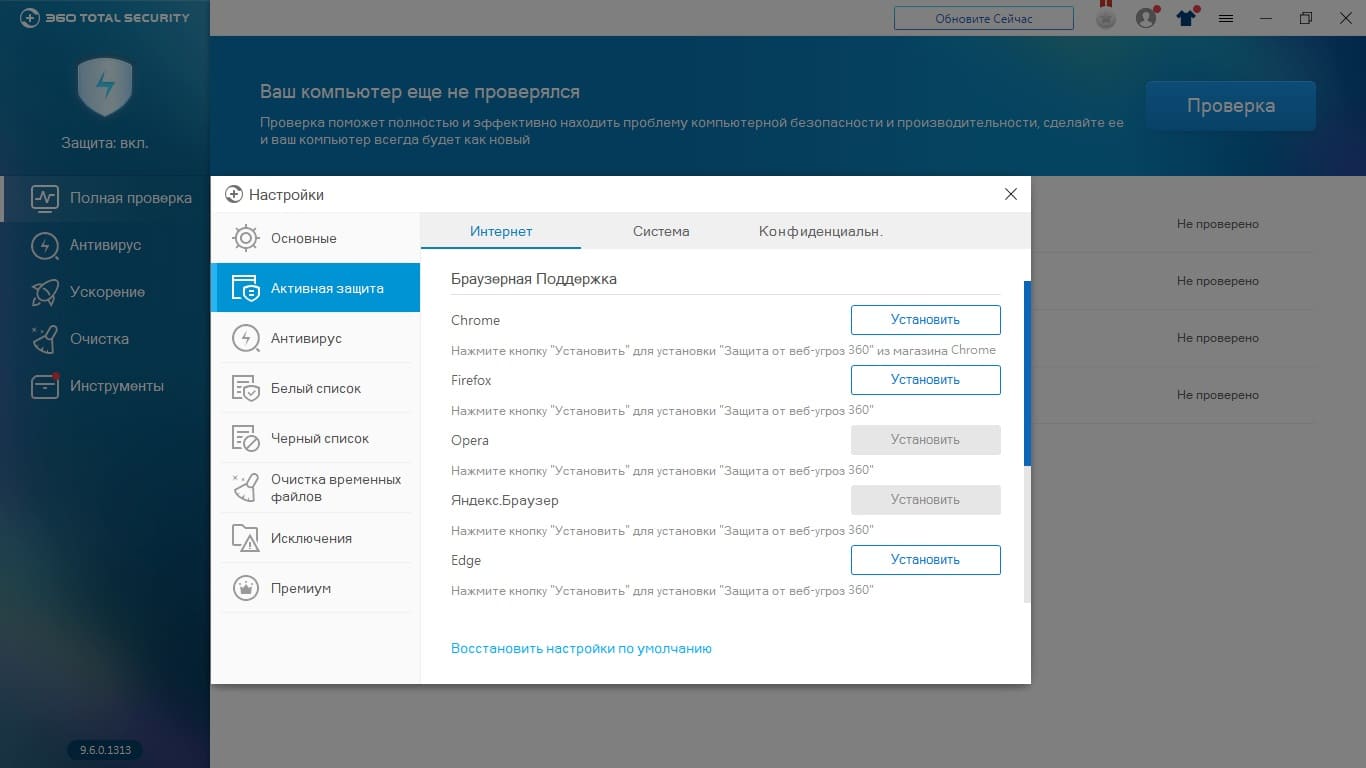
Вкладка “Интернет» предназначена для регулирования защиты при использовании браузеров. Делается это при помощи специальных приложений или же расширений для браузеров, которые вы можете как устанавливать, так и удалять, либо изменять их параметры. Помимо этого, эта группа отвечает за регулирование онлайн-покупок. А ещё вы можете регулировать уведомления, получаемые при загрузке файлов из интернета.
Самой важной подгруппой являются параметры системы. Здесь присутствуют настройки, которые влияют на защиту внутри системы. Здесь вы можете выбрать как действовать при обнаружении угрозы, регулировать типы файлов, которые будут сканироваться, регулировать защиту USB носителей. А также блокировать потенциально опасные программы, которые вы можете загрузить вместе с другим софтом.
Последней является вкладка “Конфиденциальность». Здесь присутствуют всего два параметра. Они очень важны не только для тех, кто хочет сохранить анонимность в интернете, но и вообще для любого пользователя. Сюда входят настройки защиты вашей веб-камеры, а также настройки защиты чата, а если быть точнее — файлов, которые вы можете из них получать.
Антивирус
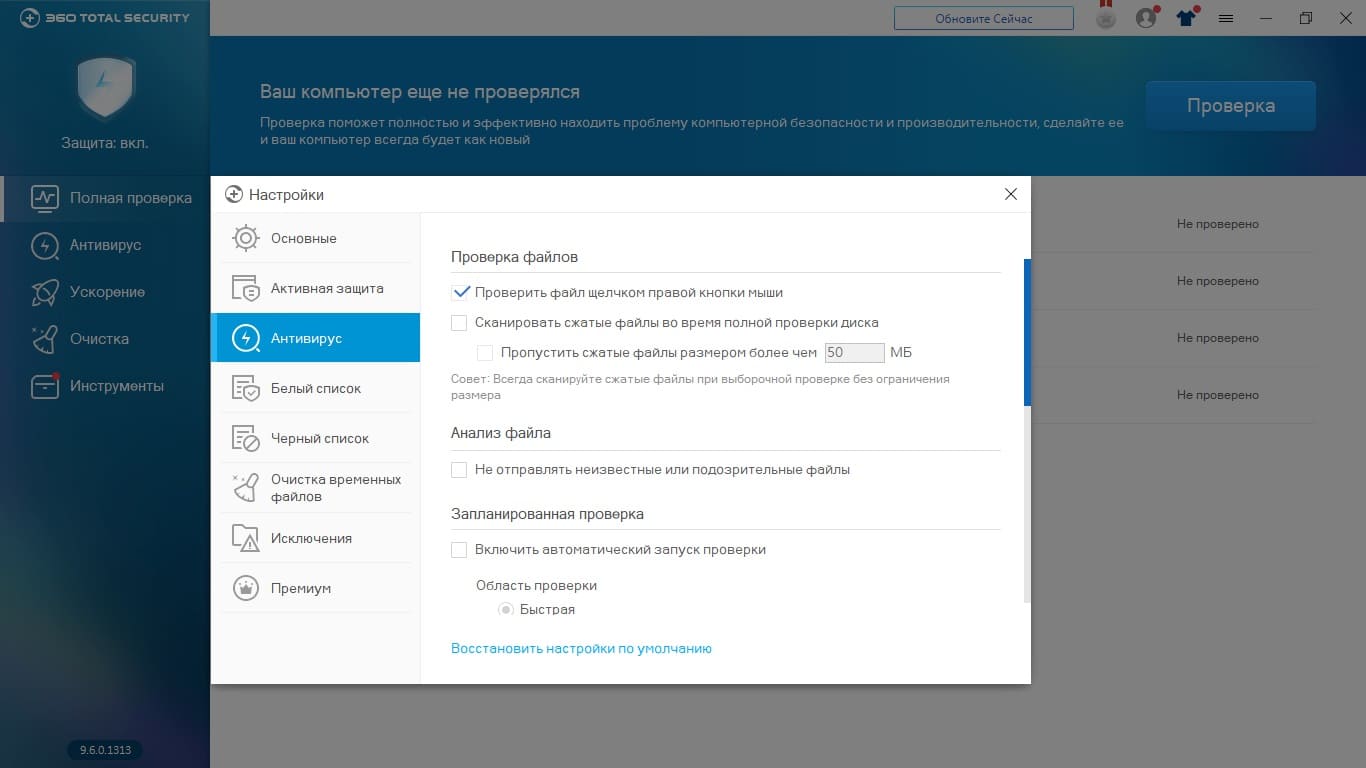
Данная группа параметров регулирует работу антивируса и некоторых его функций. Прежде всего, это настройки проверки файлов и их анализ. Например, настройка сканирования сжатых файлов и настройки отправки неизвестных файлов. Ещё здесь присутствует возможность настройки графика проверок с тонкими настройками времени и условий. Также есть возможность включать или выключать движок сканирования.
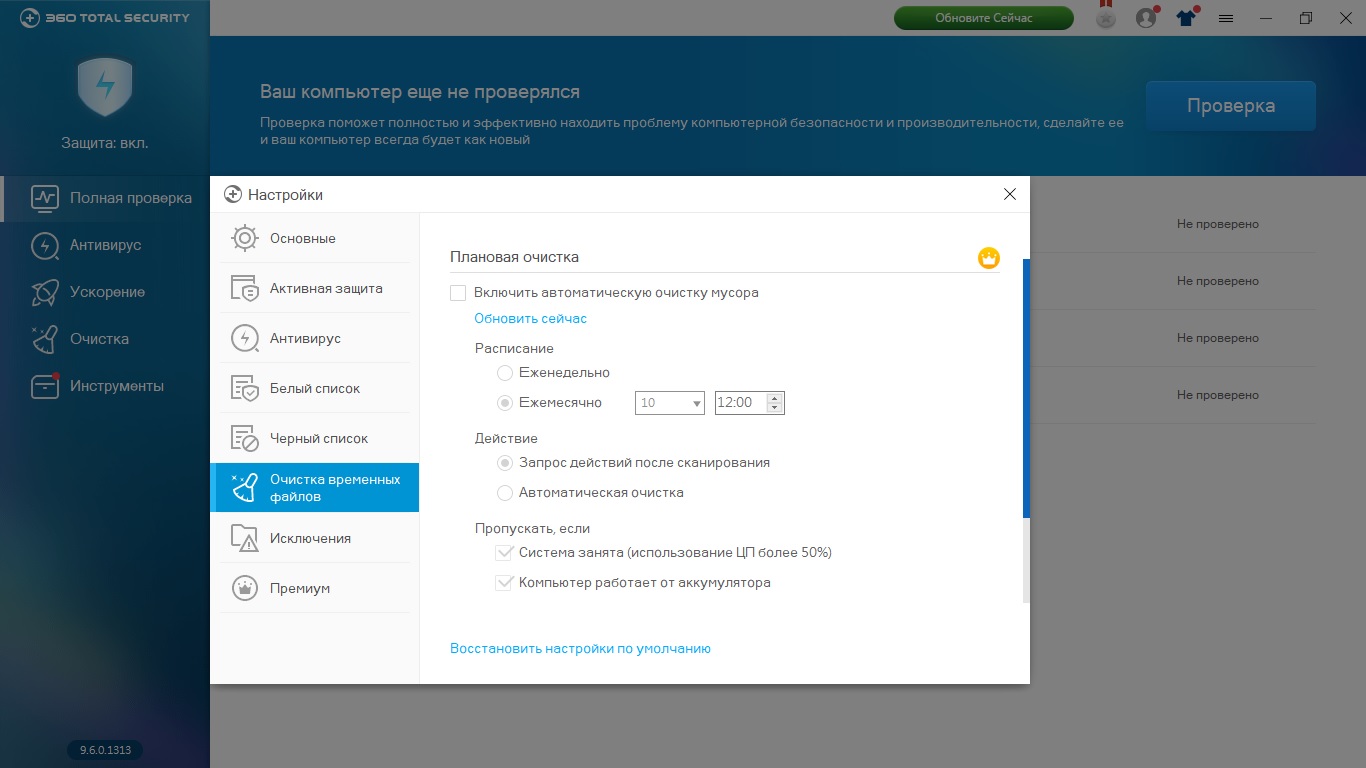
Очистка временных файлов
Здесь регулируются функции удаления временных файлов. Присутствует возможность настройки автоматической очистки. Ещё есть возможность получения уведомлений при недостатке свободного места на диск.
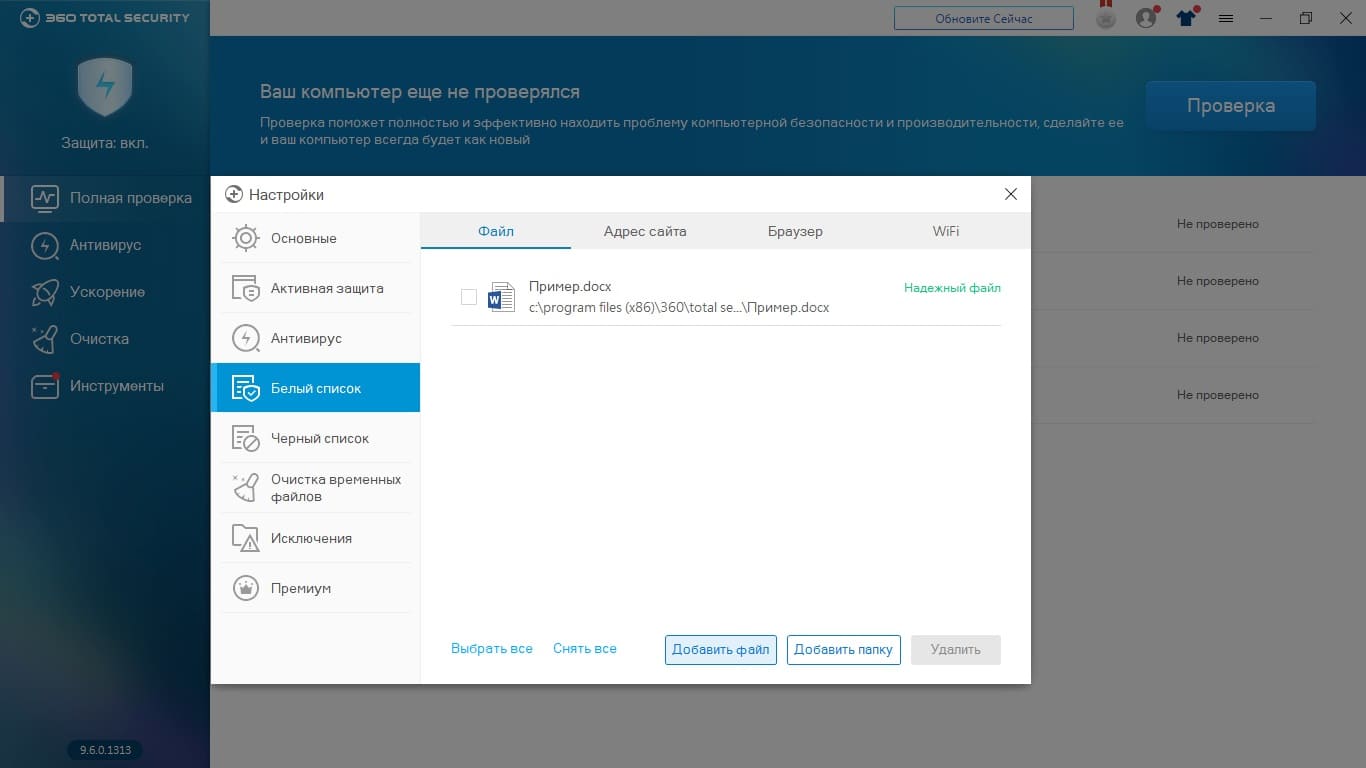
Белый список, чёрный список, исключения
Эти группы не совсем относятся к настройкам, однако позволяют вам задать особые параметры для некоторых файлов. Файлы, которые вы добавили в белый список не будут сканироваться, а все угрозы безопасности от них будут игнорироваться.
Что касается чёрного списка, то здесь всё наоборот. В него помещаются потенциально опасные файлы. Им будет уделено особое внимание при сканировании, а их деятельность будет серьёзно ограничена.
Параметры инструментов
В антивирусе 360 Тотал Секьюрити есть масса дополнительных инструментов, которые помогут в работе с вашим компьютером и обеспечат его безопасность. У многих таких инструментов есть свои собственные настройки, которые вы сможете посмотреть. Обычно это делается в меню самого инструмента, в левой части.
Теперь вы знаете основные настройки 360 Total Security и как с ними работать.Если же у вас остались вопросы, тогда вы можете посмотреть видео, в котором всё подробно рассказано и показано.
Настройка 360 Total Security
Даже бесплатная версия 360 Total Security позволяет выполнять множество настроек. Многим пользователям подойдут настройки, установленные по умолчанию, но лучше потратить немного времени и сделать работу антивируса максимально эффективной. Ключевые пункты настроек:
- Основные — базовые настройки программы;
- Активная защита — проверка работы безопасности системы в реальном времени;
- Антивирус — настройки работы антивируса;
- Черный и белый списки – сайты и файлы, которым можно и нельзя доверять;
- Очистка временных файлов — настройки, которые отвечают за удаление «мусорных» файлов;
- Исключения – файлы и программы, которые необходимо игнорировать при проверке.
Основные настройки
Здесь пользователю доступен выбор языка, настройка функции обновления драйверов, ускорения системы и очистки от временных файлов. Также в этом пункте можно включить или отключить автоматическое обновление вирусных баз. Чаще всего вызывают вопросы пункты «Программа улучшения качества ПО» и «Самозащита 360».

Раздел основных настроек
Первый пункт — это специальная программа от разработчиков антивируса. Она предусматривает сбор данных, на основе которых улучшается ПО. Второй пункт — защита программы от блокировки, есть категория вредоносного ПО, которая отключает работу антивируса. Если включить этот пункт, возможность блокировки работы софта сводится к минимуму.
Активная защита
В данном пункте можно включить защиту браузеров в реальном времени, правда, работает антивирус только с пятью интернет-обозревателями.

Активная защита в Интернете
Также в этом пункте можно настроить работу карантина, проверки USB-накопителей, включить защиту веб-камеры и файлов, которые передаются посредством различных мессенджеров. Пункт «Блокировка потенциально опасных программ» не всегда работает корректно, и программа часто блокирует совершенно безопасное ПО.

Активная защита в системе
Настройки антивируса
В этом пункте можно включить и отключить проверку системы по расписанию. Известно, что сжатые файлы большого объема сканируются дольше, и программа позволяет игнорировать их во время проверки, при этом можно вручную установить, какого объема файлы следует пропускать. Между тем включать эту функцию не рекомендуется.

Раздел настройки антивируса
Есть здесь еще два пункта, на которые следует обратить внимание. Первый — это пропуск сканирования в том случае, если центральный процессор перегружен. Второй предусмотрен для ноутбуков, он предполагает пропуск сканирования, если компьютер не подключен к сети и работает в данный момент от батареи.

Раздел настройки антивируса
Черный и белый список
Эти два пункта позволяют составить списки из файлов, папок и адресов сайтов. Белый список — это файлы и URL, в проверке которых нет необходимости. В черный следует вводить URL, обязательные для блокировки.

Раздел белого списка
Очистка временных файлов
Сразу следует отметить, что эти настройки доступны только тем пользователям, которые приобрели премиум-версию. Здесь можно включить плановую очистку от «мусорных» файлов и настроить ее.
Исключения
В последнем пункте можно выбрать папки, из которых не следует удалять временные файлы. Например, это может быть директория с временными файлами одного из браузеров или определенных программ.
Данные настройки 360 Total Security актуальны для версии Windows.
Похожие публикации:
- За что заблокировали фейсбук
- Как написать письмо в электронной почте
- Как очистить стартовую страницу яндекс браузера
- Как сделать толстую линию в фотошопе