Как отключить брандмауэр Windows
Описанные ниже действия позволят Вам отключить брандмауэр в Windows 7, Vista и Windows 8.1 (8) быстро и легко.
Отключение брандмауэра
Итак, вот, что нужно сделать для его выключения:


- Откройте настройки брандмауэра, для чего в Windows 7 и Windows Vista нажмите «Панель управления» — «Безопасность» — «Брандмауэр Windows». В Windows 8 вы можете начать набирать «Брандмауэр» на начальном экране или же в режиме рабочего стола подвести указатель мыши к одному из правых углов, нажать «Параметры», затем — «Панель управления» и в панели управления открыть «Брандмауэр Windows».
- В настройках брандмауэра слева выберите пункт «Включение и отключение брандмауэра Windows».
- Выберите нужные параметры, в нашем случае — «Отключить брандмауэр Windows».

Однако в ряде случаев этих действий для полного отключения брандмауэра оказывается недостаточно.
Отключение службы брандмауэра
Зайдите в «Панель управления» — «Администрирование» — «Службы». Вы увидите список запущенных служб, среди которых и служба «Брандмауэр Windows» в состоянии «Работает». Нажмите правой клавишей мыши по данной службе и выберите пункт «Свойства» (или просто дважды щелкните по ней мышью). После этого, нажмите кнопку «Остановить», затем в поле «Тип запуска» выберите пункт «Отключена». Все, теперь брандмауэр Windows полностью отключен.

Следует отметить, что если Вам снова потребуется включить брандмауэр — не забудьте вновь включить и службу, ему соответствующую. В противном случае брандмауэр не запускается и пишет «брандмауэру windows не удалось изменить некоторые параметры». Кстати, такое же сообщение может появляться при наличии других брандмауэров в системе (например, входящих в состав Вашего антивируса).
Зачем отключать брандмауэр Windows
Прямой необходимости в отключении встроенного брандмауэра Windows нет. Это может быть оправданным в случае, если Вы устанавливаете другую программу, выполняющую функции файервола или в несколько иных случаях: в частности, для работы активатора различных пиратских программ это отключение требуется. Я не рекомендую использовать нелицензионное программное обеспечение. Тем не менее, если Вы отключили встроенный файервол именно в этих целях, не забудьте включить его по завершении своих делишек.
А вдруг и это будет интересно:
- Лучшие бесплатные программы для Windows
- Не удалось запустить службу Windows Audio на Локальный компьютер — как исправить?
- Ошибка DXGI ERROR DEVICE HUNG — как исправить?
- Как сбросить Windows на заводские настройки в командной строке
- Как создать отчет о работе Wi-Fi сети в Windows 11 и 10
- Устройство tap0901 — что это и как установить драйвер?
- Windows 11
- Windows 10
- Android
- Загрузочная флешка
- Лечение вирусов
- Восстановление данных
- Установка с флешки
- Настройка роутера
- Всё про Windows
- В контакте
- Одноклассники
-
Венера 26.03.2014 в 06:39
- Dmitry 26.03.2014 в 09:13
- Венера 27.03.2014 в 07:55
Включение и отключение брандмауэра Microsoft Defender
Важно, чтобы брандмауэр Microsoft Defender был включен, даже если уже включен другой брандмауэр. Он защищает вас от несанкционированного доступа.
Чтобы включить или отключить брандмауэр Microsoft Defender, выполните следующие действия.
- Нажмите Пуск и откройте Параметры . В разделе Конфиденциальность и защита выберите Безопасность Windows >Брандмауэр и защита сети. Открыть параметры службы «Безопасность Windows»
- Выберите профиль сети: Сеть домена, Частная сеть или Общедоступная сеть.
- В разделе Брандмауэр Microsoft Defender установите для параметра значение Вкл. Если ваше устройство подключено к сети, настройки сетевой политики могут помешать вам выполнить эти шаги. За дополнительными сведениями обратитесь к администратору.
- Для выключения переключите этот параметр в положение Выкл. Отключение брандмауэра Microsoft Defender может сделать ваше устройство (и сеть, если таковая имеется) более уязвимым для несанкционированного доступа. Если нужно использовать блокируемое приложение, вы можете разрешить его использование через брандмауэр вместо отключения самого брандмауэра.
- Нажмите кнопку Пуск и выберите Параметры >Обновление и безопасность >Безопасность Windows >Брандмауэр и защита сети. Открыть параметры службы «Безопасность Windows»
- Выберите профиль сети: Сеть домена, Частная сеть или Общедоступная сеть.
- В разделе Брандмауэр Microsoft Defender установите для параметра значение Вкл. Если ваше устройство подключено к сети, настройки сетевой политики могут помешать вам выполнить эти шаги. За дополнительными сведениями обратитесь к администратору.
- Для выключения переключите этот параметр в положение Выкл. Отключение брандмауэра Microsoft Defender может сделать ваше устройство (и сеть, если таковая имеется) более уязвимым для несанкционированного доступа. Если нужно использовать блокируемое приложение, вы можете разрешить его использование через брандмауэр вместо отключения самого брандмауэра.
Примечание. Если вы получаете сообщения об ошибках или параметр не включается, можно использовать средство устранения неполадок, а затем повторить попытку.
Как отключить брандмауэр Windows 10
Брандмауэр или фаервол (Firewall) это программа, разработанная для защиты компьютера от хакерских атак через интернет и локальную сеть. Принцип работы брандмауэра очень прост. Он анализирует весь входящий и исходящий трафик и блокирует потенциально опасные подключения.
Обычно отключение брандмауэра в Windows 10 не требуется. Он работает корректно и не отвлекает пользователя бесконечными всплывающими окнами. Но, в некоторых необходимость в его отключении все-таки может возникнуть. Например, если вы установили брандмауэр от стороннего разработчика. В этом случае встроенный брандмауэр лучше отключить для того чтобы избежать конфликтов с новым программным обеспечением.
В этом материале мы и рассмотрим этот вопрос. Здесь вы узнаете, как отключить брандмауэр Windows 10 через меню «Параметры», командную строку, Панель управления или службы.
Отключение Брандмауэра через «Параметры»
Брандмауэр Windows 10 можно отключить несколькими способами. Самый простой и правильный вариант — это отключение через меню « Параметры ».
Чтобы воспользоваться этим вариантом нужно открыть меню « Параметры ». Это можно сделать через меню « Пуск » или с помощью комбинации клавиш Win-i .
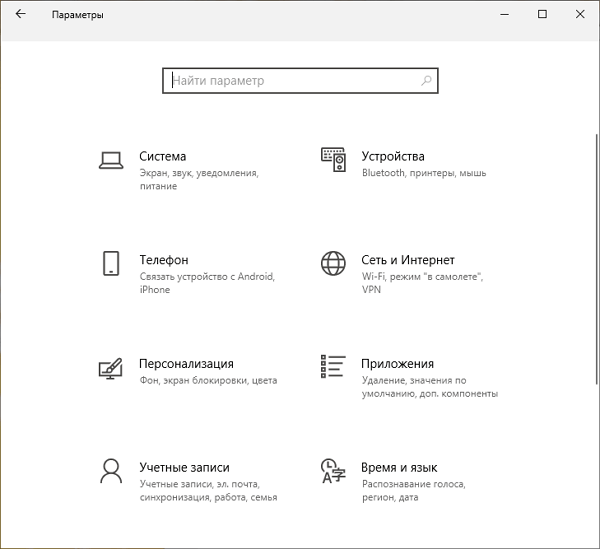
В меню « Параметры » нужо перейти в раздел « Обновление и безопасность – Безопасность Windows – Брандмауэр и защита сети ».
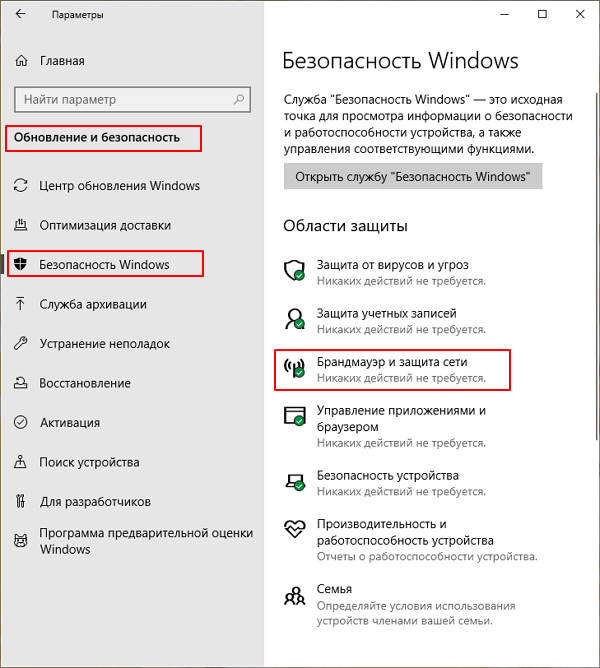
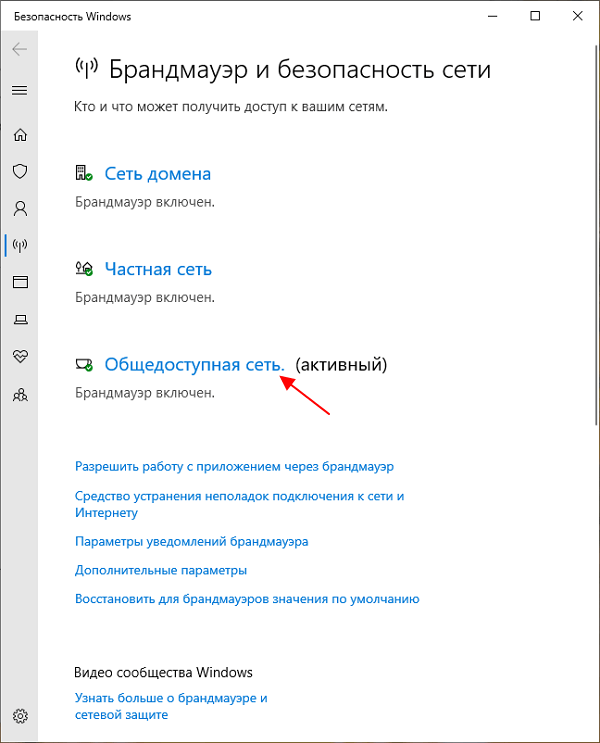
В открывшемся окне будет список сетей: Общедоступная, Частная и Сеть домена. Здесь нужно выбрать сеть, которая обозначена как « Активная ».
После чего можно будет отключить брандмауэр для выбранной сети.
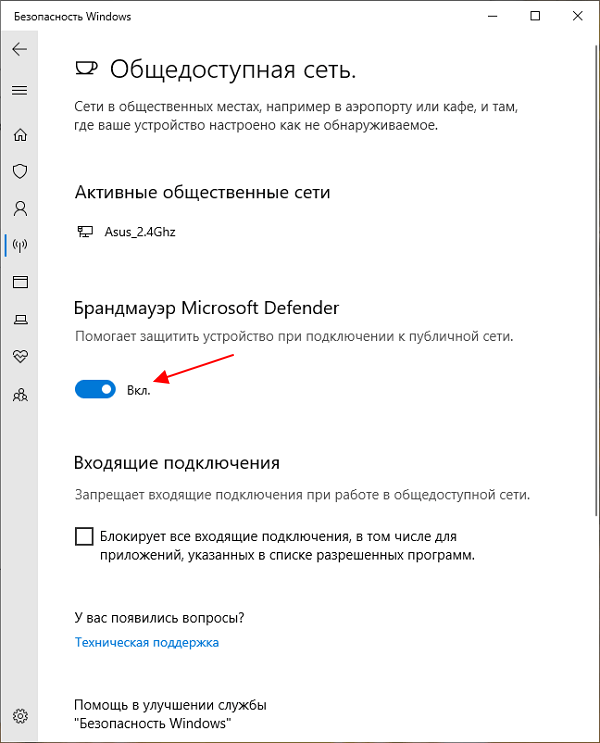
Если нужно полностью отключить брандмауэр для всех сетей, то вернитесь назад и повторите отключение для оставшихся сетей.
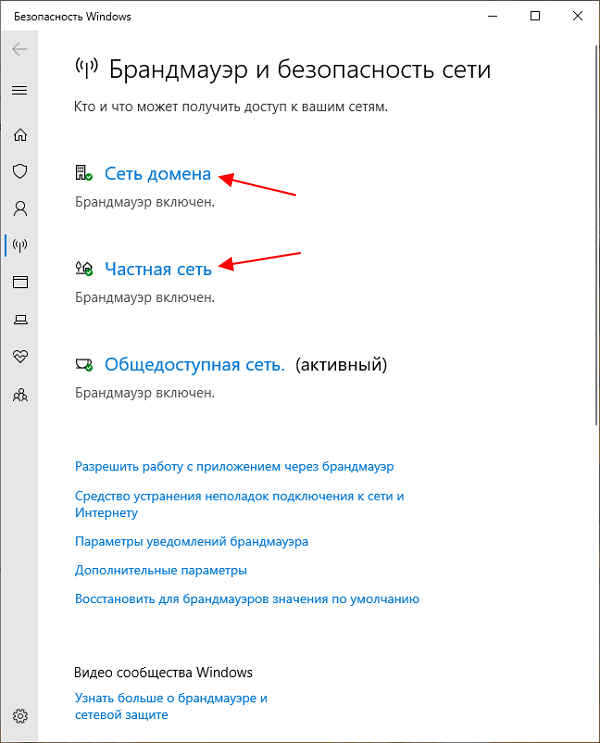
После этого фаерволл Windows 10 будет полностью отключен.
Отключение Брандмауэра через командную строку
Еще один вариант отключения Брандмауэра Windows 10 это командная строка. Чтобы воспользоваться этим способом нужно запустить командную строку с правами администртора и выполнить указаную ниже команду.
netsh advfirewall set allprofiles state off
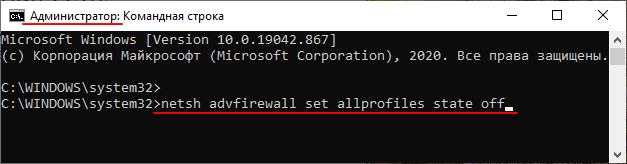
Для включения фаерволла выполняем ту же команду, но параметром « on «.
netsh advfirewall set allprofiles state on
Отключение Брандмауэра через «Панель управления»
Опции Для того чтобы отключить брандмауэр вам нужно открыть Панель управления и перейти в раздел « Система и безопасность – Брандмауэр Windows ». После чего нужно нажать на ссылку « Включение и отключение брандмауэра Windows », которая находится в левой части окна.
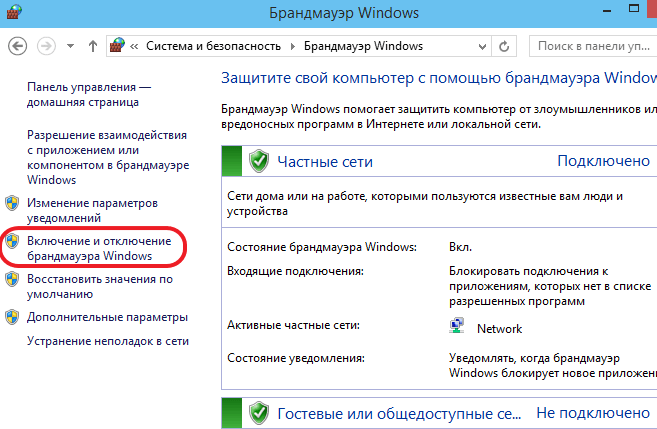
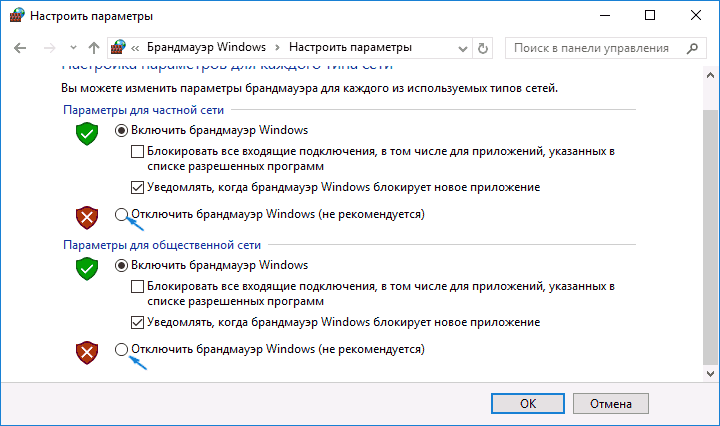
Дальше нужно выбрать пункт « Отключить брандмауэр » для частной и общественной сети.
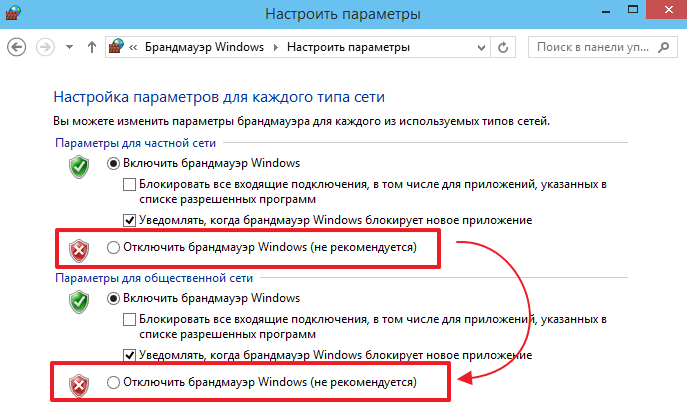
После этого окно нужно закрыть нажатием на кнопку « OK ».
Отключение брандмауэра Windows 10 через службы
Предыдущие способы полностью отключают защиту брандмауэра. Но, если этого недостаточно, то вы также можете отключить еще и службу, которая обеспечивает его работу. Для этого откройте меню « Выполнить » (комбинация клавиш Windows-R ) и введите команду « services.msc ».
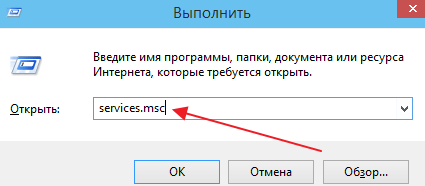
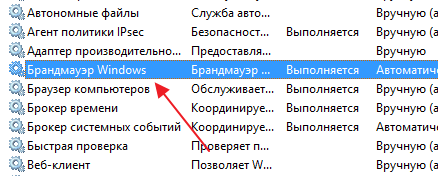
После этого перед вами откроется список служб. Здесь нужно найти службу « Брандмауэр Windows » и открыть ее свойства.
Дальше должно открыться окно « Свойства ». Здесь нужно изменить тип запуска службы на « Отключена » и нажать на кнопку « Остановить ».
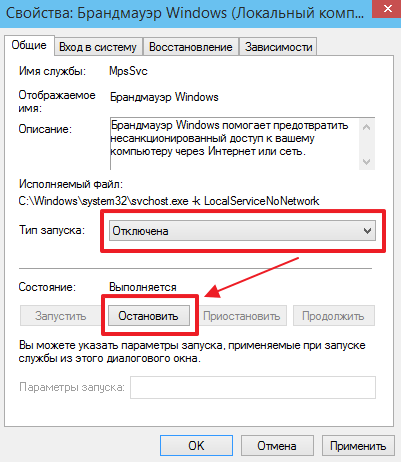
После этого окно нужно закрыть нажатием на кнопку « OK » и перезагрузить компьютер. После перезагрузки компьютера служба брандмауэра Windows 10 будет полностью отключена.
- Как отключить файрвол Windows 7
- Как отключить защитник Windows
- Что такое брандмауэр
- Как запретить программе доступ в Интернет
- Как добавить игру или программу в исключение Брандмауэра Windows 10
Создатель сайта comp-security.net, автор более 2000 статей о ремонте компьютеров, работе с программами, настройке операционных систем.
Остались вопросы?
Задайте вопрос в комментариях под статьей или на странице «Задать вопрос» и вы обязательно получите ответ.
4 комментария — Добавьте свой
Сергей 27.12.2015
Как раз не очень помогли… После перезагрузки эта зараза заново включилась сама. Мало того, она не дает никак подключить свои антивирус и брандмауэр. То есть их кнопка включения просто неактивна, а при отключении брандмауэра Windows он указывает что отключен временно…
Антон 05.01.2016
введи в поиске слово «брандмауэр» и выбери пункт «брандмауэр Windows панель управления» и слева выбери пункт «включение или отключение брандмауэра»
Как отключить брандмауэр Windows 10

В этой инструкции о том, как отключить брандмауэр Windows 10 в параметрах безопасности системы, в панели управления или с помощью командной строки, отключить службу Брандмауэр Защитника Windows и уведомления «Брандмауэр и защита сети», а также информация, как не отключать его полностью, а лишь добавить в исключения брандмауэра программу, в работе которой он вызывает проблемы. Также в конце инструкции имеется видео, где показано все описанное.
- Как отключить брандмауэр Windows 10 в параметрах безопасности
- Отключение с помощью командной строки
- Отключаем брандмауэр в панели управления
- Отключить брандмауэр в режиме повышенной безопасности
- Как отключить службу Брандмауэр Защитника Windows 10
- Как отключить уведомления «Брандмауэр и защита сети» об отключенном брандмауэре
- Видео инструкция
- Как добавить программы в исключения брандмауэра
Отключение брандмауэра Windows 10 в параметрах безопасности Windows 10
Вероятно, самый простой для начинающего пользователя способ отключить брандмауэр Windows 10 — использовать соответствующие параметры в Центре безопасности Windows 10:
- Откройте параметры «Безопасность Windows» двойным нажатием по значку со щитом в области уведомлений или через Пуск — Параметры — Безопасность Windows.
- Нажмите по пункту «Брандмауэр и безопасность сети», а затем выберите профиль сети, брандмауэр для которого требуется отключить: обычно достаточно отключить только для активного профиля, но при желании можете повторить это для всех пунктов.
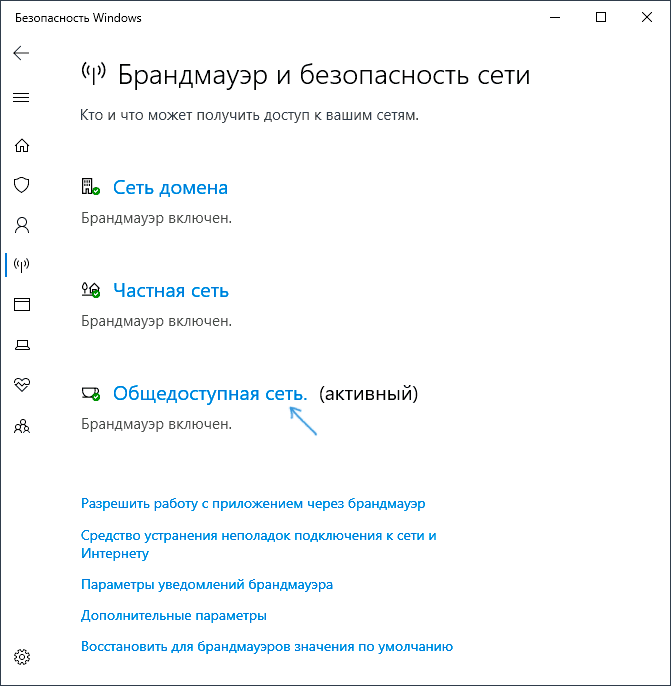
- Поместите переключатель в положение Выключено для отключения брандмауэра для этого сетевого профиля.
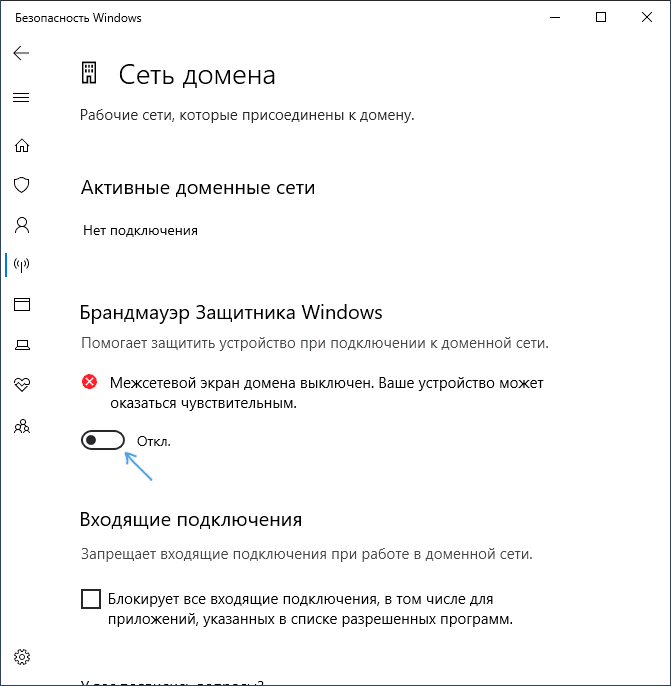
На этом брандмауэр будет отключен, а также вы увидите уведомление с предложением снова его включить, о том, как убрать это уведомление — далее в инструкции.
Также, несмотря на отключение брандмауэра, соответствующая ему служба Windows 10 продолжит работать. О её отключении также можно прочитать в соответствующем разделе инструкции.
Как полностью отключить брандмауэр с помощью командной строки
Если вы знаете, как запустить командную строку от имени администратора, этот способ отключения брандмауэра Windows 10 будет даже проще и быстрее:
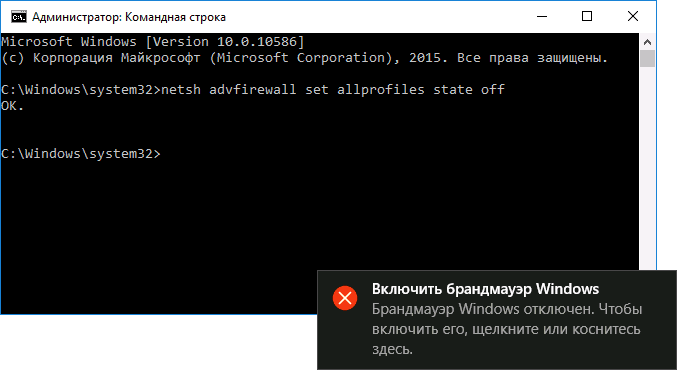
- Запустите командную строку от имени администратора — для этого вы можете использовать поиск в панели задач, а затем нажать правой кнопкой мыши по найденному результату и выбрать пункт запуска от администратора.
- Введите команду
netsh advfirewall set allprofiles state off
В результате в командной строке вы увидите лаконичное «Ок», а в центре уведомлений — сообщение о том, что «Брандмауэр Windows отключен» с предложением снова включить его. Если вам потребуется вновь включить его, используйте тем же образом команду netsh advfirewall set allprofiles state on
Отключение брандмауэра в панели управления Windows 10
Еще один метод — использовать панель управления: откройте её (для этого можно использовать поиск в панели задач), включите в пункте «Вид» (справа вверху) значки (если сейчас там у вас «Категории») и откройте пункт «Брандмауэр Защитника Windows».
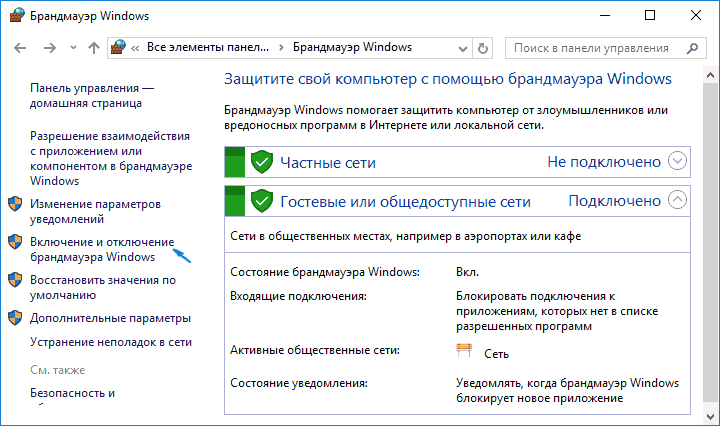
В списке слева выберите пункт «Включение и отключение брандмауэра», а в следующем окне вы сможете отключить брандмауэр Windows 10 отдельно для общественного и частного профиля сетей. Примените сделанные настройки.
Отключение в мониторе брандмауэра Защитника Windows в режиме повышенной безопасности
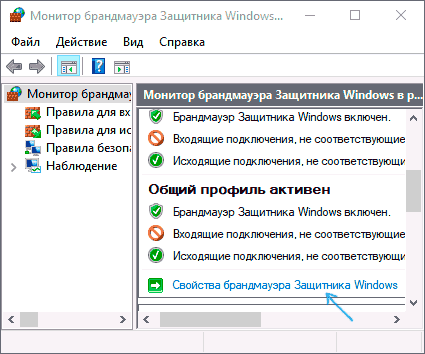
Если в поиске на панели задач вы начнете вводить «монитор брандмауэра», вы сможете открыть отдельную панель управления его параметрами, предоставляющую, помимо прочего, и возможность отключения:
- Нажмите по пункту «Свойства брандмауэра Защитника Windows».
- На вкладках Общий профиль, Частный профиль и Профиль домена в верхнем поле установите «Отключить» и примените настройки.
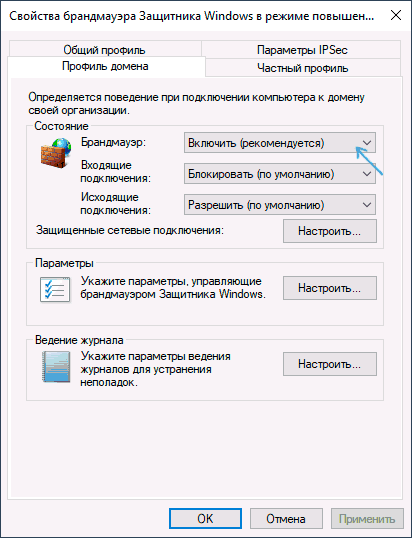
Так же, как и в предыдущих случаях, встроенный файрвол Windows 10 будет отключен.
Как отключить службу Брандмауэр Защитника Windows 10
Даже после отключения брандмауэра Windows 10 описанными выше способами, соответствующая ему служба продолжит работать, причем отключить её в services.msc не получится. Тем не менее, отключение возможно:
- Нажмите клавиши Win+R на клавиатуре, введите regedit и нажмите Enter.
- В открывшемся редакторе реестра перейдите к разделу
HKEY_LOCAL_MACHINE\SYSTEM\CurrentControlSet\Services\mpssvc
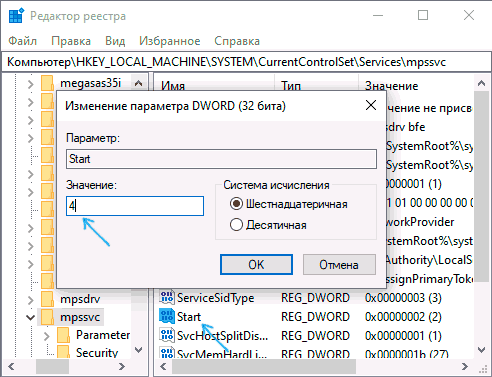
В результате служба будет отключена.
Как убрать уведомление о том, что брандмауэр отключен
После того, как вы отключите брандмауэр, Центр безопасности защитника Windows 10 начнет показывать уведомления о том, что он отключен с предложением снова его включить.
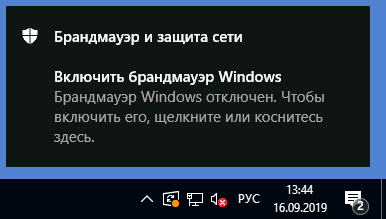
Чтобы убрать такое уведомление, в редакторе реестра в разделе
HKEY_LOCAL_MACHINE\SOFTWARE\Microsoft\Windows Defender Security Center\Notifications
Видео — 4 способа отключить брандмауэр Windows 10
Как добавить программу в исключения брандмауэра Windows 10
Если вы не хотите полностью выключать встроенный файрвол, а требуется лишь предоставить полный доступ к подключениям какой-либо программе, то сделать это вы можете путем добавления ее в исключения брандмауэра. Сделать это можно двумя путями (второй способ позволяет также добавить отдельный порт в исключения брандмауэра).
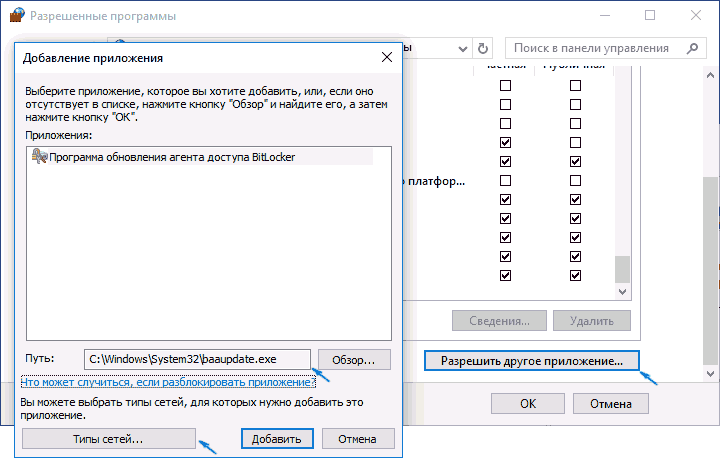
- В панели управления, в пункте «Брандмауэр Защитника Windows» слева выберите пункт «Разрешение взаимодействия с приложением или компонентом в брандмауэре Windows».
- Нажмите кнопку «Изменить параметры» (требуются права администратора), а затем внизу нажмите «Разрешить другое приложение».
- Укажите путь к программе для добавления в исключения. После этого также можно указать, каких типов сетей это касается с помощью соответствующей кнопки. Нажмите «Добавить», а затем — Ok.
Второй способ добавления исключения в брандмауэр чуть сложнее (но зато позволяет добавить в исключения не только программу, но и порт):
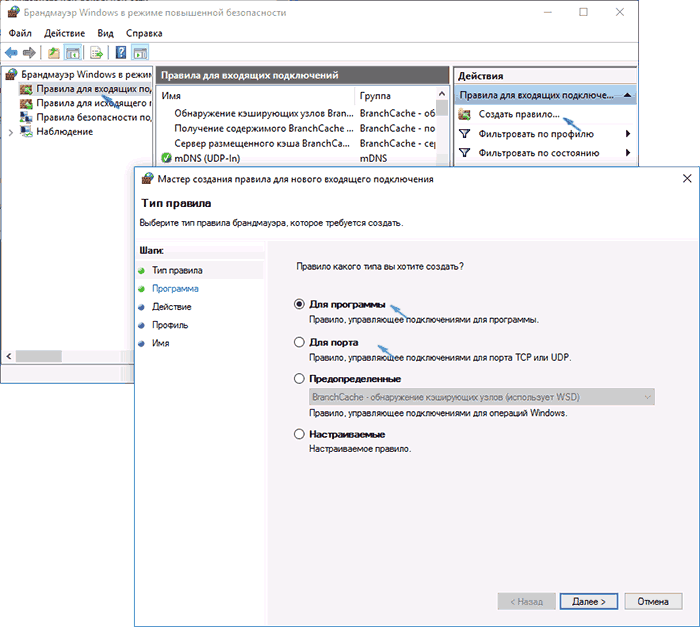
- В пункте «Брандмауэр Windows» панели управления выберите слева «Дополнительные параметры».
- В открывшемся окне расширенных настроек брандмауэра выберите «Исходящие подключения», а затем, в меню справа — создать правило.
- С помощью мастера создайте правило для вашей программы (или порта), разрешающее ей подключение.
- Аналогичным образом создайте правило для этой же программы для входящих подключений.
На этом все. Кстати, если что-то пойдет не так, вы всегда можете сбросить брандмауэр Windows 10 к настройкам по умолчанию с помощью пункта меню «Восстановить значения по умолчанию» в окне его параметров.
А вдруг и это будет интересно:
- Лучшие бесплатные программы для Windows
- Не удалось запустить службу Windows Audio на Локальный компьютер — как исправить?
- Ошибка DXGI ERROR DEVICE HUNG — как исправить?
- Как сбросить Windows на заводские настройки в командной строке
- Как создать отчет о работе Wi-Fi сети в Windows 11 и 10
- Устройство tap0901 — что это и как установить драйвер?
- Windows 11
- Windows 10
- Android
- Загрузочная флешка
- Лечение вирусов
- Восстановление данных
- Установка с флешки
- Настройка роутера
- Всё про Windows
- В контакте
- Одноклассники
-
Геннадий 13.01.2016 в 07:44
- Dmitry 13.01.2016 в 11:10