Добавить приложение для автоматического запуска при начальной загрузке Windows 10
Как остановить запуск приложения Anydesk при запуске?
Я очень часто использую это приложение под названием Anydesk для удаленного рабочего стола, и хотя недавно я удалял программы из запуска при входе в систему (потому что я хотел ускорить запуск), я заметил, что Anydesk не было в списке элементов входа, хотя он появляется всякий раз, когда я вхожу в систему после перезагрузки / выключения компьютера.
Как исправить эту проблему?
Я использую OSX El Capitan на 13-дюймовом MacBook Pro.
Вы спрашивали разработчика Anydesk, как удалить их приложение из автозагрузки? Может быть, у них есть форум поддержки приложений?
Также установите флажок в настройках приложения для любого типа флажка «Начать при входе в систему» или аналогичного ему.
Добавить приложение для автоматического запуска при начальной загрузке Windows 10
Нажмите кнопку Пуск и прокрутите список, чтобы найти нужное приложение.
Щелкните приложение правой кнопкой мыши, выберите Дополнительно, затем Открыть расположение файла. Откроется папка, где сохранен ярлык приложения. Если параметр Открыть расположение файла отсутствует, это означает, что данное приложение не может автоматически запускаться при начальной загрузке.
Перейдя к папке с файлом, нажмите клавишу с логотипом Windows + R, напечатайте shell:startup, затем нажмите ОК. Откроется папка Автозагрузка.
Скопируйте и вставьте ярлык приложения из папки с файлом в папку Автозагрузка.
Как убрать AnyDesk из автозагрузки
Правой кнопкой мыши кликните на панели задач, откроется контекстное меню.
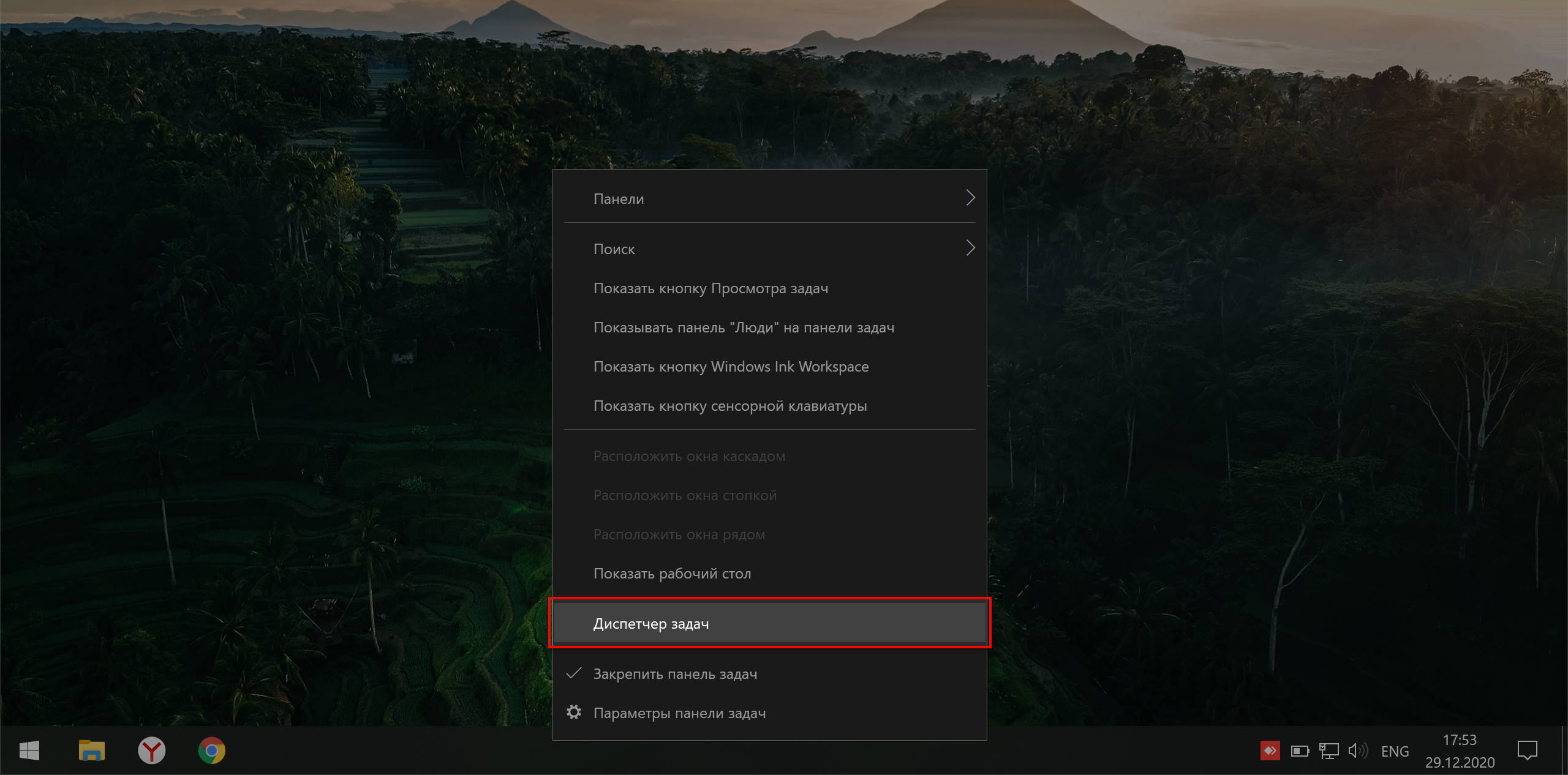
Вызов диспетчера задач через контекстное меню
Запустите “Диспетчер задач” , кликнув в меню на пункт с его названием.
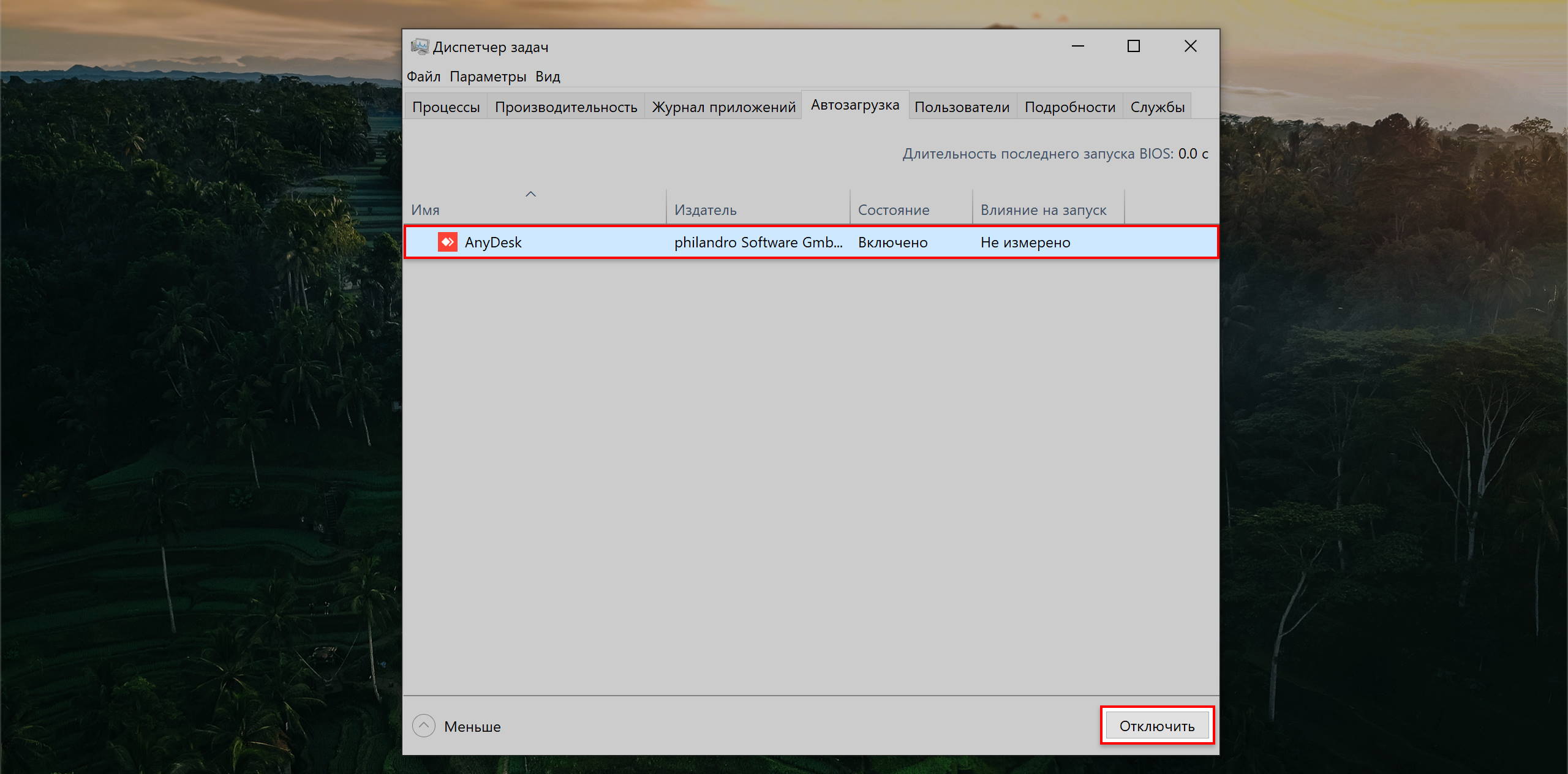
Кнопка выключения автозапуска
Сверху в меню выберите вкладку “Автозагрузка” , выделите строку с AnyDesk и справа внизу нажмите на кнопку “Отключить” .
Теперь ЭниДеск не будет запускаться при включении Windows.
Если потребуется снова включить автозагрузку AnyDesk, то откройте диспетчер задач, выделите строку с названием программы и нажмите на кнопку “Включить” .
Процесс настройки неконтролируемого доступа в AnyDesk
Неконтролируемый доступ настраивается на том компьютере, к которому требуется подключаться в любое время, когда он включён. Прежде, чем переходить к настройке, обратите внимание: желательно, чтобы программа AnyDesk была установлена на компьютере, а не просто скачана и запущена. Если в главном окне программы вы видите кнопку «Установить AnyDesk», как на изображении ниже, нажмите её и произведите установку.
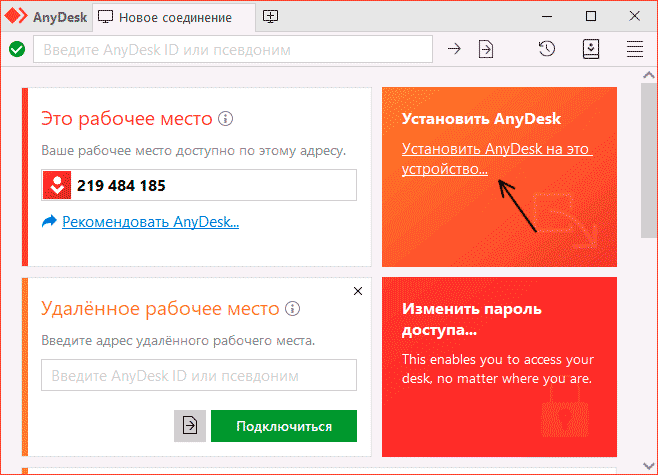
Что это нам даст: после установки AnyDesk по умолчанию будет запускаться при включении компьютера (свёрнутой в область уведомлений в случае Windows 10, 8.1 и Windows 7) — то есть мы сможем быть почти уверены, что подключение в режиме неконтролируемого доступа будет успешным.
Дальнейшие шаги по настройке неконтролируемого доступа выглядят следующим образом:
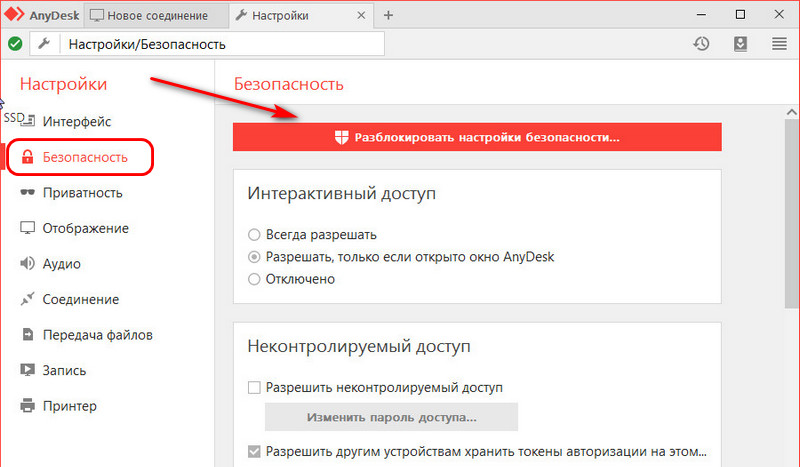
- Нажмите «Изменить пароль доступа» в главном окне программы или нажмите по кнопке меню, откройте «Настройки», затем — раздел «Безопасность» и нажмите кнопку «Разблокировать настройки безопасности» (для этого требуются права администратора на компьютере, без них включить неконтролируемый доступ не получится).
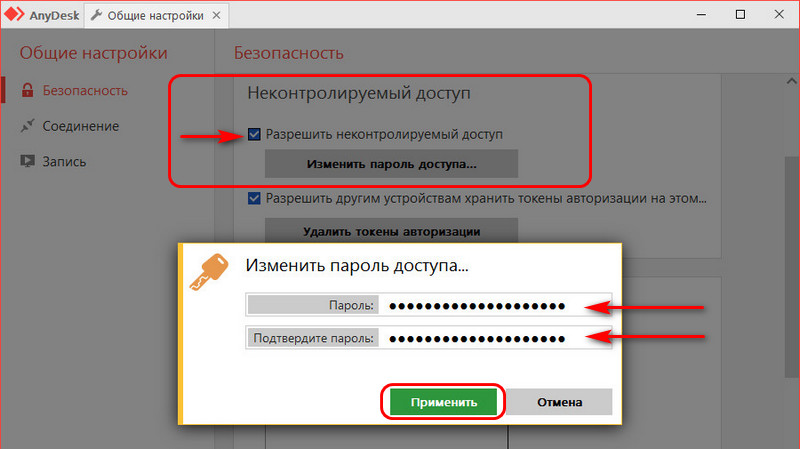
- Отметьте пункт «Разрешить неконтролируемый доступ».
- Введите пароль и подтверждение пароля для неконтролируемого доступа AnyDesk.
- На этом настройку можно считать завершенной: вы можете подключаться к этому компьютеру с вводом пароля и подтверждение пользователя на удаленном компьютере не потребуется (хотя окно принятия соединения и будет появляться на экране). При желании можно отметить пункт «Входить автоматически», чтобы в будущем запрос пароля не появлялся.
- Сразу после ввода пароля, окно принятия подключения на удаленном компьютере исчезнет, а вы на своём компьютере увидите интерфейс удаленной системы.
Как отключить автозагрузку программ при включении компьютера Windows с помощью CCleaner
В сети можно найти специализированные программы, позволяющие отключить автозагрузку ненужных программ при включении компьютера Windows.
Как отключить автозагрузку программ при включении компьютера Windows с помощью CCleaner:
В любой момент можно отменить запрет на запуск программ, достаточно просто выполнить обратные действия.
Как настроить неконтролируемый удалённый доступ с помощью программы AnyDesk
Как сделать возможным доступ к удалённому компьютеру без необходимости подтверждения каждый раз подключения удалённым пользователем? Если нужно иметь такой доступ, например, к компьютеру неопытных пользователей из числа близких или к собственному же устройству, находясь в другом месте и используя другое устройство. Хороший выбор для этих целей – программа AnyDesk. Это кроссплатформенный продукт.
Он охватывает возможности удалённого подключения между компьютерами на базе Windows, Mac, Chrome OS, Linux и мобильными устройствами. И с помощью этой программы можно настроить неконтролируемый доступ к компьютеру. Рассмотрим, как это делается на примере версии AnyDesk для Windows.
Чтобы неконтролируемый доступ к компьютеру был возможен, необходимо установить программу AnyDesk. Она поставляется изначально в портативной версии и может быть использована для разовых удалённых сеансов без инсталляции.
Скачиваем программу на её официальном сайте:
Запускаем AnyDesk, устанавливаем.
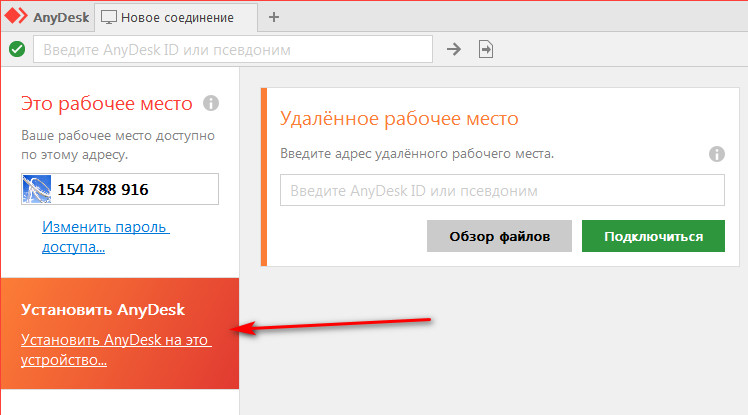
После установки программа будет автоматически загружаться вместе с Windows и работать в фоне, таким образом, собственно, и обеспечивая неконтролируемый доступ. Вызвать её для активности можно из системного трея.
Итак, на компьютере, к которому нужно беспрепятственно удалённо подключаться, установлена программа AnyDesk.
Открываем её настройки.
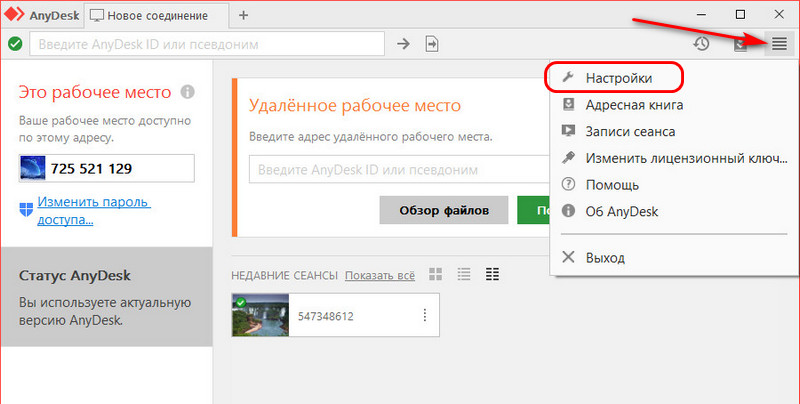
Идём в раздел «Безопасность». Кликаем «Разблокировать настройки безопасности».
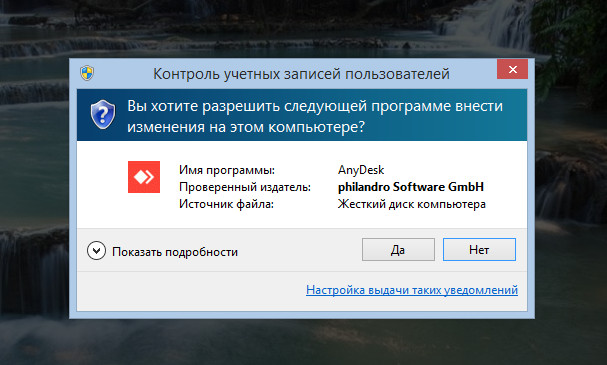
Подтверждаем это с правами администратора.
Далее в том же разделе «Безопасность» ставим галочку «Разрешать неконтролируемый доступ». Придумываем, вводим и подтверждаем пароль. Жмём «Применить».
На этом всё. Далее нужно записать этот пароль и идентификатор AnyDesk текущего компьютера. Он отображается в главном окошке программы.
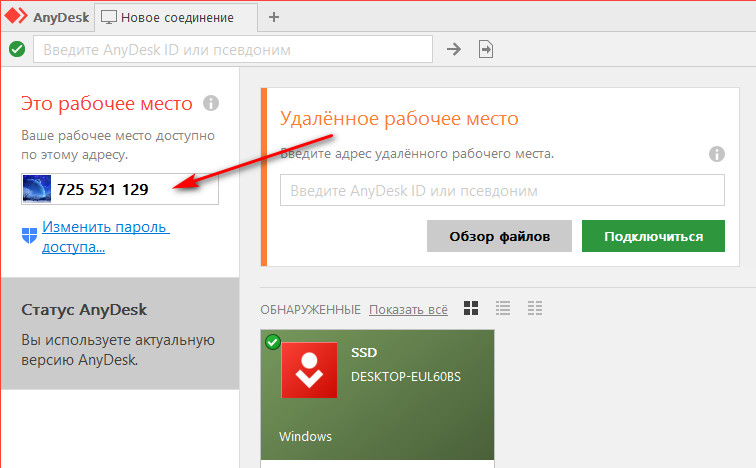
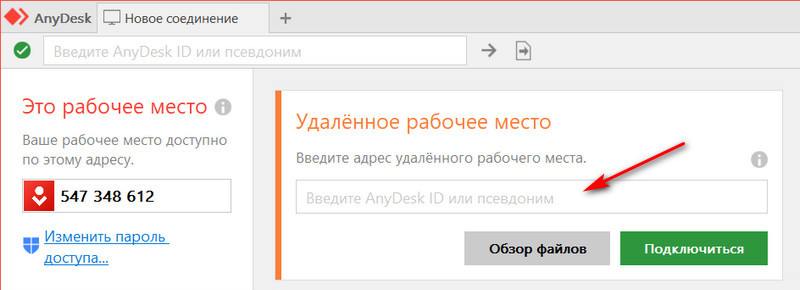
Чтобы удалённо подключиться к компьютеру, для которого настроен неконтролируемый доступ, запускаем программу AnyDesk. Вводим идентификатор компьютера с неконтролируемым доступом.
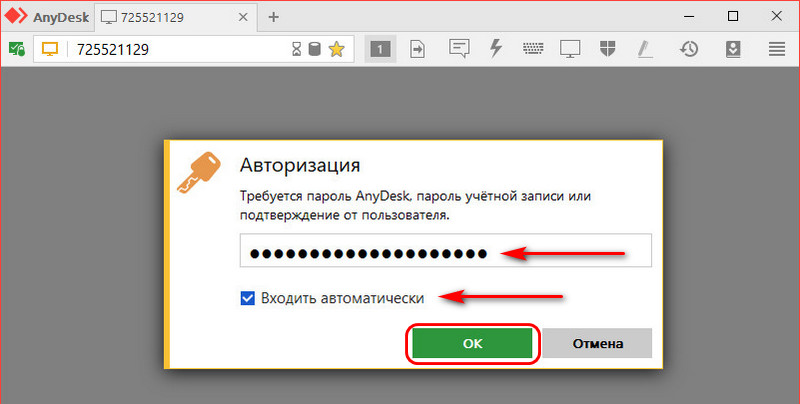
Затем указываем пароль и, если нужно, ставим галочку «Входить автоматически». Жмём «Ок».
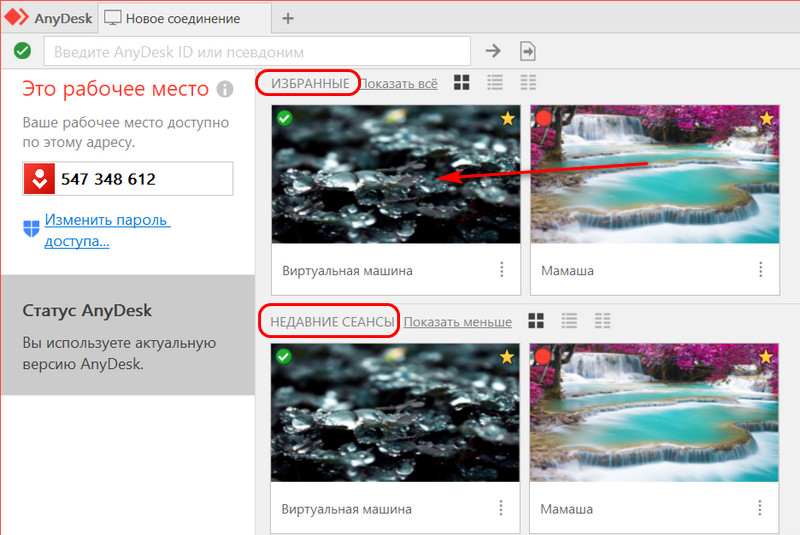
Если была поставлена галочка автоматического входа, в таком случае пароль на данном управляющем компьютере впредь запрашиваться программой не будет. И для удалённого подключения достаточно сделать двойной клик на подключении в графе избранного или недавних сеансов.
Такой автоматический вход в дальнейшем можно сбросить. Делается это на компьютере с настроенным неконтролируемым доступом. Заходим в раздел настроек «Безопасность», разблокируем их с правами администратора. И в графе «Неконтролируемый доступ» жмём кнопку «Удалить токены авторизации».
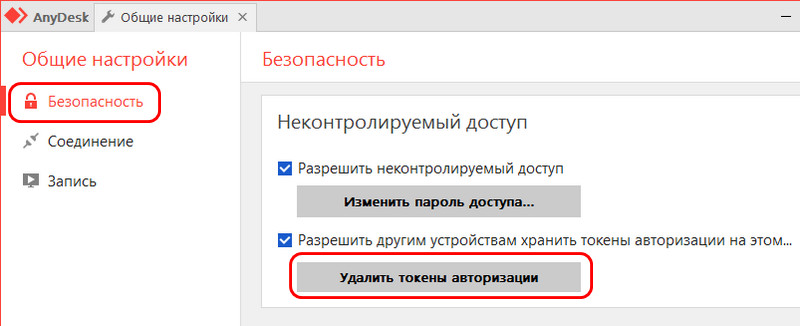
Этот ход сбросит автоматический вход на всех удалённых компьютерах, где запоминался пароль при подключении. И пароль нужно будет вводить снова. Ну или, как вариант, можно просто поменять пароль неконтролируемого доступа.
Автозапуск AnyDesk
Самый простой способ — включение автозагрузки через настройки ПО. Как правило, такая функция есть во всех программах, которые часто используются и могут понадобиться сразу после включения компьютера.
Для активации автозагрузки откройте встроенные настройки через меню «Параметры» или нажав на кнопку шестерёнки. Найдите пункт «Загружать при старте системы», «Запускать при входе» или что‑то подобное. Отметьте его галочкой и нажмите «Применить».
Как убрать AnyDesk из автозагрузки
Правой кнопкой мыши кликните на панели задач, откроется контекстное меню.
Вызов диспетчера задач через контекстное меню
Запустите “Диспетчер задач” , кликнув в меню на пункт с его названием.
Кнопка выключения автозапуска
Сверху в меню выберите вкладку “Автозагрузка” , выделите строку с AnyDesk и справа внизу нажмите на кнопку “Отключить” .
Теперь ЭниДеск не будет запускаться при включении Windows.
Если потребуется снова включить автозагрузку AnyDesk, то откройте диспетчер задач, выделите строку с названием программы и нажмите на кнопку “Включить” .
Как остановить запуск приложения Anydesk при запуске?
Я очень часто использую это приложение под названием Anydesk для удаленного рабочего стола, и хотя недавно я удалял программы из запуска при входе в систему (потому что я хотел ускорить запуск), я заметил, что Anydesk не было в списке элементов входа, хотя он появляется всякий раз, когда я вхожу в систему после перезагрузки / выключения компьютера.
Как исправить эту проблему?
Я использую OSX El Capitan на 13-дюймовом MacBook Pro.
Вы спрашивали разработчика Anydesk, как удалить их приложение из автозагрузки? Может быть, у них есть форум поддержки приложений?
Также установите флажок в настройках приложения для любого типа флажка «Начать при входе в систему» или аналогичного ему.
Процесс настройки неконтролируемого доступа в AnyDesk
Неконтролируемый доступ настраивается на том компьютере, к которому требуется подключаться в любое время, когда он включён. Прежде, чем переходить к настройке, обратите внимание: желательно, чтобы программа AnyDesk была установлена на компьютере, а не просто скачана и запущена. Если в главном окне программы вы видите кнопку «Установить AnyDesk», как на изображении ниже, нажмите её и произведите установку.
Что это нам даст: после установки AnyDesk по умолчанию будет запускаться при включении компьютера (свёрнутой в область уведомлений в случае Windows 10, 8.1 и Windows 7) — то есть мы сможем быть почти уверены, что подключение в режиме неконтролируемого доступа будет успешным.
Дальнейшие шаги по настройке неконтролируемого доступа выглядят следующим образом:
- Нажмите «Изменить пароль доступа» в главном окне программы или нажмите по кнопке меню, откройте «Настройки», затем — раздел «Безопасность» и нажмите кнопку «Разблокировать настройки безопасности» (для этого требуются права администратора на компьютере, без них включить неконтролируемый доступ не получится).
- Отметьте пункт «Разрешить неконтролируемый доступ».
- Введите пароль и подтверждение пароля для неконтролируемого доступа AnyDesk.
- На этом настройку можно считать завершенной: вы можете подключаться к этому компьютеру с вводом пароля и подтверждение пользователя на удаленном компьютере не потребуется (хотя окно принятия соединения и будет появляться на экране). При желании можно отметить пункт «Входить автоматически», чтобы в будущем запрос пароля не появлялся.
- Сразу после ввода пароля, окно принятия подключения на удаленном компьютере исчезнет, а вы на своём компьютере увидите интерфейс удаленной системы.
Как отключить автозапуск программ в Windows 10
Для данной операционной системе подходят те способы, которые перечислены для 8 версии. Даже расположение папок в реестре одинаковое.
Совет: воспользуйтесь любыми способами, кроме реестра. Там хранятся важные данные, которые очень просто повредить. Если вы в реестре разбираетесь плохо, лучше даже не заходить туда.
Таким образом, теперь никакие лишние приложения не будут мешать загрузке компьютера. Только не отключайте все утилиты подряд. Из них некоторые чрезвычайно важны для полноценной работы кампьютера.
Как настроить неконтролируемый удалённый доступ с помощью программы AnyDesk
Как сделать возможным доступ к удалённому компьютеру без необходимости подтверждения каждый раз подключения удалённым пользователем? Если нужно иметь такой доступ, например, к компьютеру неопытных пользователей из числа близких или к собственному же устройству, находясь в другом месте и используя другое устройство. Хороший выбор для этих целей – программа AnyDesk. Это кроссплатформенный продукт.
Он охватывает возможности удалённого подключения между компьютерами на базе Windows, Mac, Chrome OS, Linux и мобильными устройствами. И с помощью этой программы можно настроить неконтролируемый доступ к компьютеру. Рассмотрим, как это делается на примере версии AnyDesk для Windows.
Чтобы неконтролируемый доступ к компьютеру был возможен, необходимо установить программу AnyDesk. Она поставляется изначально в портативной версии и может быть использована для разовых удалённых сеансов без инсталляции.
Скачиваем программу на её официальном сайте:
Запускаем AnyDesk, устанавливаем.
После установки программа будет автоматически загружаться вместе с Windows и работать в фоне, таким образом, собственно, и обеспечивая неконтролируемый доступ. Вызвать её для активности можно из системного трея.
Итак, на компьютере, к которому нужно беспрепятственно удалённо подключаться, установлена программа AnyDesk.
Открываем её настройки.
Идём в раздел «Безопасность». Кликаем «Разблокировать настройки безопасности».
Подтверждаем это с правами администратора.
Далее в том же разделе «Безопасность» ставим галочку «Разрешать неконтролируемый доступ». Придумываем, вводим и подтверждаем пароль. Жмём «Применить».
На этом всё. Далее нужно записать этот пароль и идентификатор AnyDesk текущего компьютера. Он отображается в главном окошке программы.
Чтобы удалённо подключиться к компьютеру, для которого настроен неконтролируемый доступ, запускаем программу AnyDesk. Вводим идентификатор компьютера с неконтролируемым доступом.
Затем указываем пароль и, если нужно, ставим галочку «Входить автоматически». Жмём «Ок».
Если была поставлена галочка автоматического входа, в таком случае пароль на данном управляющем компьютере впредь запрашиваться программой не будет. И для удалённого подключения достаточно сделать двойной клик на подключении в графе избранного или недавних сеансов.
Такой автоматический вход в дальнейшем можно сбросить. Делается это на компьютере с настроенным неконтролируемым доступом. Заходим в раздел настроек «Безопасность», разблокируем их с правами администратора. И в графе «Неконтролируемый доступ» жмём кнопку «Удалить токены авторизации».
Этот ход сбросит автоматический вход на всех удалённых компьютерах, где запоминался пароль при подключении. И пароль нужно будет вводить снова. Ну или, как вариант, можно просто поменять пароль неконтролируемого доступа.
How to Disable AnyDesk at Startup in Windows 10?
If you are using AnyDesk software then you might notice that it starts automatically with Windows. In this guide, I will provide you with instructions on how to disable AnyDesk from the boot in Windows.
What is AnyDesk?
Anydesk is a popular and free remote desktop sharing software like TeamViewer but it is much better than TeamViewer in terms of speed, size, and features.
How to disable AnyDesk from Windows Startup?
- Press the Ctrl+Shift+Esc keys together to open the Task Manager. If it opens in minimized view, click on «More Details» to open it in full view.
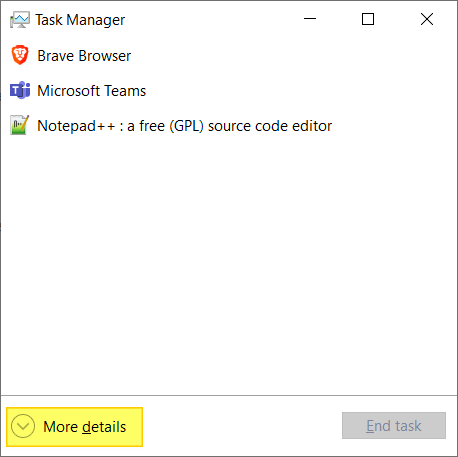
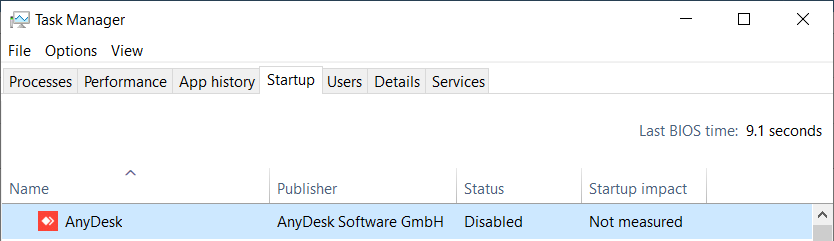
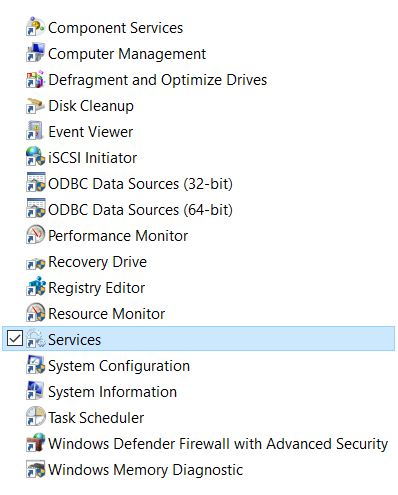
This will solve the AnyDesk Auto-Start with Windows problem. Now, AnyDesk will not start automatically when you log in to your Windows computer.
AnyDesk Service Properties (Local Computer) General LogOn Recovery Dependencies Service name: Displayname: — AnyDesk Service Description: ‘AnyDesk support service. Path to executable: «C:\Program Files (x86)\AnyDesk\AnyDesk exe» service Startup type: Manual 2 Service status: Stopped Start Stop Pause Resume ‘You can specify the start parameters that apply when you start the service from here. Start parameters: OK Cancel Apply#- Component Services @ Computer Management i>. Defragment and Optimize Drives 3 Disk Cleanup i] Event Viewer @iscsI Initiator fp ODBC Data Sources (32-bit) ip ODBC Data Sources (64-bit) (© Performance Monitor x Recovery Drive a Registry Editor 4 Resource Monitor ay Services © system Configuration FW system Information ab) Task Scheduler iP Windows Defender Firewall with Advanced Security #8 Windows Memory Diagnostic(2 Task Manager — a x File Options View Processes Performance App history Startup Users Details Services Last BIOS time: 9.1 seconds Name Publisher Status Startup impact AnyDesk AnyDesk Software GmbH Disabled Not measured(2 Task Manager @ Brave Browser fifi Microsoft Teams bf Notepad++: a free (GPL) source code editor
15 people found this article helpful what about you?
Как удалить anydesk с компьютера
anydesk.exe: что это? и как его убрать
Файл anydesk.exe из philandro Software GmbH является частью AnyDesk. anydesk.exe, расположенный в CProgram FilesAnyDeskAnyDesk .exe с размером файла 1306208 байт, версия файла 1.2, подпись eefc82f595649b037841b201fff7e25d.
В вашей системе запущено много процессов, которые потребляют ресурсы процессора и памяти. Некоторые из этих процессов, кажется, являются вредоносными файлами, атакующими ваш компьютер.
Чтобы исправить критические ошибки anydesk.exe,скачайте программу Asmwsoft PC Optimizer и установите ее на своем компьютере
Asmwsoft PC Optimizer — это пакет утилит для Microsoft Windows, призванный содействовать управлению, обслуживанию, оптимизации, настройке компьютерной системы и устранению в ней неполадок.
Всего голосов ( 199 ), 122 говорят, что не будут удалять, а 77 говорят, что удалят его с компьютера.
Как вы поступите с файлом anydesk.exe?
Как удалить anydesk с компьютера

Некоторые пользователи, установившие программу anydesk для разовой помощи, или настройки программы, не знают как потом удалить ее с компьютера. Кто-то боится, что за ним будут следить. Кто-то боится, что могут быть мошеннические действия со стороны третьих лиц.
На самом деле anydesk это великолепная программа с отличной безопасностью и в ваш компьютер, без вашего же желания попасть никто не сможет. При подключении к компьютеру, потребуется или ввести пароль, который вы всегда можете изменить, или разрешить доступ при подключении вручную. Т.е. нажать кнопку принять соединение.
Если же вы точно решили удалить программу, так как она вам более не требуется, я расскажу как это сделать на примере windows 10. На других версиях операционной системы windows, действия будут аналогичными.
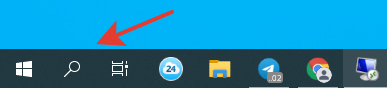
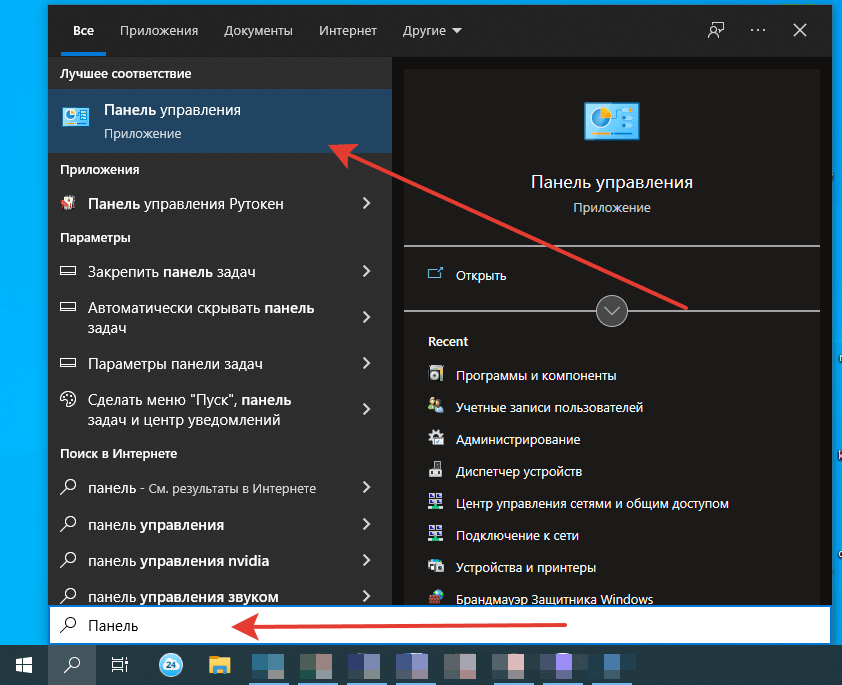
Для удаления программы anydesk, да впрочем и не только ее, а любой ненужной программы на вашем ПК, нужно зайти в «Панель управления компьютером». Что бы найти панель управления в windows 10, в поиске рядом с меню «Пуск» введите слово «Панель» и выберите нужный пункт как на картинке ниже.
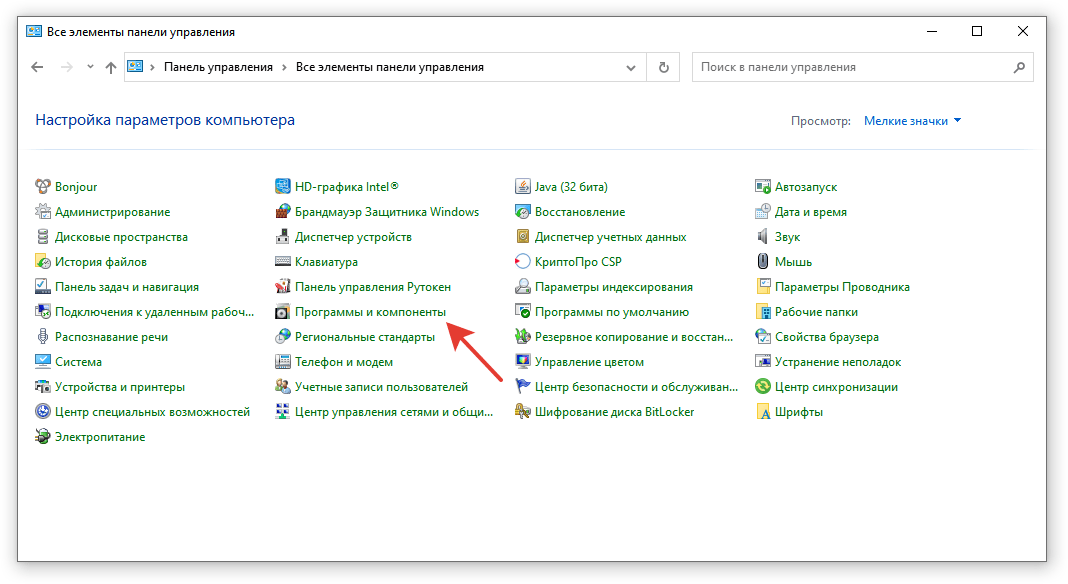
После того как откроется окно «Панели управления», для удобства ориентирования в пунктах меню, в правом верхнем углу в разделе «Просмотр», выберите «Мелкие значки».

Когда измените вид на «Мелкие значки» панель примет такой вид:

Найдите в списке параметров «Программы и компоненты» и запустите данный пункт.
В открывшемся окне программ, найдите anydesk, выделите его мышью и в верхней части окна, нажмите кнопку «Изменить/удалить».
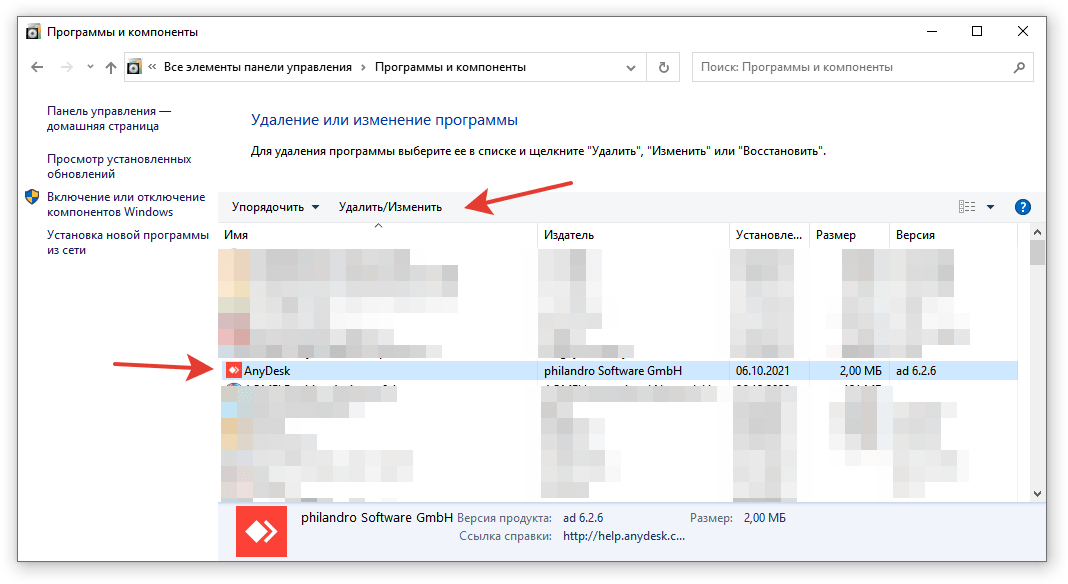
Далее нажмите кнопку «Удалить».
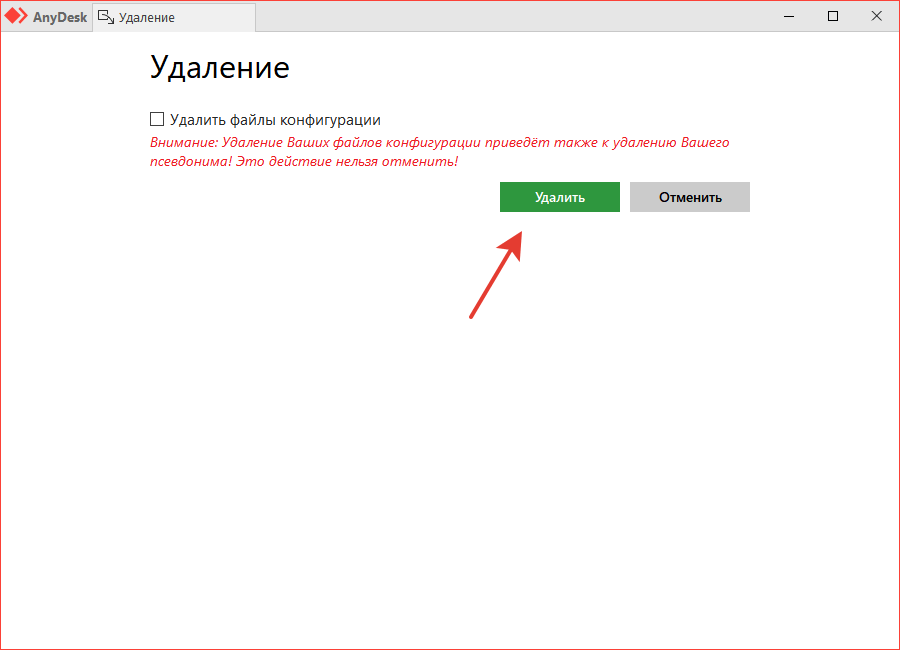
На этом удаление программы завершено. Надеюсь статья была полезна для вас.
Как включить компьютер через AnyDesk?
Запускаем AnyDesk. Вводим ID удаленного рабочего места. После того, как появится сообщение «Клиент не в сети», нажимаем кнопку «Питание вкл.». Начнется соединение с попыткой включения.
Если потребуется снова включить автозагрузку AnyDesk, то откройте диспетчер задач, выделите строку с названием программы и нажмите на кнопку “Включить”.
Как запретить запускать приложение Anydesk при запуске?

Я очень часто использую это приложение Anydesk для удаленного рабочего стола, и, хотя я недавно удалял программы, запускаемые при входе в систему (потому что мне нужно было более быструю скорость запуска), я заметил, что Anydesk не был в списке элементов входа в систему, хотя он появляется всякий раз, когда я вхожу в систему после перезагрузки / выключения компьютера.
Как исправить эту проблему?
Я использую OSX El Capitan на 13-дюймовом MacBook Pro.
- Вы спрашивали разработчика Anydesk, как удалить его приложение из автозагрузки? Может у них есть форум поддержки приложений?
- Также проверьте в настройках приложения какой-либо флажок «Начать при входе в систему» или что-то подобное.
- См. Соответствующий вопрос / ответ: apple.stackexchange.com/questions/305134/…
После нескольких попыток я наконец нашел файл, созданный в процессе установки. Поэтому, чтобы AnyDesk не запускался при входе в систему, вам необходимо удалить файл,

Это решило мои проблемы с автоматическим запуском AnyDesk при входе в систему.
- 1 Здесь что-то странное . cubeupload.com/im/qcmptr/ScreenShot20180724at.png
- 3 Убедитесь, что это / Library, а не ~ / Library (первая — это системная библиотека, вторая — папка библиотеки ваших пользователей).
- 4 В более поздних версиях это /Library/LaunchAgents/com.philandro.anydesk.Tray.plist
Заглянул в файл plist (/Library/LaunchAgents/com.philandro.anydesk.Frontend.plist) предложено в одном из ответов здесь.
Вы можете открыть файл с помощью любого текстового редактора и изменить строки:
Это сработало для меня.
Обновление для пути к файлу: /Library/LaunchAgents/com.philandro.anydesk.Tray.plist
- 1 В более поздних версиях это /Library/LaunchAgents/com.philandro.anydesk.Tray.plist
- 1 Решение, предоставленное @Abdullah выше, сработало для меня. Однако мне нужно было дать себе (имя пользователя) права на чтение и запись для каталога LaunchAgents чтобы отредактировать файл, иначе он просил создать дубликат файла, а затем отредактировать его. Благодаря тонну! AnyDesk действительно должен это исправить, потому что решение не всегда бывает простым для обычного пользователя.
- @DhananjayBhardwaj, вы можете использовать этот комментарий, чтобы отредактировать его
Откройте свой терминал и введите это:
В основном это установит логическое значение автоматического запуска в файле * .plist из true к false что в результате отключит функцию автозапуска. Это практически то же самое, что и вышеупомянутые решения, но намного проще.
На момент ответа у пользователя была версия 5.0.1.
- 1 См. Этот комментарий: в более поздних версиях это /Library/LaunchAgents/com.philandro.anydesk.Tray.plist
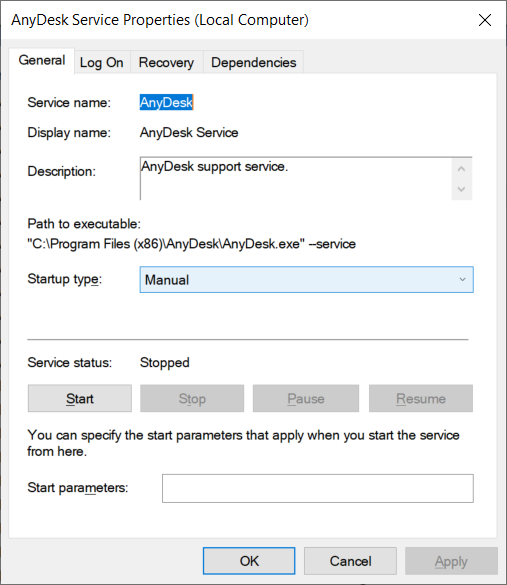
Для пользователей Windows необходимо отключить приложение при запуске и изменить тип запуска службы на ручной.
Например, в Windows 10 вы должны сделать следующее:
- Диспетчер задач => вкладка «Автозагрузка» => щелкните правой кнопкой мыши AnyDesk и отключите его.
- Панель управления => Администрирование => Службы => Служба AnyDesk => Щелкните правой кнопкой мыши и выберите свойства => Тип запуска от [Автоматически] до [Вручную] => также вы можете нажать кнопку остановки.
В следующий раз, когда вы захотите запустить приложение, Windows запросит разрешение (UAC) на запуск службы AnyDesk, а также после выхода из приложения окна запросят разрешение (UAC) на остановку службы.
- 7 В этом ответе рассматриваются проблемы запуска на машинах Windows. Исходный вопрос требовал информации о macOS.
Откройте Системные настройки> Пользователи и группы> Элементы входа
Выберите AnyDesk, затем нажмите кнопку «минус».

- 7 Хм, похоже, этого нет в моем списке: cubeupload.com/im/qcmptr/ScreenShot20180720at.png
- @ Quantum.cmptr — это прозвучит глупо, но попробуйте добавить AD в список, а затем (явно) удалить его снова — возможно, даже перезапустите между ними, чтобы зарегистрировать запись !?
- Хорошо, попробовал, собираюсь перезапустить и посмотреть, как дела
Это сработало для меня, поскольку AnyDesk не был указан в моих системных настройках программ входа в систему.
AnyDesk – программа для удаленного доступа и управления компьютера

Программа для удаленного доступа работает через Интернет. Ее отличительной особенностью можно назвать высокую производительность соединения для качественного, комфортного, удобного и быстрого администрирования на удаленном ПК без каких-либо задержек. С появлением AnyDesk для пользователя отпадает необходимость копировать данные со своего компьютера, поскольку программа обеспечивает легкий доступ к нужным папкам, файлам, музыке и прочим данным. Оформление ПО интуитивно понятное и простое без необходимости сложной настройки конфигурации. Разработчики гарантируют полную безопасность и конфиденциальность доступа к удаленному ПК.
- Быстрое подключение к нужному ПК;
- Блокировка устройств ввода;
- Надежная система авторизации, которая отличается простотой;
- Высокое качество транслируемой картинки;
- Возможность открыть неконтролируемый доступ.
- Интерфейс на русском языке;
- Высокое качество передаваемых картинок;
- ПО бесплатно для частного использования.
- ПО находится на стадии тестирования, поэтому возможны баги в процессе использования;
- В настоящее время доступен клиент исключительно для Windows.
TeamViewer – условно-бесплатная программа для получения удаленного доступа к ПК, планшету, ноутбуку, смартфону, подключенному к сети Интернет. Софт позволяет пользователям принимать и передавать файлы, обходя NAT-прокси и брандмауэры. При помощи TeamViewer можно также запустить на рабочем столе другого юзера программы, работать с офисными документами, вносить изменения в настройки системы.
Ultra VNC – бесплатное ПО для удаленного управления компьютером с использованием сети Wi-Fi или Интернета. Пользователям предлагается несколько вариантов управления: через браузер или через программу. Используя Ultra VNC можно перемещать файлы, работать с программами удаленно, переименовывать, копировать, вырезать, редактировать текстовые документы.
Ammyy Admin — бесплатный софт для легкого и быстрого удаленного доступа к серверу или ПК через Интернет для управления файлами системы. Ammyy Admin можно с уверенностью назвать лучшей, поскольку она позволяет успешно работать с нестабильным подключением к сети, слабыми ПК, не требуя при этом установки.
- Сохранить установочный файл на свой ПК, запустить его;
- Запустить процесс установки и дождаться его окончания;
- В качестве альтернативы ввести адрес ПК, к которому необходимо получить доступ;
- Настройки программы;
AnyDesk – самая быстрая утилита для дистанционного доступа к другой системе на ОС Windows. Пользователям доступна как бесплатная версия, так и платная с более широким функционалом.