Как Google Chrome откатить до предыдущей версии
Не всегда обновления приходятся всем по вкусу. Некоторым людям могут не нравиться изменения по самым разным причинам:
- какие-то функции исчезли или стали работать иначе;
- изменился внешний вид (например, дизайн вкладок);
- браузер работает нестабильно или тормозит;
- устройство попросту не тянет новую версию.
В этих случаях возникает необходимость вернуть всё как было.
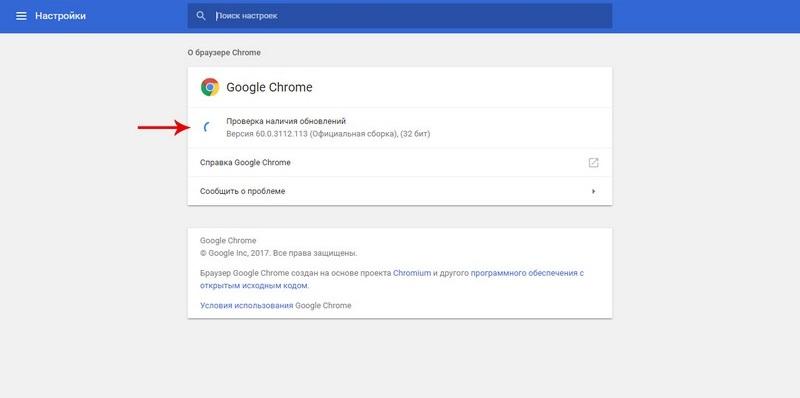
Как откатить обновление на предыдущую версию
К сожалению, прямой функции отката в браузере нет.
Чтобы вернуть старую версию Гугл Хром после обновления, придется сначала удалить новую. А затем установить прежнюю версию начисто.
На ПК
На компьютерах есть еще один способ, который можно попробовать – откатить всю систему к точке восстановления.
Для начала откройте панель управления. На Windows 7 она находится в меню «Пуск». На Windows 10 напишите «Панель управления» в поле поиска рядом с кнопкой «Пуск» и перейдите по найденному ярлыку.
В панели управления:
- в графе «Просмотр» поставьте «Крупные значки»;
- нажмите на «Восстановление» – затем «Запуск восстановления системы»;
- в окне «Восстановление системных файлов и параметров» нажмите кнопку «Далее»;
- выберите точку восстановления из списка и нажмите «Поиск затрагиваемых программ»;
- если нужная точка восстановления не отображается, установите флажок «Показать другие точки восстановления».
Если вы не видите точек восстановления, это может означать, что защита системы не включена, и точки восстановления не создавались. Проверить это можно в разделе «Восстановление» – «Настройка восстановления системы».
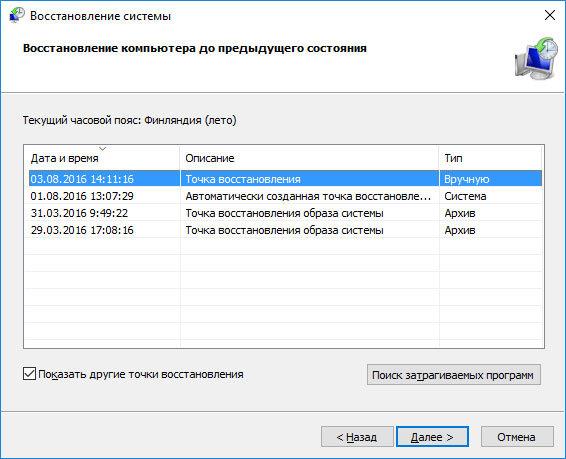
Если подходящая точка восстановления найдена, то откатываем систему к ней, а затем выставляем Хрому запрет на автоматическую установку обновлений.
Если точек нет, то просто удаляем Хром через «Установку и удаление программ», либо через бесплатную утилиту CCleaner. Затем скачиваем предыдущую версию и устанавливаем ее.
На телефоне
Вернуть старую версию Гугл Хром после обновления можно посредством полного удаления новой версии программы и установки старой.
Обычно нужно просто зажать иконку Хрома и нажать «Удалить», либо зайти на страницу Хрома в Плей Маркете и нажать «Удалить» там.
На некоторых телефонах Google Chrome предустановлен и там его можно сбросить до заводского состояния:
- открываем «Настройки» смартфона;
- переходим в «Приложения» или «Диспетчер приложений»;
- выбираем Google Chrome;
- нажимаем «Удалить обновления».
Если такой кнопки нет, то, возможно, она скрыта в «Опциях» (кнопка три точки).
Порядок отключения автообновления
Только лишь откатить обновление Google Chrome – мало. Надо еще и запретить браузеру автоматически обновляться. Иначе очень скоро он снова установит последние апдейты.
Для отключения автообновлений на Андроиде:
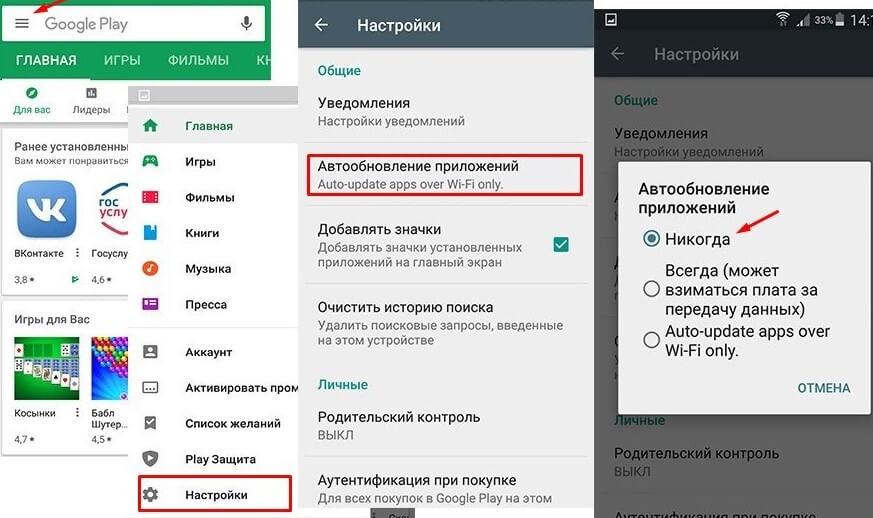
- идем в Плей Маркет;
- нажимаем на три полоски;
- переходим в «Настройки»;
- тапаем «Автообновление приложений»;
- выбираем опцию «Никогда».
Для отключения автообновлений на компьютере нужно:
- пройти по адресу С:\ → Program Files (x86) → Google → Update.
- изменить название папки, например на Updates или Updateold или Update1, чтобы программа не могла воспользоваться этой папкой для размещения файлов;
- удалить GoogleUpdate.exe (опционально).
Это полностью отключит функцию обновления, так как браузер не сумеет обнаружить путь, по которому должны быть скачаны новые файлы.
Как Google Chrome обновить на Android
Google Chrome – самый популярный браузер в мире для всех операционных систем. Как и любое серийное программное обеспечение, Хром постоянно развивается, разработчики придумывают новые возможности, реагируют на тенденции новых технологий, убирают недочёты. Всё это приводит к необходимости постоянно обновлять браузер и выпускать обновления к уже установленным версиям. Однако не всегда нововведения приходятся пользователям по душе, поэтому в данном материале мы разберем, как откатить Хром на андроид или отключить его обновления совсем.
Об обновлении браузера
Обычно обновление Хрома происходит автоматически, но можно проверить наличие апдейтов и вручную:
- через Google Play Маркет;
- в настройках самого браузера.
Чтобы проверить наличие обновлений в Плей Маркете, нужно:
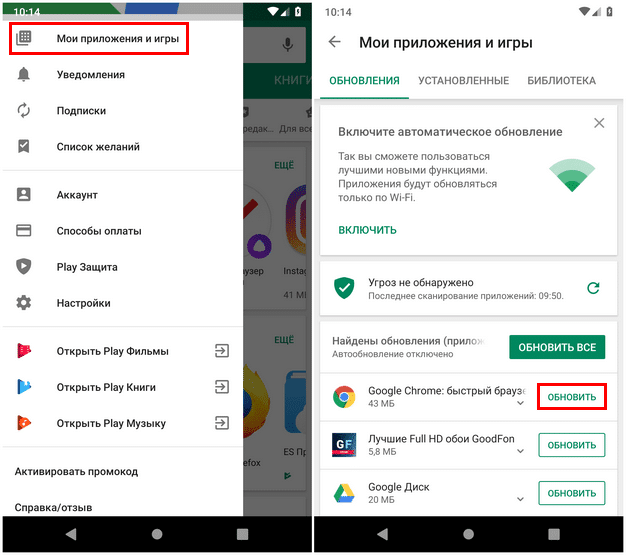
- открыть на Android приложение Google Play;
- в правом верхнем углу экрана нажать на значок профиля;
- выбрать «Управление приложениями и устройством»;
- найти приложение Chrome;
- нажать «Обновить».
Чтобы проверить обновления через браузер, нужно в верхней части экрана Хрома нажать кнопку «Еще» (три точки), а затем «Обновить Chrome».
Как откатить обновление на Андроиде
Далеко не всегда обновления Хрома нравятся пользователям. По разным причинам: изменился привычный дизайн, пропали какие-то функции, телефон не тянет новую версию.
Удаление можно выполнить через Google Play или средствами самого телефона. Кроме того, приложение можно откатить до заводской версии, не удаляя и не переустанавливая его.
Через Google Play
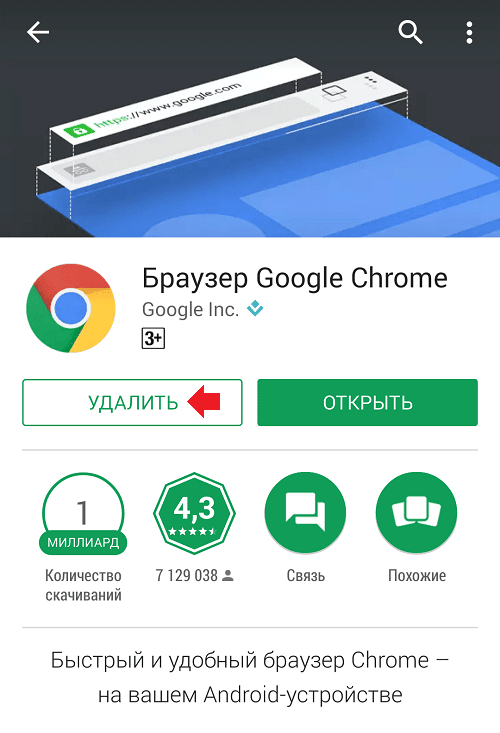
Чтобы удалить обновленный Хром через Google Play, нужно:
- открыть Плей Маркет;
- в поиске по магазину найти Google Chrome;
- нажать кнопку «Удалить» напротив приложения.
После этого Хром будет полностью удален с телефона, но старую версию вы не найдете в Плей Маркете (там только новая) – ее придется качать в виде APK-файла со сторонних сайтов.
Полное удаление и повторная загрузка
Чаще всего можно просто зажать иконку Хрома и нажать «Удалить».
Однако на некоторых телефонах это не работает и нужно действовать иначе:
- открываем меню «Настройки»;
- внизу находим вкладку «Приложения» и открываем её;
- в появившемся списке находим Хром;
- нажимаем иконку Хрома;
- под иконкой появляется кнопка «Остановить» – нажимаем её и останавливаем работу приложения;
- после остановки необходимо стереть все данные, которые оставило после себя приложение.
После удаления программы её можно переустановить заново в той версии, которая вам наиболее комфортна.
Сброс настроек
Ещё один метод – откат версии Хрома до заводской, то есть до той, которая была установлена на телефоне, когда вы его купили. Однако если телефон был без предустановленного Хрома, то метод не сработает.
Необязательно сбрасывать настройки всех приложений, можно откатить только Chrome. Плюс такого метода: вам не придется искать APK-файл для переустановки. Минус: браузер откатится не до предыдущей, а до довольно старой версии.
Откат выполняется следующим образом:
- открываем «Настройки» смартфона;
- переходим в «Приложения» или «Диспетчер приложений»;
- выбираем Google Chrome;
- нажимаем «Удалить обновления»;
- если такой кнопки нет, то, возможно, она скрыта в «Опциях» (кнопка три точки).
Если варианта «Удалить обновления» нет или он не нажимается, то это означает, что либо Chrome уже откачен до заводской версии, либо он не является системным приложением (то есть он не был предустановлен на телефоне, а был закачан вами позднее).
Как отключить автообновление
Как видим, вернуть старую версию Хром бывает не так-то просто, поэтому иногда удобнее отказаться от обновлений заблаговременно.
Для этого идем в Google Play и там:
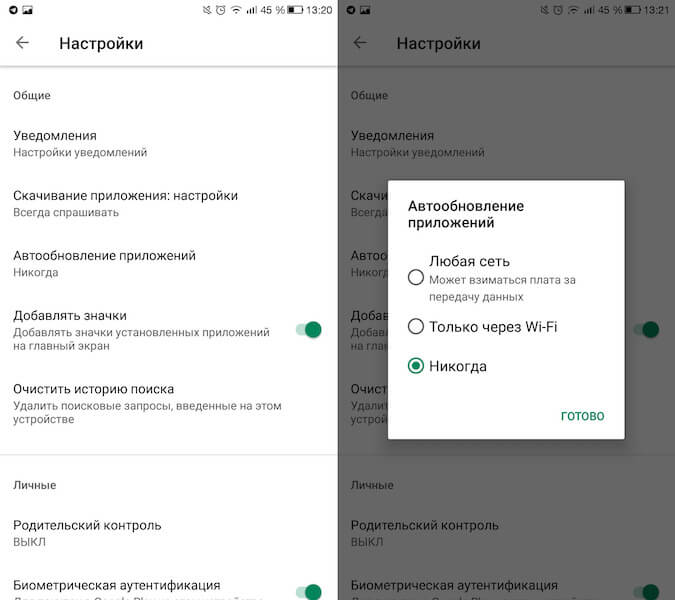
- нажимаем на три полоски;
- переходим в «Настройки»;
- тапаем «Автообновление приложений»;
- выбираем опцию «Никогда».
К сожалению, так мы отключим обновление всех приложений. Если мы не хотим обновлять только Хром, то остальные программы нам придется апдейтить вручную: время от времени заходить в Плей Маркет, находить то или иное приложение и нажимать «Обновить».
Способы отката к старым версиям браузера

Каждое обновление популярной программы, такой как google chrome, вызывает волну споров и негодований. Всегда найдутся люди, которым старый, привычный вариант программы нравился больше.
Иногда обновления приносят больше неудобств чем пользы. Недовольные хотят вернуть себе привычный интерфейс. Так, многие могут обнаружить что изменилось месторасположения привычных им инструментов, или что разработчики вообще отказались от привычной им функции.
Поэтому пользователи и хотят отменить внесенные без их согласия изменения, и вернуть то, что им нравилось. На интернет-сленге это называется откатить — вернуть себе старую, привычную версию программы. Мало кто знает, но в google chrome предусмотрена такая возможность. Нужно выполнить несколько последовательных шагов.
Восстановление версии используя резервную копию
Сперва нужно остановить выполнение фонового процесса гугл хрома
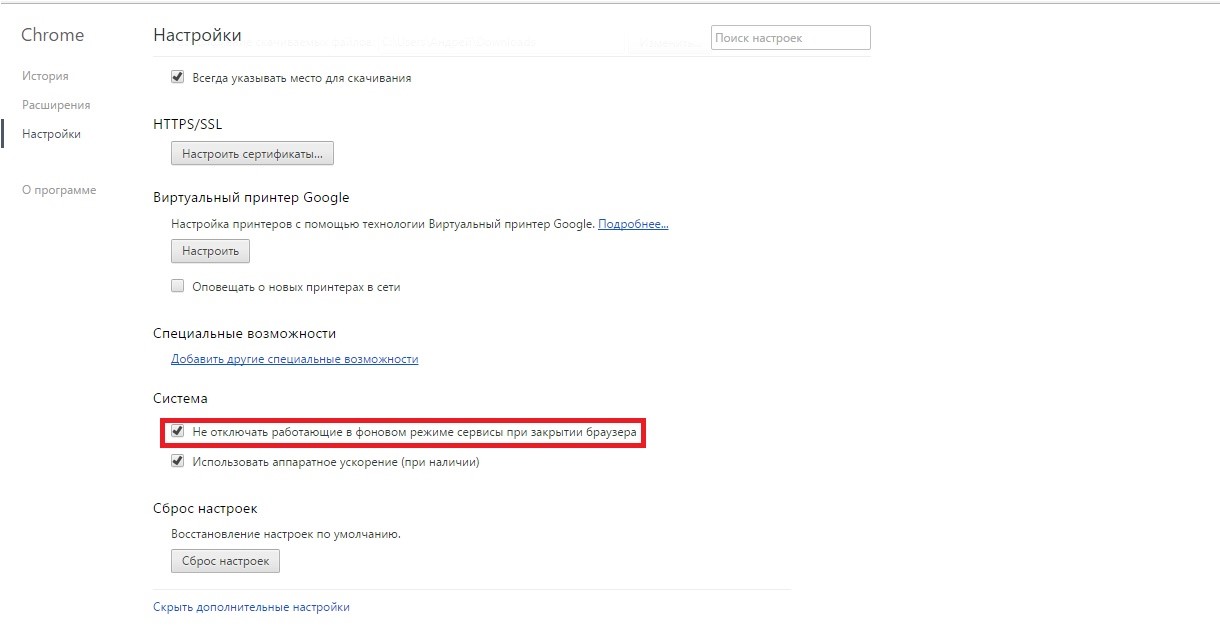
Menu> Settings> Show advanced settings > System Меню > Настройки > Показать расширенные настройки > Сустема > Снять флажок “продолжать работу в фоновом режиме. После этого нужно перезагрузить хром.
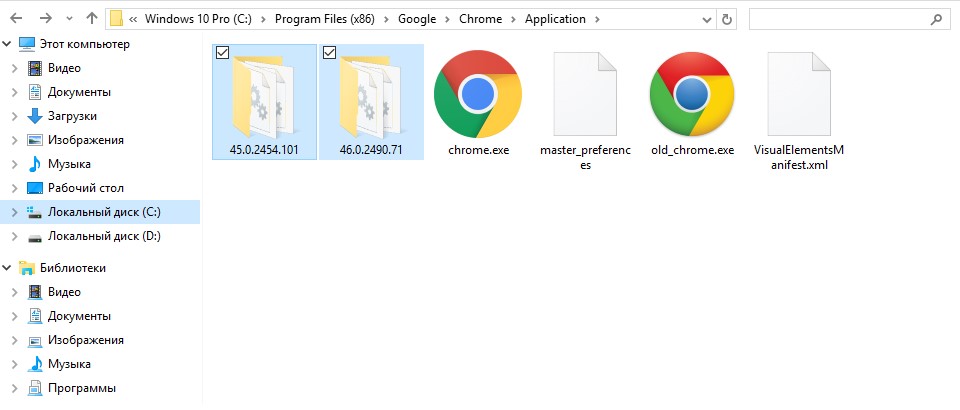
Затем следует открыть папку, в которой установлен хром. В ней вы две папки, одна содержит последнюю версию программы, а другая — предыдущую.Также будут присутствовать ярлыки для разных версий. Например, содержимое может выглядеть так:
После этого нужно скопировать ярлык старой версии google chrome в соответствующую папку.Нужно именно скопировать ярлык, а не переместить его в папку хрома. Это может потребовать прав администратора.
Зайдя в папку необходимо переименовать old_chrome.exe в chrome.exe. Это очень важный шаг, он предотвратит запуск новой версии со старого ярлыка google chrome. Компьютер также может запросить у вас права администратора при переименовании.
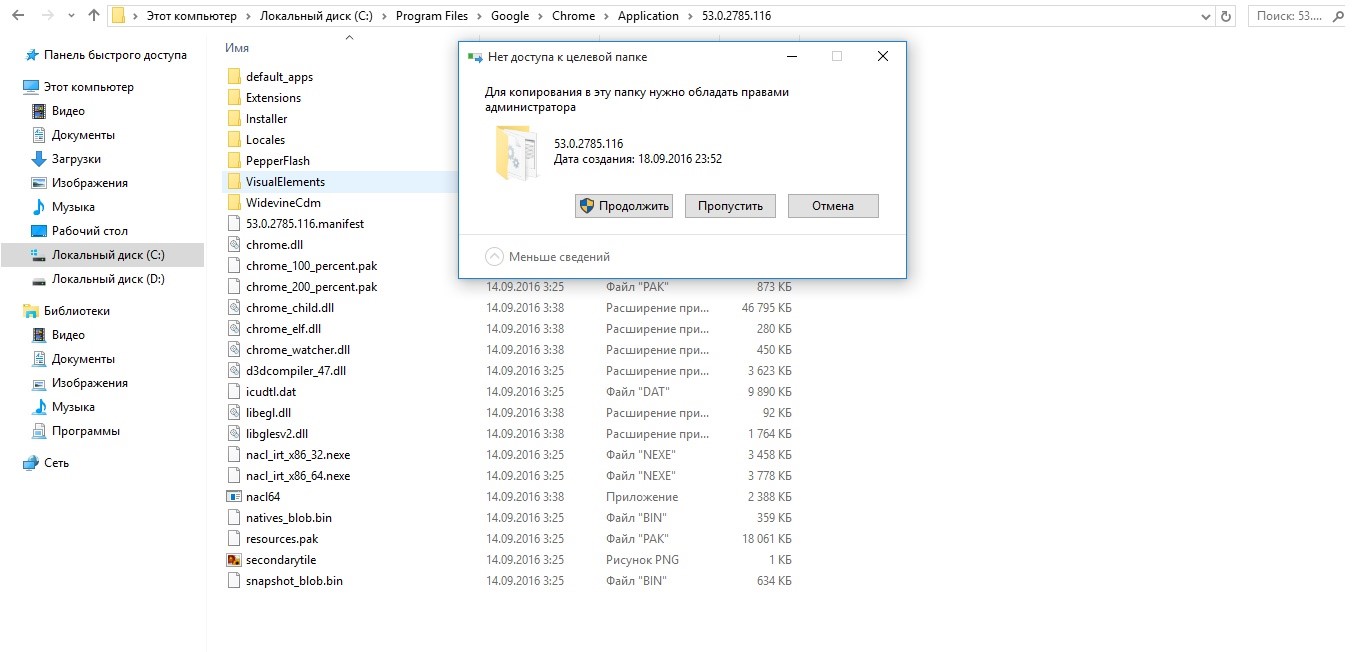
Папку со старой версией лучше переместить в безопасное место, так как хром хранит на диске лишь две версии браузера, и при следующем обновлении может удалить более старую. Папка для безопасного размещения может быть расположена где угодно, главное, не там, куда установлен нынешний google chrome, так как его удаление удаляет также все содержимое папок.
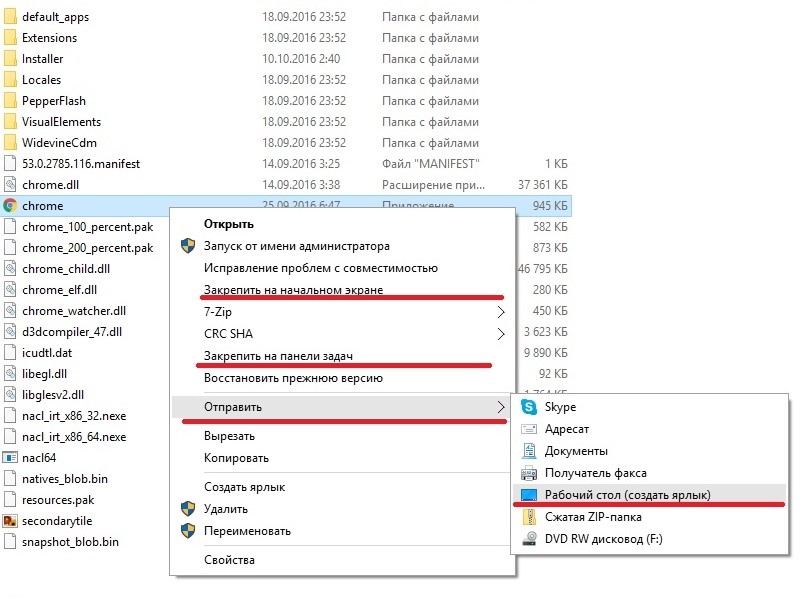
Теперь можно создать ярлык для безопасного и удобного запуска хром. Существует сразу несколько способов сделать это — перетащить ярлык на рабочий стол, нажать на него правой кнопкой мыши и выбрать пункт “отправить на рабочий стол”, прикрепить к панели задач или же закрепить его на начальном экране.
Теперь можно попробовать запустить этот ярлык, предварительно закрыв все остальные окна хром. После запуска проверьте версию браузера. Для этого в адресной строке google chrome нужно ввести about:version, и нажать ввод.
Возможные проблемы и ошибки
Если после проделанных шагов запустилась снова новая версия google браузера, то, возможно, была допущена одна из ошибок:
- Хром был установлен не в общей папке program files, а в отдельной папке вашего юзера. Нужно проделать все вышеперечисленные шаги уже по адресу C:\Users\\AppData\Local\Google\Chrome\Application\
- Не были закрыты все фоновые процессы браузера. Нужно открыть менеджер заданий и приложений, и проверить наличие запущенных фоновых приложений. Необходимо остановить все службы хрома перед запуском старой версии браузера.
Также следует помнить, что созданная таким образом резервная копия старой версии программы не будет обновляться, для этого нужно будет запускать основную версию.
Альтернативный способ
Если в вашей папке application не было нужных версий и ярлыков, то для того, чтобы откатить версию нужно использовать несколько другой метод.
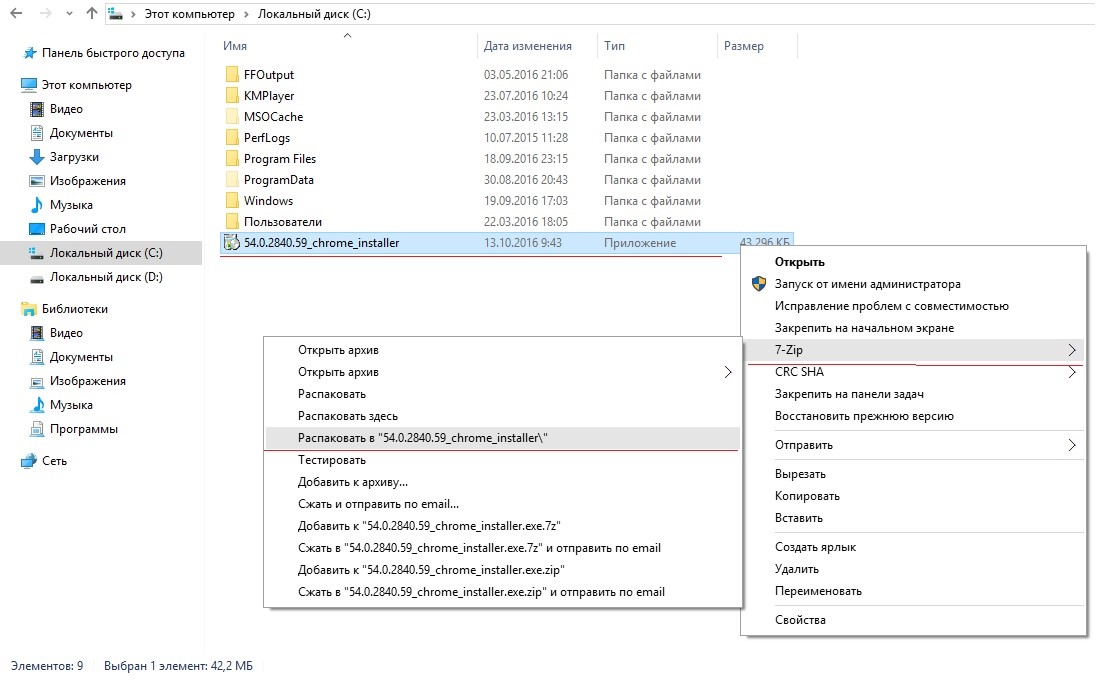
Сначала нужно скачать архив chrome-portable, для оффлайн-установки. Не нужно его запускать, так как если браузер уже установлен произойдет ошибка. Необходимо разархивировать его.
В результате в папке будут находится:
- сhrome-bin
- сhrome. exe
Теперь придется скопировать папку bin и exe файл в папку соответствующей версии браузера от гугла. Открыв эту папку нужно снова найти ехе-шник и создать его ярлык (как описано выше).
Теперь ярлык можно запустить, и проверить версию. Если использовать такой способ восстановления предыдущей версии, то будет проведено автоматическое подключение к учетным записям и синхронизация в соответствии с настройками.
При таком способе также необходимо отключить все фоновые процессы браузера, и, при необходимости, закрыть их вручную.
Полная переустановка браузера
Наиболее радикальный из методов. Применять стоит если не сработали предыдущие, так как могут быть потеряны личные данные. Чтобы этого не произошло следует провести синхронизацию с облаком, или экспортировать закладки отдельным файлом, который потом снова добавить в установленный браузер.
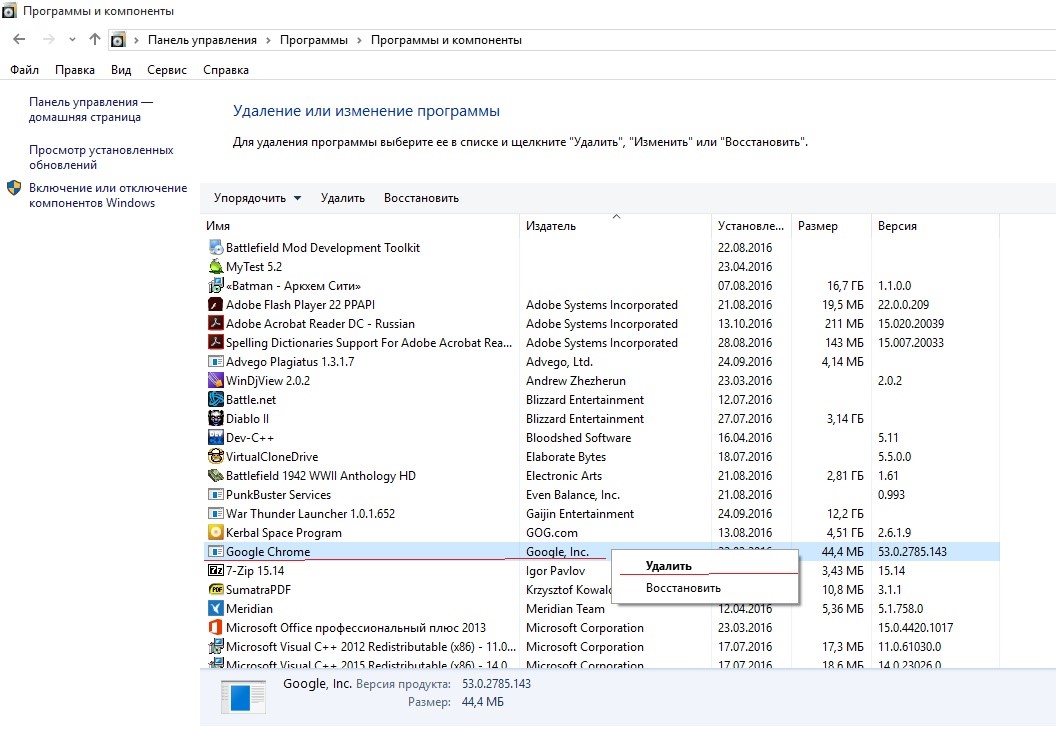
Первым пунктом идет удаление текущей версии программы. Можно воспользоваться стандартным средством виндовс, которое открывается через Пуск > Панель управления > Установка и Удаление программ.
После этого желательно также удалить профиль пользователя google, содержащий закладки и пароли. Для этого нужно включить отображение скрытых файлов и папок, и перейти в папку локального пользователя. Далее, следовать по адресу: AppData>Local> Google, и удалить браузер вместе со всеми данными.
Установка старой версии
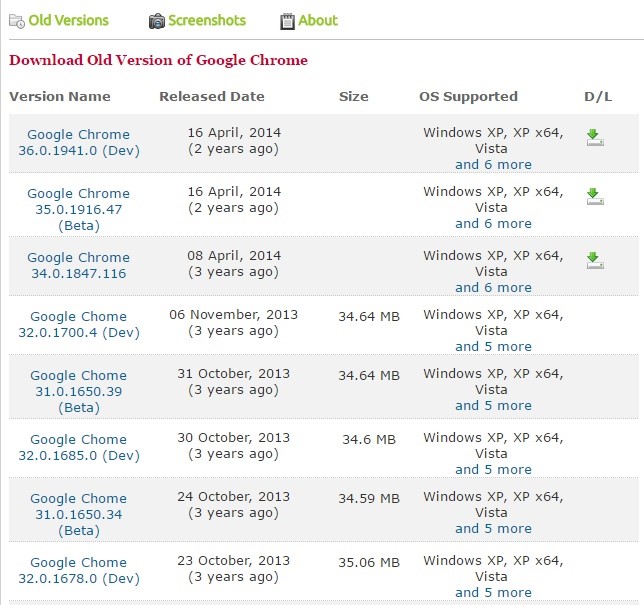
В интернете существуют сайты, на которых можно найти старые версии для многих программ, в том числе и для браузеров. При этом вы можете выбрать какую именно из предыдущих версий устанавливать.
Мои 5 копеек. Вставить.
На самом деле, мне потом все-таки удалось откатиться к версии 36-ой. Однако я все-таки решил оставаться на 38-ой бета-версии.
Тем не менее я опишу способ отката от версии 37 к версии 36, который я лично использовал на днях.
Но повторю, несмотря на то, что откат все-таки получился, я решил обновиться к бета-версии 38, и ею с некоторых пор пользуюсь.
- Google Chrome тормозит, зависает, медленно открывает вкладки.
- Как откатить Internet Explorer c версии 9 на версию 8
- Как перенести историю Skype с одного компьютера на другой
Понятно, что самое первое, что вам нужно сделать перед откатом к предыдущей версии — так это закрыть все запущенные копии Гугл Хрома. Если вы этого еще не сделали, то сделайте. Используйте в дальнейшем альтернативные браузеры.
- Делаем резервную копию личных данных.
- Отключаем автоматическое обновление Гугл Хрома.
- Удаляем версию 37.
- Устанавливаем версию 36.
- Восстанавливаем личные данные.
Бэкапы и еще раз бэкапы
Не знаю как вы, но я дорожу своими личными данными, которые мой Гугл Хром обо мне хранит. Это и история, и закладки, и расширения, и пароли.
В Windows 8.1 все это хранится в папке C:\Users\\AppData\Local\Google\Chrome\User Data\
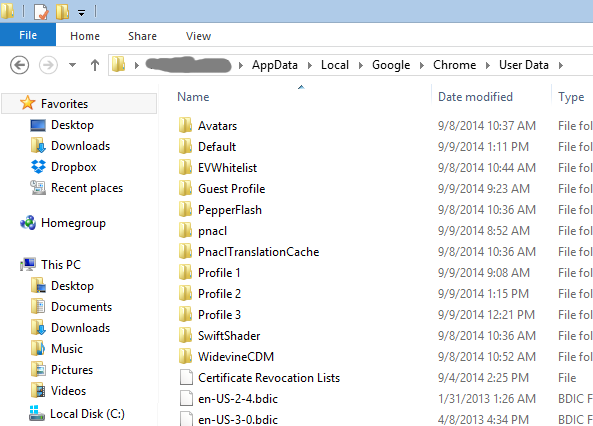
Поэтому перед тем как откатывать версию, я сделал резервную копию этой папки User Data .
Однако когда вы откатитесь с версии 37 к 36, то Гугл Хром не сможет воспользоваться этой папкой. По крайней мере мне он выдал, что данные созданы более новой версией Хрома и работать он (более старый) с ними не будет.
Поэтому нужен другой способ сохранения личных данных.
(Но скажу, что бэкап мне все-таки пригодился — когда я решил, что на версии 36 я оставаться не буду и установил бета-версию Гугл Хрома под номером 38.)
Гугл Хром может хранить ваши данные в своем «облаке». Для этого в самом Гугл Хроме вам нужно будет залогинится в свой (какой-то) Гугл-аккаунт и синхронизировать с «облаком» те данные, сохранение которых для вас важно.
Привязать свой Гугл Хром к определенному аккаунту Гугл можно через Настройки Хрома (в самом верху).
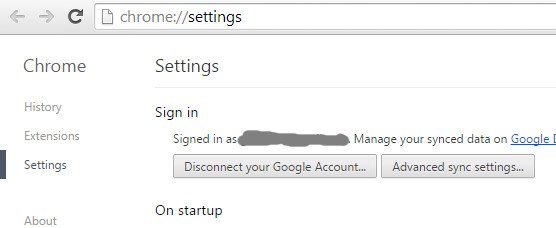
Там же можно настроить, что именно синхронизировать в «облако». (Я обычно выбираю «Синхронизировать все».)
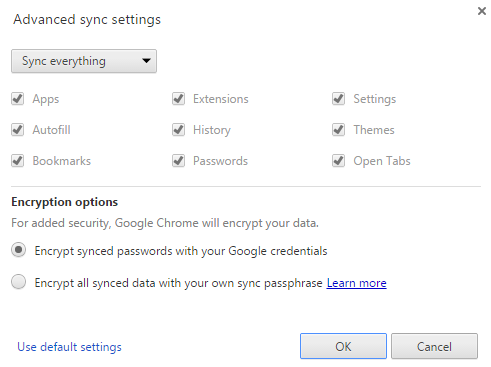
После такой настройки подождите какое-то время, пока данные синхронизируются в «облако». Визуально — это незаметно, трудно сказать закончилась синхронизация или нет. Просто дайте какое-то время этому процессу.
(Я до этого писал, что нужно закрыть Гугл Хром. Понятно, что для синхронизации Гугл Хром должен быть запущен. Когда она закончится, тогда уже можно закрыть.)
Смысл этой синхронизации: когда вы запустите Гугл Хром на другом компе — или в нашем случае другую версию Хрома после переустановки — вы получите свои личные данные назад в свой Гугл Хром из «облака», залогинившись в Гугл-аккаунт, который вы использовали для этого.
Если у вас несколько профилей Гугл Хрома (как у меня, например), то этот фокус с синхронизацией вам нужно проделать для каждого профиля, в каждом случае используя другой Гугл-аккаунт.
Итак: если вы дорожите своими личными данными в Гугл Хроме, найдите способ их сохранить, чтобы вернуть после переустановки. Синхронизация в «облако» самый лучший вариант, особенно при откате к предыдущим версиям, я считаю.
Отключение автоматического обновления
По умолчанию Гугл Хром тихонько обновляется к свежей версии, причем делает это регулярно и часто. И так получилось, что очередное автоматическое обновление к версии 37 меня не устроило.
Если вы откатитесь к предыдущей версии Гугл Хрома, не отключив автоматическое обновление, то откат не получится. Гугл Хром все-таки обновится к последней версии. Я с этим столкнулся и описал в предыдущем сообщении.
Поэтому логично это обновление отключить, причем полностью.
Как вы будете в последствии обновляться к более удачным версиям — решайте сами. Можно просто следить за выходом новых версий. И если новая версия (после 37-ой например) будет отличной — можно будет включить автоматическое обновление опять. Либо сделать обновление вручную, если скачать бесплатно Гугл Хром с официального сайта.
-
Нажмите Win + R , введите regedit и нажмите OK. Для этих операций вам нужны права админа. Плюс все изменения в реестре да и вообще все эти откаты к предыдущим версиям вы делает на свой страх и риск.

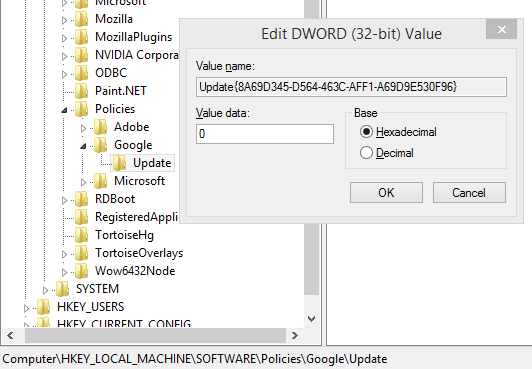
Все. Вы отключили автоматическое обновление Гугл Хрома. И можете переходить к следующим шагам — удалению текущей и установке предыдущей версии.
- 0 — Обновления полностью отключены.
- 1 — Обновления включены. Причем эта опция включает в себя и «тихие» автоматические обновления, и обновления вручную. (Это комбинация значений 2 и 3.)
- 2 — Обновления включены только при ручной проверке на наличие обновлений.
- 3 -Обновления включены только в автоматическом «тихом» режиме.
Удаление Гугл Хрома
Как я уже писал в предыдущем сообщении, удаляя Гугл Хром, не удаляйте личные данные — на всякий случай. Но лучше всего, конечно, синхронизировать данные в «облако», как описано выше. Тогда, наверно, можно удалять все.
(Не переживайте из-за удаления самой программы. Если вам нужна последняя версия, вы всегда можете скачать бесплатно Гугл Хром с официальной страницы.)
Удалить Гугл Хром (эту ненавистную мне версию 37) вы можете стандартно через «Программы и компоненты».
Установка предыдущей версии Гугл Хрома
В моем случае — это установка версии 36.0.1985.143. Это последняя стабильная на данный момент версия, которая работала, по моему скромному мнению, как надо.
Эту версию нужно поискать. Может быть существуют прямые ссылки на сайте Гугл Хрома на предыдущие версии — я их не нашел пока.
Есть сайты типа filehippo.com, где можно выкачать предыдущие версии многих программ, но проблема с ними такая, что они часто редиректят на официальный сайт программы. В случае с Хромом — вы получите последнюю версию, даже если выберете предыдущую.
Я нашел один линк, откуда можно скачать версию 36.0.1985.143 (справа вверху — большая зеленая кнопка Download), правда там куча попапов и рекламы, поэтому будьте осторожны!
(Ссылка актуальна на момент написания поста.)
Это полная версия — примерно 37 Мб, а не веб-инсталлятор маленького размера, который подтягивает файлы из с сайта.
Используйте полный инсталлятор. Веб-инсталлятор может вытянуть и установить не ту версию.
Короче здесь все просто: находите полный инсталлятор нужной вам версии Гугл Хрома (или воспользуйтесь ссылкой, что я привел), скачиваете и устанавливаете.
Восстановление личных данных
Как я уже говорил простое сохранение папки с личными данными C:\Users\<имя пользователя>\AppData\Local\Google\Chrome\User Data\ в моем случае не сработало, потому что эти все данные были обновлены к версии 37.
При откате к предыдущей версии — они будут не совместимыми и вы их фактически потеряете. Для этого нужен был этот фокус с синхронизацией, описанный выше.
А восстановить ваши личные данные вы сможете, просто запустив только что установленный уже Гугл Хром и залогинившись в тот Гугл-аккаунт, с которым вы синхронизировали свои данные в «облако».
Только опять-таки дайте время, чтобы все подгрузилось из «облака» к вам на ваш комп. Я после логина в Гугл-аккаунт ждал примерно минут 5-10.
Обычно признаком того, что синхронизация идет, у меня является то, что на панели появляются мои ранее установленные расширения, а в истории — все мои посещения и т.п.
Послесловие
Несмотря на описанный выше вариант решения проблемы с некачественной версией № 37 Гугл Хрома — путем отката к версии 36, (я этот способ попробовал — он сработал) — я на нем не остановился.
Я просто обновился к следующей версии — 38, которая пока еще бета. Об этом написано в моем предыдущем сообщении.
4 комментария:
да надо всем в поддержку хрома писать! чтоб сделали возможность отката.
такое заподло они подсовывают своими новыми версиями.
версия 49 — это просто ужас!
до обновления хрома, хром очень быстро работал (благодаря SSD диску) . сейчас же он стал очень медленным. это очень плохо!
К тому же когда пишешь ответ в форуме , для этого сходишь на другую вкладку (чтоб скопировать от туда часть текста), то возвращаясь на вкладку форума , мой составленный ответ пропадает. Это очень очень плохо. Потому что страница заново обновляется. Зачем они сделали такую пакость?
А 53 версия! Это что для слабовидящих? Всю красоту убили! На 36-ю откатываться наверное слишком. Где бы 52-ю взять? Ответить Удалить
да вообще нереально ((
4 часа убил на попытки отключить долбанное масштабирование
в итоге ни одно из «решений» не работает
выходом вижу только откат Удалить