Почему не работает датчик приближения на телефоне и как исправить
Современные смартфоны доверху наполнены разного рода датчиками, модулями и сенсорами, каждый из которых выполняет свою роль. Причём работа большей части из них для нас остаётся незаметной. Ведь это отпечатки пальцев мы сканируем по своей воле, а в случае с датчиками приближения или освещения полагаемся исключительно на автоматику. Тем сильнее мы удивляемся, когда становится понятно, что тот датчик, который гасил экран при поднесении аппарата к уху, вышел из строя и больше не делает то, что должен.
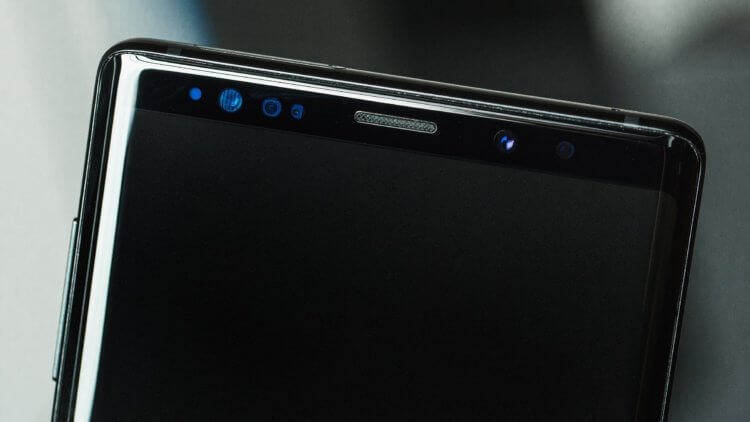
Перестал работать датчик приближения? Ничего страшного, с кем не бывает
Датчик приближения – это специальный сенсор, как правило, встроенный в верхнюю часть смартфона, который нужен для отключения экрана во время телефонных разговоров. Он понимает, что телефон поднесли к уху и блокирует его во избежание случайных нажатий.
Несмотря на кажущуюся незначительность датчика приближения, он играет довольно большую роль. Из-за того, что современные смартфоны имеют большие экраны, если их не заблокировать, возникает вероятность случайно нажать на какую-то кнопку интерфейса и вызвать действие, которое вы вызывать совершенно не планировали. Поэтому очень важно, чтобы экран во время телефонного разговора просто гас и не воспринимал никаких нажатий вообще.
Не работает датчик приближения. Причины
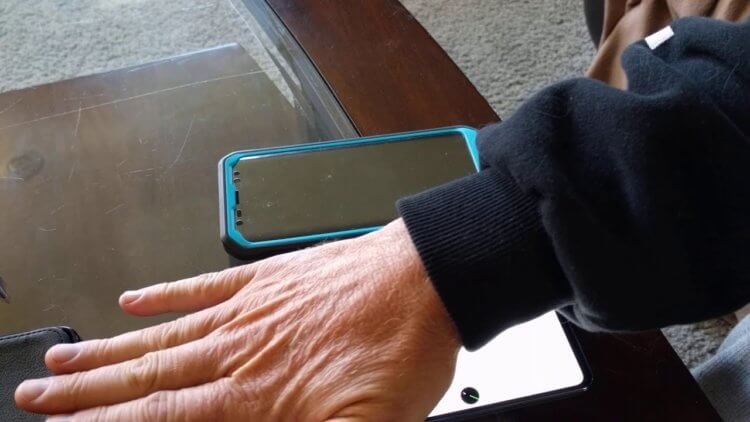
Понять, что датчик приближения не работает, можно по экрану, который не гаснет во время телефонного разговора
Причины, по которым датчик приближения перестаёт отключать экран во время телефонных разговоров, могут быть самыми разными. Вот лишь самые основные:
- Датчик испачкан или запылился (поскольку он располагается в том месте, которое прикладывают к лицу, на нём могли остаться потожировые следы, препятствующие его работе);
- Датчик перекрыт чехлом или защитной плёнкой (бывает, что стекло или плёнка, которые мы клеим на экране для его защиты, оказываются слишком толстыми или структурированными);
- Вы не перекрываете датчик лицом (например, у моего Honor View 20 датчик приближения находится не на экране, а на верхнем торце, и зачастую он попросту не перекрывается);
- Слетела калибровка датчика (это довольно редкая ситуация, но иногда при перепрошивке или обновлении настройки датчика могут слететь, и он перестаёт правильно функционировать);
- Датчик получил физические повреждения (такое может быть, если вы уронили или ударили смартфон обо что-то твёрдое, и либо разбили датчик, либо повредили его другим способом).
Устранить первые три причины, как вы, вероятно, понимаете, не так уж и сложно. В первом случае достаточно просто хорошенько протереть экран спиртовым раствором, во втором – снять мешающий работе датчика элемент, даже если он используется для защиты устройства от повреждений, и заменить его чем-то более подходящим. Ну, а, в третьем – попробовать держать смартфон иначе, чем вы его держите. Мне помогло небольшое смещение к нижней части лица, так что торец телефона стал перекрываться выпирающей частью ушной раковины.
Другое дело – оставшиеся две причины. По-хорошему и та, и другая приблемы устраняются в сервисном центре. Но, если вы опробовали три предыдущих способа устранения сбоя, можете рискнуть и откалибровать датчик приближения самостоятельно. Это можно сделать, не обращаясь в сервисный центр. Достаточно скачать специальное приложение и дождаться, пока оно в автоматическом режиме откалибрует датчик, и, если проблема в этом, он заработает заново.
Как откалибровать датчик приближения
- Скачайте приложение Proximity Sensor Reset/Fix;
- Запустите его и нажмите большую кнопку Fix It;
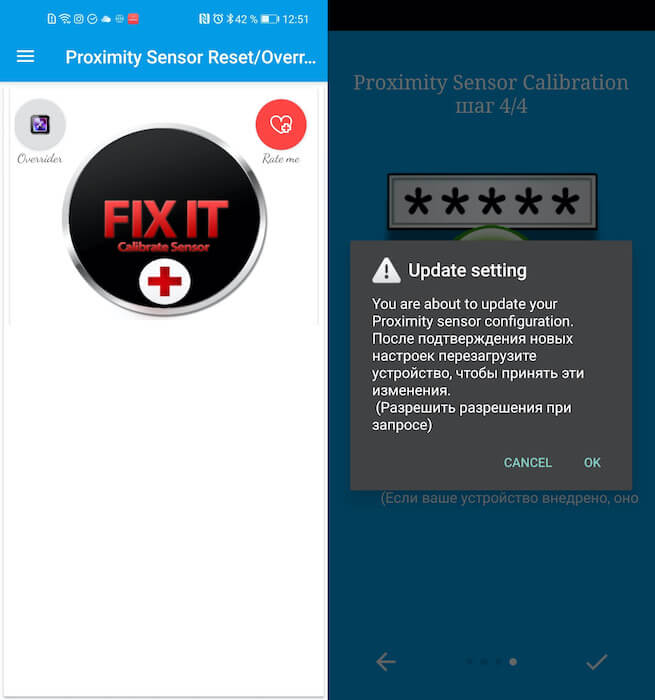
Датчик приближения можно откалибровать самостоятельно
- Выполните инструкции на экране для проверки работоспособности датчика;
- Подтвердите выполнение калибровки и перезагрузите смартфон по завершении процедуры.
Если после этого ничего не произошло, и датчик приближения не заработал, вам остаётся только отнести смартфон в сервисный центр. Однако можно попробовать пойти на одну хитрость – превратить датчик освещения в датчик приближения. Это кажется странным, но по факту они действительно взаимозаменяемы, просто теперь датчик освещения будет отключать экран смартфона, если на него не будет попадать вообще никакого света, например, если вы закрываете его ухом во время телефонного разговора.
Что делать, если не работает датчик приближения
- Запустите приложение Proximity Sensor Reset/Fix;
- В открывшемся окне выберите вкладку Overrider;
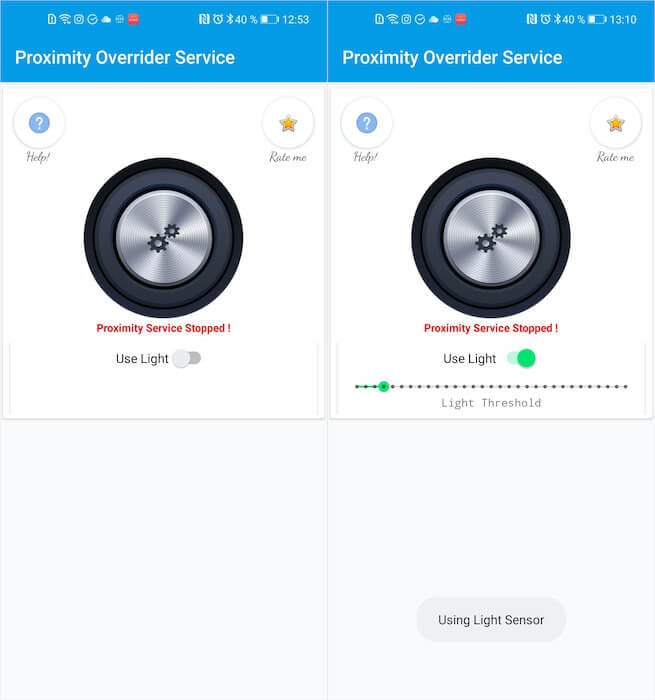
Датчик освещения можно использовать вместо датчика приближения
- Включите параметр Use Light Sensor переводом тумблера;
- Настройте чувствительность датчика освещения.
Как добавить стикеры в Telegram и как ими правильно пользоваться
Настройка чувствительности датчика освещения очень важна. Чем она выше, тем большая темнота ему потребуется для отключения экрана. Не могу советовать какую-то конкретную градацию, поэтому просто проверяйте, как вам удобно. Полагаю, что 2-3 варианта позволят вам понять, как выставить ползунок чувствительности, чтобы отключение экрана работало правильно и не доставляло вам неудобств.

Теги
- Новичкам в Android
- Приложения для Андроид
Наши соцсети
Новости, статьи и анонсы публикаций
Свободное общение и обсуждение материалов
Гаснет экран при прослушивании голосовых сообщений. Как отключить датчик приближения и перестать мучаться
Одна из самых частых проблем мессенджеров на Android заключается в том, что при голосовом сообщении тухнет экран, как только вы пытаетесь его воспроизвести. Встречается подобное и в WhatsApp, и в Telegram, поэтому возлагать вину за появление неполадок на разработчиков приложения нельзя. Но почему появляется ошибка? Давайте ответим на этот вопрос и разберемся, как сделать, чтобы экран не гаснул.

Вас тоже бесит, когда без видимых на то причин гаснет экран?
Почему гаснет экран при прослушивании голосовых
На каждом смартфоне при звонке гаснет экран, и это — норма. Данная функция позволяет избежать случайных нажатий во время разговора, а потому является очень полезной. За ее работу отвечает датчик приближения на Андроид. С его помощью телефон понимает, что вы подносите устройство к уху, а затем переводит дисплей в режим бездействия.
⚡ Подпишись на AndroidInsider в Дзене, чтобы получать новости из мира Андроид первым
Как ни странно, при голосовом сообщении тухнет экран ровно по той же причине. Устройство полагает, будто вы разговариваете по телефону, хотя это не так. Почему разработчики до сих пор не научили Android отличать войсы от звонков — непонятно. Однако с уверенностью можно сказать, что исправить ошибку помогает отключение датчика приближения на телефоне.
Как сделать, чтобы экран не гаснул при звонке
Хотя во время звонков датчик приближения довольно полезен, многие люди не хотят, чтобы при вызове гаснул экран. Если вы входите в их число, сделайте следующее:
- Откройте настройки смартфона.
- Перейдите в раздел «Приложения», а затем — «Системные приложения».
- Выберите «Вызовы».
- Во вкладке «Входящие звонки» отключите опцию «Датчик приближения», которая также может называться «Отключать экран во время вызова».
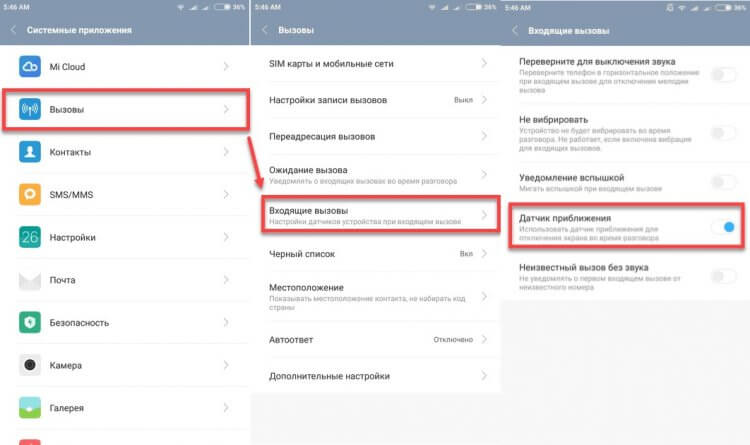
Возможно, на вашем устройстве нет такой функции
Увы, подобный переключатель есть не на всех смартфонах. Странно, что некоторые производители не дают возможность отключить датчик приближения на Андроид, однако это ограничение получается обойти при помощи стороннего софта.
❗ Поделись своим мнением или задай вопрос в нашем телеграм-чате
Как отключить датчик приближения
За исключением способа, описанного выше, отключить датчик приближения стандартными средствами нельзя. Поэтому нам придется обратиться к помощи стороннего софта. Одно из немногих приложений, помогающих сделать так, чтобы экран телефона не гаснул, — Sanity. К сожалению, программы нет в Google Play, но ее можно скачать в виде APK-файла.
Если вы не знаете, как установить приложение через APK, прочитайте наш материал, посвященный этой теме. Далее обратитесь к инструкции, как отключить датчик приближения:
- Запустите Sanity.
- Выдайте программе все запрашиваемые разрешения.
- Перейдите в раздел «Proximity».
- Установите галочку напротив пункта «Turn off in proximity».
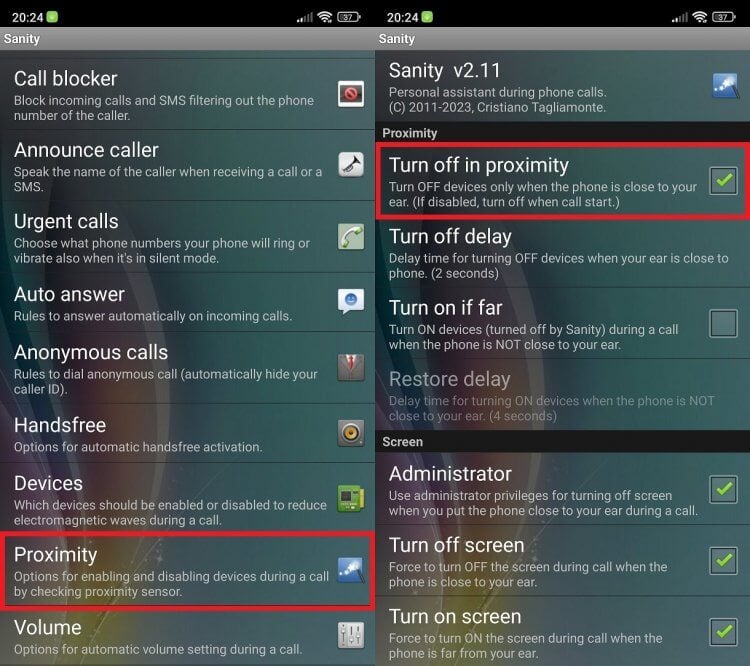
Чтобы отключить датчик, приложению нужно дать права администратора
После этого больше не должно возникнуть ситуации, когда при прослушивании голосового сообщения гаснет экран. Если отключение датчика не поможет, воспользуйтесь следующим способом, который с высокой долей вероятности решит проблему.
�� Загляни в телеграм-канал Сундук Али-Бабы, где мы собрали лучшие товары с АлиЭкспресс
Калибровка датчика приближения
Иногда можно обойтись и без отключения аппаратного компонента, просто исправив неполадки в его работе. В этом поможет приложение Proximity Sensor Fix. Программа доступна в Google Play, откуда вы и скачаете ее на свой смартфон.
А теперь о том, как откалибровать датчик приближения. Справиться вы можете и без лишней помощи, но на всякий случай оставлю инструкцию:
- Протрите экран.
- Запустите приложение.
- Нажмите большую кнопку «Fix It».
- Выполните необходимые действия для калибровки, описание которых появится на экране (программа попросит несколько раз поводить рукой над датчиком).
- Как только все будет сделано, нажмите «OK» для сохранения настроек.
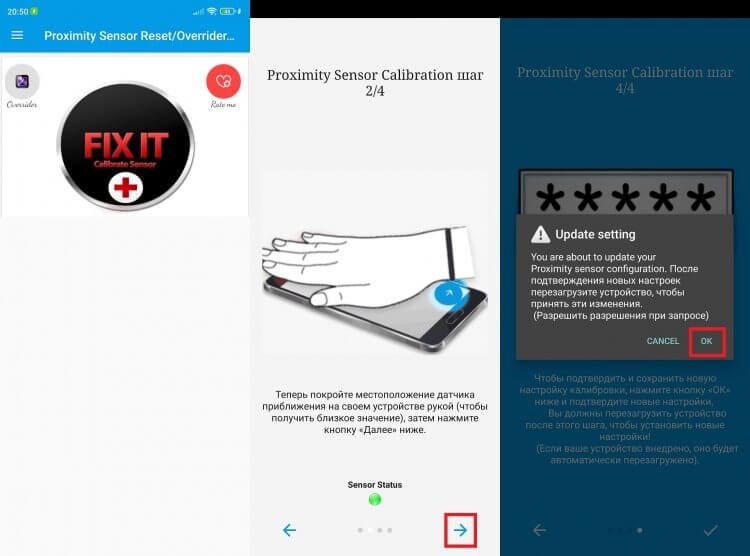
Перед калибровкой обязательно протрите экран, а также убедитесь, что защитная пленка или стекло не закрывают датчик
Если ничего из сказанного выше не поможет, то в мессенджерах вроде Ватсап гаснет экран не по причине некорректной работы датчика, а из-за сбоя в работе приложения. Вот несколько рекомендаций, которые могут помочь исправить ошибку:
- перезагрузка смартфона;
- очистка кэша приложения;
- переустановка программы.
Крайняя мера — сброс настроек Андроид. Прибегайте к ее помощи только в том случае, если проблема дала о себе знать не сразу после начала эксплуатации смартфона, а со временем. Также позаботьтесь о создании резервной копии, ведь в процессе сброса с устройства удаляются все данные.
Теги
- Мессенджеры для Android
- Новичкам в Android
- Приложения для Андроид
✨️Как настроить датчик приближения Xiaomi
Датчик приближения — это практически незаметная, но крайне важная деталь современного смартфона. Как его настроить и сделать максимально удобным для себя?

Датчик приближения отвечает за блокировку дисплея во время входящих/исходящих вызовов, тем самым избавляя пользователя от ложных нажатий. Порой за ним наблюдаются некоторые неполадки, такие как повышенный расход заряда либо подвисания во время разблокировки. Для решения таких проблем пользователю необходимо откалибровать датчик заново и отключить некоторые опции в настройках смартфона.
Отключение режима «В кармане»:
- открываете «Настройки»;
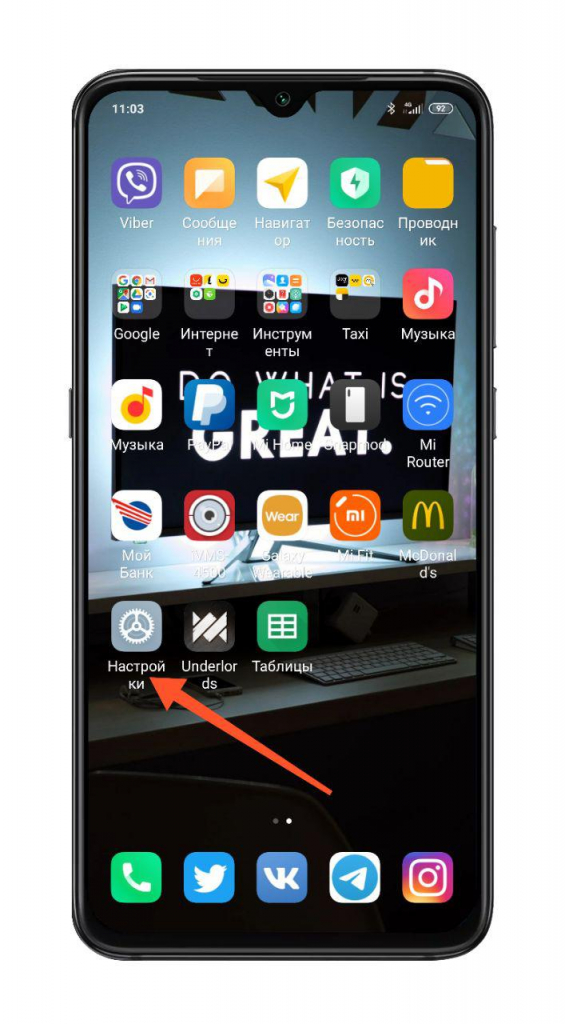
- выбираете «Блокировка экрана»;
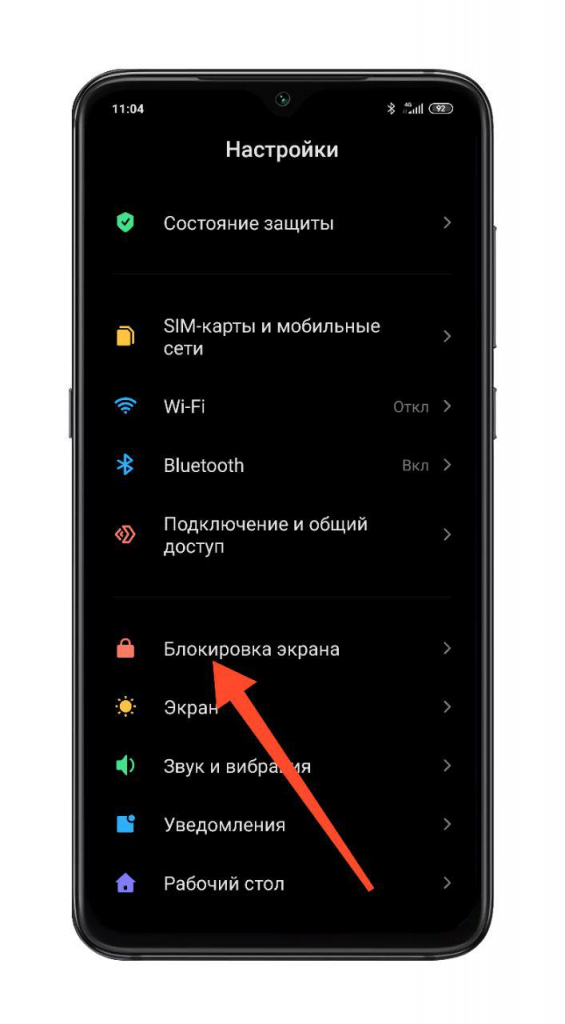
- нажимаете на режим «В кармане» и отключаете его.
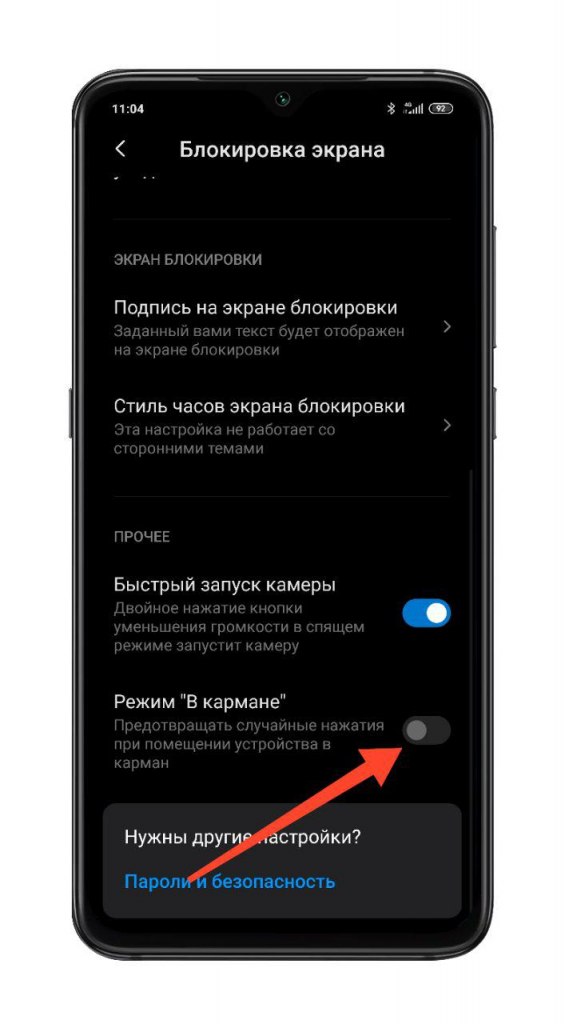
Калибровка датчика приближения:
- открываете «Настройки»;
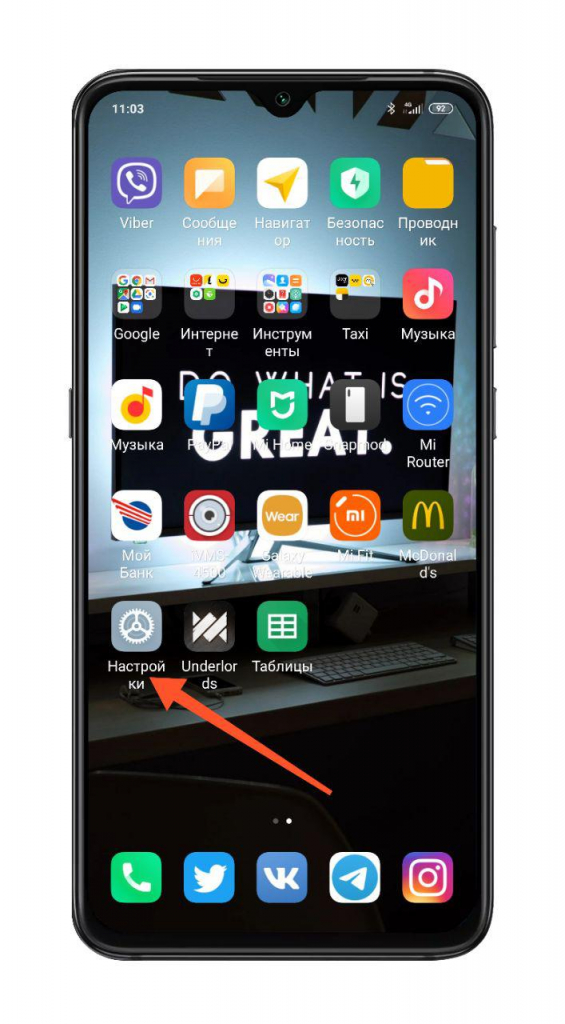
- выбираете раздел «О телефоне»;
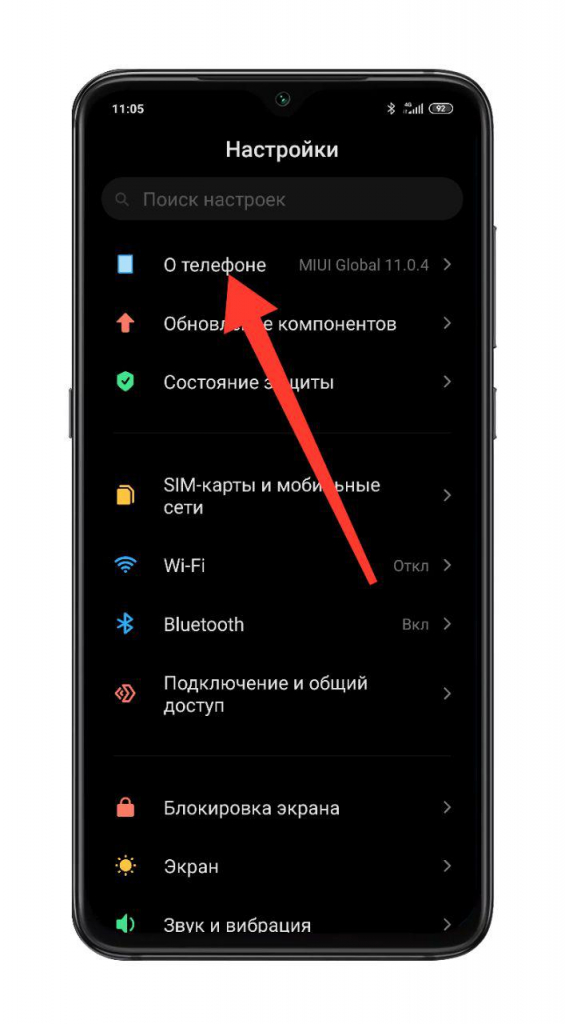
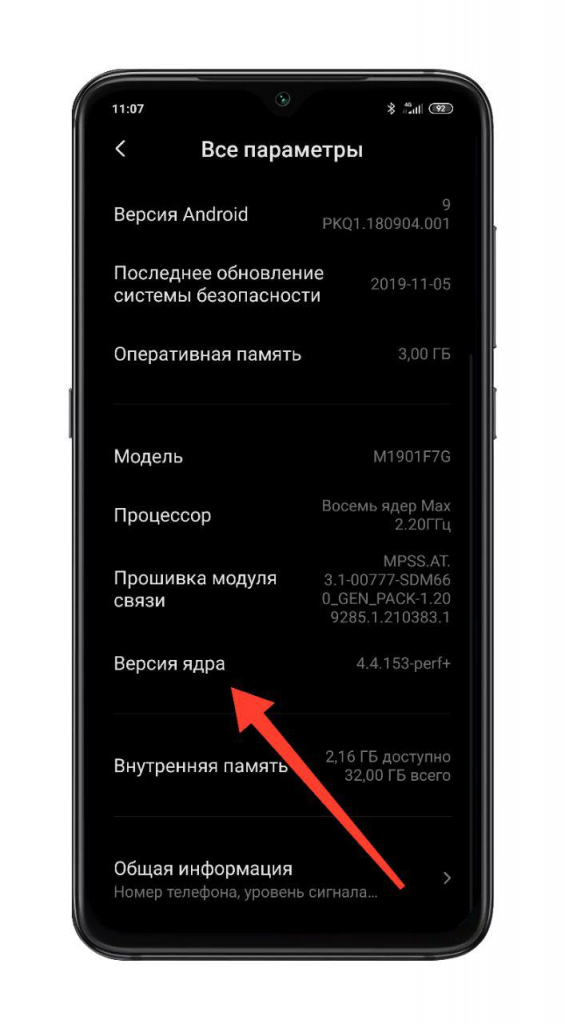
- переходите в меню «Все параметры»;
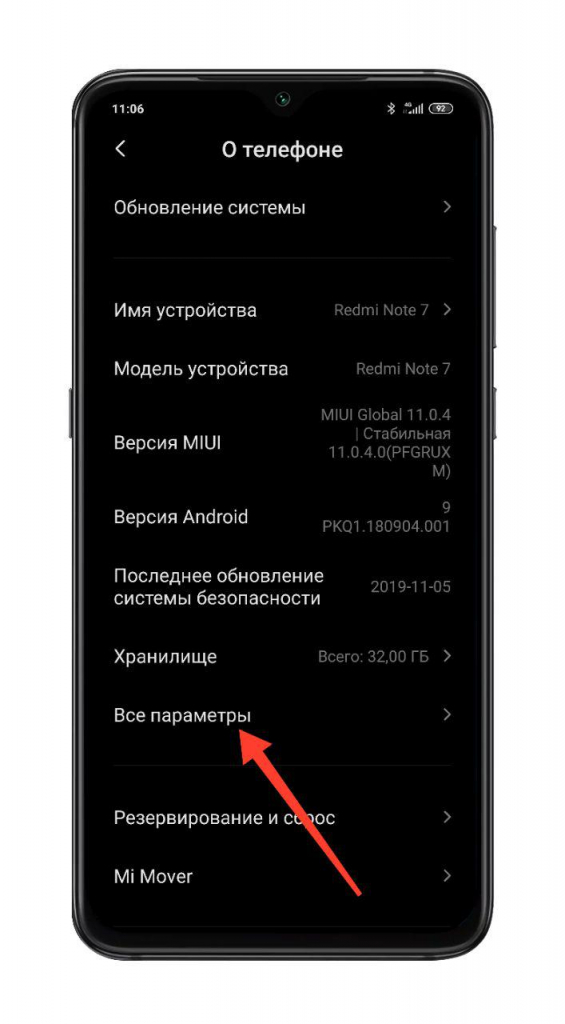
- нажимаете семь раз на пункт «Версия ядра», после чего попадаете в инженерное меню смартфона;
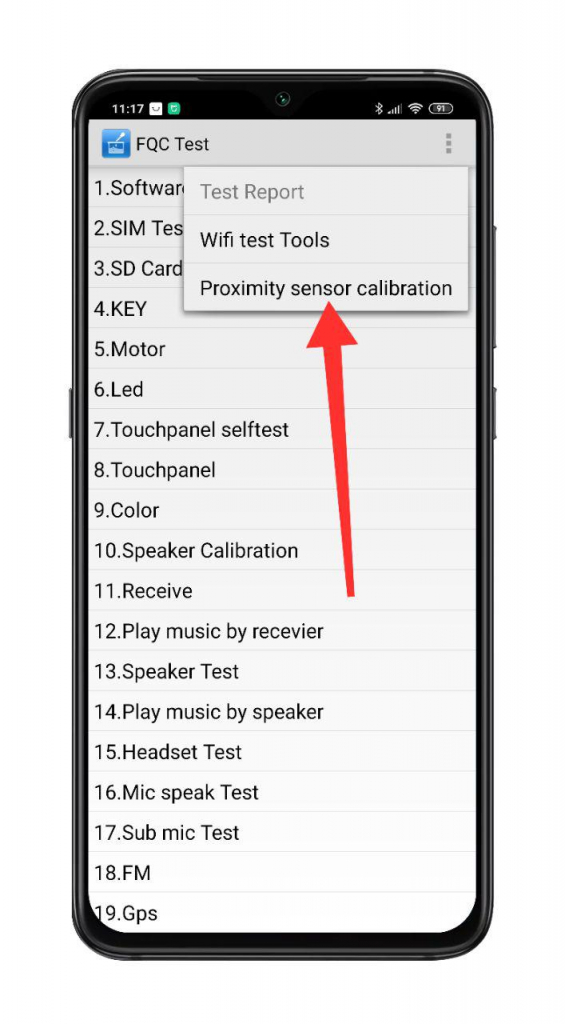
- находите пункт Proximity Sensor Test (в зависимости от модели может быть как в первоначальном списке, так и спрятан за тремя точками в правом верхнем углу);
- пальцем закрываете датчик приближения несколько раз (цифра в пункте Proximity Sensor Test должна изменяться от 5 до 0);
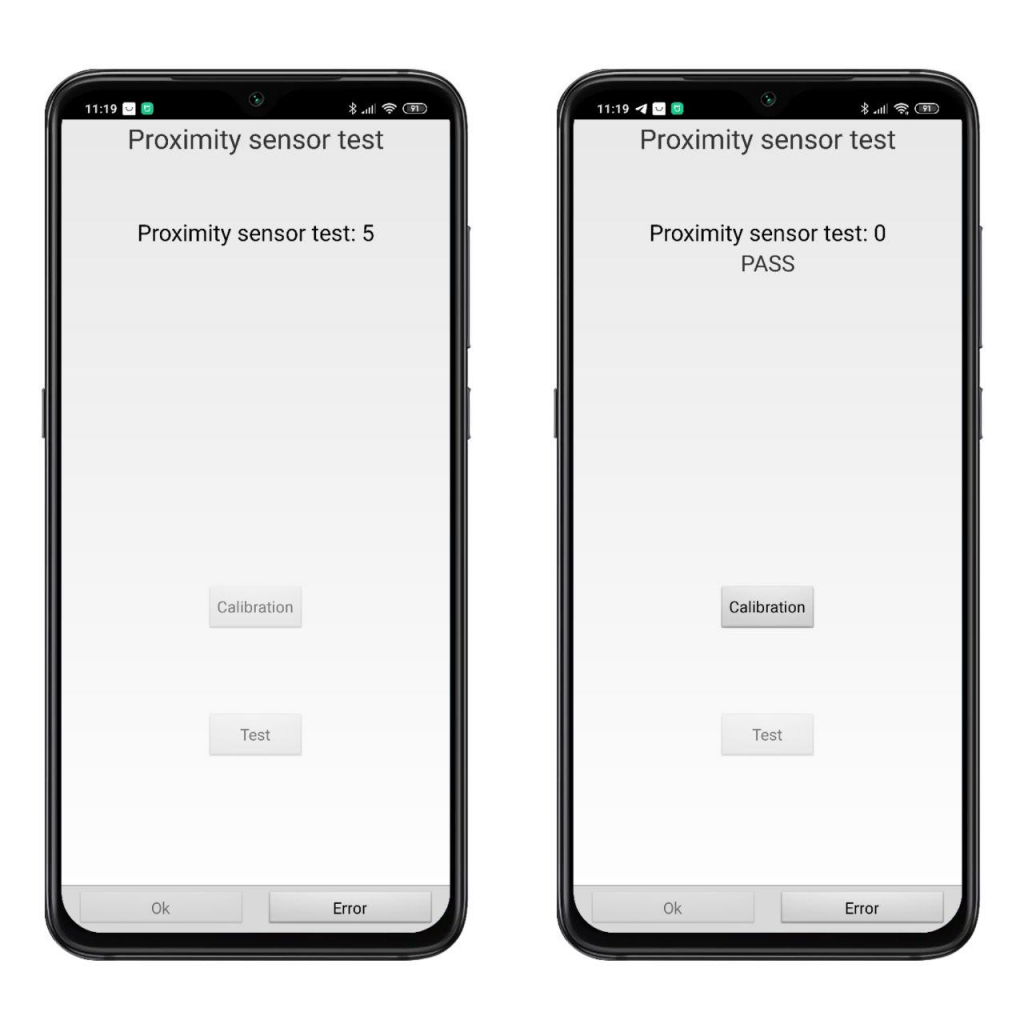
- нажимаете кнопку Calibration и ожидаете подтверждения калибровки;
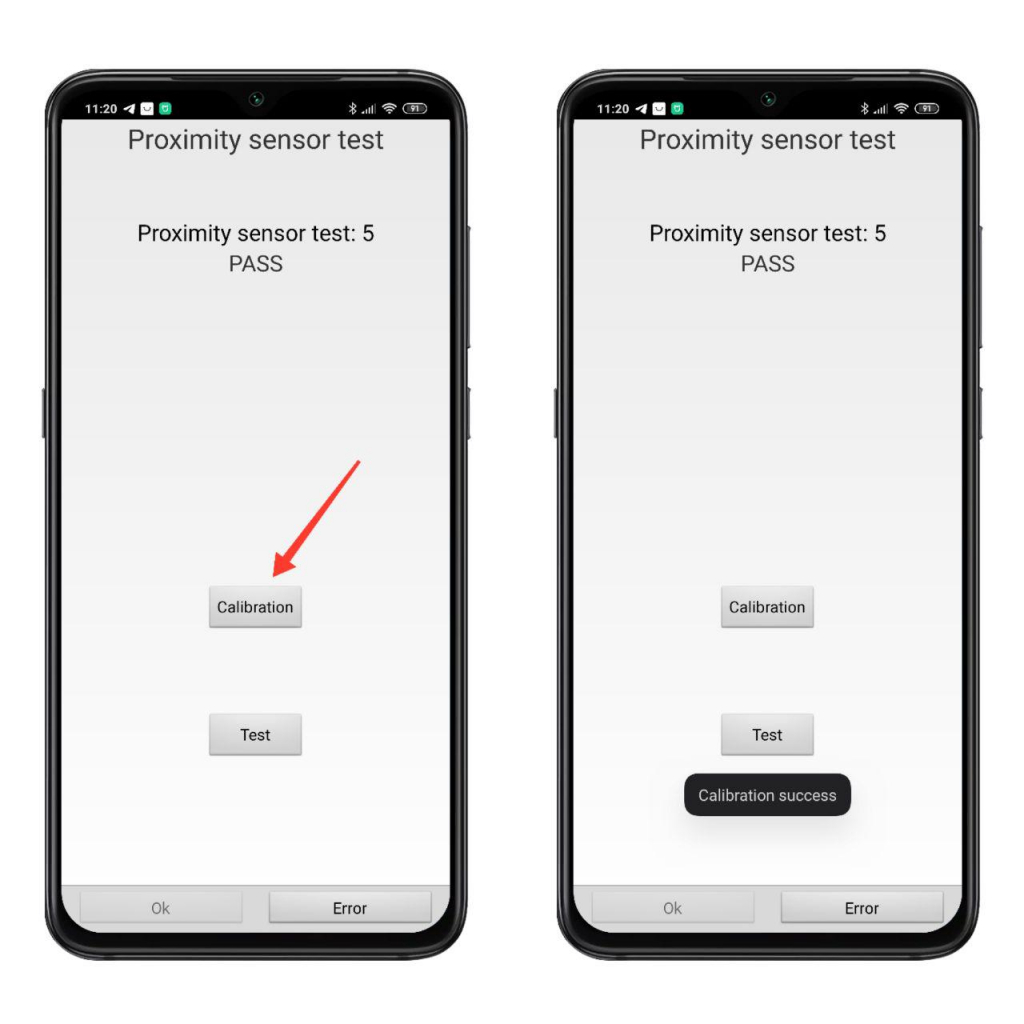
- выходите из инженерного меню.
Теперь необходимо проверить активность опции «Блокировка экрана» во время входящего вызова:
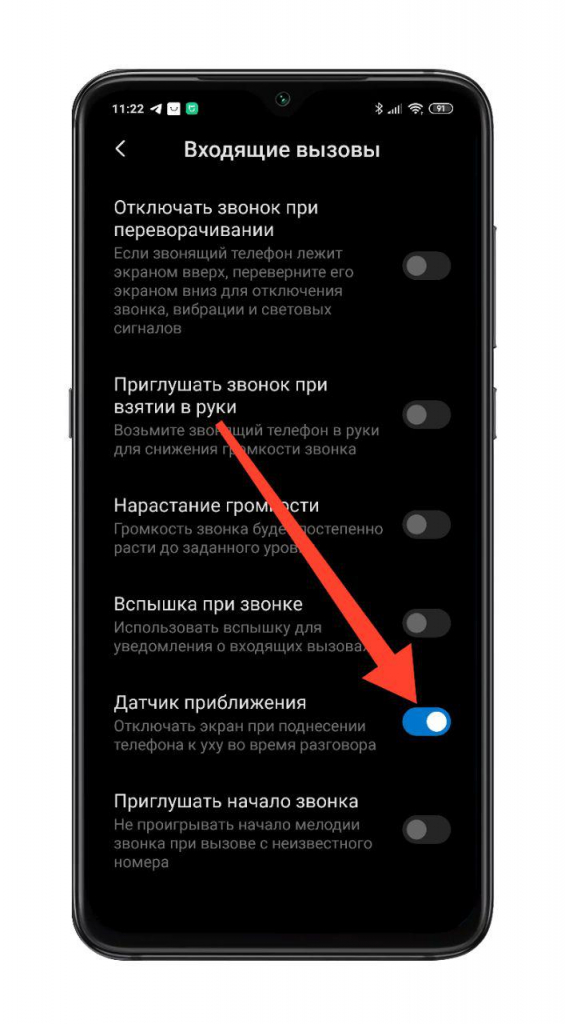
- открываете «Настройки»;
- нажимаете на «Приложения»;
- выбираете «Системные приложения»;
- кликаете на приложение «Телефон»;
- открываете пункт «Входящие вызовы»;
- активируете параметр «Датчик приближения».
Пользуйтесь смартфоном Xiaomi с удовольствием вместе с Xistore!
Автор: Андрей Калиновский
Включение, отключение и настройка датчика приближения на Android-устройствах
Современные смартфоны оснащены различными сенсорами и датчиками, значительно расширяющими функционал устройства. Одной из полезных возможностей мобильного девайса является автоматическая блокировка экрана и сенсорных кнопок при телефонном разговоре, реализованная за счёт датчика приближения.
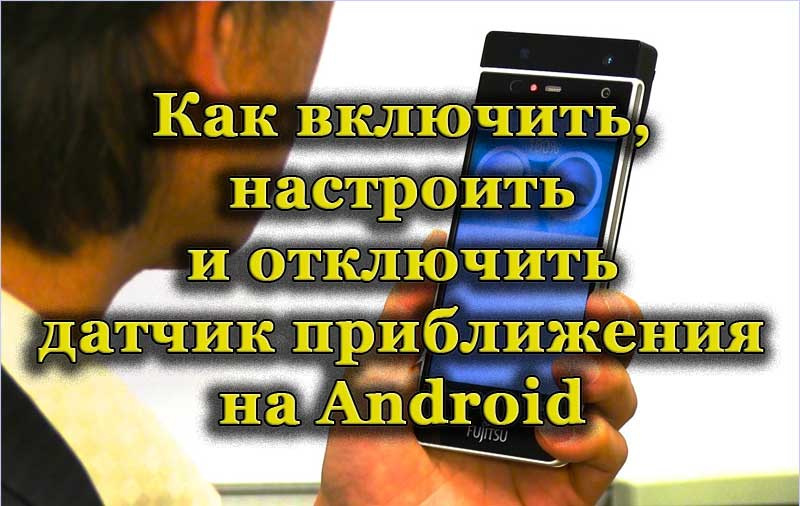
Данная опция активна всегда, но со временем механизм теряет способность точно распознавать приближение объекта и реагировать должным образом, и может даже выйти из строя, о чём свидетельствуют регулярные ложные срабатывания элемента или напротив, отсутствие реакции.
Датчик приближения можно включать, отключать и настраивать для возвращения прежней чувствительности. Проблема некорректной работы решается программным путём, если речь не идёт о неисправности элемента по причине механических повреждений, так что выполнить необходимые действия пользователь способен самостоятельно.
Датчик приближения – что это и зачем он нужен
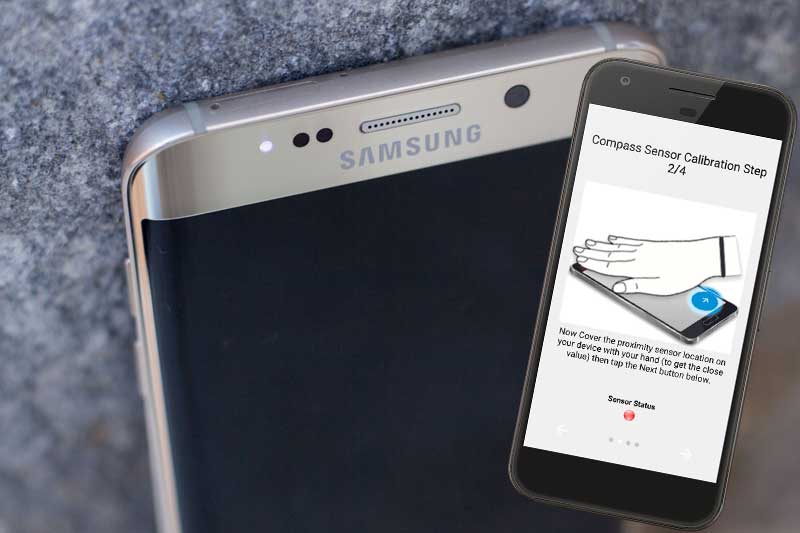
Данный элемент мобильного девайса являет собой небольшой модуль, расположенный обычно в верхней части аппарата возле фронтальной камеры. Сенсор датчика приближения реагирует на поднесение смартфона к уху, в результате чего на время телефонного разговора, включая общение посредством мессенджеров, смартфон будет заблокирован.
Так, функция исключает возможность случайного нажатия сенсорных кнопок, что убережёт от прерывания беседы и других нежелательных действий, а также значительно экономит заряд аккумулятора, так как при активном экране телефон разряжается очень быстро.
Когда пользователь отстраняет телефон от головы, датчик снова срабатывает, включая подсветку экрана и возвращая кнопкам чувствительность, благодаря чему можно завершить звонок, переключиться на динамик, использовать клавиатуру или прочие возможности.
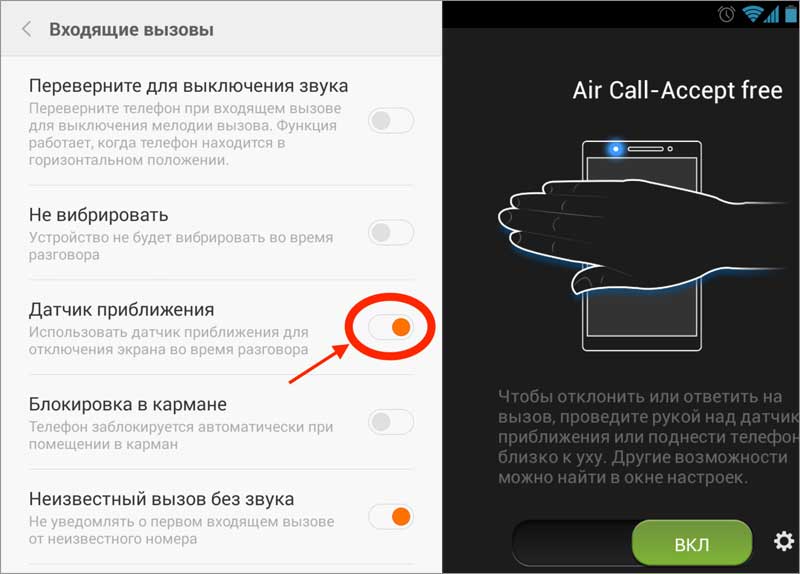
Как включить датчик приближения
Датчик на мобильных устройствах включён по умолчанию, но в отдельных случаях его нужно активировать вручную, например, если модуль был случайно отключён. Для этого выполняем следующие шаги:
- Идём в настройки устройства.
- Переходим в «Системные приложения».
- Выбираем «Телефон» – «Входящие вызовы».
- Ищем строчку «Датчик приближения» и активируем функцию.
В различных версиях ОС Android и прошивках нахождение, наименование и способ активации модуля могут отличаться. Например, включить его можно из меню вызовов, куда переходим нажатием иконки трубки, как при наборе номера. Далее открываем настройки в опциях меню, выбираем «Входящие вызовы» и здесь в строке «Датчик приближения» перемещаем тумблер в активное положение или отмечаем галочкой. В старых версиях Android функция находится в разделе «Вызовы» и носит название «Отключать экран во время вызова».
Некоторые устройства не позволяют управлять датчиком приближения, несмотря на наличие сенсора, тогда можно применить сторонний софт, суть работы которого заключается в управлении опциями смартфона.
Как отключить датчик приближения
Иногда пользователю требуется деактивировать датчик, например, по причине некорректного функционирования модуля. Это может выражаться в том, что блокировка смартфона происходит ещё до поднесения его к уху, когда используется громкая связь или номер только набирается, по завершении разговора разблокировка не происходит, а также аппарат не блокируется совсем.
Отключается датчик обратным способом (смотрим, как включить модуль). В зависимости от операционной системы находим в настройках пункт «Датчик приближения» и деактивируем функцию, для чего переводим тумблер в положение выключения или снимаем галочку.
Как выполнить настройку, откалибровать датчик приближения
Если вы заметили признаки сбойного функционирования механизма, такие как несвоевременные срабатывания, помочь решить проблему сможет калибровка. Откалибровать датчик приближения на девайсах под управлением Android можно разными способами.
Калибровка средствами ОС
Откалибровать модуль без сторонних утилит можно, используя возможности системы. В Android 9 и предыдущих версиях ОС калибровка датчика выполняется следующим образом:
- Идём в настройки смартфона.
- В блоке «Система» открываем раздел «Специальные возможности» (у отдельных моделей опция может находиться в разделе «Экран»).
- Выбираем пункт «Калибровка датчика приближения» и подтверждаем своё намерение.
- Потребуется поднести к девайсу какой-либо объект, затем отдалять и приближать его, следуя инструкциям на дисплее.
- По завершении процедуры применяем изменения нажатием «Ок». Если калибровка выполнена удачно, вы увидите соответствующее сообщение.
Калибровка через инженерное меню
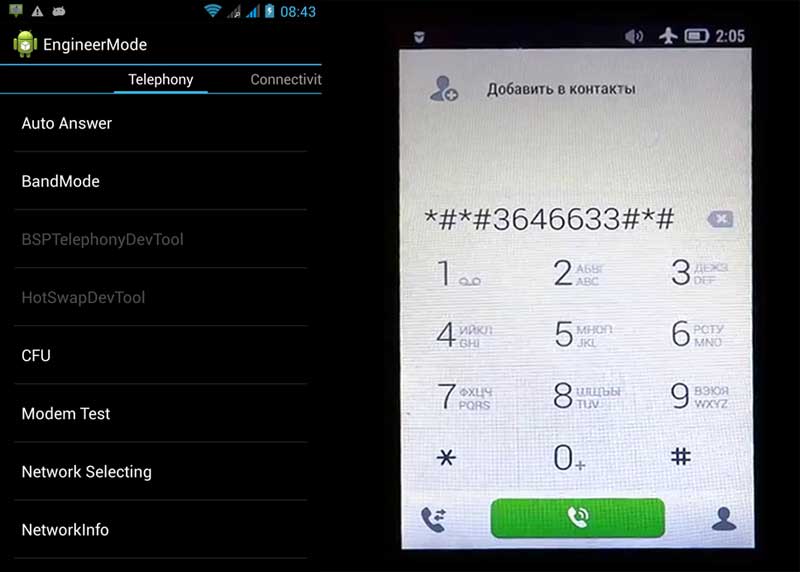
При наличии опыта пользователь может калибровать датчик приближения на Android, используя сервисного меню, предназначенного для тестирования системы и назначения параметров разработчиками.
Работая с Engineering Mode, нужно быть осторожным, так как внесение коррективов в функционал девайса повлияет на его работу, а неправильные настройки повлекут за собой последствия.
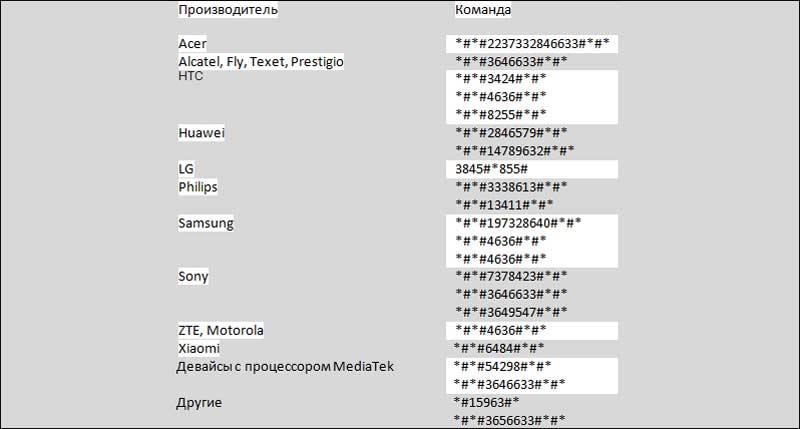
Для входа в инженерное меню применяют запрос USSD, вводимый в поле набора номера. Символьные комбинации могут отличаться для различных моделей. Чтобы вручную осуществить процедуру калибровки, выполняем следующие шаги:
- Набираем команду *#*#3646633#*#* на панели набора телефонного номера (другие примеры команд для популярных производителей мобильных девайсов можно найти в таблице ниже).
- Идём по пути «Hardware Testing» – «Sensor» – «Light/Proximity Sensor».
- Далее жмём «PS Calibration»– «Calibration» – «Calculate min value».
- При появлении внизу надписи «Calculatesucceed» приближаем к датчику объект и жмём «Calculate max value».
- Теперь жмём «Do calibration».
- Перезагружаемся для применения изменений.
Таблица с командами для популярных брендов устройств.
Использование приложений
В отличие от описанного выше, данный способ подойдёт, даже если вы не являетесь опытным пользователем. Использование сторонних утилит позволит значительно упростить процесс калибровки. В официальном магазине Google Play можно найти специализированный софт, например, хорошим вариантом будет «Датчик приближения: Сброс» («Proximity Sensor Reset»). Программа калибровки датчика устанавливается на Android-девайс стандартным образом со страницы в Market, подходит софтина для устройств с root-правами. После установки выполняем следующее:
- Открываем программу на смартфоне.
- Жмём «Calibrate Sensor».
- Закрываем датчик рукой или каким-либо предметом и жмём «Next».
- Убираем руку или предмет с датчика и снова жмём «Next».
- Нажимаем «Calibrate» и «Confirm».
- Предоставляем root-права на запрос и перезагружаемся.
Калибрование вручную или посредством ПО помогает только при программных сбоях, в иных ситуациях, когда речь идёт о механическом повреждении элемента, настройка неэффективна в решении проблемы. Можно попробовать также сбросить устройство к исходным настройкам или принять крайние меры, решив вопрос путём перепрошивки (нередко «левые» прошивки не поддерживают должным образом весь функционал девайса и дело может быть именно в этом).
Для устранения аппаратных неисправностей смартфон придётся отнести в сервис, но перед походом лучше проверить, не загрязнён ли датчик. Он может некорректно срабатывать и по этой причине, а также, если на телефон наклеена низкокачественная плёнка или стекло, так что стоит сначала исключить эти факторы.