Как отформатировать внешний жесткий диск на Mac?
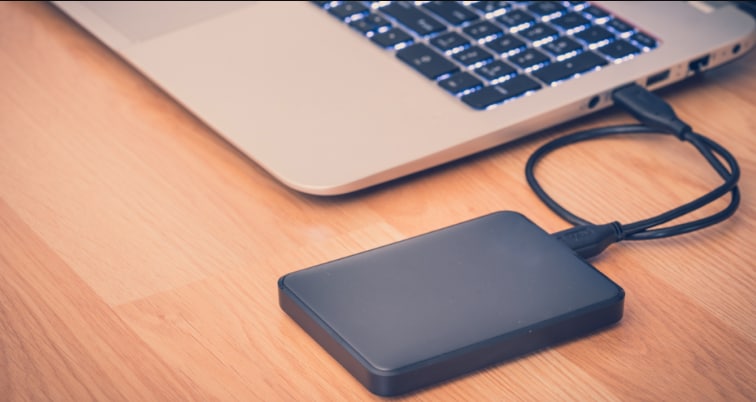
Возможно, у вас возникли проблемы с использованием недавно приобретенного внешнего жесткого диска на Mac. Знаете ли вы причину этого? Дело в том, что формат внешнего диска не похож на формат файлов на Mac. Большинство внешних жестких дисков предназначены для работы с ОС Windows. Поэтому необходимо отформатировать внешний жесткий диск на Mac, чтобы сделать его совместимым с операционной системой.
В этой статье:
Часть 1. Какой формат внешнего жесткого диска лучше всего подходит для Mac?
В компьютерах Mac используется уникальная файловая система HFS+, также называемая «MacOS Extended». Кроме того, существуют совместимые с операционной системой форматы файлов, такие как FAT32 и exFAT. Для использования исключительно жесткого диска Mac следует выбрать формат HFS+. Однако вам придется выбрать другой формат, если вы хотите иметь возможность использовать жесткий диск как на компьютерах Mac, так и на компьютерах Windows. Прежде чем выбрать подходящий формат внешнего диска, необходимо понять, какие форматы файловых систем поддерживает программа «Disk Utility» на Mac. Существует несколько форматов файловых систем, которые поддерживает дисковая утилита, в том числе:
APFS
Основным преимуществом APFS является высокая скорость копирования, вставки и выполнения других дисковых операций. Кроме того, в APFS большое внимание уделяется таким технологиям, как шифрование, и расширению использования метаданных.
Совместимость: macOS 10.13 (High Sierra) или более поздней версии.
Когда следует использовать: Используйте APFS, если у вас есть совершенно новый USB-накопитель или внешний SSD, который вы никогда не будете использовать с ПК под управлением Windows.
MacOS Extended
До выпуска APFS, на компьютерах Mac работала файловая система MacOS Extended. Ваш Mac будет поддерживать MacOS Extended, если вы приобрели его до 2017 года и с тех пор не обновляли его. MacOS Extended включает шифрование и защиту паролем.
Совместимость: macOS 10.12 (Sierra) или более ранняя версия.
Когда следует использовать: Подходит для механических накопителей и устройств, использующих macOS 10.12 или более ранние версии.
FAT32
FAT32 — это 32-разрядный вариант файловой системы FAT, созданной компанией Microsoft, формат диска, используемый для хранения, упорядочивания и доступа к файлам на диске. Благодаря своей совместимости с USB-накопителями и внешними жесткими дисками, она часто рекомендуется для всех платформ.
Совместимость: Все версии Windows & последние версии MacOS.
Когда следует использовать: FAT32 лучше всего подходит для хранения данных на macOS, если вы не хотите, чтобы кто-то смог их записать.
ExFAT
Компания Microsoft разработала файловую систему exFAT, которая работает с операционными системами Windows и macOS. ExFAT обеспечивает совместимость, сравнимую с FAT32, но без раздражающих ограничений FAT32. Например, FAT32 позволяет хранить файлы размером до 4 ГБ.
Совместимость: Операционные системы Mac & Windows.
Когда следует использовать: Для форматирования внешнего диска выбирайте exFAT, чтобы использовать его как в Windows, так и в MacOS.
NTFS
В Windows можно читать и записывать данные с помощью файловой системы NTFS. На macOS можно читать только диски, отформатированные в NTFS. Для записи на внешний диск NTFS на Mac, вам потребуются дополнительные коммерческие программные средства, такие как, например, Paragon NTFS.
Совместимость: Операционные системы Windows & Mac.
Когда следует использовать: Выберите NTFS при форматировании внешнего диска, если вы не хотите ничего с ним делать или хотите, чтобы никто другой не мог на него записывать.
Часть 2. Как отформатировать внешний жесткий диск на Mac?
Вы можете отформатировать внешний жесткий диск после того, как узнаете, какую файловую систему поддерживает ваш Mac. Для форматирования жесткого диска используйте дисковую утилиту. Однако форматирование внешнего жесткого диска приведет к удалению всех его файлов, поэтому следует заранее создать резервную копию всех важных файлов.
Шаги:
Шаг 1: Подключите внешний жесткий диск к компьютеру Mac. Для работы некоторых внешних жестких дисков требуется удлинитель.
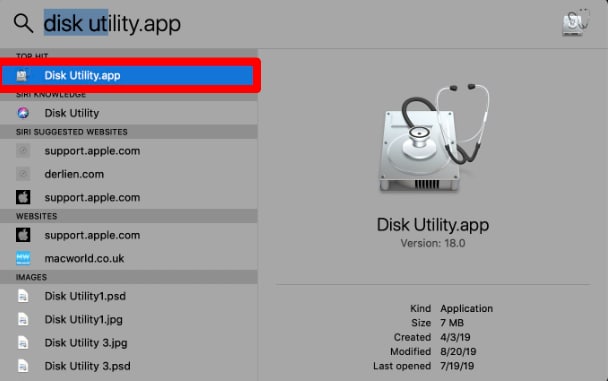
Шаг 2: Введите «Дисковая утилита» в поиске Spotlight, затем выберите первый результат. Все внутренние и внешние диски, подключенные к вашему Mac, будут видны в программе дисковой утилиты.
Шаг 3: Выберите «Показать все устройства» в разделе «Вид» в верхнем левом углу окна.
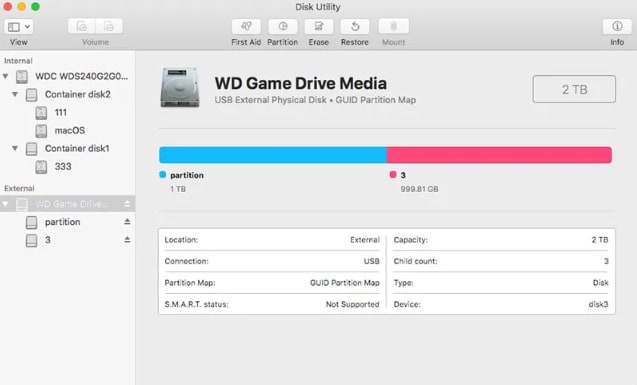
Шаг 4: Выберите «Показать все устройства», нажав на «Просмотр» в верхнем левом углу окна.
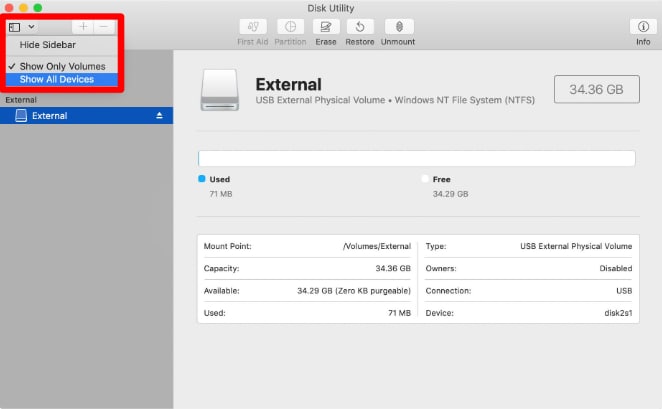
Шаг 5: Выберите внешний жесткий диск, который вы хотите отформатировать, щелкнув по нему.
Шаг 6: Нажмите на кнопку «Стереть», расположенную сверху.
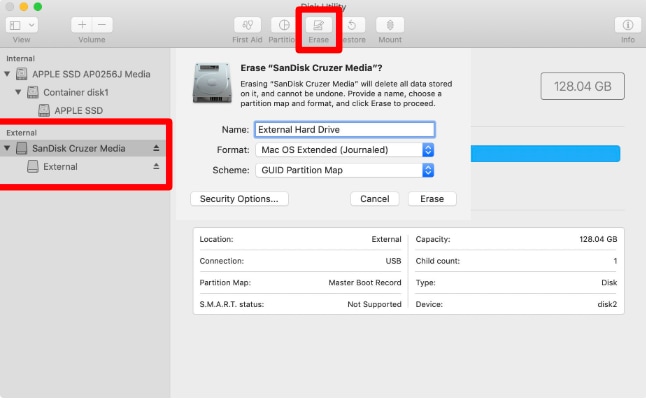
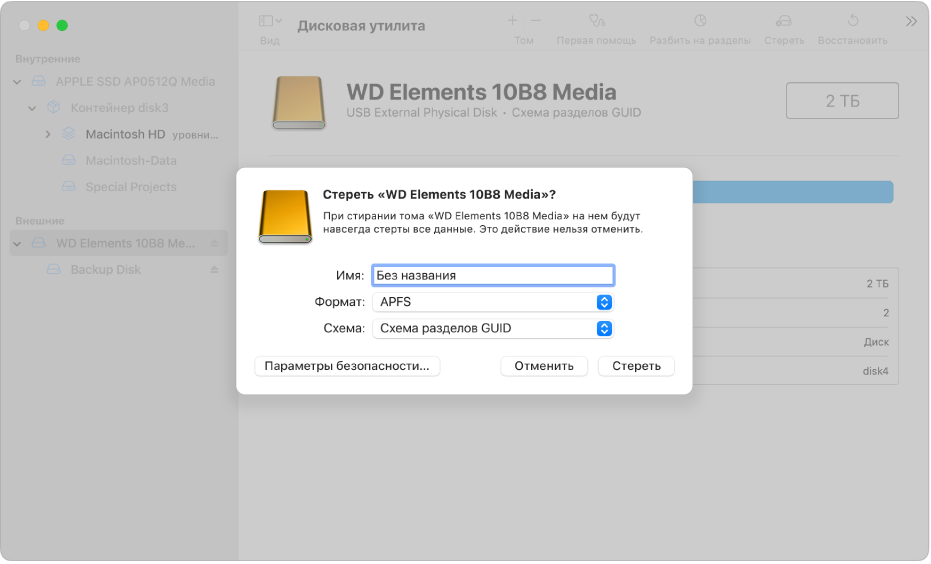
Шаг 7: Небольшое всплывающее окно предупредит вас, что это приведет к удалению всех данных с диска и не может быть отменено.
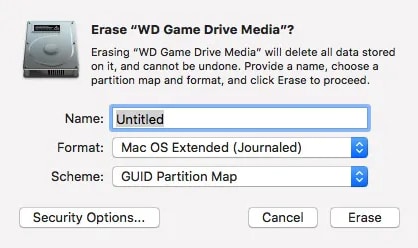
Шаг 8: Определитесь с названием, форматом и схемой для диска. Вы можете присвоить своей схеме любое название, которое вам нравится, но в большинстве случаев, в качестве названия следует выбрать «GUID Partition Map».
Часть 3. Как восстановить файлы с отформатированного жесткого диска на Mac?
Прежде чем приступать к форматированию внешнего диска, мы советуем вам создать резервную копию важных данных. Если же вы по ошибке отформатировали жесткий диск и потеряли важные данные, вам необходимо приобрести профессиональное программное обеспечение для восстановления данных, например, Wondershare Recoverit.
Стирание данных с компьютера Mac с процессором Intel при помощи Дисковой утилиты
Описанные действия неприменимы к компьютерам Mac с чипом Apple. Если у вас компьютер Mac с чипом Apple, выполните следующие действия, чтобы стереть данные с компьютера Mac с чипом Apple.
Перед стиранием данных с компьютера Mac
- Если вы планируете продать, передать или обменять компьютер Mac и хотите восстановить его заводские настройки, узнайте, что нужно сделать перед этим.
- При использовании macOS Monterey или более поздней версии на компьютере Mac с чипом Apple T2 Security Chip следуйте инструкциям по стиранию всего контента и настроек вместо этих действий.
- Создайте резервную копию любых файлов, которые требуется сохранить. При стирании данных с компьютера Mac навсегда удаляются все файлы.
Стирание данных с компьютера Mac при помощи Дисковой утилиты
- Запустите компьютер Mac из раздела восстановления macOS: нажмите кнопку питания, затем сразу нажмите и удерживайте клавиши Command (⌘) и R, пока не появится логотип Apple или другое изображение.
- Если потребуется, выберите пользователя, пароль которого вы знаете, а затем введите его пароль администратора.
- В окне утилит выберите «Дисковая утилита» и нажмите «Продолжить».
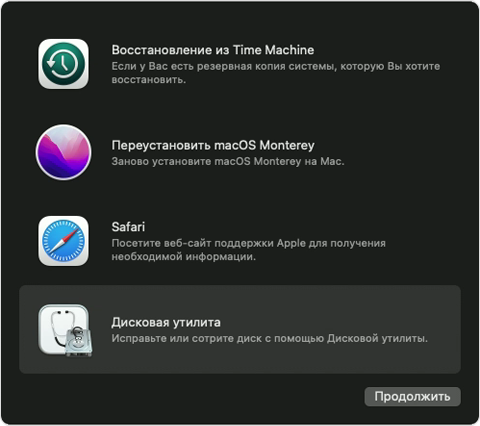
- Выберите том Macintosh HD в боковом меню приложения «Дисковая утилита». Не видите том Macintosh HD?
- Нажмите кнопку «Стереть» на панели инструментов, затем введите запрашиваемые данные.
- Имя: Macintosh HD
- Формат: APFS или Mac OS Extended (журналируемый) в соответствии с рекомендациями приложения «Дисковая утилита»
- Нажмите «Стереть группу томов». Если эта кнопка не отображается, нажмите «Стереть».
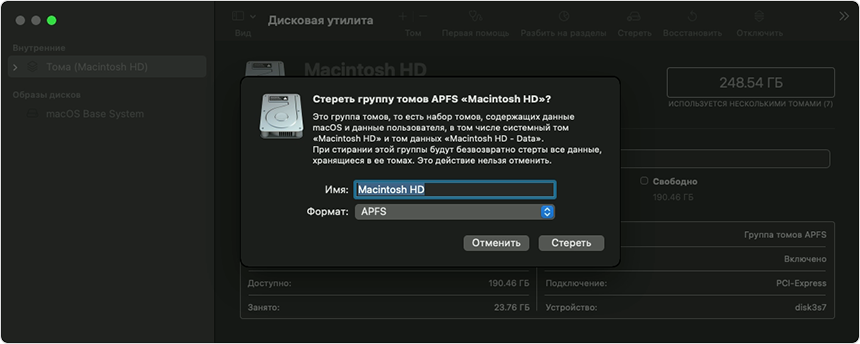
- Если потребуется, введите свой идентификатор Apple ID. Узнайте, что делать, если вы забыли свой идентификатор Apple ID.
- Дополнительно: если вы ранее использовали приложение «Дисковая утилита» для добавления внутренних томов, отличных от Macintosh HD, вы можете стереть их по отдельности, используя тот же процесс.
- После завершения выйдите из приложения «Дисковая утилита» для возврата к окну утилит.
- Если вы хотите, чтобы компьютер Mac запускался с тома, с которого только что были удалены данные, выберите «Переустановить macOS» в окне утилит, затем нажмите «Продолжить» и следуйте инструкциям на экране. Узнайте больше о переустановкеmacOS.
Если том Macintosh HD не отображается в приложении «Дисковая утилита»
Встроенный загрузочный диск должен быть первым элементом в боковом меню приложения «Дисковая утилита». Он называется Macintosh HD, если только вы не изменили его имя. Если в списке нет этого диска, перейдите в меню Apple > «Выключить», затем отсоедините все вспомогательные устройства от компьютера Mac и проверьте список еще раз.
Если диск по-прежнему не отображается в приложении «Дисковая утилита» или процесс стирания завершается сбоем, возможно, компьютеру Mac требуется обслуживание. Если вам необходима помощь, обратитесь в службу поддержки Apple.
Дополнительную информацию об использовании приложения «Дисковая утилита» см. в руководстве пользователя Дисковой утилиты.
Как отформатировать жесткий диск для Mac | Внутреннее, внешнее или USB
Вы хотите знать, как отформатировать жесткий диск? Здесь вы узнаете, как можно отформатировать внутренний диск, внешний накопитель и флэш-накопитель USB на Mac.
100% безопасность | Без вредоносных программ | Без рекламы

Дмитрий Соловьев
2023-10-23 11:23:21 • Обновлено: Решение проблем Mac • Проверенные решения
«Я только что купил новую USB-флешку и жесткий диск для дополнительного хранения, но они оказались несовместимыми с моим Mac. Единственное решение, которое я могу найти, — это отформатировать диски, но я не знаю, как это выполнить. Кто-нибудь может рассказать, как отформатировать новый жесткий диск для Mac?»
Есть много людей, которые ошибочно полагают, что формат USB-накопителей и жестких дисков на самом деле не имеет значения. Но реальность совсем иная. Будь то жесткий диск, USB или внутренний накопитель, Mac использует поддержку различных форматов. Таким образом, вы не можете просто использовать один и тот же диск как с Windows, так и с Mac. В результате вам нужно будет отформатировать жесткий диск для Mac. Важно использовать предпочитаемую файловую систему Mac, в противном случае файлы будут бесполезны.
В этой статье мы собираемся обсудить, как отформатировать жесткий диск для Mac, а также некоторые связанные с этим процессом термины.
- Ситуации при форматировании жесткого диска на Mac
- Как отформатировать жесткий диск на Mac
- Как выполнить восстановление данных Mac после форматирования
- Различные форматы жесткого диска для Mac
- Советы по форматированию жесткого диска на Mac
Часть 1. Ситуации при форматировании жесткого диска на Mac:
Прежде чем углубляться, вы должны понять, что такое форматирование диска. Некоторые люди путают этот термин с переформатированием. По сути, форматирование – это процесс подготовки устройств хранения данных, таких как жесткий диск, твердотельный накопитель, USB-флэш-накопитель или любое другое, к начальному использованию.
Основная операция называется низкоуровневым форматированием, которое означает удаление существующих данных на диске. Но это оставляет возможность восстановить данные с помощью инструмента восстановления.
Существует еще один термин, связанный с форматированием диска, и он называется переформатированием. Это называется высокоуровневым форматированием, поскольку оно используется для подготовки диска к различным форматам файловой системы. Обычно это делается во время установки операционной системы или добавления нового диска. Переформатирование выполняется для освобождения места на диске от предыдущего содержимого, хранящегося в нем.
Вам может понадобится форматирование диска в macOS при самых различных обстоятельствах. Независимо от того, повреждены ли в вашей системе данные, повреждено программное обеспечение, надвигается обновление системы, хранилище заполнено или компьютер работает медленно, форматирование устранит множество проблем. Ознакомьтесь с приведенными ниже сценариями, и убедитесь, что форматирование диска вам поможет.
- Если хотите быстро и безвозвратно стереть все содержимое с диска, не оставив на нем никаких следов данных.
- Если вы хотите изменить формат диска, например, формат ПК, такой как FAT или exFAT, на формат Mac.
- Если вы видите сообщение о том, что диск не читается Mac.
- Если вы хотите устранить проблему с диском, которая не может быть устранена с помощью функции восстановления дисковой утилиты.
- Если установщик macOS не видит диск или не может его установить.
- В случае, если установщик macOS сообщает, что диск не может быть установлен, поскольку он является частью Apple RAID.
Во всех этих ситуациях форматирование, скорее всего, устранит ваши проблемы, и вы сможете использовать диск на Mac.
Часть 2. Как отформатировать жесткий диск на Mac:
Форматирование — это очень простая процедура, которая выполняется аналогичным образом для всех видов носителей информации. Итак, независимо от того, хотите ли вы отформатировать внутренний жесткий диск, внешний накопитель или флэш-накопитель USB, процедура для всех одинакова. Вот пошаговое руководство, которому вам необходимо следовать, чтобы отформатировать жесткий диск на Mac. Прежде чем очистить диск, убедитесь, что у вас есть резервная копия файлов, которые вы хотите сохранить.
Шаг 1: Подключите USB-накопитель или внешний дисковод к компьютеру Mac и запустите Дисковую Утилиту из Приложений.
Шаг 2: На левой боковой панели выберите том или дисковод, который вы хотите отформатировать, и переключитесь на вкладку «Стереть».

Шаг 3: Когда вы нажмете на кнопку «Стереть», вы увидите несколько полей в разделе. Введите предоставленную информацию-
- Имя- Введите имя для диска, например Macintosh HD/SSD/USB-накопитель или то, что вы хотите.
- Формат- Необходимо выбрать формат, поддерживаемый Mac, из списка. Наиболее рекомендуемый формат – APFS или Mac OS Extended (Journaled). Существует также множество других форматов, которые будут отображаться в выпадающем меню. Вы можете выбрать любой формат в соответствии с вашими требованиями.
- Схема- Если эта опция доступна, то вам следует выбрать карту разделов GUID из этой опции.
- Дисковая утилита в macOS Sierra и более поздних версиях автоматически выбирает для вас совместимый формат. Но вы должны знать формат по умолчанию для вашего диска. Рекомендуется ни при каких обстоятельствах не изменять формат жесткого диска Mac по умолчанию.
- Вы можете проверить формат диска в строке меню дисковых утилит. Просто нажмите на опцию «Получить информацию», и вы узнаете текущий формат, используемый диском для хранения файлов. Откройте системную информацию и выберите хранилище. На правой боковой панели вы увидите соответствующий формат для каждого тома на вашем Mac.
- Если вы хотите очистить свой диск перед установкой последней версии High Sierra на свой Mac, откажитесь от формата OS Extended. Во время установки ОС установщик macOS автоматически решит, использовать ли для диска APFS или Mac OS Extended.
- Вы также можете использовать формат FAT32 на Mac для USB-накопителей, если хотите использовать его как на Mac, так и на Windows. Формат FAT32 может быть прочитан и записан в обеих ОС, и, следовательно, это наиболее универсальный формат для использования.
- Если вы хотите перенести большие файлы с Windows на Mac, у вас все равно будет альтернатива, то есть exFAT. Этот формат не имеет ограничений по файлам, но его можно прочитать только в Mac OS X Snow Leopard или более поздней версии.
- 1.Восстановить корзину Mac
- 2.Бесплатно восстановить данные на Mac
- 3.Восстановить поврежденный диск на Mac
- 4. Mac не обновляется
- 1.Восстановить удаленные электронные письма с Mac
- 2. Удалить файлы на Mac, которые не могут быть удалены
- 3.Восстановить удаленную историю на Mac
- 4. Восстановить удаленную папку на Mac
- 1. Как восстановить Mac?
- 3. Как открыть и запустить EXE-файлы на Mac?
- 4. Как загрузить Mac с USB?
- В приложении «Дисковая утилита»
 на компьютере Mac выберите пункт меню «Вид» > «Показывать все устройства». Если Дисковая утилита еще не открыта, нажмите значок Launchpad
  в панели Dock, введите «Дисковая утилита» в поле поиска, затем нажмите значок Дисковой утилиты .
 - В боковом меню выберите диск, который нужно отформатировать для использования с компьютерами Windows.
- Нажмите кнопку «Стереть»
 на панели инструментов.
 - В диалоговом окне «Стереть» нажмите всплывающее меню «Схема», затем выберите схему разделов.
- Нажмите всплывающее меню «Формат», затем выберите один из следующих вариантов.
- MS-DOS (FAT). Выбирайте этот формат для дисков размером 32 ГБ или меньше.
- ExFAT. Выбирайте этот формат для дисков размером более 32 ГБ.
- Введите имя тома. Максимальная длина имени тома составляет одиннадцать символов.
- Нажмите «Стереть», затем нажмите «Готово».

Шаг 4: После указания полей нажмите на кнопку «Стереть» в нижней части окна, и Дисковая Утилита отформатирует дисковод.

После завершения форматирования вы можете использовать диск для резервного копирования, общего доступа, резервного копирования time machine или для любых других целей. В случае, если дисковод не отображается в интерфейсе дисковой утилиты, вам придется отключить все дополнительные и несущественные устройства, подключенные к Mac. Убедитесь, что внешний накопитель включен и подключен правильно. Перезагрузите компьютер Mac, а затем выполните задачу.
Часть 3. Как выполнить восстановление данных Mac после форматирования:
Бывают ситуации, когда пользователи Mac не имеют возможности создать резервную копию своих данных и вынуждены форматировать жесткий диск. Но вам не нужно паниковать. Вы можете получить в свои руки программу Recoverit восстановление данных для Mac. Если вы по ошибке отформатировали данные, которые вам все еще нужны, Recoverit — это лучший шанс вернуть файлы обратно. Это комплексное решение для восстановления данных, которое способно восстанавливать все виды файлов с поддержкой широкого формата 1000+.
Вы можете скачать программное обеспечение с официального веб-сайта и установить его на Mac. После завершения настройки выполните приведенные ниже действия, чтобы восстановить отформатированные файлы на диске.
Шаг 1: Укажите местоположение:
Запустите программу и укажите местоположение с основного диска. Если данные с внешнего накопителя или флэш-накопителя USB потеряны, вам придется подключить накопитель к системе, а затем указать местоположение.

Нажмите на кнопку «Страх», чтобы начать процесс сканирования.
Шаг 2: Результаты сканирования:
В зависимости от того, какие данные были утеряны или удалены, сканирование займет некоторое время. По завершении процесса файлы будут отображены на экране в соответствии с их соответствующим форматом.

Вы можете решить, задать поиск файла с помощью типа или пути к файлу. Вы также можете остановить процесс сканирования в промежутках, если результаты отображаются до завершения сканирования.
Шаг 3: Предварительный просмотр и восстановление отформатированных данных:
Как только данные отобразятся на экране, вы сможете просмотреть файлы. Предварительно просмотрите файлы и выберите столько, сколько вы хотите. Нажмите на кнопку «Восстановить», чтобы сохранить файлы в вашей системе.

При извлечении файлов имейте в виду, что не следует сохранять файлы в предыдущем расположении. В зависимости от объема восстановления, это займет некоторое время, и в конечном итоге вы получите свои файлы обратно. Если обычное сканирование у вас не работает, в Recoverit также есть режим глубокого сканирования для более тщательного поиска удаленных и потерянных файлов.
Часть 4. Различные форматы жесткого диска для Mac:
Жесткие диски Mac имеют широкую поддержку форматов, но есть два основных формата, которые предпочтительно использовать пользователям Mac. Это также зависит от используемой вами версии macOS. Ключевым моментом, который следует учитывать, является то, что диски, отформатированные в более новых версиях, не будут распознаваться старыми устройствами. Поэтому, когда вы форматируете USB-накопитель, нужно будет выбрать правильный формат, который подойдет для Mac OS Extended.
Ниже описаны поддерживаемые форматы Mac для этого накопителя:
APFS:
Формат APFS оптимален для твердотельных накопителей, таких как флэш-накопители. Следовательно, если вы форматируете флэш-накопитель, вам обязательно следует выбрать формат APFS. Наряду с флэш-накопителями, этот формат также быстрее и надежнее для жестких дисков Mac.
Расширенная версия Mac OS:
Если говорить о Mac OS Extended, то она идеально подходит, если вы хотите использовать накопитель для резервного копирования. Функция Time Machine на Mac по-прежнему не поддерживает APFS disk. В случае, если вы выберете этот формат, Time Machine предложит вам переформатировать диск.
Когда вы форматируете диск на Mac, учитывайте следующие моменты. Никогда не меняйте встроенный формат диска Mac.
Часть 5. Советы по форматированию жесткого диска на Mac:
Несмотря на то, что форматирование не кажется чем-то особенным, тем не менее оно может быть очень полезным. Итак, вы должны оставаться активными и помнить обо всем. Вот несколько советов, которые могут помочь вам, когда вы собираетесь отформатировать жесткий диск Mac.
Итак, прежде чем выбрать формат, ознакомьтесь с их преимуществами и недостатками, чтобы выбрать оптимальный вариант для Mac. Поддерживаемый Windows формат обычно указан в списке форматов как формат MS-DOS.
Подведем итог:
Теперь вы знаете, как отформатировать жесткий диск / флэш-накопитель USB / внутренний диск / внешний дисковод на Mac. Итак, отныне всякий раз, когда кому-то нужна будет помощь с этим, вы сможете помочь ему. И форматирование не всегда завершается без осложнений. Если вы потеряли какие-то важные файлы при форматировании диска, вы можете использовать программу восстановления данных Recoverit для Mac, чтобы восстановить их в исходном состоянии. Порекомендуйте это программное обеспечение своим друзьям и родственникам и сообщите им, что на рынке есть универсальный инструмент для восстановления как для Mac, так и для Windows OS.
Решения для Mac
Форматирование диска для компьютеров Windows в приложении «Дисковая утилита» на Mac
С помощью Дисковой утилиты можно отформатировать внешний диск таким образом, чтобы он поддерживался как компьютерами на базе Microsoft Windows, так и компьютерами Mac. Это может потребоваться, например, если у Вас есть флеш-накопитель для хранения файлов данных, которые Вам нужно использовать на компьютере Mac дома и на компьютере Windows в школе или библиотеке.
ПРЕДУПРЕЖДЕНИЕ. При форматировании с диска или из тома стираются все файлы. Перед форматированием сохраните все нужные файлы в другом томе.