sysrtfm
Блог, инструкция системного администратора, форум, советы, помощь
Как форматировать диск в NTFS без потери данных?
Опубликовал(а): Иван Иван в: 05.10.2010 Оставить комментарий9 комментариев Перейти к комментариям
Добрый день читатели блога sysRTFM.ru,в этой статье пойдет речь о том как правильно сменить файловую систему флеш накопителя либо жесткого диска быстро и без потери данных.
Нам понадобиться операционная система WindowsServer либо стандартная Windows
Закрываем все лишние программы, жмем Пуск > Выполнить Вводим CMD жмем Enter
Открывается командная строка. Вводим команду Convert
Преобразование файловой системы тома из FAT в NTFS. CONVERT том: /FS:NTFS [/V] [/CvtArea:имя_файла] [/NoSecurity] [/X] том Определяет букву диска (с последующим двоеточием), точку подключения или имя тома. /FS:NTFS Задает преобразование файловой системы в NTFS. /V Вывод подробных сообщений при выполнении преобразования. /CvtArea:имя_файла Указывает непрерывный файл в корневой папке для резервирования места для системных файлов NTFS. /NoSecurity К преобразуемым файлам и папкам будет разрешен доступ для всех пользователей. /X Принудительное отключение этого тома (если он был подключен). Все открытые дескрипторы этого тома станут недействительными.
Дописываем команде параметры:
G: /FS:NTFS /X — далее жмем Enter и наблюдаем как наш том превращается в NTFS (G: — это буква моего диска, Вам нужно подставить свою)
Также программа может попросить ввести метку тома, это название логического диска.
Еще момент: Команда может выполниться неудачно если том содержит ошибки поэтому перед выполнением Convert нужно выполнить chkdsk g: /f — Проверка диска с опцией исправления ошибок
Если на компьютере Вы работаете под администратором то параметр /NoSecurity команды Convert не нужно указывать.
Вот и все! Все это очень просто и быстро, хотя и зависит от объема данных. К примеру объем в 1TB c занятым местом 200 GB сконвертилось за 50 сек!!
5 способов преобразования FAT32 в NTFS без потери данных
На сегодняшний день многие пользователи все еще пользуются устаревшей файловой системой FAT32. Даже несмотря на тот неоспоримый факт, что формат NTFS является самой понятной и надежной файловой системой, существующих в настоящее время. Она обладает хорошей стабильностью, поддерживает защиту персональных данных, позволяет выполнять сжатие файлов. В этой статье мы подробно расскажем как поменять файловую систему с FAT32 на NTFS без потери данных.

- Википедия: NTFS
- Википедия: FAT32
- Википедия: Файловая система
Зачем конвертировать FAT32 в NTFS?
Наиболее распространенными файловыми системами являются NTFS и FAT32.
NTFS (New Technology File System – «файловая система новой технологии») – стандартная файловая система для семейства операционных систем Windows NT фирмы Microsoft.
FAT32 (File Allocation Table – «таблица размещения файлов») – это файловая система, разработанная компанией Microsoft, одна из разновидностей FAT. FAT32 – последняя версия файловой системы FAT и улучшение предыдущей версии, известной как FAT16.
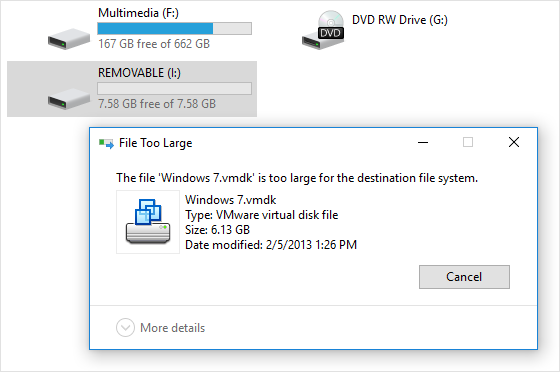
Какая основная причина, по которой следует конвертировать FAT32 в NTFS? Прежде всего, это ограничение на размер файлов и разделов в старой системе. При сохранении данных на съёмный USB носитель, важно учитывать, что размер сохраняемого файла для файловой системы FAT32 должен быть меньше 4ГБ, в противном случае сохранение информации на него не является возможным. На любом носителе с файловой системой FAT32 нельзя сохранить файл образа DVD или файлы виртуальной машины, а также невозможно скопировать фильм в высоком качестве. При попытке скопировать любой файл размером более 4 ГБ вы увидите следующую ошибку: «Файл слишком велик для конечной файловой системы».
Однако есть и другие причины, по которым вы можете захотеть преобразовать в NTFS без потери данных. Эта система имеет несколько дополнительных функций для встроенных дисков в устройствах с ОС Windows (например, Windows 10), включая повышенную безопасность данных с шифрованием данных, улучшенное управление файлами, создание теневых копий файлов для резервного копирования и т.д.
В предыдущих статьях мы рассмотрели разницу между NTFS и FAT32, а также основные плюсы и минусы этих файловых систем.
Напомним, что файловая система – это порядок, определяющий способ организации, хранения и именования данных на носителях информации в компьютерах, а также в другом электронном оборудовании: цифровых фотоаппаратах, мобильных телефонах и т.д.
Следует отметить, что FAT32 совместима практически с любой операционной системой (Windows, Linux, Mac OS X). NTFS поддерживается всеми версиями Windows, но для Linux или Mac OS X доступна в режиме только для чтения.
Как преобразовать FAT32 в NTFS без потери данных
Magic FAT Recovery
Восстановите данные с поврежденных дисков FAT/FAT32! Инструмент идеально подходит для восстановления файлов с флеш и других карт памяти.
Способ 1. Преобразование файловой системы с помощью командной строки
Если у вас уже есть какое-то количество файлов на диске, но нет свободного места для их перемещения, вы можете напрямую конвертировать файловую систему из FAT32 в NTFS на ОС Windows, используя CMD. Просто откройте командную строку, щелкнув правой кнопкой мыши и выбрав «Запустить от имени администратора». После этого вы можете ввести команду:
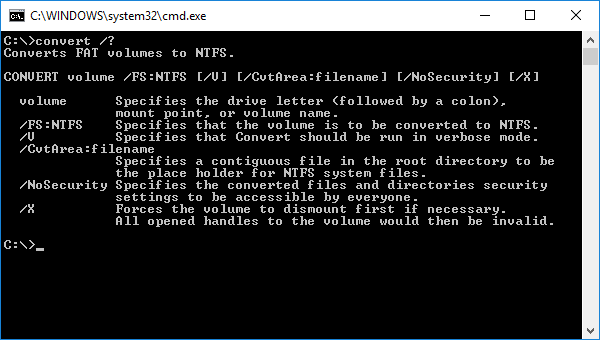
Например, если вам требуется поменять файловую систему на флешке, за которой закреплена буква G:, нужно ввести команду:
convert G: /FS:NTFS
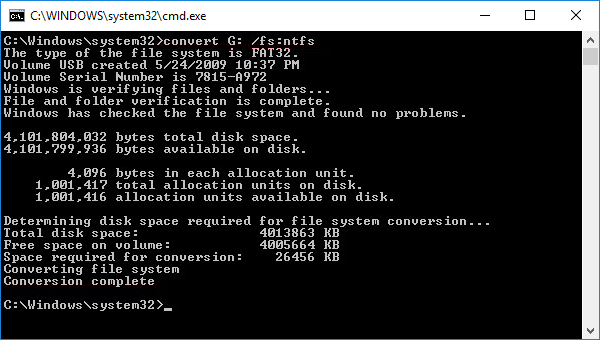
Как видите, это довольно просто.
Способ 2. Преобразование FAT32 в NTFS без потери данных с помощью внешних служебных программ
Если вы посмотрите, как конвертировать FAT32 в NTFS без потери данных в Интернете, вы найдете несколько программных инструментов, которые помогут вам в достижении вашей цели. Яркие примеры таких инструментов включают AOMEI FAT32 to NTFS Converter и EaseUS Partition Master. Большинство таких инструментов просты в использовании:
Шаг 1. Выберите диск, который хотите преобразовать.
Шаг 2. Нажмите кнопку «Конвертировать» и подождите.
Способ 3. Резервное копирование и форматирование диска
Если другие способы конвертировать FAT32 в NTFS без форматирования не работают, то единственный выход – отформатировать диск. Поскольку форматирование диска стирает все данные на нем, один из способов изменить FAT32 на NTFS без потери данных – это сделать резервную копию всей необходимой информации.
Чтобы упростить процесс резервного копирования, вы можете использовать Центр резервного копирования и восстановления, представленный в Windows 7, который также доступен в Windows 10 и Windows 11. Вот как его использовать:
Шаг 1. Откройте окно «Панель управления» из меню «Пуск».
Шаг 2. Выберите «Резервное копирование и восстановление (Windows 7)».
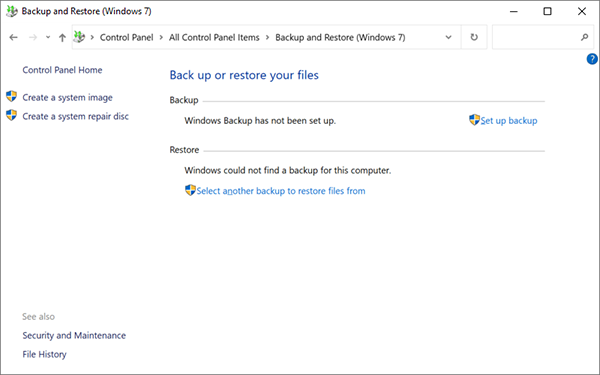
Шаг 3. Выберите «Настроить резервное копирование».
Шаг 4. Выберите место, где вы хотите сохранить резервную копию (подключите внешний диск, если вы планируете использовать его для резервного копирования).
Шаг 5. Следуйте инструкциям и нажмите «Сохранить настройки» и в конце запустите резервное копирование.
После сохранения резервной копии вы можете отформатировать диск одним из способов, которые мы обсудим далее.
Способ 4. Отформатируйте диск с помощью контекстного меню и восстановите данные
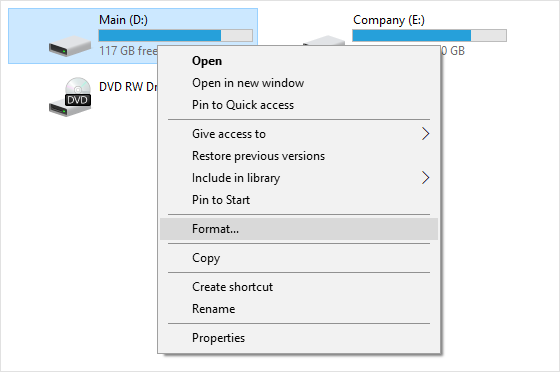
Если на диске отсутствуют важные данные или вы сохранили их на другом носителе информации, то рекомендуем вам самый простой метод преобразования FAT32 в NTFS. Это форматирование диска. Откройте «Мой компьютер», кликните правой кнопкой мыши по нужному диску и выберите пункт «Форматировать».
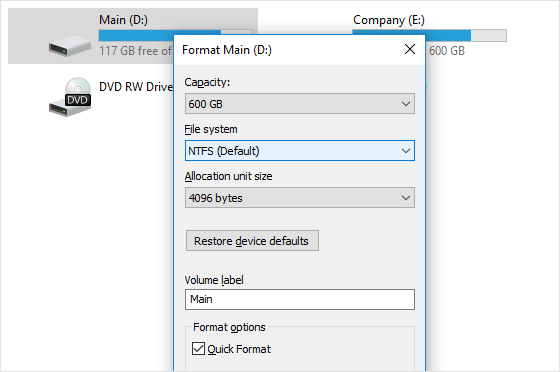
Если вы уже потеряли данные на диске, не паникуйте. Для восстановления файлов вы можете воспользоваться Magic Partition Recovery. Эта утилита восстановит утерянную информацию с FAT или NTFS раздела, даже если он был повреждён, отформатирован или не читается. Данный инструмент восстановления универсален и восстанавливает все типы файлов с любых устройств под управлением файловых систем FAT и NTFS.
Способ 5. Форматирование с помощью опции «Управление дисками» в Windows ОС
Windows Disk Management (Управление дисками) – это системная встроенная утилита Windows. Чрезвычайно полезно знать, как изменить FAT32 на NTFS без потери данных. Вот что вам нужно сделать:
Шаг 1. Заранее создайте резервную копию нужных файлов.
Шаг 2. Щелкните правой кнопкой мыши «Мой компьютер» и выберите «Управление дисками» в контекстном меню.
Шаг 3. Перейдите в «Диспетчер устройств» и выберите в меню «Управление дисками».
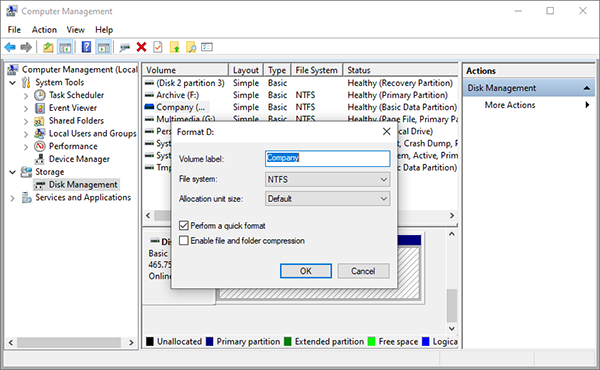
Шаг 4. В открывшемся окне «Управление дисками» щелкните правой кнопкой мыши на диск или раздел, который вы хотите отформатировать, и выберите в контекстном меню «Форматировать».
Шаг 5. Выберите «NTFS» в качестве конечной файловой системы для выбранного устройства и выберите параметр «Быстрое форматирование», чтобы ускорить переход. Подтвердите выбор и дождитесь завершения процесса.
Воспользуйтесь программным обеспечением от East Imperial Soft для восстановления любого типа данных
Если в процессе преобразования FAT32 в NTFS были утеряны файлы, не паникуйте! Программы от компании East Imperial Soft помогут вам восстановить любые удаленные данные. Даже если логический раздел был повреждён, отформатирован, недоступен или же файлы были удалены вирусом, программное обеспечение от нашей компании помогут решить эти проблемы за считанные минуты.
Обратите внимание, что существуют инструменты, которые работают с одной конкретной файловой системой. Например, Magic FAT Recovery восстанавливает информацию с жестких дисков, USB флеш-накопителей, карт памяти, отформатированных под файловую систему FAT. А утилита Magic NTFS Recovery поможет решить любые проблемы удаленных, испорченных и недоступных дисков с файловой системой NTFS.
Magic NTFS Recovery
Программа предназначена для восстановления информации с поврежденных, отформатированных и недоступных разделов NTFS.
- Марьяна Ермолова
- Технический писатель
- Февраль 15, 2018
Марьяна занимается технической поддержкой клиентов в компании East Imperial Soft. Ее задача – принимать обращения клиентов, у которых возникают проблемы и вопросы в процессе восстановления данных. Пользователи получают развёрнутое объяснение и пошаговую инструкцию по использованию программы.
(голосов: 15, средний: 3,47 из 5)
Да, существует несколько способов преобразования из одной файловой системы в другую. Самый простой – форматирование диска. Чтобы избежать потери данных с помощью этого метода, вам следует создать резервную копию необходимых файлов и восстановить ее позже.
Единственным способом конвертирования FAT32 в NTFS без форматирования является использование сторонних программных инструментов. Наиболее популярными примерами можно назвать AOMEI FAT32 to NTFS Converter и EaseUS Partition Master.
Как отформатировать жесткий диск без потери данных windows
�� Операционная система Windows всех версий располагает встроенной утилитой Convert.exe, позволяющей осуществить процедуру форматирования жесткого.
Как отформатировать жесткий диск без потери данных
Операционная система Windows всех версий располагает встроенной утилитой Convert.exe, позволяющей осуществить процедуру форматирования жесткого диска без потери сохраненных данных.
Проведите проверку подлежащего форматированию жесткого диска. Для этого вызовите главное меню системы, нажав кнопку «Пуск», и откройте в пункт «Все программы». Раскройте ссылку «Стандартные» и запустите приложение «Проводник Windows».
Откройте контекстное меню выбранного тома, кликнув правой кнопкой мыши. Укажите пункт «Свойства». Воспользуйтесь вкладкой «Сервис» в открывшемся диалоговом окне и выберите команду «Выполнить проверку». Отметьте чекбоксы на полях «Автоматически исправлять системные ошибки» и «Проверять и восстанавливать поврежденные сектора» в диалоговом окошке параметров и подтвердите выполнение выбранного действия, применив кнопку «Запуск».
Дождитесь завершения проверки диска и перезагрузки компьютера. Возвратитесь в главное меню системы «Пуск» и раскройте диалог «Выполнить» для инициации процедуры форматирования нужного тома. Напечатайте cmd в строке «Открыть» и запустите утилиту командной строки, воспользовавшись кнопкой OK.
Напечатайте cd C:WindowsSystem32 в текстовом поле интерпретатора команд Windows и сохраните сделанные изменения, нажав функциональную клавишу Enter. Напечатайте следующую команду в командной строке convert имя_диска_подлежащего_форматированию:/fs:ntfs и подтвердите выполнение выбранного действия повторным нажатием клавиши Enter.
Обратите внимание, что форматирование тома без потери данных возможно только при изменении файловой системы с FAT на NTFS. Обратная конвертация приведет к уничтожению сохраненной информации.
Рекомендуется создание резервной копии данных на съемный носитель для возможности восстановления информации при неполадках, вызванных перебоями в электропитании. Также рекомендуется закрыть все запущенные приложения и завершить работу всех открытых окон программ перед началом процедуры форматирования выбранного жесткого диска.
- Форматирование в NTFS без потери данных
- Как поменять файловую систему без форматировани, на любом
Забыли пароль?
Еще не зарегистрированы?
This site is protected by reCAPTCHA and the Google Privacy Policy and Terms of Service apply.
- Question:Does Formatting a Drive Erase Everything? Yes or No?
- Answer: No!
Formatting is regarded as a normal way to clean up or empty a storage device, like a hard drive or USB flash drive, in Windows computers. However, does formatting a drive erase everything? The answer is no!
So what happens if I format a drive? Some of you may have the same doubt. Find out the answer here.
Formatting is a process that prepares your hard drive, external hard drive, USB, SD card, etc., storage devices ready for a specific usage by using Windows File Explorer or Disk Management, or format command.
So what does formatting do to a drive? Check it out:
- Deleting all saved data.
- Resetting the file system — to NTFS, FAT32, etc.
- Removing some malware, viruses, spyware, from the target drive.
According to EaseUS data recovery experts, formatting doesn’t erase files but delete everything on a disk, which makes formatted file recovery even more difficult than deleted file recovery. Fortunately, professional EaseUS Data Recovery Wizard can help undo the format.
Is Formatting the Same as Wiping? Which Should I Choose?
So what’s the difference between formatting a disk and wiping a hard drive? Check the comparison table here:
| Comparison | Formatting (Quick Format) | Wiping |
|---|---|---|
| Data Damage Extent | Delete data | Permanently erase data |
| Working Logic | Regenerate file system structure, resetting file system, marking disk as writable. | Completely wipe up all data, overwrite or wipe every part of the drive |
| Data Recovery Possibility | Yes | No |
According to the comparison table, you can tell that formatting is a quick process to empty a disk, resetting the file system. While wiping is a complete way to clean up the whole disk, erasing all files.
When to use formatting or wiping? Here is the EaseUS editors’ recommendation:
- To quickly empty a hard drive, external USB, or SD card and delete everything, you should use formatting.
- To erase a hard drive or computer for new usage or sale, you should use wiping.
Important As both formatting and wiping all will cause file loss issues, it’s important that you create a backup of important disk data in advance. Otherwise, you’ll have to turn to reliable format data recovery software for help.
How to Format a Hard Drive, Deleting Everything
So you may want to know how to quickly format a hard drive, or deleting everything on your computer. Here is a brief guide that you may follow to format a hard drive partition in Windows 10 by using File Explorer:
Step 1. Press «Windows key + E» to open Windows File Explorer.
Step 2. Right-click on the target hard drive partition and select «Format».
Step 3. On the format window, set the file system as NTFS for the hard drive.
Step 4. Check «Quick Format» and click «Start».
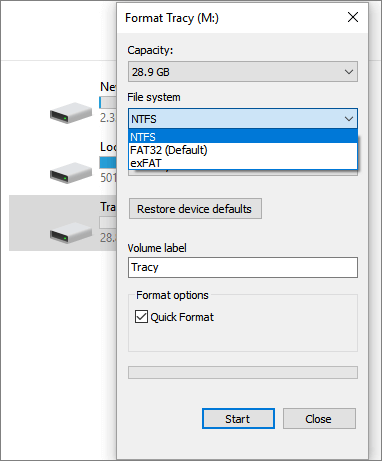
Step 5. When the formatting complex, click «OK» to finish.
If you prefer to format a whole disk on your computer, repeat the process to format all partitions on your hard drive. For more ways, refer to [5+ Ways] How to Format Hard Drive in Windows 10.
Note that you can’t directly format a system C drive with the introduced way as listed above as Windows doesn’t allow you to do so. If you have this need, follow to see: How to Format C Drive.
If you fail to back up files before formatting, we have a format recovery solution listed at the end of this page to help you out of file loss dilemma.
How to Wipe Hard Drive, Erasing Everything on a Disk
Note that Windows doesn’t allow you to erase or wipe a whole OS or data disk, which may cause serious file loss or OS unbootable issues. However, when you need to clean up a whole disk, erasing everything to sell the computer or a disk or resetting a disk for new usage, you’ll need a reliable way to wipe the drive.
Wiping a hard drive can never be done on your own. Here, EaseUS Partition Master with its Wipe feature can help. Note: Wiped disk data is unrecoverable, so please make sure that you’ve backed up all vital files.
See how to completely wipe a hard drive in a few clicks:
We’ve set two options for you to wipe data. Choose the one you need.
Option 1. Wipe Partition
- Right-click the partition you want to erase data from, and choose «Wipe».
- In the new window, set the time for which you want to wipe your partition, then click «OK».
- Click the «Execute 1 Task(s)» button in the lower right corner, check the changes, then click «Apply».
Option 2. Wipe Disk
- Select the HDD/SSD. And right-click to choose «Wipe Disk».
- Set the number of times to wipe data. (You can set to 10 at most.) Then Click «OK».
- Click «Execute 1 Task(s)» and then click «Apply».
How to Recover Files after Formatting or Wiping Hard Drive [2 Ways]
So how to recover files after formatting or wiping a hard drive? Here you have two ways to go:
#1. Recover Formatted or Wiped Data from Backup
- 1. Connect the data backup disk to your computer.
- 2. Open the file folder and find the formatted or wiped data from the backup.
- 3. Copy and save the files back to your disk.
Note that if you don’t have an advanced backup of the formatted or wiped data, turn to the next method.
#2. Recover Formatted Files Using Data Recovery Software
When you formatted or erased a disk without a backup of the lost files, stop using your disk. Turning to professional data recovery software for help.
Here, EaseUS Data Recovery Wizard with its quick and advanced scan modes will thoroughly find all lost files from your drive.
Step by Step Guide to Recover Files after Formatting:
Note: To guarantee a high data recovery chance, install EaseUS data recovery software on another disk instead of the formatted disk.
Step 1. Launch EaseUS Data Recovery Wizard. Choose the hard drive partition which you’ve accidentally formatted and click «Scan».
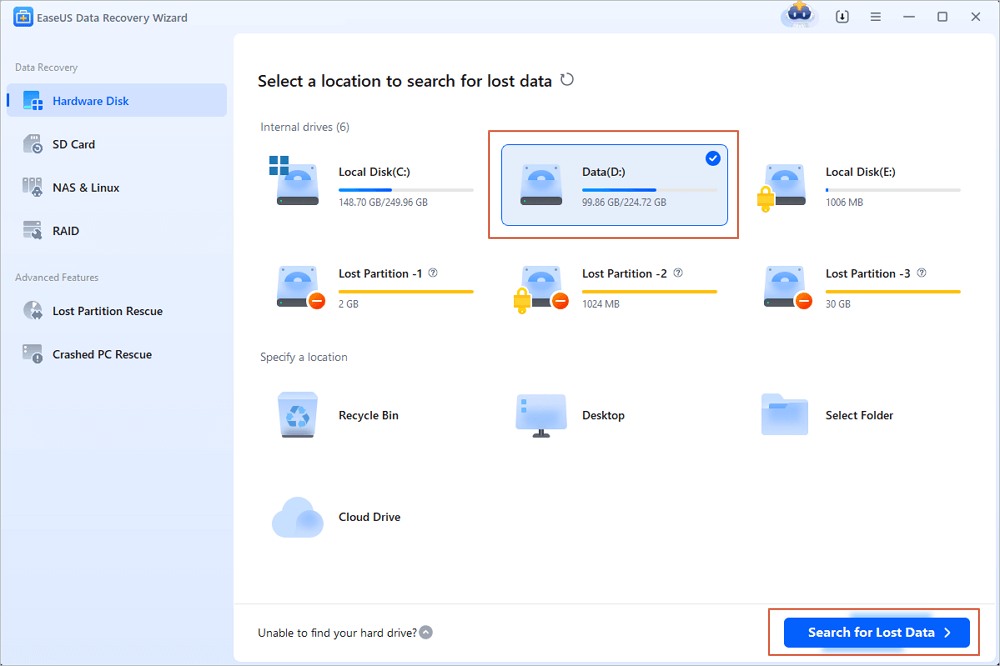
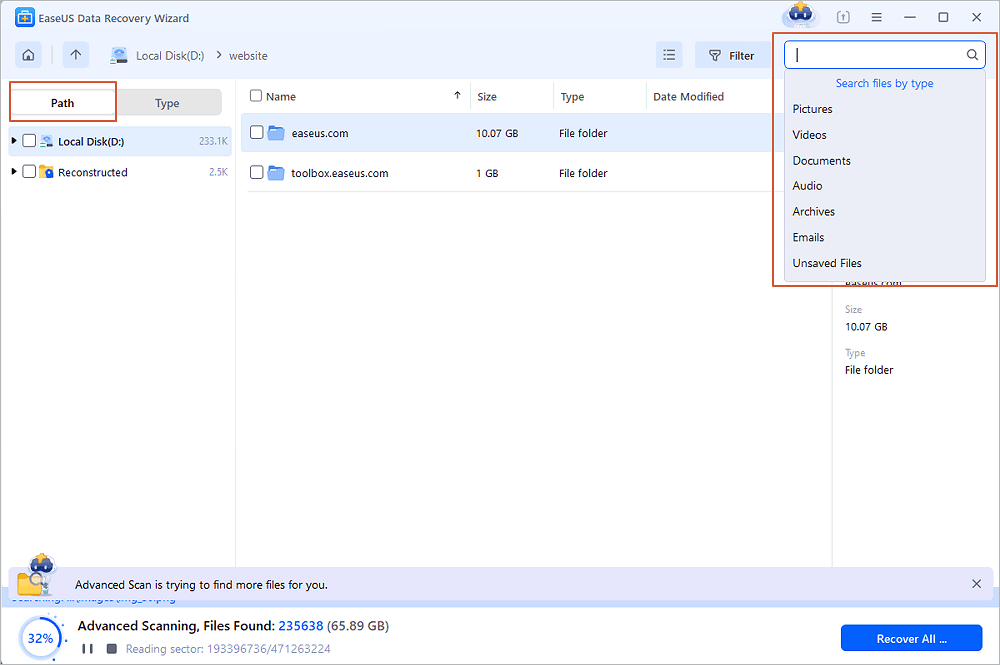
Step 2. This formatted hard drive recovery software will start scanning for all the lost data and files. After scanning, you can click «Filter» to filter a specific file type to quickly find files you need. Or click Search files or folders to select data that you want to recover.
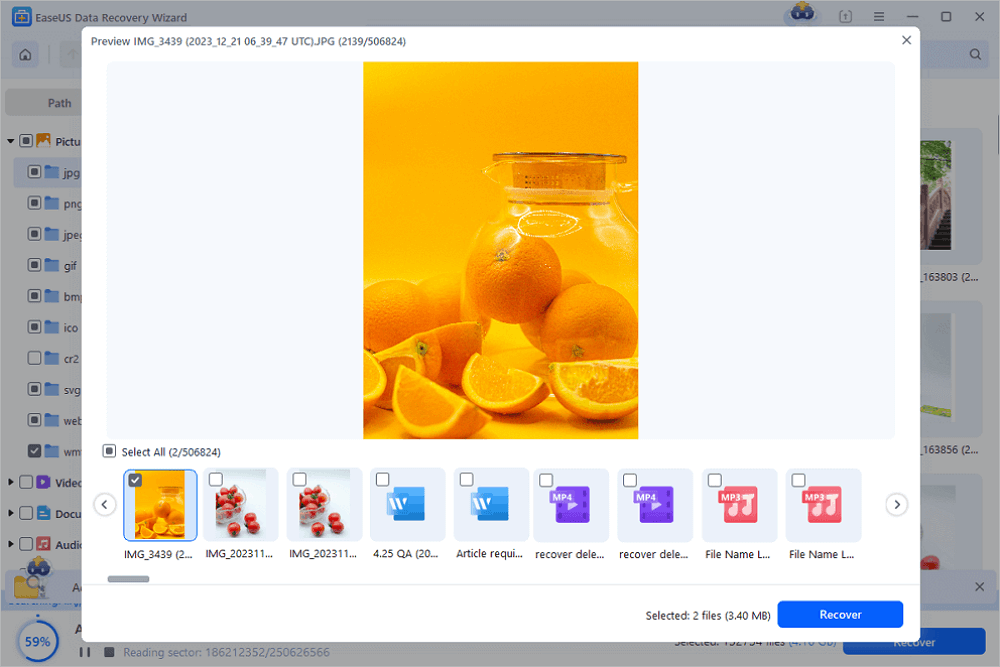
Step 3. Preview the scanned files. Then, select the ones that you wish to recover and click «Recover». Choose a new location to store the files and click «OK».
Formatting Doesn’t Erase Disk Data But Causes File Loss, Backup Data Before Formatting
On this page, we answered the question of «Will formatting erase everything on a drive» and the answer is NO.
We also explained the difference between formatting and wiping a disk. So when to choose to format or wipe a disk?
Here is our suggestion from EaseUS Software:
- 1. To quickly set a disk for data saving or new usage, such as changing disk file system, try formatting.
- 2. To fully clean up a computer or reset a disk for sale, wiping disk is more secure.
Also, remember to back up all your important files first. If you failed to create the backup, EaseUS Data Recovery Wizard can be your last chance.
- Question:Does Formatting a Drive Erase Everything? Yes or No?
- Answer: No!
Formatting is regarded as a normal way to clean up or empty a storage device, like a hard drive or USB flash drive, in Windows computers. However, does formatting a drive erase everything? The answer is no!
So what happens if I format a drive? Some of you may have the same doubt. Find out the answer here.
Formatting is a process that prepares your hard drive, external hard drive, USB, SD card, etc., storage devices ready for a specific usage by using Windows File Explorer or Disk Management, or format command.
So what does formatting do to a drive? Check it out:
- Deleting all saved data.
- Resetting the file system — to NTFS, FAT32, etc.
- Removing some malware, viruses, spyware, from the target drive.
According to EaseUS data recovery experts, formatting doesn’t erase files but delete everything on a disk, which makes formatted file recovery even more difficult than deleted file recovery. Fortunately, professional EaseUS Data Recovery Wizard can help undo the format.
Is Formatting the Same as Wiping? Which Should I Choose?
So what’s the difference between formatting a disk and wiping a hard drive? Check the comparison table here:
| Comparison | Formatting (Quick Format) | Wiping |
|---|---|---|
| Data Damage Extent | Delete data | Permanently erase data |
| Working Logic | Regenerate file system structure, resetting file system, marking disk as writable. | Completely wipe up all data, overwrite or wipe every part of the drive |
| Data Recovery Possibility | Yes | No |
According to the comparison table, you can tell that formatting is a quick process to empty a disk, resetting the file system. While wiping is a complete way to clean up the whole disk, erasing all files.
When to use formatting or wiping? Here is the EaseUS editors’ recommendation:
- To quickly empty a hard drive, external USB, or SD card and delete everything, you should use formatting.
- To erase a hard drive or computer for new usage or sale, you should use wiping.
Important As both formatting and wiping all will cause file loss issues, it’s important that you create a backup of important disk data in advance. Otherwise, you’ll have to turn to reliable format data recovery software for help.
How to Format a Hard Drive, Deleting Everything
So you may want to know how to quickly format a hard drive, or deleting everything on your computer. Here is a brief guide that you may follow to format a hard drive partition in Windows 10 by using File Explorer:
Step 1. Press «Windows key + E» to open Windows File Explorer.
Step 2. Right-click on the target hard drive partition and select «Format».
Step 3. On the format window, set the file system as NTFS for the hard drive.
Step 4. Check «Quick Format» and click «Start».
Step 5. When the formatting complex, click «OK» to finish.
If you prefer to format a whole disk on your computer, repeat the process to format all partitions on your hard drive. For more ways, refer to [5+ Ways] How to Format Hard Drive in Windows 10.
Note that you can’t directly format a system C drive with the introduced way as listed above as Windows doesn’t allow you to do so. If you have this need, follow to see: How to Format C Drive.
If you fail to back up files before formatting, we have a format recovery solution listed at the end of this page to help you out of file loss dilemma.
How to Wipe Hard Drive, Erasing Everything on a Disk
Note that Windows doesn’t allow you to erase or wipe a whole OS or data disk, which may cause serious file loss or OS unbootable issues. However, when you need to clean up a whole disk, erasing everything to sell the computer or a disk or resetting a disk for new usage, you’ll need a reliable way to wipe the drive.
Wiping a hard drive can never be done on your own. Here, EaseUS Partition Master with its Wipe feature can help. Note: Wiped disk data is unrecoverable, so please make sure that you’ve backed up all vital files.
See how to completely wipe a hard drive in a few clicks:
We’ve set two options for you to wipe data. Choose the one you need.
Option 1. Wipe Partition
- Right-click the partition you want to erase data from, and choose «Wipe».
- In the new window, set the time for which you want to wipe your partition, then click «OK».
- Click the «Execute 1 Task(s)» button in the lower right corner, check the changes, then click «Apply».
Option 2. Wipe Disk
- Select the HDD/SSD. And right-click to choose «Wipe Disk».
- Set the number of times to wipe data. (You can set to 10 at most.) Then Click «OK».
- Click «Execute 1 Task(s)» and then click «Apply».
How to Recover Files after Formatting or Wiping Hard Drive [2 Ways]
So how to recover files after formatting or wiping a hard drive? Here you have two ways to go:
#1. Recover Formatted or Wiped Data from Backup
- 1. Connect the data backup disk to your computer.
- 2. Open the file folder and find the formatted or wiped data from the backup.
- 3. Copy and save the files back to your disk.
Note that if you don’t have an advanced backup of the formatted or wiped data, turn to the next method.
#2. Recover Formatted Files Using Data Recovery Software
When you formatted or erased a disk without a backup of the lost files, stop using your disk. Turning to professional data recovery software for help.
Here, EaseUS Data Recovery Wizard with its quick and advanced scan modes will thoroughly find all lost files from your drive.
Step by Step Guide to Recover Files after Formatting:
Note: To guarantee a high data recovery chance, install EaseUS data recovery software on another disk instead of the formatted disk.
Step 1. Launch EaseUS Data Recovery Wizard. Choose the hard drive partition which you’ve accidentally formatted and click «Scan».
Step 2. This formatted hard drive recovery software will start scanning for all the lost data and files. After scanning, you can click «Filter» to filter a specific file type to quickly find files you need. Or click Search files or folders to select data that you want to recover.
Step 3. Preview the scanned files. Then, select the ones that you wish to recover and click «Recover». Choose a new location to store the files and click «OK».
Formatting Doesn’t Erase Disk Data But Causes File Loss, Backup Data Before Formatting
On this page, we answered the question of «Will formatting erase everything on a drive» and the answer is NO.
We also explained the difference between formatting and wiping a disk. So when to choose to format or wipe a disk?
Here is our suggestion from EaseUS Software:
- 1. To quickly set a disk for data saving or new usage, such as changing disk file system, try formatting.
- 2. To fully clean up a computer or reset a disk for sale, wiping disk is more secure.
Also, remember to back up all your important files first. If you failed to create the backup, EaseUS Data Recovery Wizard can be your last chance.
Щелкните меню Windows и выберите «Настройки»> «Обновление и безопасность»> «Сбросить этот компьютер»> «Начать работу»> «Удалить все»> «Удалить файлы и очистить диск», а затем следуйте инструкциям мастера, чтобы завершить процесс. .
Windows 8 — выберите «Настройки» на панели чудо-кнопок> Изменить настройки ПК> Общие> выберите «Приступить к работе» в разделе «Удалить все и переустановить Windows»> Далее> выберите, какие диски вы хотите стереть> выберите, хотите ли вы удалить ваши файлы или полностью очистите диск> Сброс.
Как стереть мой компьютер, но сохранить операционную систему?
Нажмите Windows Key + I, введите восстановление в строке поиска и выберите Сбросить этот компьютер. Затем выберите «Удалить все», затем «Удалить файлы» и очистите диск. Функция сброса Windows 10 может занять некоторое время, но она гарантирует, что никто не сможет восстановить данные с вашего диска.
Что произойдет, если я отформатирую свой жесткий диск до Windows 10?
Примечание: Форматирование диска приведет к удалению всех существующих на нем файлов.. Поэтому, если на вашем внешнем жестком диске уже есть важные файлы, обязательно сделайте их резервную копию, прежде чем продолжить. Подключите внешний жесткий диск к компьютеру с Windows. … Форматирование диска сотрет с него все данные.
Что произойдет, если я отформатирую диск C?
Форматирование C означает форматирование диска C или основного раздела, на котором установлена Windows или другая операционная система. Когда вы форматируете C, вы стираете операционную систему и другую информацию на этом диске. … Форматирование выполняется автоматически во время установки Windows.
Как отформатировать диск C без Windows?
Как отформатировать жесткий диск без входа в Windows? Вы можете отформатировать жесткий диск без Windows с помощью создание загрузочного USB-накопителя с помощью EaseUS Partition Master. Затем запустите компьютер с загрузочного диска, чтобы отформатировать жесткий или твердотельный диск.
Удаляет ли ОС при форматировании диска?
Вы можете вручную удалить все файлы с жесткого диска так как операционная система никоим образом не пострадает. Тем не менее, это, вероятно, наименее безопасный и самый рискованный способ узнать, как стереть жесткий диск без удаления Windows, и его следует избегать.
Форматирование диска стирает его?
Форматирование диска не стирает данные на диске, только адресные таблицы. Это значительно усложняет восстановление файлов. … Для тех, кто случайно переформатирует жесткий диск, возможность восстановить большую часть или все данные, которые были на диске, — это хорошо.
Как стереть мой компьютер, но сохранить Windows 10?
В Windows 10 есть встроенный метод очистки компьютера и восстановления его до состояния «как новое». Вы можете сохранить только свои личные файлы или стереть все, в зависимости от того, что вам нужно. Перейти к Пуск> Настройки> Обновление и безопасность> Восстановление, нажмите «Начать» и выберите соответствующий вариант.
Как очистить жесткий диск и переустановить Windows?
Чтобы перезагрузить компьютер
- Проведите пальцем от правого края экрана, нажмите «Настройки», а затем нажмите «Изменить настройки ПК». …
- Коснитесь или щелкните «Обновление и восстановление», а затем коснитесь или щелкните «Восстановление».
- В разделе «Удалить все и переустановить Windows» коснитесь или щелкните «Начать».
- Следуйте инструкциям на экране.
Какая лучшая программа для очистки жесткого диска?
5 бесплатных программ для полной очистки жесткого диска
- DBan (Ботинок Дарика и Nuke)
- KillDisk.
- Очистка диска.
- Ластик.
- Инструмент низкоуровневого форматирования жесткого диска.
Как стереть мой второй жесткий диск с Windows 10?
Как стереть диск в Windows 10
- Шаг первый: откройте «Этот компьютер», открыв поиск Windows, набрав «Этот компьютер» и нажав Enter.
- Шаг второй: щелкните правой кнопкой мыши диск, который вы хотите стереть, и выберите «Форматировать».
- Шаг третий: выберите настройки формата и нажмите «Пуск», чтобы стереть данные с диска.
- Опубликовано: Февраль 15, 2018
- Обновлено: Март 21, 2022
На сегодняшний день многие пользователи все еще пользуются устаревшей файловой системой FAT32. Даже несмотря на тот неоспоримый факт, что формат NTFS является самой понятной и надежной файловой системой, существующих в настоящее время. Она обладает хорошей стабильностью, поддерживает защиту персональных данных, позволяет выполнять сжатие файлов. В этой статье мы подробно расскажем как поменять файловую систему с FAT32 на NTFS без потери данных.
Зачем конвертировать FAT32 в NTFS?
Наиболее распространенными файловыми системами являются NTFS и FAT32.
NTFS (New Technology File System – «файловая система новой технологии») – стандартная файловая система для семейства операционных систем Windows NT фирмы Microsoft.
FAT32 (File Allocation Table – «таблица размещения файлов») – это файловая система, разработанная компанией Microsoft, одна из разновидностей FAT. FAT32 – последняя версия файловой системы FAT и улучшение предыдущей версии, известной как FAT16.
Какая основная причина, по которой следует конвертировать FAT32 в NTFS? Прежде всего, это ограничение на размер файлов и разделов в старой системе. При сохранении данных на съёмный USB носитель, важно учитывать, что размер сохраняемого файла для файловой системы FAT32 должен быть меньше 4ГБ, в противном случае сохранение информации на него не является возможным. На любом носителе с файловой системой FAT32 нельзя сохранить файл образа DVD или файлы виртуальной машины, а также невозможно скопировать фильм в высоком качестве. При попытке скопировать любой файл размером более 4 ГБ вы увидите следующую ошибку: «Файл слишком велик для конечной файловой системы».
Однако есть и другие причины, по которым вы можете захотеть преобразовать в NTFS без потери данных. Эта система имеет несколько дополнительных функций для встроенных дисков в устройствах с ОС Windows (например, Windows 10), включая повышенную безопасность данных с шифрованием данных, улучшенное управление файлами, создание теневых копий файлов для резервного копирования и т.д.
В предыдущих статьях мы рассмотрели разницу между NTFS и FAT32, а также основные плюсы и минусы этих файловых систем.
Напомним, что файловая система – это порядок, определяющий способ организации, хранения и именования данных на носителях информации в компьютерах, а также в другом электронном оборудовании: цифровых фотоаппаратах, мобильных телефонах и т.д.
Следует отметить, что FAT32 совместима практически с любой операционной системой (Windows, Linux, Mac OS X). NTFS поддерживается всеми версиями Windows, но для Linux или Mac OS X доступна в режиме только для чтения.
Как преобразовать FAT32 в NTFS без потери данных
Magic FAT Recovery
Восстановите данные с поврежденных дисков FAT/FAT32! Инструмент идеально подходит для восстановления файлов с флеш и других карт памяти.
Способ 1. Преобразование файловой системы с помощью командной строки
Если у вас уже есть какое-то количество файлов на диске, но нет свободного места для их перемещения, вы можете напрямую конвертировать файловую систему из FAT32 в NTFS на ОС Windows, используя CMD. Просто откройте командную строку, щелкнув правой кнопкой мыши и выбрав «Запустить от имени администратора». После этого вы можете ввести команду:
Например, если вам требуется поменять файловую систему на флешке, за которой закреплена буква G:, нужно ввести команду:
convert G: /FS:NTFS
Как видите, это довольно просто.
Способ 2. Преобразование FAT32 в NTFS без потери данных с помощью внешних служебных программ
Если вы посмотрите, как конвертировать FAT32 в NTFS без потери данных в Интернете, вы найдете несколько программных инструментов, которые помогут вам в достижении вашей цели. Яркие примеры таких инструментов включают AOMEI FAT32 to NTFS Converter и EaseUS Partition Master. Большинство таких инструментов просты в использовании:
Шаг 1. Выберите диск, который хотите преобразовать.
Шаг 2. Нажмите кнопку «Конвертировать» и подождите.
Способ 3. Резервное копирование и форматирование диска
Если другие способы конвертировать FAT32 в NTFS без форматирования не работают, то единственный выход – отформатировать диск. Поскольку форматирование диска стирает все данные на нем, один из способов изменить FAT32 на NTFS без потери данных – это сделать резервную копию всей необходимой информации.
Чтобы упростить процесс резервного копирования, вы можете использовать Центр резервного копирования и восстановления, представленный в Windows 7, который также доступен в Windows 10 и Windows 11. Вот как его использовать:
Шаг 1. Откройте окно «Панель управления» из меню «Пуск».
Шаг 2. Выберите «Резервное копирование и восстановление (Windows 7)».
Шаг 3. Выберите «Настроить резервное копирование».
Шаг 4. Выберите место, где вы хотите сохранить резервную копию (подключите внешний диск, если вы планируете использовать его для резервного копирования).
Шаг 5. Следуйте инструкциям и нажмите «Сохранить настройки» и в конце запустите резервное копирование.
После сохранения резервной копии вы можете отформатировать диск одним из способов, которые мы обсудим далее.
Способ 4. Отформатируйте диск с помощью контекстного меню и восстановите данные
Если на диске отсутствуют важные данные или вы сохранили их на другом носителе информации, то рекомендуем вам самый простой метод преобразования FAT32 в NTFS. Это форматирование диска. Откройте «Мой компьютер», кликните правой кнопкой мыши по нужному диску и выберите пункт «Форматировать».
Если вы уже потеряли данные на диске, не паникуйте. Для восстановления файлов вы можете воспользоваться Magic Partition Recovery. Эта утилита восстановит утерянную информацию с FAT или NTFS раздела, даже если он был повреждён, отформатирован или не читается. Данный инструмент восстановления универсален и восстанавливает все типы файлов с любых устройств под управлением файловых систем FAT и NTFS.
Способ 5. Форматирование с помощью опции «Управление дисками» в Windows ОС
Windows Disk Management (Управление дисками) – это системная встроенная утилита Windows. Чрезвычайно полезно знать, как изменить FAT32 на NTFS без потери данных. Вот что вам нужно сделать:
Шаг 1. Заранее создайте резервную копию нужных файлов.
Шаг 2. Щелкните правой кнопкой мыши «Мой компьютер» и выберите «Управление дисками» в контекстном меню.
Шаг 3. Перейдите в «Диспетчер устройств» и выберите в меню «Управление дисками».
Шаг 4. В открывшемся окне «Управление дисками» щелкните правой кнопкой мыши на диск или раздел, который вы хотите отформатировать, и выберите в контекстном меню «Форматировать».
Шаг 5. Выберите «NTFS» в качестве конечной файловой системы для выбранного устройства и выберите параметр «Быстрое форматирование», чтобы ускорить переход. Подтвердите выбор и дождитесь завершения процесса.
Воспользуйтесь программным обеспечением от East Imperial Soft для восстановления любого типа данных
Если в процессе преобразования FAT32 в NTFS были утеряны файлы, не паникуйте! Программы от компании East Imperial Soft помогут вам восстановить любые удаленные данные. Даже если логический раздел был повреждён, отформатирован, недоступен или же файлы были удалены вирусом, программное обеспечение от нашей компании помогут решить эти проблемы за считанные минуты.
Обратите внимание, что существуют инструменты, которые работают с одной конкретной файловой системой. Например, Magic FAT Recovery восстанавливает информацию с жестких дисков, USB флеш-накопителей, карт памяти, отформатированных под файловую систему FAT. А утилита Magic NTFS Recovery поможет решить любые проблемы удаленных, испорченных и недоступных дисков с файловой системой NTFS.
Magic NTFS Recovery
Программа предназначена для восстановления информации с поврежденных, отформатированных и недоступных разделов NTFS.
- Марьяна Ермолова
- Технический писатель
- Февраль 15, 2018
Марьяна занимается технической поддержкой клиентов в компании East Imperial Soft. Ее задача – принимать обращения клиентов, у которых возникают проблемы и вопросы в процессе восстановления данных. Пользователи получают развёрнутое объяснение и пошаговую инструкцию по использованию программы.
Как переформатировать внешний жесткий диск без потери данных

Сохраняете ли вы резервные копии вашего жесткого диска на внешний жесткий диск? Надеюсь, вы делаете копии. Это умный способ сохранить ваши данные в безопасности. Но что произойдет, если этот диск будет поврежден, и вам придется переформатировать его, чтобы сделать его снова доступным? Можете ли вы переформатировать его без потери всех ваших данных? Это, конечно, возможно, но как это сделать?
Короткий ответ: да. Можно отформатировать диск и сохранить файлы, отформатировав диск и затем используя инструмент восстановления данных для восстановления информации.
Как переформатировать диск
Переформатирование диска в Windows это довольно простой процесс. Однако вам необходимо вдвойне убедиться, что вы заполнили быстрый формат. Быстрый формат только удаляет организационную структуру файлов на диске, не удаляя фактические файлы. Думайте об этом как об отбрасывании множества папок с файлами, но не их содержимого. Вы просто складываете все бумаги в одну стопку. Вот что делает Quick File. Он удаляет папки и оставляет все файлы в одной стопке.
1. Сначала подключите внешний диск к компьютеру через порт USB. Подождите, пока Windows распознает ваш диск.
2. Откройте проводник.
3. Нажмите на этот компьютер.
4. Найдите свой внешний диск из списка устройств и накопителей.
5. Щелкните правой кнопкой мыши диск.
6. Выберите Формат из списка параметров. Убедитесь, что в поле «Быстрое форматирование» нажата кнопка! Если этот флажок не установлен, вы потеряете все свои данные.Оставьте все остальные настройки такими же.
7. Нажмите кнопку «Форматировать» и дождитесь завершения процесса.
После завершения этого процесса не записывайте больше данных на внешний диск. Эти новые данные будут перезаписывать файлы, оставленные в процессе переформатирования. Если вы сохраните что-то новое, оно не будет просто перезаписывать один файл. Это может потенциально повредить сотни ваших старых данных.
Как Восстановить ваши данные
После того как вы переформатировали свой диск, перейдите непосредственно к использованию стороннего программного обеспечения для восстановления данных. Хотя эти программы могут и не восстановить 100% ваших файлов, их использование, безусловно, позволит сэкономить больше, чем вы, не пытаясь выполнить этот процесс. Существует множество вариантов программного обеспечения для восстановления данных, но вот некоторые из самых популярных.
Recuva
Recuva популярна благодаря своей способности восстанавливать файлы с жестких дисков, DVD или CD, карт памяти и внешних накопителей. Recuva работает путем поиска данных, на которые нет ссылок, и известна тем, что восстанавливает утерянную структуру каталогов и переименовывает два файла с одинаковыми именами во время восстановления данных.
Recuva можно загрузить бесплатно без ограничений данных. Существует также профессиональная версия, которая добавляет автоматические обновления и поддержку виртуальных жестких дисков.
Stellar
Благодаря эффективному пользовательскому интерфейсу Stellar Data Recovery отлично подходит для начинающих и нетехнических пользователей.У него даже есть простой мастер, в котором вы просто указываете программе, что искать и где искать удаленные файлы. Эта программа имеет функцию «Попробуй, прежде чем купить», которая устраняет риск того, что это не то, что тебе нужно. Программа продается за 99 долларов.
Ontrack Easy Recovery
Ontrack EasyRecovery — мощный инструмент среди программного обеспечения для восстановления данных. Он наиболее известен своей способностью восстанавливать больше файлов, чем его конкуренты, но пользовательский интерфейс менее интуитивен, чем другие программы. Он имеет годовую лицензию в размере 79 долларов США без ограничений на количество раз, когда вы можете ее использовать.
Мастер восстановления данных EaseUS
Приятной особенностью мастера восстановления данных EaseUS является знакомый пользовательский интерфейс, который структурирован подобно проводнику Windows. Те, кто не так разбирается в технологиях, могут найти интерфейс более удобным в использовании, чем другое программное обеспечение. EaseUS Data Recovery Wizard является бесплатным, но он восстановит всего 500 МБ данных, прежде чем вам потребуется перейти на версию Pro за 69,99 долл. (Если вы не хотите делиться информацией о продукте в социальных сетях. Тогда вы можете использовать до 2 ГБ .)
Как избежать всех этих проблемм
Если вы не хотите беспокоиться о потере всех ваших данных в случае повреждения вашего внешнего жесткого диска, вы должны хранить несколько резервных копий данные в разных местах. Например, храните резервную копию на локальных устройствах и храните резервные копии у поставщика облачного хранилища. Чем больше резервных копий, тем меньше нужно беспокоиться.
Как переформатировать внешний жесткий диск без потери ваших данных
Просмотров сегодня: 969
Если по какой-либо причине, например, из-за ограничения на размер файла в файловой системе FAT32 вам потребовалось конвертировать флешку, раздел на жестком диске или SSD из FAT32 в NTFS без потери данных и форматирования, сделать это очень просто и можно обойтись встроенными средствами Windows 10, 8.1 или Windows 7.
В этой инструкции подробно о том, как поменять файловую систему FAT32 на NTFS на флешке, жестком диске или SSD таким образом, чтобы все данные на ней остались нетронутыми. В контексте рассматриваемой темы может оказаться полезным: FAT32 или NTFS — какая файловая система лучше для флешки.
- Конвертация из FAT32 в NTFS без потери данных
- Видео инструкция
- Дополнительная полезная информация
Конвертация файловой системы из FAT32 в NTFS
Для того, чтобы преобразовать файловую систему диска, флешки или другого накопителя из FAT32 в NTFS в Windows 10, 8.1 и Windows 7 присутствует встроенная утилита командной строки, которая так и называется convert.exe. Как ею пользоваться:
- Запустите командную строку от имени Администратора. В Windows 10 это можно сделать, используя поиск в панели задач (набираем «командная строка», а затем выбираем пункт «Запуск от имени администратора» или нажимаем правой кнопкой мыши по командной строке и выбираем такой же пункт). Другие способы описаны здесь: Как запустить командную строку от имени Администратора.
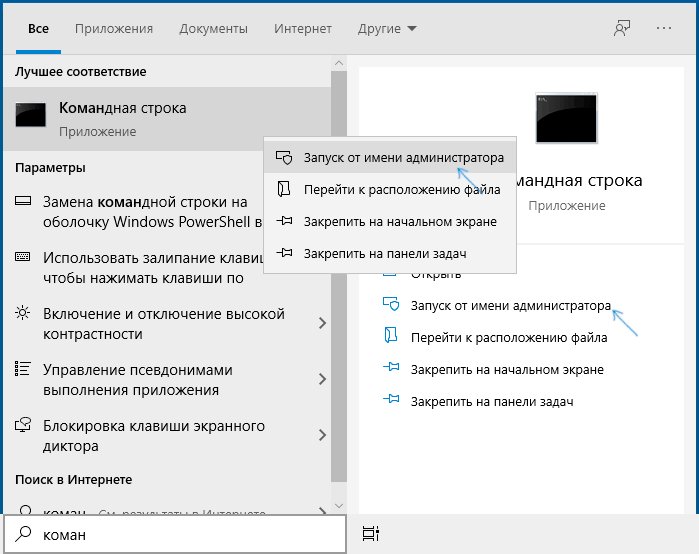
- Этот шаг не обязателен, но я рекомендую его проделать прежде, чем приступать к конвертации FAT32 в NTFS. Введите команду (замените букву D: на букву диска, файловую систему которого требуется изменить): chkdsk D: /f и нажмите Enter. В примере на скриншоте буква конвертируемой флешки отличается.

- После проверки диска на ошибки, введите команду (также заменив букву диска на свою): convert D: /FS:NTFS

- Дождитесь завершения конвертации. Учитывайте, что на медленных жестких дисках он может занять продолжительное время. По окончании процесса вы получите сообщение о том, что преобразование файловой системы завершено.
На этом процесс будет завершен, а файловая система на флешке, диске или любом другом накопителе будет NTFS вместо FAT32.
Видео инструкция
Дополнительная информация
В завершение несколько дополнительных моментов, знание которых может пригодиться при изменении файловой системы:
- Для того, чтобы поменять FAT32 на NTFS на флешке или диске должно быть свободное пространство. Объем необходимого места для преобразования отобразится при выполнении команды на 3-м шаге.
- Если вы хотите убедиться, что файловая система изменилась, можете использовать методы из инструкции Как узнать файловую систему на жестком диске, SSD или USB флешке.
- В случае, если данные на накопителе вам не требуются, вы можете просто отформатировать его в NTFS, используя шаги из статьи Как форматировать флешку в NTFS.
Преобразование FAT32 в NTFS без потери данных
Как преобразовать FAT32, FAT16 или FAT12 в NTFS без потери данных? EaseUS Partition Master и мануальная CMD командная строка готовы прейти к вам на помощь в преобразовании FAT32 в NTFS, оставив все данные в целости.
На этой странице сравниваются FAT32, FAT16, FAT12 и NTFS, чтобы помочь вам выбрать подходящую файловую систему для своих дисков. Далее вы найдете 5 практических решений, которые помогут преобразовать FAT в NTFS без потери каких-нибудь данных. Прямо сейчас выберите один из способов для изменения файловой системы вашего дискового устройства в NTFS, оставив ваши данные нетронутыми:
Представленные методы для преобразования FAT в NTFS применимы на SD-картах, USB-накопителях, внешних и встроенных жестких дисках под управлением Windows 11/10/8/7/XP/Vista. Если вы хотите оптимизировать работу жесткого диска вашего компьютера, установите на диске более надежную файловую систему — NTFS без потери данных.
Почему нужно преобразование FAT в NTFS
Множество обычных пользователей не знают как выбрать правильную файловую систему на своих дисках. Если у вас такой же случай с незнанием, установить NTFS или FAT32 на ваш внешний жесткий диск, USB или SD-карту, продолжайте чтение, вы все узнаете.
NTFS или FAT, что лучше
Ниже представлена таблица сравнения NTFS, FAT32, FAT16 и FAT12, которая поможет вам выбрать какой формат лучше подойдет для вашего устройства.
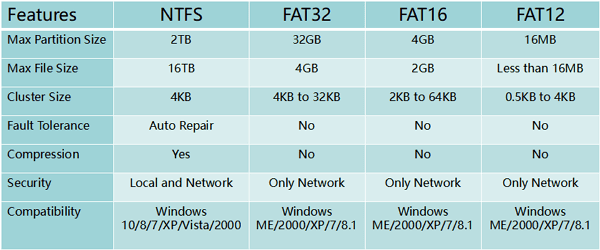
- NTFS: Поддерживает безлимитную передачу больших файлов. Наиболее подходящая система для жестких дисков и внешних жестких дисков.
- FAT32: Поддерживает передачу одного файла не более 4GB. Используется в качестве файловой системы для SD-карт, USB-накопителей.
Из этой таблицы сравнения видно, что NTFS содержит больше преимущественных функций, чем FAT, например, в эффективности, безопасности, надежности. NTFS поддерживает большие файловые хранилища на устройствах с большой емкостью, таких как внешние жесткие диски. А для SD-карт, USB-накопителей наилучшей системой будет FAT32.
Ели вы решили установить NTFS в качестве файловой системы на вашем устройстве, следуйте методам ниже и попробуйте преобразовать файловую систему вашего устройства в NTFS без потери каких-либо данных.
Как преобразовать FAT32, FAT16, FAT12 в NTFS
Изменение файловой системы раздела не простая задача для тех, кто не знаком с управлением компьютером и командной строкой. Поэтому нужны простые и безопасные решения. В этой части вы найдете два надежных метода для преобразования FAT в NTFS без потери данных. Выберите любой метод, чтобы получить желаемую файловую систему для вашего диска прямо сейчас.
Метод 1. Преобразование FAT в NTFS без потери данных [Автоматически]
Применимо ко всем уровням пользователей — начинающие, продвинуты профессиональные компьютерные пользователи, бесплатный 3-шаговый процесс.
Понятная утилита для работы с разделами — EaseUS Partition Master может полностью выполнить эти требования. Она позволит вам преобразовать FAT в NTFS без потери данных. Все пользователи Windows могут смогут это сделать, следуя указанным ниже шагам:
Если вам нужно преобразовать в NTFS файловый накопитель, такой как внешний жесткий диск или USB-диск, подключите его к ПК и дальше следуйте описанным ниже шагам.
Шаг 1: установите и запустите EaseUS Partition Master на вашем компьютере.
Шаг 2: щелкните по нужному разделу правой кнопкой мыши и выберите «Конвертировать в NTFS». Если вам нужно преобразовать SD-карту или USB-накопитель в NTFS, сначала подключите его к своему компьютеру и повторите предыдущую операцию.
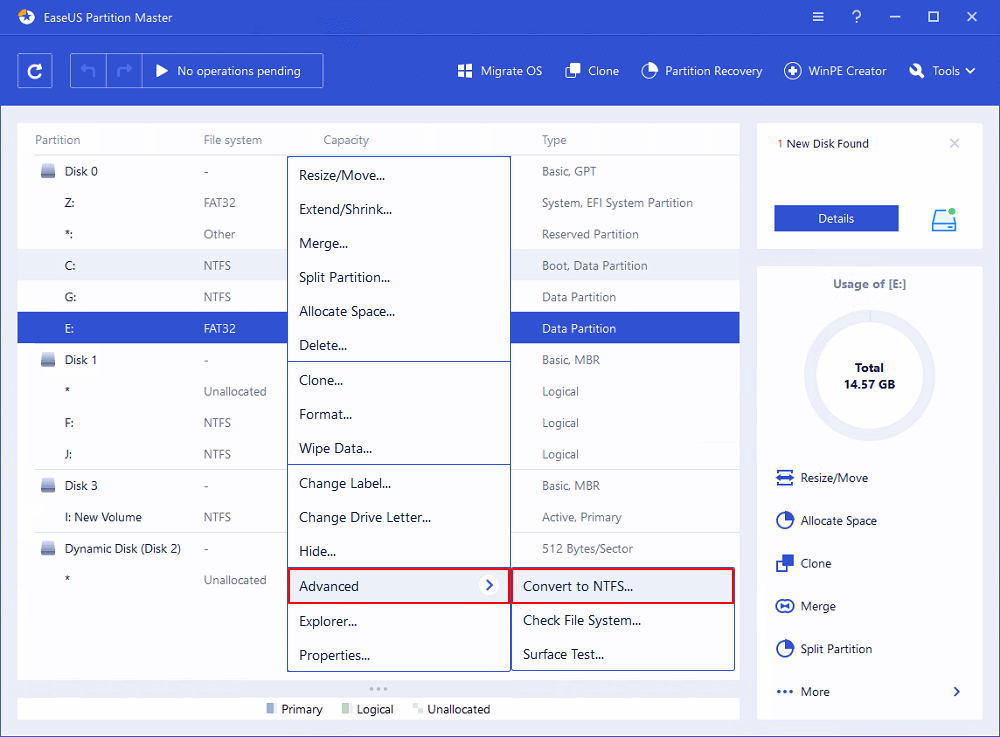
Шаг 3: нажмите «ОК» во всплывающем диалоговом окне, чтобы продолжить.
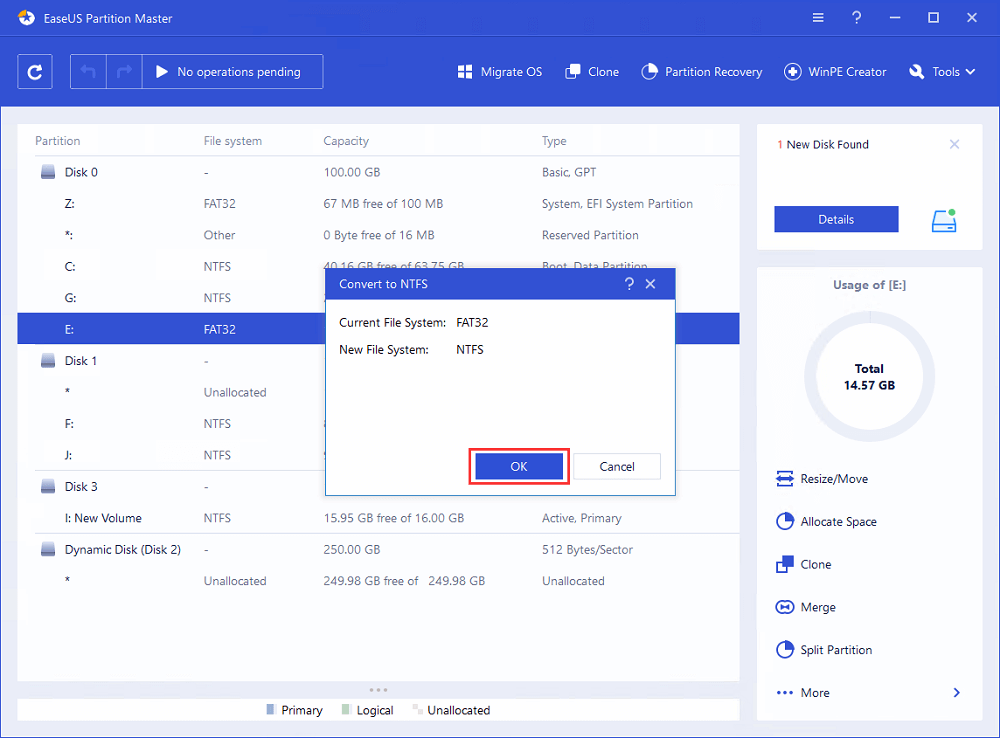
Шаг 4: перейдите в верхний левый угол, нажмите кнопку «Выполнить операцию» — там вы увидите все ее детали. Если все в порядке — для завершения процесса нажмите «Применить» и «Завершить».
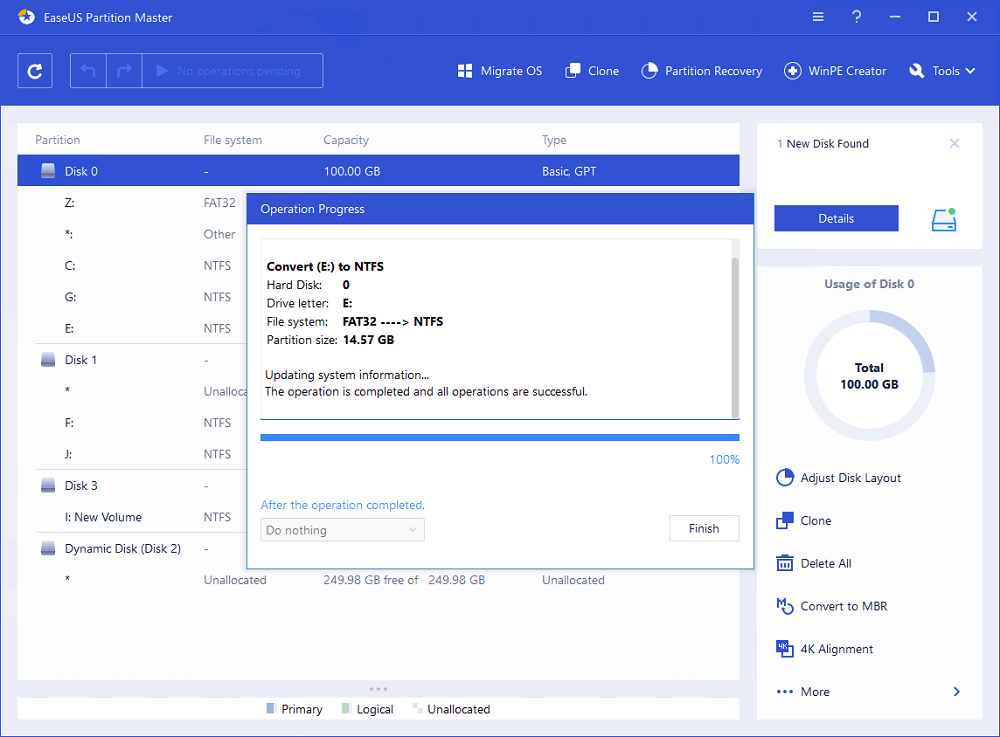
Кроме преобразования FAT в NTFS EaseUS Partition Master также позволяет пользователям изменять размер и перемещать раздел, копировать раздел, копировать диск, изучать раздел и т. д.
Метод 2. Преобразование FAT в NTFS при помощи CMD [Вручную]
Применимо для продвинутых пользователей компьютера, которые очень хорошо знают Командную строку.
Пользователи, которые знакомы с управлением компьютером, могут использовать CMD команды преобразования для изменения разделов FAT на жестом диске в NTFS.
Преобразование диска FAT или FAT32 в NTFS:
1. Найдите букву накопителя, который вы хотите преобразовать.
2. Нажмите комбинацию кнопок Windows + R для открытия диалогового окна «Выполнить».
3. Введите cmd для открытия Командной строки Windows.
4. Введите help convert и нажмите Enter.
Вы увидите информацию о преобразовании FAT томов в NTFS, как показано ниже.
5. Далее в командной строке введите convert drive: /fs:ntfs.
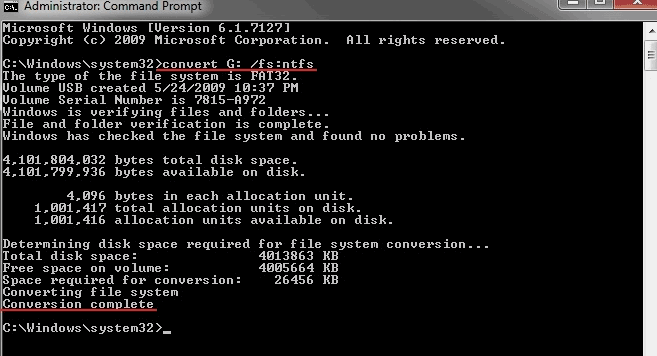
6. Введите exit когда завершится процесс преобразования.
Файловая система целевого устройства теперь NTFS. Вы снова можете просмотреть и использовать сохраненные данные на устройстве.
Бонусные советы для преобразования FAT32 в NTFS (Используя форматирование)
Кроме использования CMD и стороннего софта, существует другой способ, который может помочь пользователям изменить их файловую систему. Он позволит преобразовать устройства из FAT в NTFS.
Как мы знаем, операция форматирования приведет к потере файлов на устройствах. Поэтому, если вы планируете форматировать устройства, изменять файловую систему, не забывайте создавать резервные копии важных данных на другом диске в безопасном месте.
Есть три способа, которые позволят вам преобразовать устройства в NTFS. Чем раньше указан совет, тем проще будет для вас.
# 1. Форматирование в NTFS в Проводнике (File Explorer)
Шаг 1. Подключите ваш внешний жесткий диск к ПК и откройте Проводник Windows (File Explorer).
Шаг 2. Выберите нужное устройство, нажмите правым кликом мышки и выберите «Форматировать».
Шаг 3. Поставьте галочку около «Быстрое форматирование» («Quick Format»), укажите файловую систему «NTFS» и нажмите на «Начать» («Start») для начала форматирования.
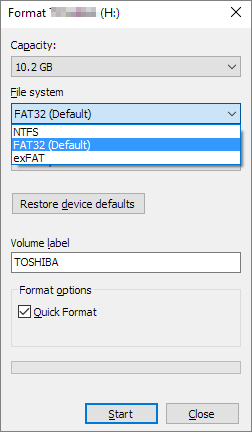
Когда форматирование закончится, закройте окно форматирования. Теперь у вас NTFS и вы можете копировать обратно ваши файлы на отформатированное устройство.
# 2. Форматирование FAT32 в NTFS в Управлении дисками (Disk Management)
Подключите ваш внешний жесткий диск или USB-накопитель к ПК перед началом форматирования и следуйте следующим шагам:
Шаг 1. Правой кнопкой на Этот компьютер (This PC или My Computer) и выберите «Управление» («Manage»).
Шаг 2. Войдите в Запоминающие устройства (Device Manager) и выберите «Управление дисками» («Disk Management»).
Шаг 3. Откройте «Управление дисками» («Disk Management»), на нужном устройстве правый клик мышки и выберите «Форматировать» («Format»).
Шаг 4. Установите «NTFS» для выбранного диска, отметьте «Быстрое форматирование» («Quick Format») и затем нажмите «OK».
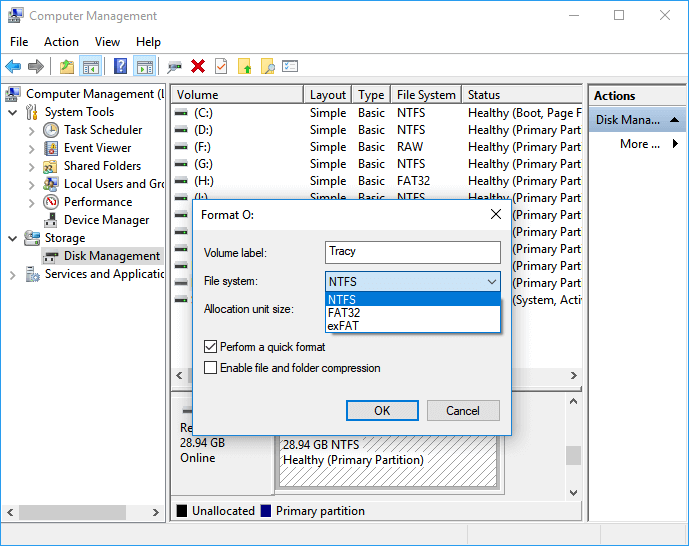
# 3. Быстрое форматирование FAT32 диска в NTFS при помощи CMD
Шаг 1. Правой клавишей мышки на иконку Windows, выберите «Найти» («Search») и введите cmd.
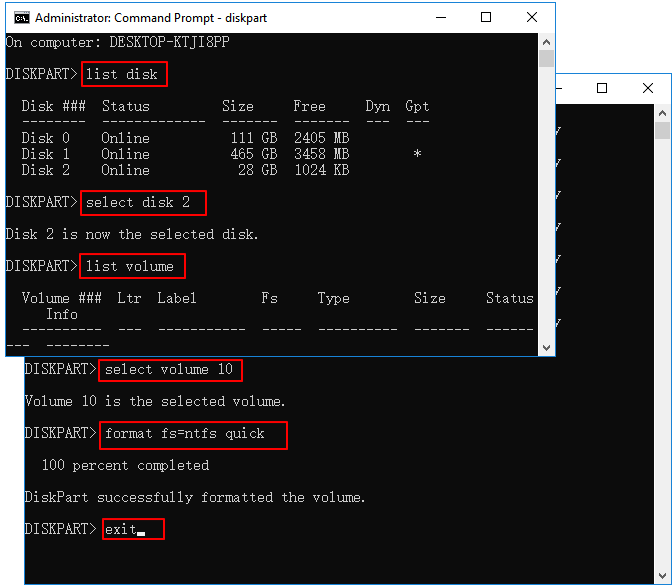
Шаг 2. Правый клик для входа в Командную строку (Command Prompt) как администратор, введите diskpart, и нажмите Enter.
Шаг 3. Введите указанные ниже строки и каждый раз нажимайте Enter:
- list disk
- select disk 2 (Замените 2 на номер вашего USB-диска)
- list volume
- select volume 11/10 (Замените 11/10 на номера раздела вашего USB-диска, который хотите форматировать)
- format fs=fat32 quick
Шаг 4. Наберите exit и нажмите Enter для закрытия DiskPart когда он покажет, что раздела благополучно форматировались.
Заключение
На этой странице рассмотрены ответы, что лучше — NTFS или FAT32 и предложено два надежных метода в помощь пользователям преобразовать FAT32, FAT16/12 в NTFS без форматирования при помощи приложения для работы с разделами EaseUS или используя CMD команды конвертирования.
Помимо двух методов преобразования FAT32 в NTFS, в этой учебной статье также показаны три других способа ручного форматирования, которые помогут вам отформатировать устройство из FAT32 в NTFS. Если вы выберете способ форматирования, не забудьте сначала сделать резервную копию данных с целевого устройства в другое место.
Обратите внимание, если вы форматируете устройство не сделав резервную копию, всегда применяйте надежную программу для восстановления файлов, такую как EaseUS Data Recovery Wizard.
Люди также интересуются
Кроме преобразования FAT в NTFS у некоторых людей больше вопросов о преобразовании файловой системы между FAT32 и NTFS. И здесь ниже мы собрали 4 наиболее частых вопроса м под каждым из них оставили ответы. Пусть эти ответы развеют ваши сомнения и помогут вам.
1. Я могу преобразовать NTFS обратно в FAT32 после преобразования FAT32 в NTFS?
Однажды преобразовав FAT в NTFS вы не сможете просто преобразовать систему обратно в FAT или FAT32. Вам нужно отформатировать диск или раздел, все сохраненные данные на разделе будут удалены, включая программы и личные файлы.
Вы также можете посетить другую статью и найти решения для конвертирования NTFS в FAT32. Помните, что всегда отличная идея, это создание резервной копии ваших данных перед началом преобразования.
2. Преобразование FAT32 в NTFS удалит данные?
Если вы выбрали использование CMD командной строки convert G: /fs:ntfs (G — буква диска вашего устройства) или использование функции преобразования в NTFS в EaseUS Partition Master, все ваши данные будут безопасно сохранены на диске. Никакие данные не будут удалены.
Однако, если вы предпочитаете использовать метод форматирования, ваши сохраненные данные на целевом устройстве будут отформатированы. Чтобы избежать этой проблемы, вы всегда должны помнить о резервном копировании ваших ценных файлов заранее.
3. Как я могу поменять FAT32 на NTFS без потери данных?
Лучший способ защитить ваши данные от потери при преобразовании FAT32 в NTFS — заранее создать резервную копию.
Вы также можете использовать функцию преобразования в NTFS в EaseUS Partition или команду преобразования CMD, как показано на этой странице. Никакой потери данных не произойдет при использовании любого метода.
4. Как я могу изменить мой USB с FAT32 на NTFS без форматирования?
Способы изменения USB с FAT32 на NTFS аналогичны указанным на этой странице. Если вы предпочитаете метод преобразования, а не форматирование, вам могут помочь как функция преобразования в NTFS в EaseUS Partition Master, так и команда преобразования CMD, как рекомендуется на этой странице.
Использование EaseUS Partition Master: подключите USB к ПК > запустите EaseUS Partition Master и щелкните правой кнопкой мыши USB > выберите «Convert to NTFS» > выполните операцию.
Используя CMD: Откройте Diskpart > введите list disk и нажмите Enter > введите select disk 2 (замените 2 на номер USB диска) и нажмите Enter > введите help convert и нажмите Enter > введите convert G: /fs:ntfs (замените G на букву вашего USB-накопителя) и нажмите Enter.
Последние статьи — Также в программе EaseUS