Apple Pay: все о сервисе от A до Y
Apple Pay доступен в России! Этим заголовком можно было кого-то удивить месяц назад, но не сегодня. Количество банков полнится, но до сих пор не все знают, что же такое Apple Pay и как этим пользоваться. Мы подготовили подробную инструкция для новичков и интересную информация для тех, кто уже пользуется сервисом.
Сегодня мы расскажем о самой системе, банках, которые с ней работают, местах, где принимают оплату, подробно объясним, как все же настроить работу этого чуда на своем iPhone и Apple Watch, а также еще раз поговорим о мифах, связанных с опасностью подобных сервисов.
Информация об Apple Pay
Месяц назад платежный сервис Apple Pay пришел в Россию, но был доступен только клиентам Сбербанка и только с картами системы MasterCard. Но ситуация постепенно меняется, и хоть поддержка карт системы Visa так и не появилась, количество банков сильно увеличилось. Теперь зарегистрировать банковские карты в Apple Pay своих телефонов могут клиенты уже как минимум 10 крупнейших банков:
- Альфа-банк
- Банк Санкт-Петербург
- ВТБ 24
- МДМ/Бинбанк
- МТС
- Открытие
- Райффайзен
- Сбербанк
- Тинькофф
- Яндекс.Деньги
- А в ближайшее время к системе будет подключен еще банк Русский Стандарт
Со стопроцентной уверенностью говорить, когда в системе появятся другие банки, сейчас сложно, а вот по поводу карт Visa уже неоднократно слышали о том, что и их пользователи смогут ощутить на себе все прелести Apple Pay до конца текущего года. Однако уже сегодня Альфа-банк и некоторые другие банки пошли на встречу клиентам и предлагают выпуск виртуальной карты MasterCard. Таким образом достаточно иметь любую карту в этом банке, чтобы получить возможность пользоваться сервисом.

Оплата при помощи Apple Pay принимается на всех терминалах, которые работают с бесконтактными банковскими картами (PayPass и PayWave), так как проходит она при помощи чипа NFC, встроенного в телефон и аналогичного тому, что впаяны в банковские карты. На сегодняшний день в крупных городах таких терминалов значительно больше, чем тех, которые не принимают бесконтактную оплату. По-хорошему, все терминалы, работающие с PayPass и PayWave, должны быть помечены специальным символом, но на практике это встречается далеко не всегда.
Зачастую на кассах есть наклейка со специальным символом бесконтактной оплаты, а иногда на самом терминале в качестве заставки указаны значки PayPass и PayWave. При этом в некоторых местах (лично я встречал на АЗС BP и в гипермаркетах Globus) на терминале даже отдельно указан значок Apple Pay, который в США можно встретить в очень многих местах, но пока не у нас. Ну и, конечно, всегда остается вариант задать вопрос дружелюбной тетушке за кассой, принимают ли они бесконтактную оплату. При этом именно бесконтактную оплату, а не оплату Apple Pay, так как далеко не все пока знают, что это такое, и, скорее всего, просто посмотрят на вас взглядом, полным недоумения.

Список моделей iPhone, которые поддерживают оплату путем прикосновения их алюминиевого корпуса к терминалу, достаточно большой и включает в себя все модели с NFC, то есть выпущенные после 2014 года, а именно iPhone 6, 6s и 7, в том числе и версии Plus, а также iPhone SE и Apple Watch. Но, помимо этого, Apple Pay может работать также на некоторых iPhone, не оборудованных NFC. Это iPhone 5, 5c и 5s. Правда оплата на терминалах с этими моделями доступна только через Apple Watch, но все равно очень широкий перечень устройств поддерживает новый способ оплаты.
Также можно оплачивать покупки не только на кассе, но еще в приложениях и в Интернете. Пока приложений и сайтов, которые позволяют платить при помощи Apple Pay, не так много, но они уже есть, а в ближайшее время их будет становиться все больше и больше. Для этого можно использовать даже модели, в которых нет NFC. А именно 5, 5c и 5s. Разница только в том, что в них авторизация будет происходить не за счет сканирования отпечатка пальца, а при помощи Apple Watch.
Оплата в приложениях достаточна проста и позволяет производить оплату не подвязывая карту, как мы делали это раньше. Например, в магазине Утконос достаточно накидать в корзину то, что вы хотели оплатить, пройти все необходимые подтверждения, а когда дело дойдет до оплаты, просто коснуться кнопки Home для сканирования отпечатка пальца, и все, готово.
Привязка карты к Apple Pay
Настроить карту для использования с Apple Pay сможет кто угодно, от ребенка до бабушки, так как механизм предельно простой. Насколько бы это ни звучало рекламным слоганом, но это действительно так. Кроме банковской карты и телефона ничего не нужно.
- нажимаем на маленький плюсик в углу экрана телефона
- Нажимаем «Далее», когда телефон выдаст сообщение, что готов привязать карту к Apple Pay
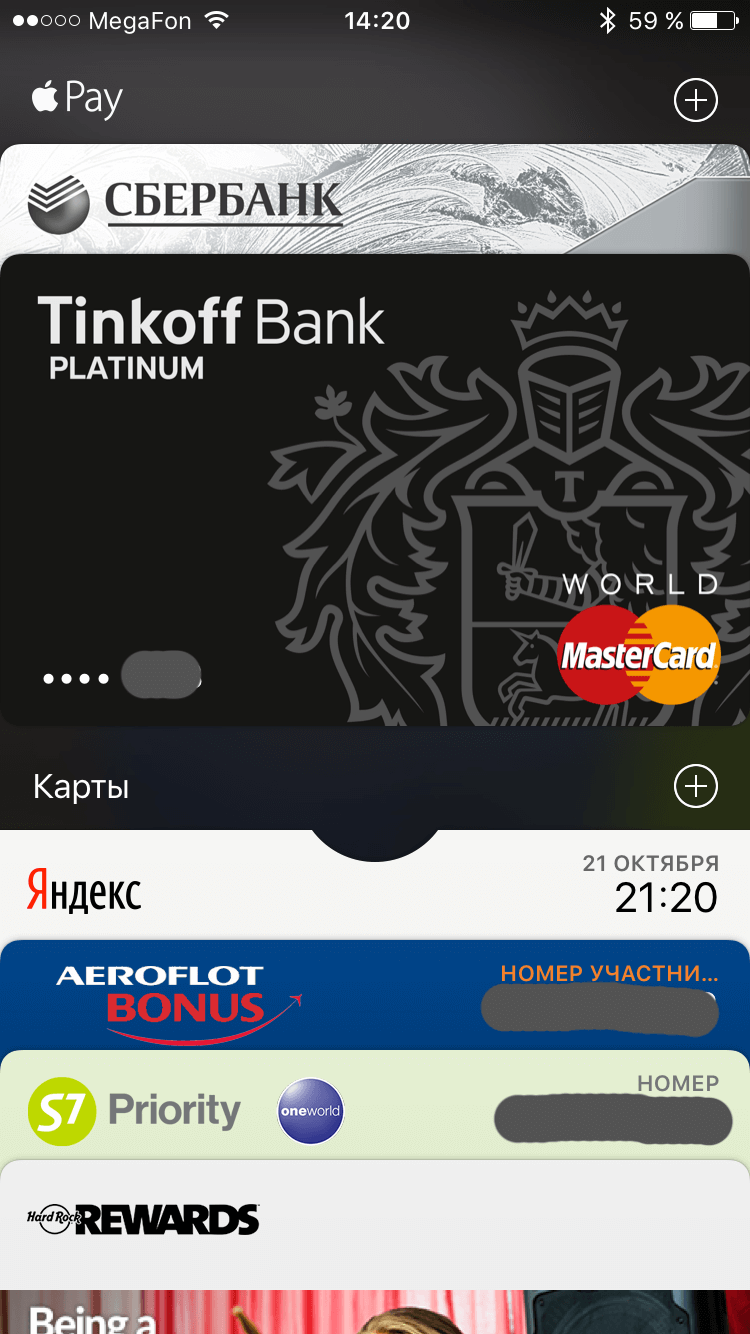
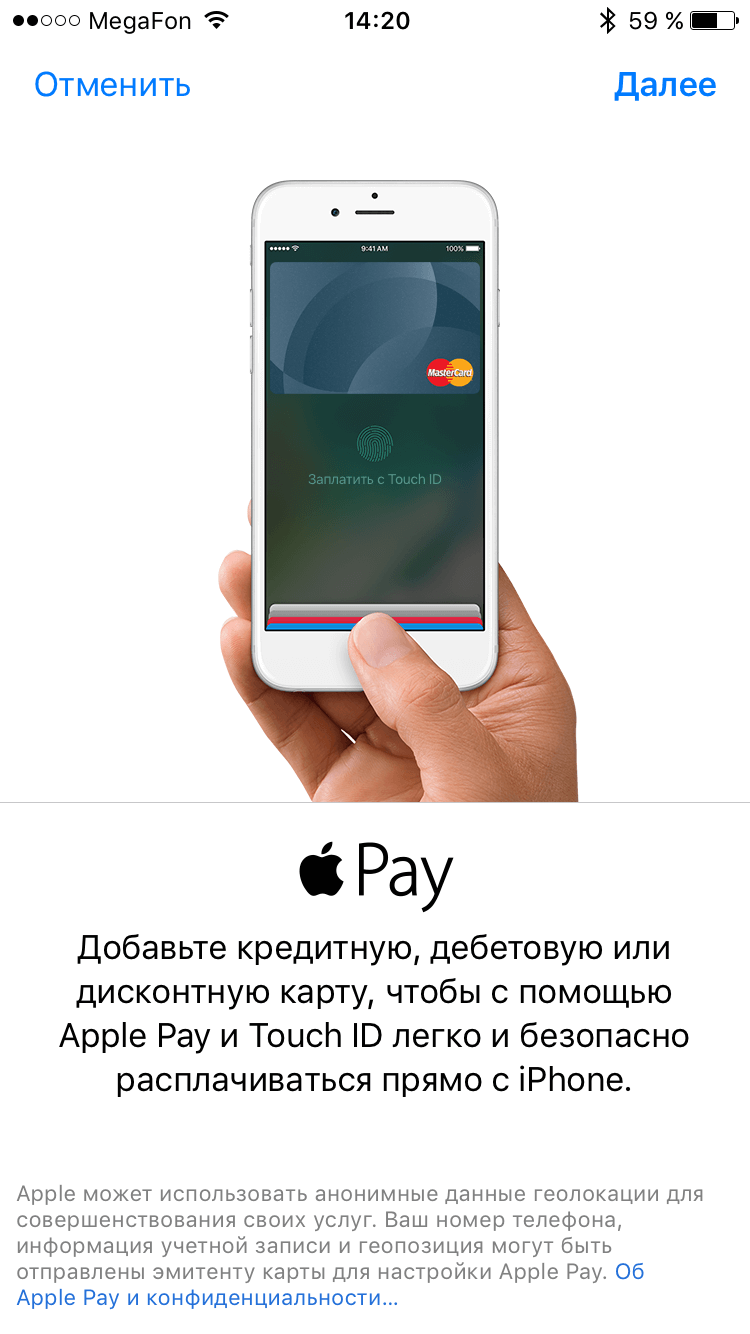
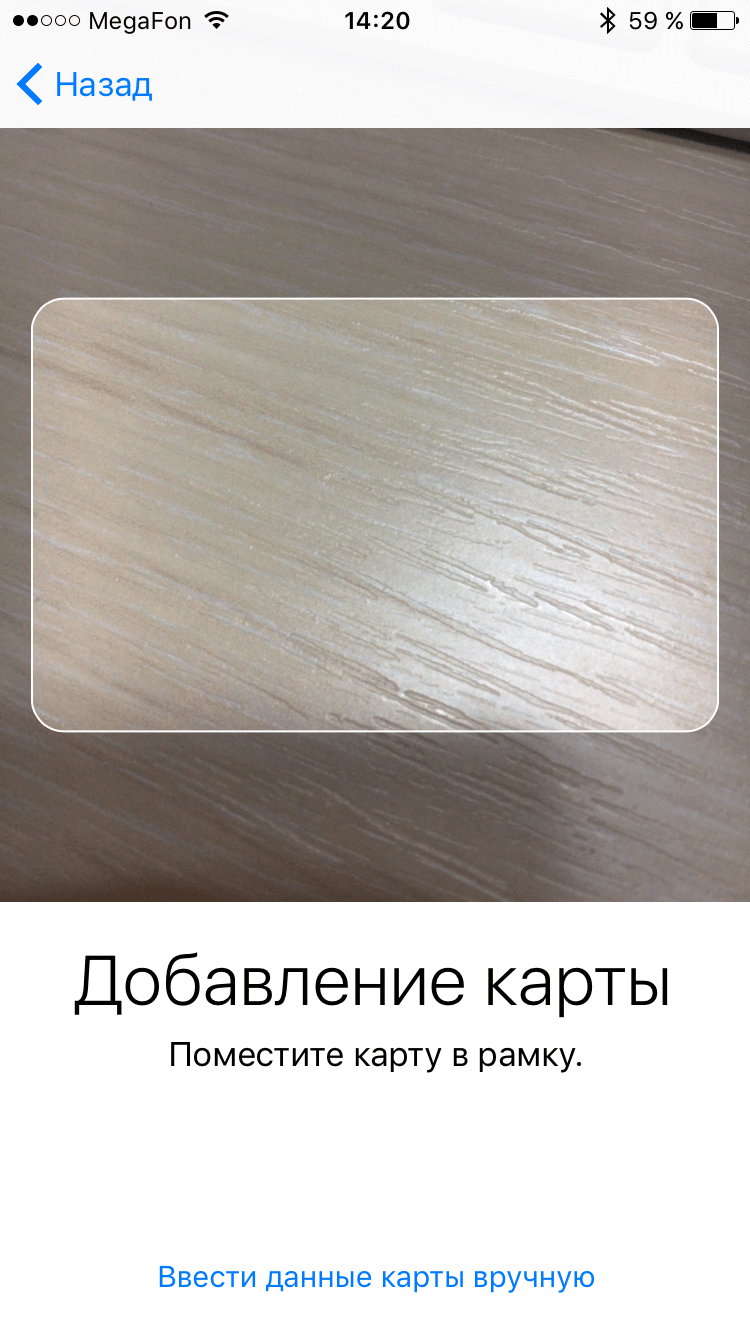
- Карту можно сфотографировать или ввести вручную номер
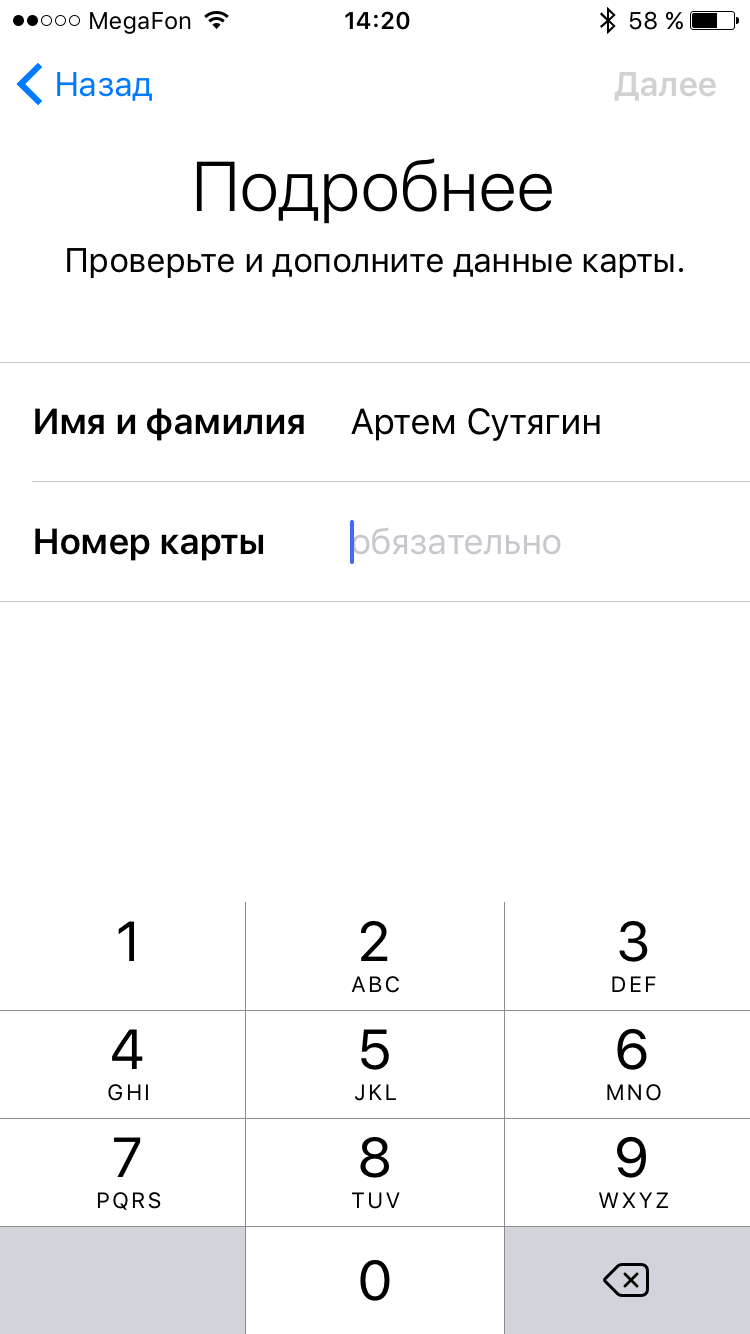
- Запрашиваем код по СМС и подтверждаем операцию, введя его
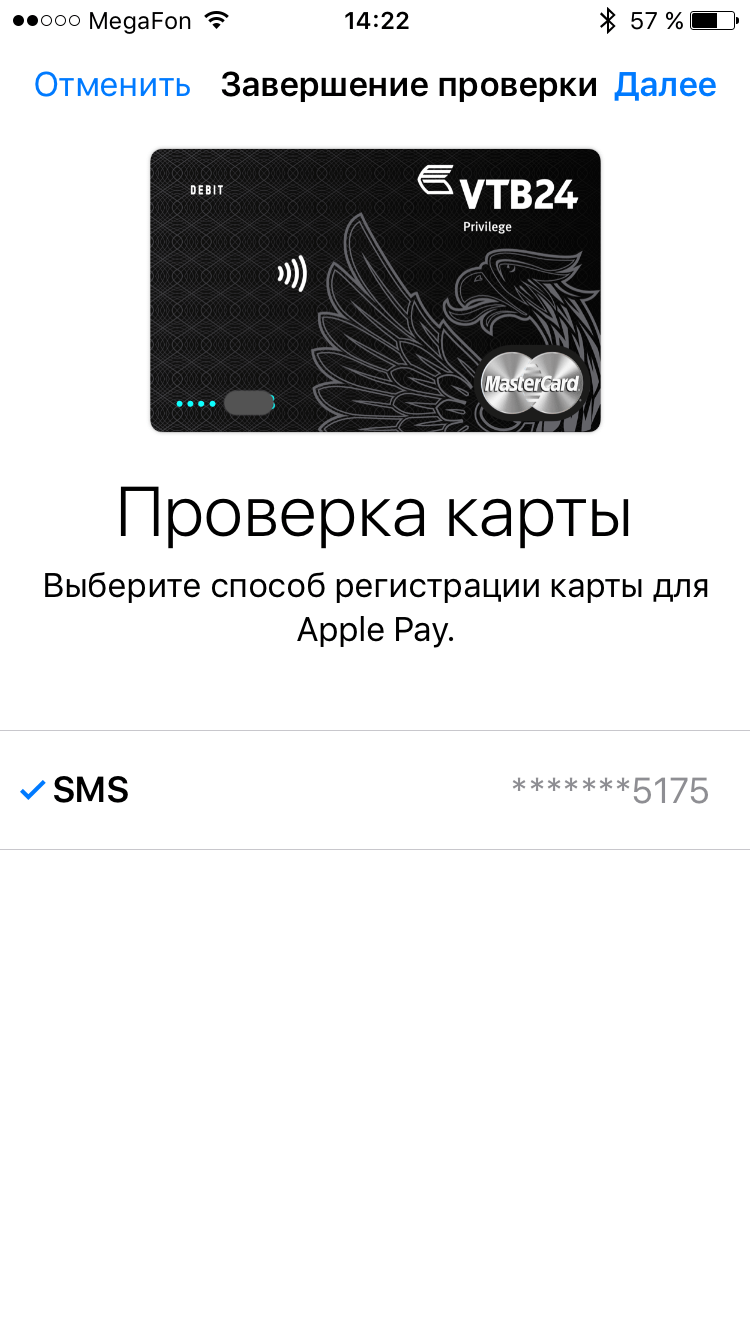
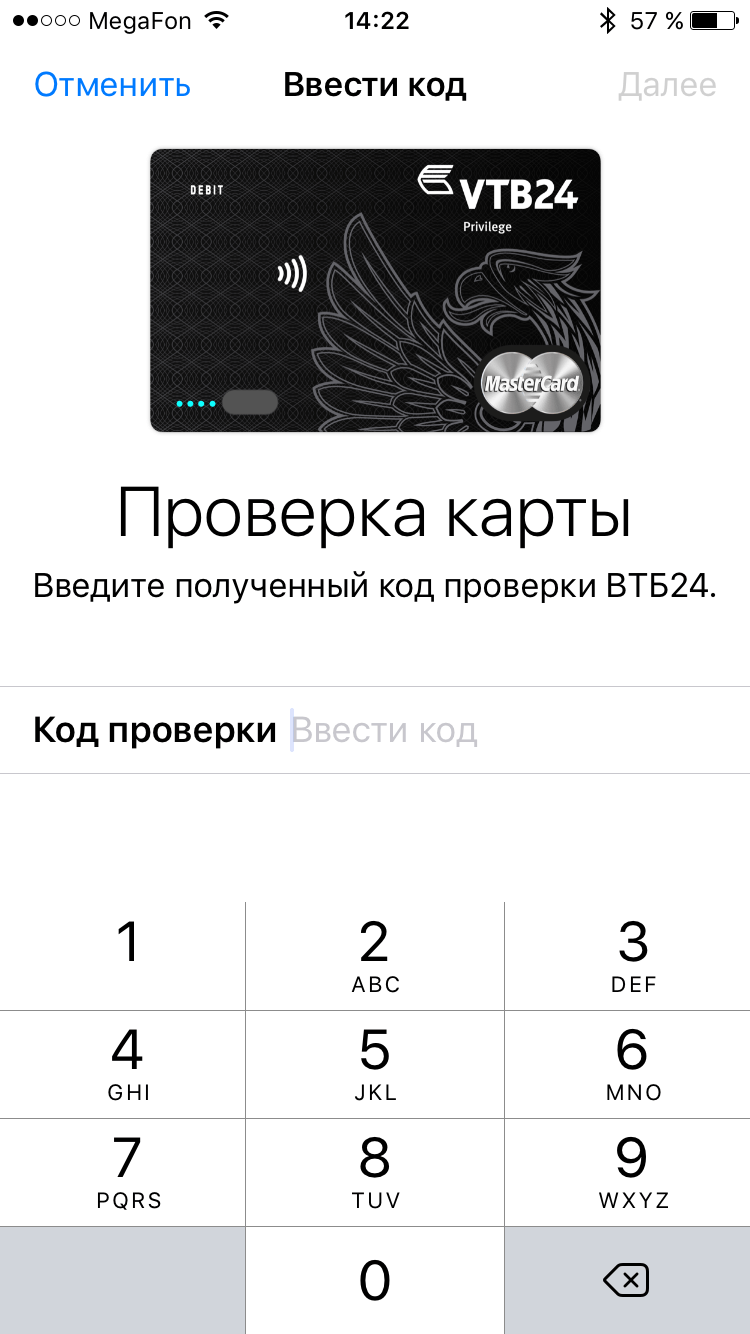
Готово! Карта добавлена для оплаты через Apple Pay.
Apple и так достаточно упростила способ добавления карт в Apple Pay, но Альфа-банк, Рокетбанк, Тинькофф и некоторые другие сделали все еще проще, Включив возможность добавления карт непосредственно в свои приложения. Конечно, это им позволила сделать опять же Apple, за что ей еще раз спасибо.
Добавить карту в часы тоже несложно, и для этого потребуется:
- При регистрации карты в Apple Pay для Apple Watch, когда появится сообщение про часы, нажать «Добавить сейчас», а после этого ввести код безопасности с обратной стороны карты
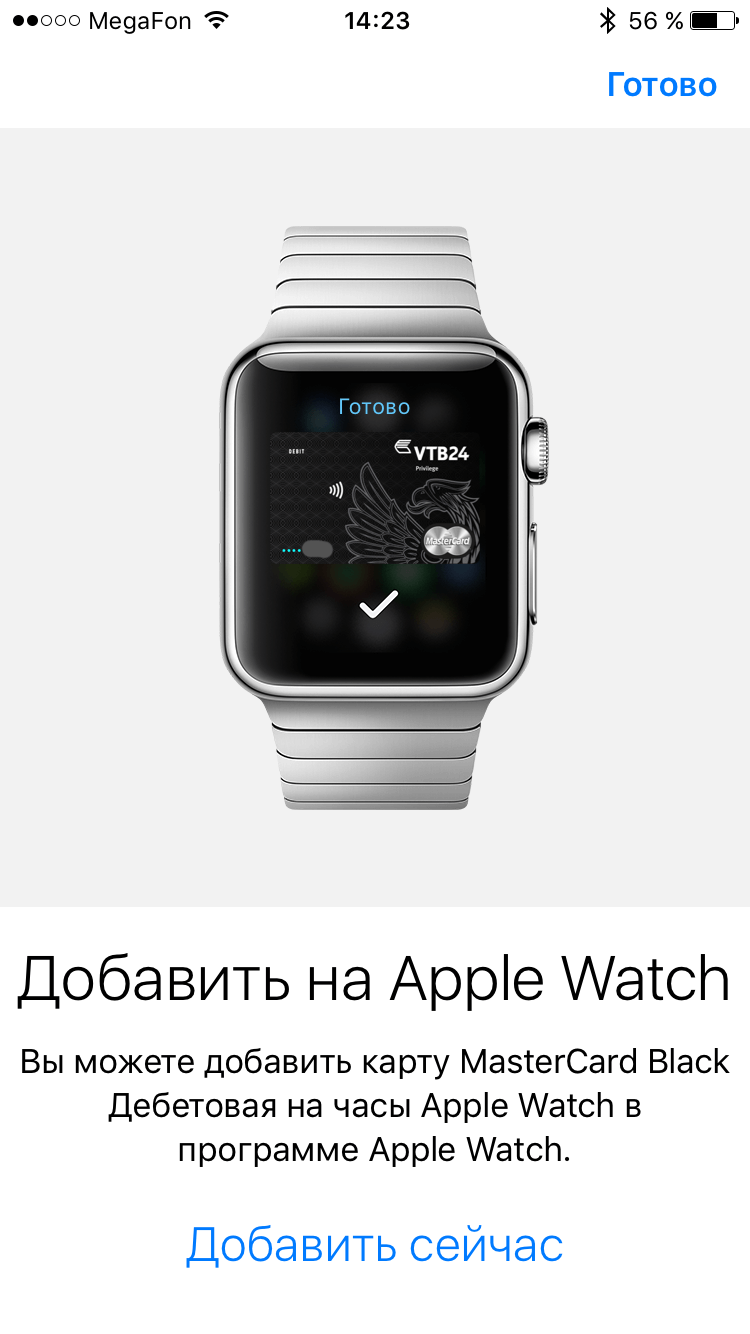
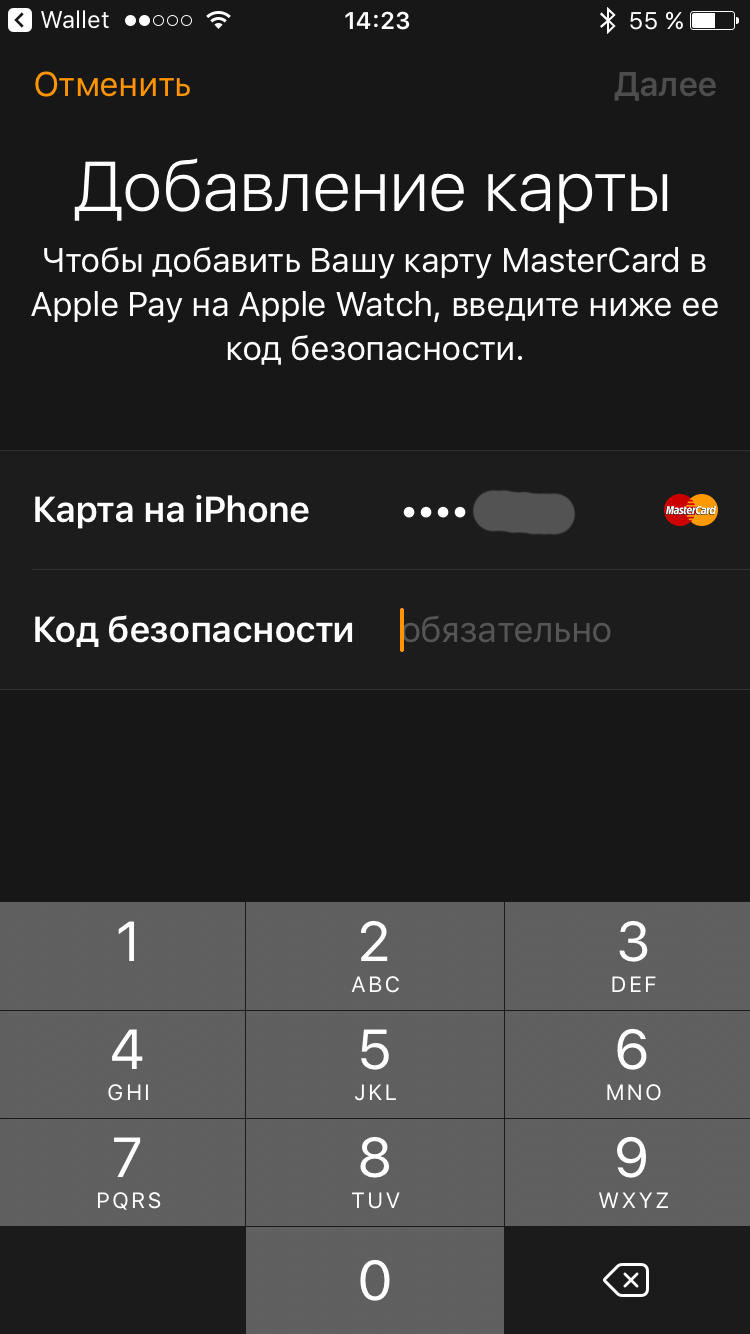
Также можно настроить карту на часах отдельно, через приложение «Watch»
- В разделе Wallet и Apple Pay выбрать нужную карту, нажать «Добавить», и карта будет добавлена
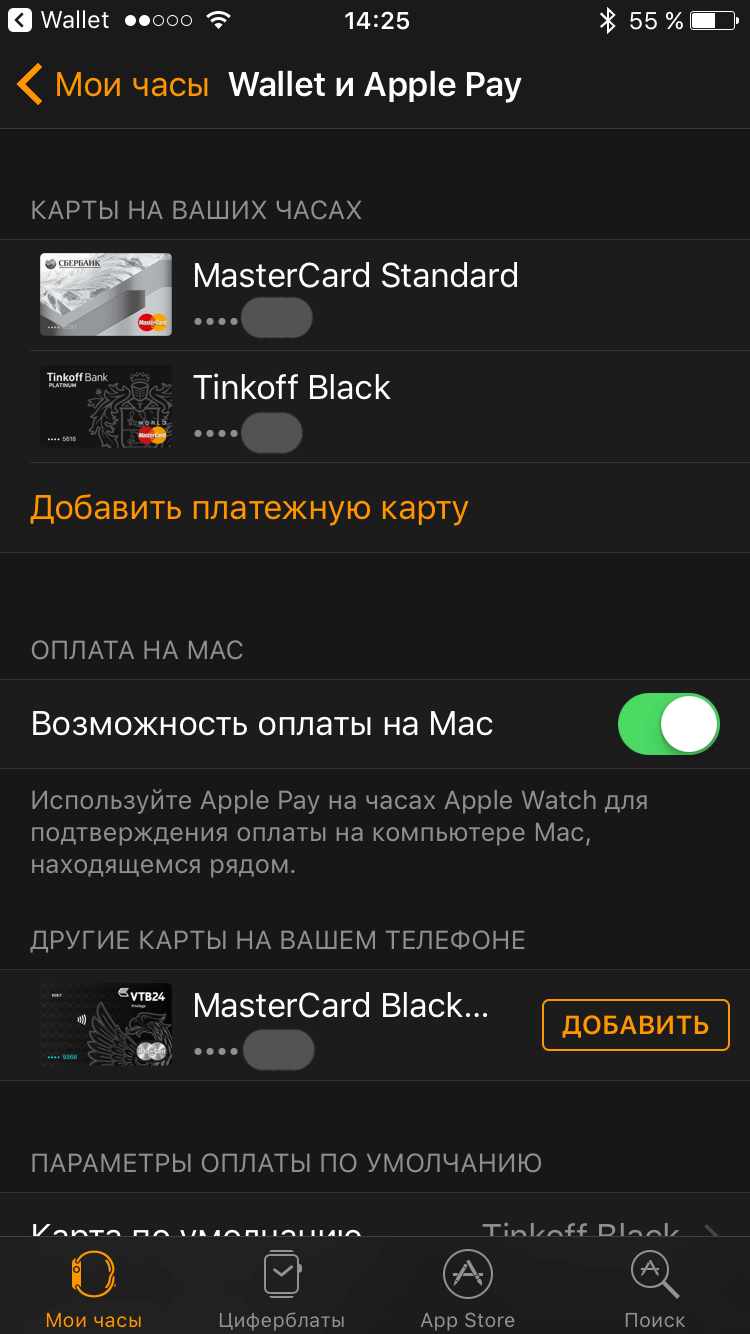
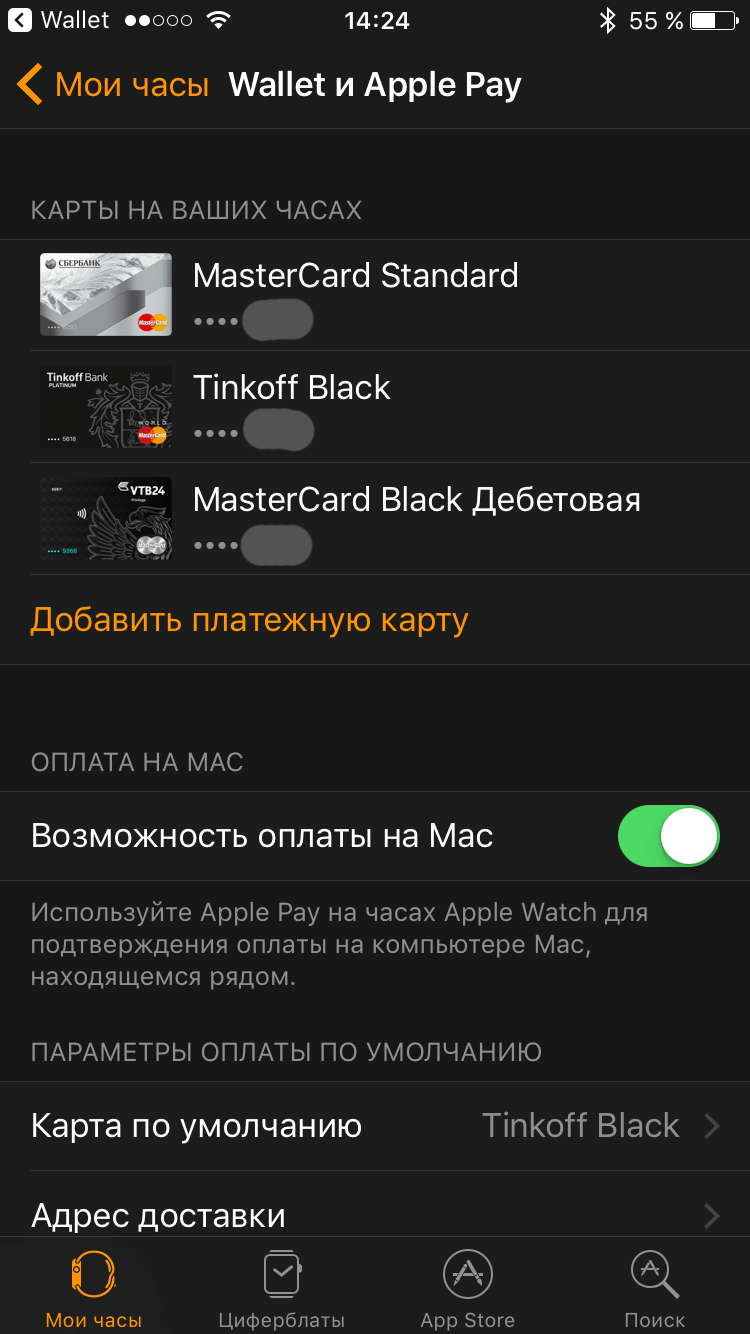
Вот и все, теперь хоть что можно прикладывать к терминалу.
Оплата через Apple Pay
Когда карта добавлена и никто не спорит с тем, что Apple Pay очень удобный способ оплаты, осталось понять, как это все работает и что делать после того, как вам озвучат сумму на кассе.
Если вы платили хоть раз картой, то ничего нового вам делать не придется. Говорите продавцу, что оплата будет картой, и ждете, пока он активирует терминал. После этого прикладываете iPhone к экрану терминала, телефон включается, касаетесь пальцем датчика Touch ID, и все, оплата ушла.
Есть еще один способ, который потребуется, когда терминал не вынесен к клиенту и надо отдать карту кассиру. Или, например, в ситуации, когда укладываешь покупки и хочешь передать телефон жене, другу, или ком-то еще для оплаты. В этом случае нужно в режиме ожидания телефона два раза нажать на кнопку Home. Телефон откроет карту, выбранную для оплаты по умолчанию, а времени нахождения пальца на датчике вполне хватает для того, чтобы считать отпечаток. После этого карта в течение минуты будет открыта для оплаты, и его можно передать кому-то для того, чтобы он приложил его к терминалу. Если телефон включен, то для активации этого “без отпечатанного” режима надо или выключить его и проделать предыдущую процедуру, или открыть Wallet, выбрать карту, приложить палец, и карта разблокируется так же примерно на одну минуту.
Оплата часами не выглядит более сложной. А вообще она, наоборот, намного проще. Для активации оплаты перед прикладыванием к терминалу нужно дважды нажать на продолговатую нижнюю клавишу и выбрать карту, если не устраивает предложенная по умолчанию.
Удаление карты из Apple Pay
Если истек срок действия карты, она закрыта, перевыпущена или просто не используется, то ее, конечно же, можно и нужно удалить. Притом удаление возможно как только из часов, так и из телефона.
Чтобы удалить карту только из часов, потребуется провести несколько манипуляций с приложением Watch.
- Открыть пункт Wallet и Apple Pay в приложении Watch
- Выбрать и открыть карту, которую требуется удалить
- Пролистать список настроек до конца
- Нажать «Удалить»
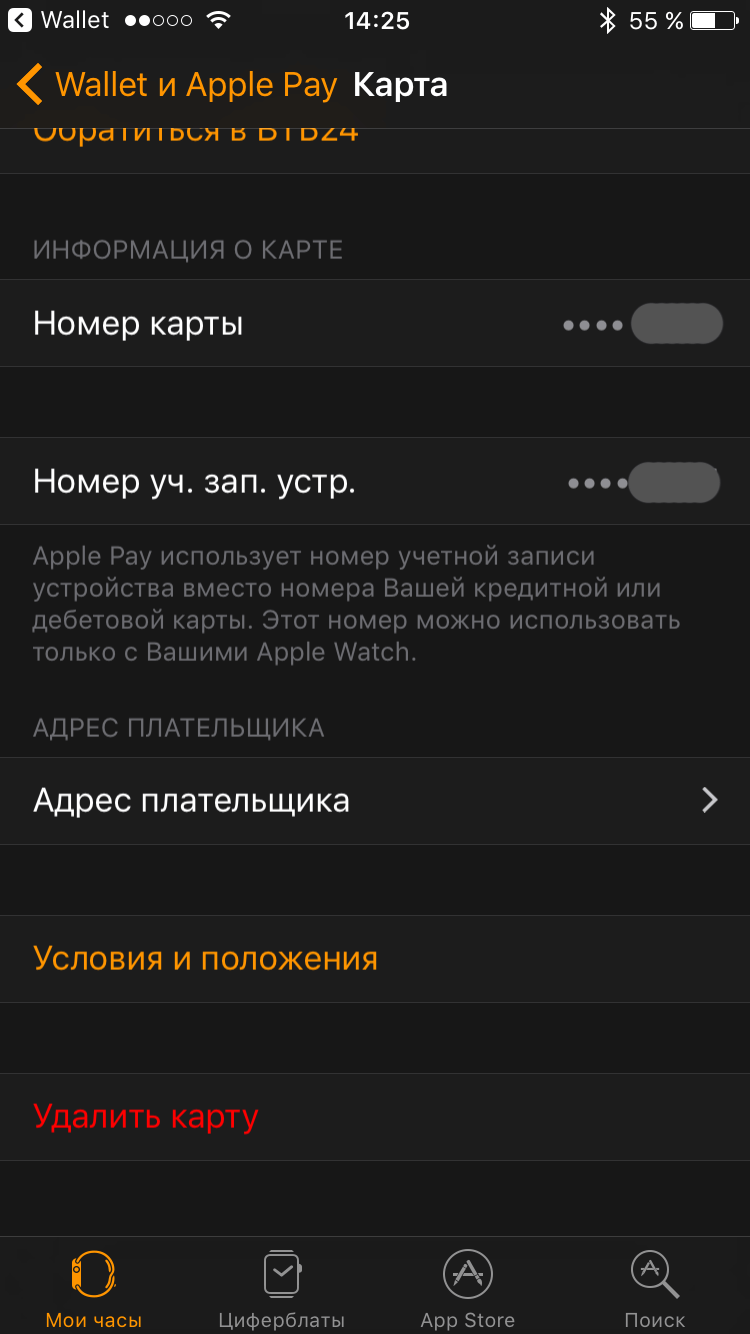
Также можно удалить карту через сами часы. Открываем приложение Wallet, выбираем ее и, нажав с усилием на экран, удаляем ее. Кстати, открывать это приложение и выбирать карту для оплаты не практично, так как все равно придется два раза нажать на боковую кнопку, а проще это сделать сразу из режима ожидания.
Удалить карту из телефона можно также двумя способами. Уж об этом Apple позаботилась. Во-первых, можно удалить карту сразу из приложения Wallet. Для этого:
- Выбираем карту и нажимаем на значок «i» в правом нижнем углу
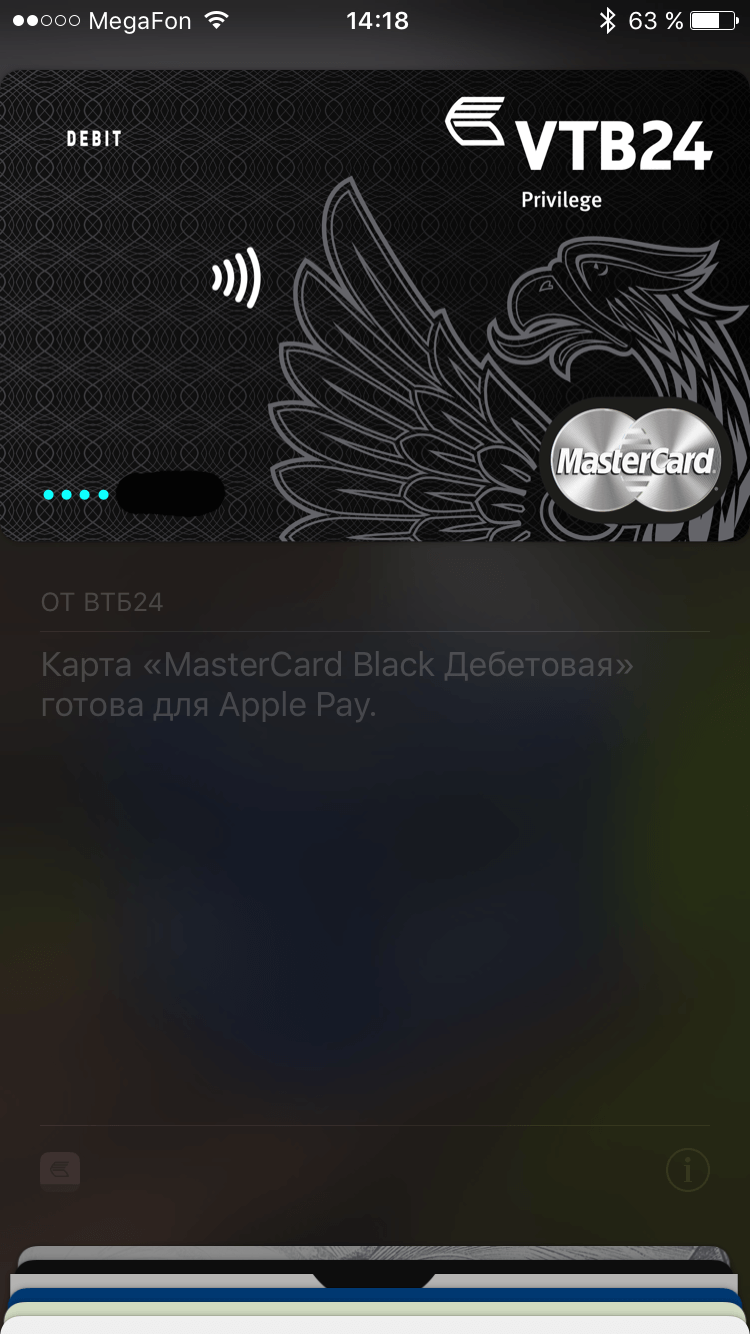
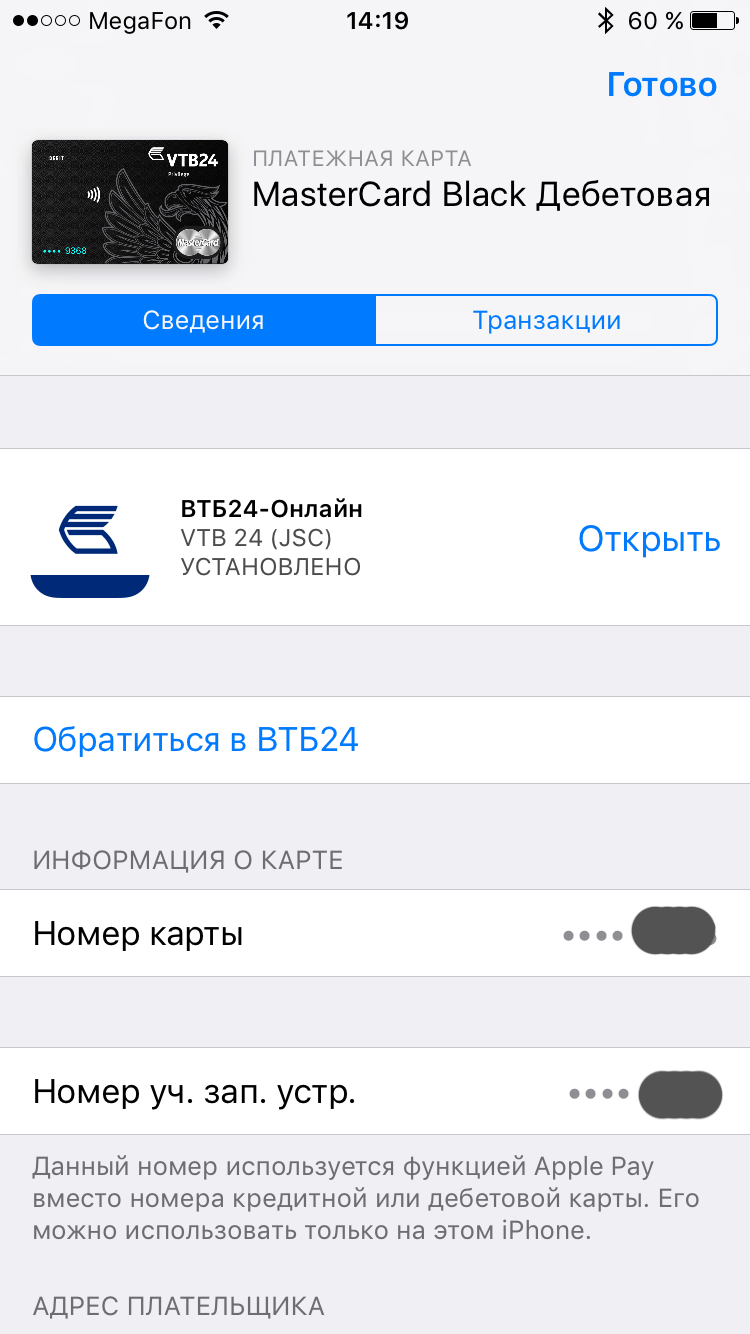
- Пролистать список функций до конца и нажать «Удалить»
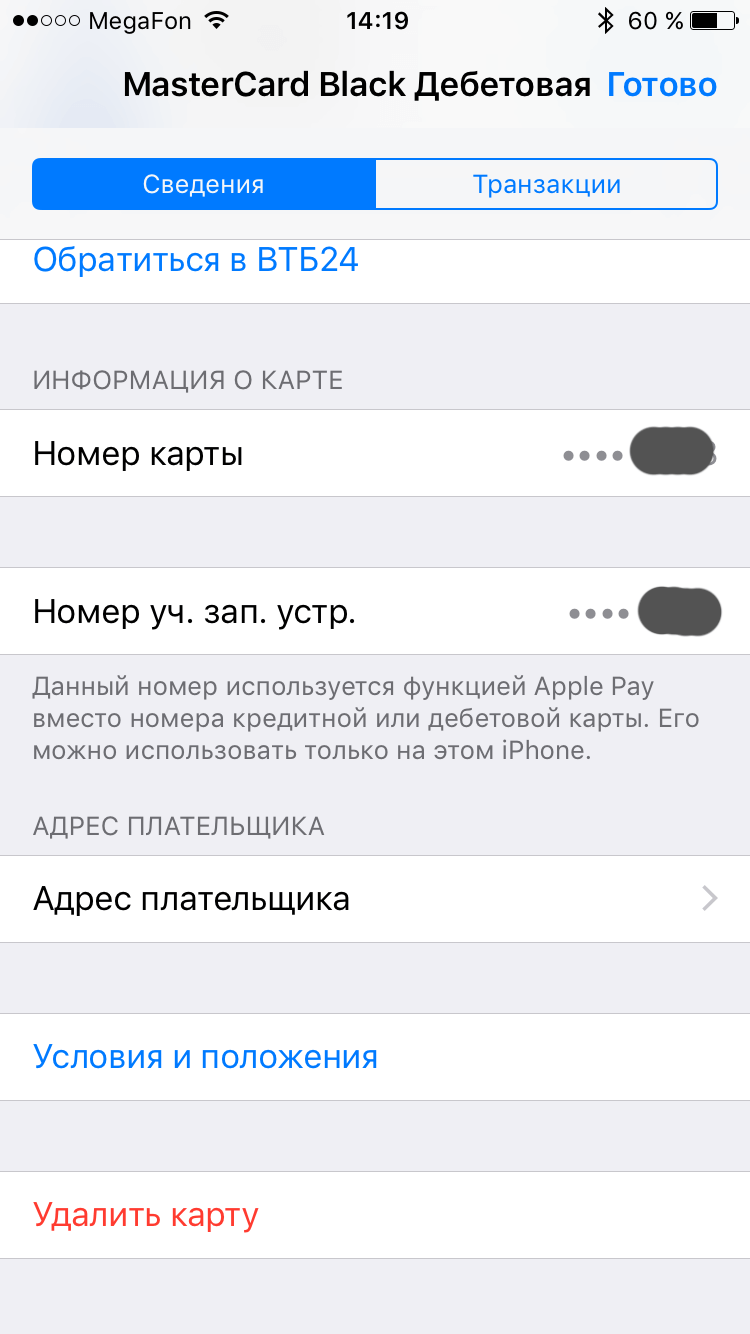
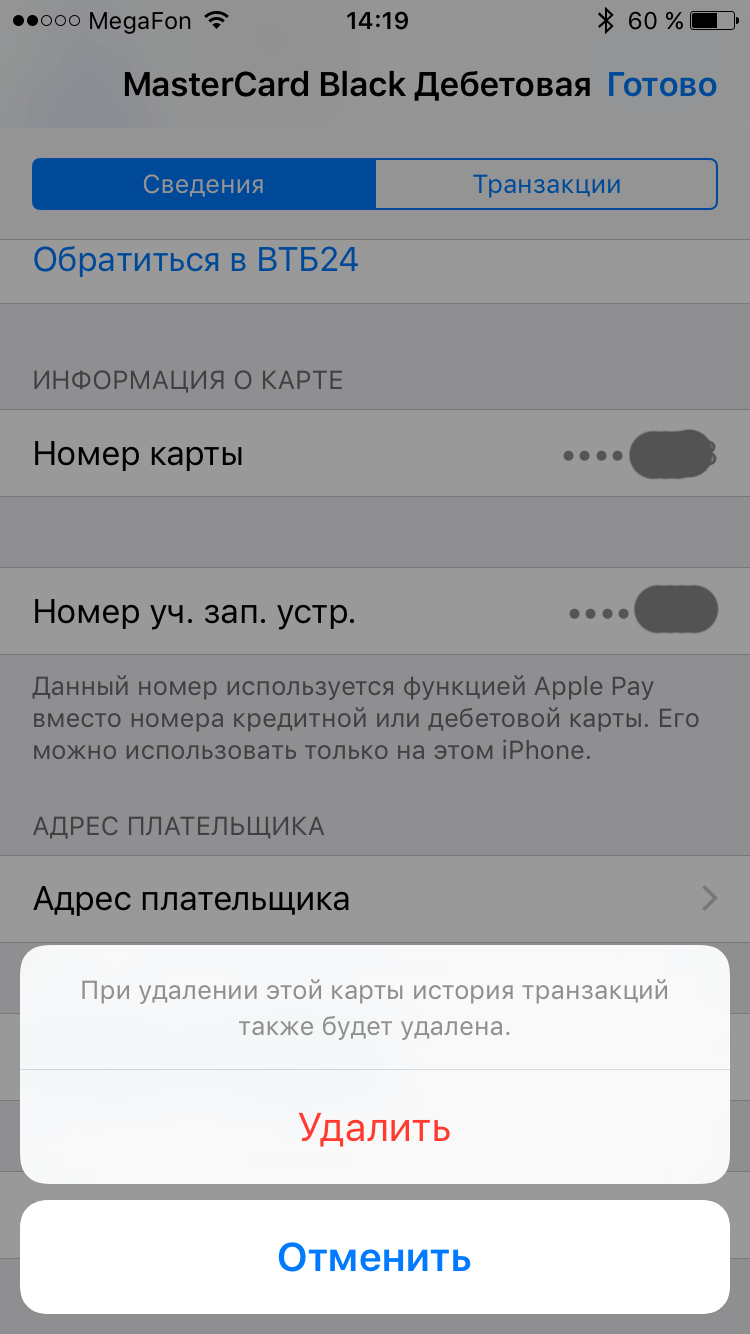
Второй вариант ведет в настройки телефона. В одном блоке с настройками iCloud и iTunes есть пункт Wallet и Apple Pay, который ведет в то же меню, что и значок «i» в предыдущем варианте.
Несколько слов о безопасности
Многие люди, особенно в России, переживают по поводу безопасности платежей. Собственно, поэтому и банковские карты у нас начали приживаться относительно недавно, а очень большая часть населения настолько их боится, что в день зарплаты сразу же снимает с карты все деньги и везет их домой. Типа так надежнее. Лично я так не делаю с тех пор, как около десяти лет назад обзавелся первой картой. Я ей просто пользуюсь, совершая около 90% своих платежей безналом.
Для тех, кто все же опасается по поводу этого, развею несколько мифов…
Поскольку мы предоставляем доступ телефону ко всем деньгам на карте, а то и не одной, возникает вопрос “А что будет, если телефон украдут”? Ответ прост! Ничего страшного, так как не получится произвести оплату ни с одной из привязанных карт без отпечатка пальца, который подделать невозможно.

С часами ситуация чуть интереснее, так как для оплаты с их помощью не нужен отпечаток пальца, а Apple любезно предоставила нам возможность оплаты при помощи часов, даже если вы оставили iPhone дома. Но тем не менее она не забыла о безопасности. Не получится привязать карту к Apple Watch, если на них не установлен четырехзначный пароль, которым часы блокируются, как только часы покинут руку хозяина. Если вы не пробовали пароль на часах, то скажу, что его установку вы даже не заметите, так как часы разблокируются автоматически если рядом разблокируется iPhone, к которому они привязаны. То есть утром одели часы, включили телефон посмотреть новости, и часы уже разблокированы. Лично я за два месяца после установки пароля вводил его буквально один раз, а в остальных случаях они были уже разблокированы, так как телефон используется постоянно.
Если вы боитесь, что кто-то увидит данные карты, то делаете это зря. Данные передаются в зашифрованном виде, и с этой точки зрения процедура даже безопаснее, чем простая оплата картой, когда кассир или кто-то еще может подсмотреть данные вашей карты.
Кто-то подсмотрит ПИН-код? Опять мимо! Как раз по той причине, что его не надо вводить, по крайней мере для большинства операций, так как вас идентифицирует ваш палец, в отличие от традиционной оплаты картой.
Выводы и итоги
Как видим, в оплате новым электронным способом одни сплошные плюсы. Они даже не столько в повышенной безопасности, сколько в том, что при сохранении уровня защищенности мы получили дополнительное бесплатное средство оплаты, которое ой как выручит, когда случайно забудешь кошелек дома или в офисе. Лично для себя я уже сделал выбор, а сейчас решил рассказать вам об основных моментах. Решать, конечно, вам, но если вы еще не имели дело с Apple Pay, то я бы очень советовал как минимум попробовать эту систему.
Год без Apple Pay: что изменилось и как платить Айфоном в России в 2023
Вот уже почти год как владельцы техники Apple в России живут без Apple Pay. Первое время было практически невыносимо. Казалось, что нашу страну принудительно откатили в развитии на десятки лет назад, а необходимость носить с собой банковские карты — это почти то же самое, что звонить по проводному телефону с барабанным номеронабирателем. Однако было бы странно полагать, что местный бизнес не придумает, чем заменить Apple Pay. Потому что даже при всех ограничениях iOS найти альтернативу бесконтактным платежам оказалось довольно просто. И даже не одну.

С отключением Apple Pay в России жизнь не прекратилась
⚡️У НАС ЕСТЬ ТОПОВЫЙ КАНАЛ В ТЕЛЕГРАМЕ. ПОДПИСЫВАЙСЯ, ТАМ КАЖДЫЙ ДЕНЬ ВЫХОДЯТ ЛУЧШИЕ СТАТЬИ ПРО APPLE И НЕ ТОЛЬКО
Несмотря на то что первое время в стране наблюдался настоящий ступор, когда переход на Android ради Mir Pay казался единственным выходом, довольно скоро стало понятно, что платить на iOS без Apple Pay можно. Конечно, назвать появившиеся способы полной заменой или аналогом всё-таки нельзя. Но вот на альтернативу платёжному сервису Apple они вполне себе тянут.
Как платить Айфоном бесконтактно
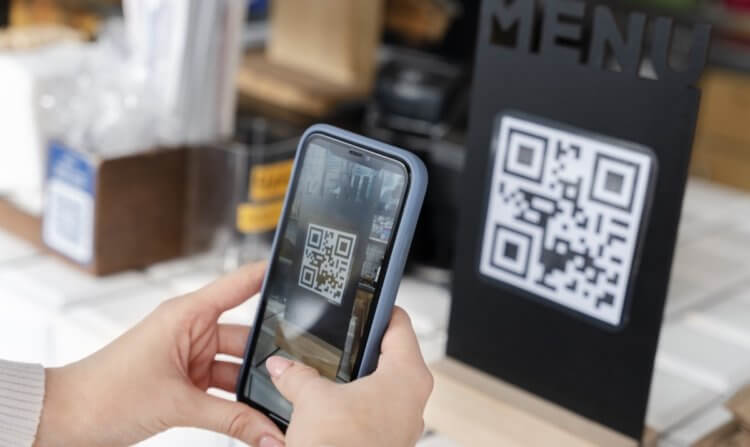
Самый популярный способ оплаты Айфоном без Apple Pay — QR-коды
Платежи Айфоном по QR сегодня могут считаться, пожалуй, самой распространённой формой оплаты покупок при помощи смартфона, не считая NFC-транзакций. Подробнее о нём вы можете почитать по этой ссылке. В России за их проведение отвечает Сервис быстрых платежей (СБП), который мы используем для переводов по номеру телефона. Этот способ хорош по нескольким причинам:
- QR-код может располагаться где угодно: он может быть статическим, и тогда его печатают на каком-нибудь баннере, либо динамическим, и тогда он появляется либо на экране у кассы, либо на дисплее терминала оплаты, либо на телефоне продавца-кассира.
- Платить по QR можно с любого телефона и с карты любого банка, если он подключен к СБП. Достаточно отсканировать код камерой смартфона и перейти в нужно банковское приложение, чтобы подтвердить сумму и завершить платёж. В целом это даже быстрее, чем выбирать карту перед платежом.
- Иногда за платежи по QR-коду можно получить скидку в 1-2% от суммы покупки. Дело в том, что магазины платят меньшую комиссию банку за такие транзакции и всячески мотивируют покупателей оплачивать покупки таким способом.
Платить Айфоном по NFC также можно через СБПэй, однако практика показывает, что этот метод оплаты почти не пользуется популярностью в России.
Но у платежей по QR-коду есть два недостатка: невозможность получить кэшбек и отсутствие поддержки кредитных карт. Просто тот самый возврат средств, который вы привыкли получать в конце месяца, начисляется как раз из суммы комиссии, взимаемой банком с магазинов, а кредитки не поддерживаются из-за того, что платёж по сути своей является переводом. Но есть одно исключение — SberPay. Он и кредитками платить позволяет, и кэшбек начисляет в полном объёме без ограничений.
Предварительный вывод: платить по куар-коду может быть не всегда удобно, потому что приходится совершить больше действий и, как ни крути, всё-таки смотреть в экран, подтверждая транзакции. А там, где наблюдаются перебои с интернетом, заплатить скорее всего не получится вообще, потому что отсутствие соединения с сетью не позволит запустить банковское приложение. Однако, если вы вышли из дома без карты и зашли в магазин не посреди скалистых гор или в глухом лесу, возможность заплатить Айфоном с СБП у вас будет.
Как работает SberPay

SberPay — реально удобная альтернатива Apple Pay для онлайн-платежей
Одной из фишек Apple Pay (и Google Pay тоже) была возможность платить в онлайне по нажатию одной кнопки. Быстро, удобно и безопасно. Сегодня такую возможность в России предлагают несколько сервисов. Но чаще всего встречается именно SberPay, о котором я уже рассказывал. Не в последнюю очередь из-за него я, кстати, и перешёл на Сбер. Дело в том, что он позволяет платить только картами Сбербанка и другие к нему привязать нельзя. Поэтому, если хочешь удобство, делай выбор. Честно говоря, я после перехода совсем не обломался. Хотя, наверное, имеет смысл записать это ограничение в минусы.
⚡️ПОДПИШИСЬ НА НАШ ЧАТИК В ТЕЛЕГРАМЕ. ТАМ ТЕБЕ ОТВЕТЯТ НА ЛЮБЫЕ ВОПРОСЫ ОБ АЙФОНАХ И НЕ ТОЛЬКО
По степени удобства онлайн-оплата по SberPay совершенно не уступает Apple Pay. Сам сервис внешнего подтверждения по биометрии не имеет. Но из-за того, что верификация платежей происходит через приложение Сбербанка, куда без авторизации по лицу или отпечатку пальца не войти, вопрос безопасности снимается сам собой. Может показаться, что это не очень удобно, но из-за того, что перенос происходит автоматически, по времени оплата через СберПэй занимает ничуть не больше времени, чем требовал Apple Pay.
Предварительный вывод: SberPay — это, безусловно, не Apple Pay. Но, если вам нужно оплатить товар в интернете или, скажем, службе доставки, то вам даже не потребуется вводить данные карты. Просто нажимаете на кнопку оплаты Сбербанка, подтверждаете сумму и верифицируете транзакцию при помощи биометрии. Никаких ограничений по части удобства или быстроте проведения платежей тут нет.
Оплата одним взглядом

Мне нравится платить одним взглядом, но работает эта фишка не везде
На этом пункте я поймал себя на мысли, что весь текст приобретает признаки рекламы Сбербанка и его сервисов. Потому что третий способ бесконтактных платежей, который может выступить в роли альтернативы Apple Pay в России, — это сберовская Оплата одним взглядом. Не удивлюсь, если вы ничего о ней не слышали, но, поверьте, это один из лучших способов оплаты ever. Во всяком случае ничего более удобного я ещё не встречал.
Его суть заключается в том, чтобы платить лицом. Вы просто смотрите в камеру на кассе, алгоритмы сканируют вас, распознают, сверяют с базой биометрических данных, а затем списывают деньги с вашего банковского счёта в Сбербанке. Суть то же самое, что и авторизация в банкомате: не нужно ни телефона, ни банковской карты. Разве что пин-код попросить смогут.
Хотите платить картой, но боитесь забыть её при выходе из дома? Купите вот такой чехол-кошелёк, который крепится к задней крышке вашего iPhone на магнитах.
Давайте оставим все эти бредни про тотальную слежку в стиле Оруэлла, замятинскую нумерацию людей и так далее. Никого не призываю последовать моему примеру, но сам я уже давно сходил в Сбер, сдал биометрию и до сих пор не умер. То ли мошенники сегодня такие тупые, то ли мне так везёт, но за эти пару лет я не ощутил никаких проблем от того, что моё лицо есть в базе Сбербанка. Одни только преимущества и комфорт.
⚡️ПОДПИСЫВАЙСЯ НА НАШ КАНАЛ В ДЗЕНЕ И ЧИТАЙ ЛУЧШИЕ СТАТЬИ НАШИХ АВТОРОВ, ПОКА ЕЩЁ МОЖНО
Оплата одним взглядом, к сожалению, есть далеко не везде. Ключевое ограничение — необходимость установить специальные терминалы для оплаты с камерой и экраном. Чаще всего я вижу их в магазинах сети Перекрёсток на кассах самообслуживания. Говорят, что такие же есть во Вкусвилле, Азбуке Вкуса и Леруа Мерлен, но мне не попадались.
Из минусов Оплаты одним взглядом могу выделить следующие:
- Необходимость снять шапку и очки для быстрого распознавания;
- В пределах видимости камеры не должно быть посторонних людей, иначе оплата не пройдёт;
- Чтобы предъявить бонусную карту, всё равно нужно доставать смартфон.
Предварительный вывод: Оплата одним взглядом хороша в условиях, когда у вас вообще нет под рукой ни карты, ни смартфона либо его зарядка села в ноль. Если вы готовы пожертвовать скидкой постоянного покупателя или дополнительным дисконтом по акции, вы всегда сможете расплатиться лицом, пусть и не везде.
Платёжный стикер МТС

Платёжный стикер от МТС — пожалуй, лучшее решение на российском рынке
Платёжный стикер — совсем новое явление для российского рынка. Несмотря на то что в той же Армении они были доступны ещё несколько лет назад, у нас такой способ оплаты распространения не получил. Теперь же в отсутствие Apple Pay других способов платить именно Айфоном без интернета и с кэшбеком фактически не осталось. Но банки очень быстро подсуетились и начали выпускать, пусть и в тестовом режиме, такие стикеры, подавая их как полноценную замену почившему платёжному сервису.
Первым стикер презентовал Тинькофф банк, но единственный адекватный вариант, на мой взгляд, представил оператор МТС, который назвал своё детище Pay Tag. Его ключевое отличие от всех остальных стикеров заключается в возможности назначить до 5 карт любых банков. При этом данном ограничение действует только на этапе бета-тестирования, а в дальнейшем и его планируется снять. Ни Тинькофф, ни Сбер, ни Альфа не стали делать свои стикеры универсальными, что довольно серьёзно снижает их потенциал.
⚡️ПОДПИШИСЬ НА ТЕЛЕГРАМ-КАНАЛ СУНДУК АЛИБАБЫ И ПОКУПАЙ ТОЛЬКО ТОПОВЫЕ ТОВАРЫ С АЛИЭКСПРЕСС
Первое время я относился скептически к самой возможности платить стикером, потому что это по сути и есть карта, только в уменьшенном формате. Но МТС заставил меня изменить своё мнение на этот счёт:
- Во-первых, MTS Pay позволяет привязывать к тегу даже кредитные карты, тогда как Тинькофф, например, ограничивается только дебетовыми;
- Во-вторых, MTS Pay проводит платежи без ограничений по кэшбеку, т.е. эквайером выступает банк, выпустивший карту, а не МТС Банк;
- В-третьих, стикер наклеивается на заднюю крышку смартфона и всегда находится рядом с ним: при желании его можно налепить даже на чехол, тогда как обычную карту под него так просто не засунешь.
Да, при оплате платёжным стикером данные карты не шифруются, как при использовании Apple Pay, а сам платёж не верифицируется биометрией. Но зато на самой наклейке нет ни номера карты, ни имени держателя, ни CVC-кода. Так что воспользоваться ей для платежей в интернете у злоумышленников возможности вообще нет. А на физические транзакции можно установить пин-код, и тогда никто и никогда не спишет с вашего счёта ни рубля.
Вывод: как по мне, на сегодня стикер является самой рабочей альтернативой Apple Pay. Его принимают во всех магазинах, где есть бесконтактные терминалы, вы не забудете его случайно дома как карту, и вы сможете выбрать счёт, с которого проводить оплату непосредственно перед покупкой. В общем, всё очень удобно.
Да, это всё-таки не Apple Pay. Но если стикер предлагает возможность оплаты, по сути, телефоном без необходимости носить с собой физический «пластик», — это ли не решение проблемы? На мой взгляд, да. Теперь осталось дождаться, пока MTS Pay получит поддержку Сбербанка, и я смогу полностью забыть про пластик, оплачивая покупки стикером в офлайне, а SberPay — в онлайне. Короче, живём.
Как пользоваться Apple Pay в России? Полное руководство
4 октября 2016 года платежный сервис Apple Pay официально запустился в России. Многие сразу же захотели опробовать новинку, и сейчас у пользователей множество вопросов по работе сервиса. Мы решили подробно разобрать, как работает Apple Pay и что нужно сделать, чтобы платить в магазинах с его помощью.
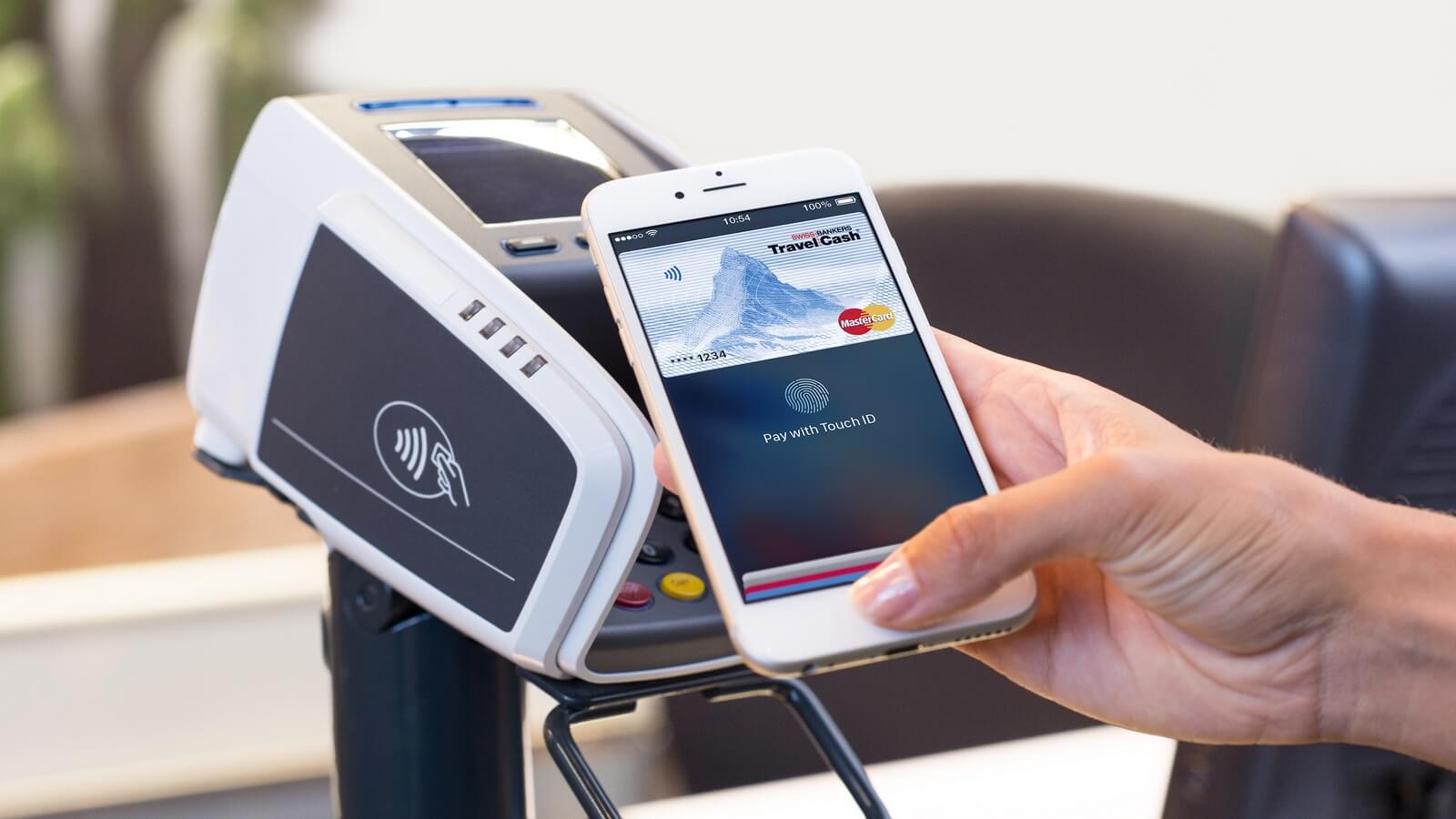
Что такое Apple Pay?
Это специальный сервис от компании Apple, интегрированный в стандартное приложение Wallet, который позволяет оплачивать покупки при помощи iPhone или Apple Watch.
Какие iPhone поддерживают Apple Pay?
Все iPhone с чипом NFC, то есть iPhone SE, iPhone 6 и старше. Но есть способ запустить сервис на iPhone 5/iPhone 5s: необходимо подключить к смартфону Apple Watch, тогда оплата будет производиться с часов.
А это безопасно?
Да, данные ваших карт никогда не передаются продавцам при использовании Apple Pay. Поэтому оплата с iPhone, Apple Watch, iPad и Mac — более надёжный и конфиденциальный способ делать покупки.
Как привязать карту?
Для этого необходимо открыть приложение Wallet и нажать «Добавить платежную карту». После этого отсканируйте карту или введите данные вручную.
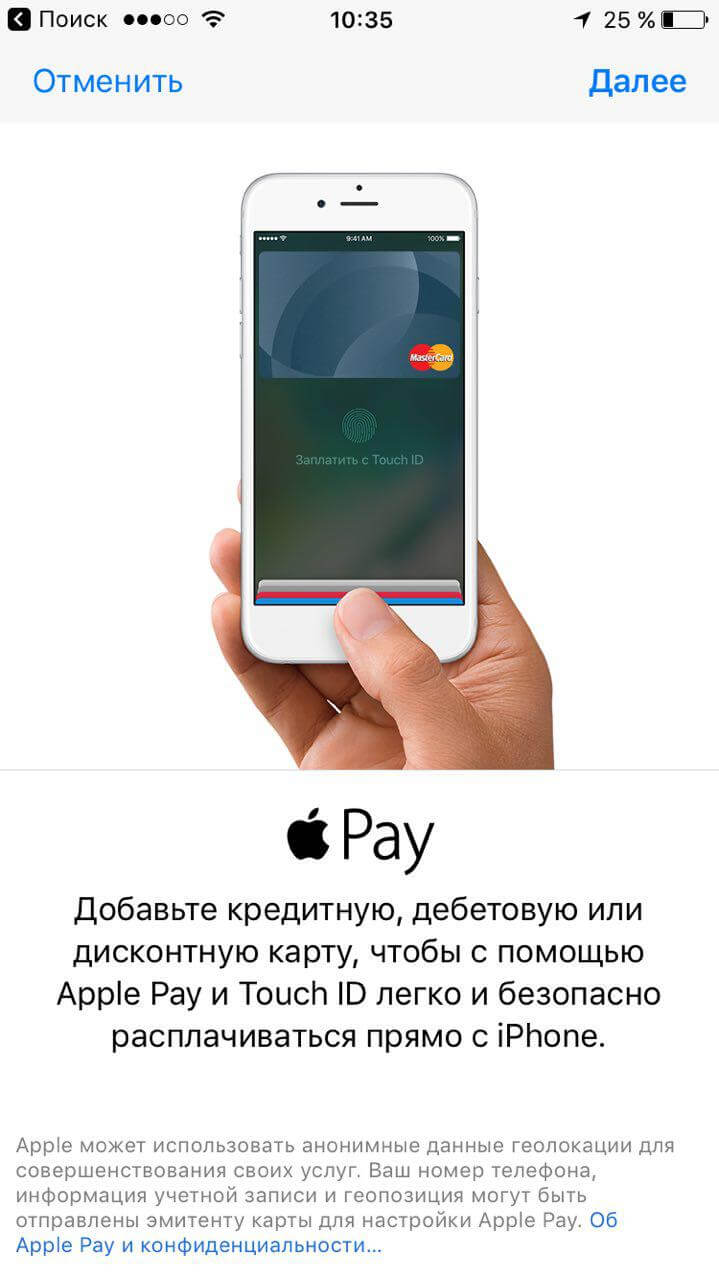
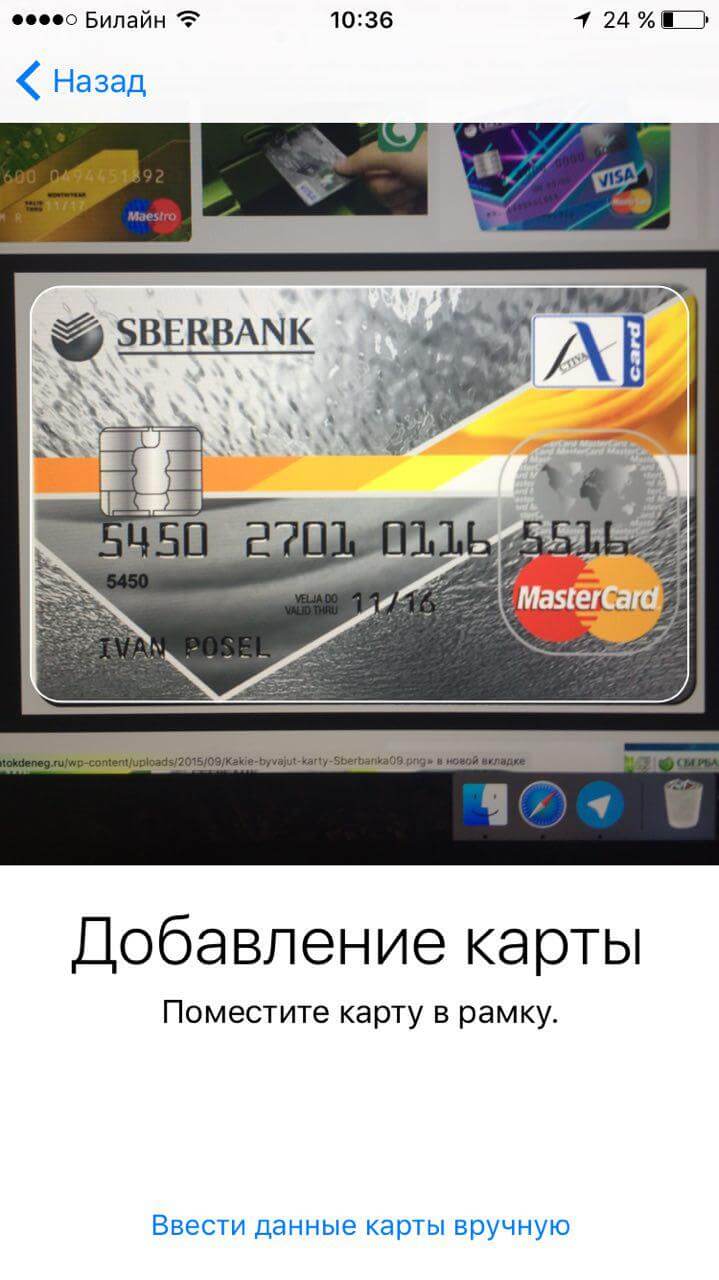
Как только активация завершится, вы увидите привязанную карту.

Как настроить на iPhone 5/5c/5s?
Сначала подключите к iPhone Apple Watch. После этого зайдите в приложение Watch и выберите пункт Wallet и Apple Pay. Добавьте карту по аналогии.
Как платить?
Просто поднесите iPhone или Apple Watch к платежному терминалу, когда последний будет готов принять оплату. Разблокировать устройство при этом не нужно, но потребуется нажать два раза на кнопку Home. При оплате потребуется отсканировать отпечаток пальца. Для оплаты с помощью Apple Watch сначала нажмите два раза на боковую кнопку.

Фото @Volfram_1991
Обязательно ли нужен Интернет? Или можно и в авиарежиме оплачивать?
Нет, обмен данными производится при помощи интернет-подключения к терминалу.
Поддерживаются ли Apple Watch первого поколения?
С какими банками и картами работает?
Пока что Apple Pay работает только с картами MasterCard банка «Сбербанк». В самое ближайшее время будут подключены и другие крупнейшие банки страны, так что бежать оформлять себе новую карту только ради Apple Pay не нужно.
Есть ли комиссия?
Комиссия за оплату есть (от 0,15 % до 0,17 %), но платите ее не вы, а точка, где производится оплата.
То есть можно просто поднести iPhone к любому терминалу в магазине и оплатить покупку?
Не совсем. Терминал должен быть с поддержкой технологии PayPass. А в остальном — да, все верно.
А зачем вообще это нужно?
В будущем вы сможете добавить в Apple Pay все свои банковские карты (как кредитные, так и дебетовые) и по сути оставлять кошелек с картами дома, отправляясь за покупками с одним только телефоном.
Make purchases using Apple Pay
How to pay using Apple Pay in stores and other places
With your iPhone or Apple Watch, you can use Apple Pay in stores, restaurants, gas stations, taxis, or wherever else you see one of these symbols 1 .
Pay with your iPhone
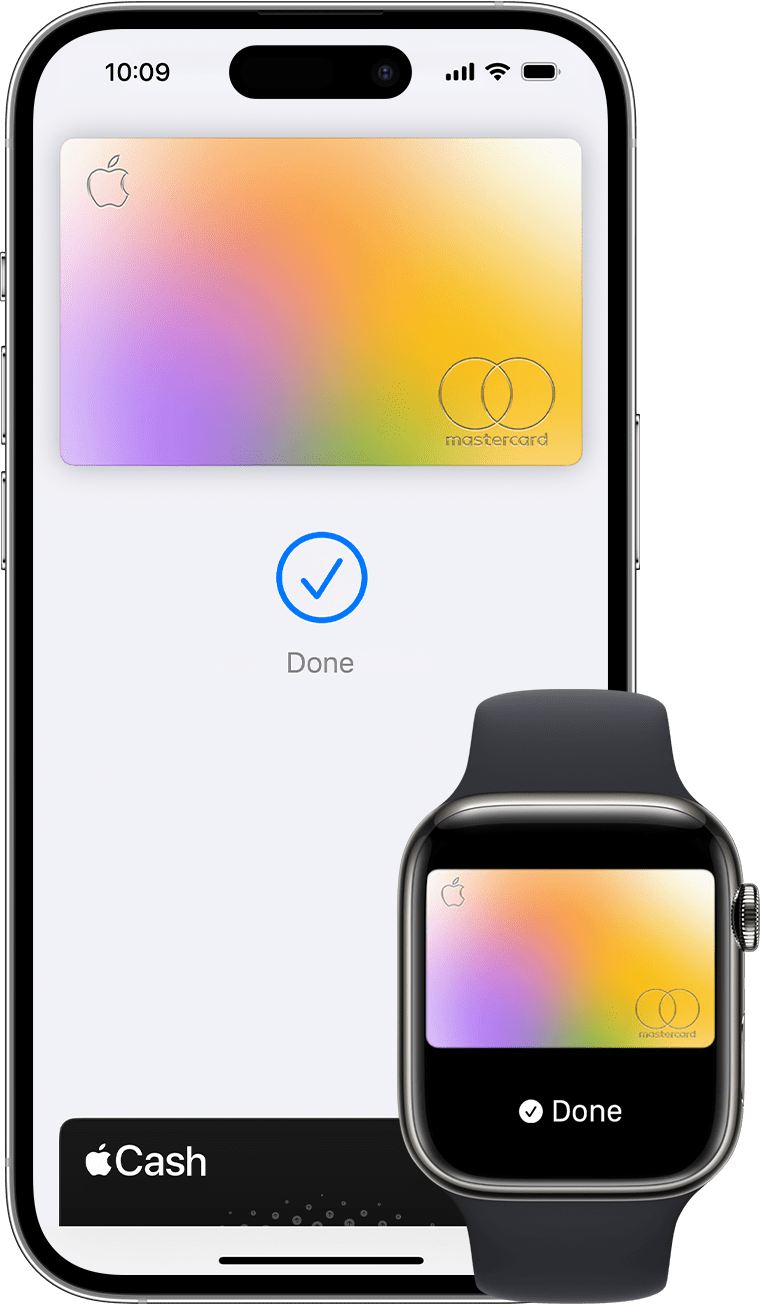
- To use your default card:
- If your iPhone has Face ID, double-click the side button. If prompted, authenticate with Face ID or enter your passcode to open Apple Wallet.
- If your iPhone has Touch ID, double-click the Home button.
- To use a different card, tap your default card to see your other cards. Tap a new card and authenticate.
- Hold the top of your iPhone near the contactless reader until Done and a checkmark appear on the display.
Pay with your Apple Watch
- Double-click the side button.
- Your default card opens automatically. Scroll down to choose another card.
- Hold the display of your Apple Watch near the contactless reader until you feel a gentle tap and hear a beep.
Want to see your recent purchases? Learn how to check your Apple Pay transaction history.
How to pay using Apple Pay online or within apps
You can use Apple Pay to pay online in Safari 2,3 or within apps when you see Apple Pay as a payment option.
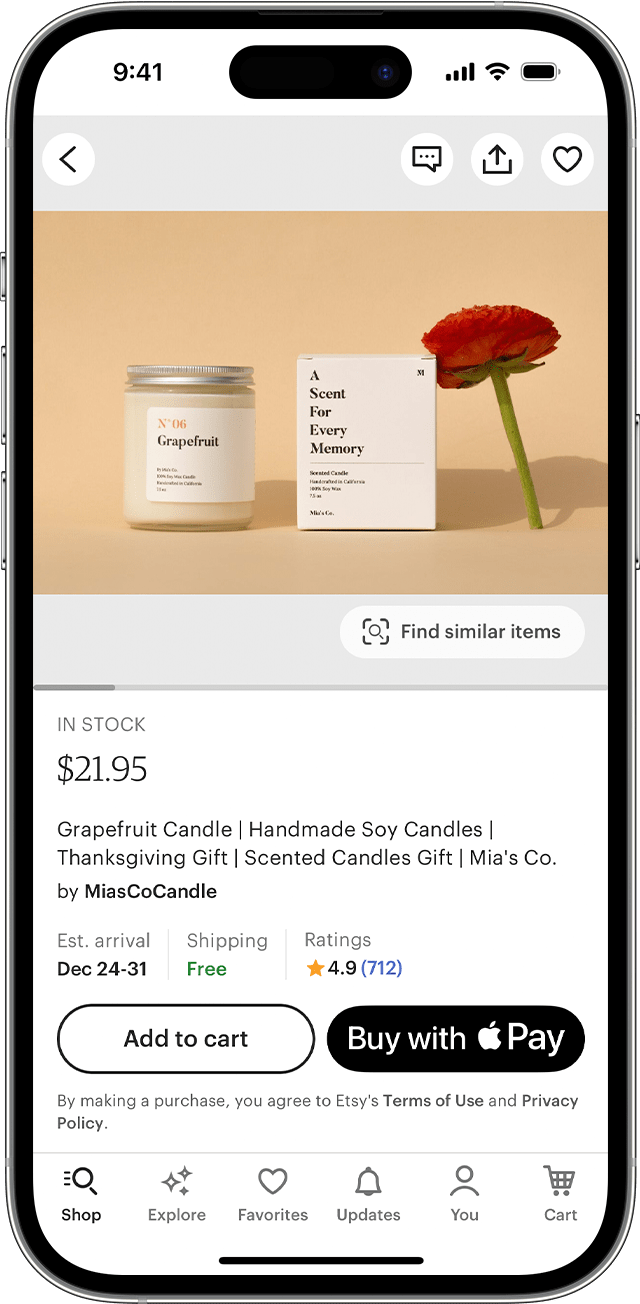
- Tap the Apple Pay button or choose Apple Pay as your payment method.
- To pay with a different card, tap the Next button or the Expand Menu button next to your default card.
- If necessary, enter your billing, shipping, and contact information. Apple Pay stores that information, so you won’t need to enter it again.
- Confirm the payment.
- iPhone or iPad with Face ID: Double-click the side button, then use Face ID or your passcode.
- iPhone or iPad without Face ID: Use Touch ID or your passcode.
- Apple Watch: Double-click the side button.
- Mac with Touch ID: Follow the prompts on the Touch Bar and place your finger on Touch ID. If Touch ID is off, tap the Apple Pay icon on the Touch Bar and follow the prompts on the screen.
- Mac without Touch ID: Confirm the payment on your Bluetooth-connected iPhone or Apple Watch. Make sure that you’re signed in with the same Apple ID on all devices.
- When your payment is successful, you’ll see Done and a checkmark on the screen.
- In addition to accepting Apple Pay, the merchant must accept your payment card and payment network.
- In China mainland, you can use Apple Pay on the web in Safari only on a compatible iPhone and iPad with the latest version of iOS or iPadOS.
- In Italy, you can use your iPhone and Apple Watch to make Apple Pay purchases in stores with your Maestro card. Maestro cards can’t be used within apps and on the web. In the Netherlands, you can add Maestro cards to all compatible devices except Mac.
Information about products not manufactured by Apple, or independent websites not controlled or tested by Apple, is provided without recommendation or endorsement. Apple assumes no responsibility with regard to the selection, performance, or use of third-party websites or products. Apple makes no representations regarding third-party website accuracy or reliability. Contact the vendor for additional information.