Как очистить память телефона в один клик
Если вам однажды приходилось чистить кэш приложений вручную, вам должно быть известно, насколько кропотливой может быть эта процедура. Для этого пользователю нужно лезть в настройки, кликать по очереди на все приложения и вручную выполнять очистку. Это долго и жутко неудобно. Сегодня мы расскажем, как очистить ваш смартфон от кэша всего за один клик.

Кэшированные данные являются неотъемлемой частью работы всех приложений операционной системы Android. Они позволяют быстрее загружаться страницам сайтов и в целом помогают приложениям работать намного быстрее. Но на практике, когда кэша накапливается слишком много, это может приводить к нехватке внутренней памяти телефона и ошибкам в работе приложений.
За несколько месяцев использования смартфона у рядового пользователя Android может накапливаться до 10 ГБ кэшированных данных, поэтому их периодическая очистка позволяет не только избавляться от лагов, но и значительно освобождать память устройства. Однако, очищать их бывает не так просто, так как для этого приходится заходить в настройки и чистить память каждого приложения по отдельности,
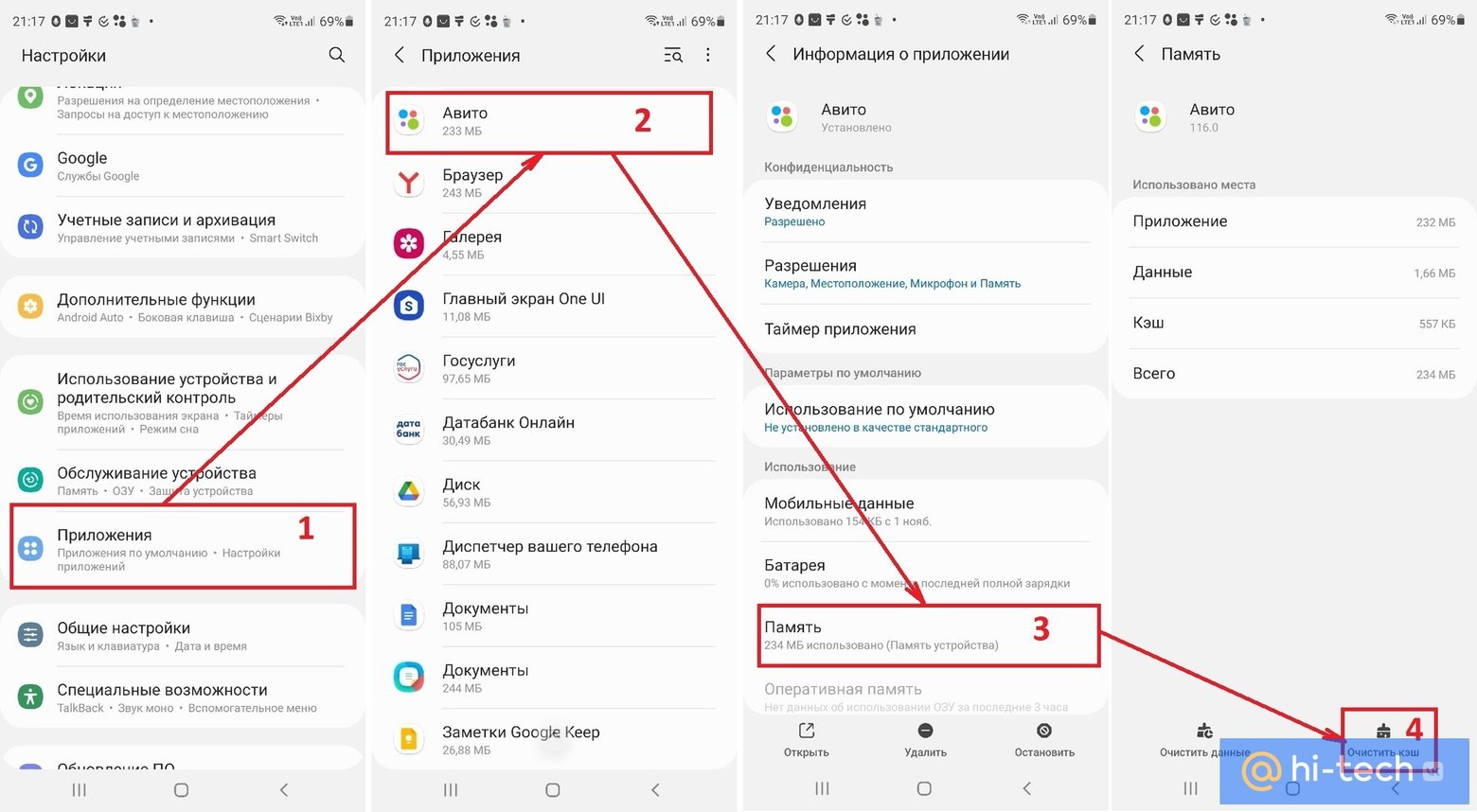
Ранее мы уже рассказывали как можно быстро очистить кэш системных данных в телефоне. А сегодня хотим показать как можно очистить весь кэш приложений всего за один клик. Для этого вам понадобится одно небольшое, но очень полезное приложение.
Как очистить кэш с помощью 1Tap Cleaner
Уже из названия становится ясно, что 1Tap Cleaner способен справляться с ненужными данными за один клик. Правда, для этого его сначала необходимо правильно настроить.
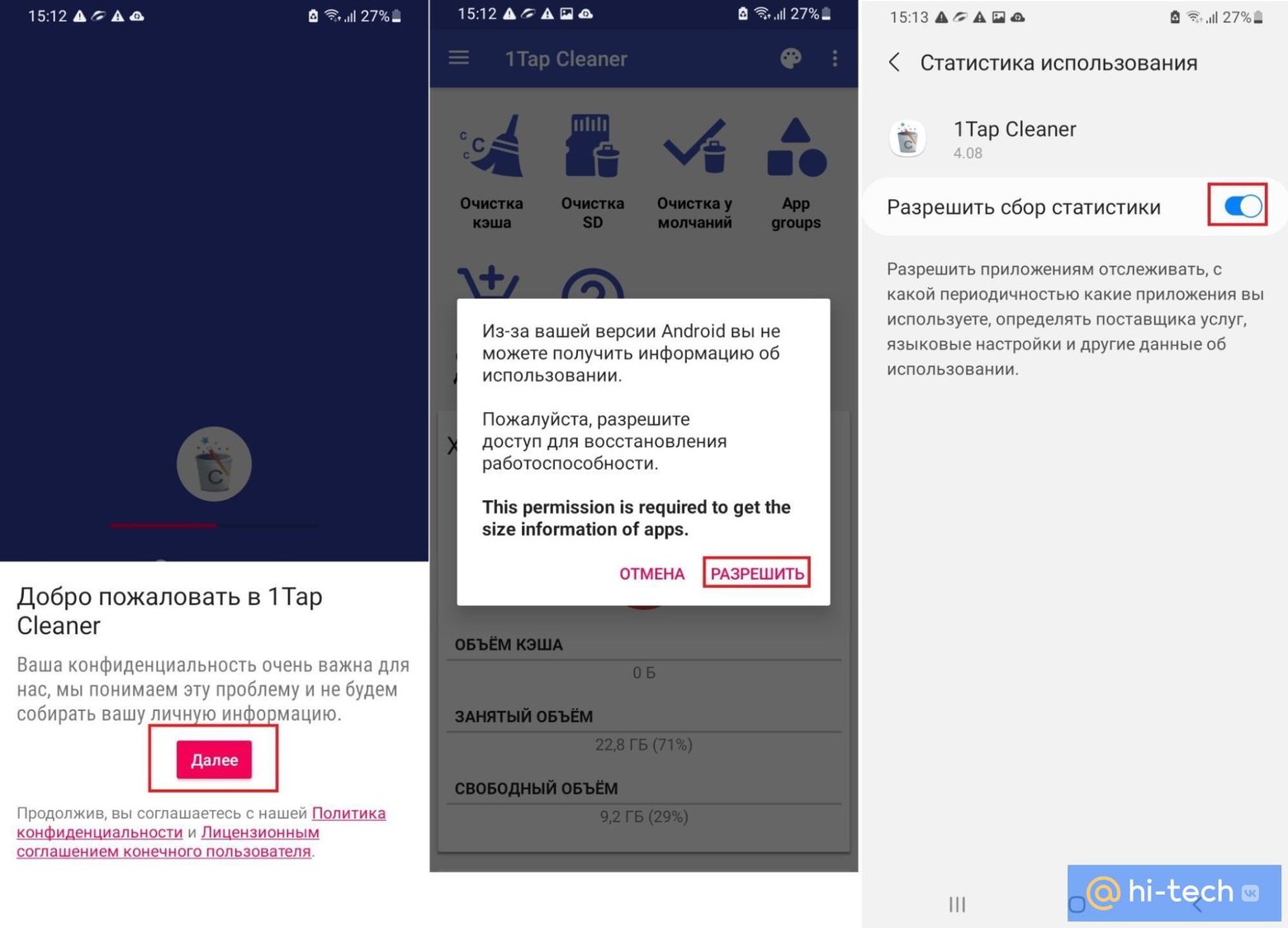
Итак, устанавливаем приложение 1Tap Cleaner из магазина Play Маркет. После первого открытия соглашаемся с политикой конфиденциальности и разрешаем приложению собирать статистику использования в настройках смартфона.
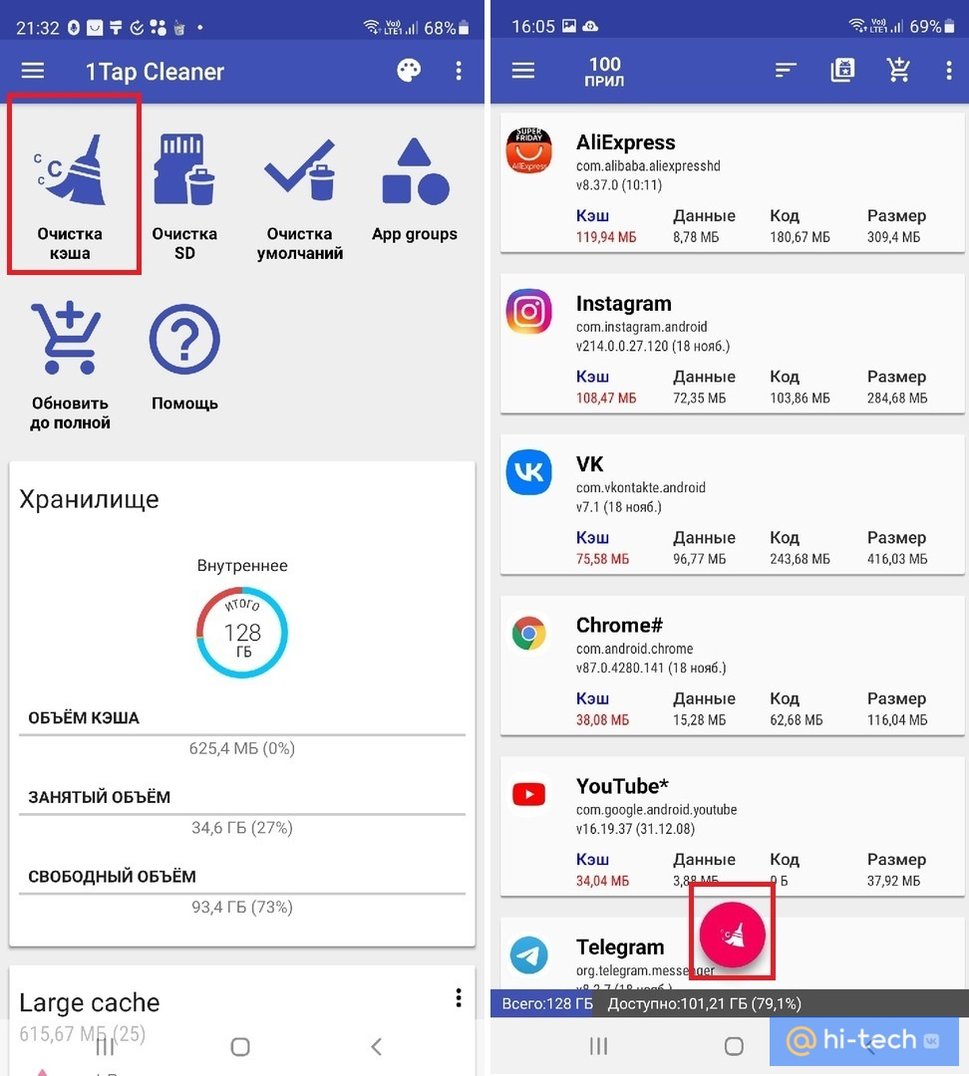
Возвращаемся назад и попадаем на главный экран, где расположены основные инструменты для очистки. После выбора пункта «Очистка кэша», 1Tap Cleaner показывает нам объем кэша, занимаемый приложениями в порядке убывания. Нажимаем на значок с метлой и ждем окончательного вычисления размера пакетов кэша.
После всех вычислений 1Tap Cleaner запрашивает разрешение на автоматическое выполнение действий. Это необходимо для того, чтобы в дальнейшем вы могли проводить очистку в один клик без ручного подтверждения. Очищать телефон в один клик без передачи прав управления, к сожалению, не получится.
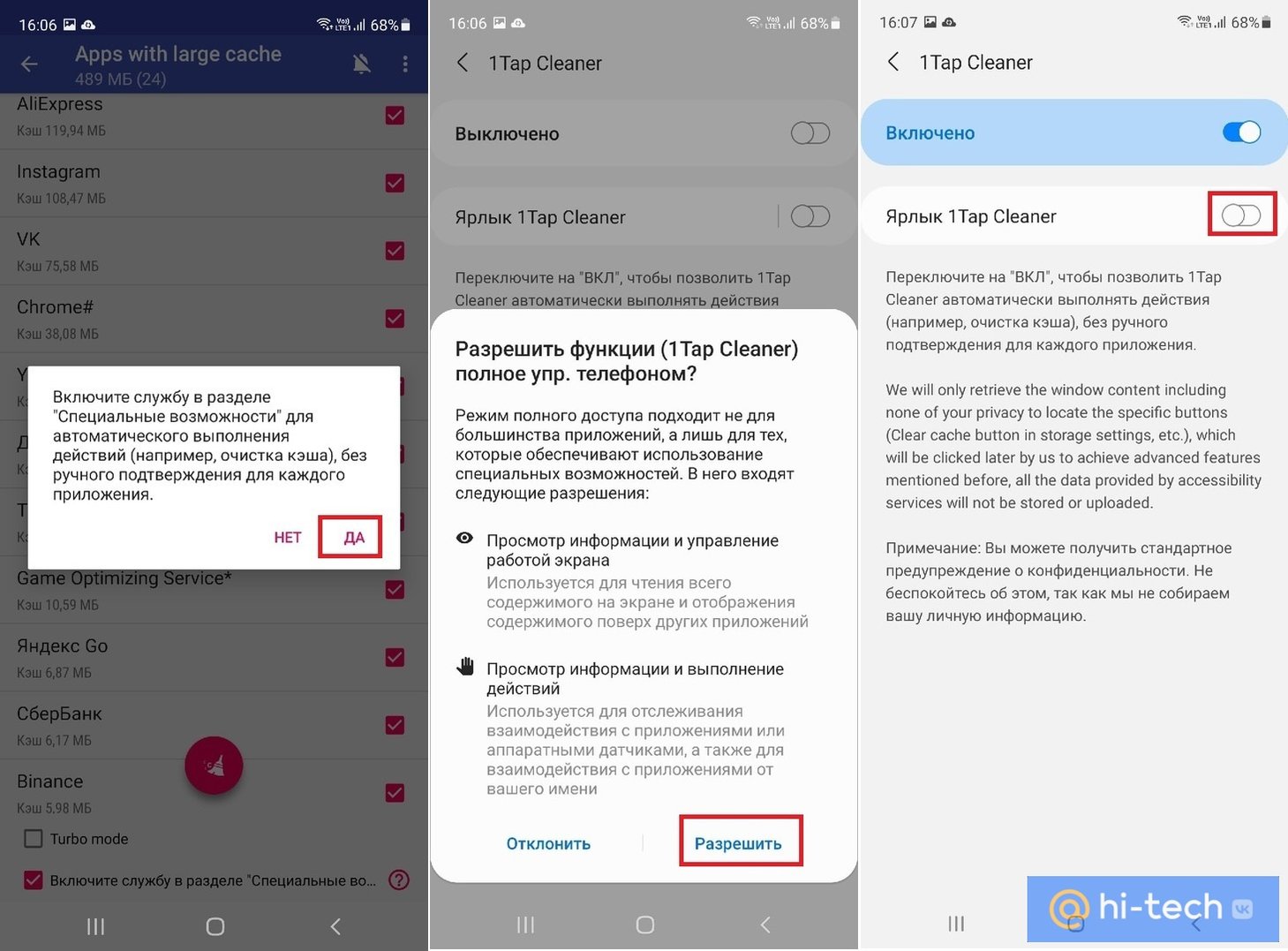
После выдачи разрешения возвращаемся и еще раз подтверждаем очистку. 1Tap Cleaner запустит процесс, а вам останется только дождаться, пока весь кэш будет удален с устройства.
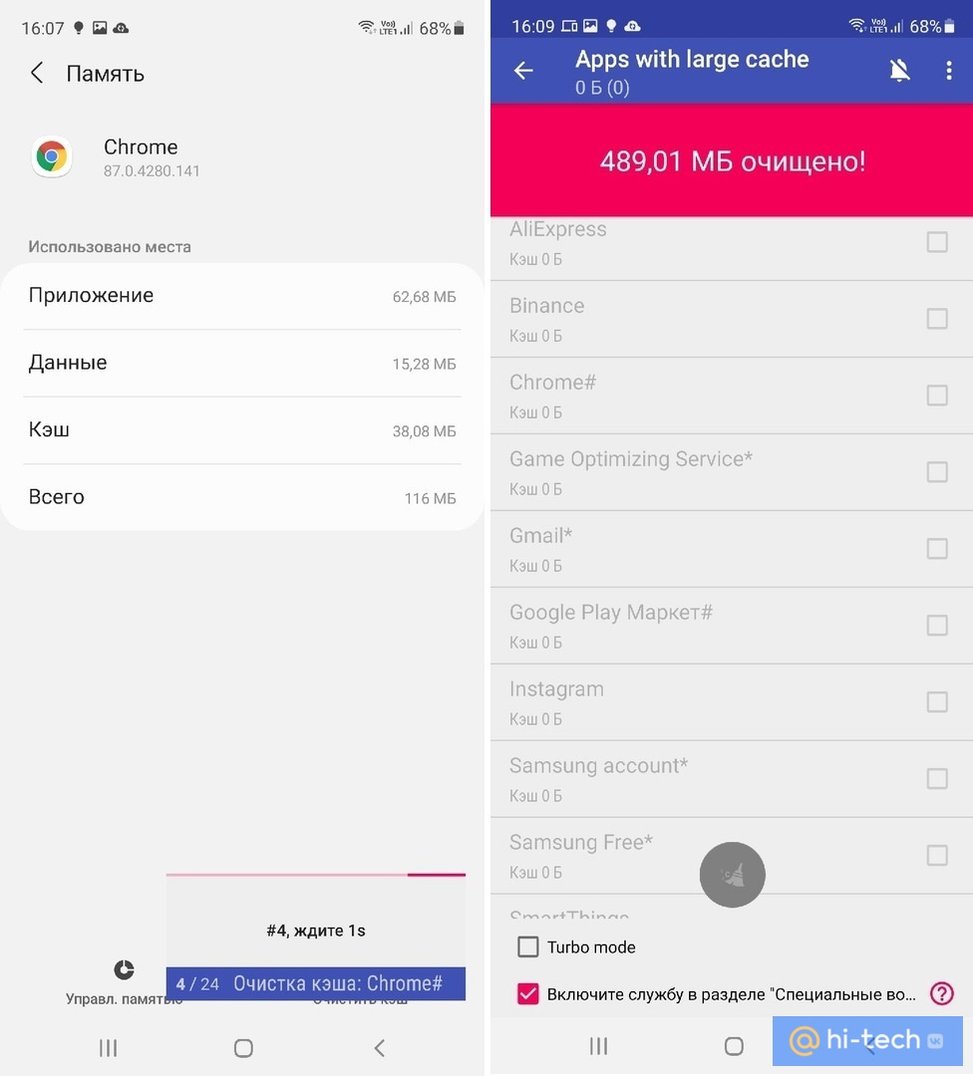
Настройка исключений
Если необходимо чтобы очистка не затрагивала кэш всех приложений, для любого из них вы можете создать исключение. Для этого переходим в Настройки 1Tap Cleaner → «Очистка кэша» → «Ignored apps» и выбираем из списка те приложения, которые будут пропущены при следующей очистке.
На этой же странице можно задать минимальный объем вычищаемого кэша. После его установки, очистка будет затрагивать только те приложения, которые успели накопить заданное вами значение.
Установка виджета
Чтобы каждый раз не пришлось заходить в приложение для того, чтобы избавиться от кэша, вы можете установить виджет на рабочий стол.
Для этого:
- Удерживаем палец на рабочем столе до появления всплывающего меню;
- Жмем «Виджеты»;
- Ищем в списке виджетов 1Tap Cleaner и выбираем понравившийся;
- Нажимаем «Добавить»;
- Откроется окно с настройками, где необходимо настроить действие при нажатии на виджет;
- Здесь указываем «Очистить кэш», а затем выходим из настроек.
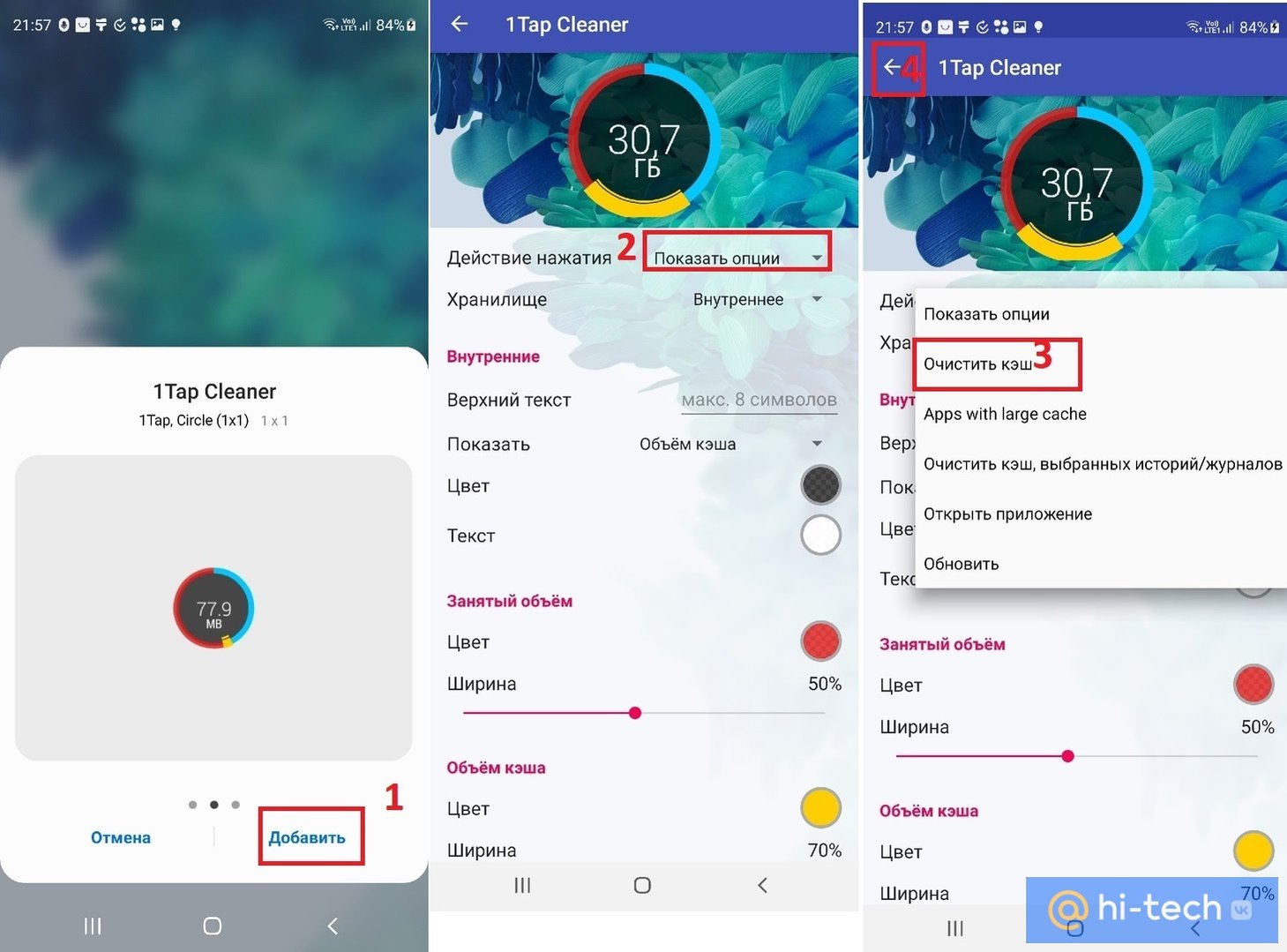
После установки и настройки виджета вам достаточно кликнуть по нему один раз, чтобы полностью очистить смартфон от кэшированных данных.
Заключение
1Tap Cleaner — это, пожалуй, лучшее решение для быстрой очистки кэша, которое поможет вам поддерживать ваш Android в чистоте и избавиться от лагов, связанных с нехваткой памяти, всего за один клик
Это тоже интересно:
- С технологией Li-Fi ваш интернет станет быстрее. И вот почему
- Как подключиться к Wi-Fi на большом расстоянии
- Ваш роутер стоит не там. Переставьте его — интернет станет быстрее
Что делать, если места на телефоне не хватает: 5 советов

Начнём с простого. Делать несколько снимков одной и той же сцены — полезное правило: если один из кадров будет неудачным, другие могут выручить. Но правило становится вредным, если не удалять дубли.
Совет: сделали 10 одинаковых селфи — оставьте 2–3 удачных, остальные удаляйте. Если средняя фотография весит 3 МБ, 350 фотографий из отпуска будут весить больше гигабайта. Вряд ли все 350 непременно нужно сохранить.
Чистите кэш приложений
Когда вы просматриваете страницы в интернете или листаете приложения, картинки и видео загружаются в кэш (временное хранилище), который помогает сайтам грузиться быстрее. Если его не чистить, система быстро засоряется. Десять минут «Инстаграма» — 300 МБ кэша. С браузерами и мессенджерами ситуация аналогичная.
Совет: приучите себя периодически чистить кэш — вручную (Android: Настройки → Память, iOS: Настройки → Основные → Хранилище iPhone) или с помощью «родных» сервисов. А вот сторонние программы для чистки сервисные центры использовать не советуют: они могут удалить важные системные файлы, да и мобильное ПО стало достаточно мощным, чтобы справляться самостоятельно.
Как очистить память телефона Android: простые и продвинутые способы
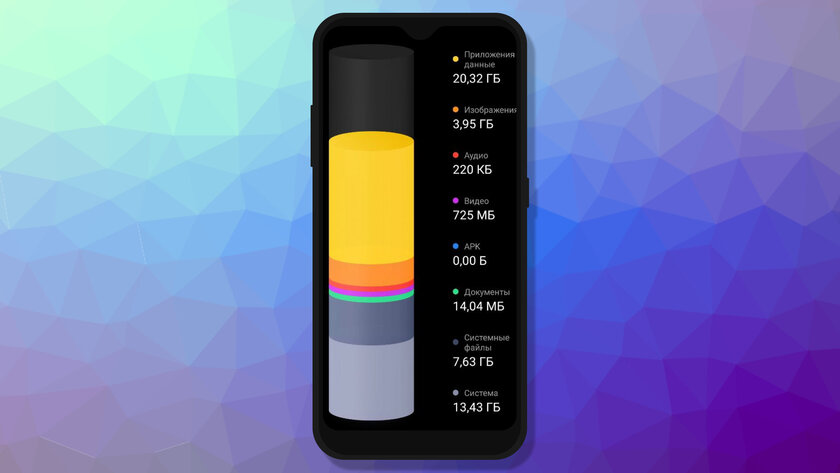
При длительном и активном использовании смартфона память устройства будет постепенно забиваться вплоть до того, что свободного пространства просто не останется — даже для того, чтобы сделать фотографию или сохранить картинку из интернета. Чтобы не оказаться в столь неприятной ситуации, необходимо иногда чистить память смартфона от мусора и ненужного контента — сейчас я расскажу, как это делать быстро и эффективно.
Telegram-канал создателя Трешбокса про технологии
Встроенные утилиты для очистки памяти
В подавляющем большинстве прошивок на базе Android от крупных производителей есть встроенная утилита, отвечающая за очистку памяти от мусора. Она позволяет быстро удалить неиспользуемые приложения и файлы из них, копии фотографий (или просто очень схожие кадры), большие файлы и многое другое.
⚙️ Настройки → О телефоне → Хранилище → Глубокая очистка → кнопка «Очистить».
Стоит отметить, что на разных смартфонах в зависимости от прошивки и версии операционной системы эти пункты могут отличаться. Но найти утилиту можно через поиск (достаточно в «Настройках» потянуть меню вниз) по ключевым словам.
Очистка данных приложений
Все приложения в процессе работы используют какие-то данные — записывают в кэш информацию, хранят логины и пароли, сохраняют изображения, карты для офлайн-использования и многое другое. И лучше эти данные изредка очищать, чтобы они впустую не забивали память вашего смартфона.
⚙️ Настройки → Приложения → выберите нужное приложение → кнопка «Очистить» → пункт «Очистить кэш».
Как и с предыдущим пунктом, данная процедура на различных моделях смартфонов может отличаться.
Удаление неиспользуемых приложений
Наверное, у всех на смартфоне есть приложения, которые были установлены давно, но не пользуются спросом за ненадобностью. От такого софта лучше избавляться, так как мёртвый груз в памяти смартфона никакой пользы не несёт. Благо, в современных прошивках (в MIUI 13, например) система указывает, когда последний раз запускалось приложение — если больше двух недель назад, то удаляйте смело.
⚙️ Настройки → Приложения → выберите нужное приложение → кнопка «Удалить».
Также на смартфонах под управлением операционной системы Android 12 и выше появилась удобная функция «Сгружать неиспользуемое» — она позволяет удалить сам клиент приложения, но сохранить при этом все данные.
Удаление контента через CCLeaner
Для удаления устаревших данных, ненужного кэша и прочего контента, занимающего слишком много пространства, давно есть и сторонние приложения, которые неплохо справляются с поставленной задачей. И CCleaner, пожалуй, является лучшим решением из всех.
Android 8.0 и выше
Очистка кэша в мессенджерах
В процессе использования современных мессенджеров память смартфона забивается очень сильно — если не выставить определённые настройки, гаджет будет сохранять массу изображений и видео, кэшировать чаты и новостные каналы, отнимая десятки гигабайт пространства. К счастью, это всё можно очень легко почистить (рекомендуется повторять операцию хотя бы раз в месяц).
⚙️ Telegram: → Настройки → Данные и память → Использование памяти → кнопка «Очистить кэш».
⚙️ WhatsApp: → Три точки → Настройки → Данные и хранилище → Управление хранилищем → выберите самые тяжёлые чаты и удалите контент.
⚙️ Viber: → Три точки (пункт Ещё) → Настройки → Память → кнопка «Очистить кэш».
Очистка кэша браузера
Как и в случае с мессенджерами, браузеры в процессе работы постоянно кэшируют различную информацию — от изображений до целых веб-страниц, чтобы вам потом не пришлось их загружать повторно. Со временем этот кэш начинает занимать слишком много места и его тоже стоит чистить.
⚙️ Google Chrome → Три точки → История → Очистить историю → кнопка «Удалить данные».
⚙️ Яндекс.Браузер → Настройки → Конфиденциальность → Очистить данные → кнопка «Очистить данные».
В зависимости от браузера путь к очистке истории может меняться.
Перенос фотографий и видео в облако
Чаще всего основную память смартфона «отъедают» тяжёлые приложения, а также фотографии и видео. С приложениями ничего не поделать, особенно если они действительно нужные, а вот фотографии и видео вполне можно выгрузить в облачное хранилище — сейчас есть множество сервисов, которые позволяют бесплатно хранить целые гигабайты контента даже без сжатия качества. Например, у Яндекса есть отличный Диск, а если незначительное сжатие исходного изображения не проблема, то можно и Диском от Google воспользоваться.
Сброс до заводских настроек
В редких случаях, когда все вышеописанные пункты по какой-то причине не помогли, можно просто сбросить смартфон до заводских настроек — в этом случае будут удалены все сторонние приложения и данные в них. Рекомендуется сначала сохранить контакты и важные данные (фотографии, пароли, заметки), а только после этого нажимать на кнопку сброса.
⚙️ Настройки → О телефоне → Сброс настроек → кнопка «Стереть все данные».
Материалы по теме:
- Как почистить Android-телефон от мусора и ненужных файлов: только работающие способы
- Какие смартфоны официально обновятся до Android 14: Xiaomi, OPPO, Realme и другие
- Как Nokia проиграла в Android: рождение и мгновенная смерть Х-смартфонов
- Антивор, история уведомлений и ещё 7 полезных функций Android, спрятанных глубоко в настройках
- Простой способ отключить TalkBack на Android. И как запретить ему включаться
Как очистить память телефона: 10 проверенных способов
Память телефона позволяет смартфону хранить данные, приложения, фото, видео, музыку и другую информацию. Однако со временем память может заполняться и замедлять работу устройства, вызывать ошибки, зависания и глюки.
Память смартфонов
Зачем чистить
На Android
Вопросы и ответы
Память смартфонов
Зачем чистить
На Android
Вопросы и ответы
В этой статье мы расскажем о 10 проверенных способах быстро освободить внутреннюю и оперативную память на смартфонах с Android и iOS.
Какой бывает память у смартфонов

В общем случае, память у телефонов можно разделить на два вида: оперативную и внутреннюю.
Оперативная память (ОЗУ / RAM)
Позволяет запускать и поддерживать работу приложений. Чем больше ОЗУ у смартфона, тем больше задач он может выполнять одновременно. Оперативная память хранит данные только во время работы приложения, а после закрытия, оно освобождает занятую им ОЗУ. Однако некоторые приложения могут продолжать работать в фоновом режиме и занимать память, даже если вы их не используете. Это может приводить к тому, что ОЗУ переполняется и телефон начинает тормозить.
Внутренняя память (ПЗУ / ROM)
Позволяет телефону хранить данные постоянно, даже когда он выключен. ПЗУ используется для установки приложений, сохранения фото, видео, музыки, документов и других файлов. Чем больше внутренней памяти у смартфона, тем больше информации вы можете на нем сохранить. Однако внутренняя память также может заполняться и забиваться кэшем, временными файлами, дубликатами, остатками удаленных приложений. Когда ПЗУ заканчивается, телефон не может установить новые приложения или обновления, а также выдает сообщения об ошибке.
Зачем чистить память смартфона

Память телефона — это важный ресурс, который влияет на работу устройства. Если она заполнена или перегружена, это может привести к ряду неприятных последствий:
- замедление работы смартфона и приложений;
- повышение температуры устройства и расхода батареи;
- появление ошибок, зависаний и вылетов приложений;
- невозможность установки новых приложений или обновлений;
- потеря важных данных или файлов.
По этим причинам очистку памяти рекомендуется проводить регулярно, чтобы поддерживать смартфон в хорошем состоянии и улучшать его производительность.
Как часто нужно чистить память телефона? Это зависит от того какие приложения вы устанавливаете, как много файлов сохраняете и так далее. В среднем, рекомендуется чистить память на телефоне раз в месяц или чаще. Особенно, если вы замечаете, что ваше устройство начинает работать медленно и менее стабильно.
Как почистить память телефона на Android
Если вы пользуетесь смартфоном на операционной системе Android, то вам доступно несколько способов очистки памяти. Далее приводим 10 самых эффективных.
1. Закройте фоновые приложения
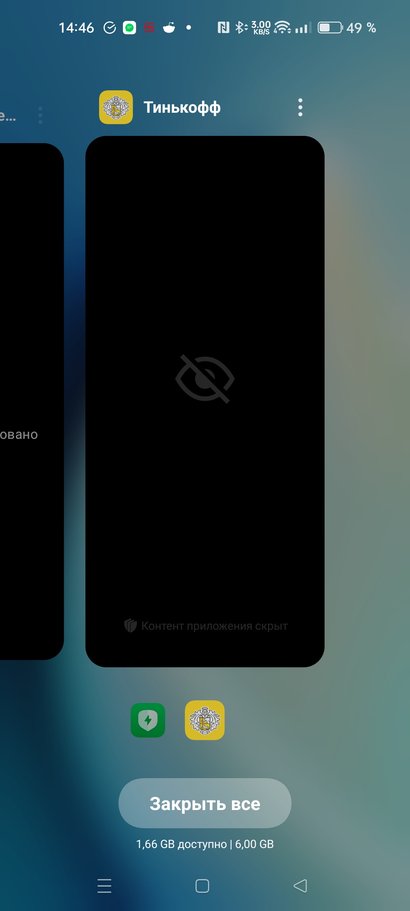
Это поможет вам освободить оперативную память и ускорить работу телефона.
Порядок действий:
- Нажмите на кнопку «Недавние приложения» (она может выглядеть как квадрат, круг или треугольник, в зависимости от модели устройства).
- Просмотрите список открытых приложений и свайпните влево или вправо те, которые вы хотите закрыть.
- Нажмите на кнопку «Очистить все», если вы хотите закрыть все активные приложения сразу.
2. Очистите кэш и данные приложений
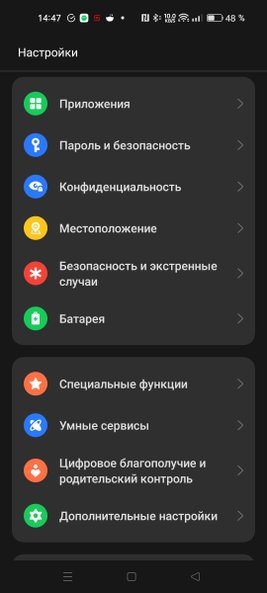
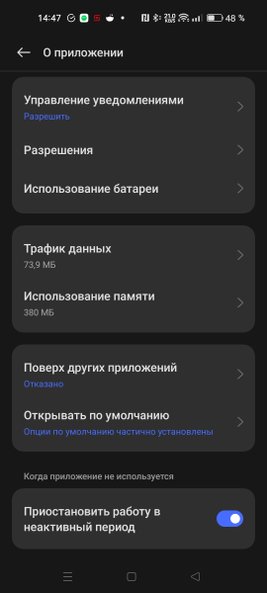
Кэш — это временные файлы для ускорения работы приложений. Данные приложений — это постоянные файлы для хранения важной информации (настройки, история, пароли и др.). Очистка кэша и данных приложений помогает освободить больше постоянной памяти.
Порядок действий:
- Откройте настройки телефона и выберите раздел «Приложения» или «Управление приложениями».
- Выберите приложение, данные и кэш которого вы хотите очистить.
- Очистите кэш и данные приложения, нажав на соответствующие кнопки.
- Повторите это действие для остальных приложений.
3. Удалите ненужные приложения
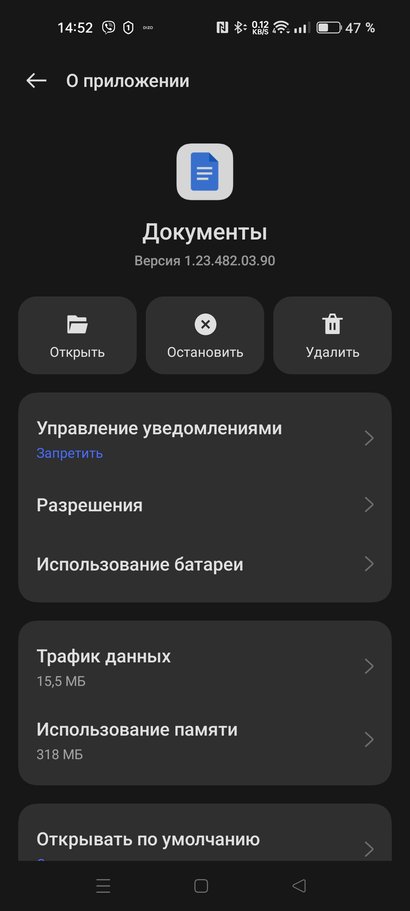
Если скопилось много приложений, из которых вы используете только некоторые, то подумайте о том, чтобы избавиться от лишних.
Порядок действий:
- Откройте настройки телефона и выберите раздел «Приложения» или «Управление приложениями».
- Выберите приложение, которое вы хотите удалить.
- Нажмите на кнопку «Удалить» или «Деинсталлировать».
- Повторите это действие для остальных приложений.
4. Перенесите файлы и приложения на карту памяти

Карта памяти — это дополнительный носитель информации, который вставляется в специальный слот смартфона. Она может иметь разный объем: от нескольких гигабайт до нескольких терабайт. Перенося файлы и приложения на карту памяти, вы освобождаете место во внутренней памяти телефона и увеличиваете его емкость.
Порядок действий:
- Купить и вставить карту памяти в телефон.
- Открыть настройки телефона и выбрать раздел «Память» или «Хранилище».
- Выбрать опцию «Перенести данные на карту памяти» или «Форматировать как внутреннюю память» (в зависимости от версии вашего Android).
- Следовать инструкциям на экране и подтвердить перенос данных.
Перенос данных на карту памяти может занять некоторое время, в зависимости от объема переносимых данных.
Имейте в виду, что игры и некоторые другие ресурсоемкие приложения могут работать медленнее, чем во внутренней памяти. Поэтому рекомендуется переносить только те приложения, которые не требуют высокой скорости работы.
5. Используйте облачные сервисы
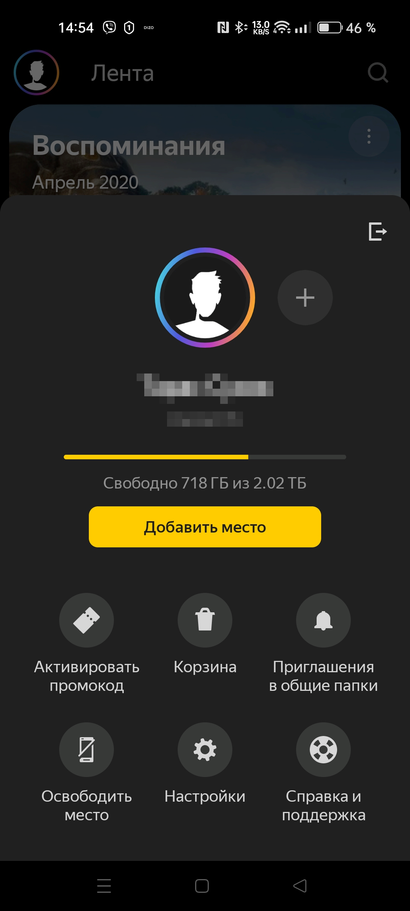
Облачные сервисы — это онлайн-платформы, которые предоставляют пространство для хранения данных на удаленных серверах. Облачные сервисы могут быть бесплатными или платными, в зависимости от объема предоставляемого пространства и дополнительных функций.
Используя облачные сервисы, вы можете совершать следующие действия:
- Сохранять ваши фото, видео, музыку, документы и другие файлы в облаке, а не в памяти телефона.
- Синхронизировать ваши личные данные (контакты, календарь, заметки, напоминания и др.) между разными устройствами через облако.
- Делиться вашими файлами и данными с другими людьми через облако.
- Создавать резервные копии ваших файлов и данных в облаке, чтобы не потерять их в случае поломки или потери смартфона.
Рекомендуется использовать только проверенные и надежные облачные сервисы, такие, как Google Drive, iCloud, Dropbox, OneDrive, «Облако.Mail.ru» и «Яндекс Диск».
6. Используйте специальное приложение для очистки памяти

Такие приложения помогают автоматически или вручную удалять ненужные файлы, кэш, данные, дубликаты, остатки из памяти телефона. Также они могут оптимизировать работу оперативной памяти, закрывая фоновые приложения и освобождая ресурсы. Перечислим самые популярные.
- Clean Master. Одно из самых популярных приложений для очистки памяти. Удаляет мусор, кэш, вирусы, ускоряет телефон и экономит батарею.
- Avast Cleanup. Мощный очиститель, который анализирует память вашего телефона и предлагает вам удалить лишние файлы, фотографии, видео и другие медиа. Также имеет функции оптимизации батареи, экрана блокировки и облачного хранения.
- 1Tap Cleaner. Программа для очистки кеша, истории поиска и журнала звонков. Также имеет функции управления приложениями, дефрагментации памяти и защиты от вирусов.
Учтите, что некоторые приложения для очистки памяти могут содержать рекламу, спам, вредоносные программы или нежелательные функции, которые могут навредить вашему телефону или вашей конфиденциальности. Поэтому рекомендуется использовать только проверенные и надежные утилиты, а также читать отзывы и разрешения перед установкой и использованием таких приложений.
7. Очистите системный кэш
Системный кэш накапливается в памяти телефона во время работы операционной системы и обновлений. Он может занимать несколько гигабайт места в памяти телефона, а также вызывать ошибки и сбои в работе системы. Очищать системный кэш особенно рекомендуется после установки новых обновлений.
Порядок действий:
- Выключите ваш телефон и зажмите одновременно кнопки «Увеличить громкость», «Главная» и «Питание» (или другие комбинации кнопок, в зависимости от модели вашего телефона).
- Дождитесь появления экрана с режимом восстановления (Recovery Mode) и отпустить кнопки.
- С помощью кнопок «Увеличить громкость» и «Уменьшить громкость» выберите опцию «Wipe cache partition» и нажмите кнопку «Питание» для подтверждения.
- Дождитесь окончания процесса очистки кэша и выберите опцию «Reboot system now» для перезагрузки телефона.