Как очистить Google Диск полностью на Андроиде и компьютере?

Добрый день, друзья. Как очистить Гугл Диск полностью на андроиде и компьютере? Компания Гугл даёт своим пользователям, кто авторизован в её почте, 15 Гб места на облаке (Яндекс предоставляет только 10 Гб.), что уже прилично. На облачный диск вы можете загрузить любую информацию различных форматов. Если же вам данного дискового объёма мало, вы можете приобрести ещё 100 Гб всего за 139 руб. в месяц.
Но, вам не обязательно приобретать платный тариф, если свободный объём на Google Drive значительно уменьшился, т.е, диск практически полностью забит информацией. Можно просто удалить лишние застаревшие файлы, которыми вы уже перестали пользоваться. Сам Google на своём диске размещает: — Гугл Диск, Гугл Фотографии и почту Gmail. Все эти данные, которые сохраняются на диске, и занимают облачный объём, который Google ограничил 15 Гб.
Спецификой данного облака является то, что вся загруженная информация, включая сами письма и различные картинки в них, также входят в эти 15 Гб. Человек должен сохранять на диске столько различных данных, сколько помещается в этом ограниченном пространстве.
Также, Гугл не включает в этот объём такие документы, как файлы таблиц, изображений, размер которых меньше 2048 х 2048 пикселей. Кроме того, не учитываются видеоклипы, время показа которых менее 15 минут. Отсюда, если вы деинсталлируете подобную информацию, этим вы диск не очистите.
Как очистить Google диск полностью
Деинсталлировать данные с диска имеет право только хозяин аккаунта. Файлы, которые создал Гугл удалить не получится. Если человек настроил и включил перед работой с файлами синхронизацию Гугл облака со своим гаджетом, то все изменения, даже деинсталляция, будут проходить не только непосредственно на диске, но и в самом устройстве.

Деинсталляция файлов Гугл Диск с компьютера и смартфона
Удалять файлы можно только все подряд, а также выборочно. Перед удалением их желательно отфильтровать по нужным вам параметрам, и только после этого начать удаление мусорных файлов и папочек, которые заняли приличный объём облака. Также, есть возможность провести полное форматирование объёма. В этом случае на облаке все файлы исчезнут.
Провести деинсталляцию есть возможность двумя методами. После удаления, файлы отправляются в корзину диска. Её обязательно после этого нужно почистить, иначе диск останется забитым хламом. Даже если файлы уже находятся в корзине, с ними ещё можно проводить различные операции.
Я раньше не знал, что Google Диск файлы удаляет не сразу, а отправляет в корзину. Я удалил все самые большие папки и не мог понять, почему Гугл Диск показывает, что он всё ещё забит на 14,98 Гб, хотя должен быть пуст? Оказалось, разгадка была рядом.
Метод первый
- Авторизовываемся в Google, заходим на свой Гугл Диск, кликнув по настройкам, и выбрав ярлычок «Диск»;

- Далее, нам нужно выбрать папочки и файлы, которые мы собираемся удалить. Чтобы удалить сразу несколько, нажимаем кнопку Ctrl и по очереди кликаем по нужным папкам;
- Затем, кликнем по выделенным папочкам правой клавишей мышки и в ниспадающем меню выберем «Удалить».

Метод второй
- Нужно выделить папочки с файлами так, как это мы делали в первом методе;
- Удерживаем клавишу мышки и перетаскиваем выделенные объекты в корзинку, которая находится в левой колонке окна;

- Если вы случайно захватили при перетаскивании папочку, которая вам нужна, внизу окна появляется кнопка «Отменить». Данная команда появится тотчас после того, как вы переместили данные.

После перемещения в корзинку, если вы выберете удаление, восстановить информацию будет уже невозможно. Папочки будут удалены безвозвратно.
Как очистить корзину?
- Кликнем по ярлычку «Корзина»;

- Выделяем нужные папочки и файлы;
- Правой клавишей кликнем по выделенный папкам и в ниспадающем меню нажмём «Удалить навсегда»;


У нас появляется окошко, где Google у нас уточняет: — «Удалить навсегда?». Соглашаемся.

Но, есть ещё один метод быстро удалить все данные в корзинке всего лишь с одного нажатия кнопочки. Для этого, кликнем по команде «Корзина» верхнего меню и нажмём на команду внизу «Очистить корзину». В этом случае будут удалены все данные в корзинке.
При этом, у нас опять появляется предупреждение.

Жмём «Очистить корзину», после этого, всплывает надпись:

Как очистить Гугл Диск полностью на телефоне?
Чтобы провести деинсталляцию данных на облаке Google с телефона, или прочего гаджета ОС Android или IOS, сделаем следующее:
- Откроем приложение;
- Отметим всё, что нам нужно деинсталлировать;
- Тапнем по трём вертикальным точкам;

- В открывшемся меню выберем вкладку «Удалить»;

Удаляем данные из корзины
- Кликнем по ярлыку из трёх полос (настройка);
- Тапнем по вкладке «Корзинка»;

- Выберем нужный элемент, тапнем по команде «Ещё» и перейдём на вкладку «Удалить навсегда». Можно тапнуть по команде «Ещё» вверху справа, далее «Очистить корзинку» для полной деинсталляции всех данных.

Очистка почты Gmail
Как вы знаете, письма не могут занимать большой объём, если только в них нет вложений. Если же ваш почтовый адрес существует несколько лет, вес этих писем может быть внушительным. Отсюда, желательно просмотреть папочки «Спам» и «Корзинка».
Функционал почты Gmail даёт возможность удалить все подобные письма сразу, или по одному. Чтобы удалить нужные письма, необходимо отметить их галочкой и нажать на изображение урны. Также можно просмотреть письмо и, прочитав его, кликнуть по урне.
Теперь, нам нужно войти в Корзину. Не знаю почему, но Gmail её прячет. В левом меню его невидно. Но, корзина там всё же есть. Итак, в левом столбце нажимаем на команду «Ещё».

Далее, прокручиваем вниз бегунок и нажимаем на «Корзину».

В удаленных письмах у нас есть возможность очистить корзину сразу, кликнув по команде вверху «Очистить корзину», или отметить галочкой нужные письма и удалить.

Если у вас очень много писем и вы не знаете, в каких из них есть тяжёлые вложения, в каких нет, нужно в верхнем меню справа строки поиска нажать на треугольник «Показать параметры поиска».

В открывшемся окошке нужно над командой «Есть прикреплённые файлы» поставить галочку, задать размер вложения и время, в течение которого приходили вам эти письма.

Получив письма с вложениями, просто их удаляем.
Как удалить изображения с Диска Google?
Весь процесс, по которому мы будем удалять фото, очень похож на удаления файлов с Google Drive. Итак, начнём.
- Войдём в сервис Гугл + Фото;
- Переходим в меню «Все фото»;

- В данном окне можно удалить все изображения, которые вы видите;
- Итак, выделяем нужные фотографии, и тапаем по ярлыку «Корзина». Выбранные нами фото были перемещены в корзину.

В Gmail письма в папочке «Корзина» будут на автомате удалены через 60 дней. Если вам нужно удалить их как можно быстрее, проходим в меню, которое находится в левой верхней стороне окна. Тут нам нужно выбрать вкладку «Корзина» и тапнуть по кнопочке «Очистить корзину». Этим мы окончательно удалим лишние изображения без доступа к восстановлению.
Вывод: — Как очистить Гугл Диск полностью на андроиде и с ПК вы теперь знаете. Как видите, на практике все довольно просто. Советую почаще обращать внимание на состояние вашего Google Диска и вовремя удалять лишнюю информацию, чтобы в нужное время диск оказался свободен. Успехов!
С уважением, Андрей Зимин 08.12.2022
Как очистить Гугл Диск от содержимого?
Как очистить Гугл Диск от содержимого полностью на смартфоне или компьютере? Рассказываем, что необходимо делать. Если будете следовать нашим советам, сможете убрать ненужные файлы за несколько минут. А их место займут стоящие и важные фотографии, документы, другие данные!
На компьютере
Как освободить место на Гугл Диске – конечно же, удалить ненужные файлы! Разумеется, вы можете докупить себе нужное количество Гб или даже Тб, но этот способ не всегда подходит. Если вы не располагаете свободными средствами, но хотите очистить хранилище, придётся убрать ненужные более данные.
Не переживайте, это несложно – следуйте нашей инструкции, все получится.
- Откройте ваше хранилище в браузере;
- найдите на панели слева вкладку «Мой Диск» ;
- перейдите к нужной папке или найдите отдельные документы;
- выделите их мышкой (можно один или несколько элементов сразу);
- нажмите правой клавишей мыши пункт Удалить , который появится в выпадающем меню.

Вот как удалить файлы с Гугл Диска через браузер, если вы предпочитаете веб-версию. Также отдельно несколько слов для тех, кто пользуется полноценным десктопным приложением на Windows или на macOS.
Вам достаточно просто найти ненужный более файл и перетащить его в корзину!
Помните о синхронизации. Если вы решили начать с того, как удалить файлы из Гугл Диска в браузере, то в десктопном приложении данных вы уже не увидите. Оно полностью отображает текущее состояние вашего хранилища.
Посмотреть, сколько свободного места осталось, можно на панели слева. Под всеми вкладками вы увидите шкалу с указанием свободных Гб или Мб.

Обратите внимание! Чтобы очистить Гугл Диск полностью, необходимо поработать с корзиной. Все удаляемые вами файлы попадают именно туда, в корзину, где лежат еще тридцать дней – все это время они продолжают занимать место в хранилище.
По истечении этого срока данные удаляются автоматически – и безвозвратно! Учитывайте это, вы не сможете восстановить файлы, которые пропали из корзины, это технически невозможно.
А если вы готовы узнать, как очистить Гугл Диск полностью – рассказываем, что именно нужно сделать для полного удаления данных.
- Найдите иконку корзины на панели слева;
- посмотрите файлы, которые здесь лежат – убедитесь, что они вам больше не нужны;
- справа наверху появится значок «Очистить корзину» ;
- нажмите на него и подтвердите действие.

Если вы хотите убрать из корзины не все содержимое, а только отдельные файлы, необходимо:
- выделить эти документы/фото/другое мышкой;
- в верхней части страницы найти иконку «Удалить навсегда» ;
- подтвердить действие нажатием соответствующей кнопки.
Полная очистка Гугл Диска завершена. Все данные удалены безвозвратно, пространство в вашем хранилище свободно. Можете заполнить его новыми, интересными и нужными фото, документами, видео и другими файлами!
На смартфоне
Разобрались, как удалить файлы с Гугл Диска на компьютере – нельзя оставить без внимание мобильное приложение, ведь многие предпочитают пользоваться именно им. Здесь также работает принцип синхронизации. Вы удаляете данные через смартфон и видите тот же результат, когда заходите в своё хранилище на компьютере. Все просто!
Андроид
Итак, как почистить Гугл Диск и избавиться от лишнего? Очень легко! Если у вас Андроид, делайте следующее:
- откройте программу и коснитесь значка «Файлы» справа снизу;
- кликните по кнопке «Ещё» в виде трех точек рядом с ненужным документом.

А теперь попробуем полностью очистить корзину, чтобы окончательно освободить место:
- слева наверху найдите три полоски и нажмите на эту иконку;

- перейдите в корзину и выделите один из файлов;

- кликайте по трём точкам и выбирайте «Удалить» .
Одновременная полная очистка (удаление всех файлов) доступна только в браузерной версии.
Айфон
Если вы пользуетесь Айфоном, инструкция такая:
- войдите в мобильное хранилище;
- найдите файл и нажмите на значок с тремя точками (он находится рядом с названием, справа);
- в нижней части экрана появится значок удаления. Кликайте!
Теперь заходим в корзину (нажмите на три полоски наверху слева)! Познакомимся с алгоритмом безвозвратной очистки.
- Жмите на три точки рядом с названием документа и выбирайте «Удаление навсегда» ;
- если хотите убрать содержимое полностью, иконку с тремя точками ищем в правом верхнем углу – там вы увидите значок полного удаления.
Теперь вы знаете все о том, как очистить Google Диск на любом устройстве – будь то телефон или компьютер/ноутбук. Не стоит хранить лишние, неактуальные данные. Лучше уберите их и освободите местечко для того, что действительно вам полезно и дорого. Тем более, что бесплатно вам доступно целых 15 Гб в хранилище!
Как полностью очистить Гугл Диск с Телефона в 2023


В данной статье расскажу как можно быстро полностью очистить свой Google диск на телефоне Android и iPhone, то есть, как удалить все файлы одним разом за пару минут. Особенно, эта статья пригодится тем, у кого их много, например, 200–300 файлов и удалять каждый по отдельности долго и нудно.
Содержание скрыть
- Как удалить только часть файлов
- Как удалить все файлы с Google Диска Сразу
Как удалить только часть файлов
Понятное дело нам надо зайти в свой Google Диск. Кто не знает, как он выглядит это вот такой значок.
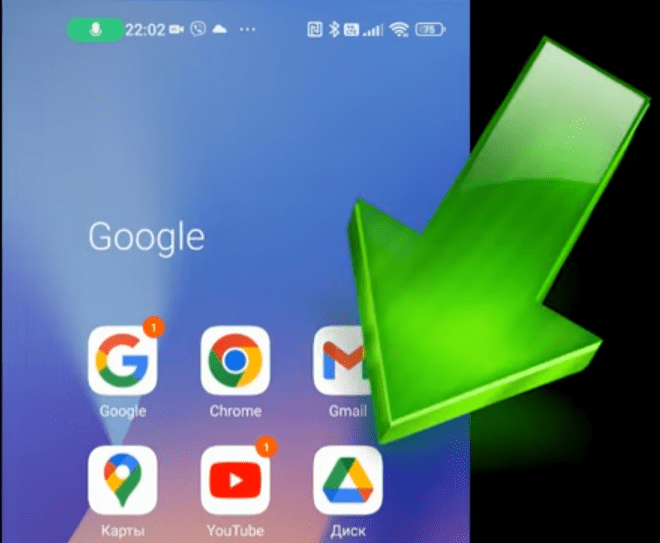
Если у вас на телефоне несколько аккаунтов Google. Обратите внимание, сверху справа, чтобы вы были под нужным аккаунтом.
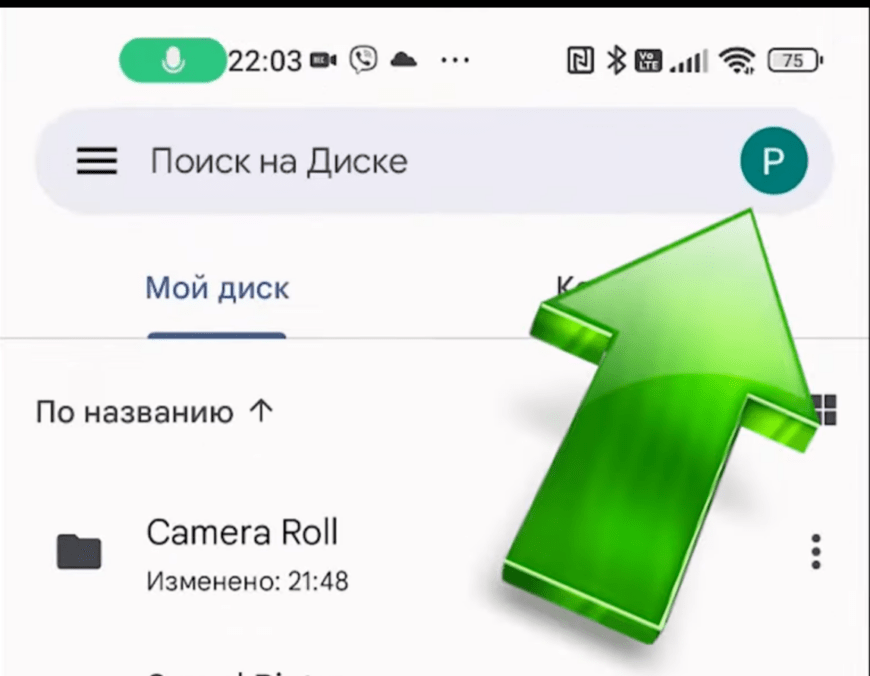
Далее для тех, кому надо удалить всего несколько файлов, это все легко и просто. Нажимаем на картинку нужного нам файла
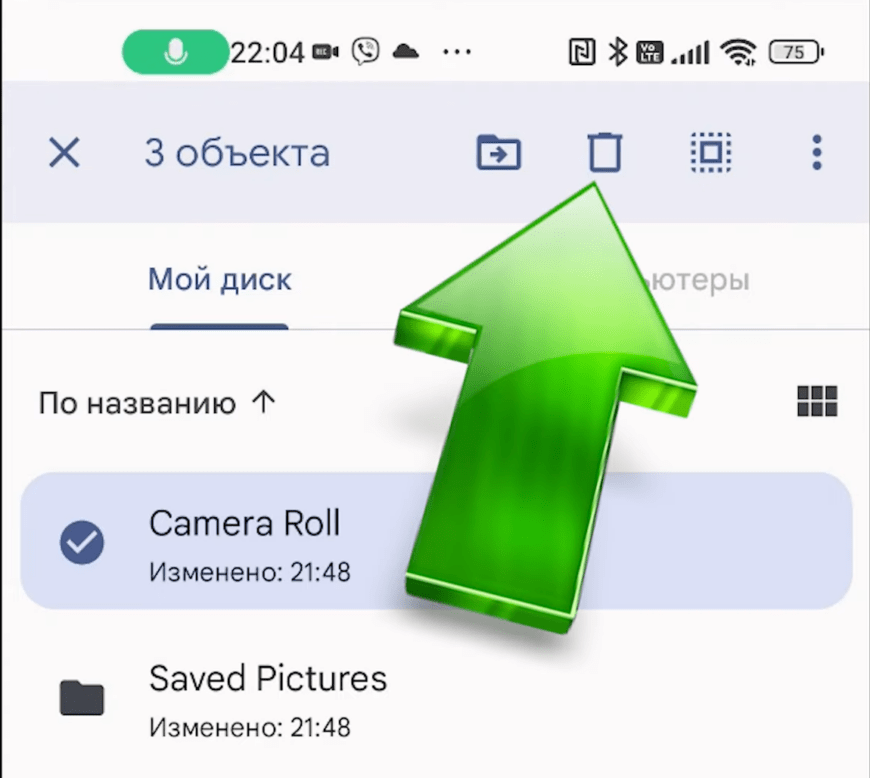
Сверху, чуть правее центра, есть всегда кнопка корзина, нажимаете удаляете.
Как удалить все файлы с Google Диска Сразу
Что же сделать если хотите удалить все, но при этом файлов очень много и каждый выбирать ручную это очень долго.
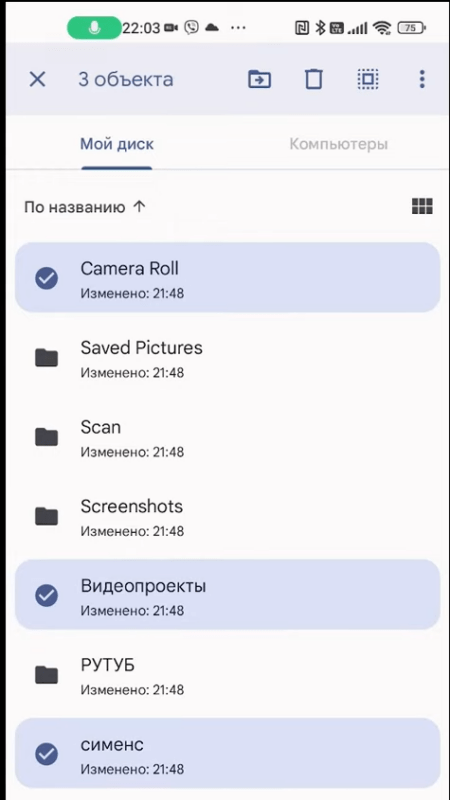
Всё очень просто, выделяете один файл или папку без разницы, вот смотрите у меня выделилась.
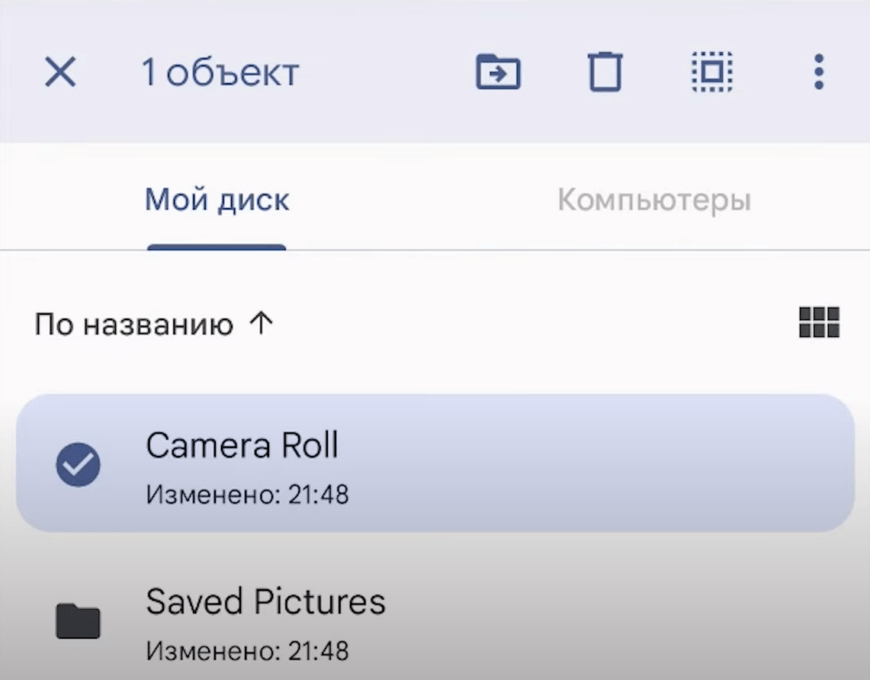
Сверху написано, выделен один объект, теперь в верху справа предпоследний значок вот такой квадратик в пунктире, как на скрине ниже.
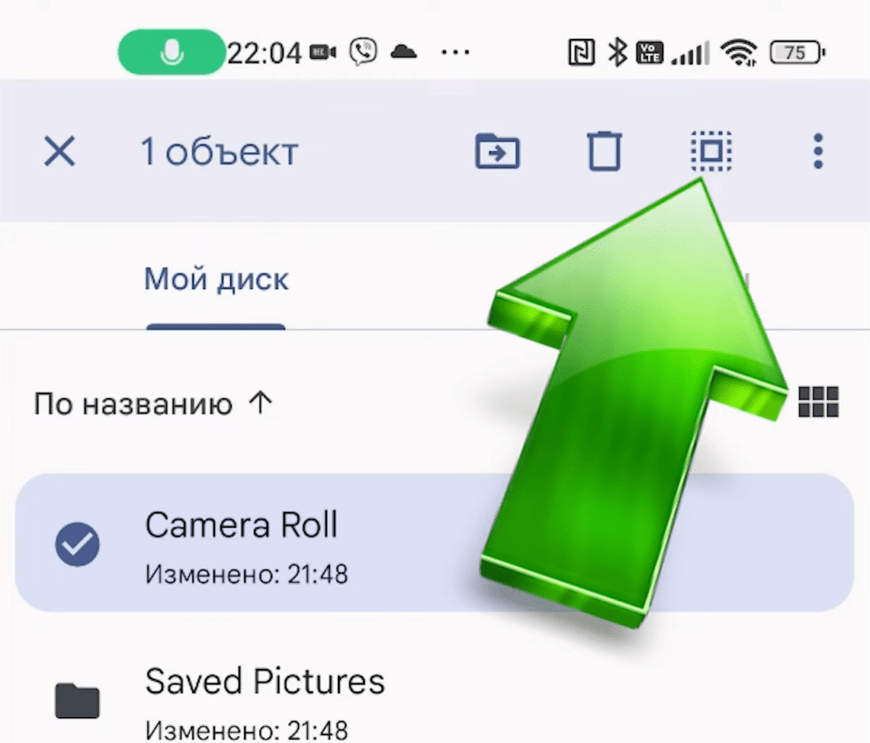
Нажмите на него это позволит вам выбрать все ваши файлы на Google диске сразу. У меня их 182.
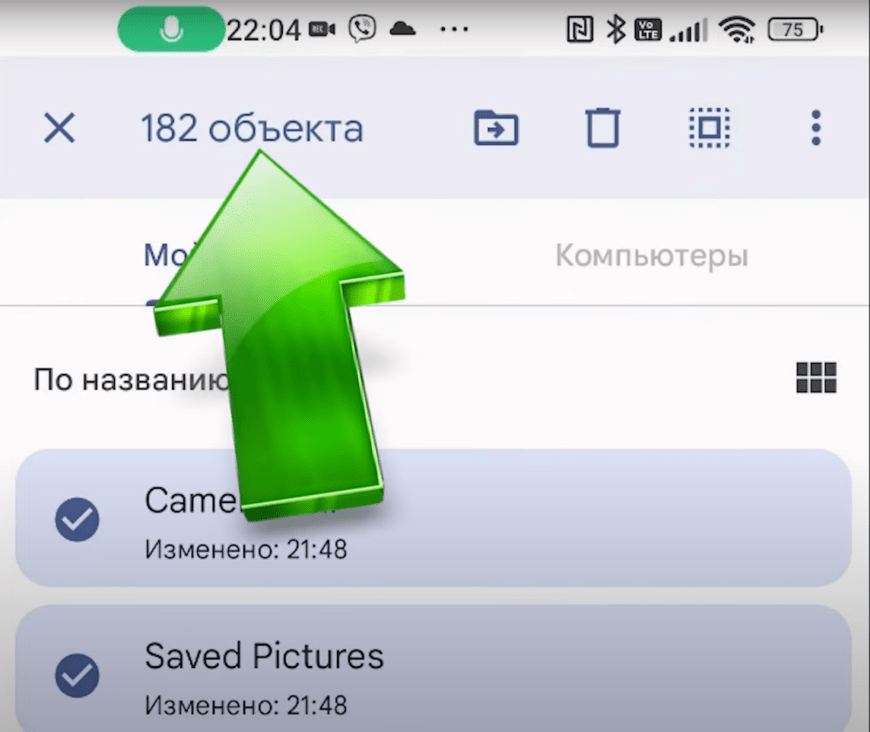
Бывает при большом количестве файлов не выделяются все сразу, чтобы проверить пролистните страницу вниз и если увидите, что какие-то файлы не выделились, просто нажмите ещё раз на «квадрат в пунктире». После повторного нажатия будут выделены остальные, незатронутые файлы.
Далее нам нужен значок корзинка, нажимаем на него.
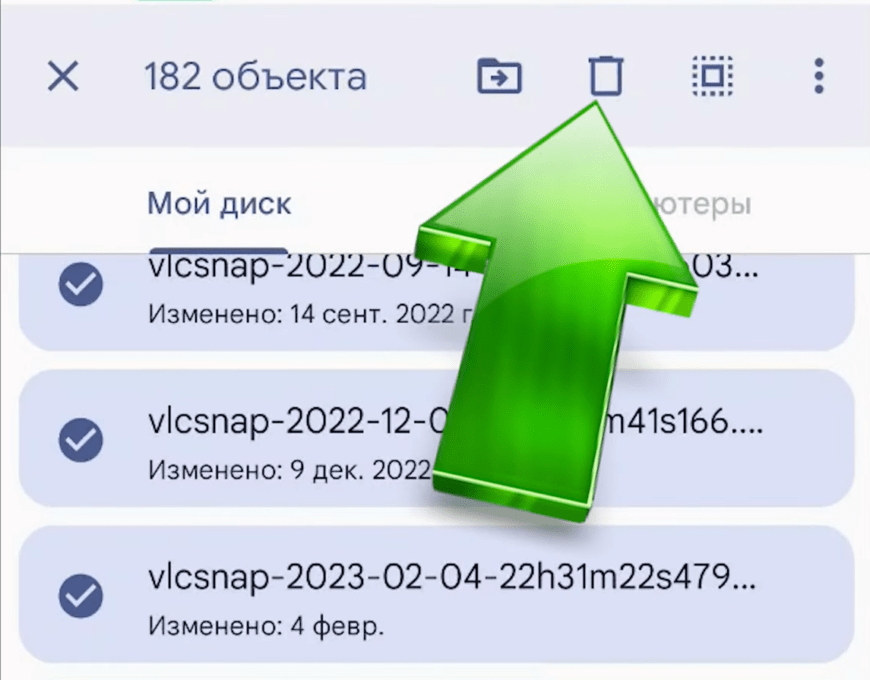
Вас спрашивают переместить в корзину 182 объекта? И предупреждение что через 30 дней 182 объекта будут удалены навсегда.
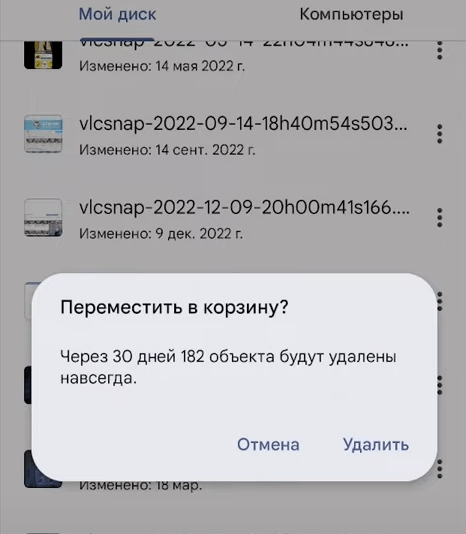
Нажимаете «Удалить», после чего начнётся удаление файлов, это может занять некоторое время.
После завершения диск Google будет всё ещё заполнен. Теперь, слева сверху нажимаем три черточки.
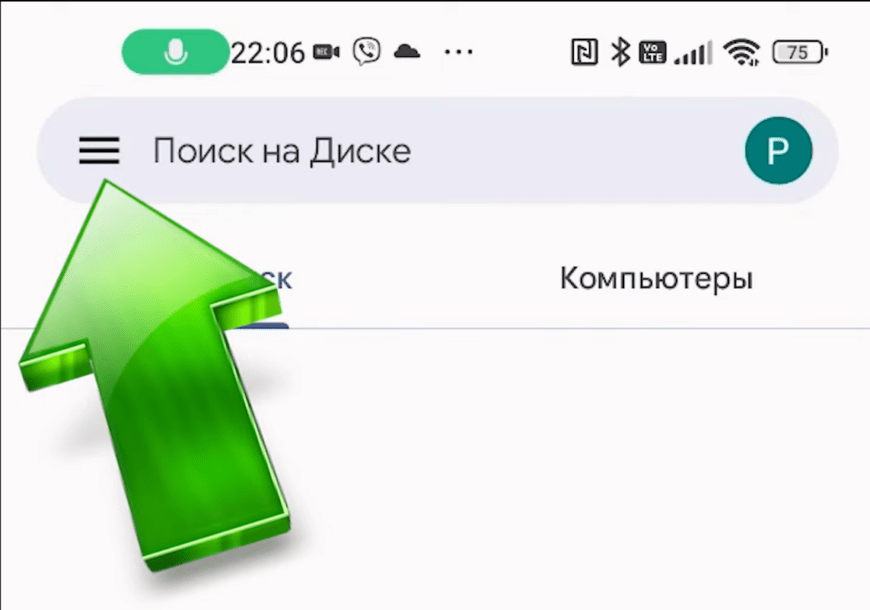
Обратите внимание у меня написано, что занято 1,49 гигабайт. Уведомление при удалении нас предупреждало, что только через 30 дней удалятся файлы полностью, до этого они буду находиться в разделе корзина.
Для очистки их раньше, нам нужно перейти в третий пункт корзина
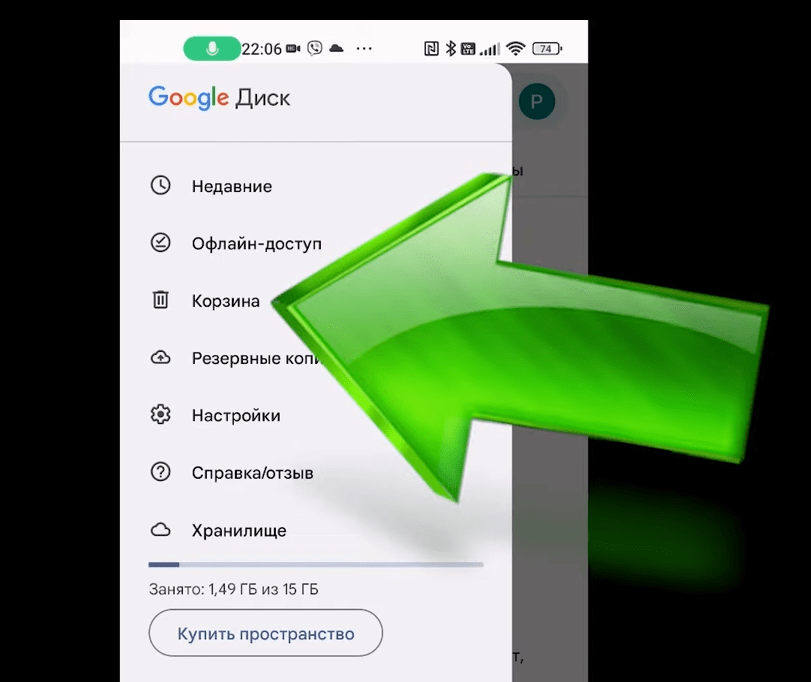
Тут все файлы, которые мы удалили. Если хотите восстановить какой-то файл, то сбоку от любого файла есть три точки, нажимаете, тут есть кнопка восстановить.
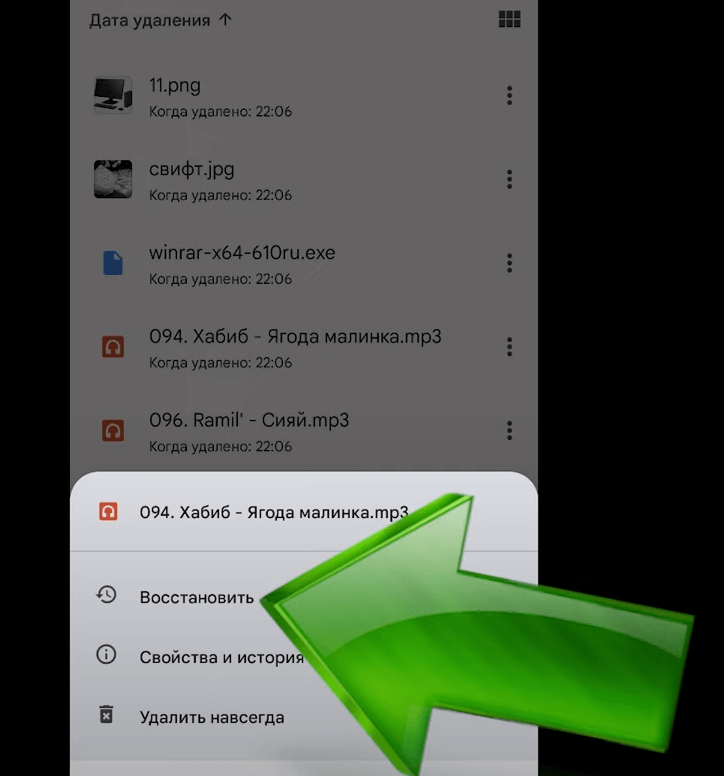
Если же нам надо все это дело удалить смотрите сверху, где корзина, в самом правом углу, есть три точки нажмите на них.
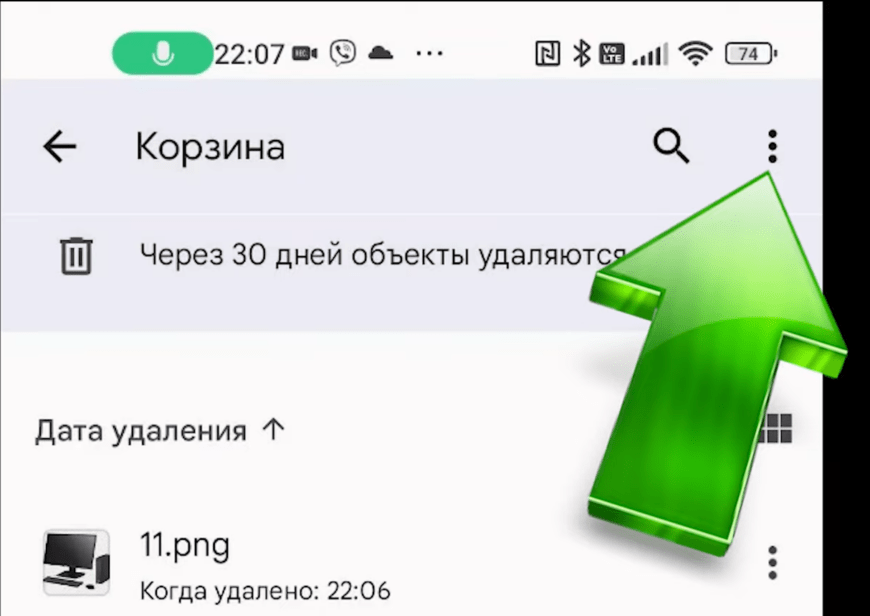
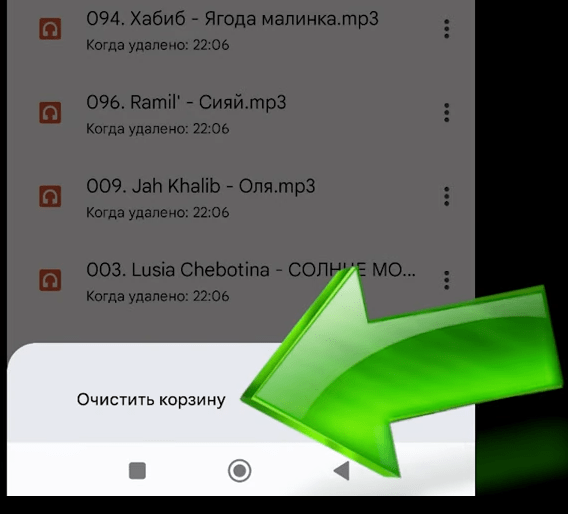
Снизу у нас откроется пункт «Очистить корзину»
Нажимаете «Очистить корзину» вас предупреждают, что эти объекты нельзя будет потом восстановить
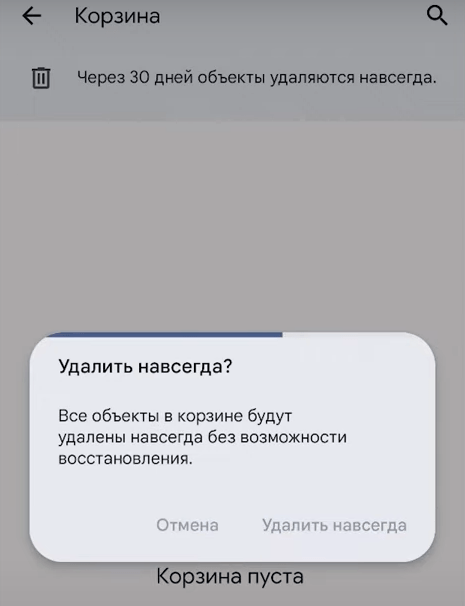
Нажимаете «Удалить навсегда», опять это займет какое-то время. После чего память Google Диска будет очищена, а корзина будет пуста. Как видите ничего сложного, надеюсь вам понравилась статья.
Как освободить место на Гугл Диске на телефоне Android
Гугл Диск – это удобное облачное хранилище, которое позволяет сохранять и синхронизировать файлы на телефоне Android. Однако, со временем, ваш Гугл Диск может заполниться различными файлами и стать перегруженным, занимая ценное пространство на вашем устройстве. В этой статье мы расскажем вам, как очистить Гугл Диск на телефоне Android, освободив больше места для новых файлов и приложений.
Шаг 1: Просмотрите свои файлы на Гугл Диске. Прежде чем приступить к очистке Гугл Диск, рекомендуется просмотреть все файлы и папки, хранящиеся на вашем аккаунте. Удалите все ненужные и устаревшие файлы, освобождая место для новых.
Шаг 2: Удалите дубликаты файлов. Дубликаты файлов – это одна из причин, почему ваш Гугл Диск может быть перегружен. Часто мы загружаем один и тот же файл несколько раз, что приводит к дублированию. Воспользуйтесь функцией поиска Гугл Диска, чтобы найти и удалить все дубликаты файлов.
Шаг 3: Очистите корзину Гугл Диска. Все файлы, которые вы удаляете с Гугл Диска, отправляются в корзину, где они хранятся в течение 30 дней. Периодически пустите корзину Гугл Диска, чтобы освободить место на устройстве. Это можно сделать в разделе «Корзина» на Гугл Диске.
Следуя этой подробной инструкции, вы сможете очистить Гугл Диск на телефоне Android и повысить производительность вашего устройства. Не забывайте регулярно проверять и очищать Гугл Диск, чтобы не только освободить место, но и организовать свои файлы более эффективно.
Почему нужно очистить Гугл Диск на телефоне Android?
Очистка Гугл Диск на телефоне Android может быть полезной по ряду причин:
Освободить место на устройстве
Удаление неиспользуемых файлов с Гугл Диска поможет освободить память на вашем телефоне. Это особенно актуально, если у вас ограниченное количество свободного пространства или если ваше устройство начинает замедляться из-за недостатка памяти.
Облегчить процесс синхронизации данных
Если у вас много файлов на Гугл Диске, синхронизация может занимать много времени и ресурсов устройства. Очистка Гугл Диска поможет ускорить процесс синхронизации и сделать его более эффективным.
Повысить безопасность данных
Удаление ненужных файлов с Гугл Диска может уменьшить вероятность утечки ваших данных в случае взлома аккаунта или утери устройства. Чем меньше данных на Гугл Диске, тем меньше информации может попасть в неправильные руки.
Лучшее управление файлами
Очистка Гугл Диска позволит вам более эффективно управлять своими файлами и хранить только необходимые данные. Это поможет снизить путаницу, упростить поиск нужной информации и поддерживать более организованную структуру данных.
В целом, очистка Гугл Диска на телефоне Android имеет множество преимуществ, которые в итоге сделают ваше использование сервиса более эффективным, безопасным и удобным.
Как очистить Гугл Диск на телефоне Android?
Очистка Гугл Диска на телефоне Android позволяет избавиться от ненужных файлов и освободить место для новых. Следуя простым шагам, вы можете быстро и эффективно выполнить эту задачу. Вот подробная инструкция по очистке Гугл Диска на телефоне Android:
- Откройте приложение «Гугл Диск» на вашем устройстве Android.
- В правом верхнем углу экрана нажмите на иконку меню (три вертикальные точки) для открытия бокового меню.
- Перейдите в раздел «Настройки».
- На странице настроек прокрутите вниз до пункта «Основные» и нажмите на него.
- В разделе «Основные» найдите пункт «Очистить кэш» и нажмите на него.
- Подтвердите действие, нажав на кнопку «Очистить» в появившемся диалоговом окне. Процесс очистки может занять некоторое время, в зависимости от объема данных на Гугл Диске.
- После завершения очистки, вы можете вернуться в основной экран «Гугл Диск» и убедиться, что освободилось достаточно места.
Теперь вы знаете, как очистить Гугл Диск на телефоне Android. Регулярная очистка Гугл Диска поможет поддерживать ваше устройство в оптимальном состоянии и обеспечить свободное пространство для новых файлов и приложений.
Бонус: как освободить память на телефоне Android
1. Удаление ненужных приложений: Просмотрите все установленные приложения на вашем телефоне и удалите те, которые вам больше не нужны или которыми вы не пользуетесь уже давно.
2. Очистка кэша: Периодически очищайте кэш вашего телефона. Для этого перейдите в настройки, найдите пункт «Сохранение данных» или «Хранилище» (в зависимости от модели телефона) и выберите «Очистить кэш».
3. Перенос данных на SD-карту: Если ваш телефон имеет слот для SD-карт, вы можете перенести часть данных, таких как фотографии, видео или музыка, на карту памяти. Это поможет освободить место на внутреннем накопителе телефона.
4. Периодическая проверка файлов: Открывайте файловый менеджер вашего телефона и просматривайте все папки в поисках ненужных файлов. Удалите дубликаты фотографий, старые видеозаписи или другие файлы, которые больше не нужны.
5. Использование облачного хранилища: Если у вас не только Гугл Диск, но и другие облачные сервисы, вы можете использовать их для хранения и синхронизации ваших файлов. Загрузите файлы на облачное хранилище и удалите их с вашего телефона. Это поможет освободить место без потери данных.
Следуя этим советам, вы с легкостью освободите дополнительное место на вашем телефоне Android и сделаете его работу более эффективной.