Очистка памяти устройства
Поддерживаемые продукты: HUAWEI Mate Xs(dual sim card 8gb+512gb),HUAWEI P50 Pro(dual sim card 8gb+256gb (jade-l29c)),HUAWEI nova 8i(dual sim card 6gb+128gb),HUAWEI nova 9(dual sim card 8gb+128gb),HUAWEI P40(single sim card 8gb+128gb、dual sim card 8gb+128gb),HUAWEI P40 Pro+(dual sim card 8gb+512gb),HUAWEI Mate 40 Pro(single sim card 8gb+256gb、dual sim card 8gb+256gb),HUAWEI P40 Pro(single sim card 8gb+256gb、dual sim card 8gb+256gb)
Поддерживаемые продукты:
Как очистить от ненужных файлов смартфон Huawei (honor)

Во время своей работы смартфон создает временные файлы, которые используются приложениями для увеличения своего быстродействия. Со временем кэшированные файлы увеличиваются в размерах и наполняют память, которая могла бы быть использована для хранения каких-то более полезных данных.
А как найти временные файлы, которые уже не нужны смартфону Huawei (honor)?
Операционная система EMUI 9.1.0 Android девятого поколения на телефонах Huawei для облегчения поиска таких «ненужных» файлов создало специальный раздел в приложении «Диспетчер телефона». Теперь поиск и удаление накопившегося «мусора» не составляет труда.
Мы рекомендуем использовать этот инструмент потому, что он абсолютно безопасен. Важные или системные данные не будут удалены, все приложения сохранят полную работоспособность, но при этом будут удалены служебные и временные сгенерированные файлы, которые хранились на всякий случай.
А как же очистить кэш на Хуавей (Хонор)?
Далее мы опишем порядок очистки телефона от временных файлов кэш на примере редакционного смартфона Huawei P smart (2018) под Операционной Системой Android 9 Pie EMUI 9.1.0.
Инструкция по удалению временных ненужных файлов кэш на смартфоне Huawei c ОС EMUI 9.1.0.
1. Запускаем приложение «Диспетчер телефона».

2. На главной странице Диспетчера нужно нажать на значок «Очистка памяти».

3. Далее после небольшой паузы, связанной со сканированием памяти смартфона, в разделе «Очистка памяти» во всех пунктах этого раздела появятся данные памяти смартфона, как свободной, так и занятой, которые рекомендуется очистить.
Нас интересует раздел «Рекомендуется очистить» и его пункт «Ненужные файлы».
Сейчас, после сканирования телефона, пункт «Ненужные файлы» содержит список файлов на 886 МБ. Это достаточно приличный объём, который целесообразно вернуть в «свободную» память. Поэтому мы нажимаем на кнопку «Очистить» пункта «Ненужные файлы».

4. Сейчас раздел «Ненужные файлы» состоит из трёх подразделов:
- Внутренняя память – 1 элемент;
- Кэш системы – 830 МБ;
- Кэш–память приложений – 55,71 МБ.
Мы можем прямо сейчас запустить процесс очистки от лишних кэш-файлов. Но наш телефон имеет возможность проанализировать состав всех приложений для удаления их кэш-файлов и при необходимости можно снять отметку удаления с отобранных приложений.
Для этого, чтобы посмотреть список системных приложений, нужно нажать на строчку «Кэш системы».
На странице «Кэш системы» вы можете посмотреть весь список временных файлов системных приложений и при необходимости снять отметку удаления с некоторых из них.

5. Для того, чтобы посмотреть список «ненужных» файлов запущенных несистемных приложений, нужно нажать на строчку «Кэш–память приложений».
На странице «Кэш–память приложений» вы можете посмотреть весь список временных файлов приложений, а их оказалось только два, и при необходимости можно снять отметку удаления с некоторых из них.

6. Для того чтобы очистить память от «ненужных» файлов нужно в разделе «Ненужные файлы» нажать на кнопку «УДАЛИТЬ» внизу экрана. Для запуска процесса очистки кэш нажимаем на эту кнопку.

7. После непродолжительной процедуры очистки мы вернёмся в раздел «Очистка памяти». Теперь в пункте «Ненужные файлы», по мнению смартфона после очередного сканирования, остались «ненужные» файлы только на 5,52 МБ.

В результате очистки смартфона наша «свободная» память возросла на 880,48 МБ. Хорошая новость.
Статьи, связанные с данной темой:
Как очистить архивы на телефоне хуавей

Как очистить память на Huwei и Honor? В этой инструкции мы объясним как освободить место с помощью очистки внутренней памяти и заодно узнаем как освободить оперативную память.
Оперативная память. Необходима для хранения временных файлов. От её количества зависит скорость работы системы. Вы наверняка сталкивались с ситуацией, когда система начинает подвисать и даже открытие простеньких программ происходит дольше чем обычно. Причина как раз в нехватки оперативной памяти. Скорей всего открыто много приложений, которые работают в фоновом режиме.
Внутренняя память. Тут все ясно — она нужна для хранения файлов и программ на вашем смартфоне.
Очистка оперативной памяти
Для начала разберемся как очистить временную память (кэш). Есть два способа это сделать: закрытие фоновых приложений или индивидуальная очистка в каждом приложении.
Закрываем фоновые приложения
Тут все просто — если вы пользуетесь большим количеством программ, они часто продолжают работать в фоновом режиме. Прекратить их работу можно буквально в два клика:

- Жмем на иконку навигации в виде квадрата.
- Откроется окно, в котором будут отображены работающие в фоне приложения, а также количество свободной оперативной памяти. Жмем на корзину и готово.
Очищаем кэш приложений
Для очистки кэша приложений на вашем Хуавей и Хонор делаем следующее:
- Открываем «Настройки» смартфона.
- Далее выбираем пункт «Приложения». В открывшемся окне снова жмем «Приложения».

- В открывшемся окне вы увидите количество внутренней памяти, которое занимает данная программа, а также кэш. Жмем «Очистить кэш» и готово.

Еще один простой способ очистить оперативную память — просто перезагрузить смартфон.
Очистка внутренней памяти
Теперь давайте поговорим о способах освобождения места и удалении ненужных файлов на Huawei (Honor). Здесь есть несколько вариантов:
- Очистка кэша браузера.
- Удаление данных приложений.
- Банальное удаление ненужных программ и файлов (видео, картинки, сообщения, фотографии).
Очистка кэша браузера
В браузерах со временем скапливается действительно большой объем ненужных файлов, которые периодически следует удалять. Давайте рассмотрим этот процесс на примере двух наиболее распространенных браузеров: «Google Chrome» и «Яндекс браузер».
Google Chrome
- Открываем хром и жмем на иконку в виде трех точек.
- В открывшемся окне выбираем пункт «История».

- Здесь есть пункт «Очистить данные».

Удаляем данные приложений
В используемых вами приложениях также может скопиться большое количество мусорных файлов, которые просто занимают место. Для их удаления в систему встроена полезная программа — «Диспетчер телефона». Ярлык диспетчера по умолчанию должен быть расположен на рабочем столе.

В диспетчере выбираем пункт «Очистка памяти». В открывшемся окне вы увидите общую информацию по ненужным файлам и данным приложений. Здесь также отображаются данные по мессенджерам, которые также имеют свойство засорять память ненужным «хламом». Еще один полезный пункт — неиспользуемые приложения. Просто удаляйте то, чем вы не пользуетесь.
Напротив каждого пункта есть кнопка «Очистить» — жмем на нее и освобождаем место на вашем смартфоне.

Если по какой то причине ярлыка «Диспетчера телефона» на рабочем толе нет или ранее вы удалили его — ничего страшного. В таком случае переходим в Настройки > Память > Очистить. Откроется точно такое же меню для удаления ненужных данных.
Если в меню «Очистка памяти» прокрутить окно вниз — можно увидеть поле «Специальная очистка».

Здесь есть вся статистика по изображениям, видео, аудио, приложениях и больших файлах, хранящихся в памяти вашего Huawei. Смотрим, анализируем, удаляем все ненужное.
Стандартное удаление программ и файлов
Ну и само собой очистить внутреннюю память на Хуавей можно через стандартный проводник (ярлык «Файлы»). Приложения удаляются как с рабочего стола так и через «Настройки».
Самый радикальный метод освободить свободное место пригодится в особо запущенных случаях. Можно банально сделать сброс настроек до заводских.
Сторонние программы рассматривать не будем, так как в них нет никакого смысла. В системе есть все необходимые инструменты, которые были описаны выше.
Как очистить память на телефоне Honor
Как очистить Honor – эта информация пригодится каждому владельцу. Память устройства заканчивается быстро, и в самый неподходящий момент может оказаться что нет места, чтобы сфотографировать важное событие или установить необходимое приложение.
Виды памяти на мобильных устройствах
На всех смартфонах, в том числе и Хонор, есть три типа памяти:
- Read-only Memory — место, зарезервированное под операционную систему. Пользователи не могут изменять или удалять данные ROM.
- Random Access Memory (RAM) — оперативный раздел, в котором хранятся и перезаписываются файлы, необходимые для работы приложений. Его еще называют ОЗУ (оперативное запоминающее устройство).
- Внутренняя память — все пользовательские материалы: программы, фото, видео и прочая информация.
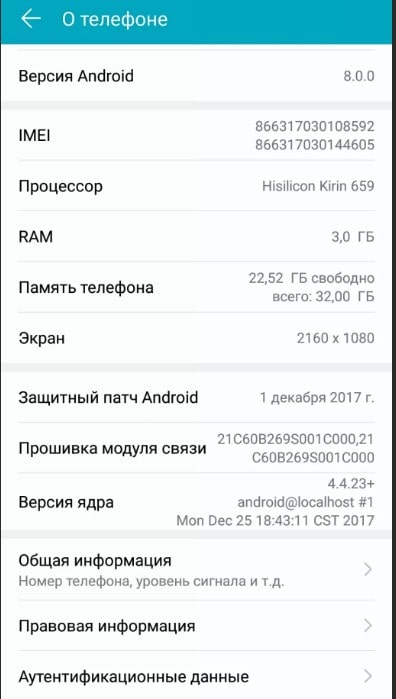
Как узнать, сколько памяти занято? Посмотреть статистику загруженности Хонор или Хуавей можно в меню настроек в разделе «Память». Цветная шкала отображает объем, занятый каждой категорией, а список под ней — дает расшифровку данных.
Методы очистки
Ресурсы системы могут занимать разные файлы и программы. Чтобы высвободить память, нужно.
- остановить лишние фоновые приложения;
- очистить кеш и историю браузера;
- удалить или перенести на SD-карту (или в облако) пользовательские файлы;
- снести ненужные программы;
- очистить кэш операционной системы.
Перед тем, как очистить память в телефоне Honor 10 Лайт стоит проанализировать, какие данные или приложения употребляют максимальное количество ресурсов, чтобы не тратить время на мелкие файлы.

p, blockquote 8,0,1,0,0 —>
Оптимизация памяти
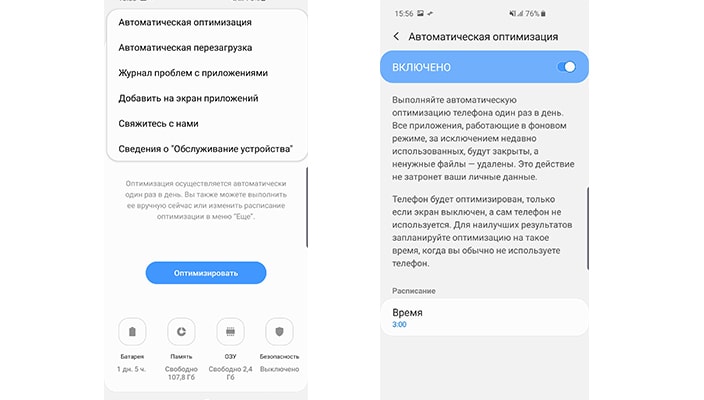
Сервис оптимизации позволяет закрыть все текущие фоновые программы и удалить ненужные системные файлы. Чтобы запустить процесс, нужно открыть меню «Диспетчер телефона» (которое встраивалось производителем специально для контроля над памятью) и нажать кнопку «Оптимизация» в центре экрана.
p, blockquote 10,0,0,0,0 —>
Меню оптимизации можно активировать и долгим нажатием на значок «Диспетчер телефона» (функция работает не на всех прошивках).
Принудительная остановка работающих приложений
Если провести полную оптимизацию нет возможности (например, некоторые из фоновых приложений нужны пользователю), то отдельные приложения можно остановить вручную. Как очистить внутреннюю память Honor от лишних работающих программ:
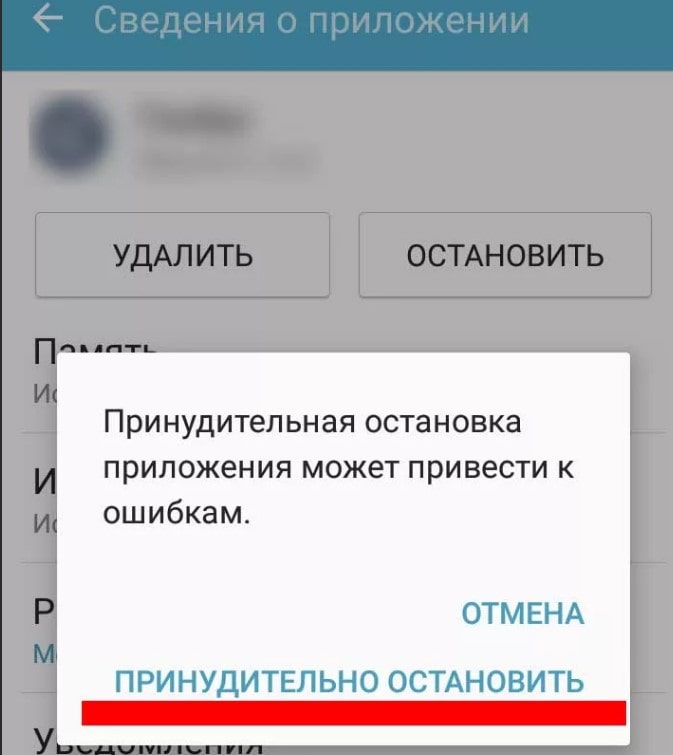
- Открыть меню настроек.
- Перейти в раздел «Память» и нажать одноименную строку.
- Выбрать пункт «Использование памяти приложениями» — появится список всех работающих в данный момент утилит и объем занимаемых ими ресурсов.
- Нажать на название программы, которую требуется закрыть.
- В меню приложения кликнуть по пиктограмме с тремя точками.
- Активировать появившуюся команду «Остановить».
Рекламируемое ПО для ускорения смартфона только занимает место на устройстве — это просто оболочки, которые обращаются к собственным средствам Android. Зная, как очистить телефон Honor, можно проводить эту процедуру без лишних утилит.
Удаление сообщений
SMS-сообщения и чаты мессенджеров занимают очень много места (особенно, если в них содержатся графические или видеофайлы). Чтобы не пришлось в самый неподходящий момент задаваться вопросом «Как очистить память на Honor?» стоит завести привычку периодически освобождать все чаты. При этом ценную информацию можно сразу сохранять в текстовый файл или папку на устройстве.
p, blockquote 15,0,0,0,0 —>
Важные сообщения в WhatsApp можно помечать как избранные, тогда после очистки чата они останутся на месте (для этого при удалении нужно выбирать пункт «Все, кроме избранных»).
Ручная очистка телефона от ненужных файлов
Пользовательские файлы — основное содержимое памяти смартфона. Поэтому перед тем, как очистить Honor 7 a Pro программными методами стоит вручную удалить неиспользуемые изображения, фильмы, музыку или приложения.
p, blockquote 17,1,0,0,0 —>
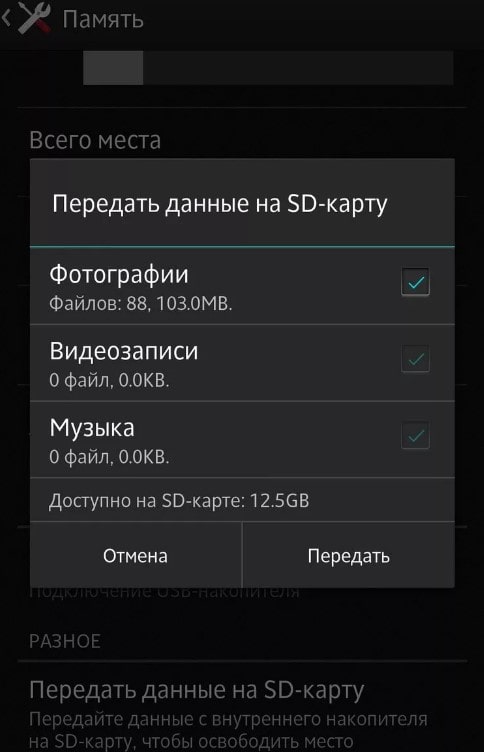
Фотографии стоит периодически сохранять в облачное хранилище или SD-карту, а оттуда копировать на надежный внешний носитель (например, USB-накопитель). Чтобы не занимать память телефона, все новые фотоснимки можно сразу автоматически сгружать в Mobile Cloud — облачный сервис Honor.
p, blockquote 18,0,0,0,0 —>
Помимо экономии места, сохранение фотографий на другое устройство поможет сберечь их в случае поломки или утери смартфона.
Очистка кэша браузера и отдельных приложений
Каждая открытая веб-страница оставляет свои системные файлы в кэше браузера, чтобы в следующий раз быстрее загружаться. Это полезная функция, но при активном серфинге в сети размер хранилища не особо полезных данных может достигать нескольких гигабайт. Как очистить память на Андроиде Honor 7а, освободив кэш браузера:
- Закрыть все лишние вкладки.
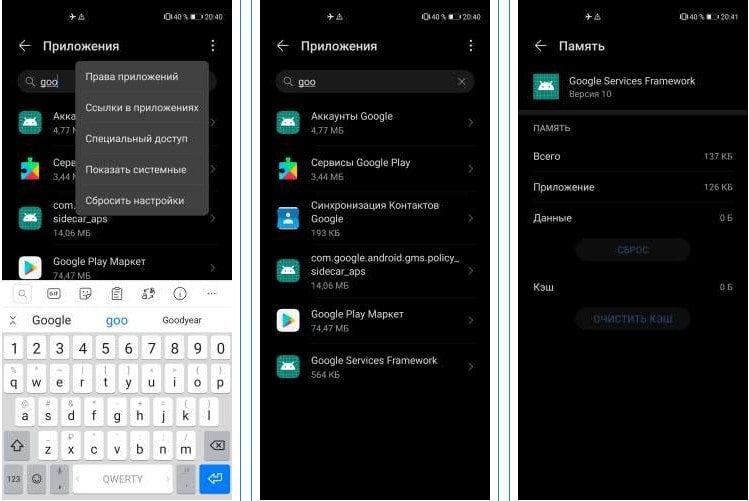
- Открыть «Настройки» и выбрать категорию «Приложения».
- Найти в списке название браузера и кликнуть по нему.
- Нажать «Очистить кэш», и дождаться завершения процесса. (Кнопка «Очистить данные» удалит все настройки приложения).
Аналогичным образом можно вручную обнулить кэш любой программы или игры, чтобы избавиться от сообщения о том, что памяти недостаточно.
p, blockquote 22,0,0,0,0 —>
Процесс очистки кэша на любых моделях Honor: 7, 7a, 9a, 10i, 10 Lite, или 10 Pro будет одинаковым.
Обнуление буфера обмена
В буфере обмена могут храниться не только небольшие тексты, введенные с клавиатуры, но и обширные объемы информации, скопированные из сети. Освободить занятую память можно при помощи перезагрузки устройства. Если выключить смартфон нет возможности, поможет приложение «Заметки», чтобы обнулить через него буфер, нужно:
- Открыть утилиту и выполнить длительное нажатие на свободную область.
- Когда появится контекстное меню, выбрать пункт «Буфер обмена».
- В загрузившемся окне нажать на кнопку «Очистить».
Если нужно избавиться только от одного фрагмента, следует нажать на него и выбрать в контекстном меню опцию «Удалить из буфера обмена».
Удаление ненужных программ
Приложения и их обновления занимают много памяти смартфона, поэтому не стоит хранить «про запас» установленные утилиты. Если программа не использовалась пару месяцев — значит она и не нужна. Как очистить телефон Honor 7a от лишних приложений:
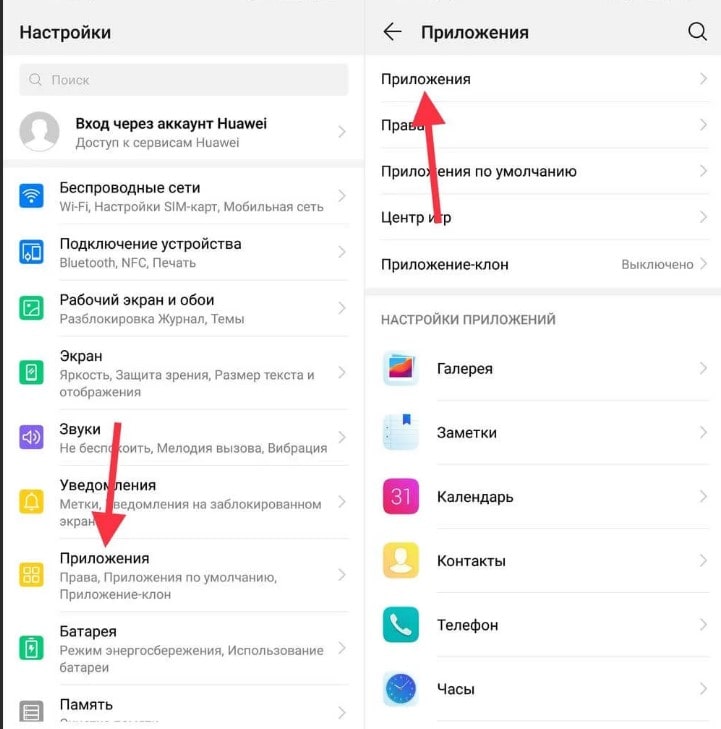
- Открыть «Настройки».
- Перейти в раздел «Приложения и уведомления».
- Развернуть меню «Приложения».
- Выбрать ненужную программу или игру и нажать «Удалить».
Системные и некоторые фирменные утилиты невозможно снести, их можно только приостановить.
p, blockquote 27,0,0,0,0 —>
Редко используемую утилиту можно загружать из магазина приложений по мере необходимости и снова удалять.
Очистка кэша системы
Кэш-файлы собирает не только браузер, но и сам Андроид. Сведения о настройках программ, отчеты и прочие данные о приложениях накапливаются в системе, и иногда остаются там даже после удаления соответствующей утилиты.
p, blockquote 29,0,0,0,0 —>
Один из самых «безболезненных» способов, как очистить память Honor 7а, не затрагивающий никаких важных данных — это удаление лишних служебных файлов. Чтобы почистить кэш Android от «мусора», нужно:
- открыть меню «Память» в настройках смартфона;
- перейти в раздел «Данные кэша»;
- согласиться с подтверждением удаления.
Очистка может занять несколько минут, в зависимости от загруженности кэша.
При помощи функциональных кнопок
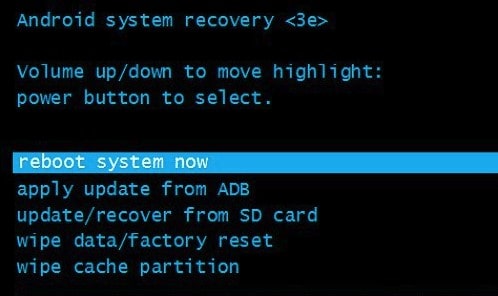
Удалить лишнюю системную информацию можно и через режим Recovery:
- Выключить смартфон.
- Одновременно зажать кнопки повышения громкости и блокировки и удерживать их несколько секунд.
- После появления меню с надписью EMUI, выбрать среднюю строку — «Wipe Cache Partition».
- Когда система закончит очищать кэш, перегрузить Honor при помощи строки «Reboot System Now».
Для перемещения между пунктами меню Recovery используются клавиши звука, а для подтверждения действия — кнопка питания.
Как почистить Honor с помощью компьютера
Если на смартфоне скопилось много лишних файлов, то разобрать их, и удалить лишние будет проще с компьютера или ноутбука при помощи HiSuite — фирменной утилиты от Huawei. Как очистить внутреннюю память на Андроиде Honor с ПК:
- Скачать с официального сайта и установить программу HiSuite.
- Подключить смартфон к компьютеру через USB-кабель.
- Дождаться синхронизации (приложение автоматически установится и на мобильное устройство).
- Открыть HiSuite на Хоноре и выбрать память телефона в качестве внутреннего модуля.
- Выбрать раздел «APS» и перенести с него на ПК выбранные данные.
- Отключить смартфон от компьютера и перегрузить его.
При помощи HiSuite можно управлять не только приложениями. С большого монитора компьютера проще пересматривать содержимое памяти Honor и удалять лишние фотографии и медиафайлы.
Продавать смартфон лучше «пустым», но не стоит удалять все данные и приложения через очистку памяти. Быстрее и надежнее перед продажей сбросить Хонор до заводских настроек.
Как очистить кэш на телефоне андроиде хонор 10 лайт или хонор 9 лайт


Внутреннюю память смартфона принято делить на две условные позиции: энергозависимая и независимая.
К первой относится так называемая RAM- или оперативная память устройства. Срабатывает данный тип только при включении и активном использовании смартфона, в некоторых фоновых процессах. Если же телефон выключить, надобность в ней отпадет. К энергонезависимой относятся ROM-данные: компоненты системы, объем внутреннего и съемного накопителя.
Оперативная память невозможно почистить вручную. Её можно только разгрузить, отключив одно или несколько приложений. А вот ROM-хранители можно расчистить почти полностью, все зависит от ваших намерений и желания сохранить нужные данные. Об этой процедуре и поговорим подробнее.
Как посмотреть статистику по загруженности памяти
Если вы заметили, как смартфон начал зависать и медленнее работать, значит, пришло время проверить, насколько загружена оперативная память. Засоряться она может даже от банального просмотра страниц в интернете, особенно нагруженных множеством мультимедийных элементов. Также большое количество ресурса забирают программы, запущенные в явном и фоновом режиме. Чем большее их количество открыто, тем большую нагрузку получает оперативка.
Чтобы посмотреть, какую нагрузку получает оперативная память на вашем смартфоне в данный момент, воспользуйтесь следующим методом:
- откройте Play Console на своем смартфоне;
- выделите приложение, влияние которого хотите проверить;
- нажмите кнопку «Больше сведений»;
- отфильтруйтесь по типу данных, статистику по которым хотите просмотреть.
Также вы можете загрузить полный подробный отчет с сервиса Google Cloud Storage.
Посмотреть общее количество памяти, а также статистику заполнения и наличие свободного места можно во вкладке «Хранилище» в настройках телефона.
Что такое кэш?
Абсолютно у любого приложения, которое находится на мобильном устройстве Honor, есть своя папка, где располагаются временные файлы. Например, там хранятся настройки, отчеты приложения и т.д. Так, при использовании сайта ВКонтакте в браузере могут создавать копии всех картинок для того, чтобы в будущем загрузить их из памяти мобильного устройства. Такая процедура очень помогает в экономии трафика, а также в ускорении загрузки контента.
Если владелец телефона удалит приложение со своего мобильного устройства, то есть высокий риск, что папка с кэшем останется в памяти. Так, в будущем подобных папок может накопиться огромное количество, а свободной памяти, наоборот, становится меньше. Для освобождения памяти необходимо почистить кэш. Подобный процесс очень прост, а также доступен для всех.
Как очистить память телефона Хуавей и Хонор

Для освобождения свободного места на внутреннем накопителе необходимо последовательно выполнить несколько действий:
- удалить лишние данные или переместить их в альтернативное место хранения, например, карту памяти или облачное хранилище;
- почистить операционную систему от лишних компонентов, спама и рекламных ботов;
- удалить ненужные файлы, копии фото и видео, заменить их альбомами на облаке или в стриминговых сервисах.
Рассмотрим каждый этап детальнее.
Чистка браузера

Самый главный «загрязнитель» – это браузер. Ежедневно активный пользователь просматривает в нем более ста страниц, и каждая их них оставляет свой «след» в хранилище. Поэтому первое, что нужно сделать – закрыть все ненужные вкладки. Это поможет также снять нагрузку на оперативку. Далее нам понадобятся настройки телефона. В них ищем раздел «Приложения», находим нужную нам программу и открываем её карточку. Нажимаем кнопку «Очистить кеш», и ждем завершения процесса. Также можно нажать «Очистить данные» – эта опция также удалит все настройки.
Удаление сообщений
Сложно представить, но смс также занимают большое количество места. Поэтому рекомендуется время от времени чистить список сообщений и удалять ненужные. Заведите привычку сохранять необходимые данные в текстовом файле или в виде сообщения в одном из мессенджеров – тогда после очистки раздела вы не потеряете важную информацию.
Если у Вас остались вопросы — сообщите нам Задать вопрос
Очистка телефона от ненужных файлов
Для оптимизации работы смартфона рекомендуется регулярно вручную удалять ненужные файлы и программы. К таким можно отнести фильмы, фото и музыка, к которой вы точно не планируете возвращаться, приложения, которыми не пользуетесь.
В последних обновления Android появилась автоматическая опция очистки памяти. Активировать её можно в разделе «Хранилище», который находится в настройках. Вам нужно просто нажать кнопку «Освободить место», и система сама предложит вам несколько вариантов это сделать, например, удалить дубликаты или отправить фото на Гугл-диск.
Удаление приложений
Приложения и их компоненты занимают львиную долю памяти на телефоне, а еще больше – их обновления. Поэтому если вы больше месяца не использовали программу – без лишней жалости удаляйте её. Вы сможете всегда возобновить утилиту на устройстве, снова загрузив её из магазина приложений. Но пока она вам не нужна, освободите место для более нужных вещей.


Как почистить кэш на андроиде Honor и Huawei без удаления фото

Для того, чтобы автоматически или вручную очистить кэш на телефоне Хуавей и Хонор, но сохранить фото, потребуется выполнить некоторые настройки. Особенности:
- следует убирать весь «мусор» на носителе вручную, или выставляя параметры скрининга на специальных программах;
- важно помнить, что, если не трогать фотографии и скриншоты, удалить все ненужное с телефона не получится.
Удаление через настройки
Классические возможности любого планшета или телефона помогут сделать следующие действия:
- открываете настройки;
- выбираете одноименный раздел «Память»;
- выбираете там объекты и разделы, которые потребуется просканировать;
- подтверждаете и запускаете.
Меню Рекавери

Раздел «Рекавери» удобен тем, что допускается его применение даже в аварийных случаях – когда смартфон настолько засорился, что не включается. Для этого в выключенном положении зажимаете клавиши регулировки громкости на торце устройства, и отпускаете их через 8-11 секунд. Тогда запускается внутреннее меню. При помощи тех же регулировок громкости и главной кнопки «Домой» перемещаетесь по опциям, и находите команду «Wipe cache partition». Зажимая «Домой», подтверждаете запуск клининга кэша. Это меню ответственно за всю память этого формата, которая есть в аппарате. Процедура обычно занимает от 2 до 15 минут, в зависимости от состояния гаджета.
Почему не работает сенсор на Хонор и Хуавей: причины, как исправить?
Программа CCleaner
Си-Клинер — одна из наиболее популярных утилит для смартфонов, планшетов и ПК, которая помогает администрировать проводник и ОЗУ. Ее преимущество в том, что Си-Клинер проводит скрининг даже по заранее предустановленному графику. То есть вам не придется беспокоится о своевременности выполнения определенных задач.
Удаление кэша конкретно одной программы
Для этого открываете раздел настроек «Все программы», выбираете конкретный пункт, нажимаете на строчку, и слева внизу (или по центру внизу, в зависимости от модели) кликаете на клавишу очистки. После подтверждения действия выходите. Рекомендуем повторять это для каждого сервиса минимум раз в 2-3 недели.
Очистка памяти смартфона при помощи программ
Если удалять файлы вручную вы не можете или не хотите, воспользуйтесь сторонними приложениями, созданным специально для таких операций. Рассмотрим несколько наиболее популярных вариантов.
App Cache Cleaner
Данная утилита находится в свободном доступе на Play Market, откуда её можно беспрепятственно скачать. Сервис позволяет быстро очистить внутренний накопитель от лишнего, а также быстро очистить общий кеш. Запустив её, вы увидите полный перечень системных компонентов и приложений. Вы можете выделить нужные компоненты, или просто нажать «Очистить всё» – программа сама разберет, что именно ей удалить.
CCleaner
Известная компьютерная программа имеет также аналог для смартфонов. Работает утилита по такому же принципу, что и на ПК. Клинер сканирует файловую систему и определяет вредоносные и ненужные элементы. После сканирования появляется список выявленных проблемных компонентов. Вы можете исключить из списка нужные файлы, после чего нажать «Очистить».
Clean Master
Clean Master – еще одна утилита, название которой говорит за себя. Чтобы воспользоваться ею, загрузите её из Плей Маркета (программа полностью бесплатна). После запуска нажмите кнопку очистки и дождитесь окончания процесса.
SD Maid
Самый современный вариант – сервис SD Maid. С его помощью можно очистить не только внутренний накопитель, но и внешние носители, например, карту памяти.
Виды памяти на девайсах Андроид

Все смартфоны содержат три вида памяти:
- ROM — нестираемые файлы операционной системы;
- RAM — данные о текущих процессах;
- флеш-память.
Read-only Memory — пространство только для чтения. Это значит, что содержимое не поддается операциям изменения или удаления. В этом месте лежит операционная система — Андроид на Хуавей и Хонор. Блок на изменения наложен для того, чтобы некомпетентные пользователи по незнанию не нарушили важные компоненты или утилиты. Если удаляется один из системных файлов, выходит из строя весь механизм. Дозаписать ничего в это место нельзя.
Второй тип — место, с так называемым «произвольным доступом хранения». Сюда попадают все установленные софты и утилиты. Раздел отвечает за процессы, происходящие в устройстве во время запуска скачанных приложений. Доступ предоставляется для пользователя без прав разработчика.
Третий тип — место, предназначенное для хранения данных. Здесь параметры устанавливает сам владелец телефона, поскольку именно он контролирует все процессы. Сюда возможно поместить контакты, фото, аудио, видео и другие мультимедийные составляющие.
Как удалить приложение Youtube с телефона Андроид — пошаговое руководство
Как почистить внутреннюю память с помощью компьютера
Если на вашем устройстве большой объем памяти, который необходимо разобрать и почистить, удобно это будет сделать при помощи компьютера. Для этого:
- телефон к компьютеру при помощи USB-шнура;
- подождите, пока произойдет синхронизация устройств;
- зайдите в программу HiSuite на смартфоне и в качестве внутреннего модуля выберите память телефона;
- в выпадающем списке выбираем каталог «APS», данные из него копируем на SD карту, удаляем или переносим на компьютер.
После окончания процесса отключаем смартфон и перезагружаем его.
Типы кэша
На мобильных устройствах Хонор существует три типа кэша:
- Кэш пользовательских приложений – рекомендуется регулярно чистить.
- Dalvik-кэш, который нет смысла удалять, поскольку он сам будет заново создаваться.
- Кэш системных программ, который находится во встроенной памяти мобильного устройства в папке /cache, его тоже предпочтительнее не удалять во избежание возникновения неприятностей в работе операционной системы.
Из этого следует, что удалять можно лишь кэш пользовательских программ, который может находиться во встроенной памяти смартфона или на внешней карте памяти.
Как очистить оперативную память (ОЗУ) смартфона

Если производительность телефона упала и вам не хватает места для установки новых программных компонентов, проведите стандартную процедуру очистки. Зайдите в диспетчер задач, в нем найдите параметр «Хранилище». Здесь находится информация о количестве свободного места. Жмем кнопку «Освободить место» – начнется автоматическая чиста. Если указывается, что удалять нечего, перейдите во вкладку«Просмотр свободной памяти и кеша». Вручную выберите программы для удаления и нажмите кнопку «Очистка».
После завершения процесса появится сообщение с количеством освобожденной памяти.
Радикальным способом очистки ОЗУ является сброс до заводских настроек. После применения данной опции удаляются абсолютно все ненужные и нужные файлы, а также обнуляются все выставленные вручную параметры, пропадают приложения и доступы в них. Поэтому перед использованием такого метода проверьте, не будет ли оптимальным для вас использование какого-либо из упомянутых ранее.
Если вы все же решились, откройте параметры телефона и пролистайте страницу вниз до вкладки «Система» и откройте её. Здесь вы увидите несколько опций, одна из которых – сброс настроек. Нажмите эту кнопку, подтвердите свое действие и отложите телефон на некоторое время – в разных случаях на процесс уходит от 20 минут до нескольких часов. По окончании процесса накопитель телефона будет полностью чист.
Похожие публикации:
- Как выйти из ми аккаунта если забыл пароль
- Как посмотреть свои лоты на торговой площадке steam
- Как сделать колонтитулы разными на каждой странице
- Какое имя поставить в дискорде
Как почистить телефон Honor и Huawei от мусора

С того момента, как человек включает новый смартфон и начинает работать с ним, в мобильном устройстве начинают скапливаться различные данные, которые не всегда представляют значимость. Со временем ох становится много и возникает вопрос, как почистить телефон Honor и Huawei от мусора. Сделать это довольно просто. Для этого можно воспользоваться сервисами, предусмотренными в операционной системе или сторонними приложениями. А о том, как именно это сделать и пойдет речь в данной статье.
Содержание показать
Зачем нужно чистить память смартфона?
Очистка Хуавей и Хонор от мусора, да и любого другого современного смартфона очень важна. Ведь чем больше ненужных данных скапливается на мобильном устройстве, тем меньше остается свободного места под нужные приложения, игры, фото, видео и другие файлы. Кроме того, если телефону под управлением оболочки EMUI не хватает памяти, он начнет медленнее работать. Очистить память Huawei и Honor очень просто. Для этого есть несколько способов.
Ручная очистка мусора в EMUI
Самый простой и очевидный способ – это почистить андроид-смартфон от мусора вручную. В первую очередь можно избавиться от ненужных приложений. Сделать это можно, выбрав удаление ярлыка с рабочего экрана. Или через настройки. Необходимо перейти в раздел «Приложения», где откроется список всех установленных программ и игр с их названиями и информацией о занимаемой на устройстве памяти.  Далее выбирает приложение от которого хотим избавиться и жмем кнопку «Удалить».
  Помимо этого, следует заглянуть в «Файлы» и раздел «Телефон», где хранится мусор приложений.
  Выбираем все что осталось и смело жмем на кнопку «Удалить».
  Затем следует избавиться от ненужных фото и видео. Очень важно проверить папку «Недавно удаленные» в галерее. В ней 30 дней хранятся удаленные фотографии и видеоролики.
Очистка с помощью диспетчера телефона
На любом Huawei и Honor есть диспетчер телефона с полезной функцией «Очистка памяти». Выбрав эту функцию, пользователи увидят множество вариантов, как освободить память на своем мобильном устройстве.  В верхней части экрана будет отображаться общая информация о состоянии памяти устройства. Под ней находится раздел «Рекомендуется очистить» с разными подразделами. Вкладка «Ненужные файлы» – можно смело жать, удалив тем самым ненужный мусор. Вкладка «Кэшированные видео» хранит ролики, сохраненные в кэше. Если в ней есть какие-то файлы и они уже не нужно, то можно удалить. Вкладка «Данные приложений», как правило, тоже не содержит ничего полезного. Можно открыть и посмотреть, выбрав какие данные оставить, а какие очистить. Рядом с данными будет указано, сколько мегабайт или гигабайт памяти будет освобождено.
  Вкладка «Неиспользуемые приложения». Название говорит само за себя. Смартфон проанализирует какие программы давно не запускаются и предложит их удалить. Вкладка «Остаточные файлы» содержит данные, оставшиеся после некоторых программ. Вкладка «Повторяющиеся файлы». Здесь можно избавиться от дублей. Например, от повторно загруженных фото, видео или музыки.
  В конце функции «Очистки памяти» расположен раздел специальной очистки, предлагающий удалить отдельные фото, видео, музыку и другие файлы, хранящиеся на устройстве. Тут все просто. Выбираем нужный подраздел, файлы и жмем на удаление.
Очистка сторонними приложениями
Play Маркет и App Gallery предлагают десятки вариантов как почистить Хонор и Хуавей от мусора с помощью специализированных программ. Выбор огромный. Поэтому в этой статье будут приведены примеры лишь нескольких самых популярных программ.
KeepClean Cleaner & Faster

С помощью KeepClean Cleaner & Faster можно избавиться от ненужных файлов, ускорить работу устройства и снизить энергопотребление. А при покупке Pro-аккаунта откроются дополнительные возможности. Интерфейс у него простой и переведен на русский. Есть реклама, но навязчивая и отключается при оформлении платной подписки. Скачать можно в Play Маркете и AppGallery.
CCleaner

Одна из самых популярных программ для очищения мобильных устройств, ноутбуков и компьютеров от ненужных данных. Имеет простой и интуитивно понятный интерфейс. Является условно-бесплатной. При оформлении подписки исчезнет реклама и откроются дополнительные возможности по более глубокому очищению памяти, оптимизации смартфона и контроля заряда аккумулятора. Скачать можно в Play Маркете.
Nox Cleaner

Удобное и простое приложение, доступное для загрузки с AppGallery и Play Маркета. Имеет простой и понятный интерфейс. Помимо удаления, предлагает функции ускорения работы устройства, охлаждение, энергосбережение и антивирус. Является условно-бесплатной программой. При оформлении подписки избавит от показа рекламы, обеспечит технической поддержкой и автоочисткой памяти.
Видео-инструкция
Ответы на популярные вопросы
Как часто следует чистить телефон от мусора?
Чем чаще, тем лучше для мобильного устройства. В некоторых программах есть возможность автоматического удаления мусора с указанной периодичностью, что избавляет от необходимости делать это вручную.
Как снизить заполняемость памяти телефона ненужными данными?
Для этого следует устанавливать только нужные программы и по возможности все файлы перемещать на карту памяти, освобождая тем самым пространство во внутреннем хранилище смартфона.
Как стало понятно из статьи, почистить телефон Honor и Huawei от мусора довольно просто. Если не хочется делать это вручную, то на помощь придут специальные программы, имеющиеся в самом смартфоне и доступные для загрузки из интернет-магазинов. Главное не забывать чистить его регулярно. Также читают: Android Auto Huawei

Александр Рогулин
Преданный поклонник продукции Huawei, так как цена всегда соответствует качеству. Высшее техническое образование. Владелец Honor 10 и других гаджетов. Делюсь полезной информацией о работе с продукцией данного бренда.