Как обрабатывать фото для Инстаграм: учимся делать красиво

Получи нашу книгу «Контент-маркетинг в социальных сетях: Как засесть в голову подписчиков и влюбить их в свой бренд».
Подпишись на рассылку и получи книгу в подарок!

Качество фотографий в Инстаграм — главное преимущества любого блогера. Если вы делаете замечательные снимки и хорошо их обрабатываете, то больше подписчиков пожелает к вам присоединиться. Не всегда для обработки фото для Инстаграм требуется много времени и профессиональная камера, программное обеспечение.
Часть блогеров делают качественный материал только с помощью смартфона и бесплатного приложения, а некоторые делятся знаниями на своих курсах и вебинарах. Вы можете изучить работу фильтров в родном приложении, а после применять их к определенным видам снимков. Рассмотрим фильтры Инстаграма и VSCO, дополнительные программы и приложения для редактирования.
Содержание скрыть
- Начните с отличной фотографии
- Советы по редактированию снимков
- Что не следует делать во время обработки
Начните с отличной фотографии
Никакое редактирование не исправит фотографию, которая не была хорошо сделана с самого начала. Не нужно быть профессиональным фотографом, чтобы создавать отличные снимки для Инстаграм: включите камеру телефона и изучите все советы по фотографии. Подробнее мы писали в статье.
Советы по редактированию снимков
Обработка делится на два этапа: базовая и со спецэффектами.
Базовая подразумевает выборочную коррекцию и включает в себя три компонента:- Ретушь: удаление прыщиков, ненужных предметов и случайно попавших в кадр людей.
- Сглаживание: делаем кожу более гладкой, без перепадов и резкого освещения.
- Выборочная коррекция по свету.
Сначала на фотографии прорабатываются все детали. Следующий этап — общая цветокоррекция, и только после ее можно накладывать фильтры и завершать редактирование.
Именно в этом суть обработки фото для Инстаграм в одном стиле: вы подбираете цвета на снимке к тем, которые используете в своем профиле. После редактирования нескольких изображений лента будет смотреться гармонично.
Кроме того, нужно решить, какие задачи стоят:- улучшить фото, сохранив естественный вид;
- придать нереалистичную атмосферу.
Два варианта нельзя совместить вместе, поэтому необходимо определиться заранее. Вы должны четко понимать, к какому результату надо прийти, чтобы не тратить часы в фоторедакторах на лишние действия.
Что не следует делать во время обработки
- Использовать все инструменты подряд на одной фотографии без надобности. Красивый снимок и так покажет ваш профессионализм.
- Тратить время на неудачные снимки.
- Доводить лица на портрете до неузнаваемости (например, высокой контрастностью и затемненностью), если такая задумка не стоит.
Рекомендации по обработке
- Следите за экспозицией. Сильно засвеченные изображения — переэкспонированные, темные — недоэкспонированные. Соблюдайте баланс и настраиваете свет в меру. Если вы понижаете экспозицию, то позже вам нужно выровнять цвета и контраст.
- Не увеличивайте резкость на размытых областях снимка. В некоторых случаях она просто не нужна: во время дождя или тумана, когда объекты расплываются.
- Используйте кисть для проработки отдельных участков, нуждающихся в осветлении/затемнении, изменении температуры и насыщенности.
- Горизонт на фото не должен быть «завален». Используйте Photoshop для его коррекции.
- Выбирайте композицию правильно. Если снимок сделан с участием людей, не нужно их помещать далеко и делать их еле заметными.
- Корректируйте баланс белого. Это позволит получить лучшую цветопередачу.
- Подавляйте шумы. До конца их убирать не стоит, чтобы не придавать снимку эффект отполированности.
- Для засвеченных фото увеличьте контраст. Он насыщает цвета. Но чрезмерное его использование приводит к неестественному виду.
- Делайте правильное кадрирование. Объект в центре кадра скучен. Расположите его по правилу третей, и снимок приобретет приятную естественность.
Следите за успешными блогерами и отмечайте детали. Со временем вы научитесь избегать ошибок и подчеркивать красоту фотографий.
Как обрабатывают фото блогеры в Инстаграм с помощью VSCO
Приведем в пример известных блогеров и фильтры, которые можно использовать для получения аналогичного стиля.
- Lydia Elisse Emilen @lydiaemillen. HB1: +8, экспозиция: +1, контраст: +1.
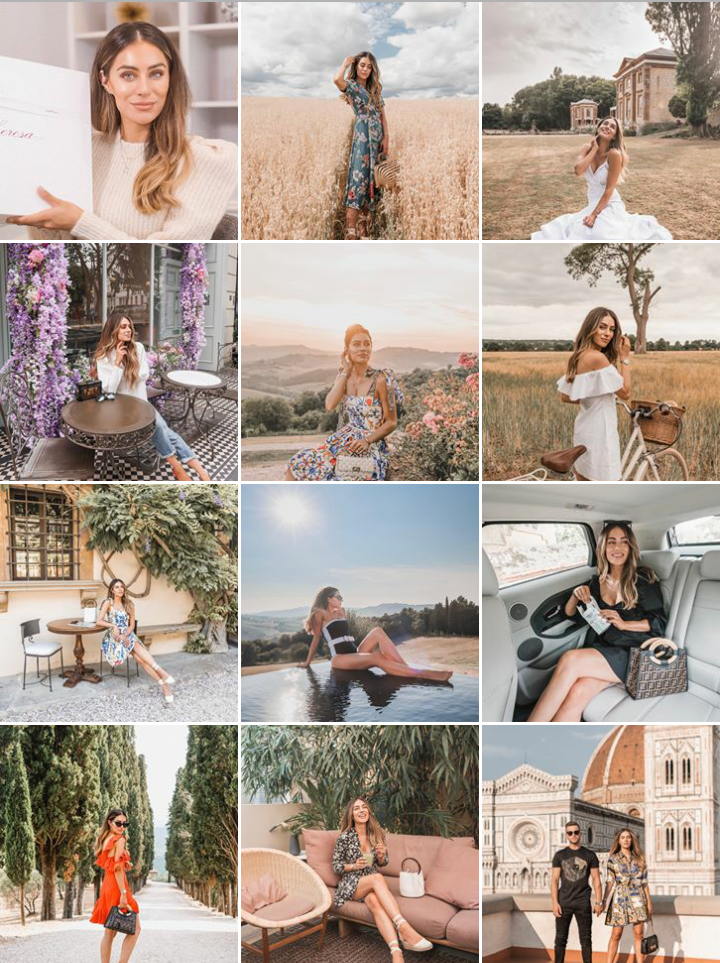
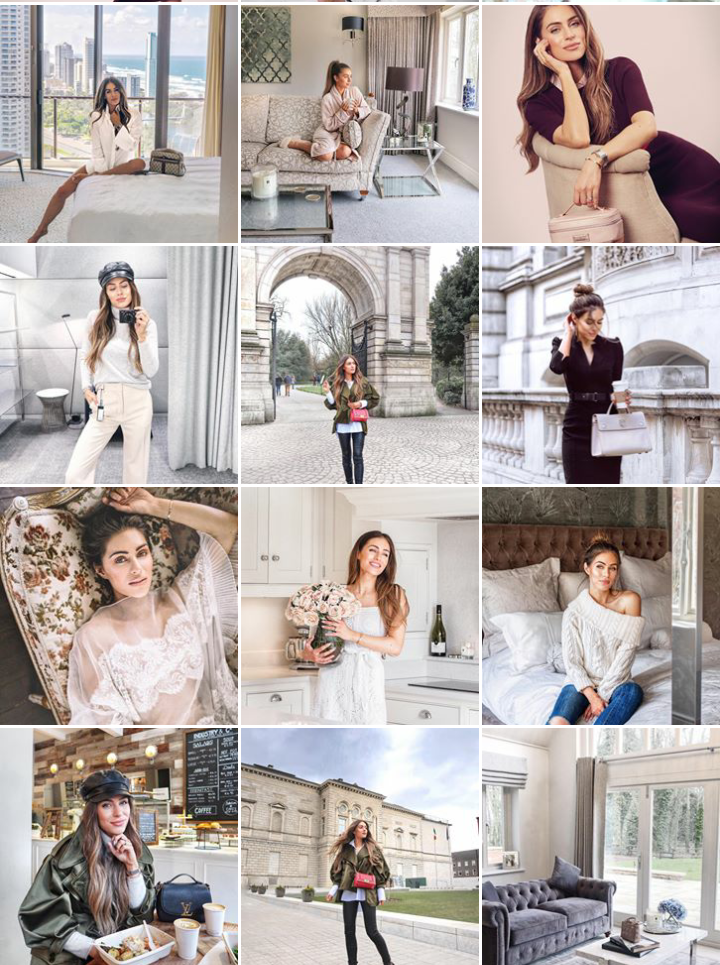
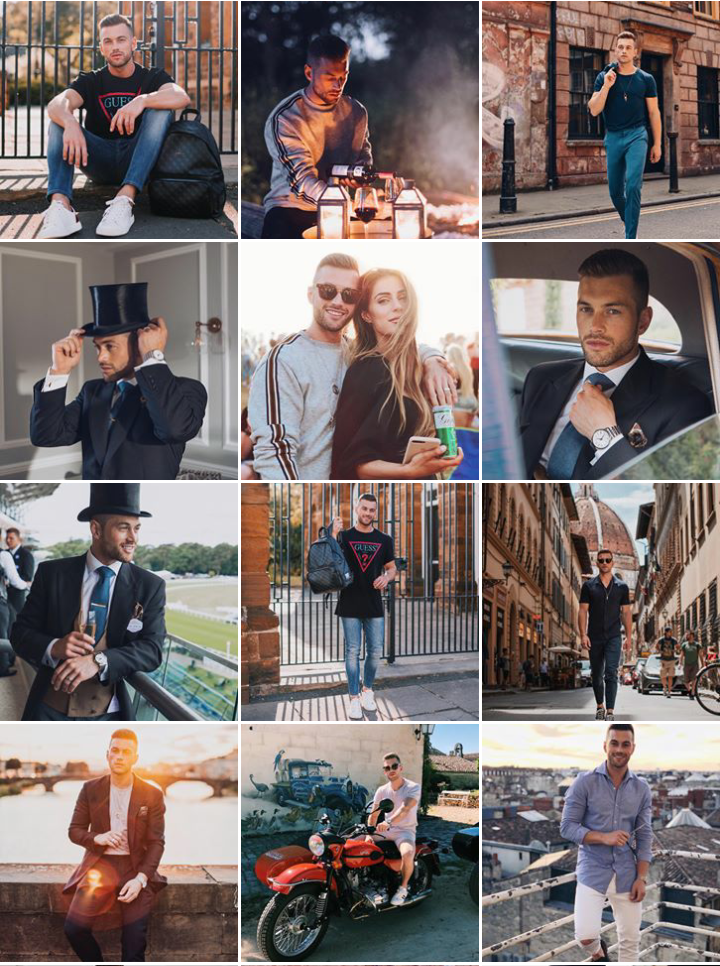
- Ali Gordon (@aligordon89): С1: +7, экспозиция: +1, контраст: +1, M3: +5.
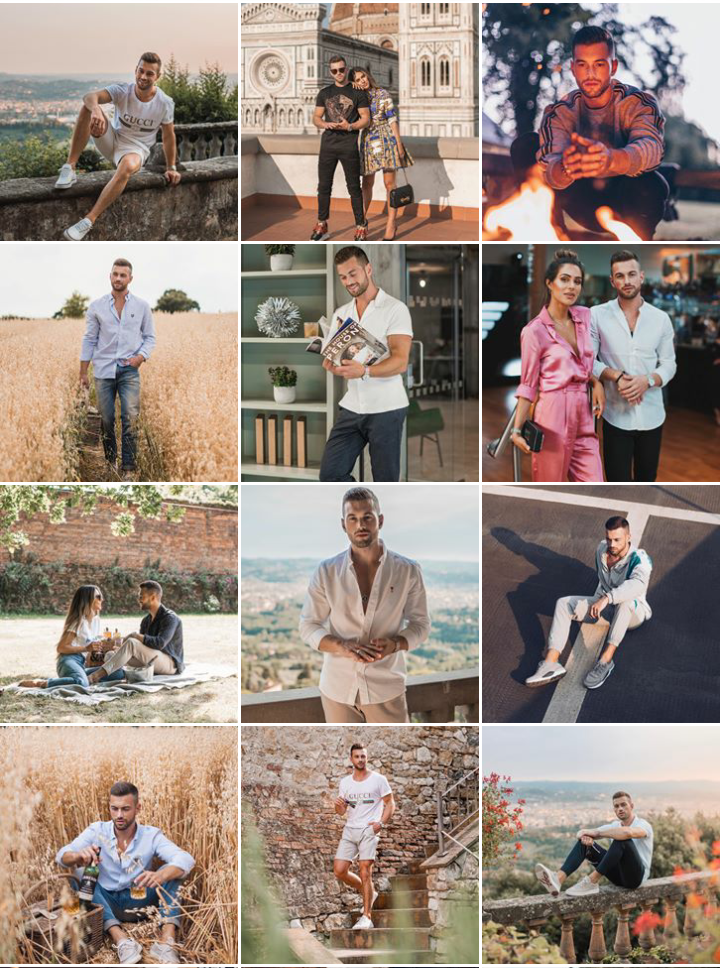
- Cher Bai (@chermycloset): SE3: +8, экспозиция: +0,5, контраст: +1.
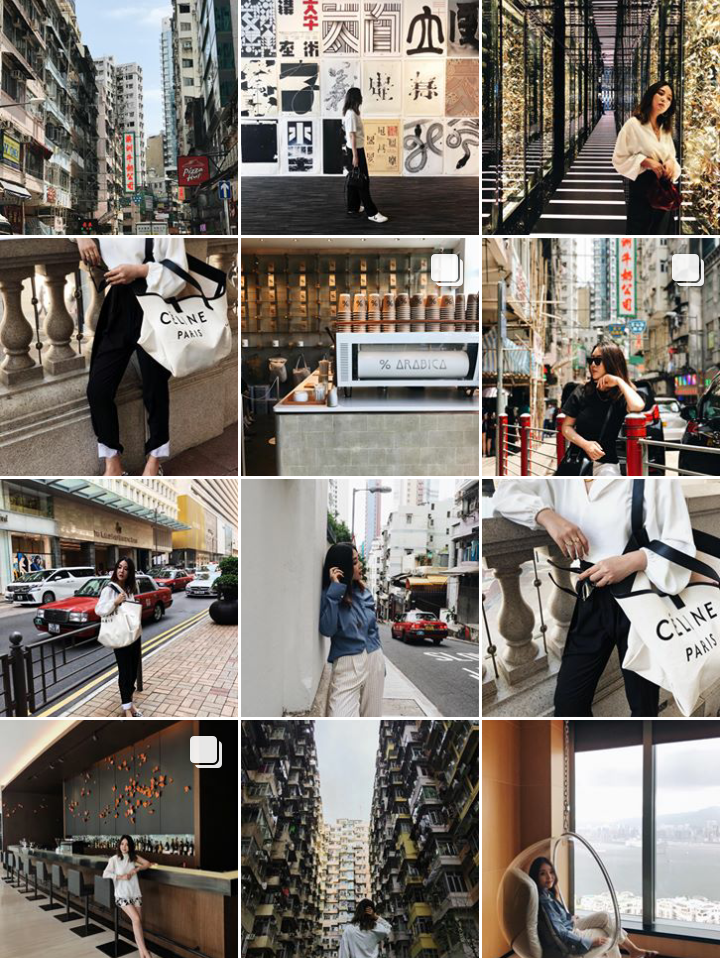
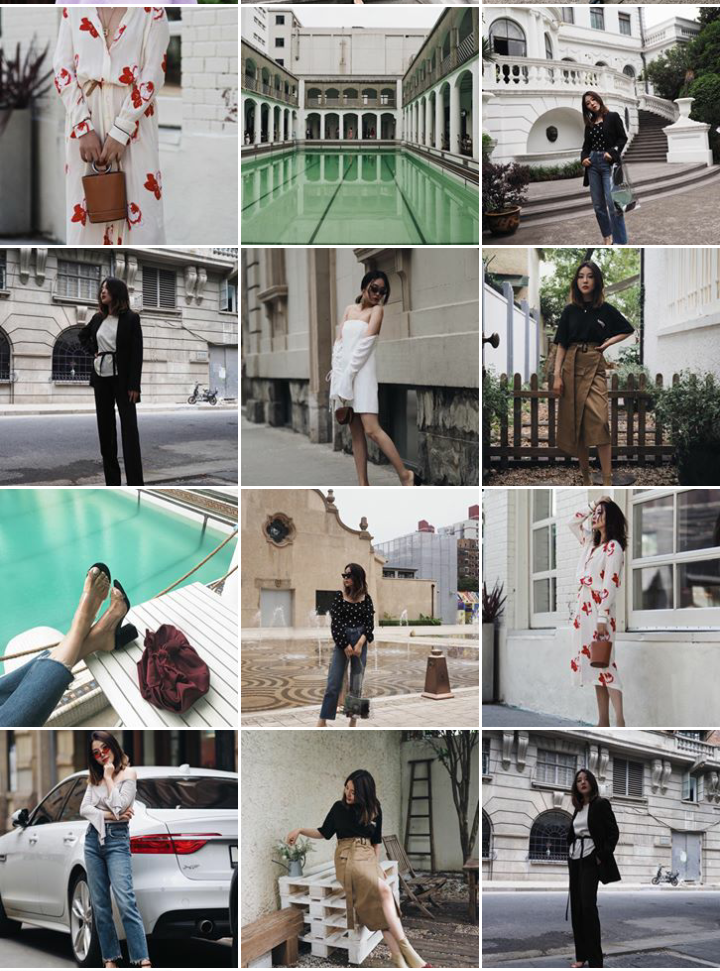
Блогер acta.acta обрабатывает снимки любимым фильтром C7, который превосходно работает с оттенками кожи. Lightroom она использует для цветокоррекции, Facetune — для детализации предметов.
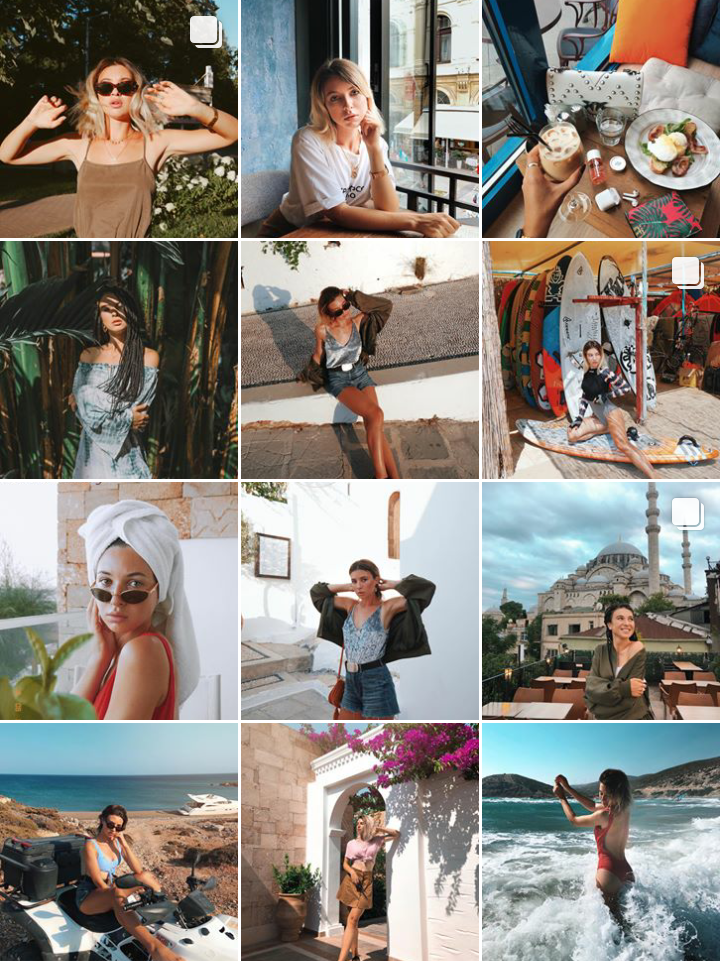
А Elina Fedorova (@elinafedorova) использует фильтры из категории A: A4, A5 и A6. Блогер советует использовать один на все фото и иметь еще 1-2 для запаса, на случай, если цветовая настройка плохо ляжет на какой-то снимок. В Snapseed девушка корректирует яркость, не превышая показатель более +25, изменяет цветовой баланс для большей интенсивности цветов. В этом же приложении с помощью инструмента «Точечно» убирает пятнышки с кожи.
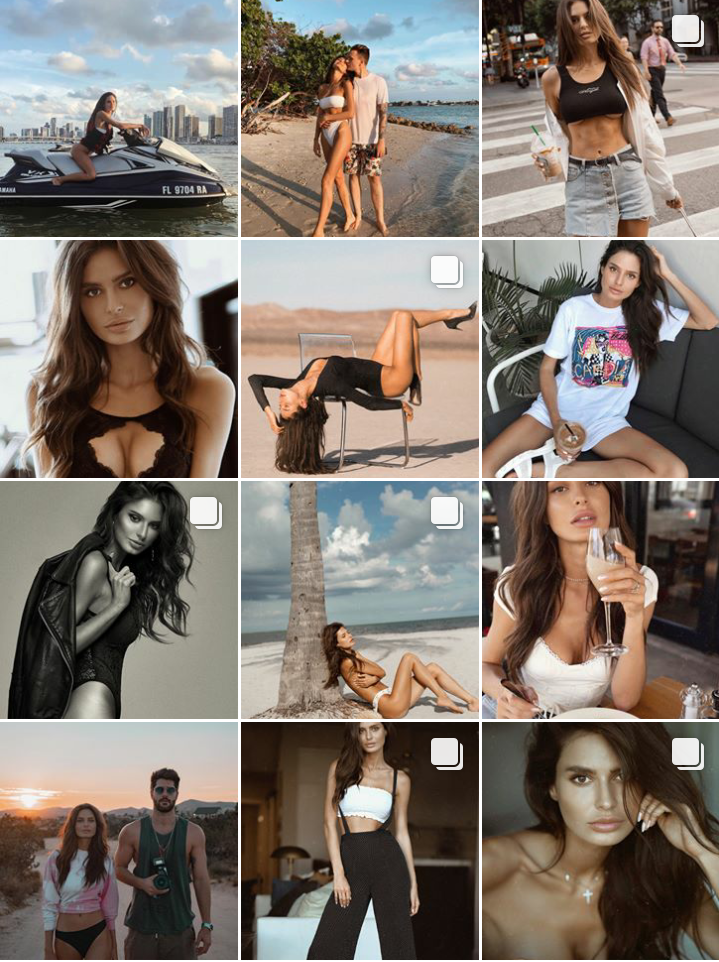
Поищите информацию, как обрабатывает фото ваш любимый блогер. Если он не раскрывает секреты в открытом доступе, изучите его фотографии и поэкспериментируйте с VSCO и некоторыми другими программами. Может быть, вам не удасться полностью скопировать любимый стиль, но вы найдете свой собственный, который будет ничем не хуже.
Как обработать фото в VSCO для Инстаграм: примеры стилей
VSCO позволяет обработать фотографии в едином стиле. Сейчас существует много вариантов, и каждый найдет для себя приемлемый.
- Розовый стиль снимков от Nina Tailles:
Фильтр J3: +7.
Экспозиция: -1,2;
Насыщенность: +1;
Температура: -1,3;
Оттенки: +1,6. - Бежевые оттенки:
HB2: +3;
Контраст: +1;
Насыщенность: +1. - Синие оттенки:
J1;
Экспозиция: -1;
Контраст: +2;
Температура: -2. - Романтический красный:
E3;
Экспозиция: -1;
Насыщенность: -1;
Температура +1. - Черно-золотая тема:
C1: +1;
Экспозиция: +1;
Контраст: +1;
Насыщенность: +2.
Больше настроек в VSCO можно найти в тематических пабликах и группах, в том числе и в Инстаграме. Очень много подборок на Pinterest.
Как красиво обрабатывать фото в Инстаграм с помощью встроенных фильтров
Фильтры — это цветовые настройки. Почему это важно? Выберите правильный пресет, и профиль будет в едином стиле. Иначе цветовые настройки и фотографии будут конфликтовать.
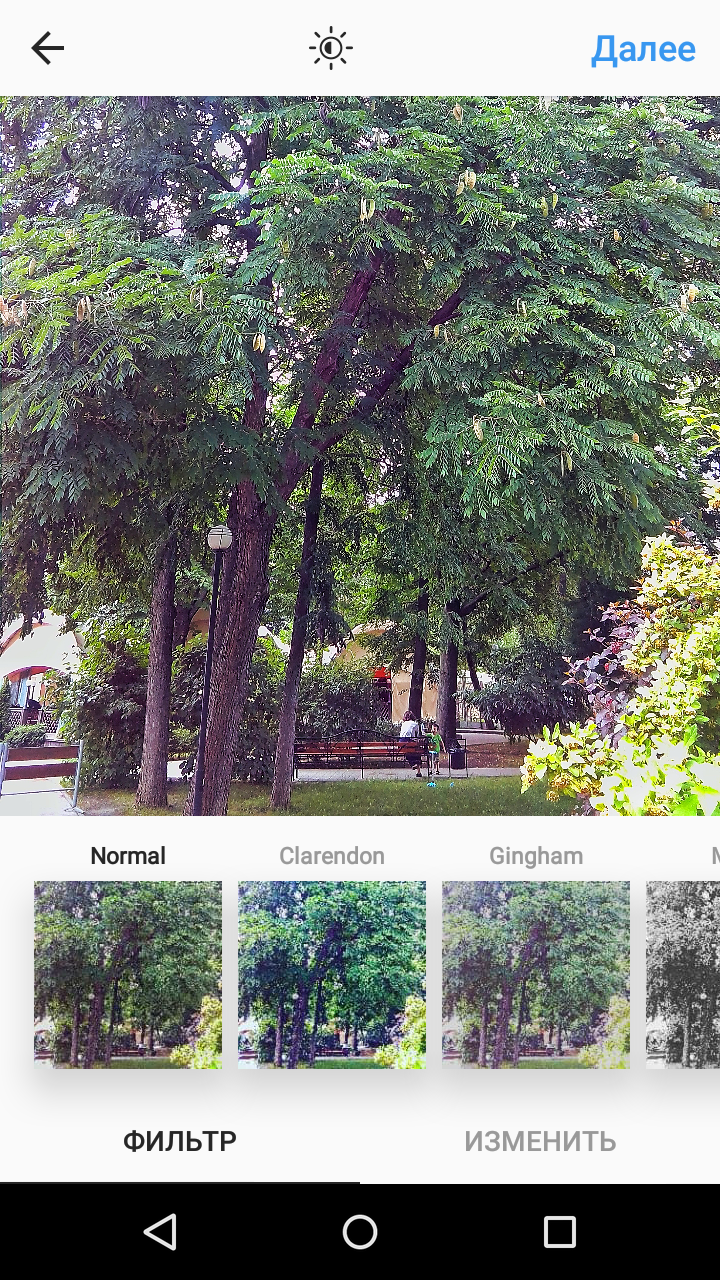
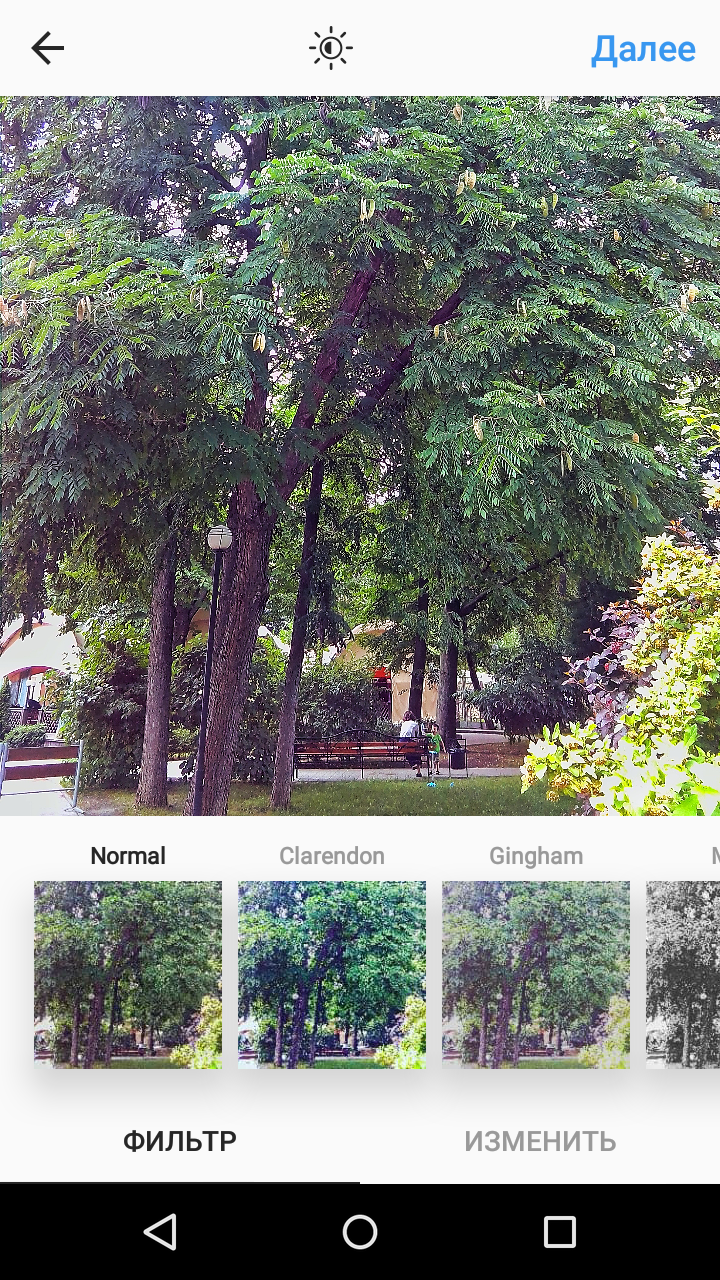
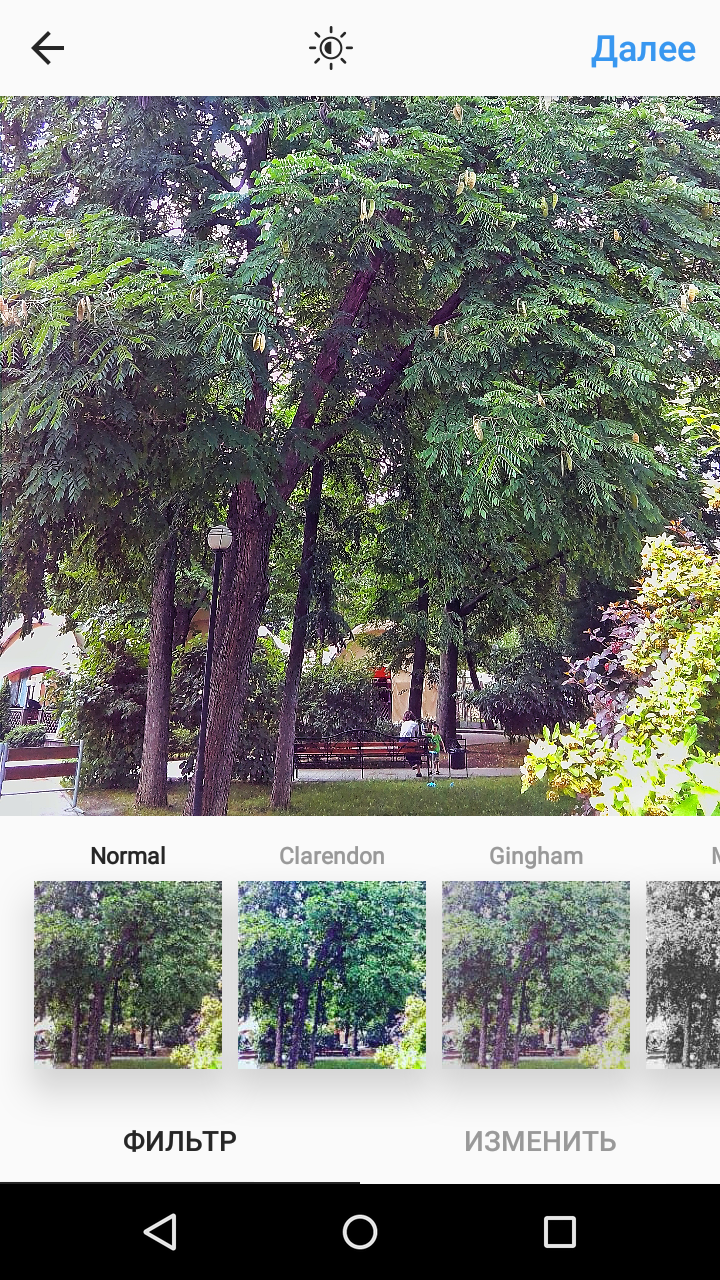
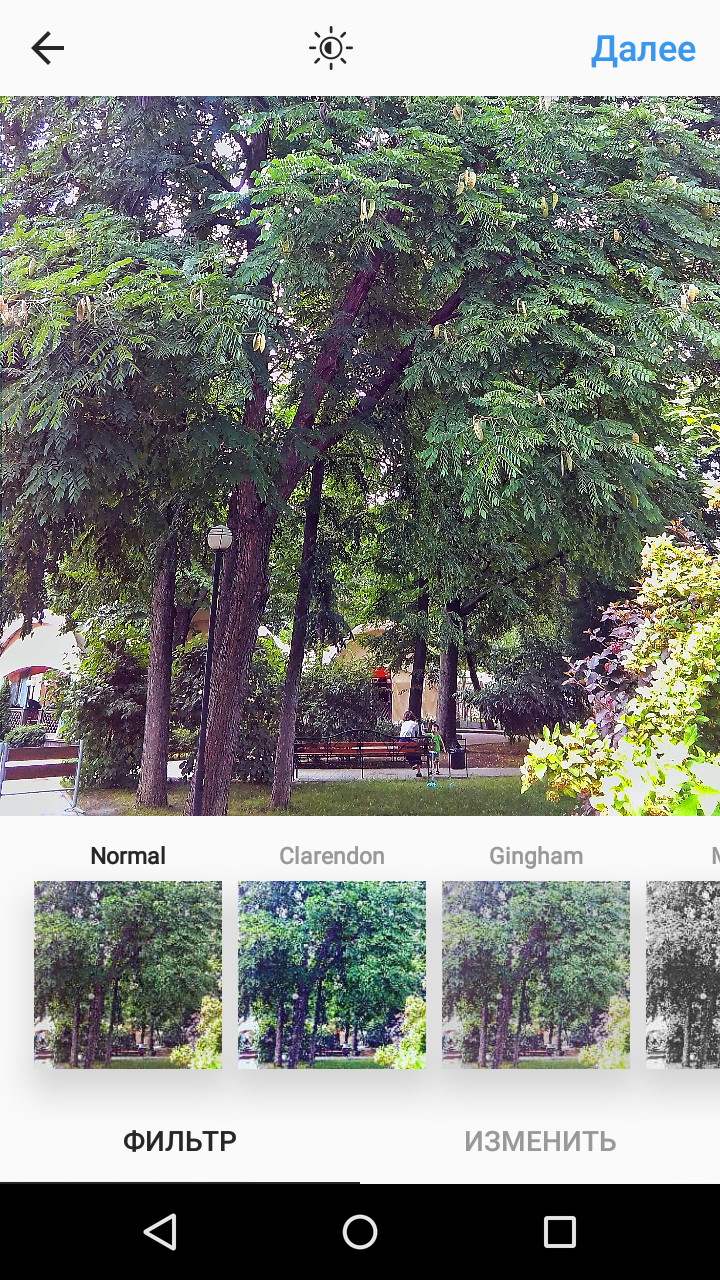
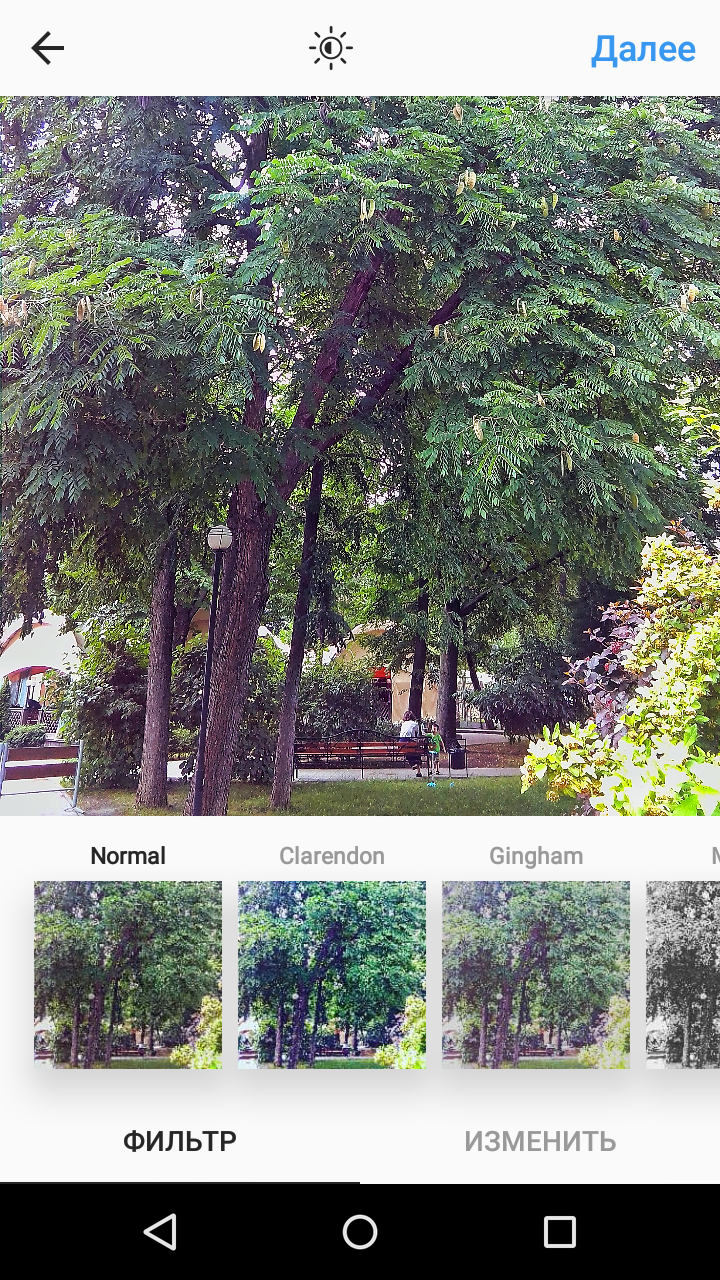
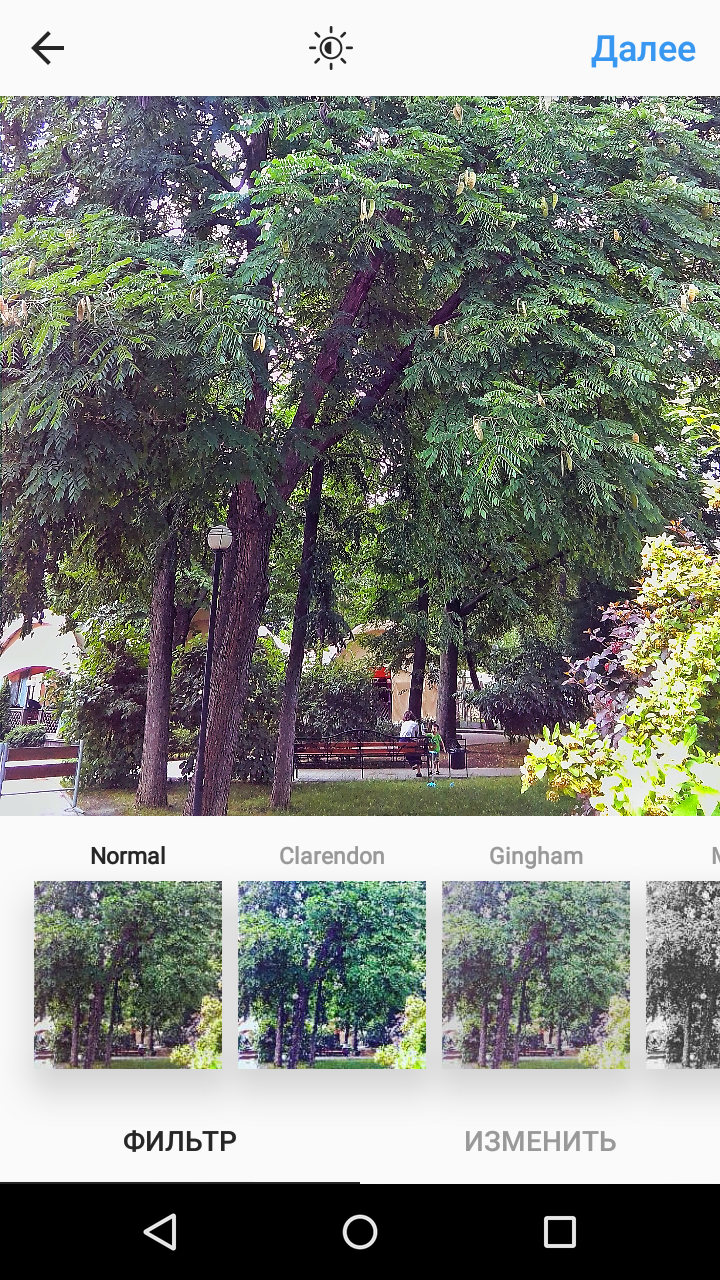
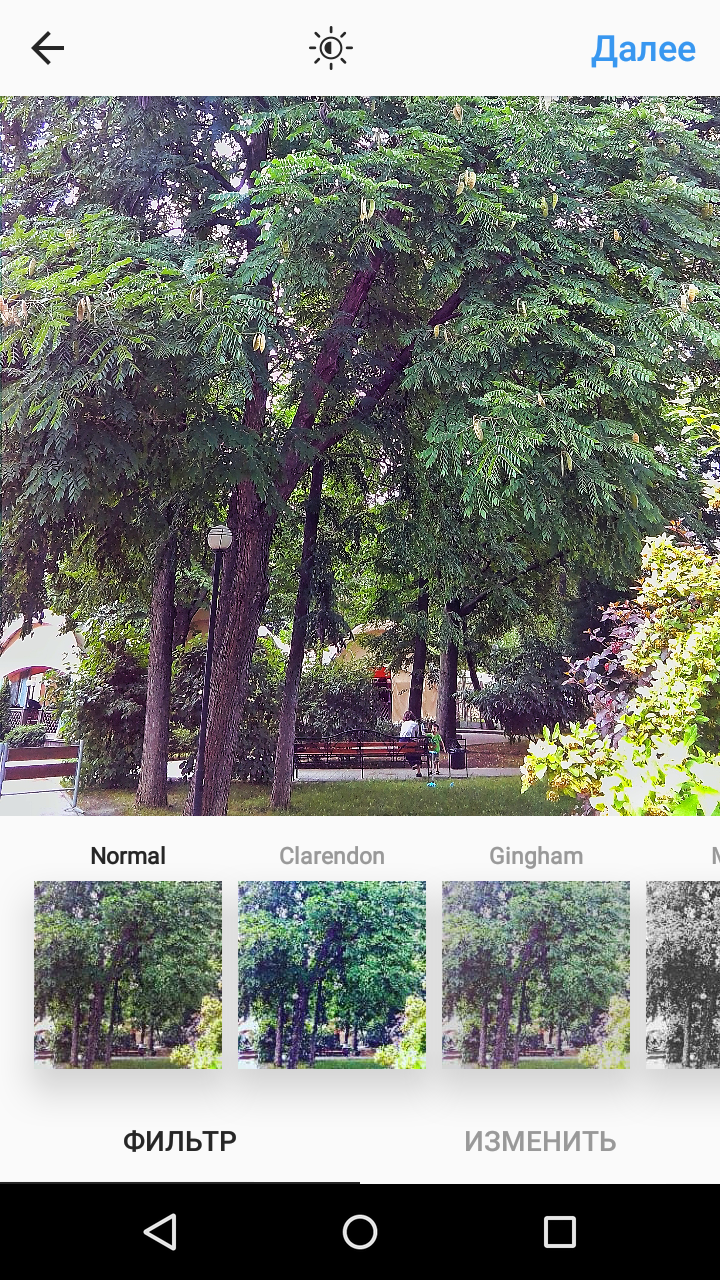
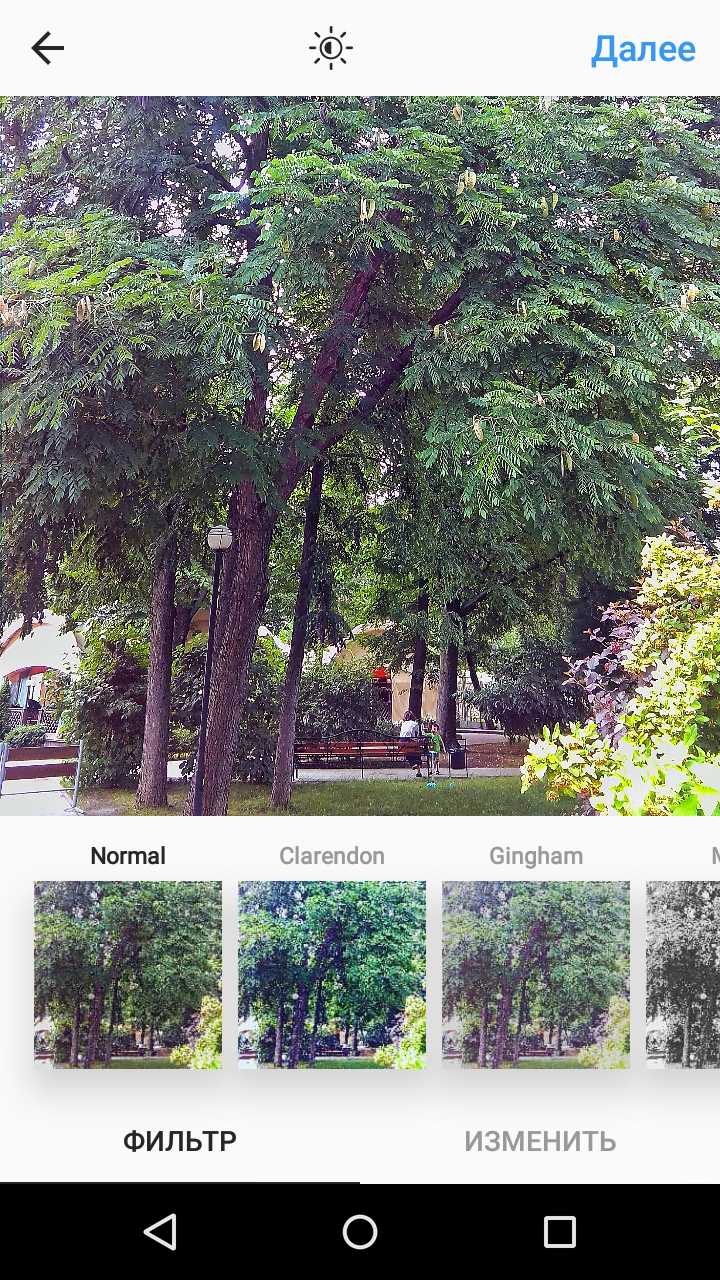
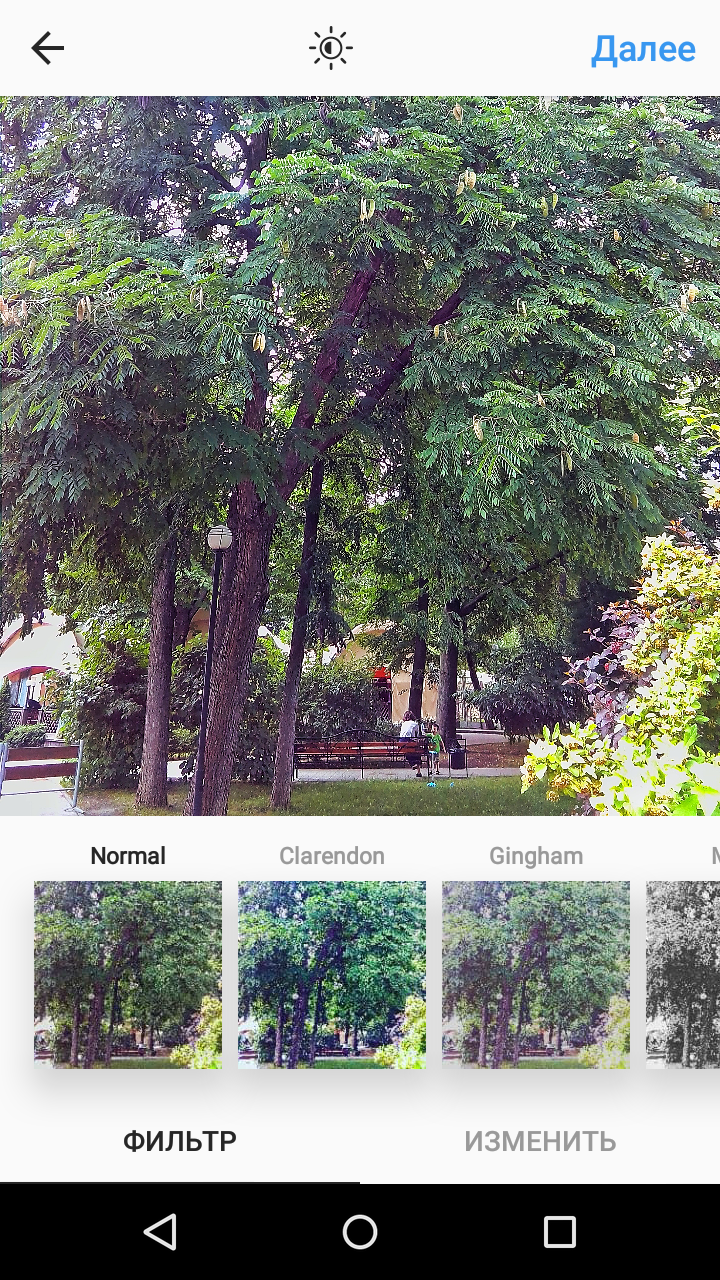
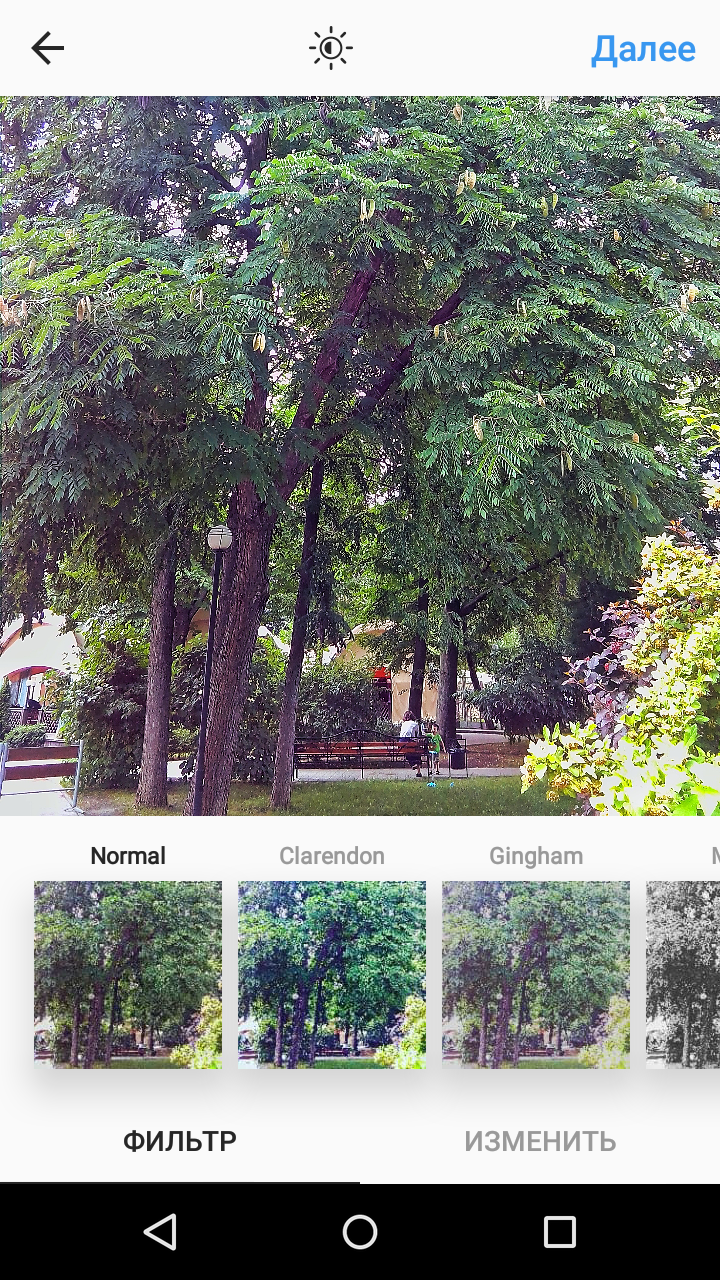
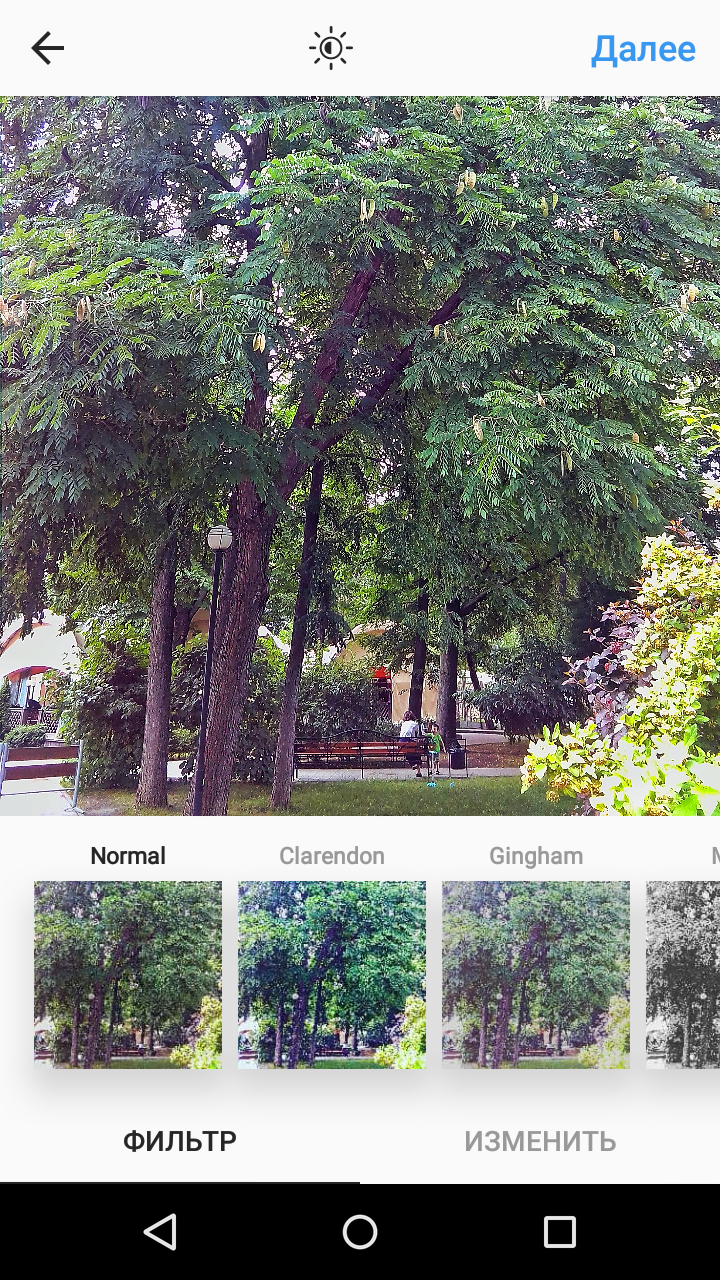
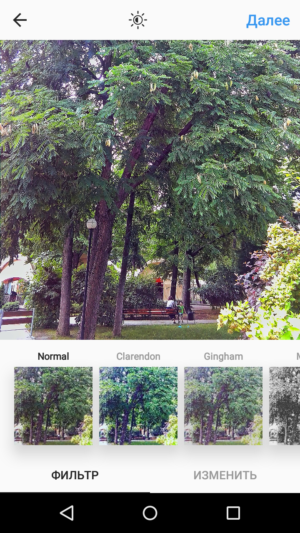
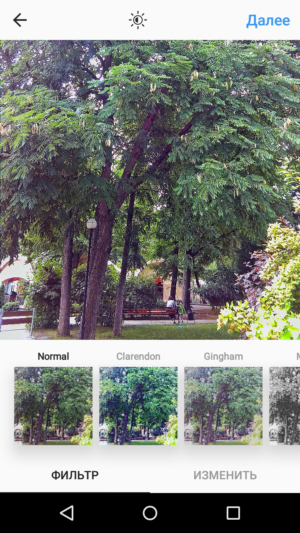
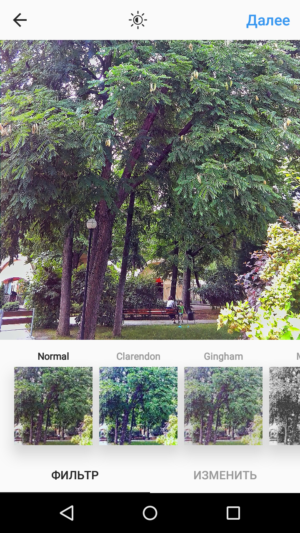
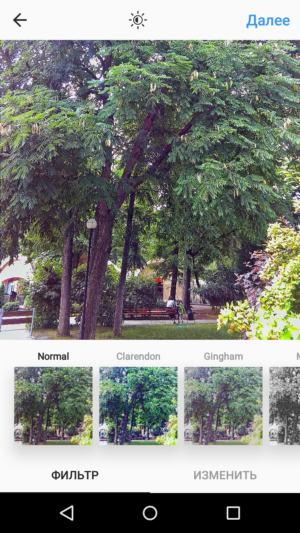
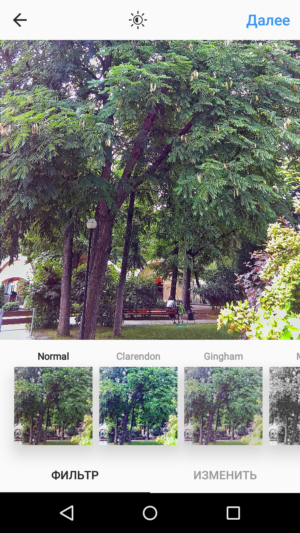
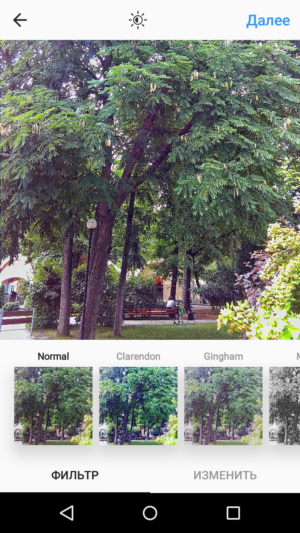
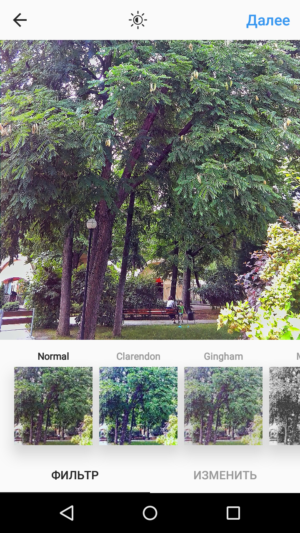
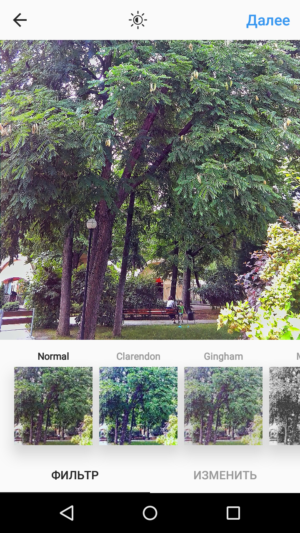
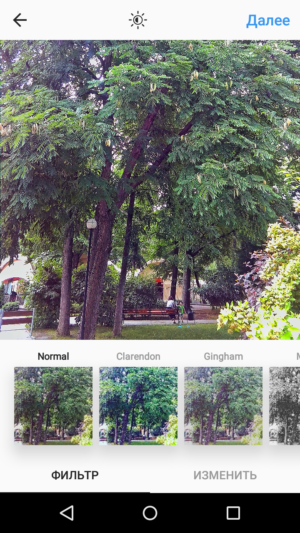
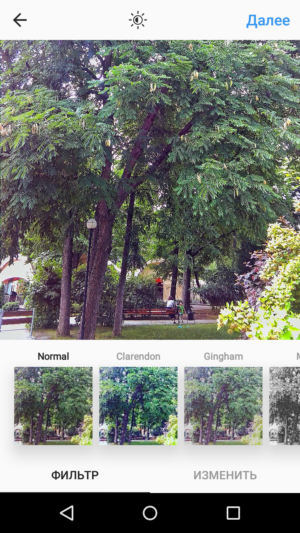
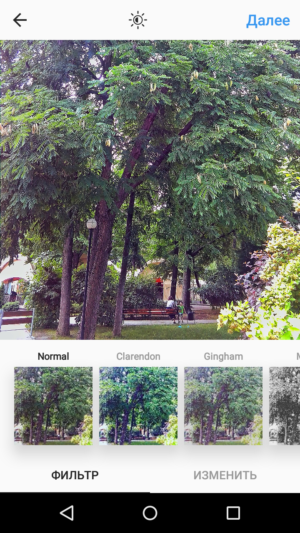
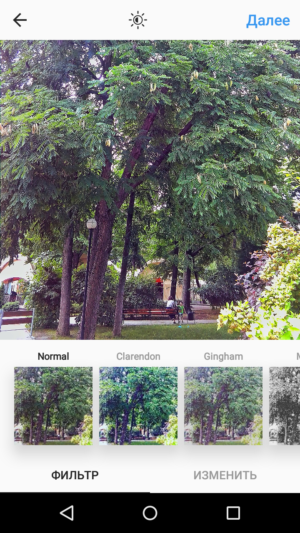
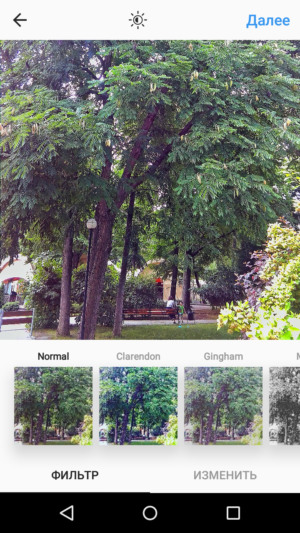
Посмотрите, как изменяются снимки под действием каждого из них.Normal. Это изначальная фотография без обработки. Наносятся едва заметные изменения. Результат останется таким же — без дополнительных эффектов.
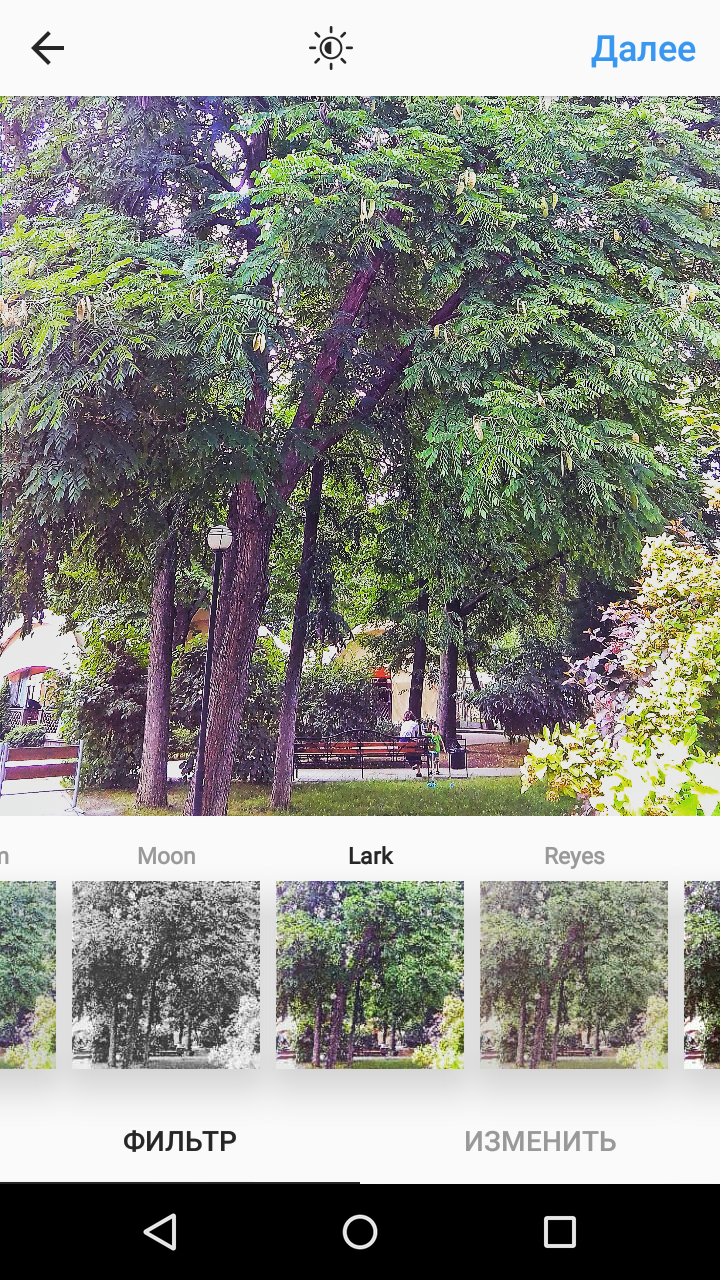
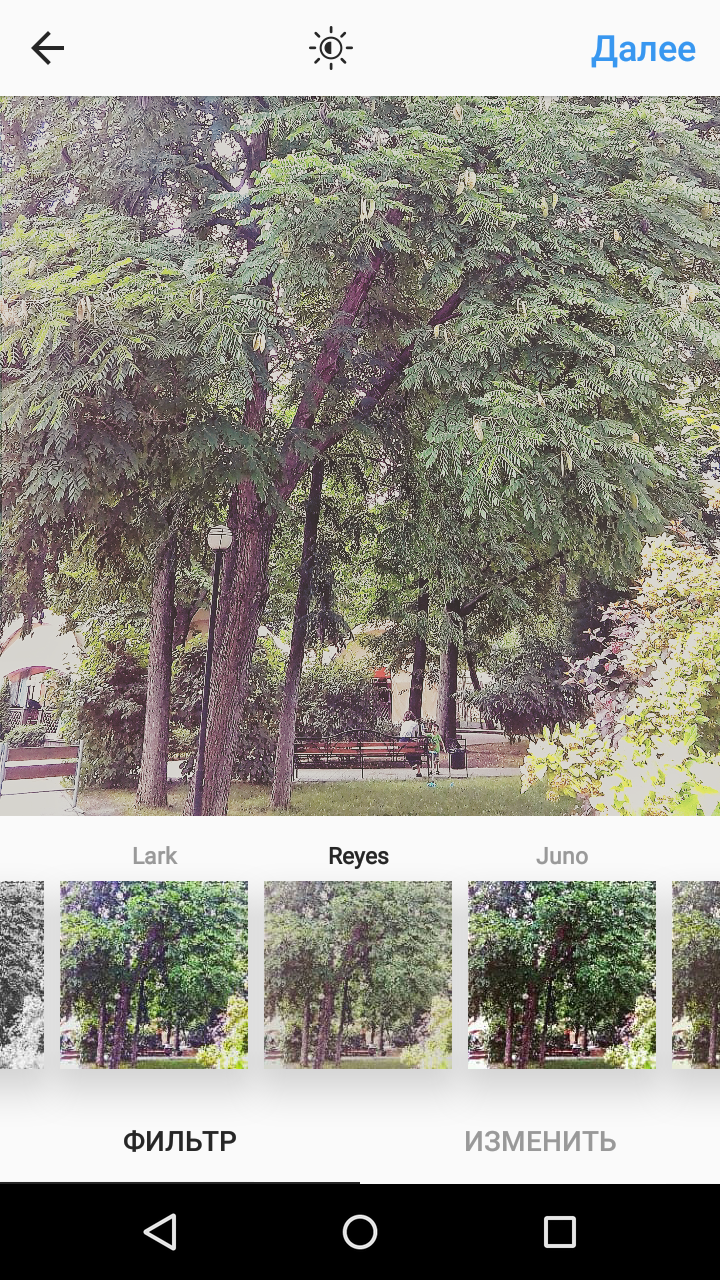
Lark. С английского — «Жаворонок». Осветляет изображение и усиливает все цвета на фотографии, за исключением красного. Его используют для редактирования снимков, сделанных на открытом пространстве: природа или портрет. Он прекрасно ложится на фотографии с загорелой кожей, зелеными деревьями, голубым небом, хоть его результат иной раз незаметен.
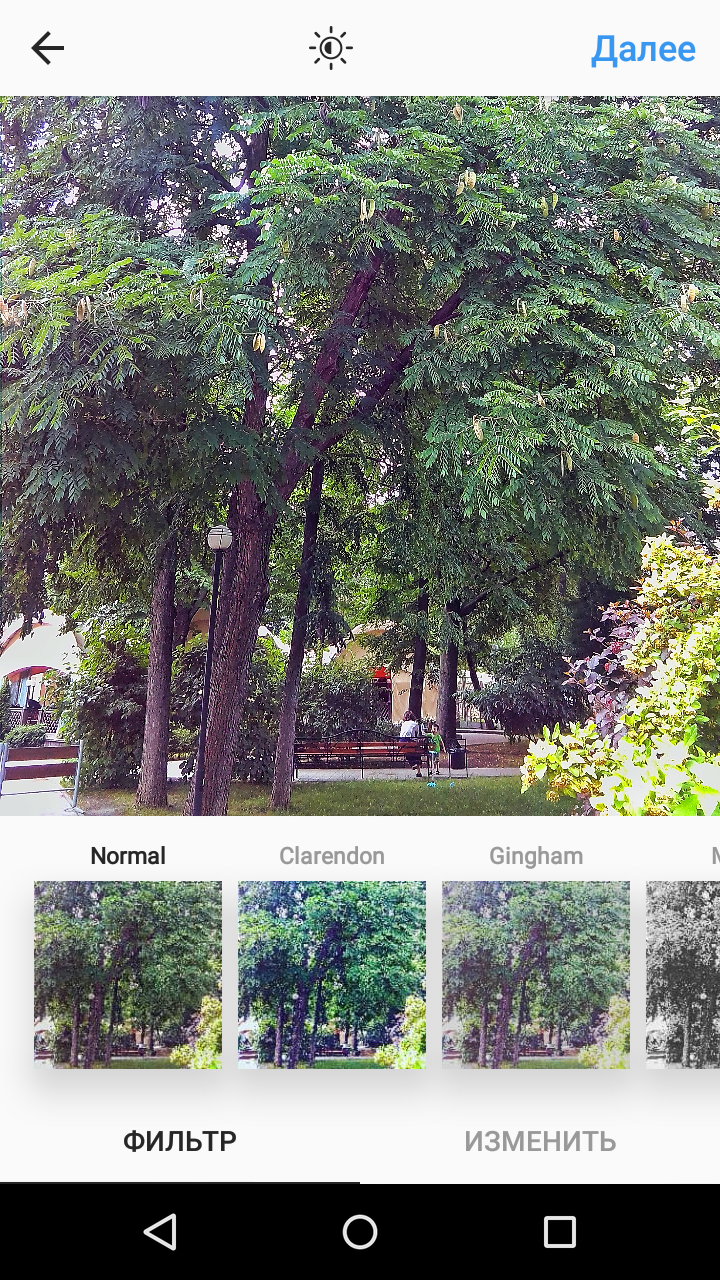
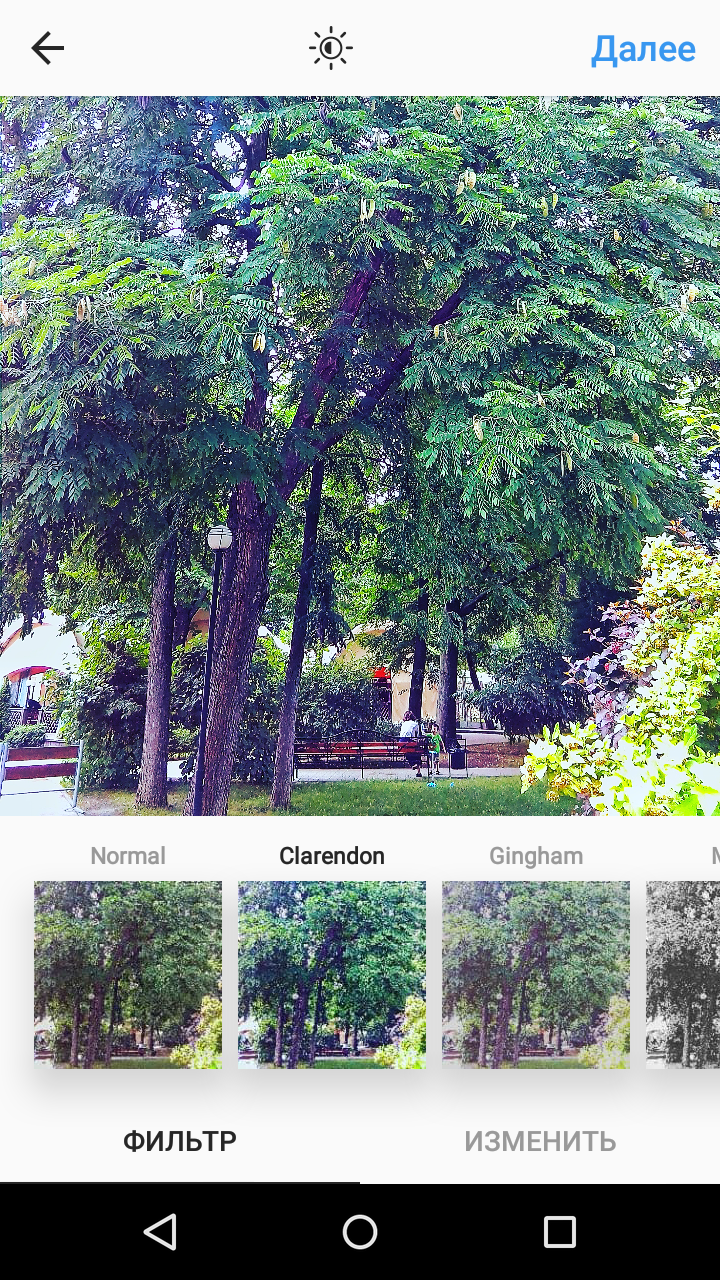
Clarendon. Переводится с английского как «Полужирный шрифт». Изначально создавался только для видео, но теперь доступен и для снимков. Он усиливает тени и осветляет цвета. Идеально подходит для домашних животных и фото в стиле минимализм, где вы хотите сделать акцент на цветах.
Gingham. «Зонтик». Размывает фото. Придает темным снимкам желтоватый оттенок. Светлым — яркий вид. Напоминает некоторые популярные фильтры VSCO. Фото становятся винтажными. Нужен каждой моднице.
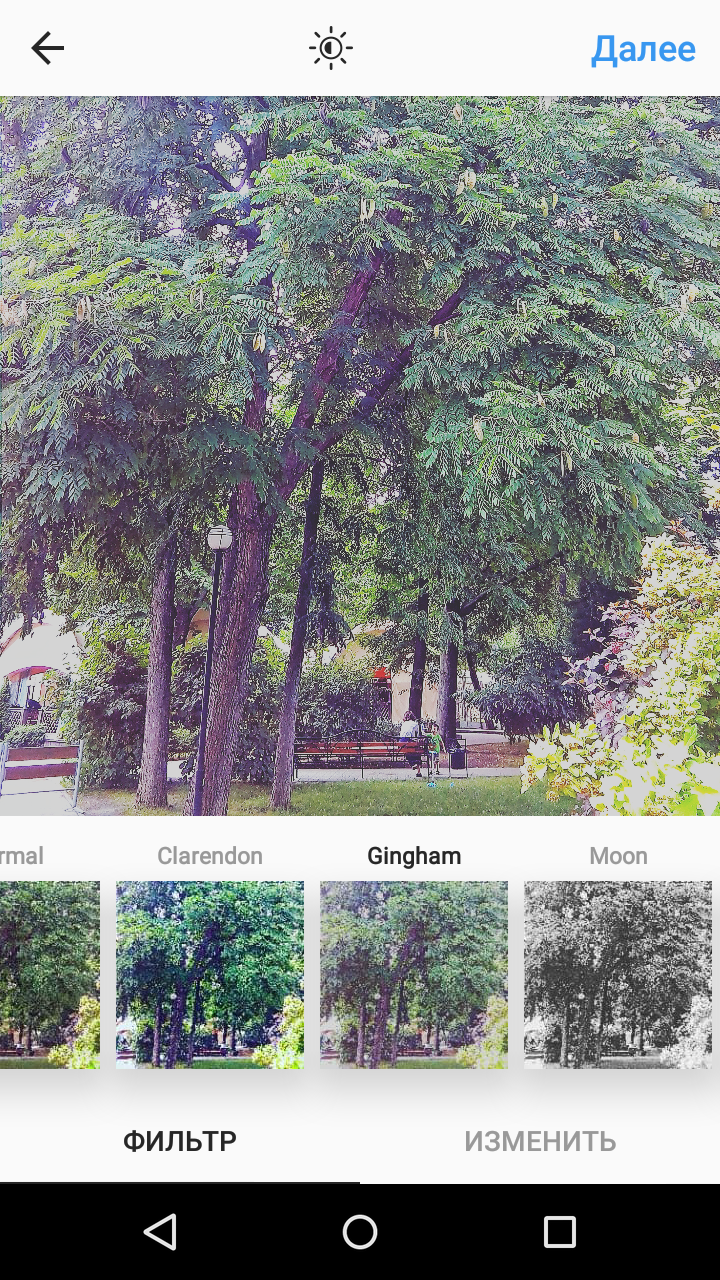
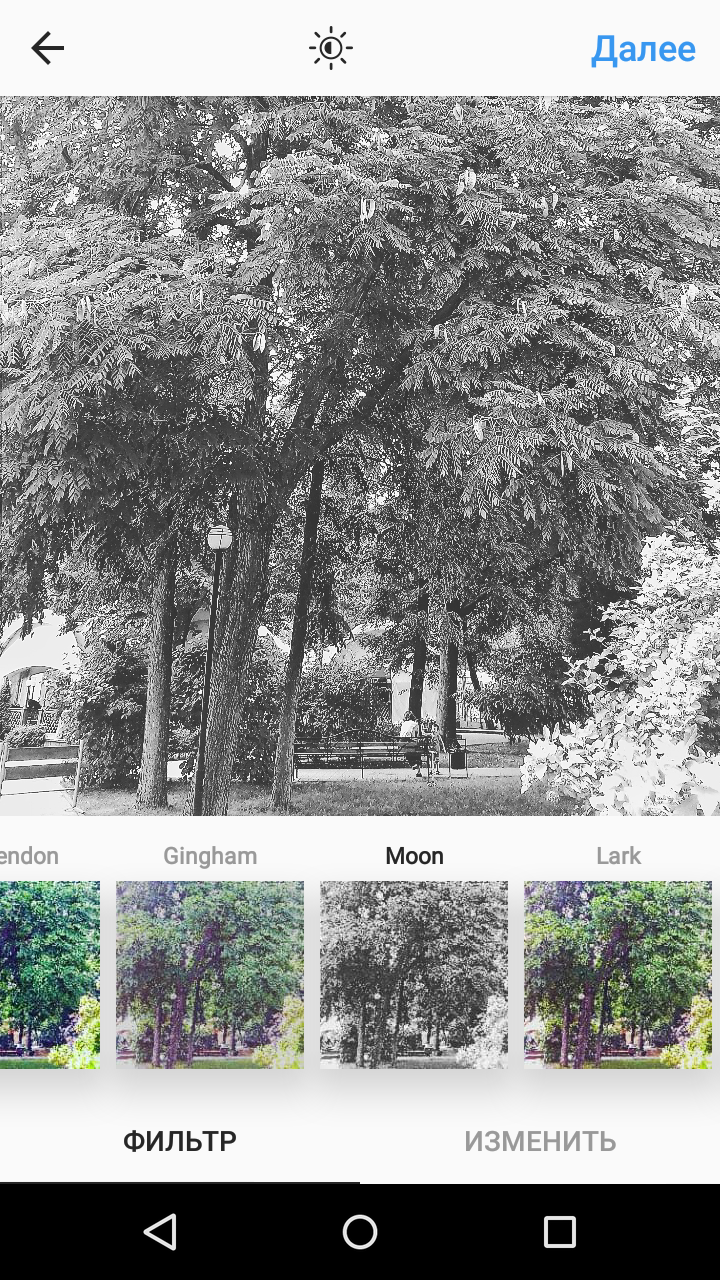
Moon. «Луна». Черно-белый фильтр с интенсивными тенями, который придаст фотографиям яркий, винтажный вид. Как и Clarendon, первоначально был создан только для видео и назван в честь собаки одного из членов команды Инстаграм. Своего рода это черно-белая версия Gingham, с чуть более интенсивными тенями. Для портретов.
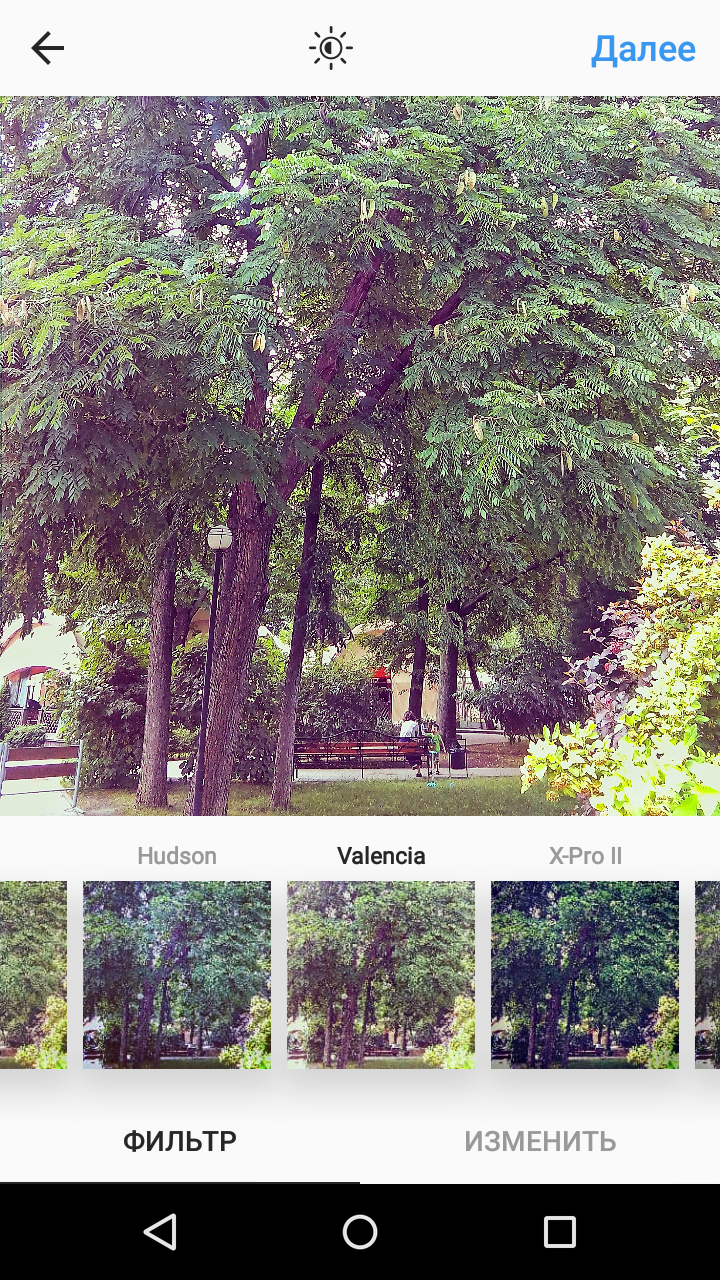
Valencia. Фильтр с теплыми оттенками и атмосферой ретро не размывает цвета полностью. Фотографии становятся родом из 80-х, немного высветлены. Используется для любых изображений.
Nashville. Розовый оттенок увеличивает температуру снимка, одновременно осветляя. Похож на Valencia: такой же ретро эффект, но более выраженный. Это еще одна классная настройка для создания винтажной атмосферы.
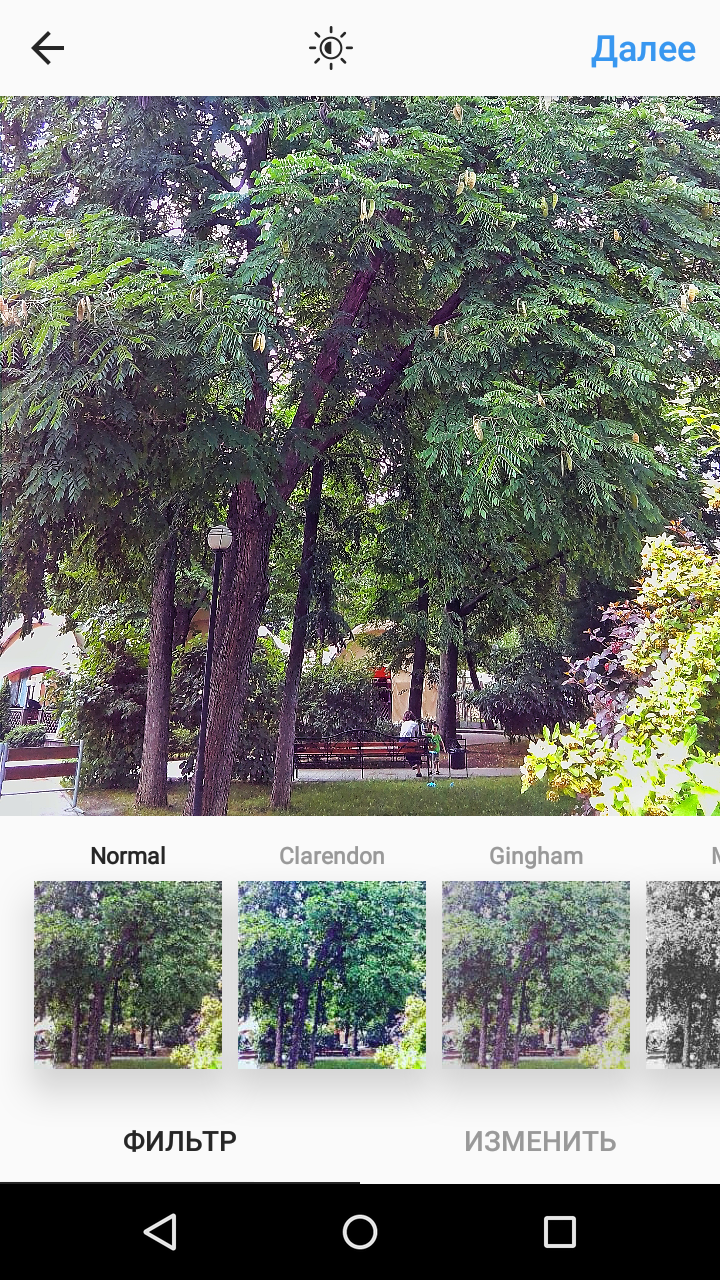
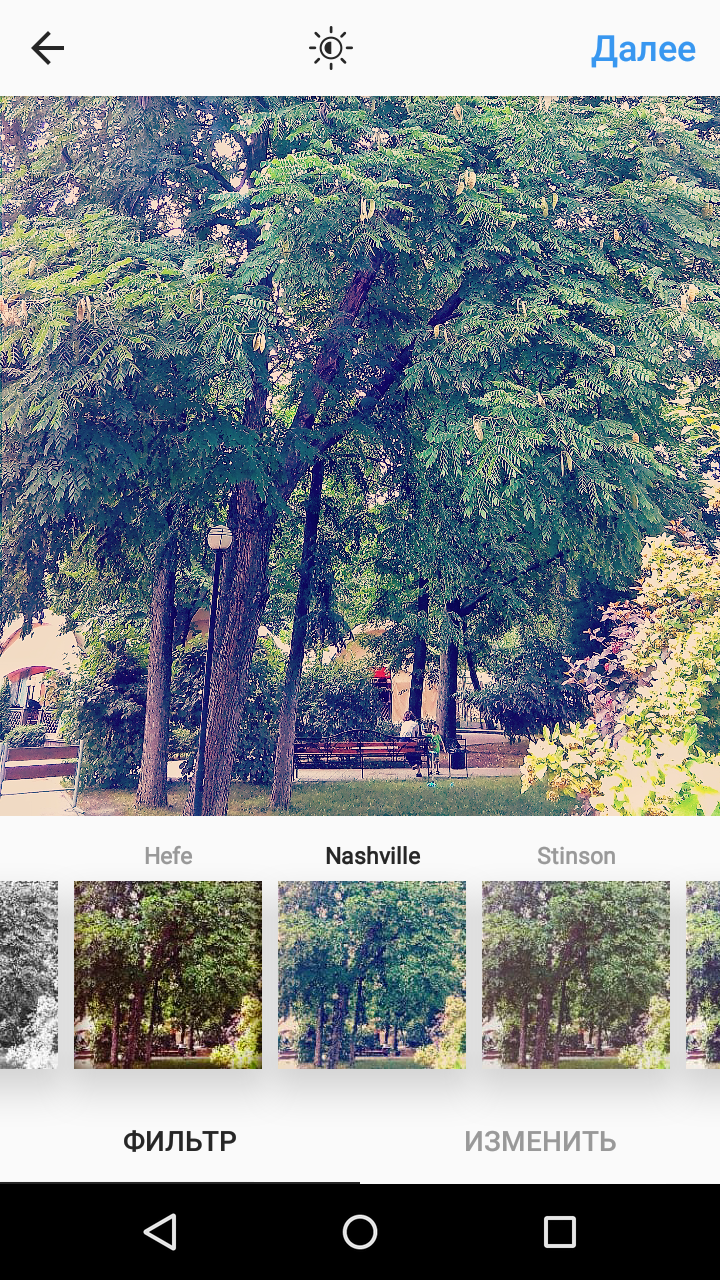
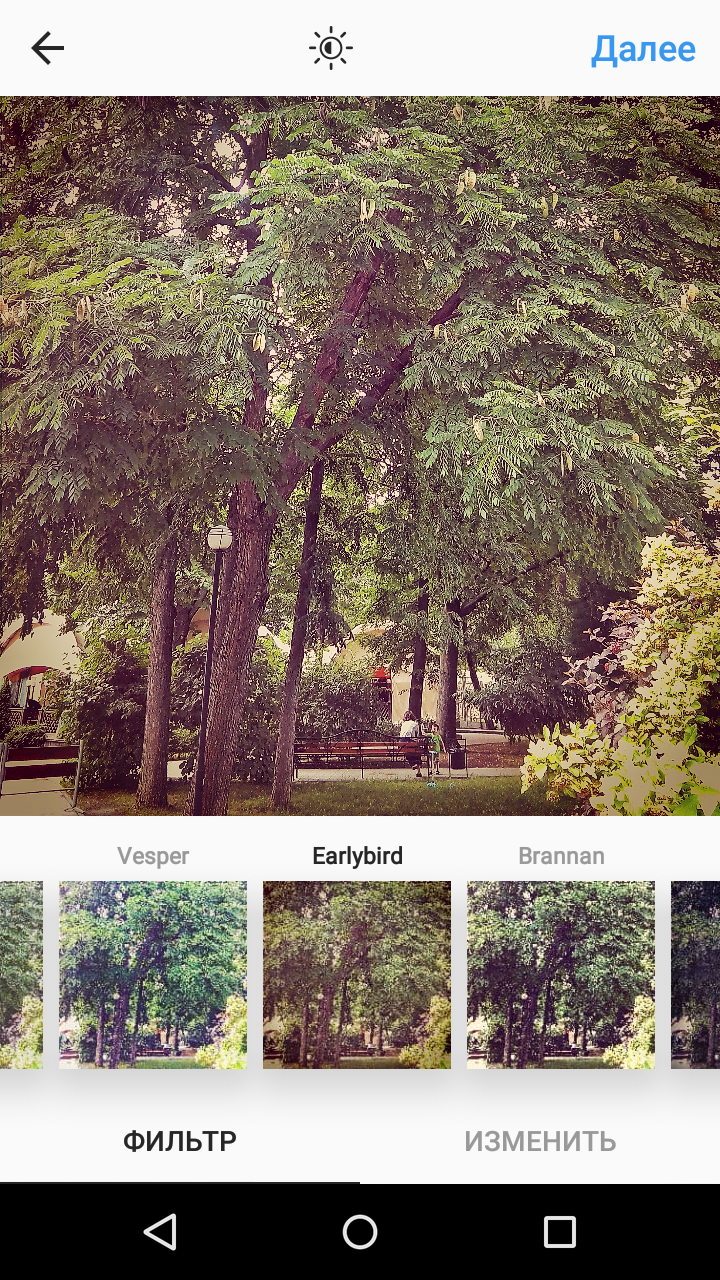
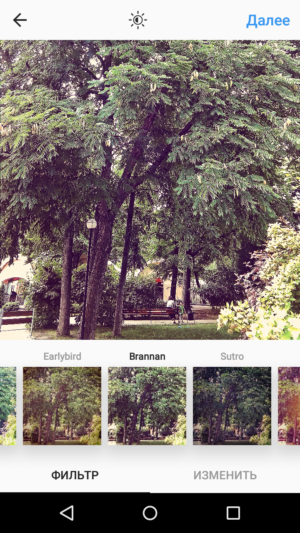
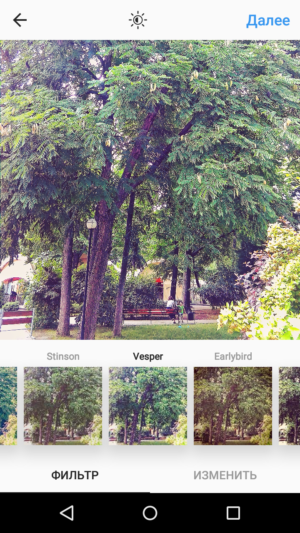
Earlybird. Обладает эффектом сепии — накладывает на фотографии особый коричневый цвет, использовавшийся в 19 веке, и слегка обесцвечивает, вымывает оттенки. Нужен для атмосферы ретро.
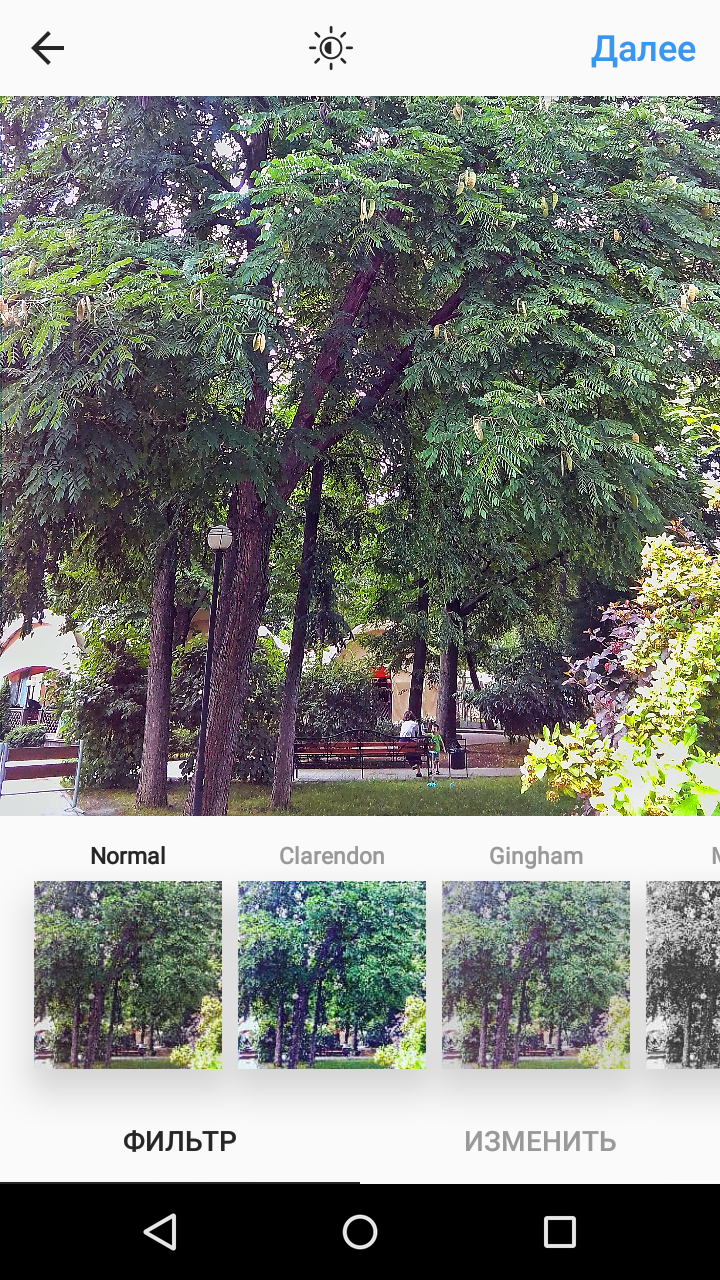
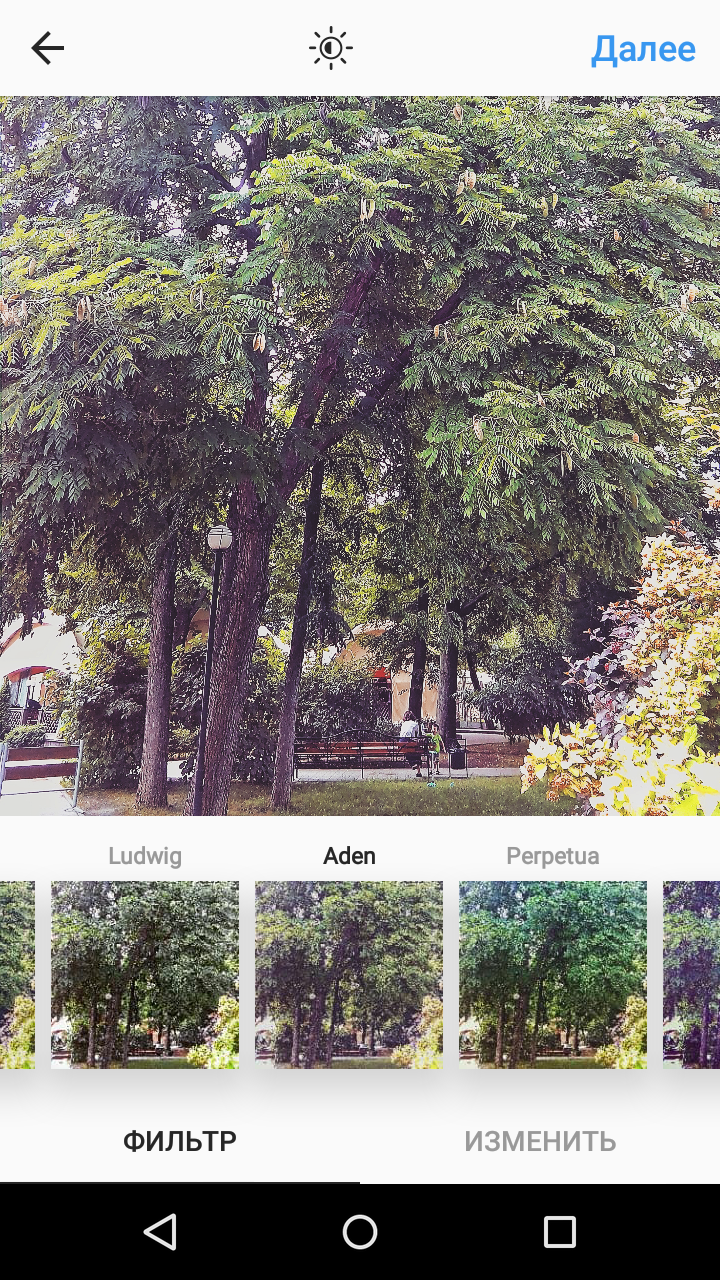
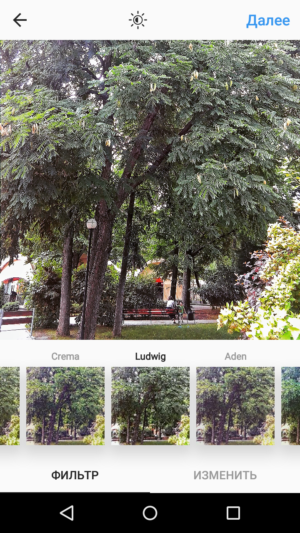
Aden. Фильтр с низким смягчающим контрастом. Немного обесцвечивает снимок и наделяет его пастельным эффектом. Увеличивает температуру холодных цветов. Сглаживает кожу, пригодится при обработке портретов. Работает с бликами и осенними фото.
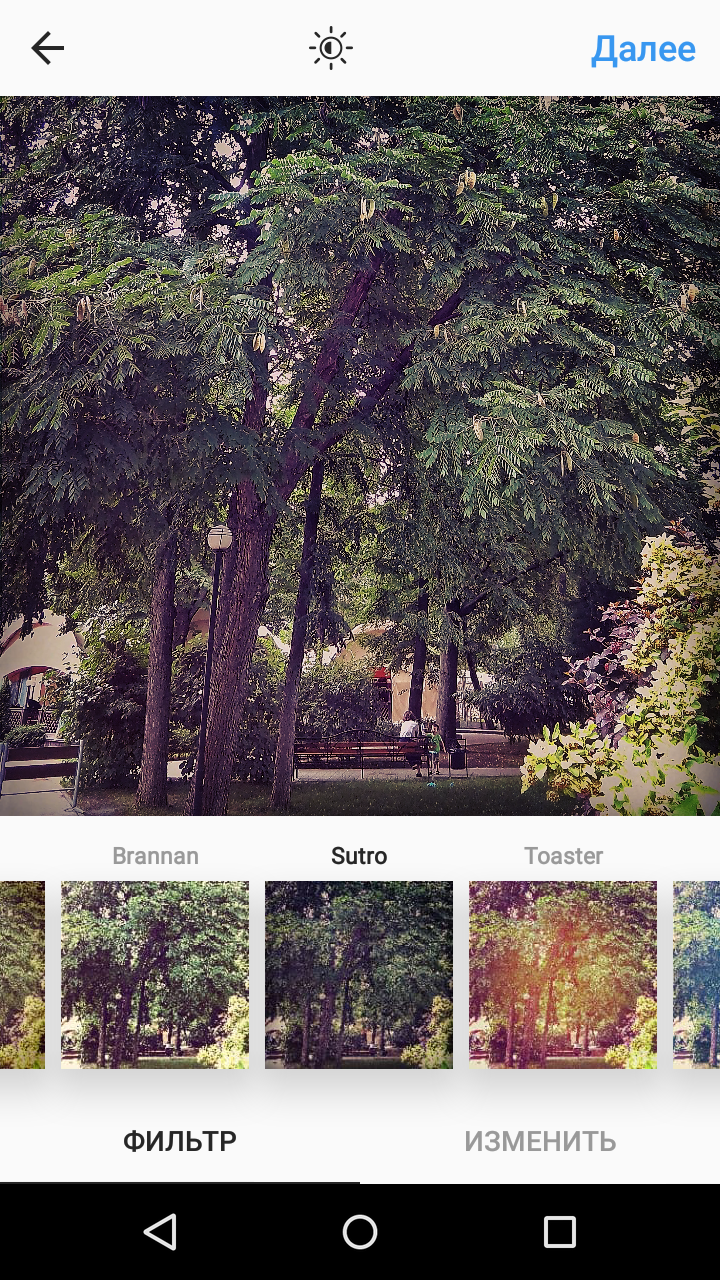
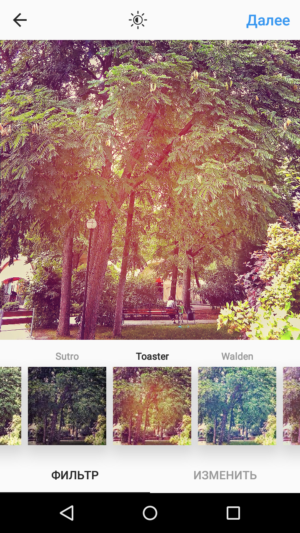
Sutro. Добавляет очень заметную виньетку, затемняет фото, придает эффект туманности с особым акцентом на фиолетовый и коричневые цвета для достижения эффекта. Используют со всем, кроме портретов (если стоит цель естественной обработки). Пейзажам придает загадочность и зловещность
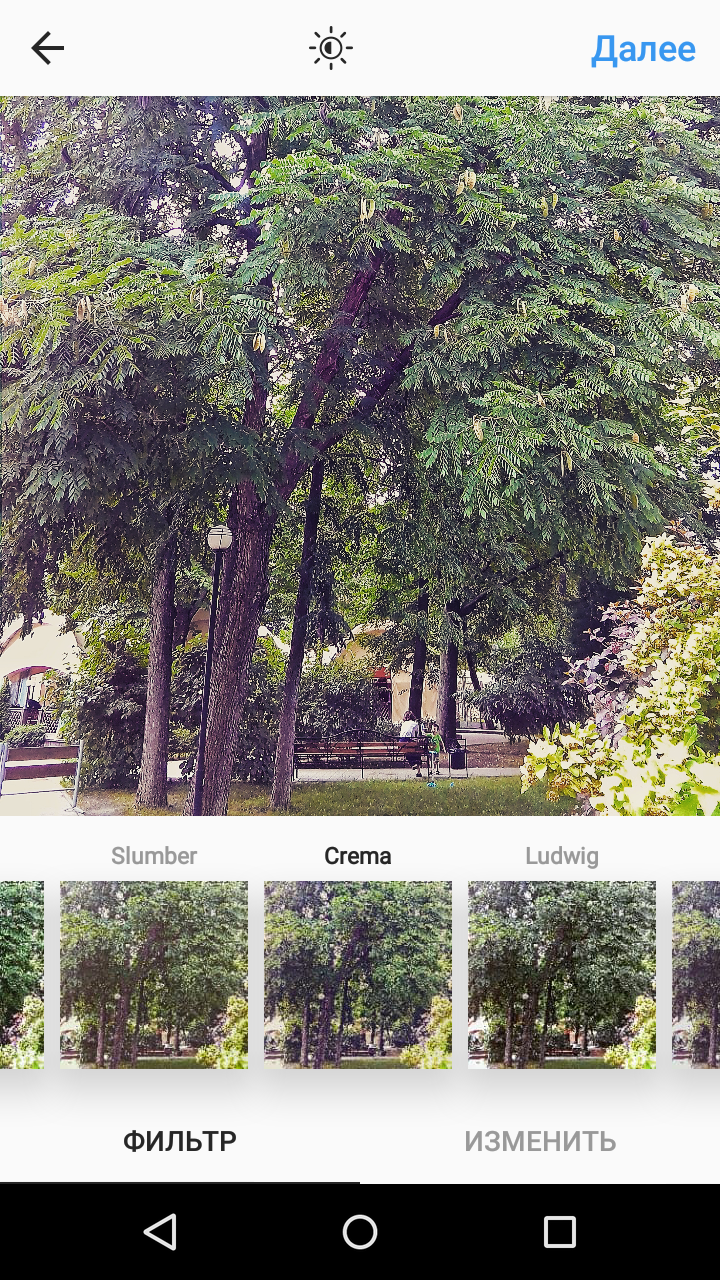
Crema. Размывает и сглаживает оттенки кожи, уменьшает насыщенность. Винтажный фильтр. Популярен для съемок еды, для передачи атмосферы кафе. Хорошо работает со снимками природы (зеленый, голубой оттенки) и города.
Reyes. Обесцвечивает, увеличивает яркость. Отличная цветовая настройка для портретов, поскольку работает с кожей и скрывает любые пятна. В некоторых случаях, обработанные в другом редакторе фото могут пожелтеть под действием Reyes.
Lo-Fi. Осветляет цвета, добавляет тени, сильно увеличивает насыщенность. Нужен для снимков еды и природы с большим количество деревьев и травы.
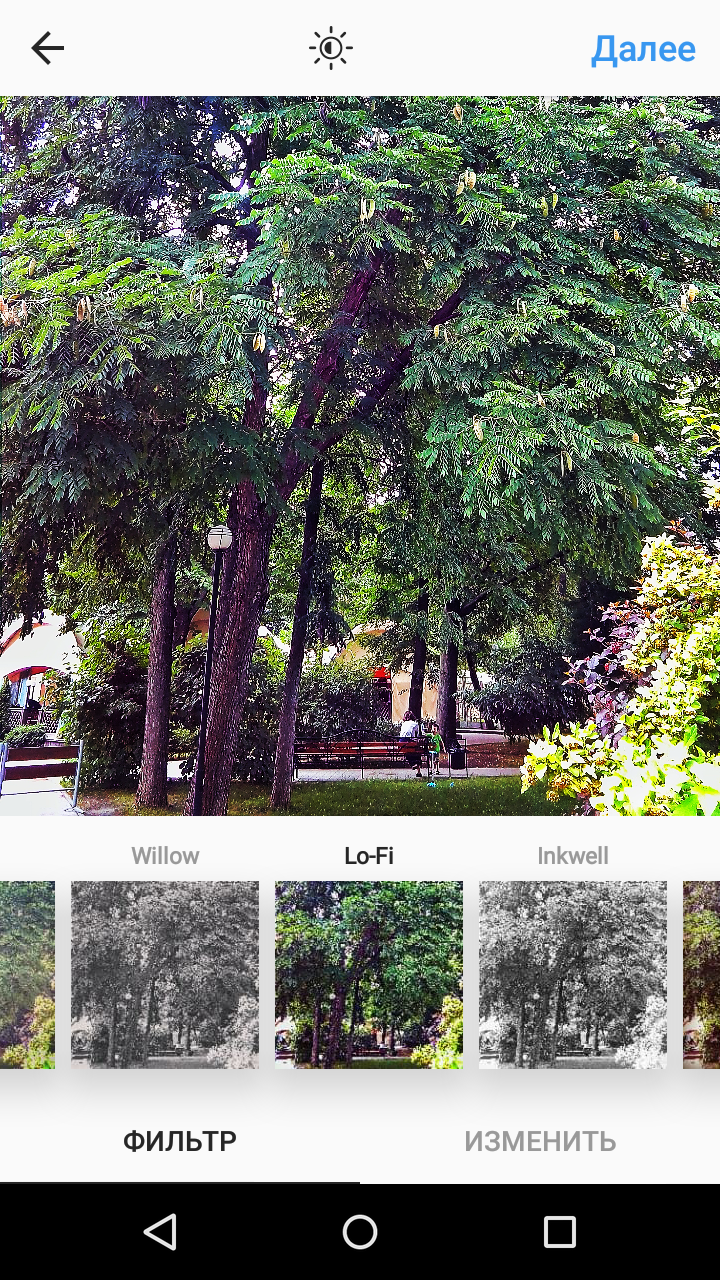
Toaster. Добавляет сильный красный оттенок. Направляет много света в центр, сгущает тени по краям. Хорошо работает со снимками, сделанными в течение дня на открытом пространстве. А вот ночные работы будут неудачны в этой обработке.
Juno. Повышает насыщенность цветов. Осветляет желтые, оранжевые и красные оттенки. На снимках появляется текстура. Подходит для материала, сделанного на открытом воздухе.
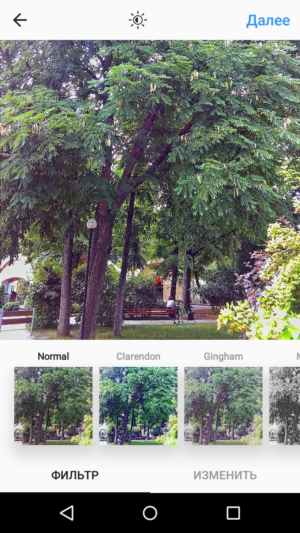
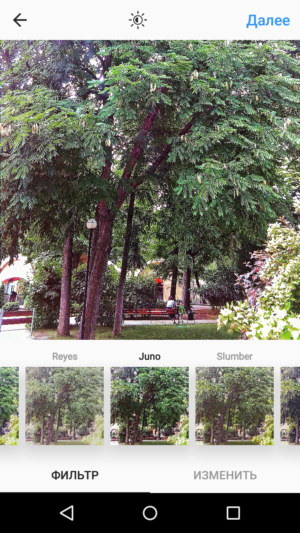
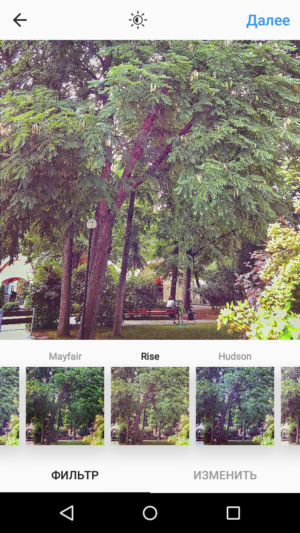
Rise. Добавляет на фотографии мягкое желтое свечение, что делает его отличным фильтром для портретов. Он сглаживает кожу и убирает лишние пятна на лице.
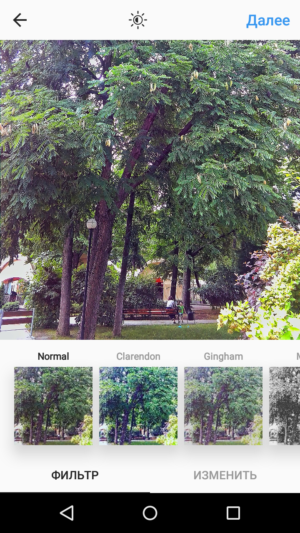
Slumber. В переводе с английского переводится как сон, дремота. Цветовая настройка соответствует названию, наполняя фото атмосферой романтики и старины. Хорошо работает с уличным освещением и природой.
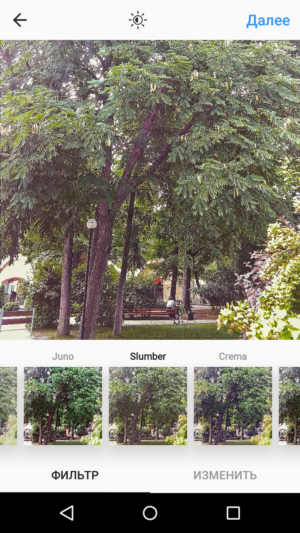
Brannan. Фильтр с высоким контрастом, работает с экспозицией, добавляет света. Появляется желтый оттенок. Идеален для портретов и пейзажей.
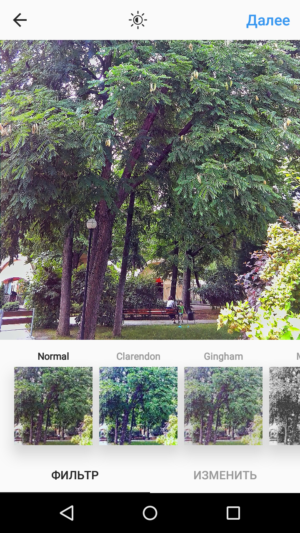
Inkwell. Классический универсальный черно-белый фильтр Инстаграма.
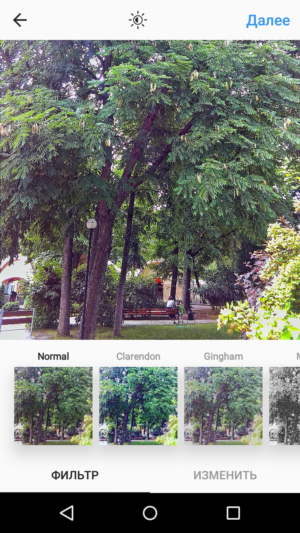
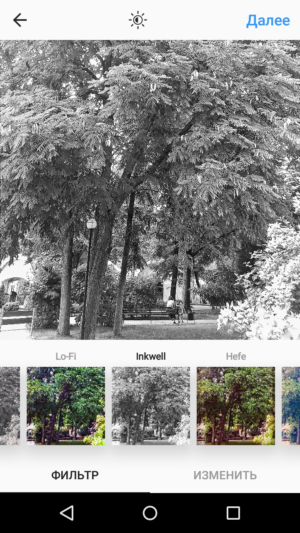
Stinson. Легкий универсальный. Осветляет и слегка размывает цвета.
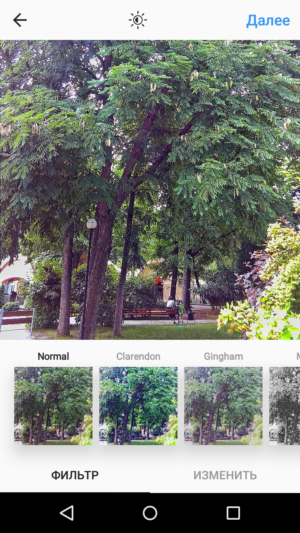
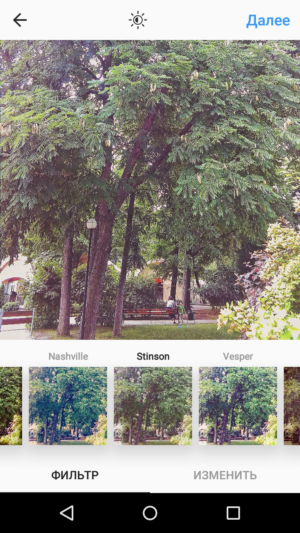
X-Pro II. Добавляет сильные контраст и виньетирование. Цвета приобретают более теплые оттенки. Избегайте его в портретах крупным планом: на коже появляется неприятный эффект. Зато хорошо работает с изображениями природы, города, одежды.
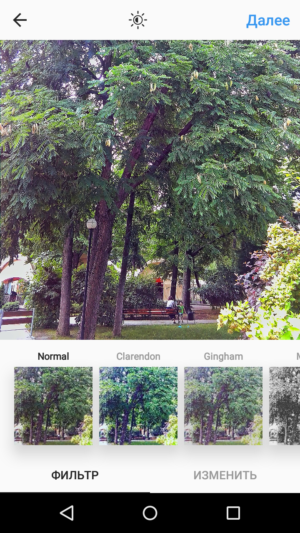
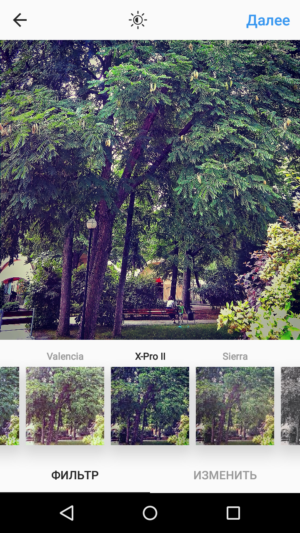
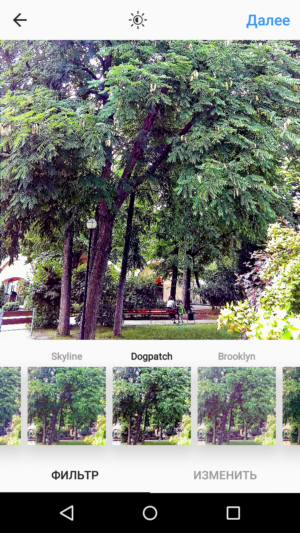
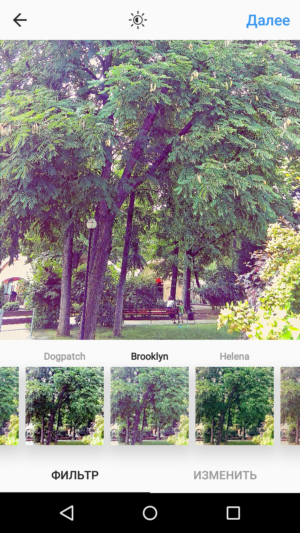
Dogpatch. Размывает светлые оттенки, увеличивает контрастность. Рекомендуется для снимков с хорошим освещением: с ночным он не работает.
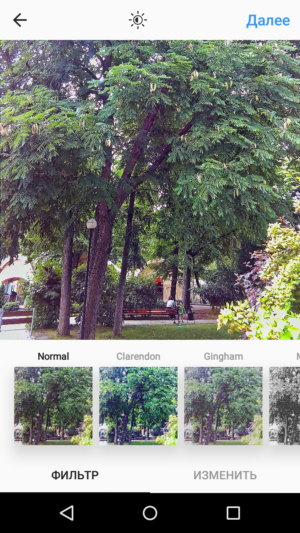
Ludwig. Добавляет температуру теплым цветам, холодные оттенки делает более темными, тени и темные участки — заметными. Работает с черно-белыми фото, городскими пейзажами, идеально подходит для зданий.
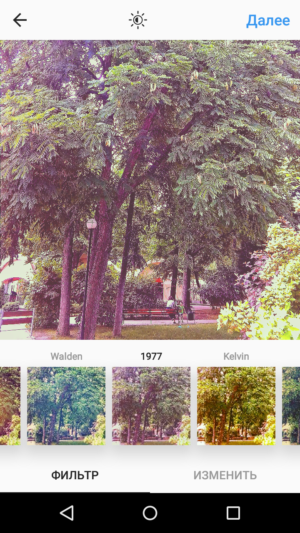
1977. Название говорит само за себя: фильтр добавляет розовые и красные оттенки, придавая выцветший вид. Хорошо работает с водой и бликами.
Hudson. Наполняет фотографию холодными оттенками, добавляет легкую виньетку. Работает с открытым пространством, особенно с зимними пейзажами.
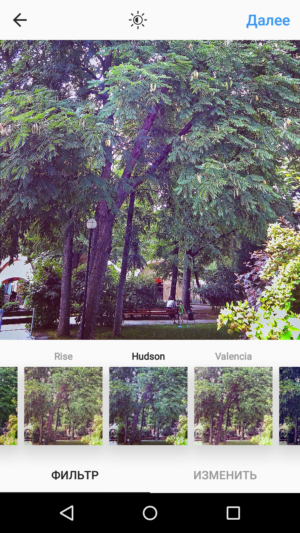
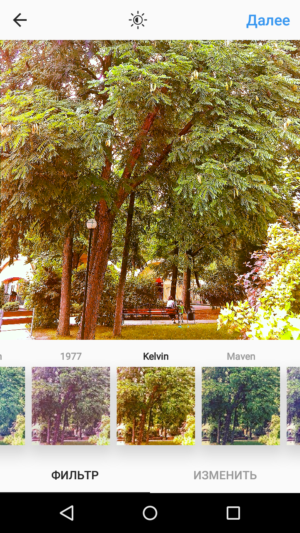
Kelvin. Снимок под действием фильтра получает много солнечного света. Яркие, насыщенные, золотые. Он повышает температуру и осветляет снимок. Подходит для фотографий с большим количеством естественного или искусственного света.
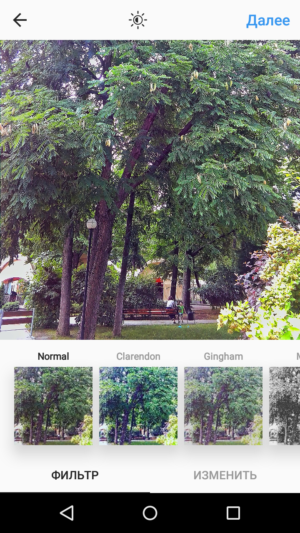
Sierra. Похож на Rise, но темнее и накладывает по края виньетирование. Центр становится светлее. Удачно работает с природой и объектами.
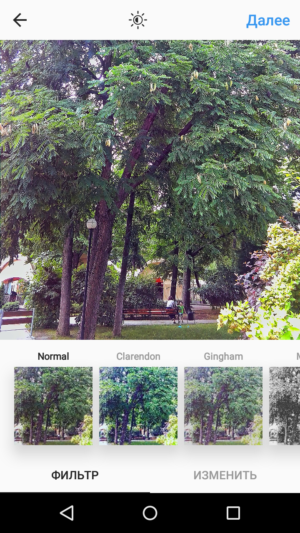
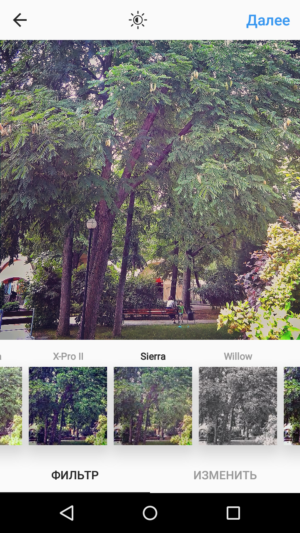
Skyline. Используйте для любых изображений, которые надо немного осветлить и изменить цвета на более яркие.
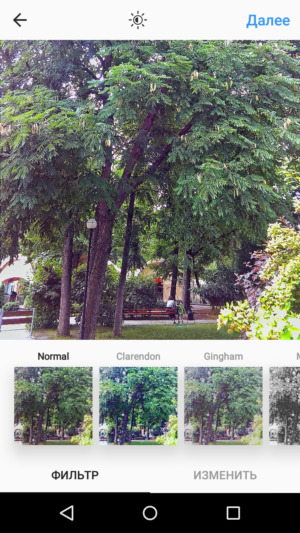
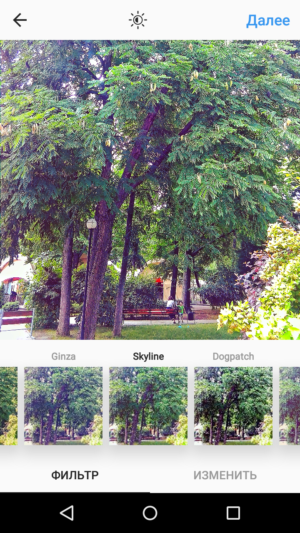
Walden. Корректирует центр и добавляет на фото холодный голубой оттенок. Хорошо смотрится на портретах.
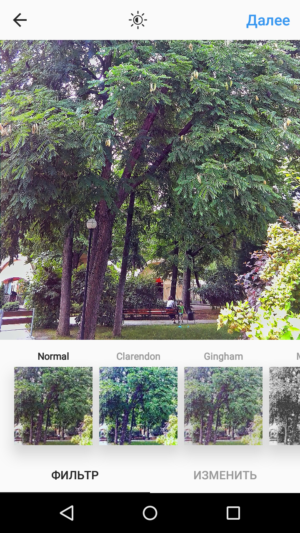
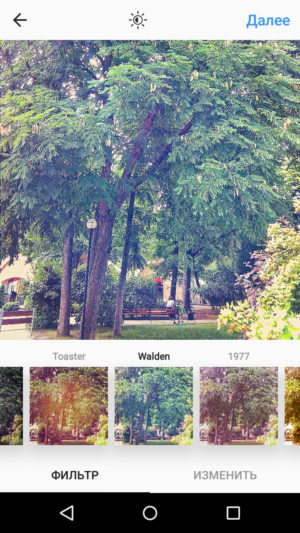
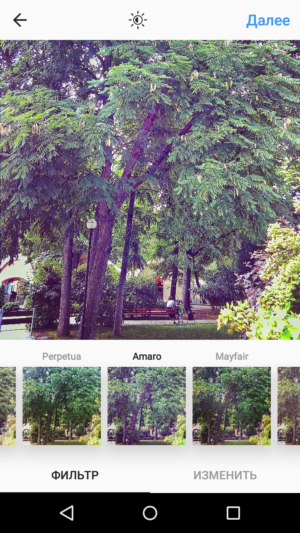
Perpetua. Фильтр плохо ложится на портреты, придавая коже неестественные оттенки. Однако он хорошо работает с пляжными фотографиями, настраивая зеленые и желтые оттенки.
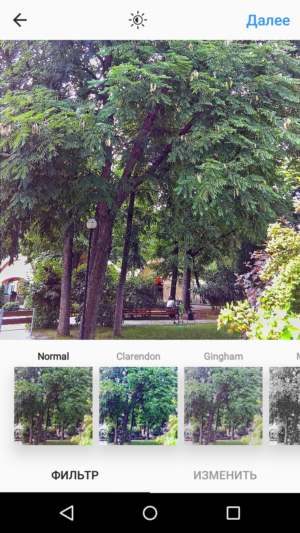
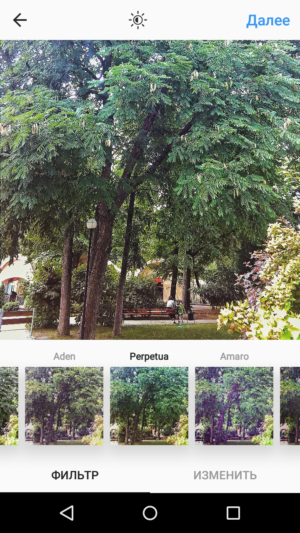
Brooklyn. Один из популярных фильтров, который работает с желтыми оттенками. Фотографии, сделанные на открытом пространстве, заметно выигрывают при его использовании.
Amaro. Добавляет яркость на центр снимка и виньетирование на края. Хорошо работает с осенними фото.
Hefe. Увеличивает цветовую насыщенность, температуру и накладывает виньетирование. Отлично подходит для пейзажей.
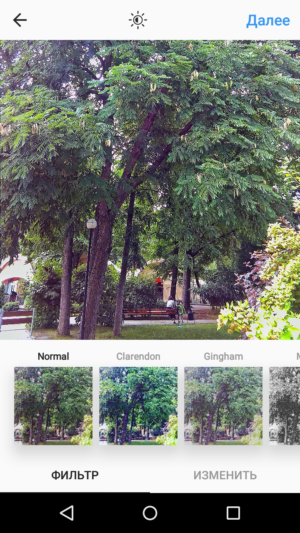
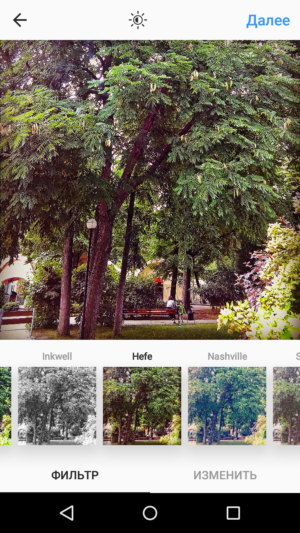
Maven. Фильтр затемняет изображения, усиливает тени и накладывает желтые оттенки. Используется для архитектуры и плохо ложится на портреты.
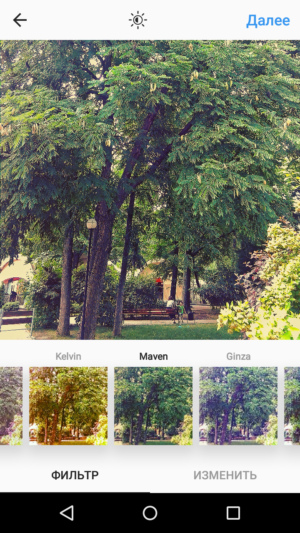
Ginza. Универсальный фильтр, осветляющий фото.
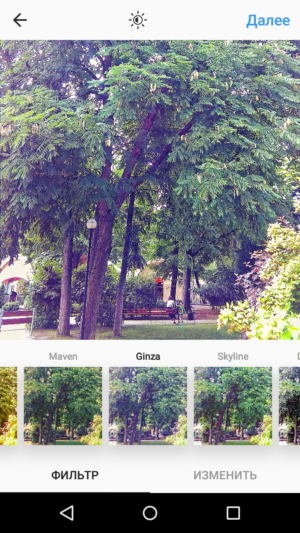
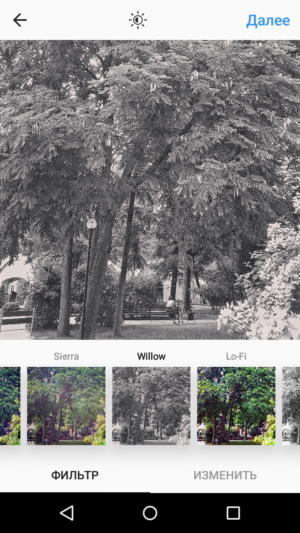
Willow. Черно-белый, отлично ложится на пляжи и портреты.
Charmes. Поднимает температуру снимка, добавляет красные оттенки и увеличивает контраст. Подходит для плохо освещенных изображений и городских фото.
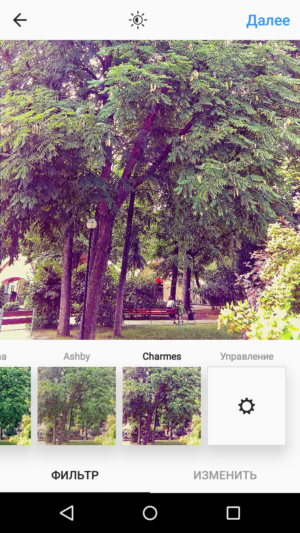
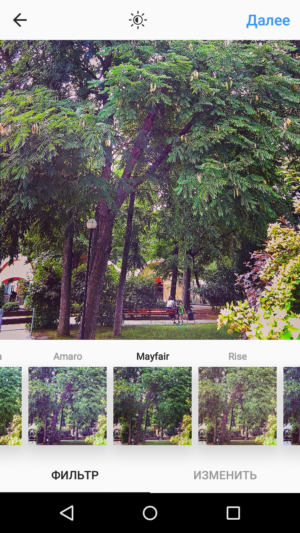
Mayfair. Применяет виньетирование, повышает температуру цветов. Инстаграм советует использовать его вместе с функцией Lux (значок солнца вверху), добавляя света на недоэкспонированные изображения.
Vesper. Портретный фильтр: разглаживает кожу, добавляет желтый оттенок.
Ashby. Добавляет золотое сияние. В отличие от Sierra и Rise, не затемняет тени. Для портретов.
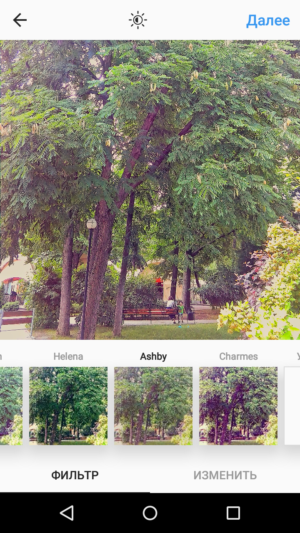
Helena. Добавляет на портреты тепла и отлично работает с оранжевыми оттенками на фото.
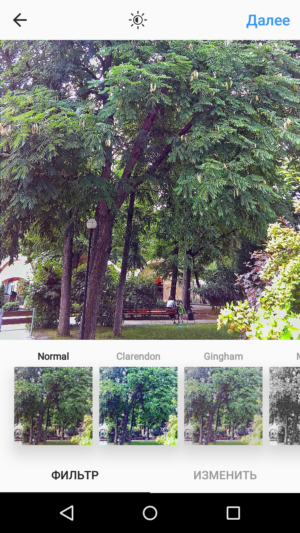
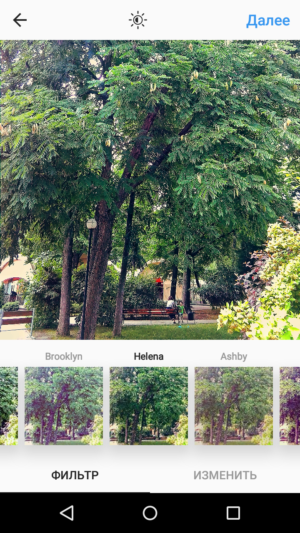
Обработка фото в одном и том же фильтре позволяет упорядочить материал и создавать его в едином стиле для Инстаграм.
Приложения для обработки фото на телефоне для Инстаграма
Блогеры для обработки фотографий также используют мобильные приложения или программы на компьютер. У каждого свой список инструментов. Ниже мы приведем все редакторы, которые позволяют привести почти любую фотографию в порядок.
- Lightroom CC. Доступные платформы: iOS, Android. Бесплатное приложение от Adobe. Основное преимущество приложения — цветокоррекция. С ее помощью можно легко изменить оттенки на более удачные. Работает с экспозицией, контрастностью, светлыми и темными участками. Умеет добавлять эффекты: четкость, избавление от дымки, виньетки, растушевку, скругление, зернистость и многое другое. Работает с деталями, уменьшает шум.
- VSCO. Популярное приложение с огромным количеством фильтров, которые используют даже блогеры. Цветовые настройки применяются после удаления всех дефектов или добавления предметов, когда основная часть обработки закончена.
- Adobe Photoshop Express. Еще одно полностью бесплатное предложение от Adobe для мобильных устройств на iOS и Android. Дополнительные инструменты можно получить при входе в личный кабинет. Интуитивно понятный интерфейс. Есть функции, не включенные в другие редакторы. Содержит около полсотни фильтров, умеет кадрировать, корректировать четкость и резкость, устраняет туман. Работает с оттенками и температурой. Далеко не весь список инструментов, однако уступает компьютерной версии.
- Adobe Photoshop Mix. Поддерживаемые платформы: iOS, Android. Открывает PSD-файлы и работает со слоями. Доступны: коррекция, экспозиция, насыщенность. Далеко до компьютерной версии, но некоторые инструменты взяты с нее: исправление архитектуры, уменьшение дрожания, заливка с учетом содержимого.
- Adobe Photoshop Fix. Бесплатное приложение от Adobe. Основная фишка — инструмент «Пластика», позволяющий «подтянуть» улыбку, изменить размер глаз и многое-многое другое. Приложение сканирует лицо и выделяет области. Инструменты: рамка, коррекция, восстановление, сглаживание, свет, цвет, краска, расфокусировка, виньетка. Фильтров нет.
- Handy Photo. Поддерживает тональные корректировки, удаляет с фотографии лишние объекты. Функционал: общая и выборочная настройка тона и цвета, ретуширование, перемещение объектов между снимков, выборочное применение фильтров, добавление текстур и многое другое. Стоит 189 рублей.
- Facetune. Приложение работает с портретами. Инструмент «Отбелить» для белых и ярких зубов, «Смягчить» — для выборочного легкого размытия. «Детали» увеличивают контрастность выбранных областей, таким образом выделяя детали, текстуру. С помощью «Контур» можно сделать улыбку, добавить объема волосам, а «Заплатка» пригодится, если нужно убрать лишние пятна на лице. И даже объекты.
- Snapseed. Бесплатное мощное приложение от Google без рекламы и всплывающих окон. В разделе «Стили» можно подобрать фильтр, а в «Инструментах» представлено большее количество функций. Общая коррекция по яркости, контрастности, насыщенности. С помощью кривых можно менять основные цвета, а в балансе белого исправить плохое освещение.Умеет выборочно обрабатывать область, работать с зернистостью, эффектом HRD. Меняет неправильную перспективу и расширяет фотографии, автоматически заполняя пустые области. Имеет четыре вида кистей: затемнение и высветление, экспозицию, температуру, насыщенность. Силу их действия можно контролировать. Содержит шаблоны с красивыми подписями.
- Canva. Приложение собрало множество дизайнов для разных соцсетей. Отличный инструмент, если нужно нанести текст на картинку, облачко с надписью. Настройки с прозрачностью для создания приглушенности. Умеет размывать фото, накладывать виньетку для создания атмосферы ретро и многое другое.
- Spring Effects. Простое приложение для корректировки фигуры. В Facetune не получится редактировать фото с узорами на фоне. Например, если он в полоску, то любые попытки уменьшить фигуру сразу же отобразятся неправильными очертаниями. Spring Effects легко решает эту проблему. В приложении всего два режима: для похудения и для увеличения роста. После выбора на экране появятся две линии: ими нужно обозначить границы растягиваемой или сжимаемой области. Нажмите на зеленую кнопку и по шкале приведите фотографию к необходимому виду. В разделе «Slim» в кружок нужно заключить голову, чтобы избежать ее растяжения.
- Zoetropuc-free. Приложения для движущихся фотографий. Отметьте статичные области (земля, люди, горы) и участки в движении (вода, волосы, листок). С помощью стрелок вы легко создадите эффект живого снимка.
Программы на компьютер для обработки фото в Инстаграм
Photoshop CC и Adobe Lightroom CC — классические программы от Adobe, в которых можно исправить все: от прыщиков на коже до серьезных нарушений. Доступные платформы: Windows, MacOS.
Можно попробовать Luminar 2018. Новая версия программы намного быстрее предыдущих и позиционируется как конкурент Adobe Lightroom CC. Многие функции аналогичны: слои, кисти, маски, удаление дисторсии, виньетирование, исправление перспективы. Преимущества: поддержка цветовых таблиц (LUT), гибкие настройки цвета и света.
Мы не приводим здесь много компьютерных программ или сервисов, потому что Инстаграм — это больше мобильная фотография и приложения вполне справляются с этой задачей.
Обработка имеет решающую роль для передачи уникальной атмосферы снимка. Смотрите, как делают это другие, вдохновляйтесь подборками, пробуйте сами. Вы обязательно научитесь обрабатывать фото, добиваясь задуманного эффекта.Обработка фото для Инстаграм: 15-ТОП приложений + 18 примеров

Обработка Ваших фото для Инстаграм — это целая наука, овладев которой можно сделать свой профиль более привлекательным, а значит, обратить внимание на себя, свой бренд или свою компанию. Но не пугайтесь, наука эта не такая сложная, достаточно знать всего пару секретов.
В статье рассказываю, как сделать обработку изображений такой, чтобы у пользователя не было шанса уйти с Вашей страницы без подписки на профиль.
КОРРЕКЦИЯ лица и фигуры
Театр начинается с вешалки, а профиль в Инстаграм — с лица его владельца. И в случае, если задний фон или композиция фото — шедевральны, а макияж или поза — не очень, здорово пригодятся редакторы лица и фигуры.
1. FaceApp
Продукт российских разработчиков, который имеет очень ограниченный функционал в бесплатной версии.
Возможности:

- Создание улыбки на лице;
- Изменение возраста и пола;
- Подбор макияжа (только платно);
- Изменение цвета волос и примерка бороды;
- Подбор заднего фона.
Минусы: в бесплатной версии достаточно нереалистичные модификации. Без покупки приложения нельзя убрать водяной знак
Доступно: Android / IOS
Стоимость: базовая версия — бесплатно, полная — 249 р. в месяц (2990 р. разово)2. Body editor
Если хотите выглядеть на снимке чуть-чуть (или не чуть-чуть) стройнее или выше или хотите пресс, как у спортсменов, то Body Editor — это то, что Вам поможет. Например, превратит Вас в атлета без походов в спортзал.
Возможности:

- Уменьшение/увеличение талии;
- Корректировка фигуры с помощью кисти “Вручную”;
- Корректировка размера головы;
- Изменение роста;
- Наложение фильтров;
- Корректировка базовых параметров фото (яркость и пр.);
- Пририсовка пресса, татуировки и изменение цвета волос.
Минусы: окружающие объекты могут поплыть при обработке фигуры, так что нужна сноровка
Доступно: Android / IOS.
Стоимость: базовая версия — бесплатно, полная — 189 рублей разово3. YouCam Makeup
Спасение для девушек, желающих выложить красивое селфи в инстаграм прямо сейчас, но которым мешают недосып, синяки под глазами или отсутствие макияжа. Приложение эффективно при коррекции крупных планов лица (изменит до неузнаваемости). В нём можно редактировать снимок в режиме онлайн, включив фронтальную камеру.
Возможности:

- Детальная проработка макияжа;
- Функция сглаживания, удаления синяков под глазами;
- Выбор тона, уменьшение/увеличение объёма лица;
- Изменение цвета волос;
- Исправление формы носа и размера глаз.
Минусы: придётся набить руку, чтобы при изменении интенсивности макияж не выделялся на снимке.
Доступно: Android / IOS.
Стоимость: базовая версия — бесплатно, полная — 199 р. в месяц4. FaceTune2
Это настоящий цифровой хирург в мире селфи. Приложение выполняет ретушь фотографии достаточно профессионально. Правда, без покупки подписки функций не так много.
Возможности:

- Создание улыбки на лице;
- Ручная корректировка фигуры;
- Наложение фильтров;
- Размытие фона;
- Отбеливание зубов или предметов (кроссовки и пр.).
Минусы: когда обработаете снимок единожды, назад дороги не будет: вызывает привыкание 🙂
Доступно: Android / IOS.
Стоимость: базовая версия — бесплатно, полная — 259 р. в месяц (1499 р. в год; 3899 р. разово)редактирование фото и фильтры
Без фильтров нынче никуда. Даже если фото сделано при хорошем освещении и на качественную камеру, не помешает лёгкая коррекция фона или деталей.
Важно. Повышайте качество охватов и работайте только с живой аудиторией. В этом Вам поможет Spam Guard. Сервис автоматически отчистит профиль от ботов, фейков и коммерческих аккаунтов. А ещё, по промокоду «INSCALE» скидка 15%. Кликайте и тестируйте бесплатно -> SpamGuard
1. Adobe Lightroom
Профессиональный редактор с простым и понятным интерфейсом, позволяющий делать обработку фотографий и детально, и пакетно. Есть набор фильтров и автоматическая обработка. С Lightroom можно создавать фото для Инстаграм в одном стиле.
Возможности:

- Стандартная коррекция фото (экспозиция и т.д.);
- Настройка температуры, тонирования и оттенков;
- Коррекция света и тени, виньетка;
- Настройка красочности и насыщенности.
Минусы: выборочная коррекция высокой точности для области,
удаление лишних объектов и изменение перспективы пространства доступны только при платной подписке
Доступно: Android / IOS
Стоимость: базовая версия — бесплатно, полная — 289 р. в месяц2. Snapseed
Сервис от Google, способный стать альтернативой Photoshop при обработке фотографий в телефоне. Позволяет полноценно обработать фото для Инстаграм на хорошем уровне.
Возможности:

- Коррекция перспективы;
- Ручное изменение температуры, экспозиции и т.д.;
- Выборочная корректировка цвета;
- Точечная коррекция лица;
- Проработка фото с помощью кривых цвета;
- Наложение текста;
- Настройка фильтров, зернистости, резкости фото.
Минусы: малое количество русифицированных шрифтов
Доступно: Android / IOS
Стоимость: бесплатноКстати. Добавьте несколько ссылок в TikTok и Instagram вместо одной и Вы увидите как вырастит конверсия за считаные дни. С сервисом TapTabus можно сразу разместить весь ассортимент товаров и услуг, добавить кнопки мессенджеров и создать несколько микролендингов. Согласитесь это очень удобно? Кликайте и тестируйте 30 дней бесплатно -> TapTabus
3. VSCO
Качественный редактор, популярный среди блоггеров Инстаграм. Здесь можно сделать снимок прямо в приложении или загрузить уже имеющиеся фото. Преимущества в том, что разработчики использовали не стандартные фильтры для фото, а создали уникальные. Кстати, с VSCO тоже можно делать фото в едином стиле.
Возможности:

- Стандартная коррекция фото (экспозиция, контраст и т.д.);
- Кадрирование, наклон и поворот фото;
- Придание резкости и зернистости;
- Тонирование и изменение температуры;
- Наложение фильтров.
Минусы: большинство фильтров открывается после подписки
Доступно: Android / IOS
Стоимость: базовая версия — бесплатно, полная — 1590 р. в годИнтересно. Хотите чтобы под постами была высокая активность? Тогда рекомендуем сервис TmSmm. Благодаря ему ваши посты будут в ТОП и охваты вырастут за считанные дни. Кликайте и тестируйте -> TmSmm
4. TouchRetouch
Приложение, качественно удаляющее с заднего плана предмет, испортивший композицию.
Возможности:

- Кисть или лассо для более детальной коррекции;
- Быстрые правки, если предмет или пятно небольшие;
- Инструмент «Линии» для удаления проводов в небе;
- Наложение одной части изображения поверх другой.
Минусы: редактор полностью платный
Доступно: IOS
Стоимость: 149 р.5. Picsart
Если хотите и картинку нарисовать, и фото обработать, и текст наложить, то Вам нужен именно Picsart. Если приноровиться, то можно обработать изображение для Instagram не хуже, чем в FaceТune.
Возможности:

- Создание полноценных коллажей;
- Редактирование текста;
- Наложение фильтров, бликов, стикеров и т.д.;
- Базовое редактирование (экспозиция, резкость и т.д.);
- Изменение внешности (волосы, лицо, голова и т.д.);
- Удаление предмета с фото (платная версия).
Минусы: в бесплатной версии ограничено количество фильтров
Доступно: Android / IOS
Стоимость: базовая версия — бесплатно, полная — 1990 р. разовоКреативные эффекты
Если для обработки фото простые фильтры на телефоне Вам кажутся недостаточно интересными, то есть приложения, способные кардинально поменять исходный снимок. Только не забывайте отслеживать эффективность Вашего контента и держать руку на пульсе Вашего продвижения. Для этого рекомендую самый ТОПовый сервис аналитики — livedune (по промокоду “INSCALE” скидка 30% +7 дней доступа).
1. SnapChat
Это мессенджер, позволяющий делиться историями и создавать снимки онлайн (и менять внешность до неузнаваемости). Очень нравится девушкам, ведь сделать неудачный снимок с этим приложением практически невозможно. Кстати, в SnapChat можно записать видео для Инстаграм, просто сохранив его на телефон? и выгрузить потом в соцсеть.
Возможности:

- Анимированные маски;
- Фильтры-маски;
- Чат для общения с друзьями;
- Размещение фото по типу сторис в Инстаграм;
- Геолокации;
- Создание своего аватара.
Минусы: фото и видео должны быть сделаны в режиме реального времени, так как нет возможности загрузить их из галереи телефона
Доступно: Android / IOS
Стоимость: бесплатно2. Prisma
Приложение обрабатывает кадры в стиле картин известных художников. Кроме того, позволяет редактировать фото по различным параметрам.
Возможности:

- Стандартная коррекция (экспозиция, контраст и т.д.);
- Наложение фильтров.
Минусы: в бесплатной версии мало фильтров и нет возможности обработки в HD
Доступно: Android / IOS
Стоимость: 119 р. в месяц (1099 р. в год)Постинг и создание коллажей
Для ведения красивого профиля важно выкладывать посты без задержек. Для этого существуют приложения, которые помогают создавать коллажи, моделировать вид будущей ленты и выкладывать фото в режиме отложенного таймера. А ещё Вы можете воспользоваться специальными сервисами отложенного постинга, например, SmmPlanner или SmmBox
1. Canva
Если Вы в мире дизайна недавно, то Canva — это отличный помощник. Сервис хорош тем, что в нем есть большая коллекция стоковых фотографий и огромный, но простой выбор функций.
Возможности:

- Создание коллажей;
- Редактор фото;
- Создание буклетов, визиток, открыток, календарей и т.д.;
- Выбор шаблона;
- Изменение размера картинки под соцсети.
Минусы: мало русифицированных стилей. В бесплатной версии нельзя менять размер фотографий
Доступно: Android / IOS
Стоимость: базовая версия — бесплатно, полная — 349 р. в месяц (2750 р. в год)2. LayOut
Очень простой и удобный в использовании редактор для создания коллажей. После выбора снимков и их объединения позволяет отредактировать каждый внутри коллажа.
Возможности:

- Создание коллажей;
- Отражение фото с помощью зеркала;
- Функция переворота;
- Добавление рамки.
Минусы: ограниченный набор функций
Доступно: Android / IOS
Стоимость: бесплатно3. Grid Maker for Instagram
Позволяет заполнять ленту, разрезая исходное изображение на пазлы. При этом количество полученных изображений всегда кратно трем. Это лёгкий способ создать аккуратное и необычное визуальное оформление ленты.

Минусы: очень много рекламы, и её нельзя убрать.
Доступно: Android / IOS.
Стоимость: бесплатно.Интересно. Вы можете быстро и безопасно продвинуть свою соцсеть за счет накрутки лайков, репостов и просмотров на публикации. Это недорогой и безопасный способ, который не заставит долго ждать результата. И самое главное, Вы сможете увеличить охваты и получить горячую целевую аудиторию. Кликайте и пользуйтесь -> TapLike
4. Preview
Приложение для тех, кто хочет вести профиль в едином стиле, не допуская визуальных прорех, и планировать ленту заранее.
Возможности:

- Предпросмотр ленты и перемещение фото;
- Редактирование изображения с наложением фильтров;
- Функция отложенного тайминга;
- Загрузка фото из бесплатного стока.
Минусы: редактор полностью на английском языке, к интерфейсу нужно привыкнуть. Бесплатная и PRO-версия подключает только один профиль
Доступно: Android / IOS
Стоимость: базовая версия — бесплатно, PRO — 9 долл. в месяц (80 долл. в год), Премиум — 15 долл. в месяц (150 долл. в год)Лайфхаки для обработки
Современные редакторы настолько разнообразны по своим возможностям, что спасти можно любое фото и сделать из него конфетку. Ниже раскрою три лайфхака для быстрой стильной обработки фото.
На правах рекламы
1. Изменение цвета объекта
Если хотите изменить цвет какой-то части снимка, например, здания или одежды, то в приложении Picsart зайдите в раздел “ Эффекты” и выберите функцию «Возмещение». Далее установите круг так, чтобы в центре был изменяемый цвет, и скорректируйте тон.

2. Избавление от желтизны
Чтобы убрать желтизну на фото, нужно вытянуть экспозицию, чуть засветив изображение, и уйти в температуре в холодный оттенок. После этого измените контрастность и резкость, и Вы получите модное белое изображение.

3. Эффект открытки
Чтобы исправить серое и неконтрастное фото пейзажа, создав эффект открытки, используйте в Snapseed в разделе “Инструменты” выборочную коррекцию. Чтобы сделать яркое небо, поместите на него круг коррекции и увеличьте контраст, насыщенность и текстуру. То же самое можно сделать с другой частью пейзажа.
После этого в разделе “Инструменты” выбираем “Кисть” и меняем температуру неба в теплые тона, а температуру воды — в холодные; —> используем кисть экспозиции на -0.7 или -1,0; —> выбираем в инструментах “Крупное зерно”, накладываем фильтр, регулируя яркость стиля и зернистость.

Коротко о главном
Приложений по обработке фото для Инстаграм сейчас очень много в свободном доступе. Функционал у многих довольно разнообразный, и, чтобы Вам было проще определиться, ловите ТОП лучших:
- Редактирование внешности: FaceApp, YouCam Makeup;
- Коррекция фото: Adobe Lightroom, VSCO;
- Эффекты: SnapChat;
- Постинг: Canva, Grid Maker for Instagram.
ВКЛЮЧАЙТЕСЬ В СОЦСЕТИ УЖЕ 40 000+ С НАМИ

Екатерина

Сергей

Иван

Елена
Екатерина
Ну вот, теперь лучшие приложения для обработки фото в Инстаграм — в Вашем арсенале. Как только Вы начнёте создавать красивый и качественный контент, пользователи сами к Вам потянутся, восхищаясь Вашими фото и, что важно для бизнесменов, захотят приобрести Ваш продукт.
- Приложения для сторис в Инстаграм (Топ-50 по категориям)
- Визуал для Инстаграм: 18 идей + 10 программ
- ТОП-60 лучших приложений для Instagram
Нашли ошибку в тексте? Выделите фрагмент и нажмите ctrl+enter
Как отредактировать фото в Инстаграме? + 24 лучших сервиса
Как отредактировать фото или видео перед публикацией в Instagram? (для устройств Android и IOS)
В этом разделе статьи мы разберемся, как работает встроенный редактор изображений в Instagram. Во-первых, как и где его найти? Все просто:
- Заходим на главную страничку с лентой новостей и находим значок «плюсик в квадрате» и нажимаем на него. Это функция добавления новой фотографии или видео.

- Далее вам нужно выбрать файл, который вы бы хотели опубликовать, раздел Instagram, в каком он должен быть виде. То есть, это может быть пост в ленту, история или новая функция Reels.

- Если вы выбрали фотографию и публикацию в ленту, то перед вами откроется редактор изображений.
В следующем разделе статьи будет детальный разбор, из чего состоит внутренний редактор, и как им нужно пользоваться. В редакторе изображений есть следующие функции:
- «Фильтр». Здесь можно выбрать готовые фильтры, наложить их на фотографию и отрегулировать насыщенность выбранного фильтра. Всего в распоряжении пользователя есть 24 фильтра.

- Также есть функция «Редактировать». Если выбрать ее, откроется меню с 13 опциями для более детальной обработки изображения.
- «Выровнять». Данная функция позволяет перевернуть изображение на несколько градусов вправо или влево так, чтобы, например, выровнять горизонт или создать интересный эффект наклона. Также можно «наклонять» изображение по вертикали и по горизонтали.
- «Яркость». В этом разделе можно настроить яркость изображения: сделать его более светлым или темным.
- «Контраст». Эта настройка сделает фотографию более контрастной или блеклой.
- «Детали». Эта опция автоматически делает детали изображения более яркими и четкими.
- «Тепло». Этот раздел регулирует «температуру» фотографии, делает цвета более теплыми или, наоборот, холодными.
- «Насыщенность». Эта настройка делает цвета более насыщенными и сочными или более тусклыми.
- «Цвет». В этом разделе можно придать оттенок «Тени» или «Осветлению» изображения. На выбор есть 8 цветов.
- «Выгорание». Эта настройка создает эффект «выгоревшей» фотографии.
- «Осветление» позволяет осветлять фотографию.
- «Тени». Эта опция делает тени на изображении более явными.
- «Виньетка». Эта функция добавляет круглую «рамку» по краям фото в виде плавного затемнения.
- «Размытие» позволяет размывать некоторые области фотографии «радиально» (в виде круга или овала) или «линейно» (в виде прямоугольной области).
- «Резкость» позволяет сделать изображение более четким.

Как добавить и отредактировать Истории?
Есть два способа загрузить Историю в Instagram:
- Заходим на главную страничку с лентой новостей и находим значок «плюсик в квадрате» и нажимаем на него. С этой функцией мы уже знакомы, только в случае с Историей нам нужно выбрать раздел «История».
- Второй способ – зайти на страницу своего профиля и нажать на свой «аватар». Тогда откроется «Камера». С ее помощью мы можем сразу сфотографировать что-либо, снять на видео и сразу выложить. В этом же меню у нас есть доступ к галерее, через которую мы может выбрать уже готовый файл.
При обработке историй у нас есть доступ к различным фильтрам. Есть фильтры как от Instagram, так и авторские, созданные другими пользователями социальной сети. Их можно найти и скачать в «галерее» различных фильтров и масок. После скачивания они сохраняются, и их можно использовать.


Также есть другой способ обработки историй с другими функциями. Для этого нам нужно сделать или выбрать фото или видео. Далее откроется меню перед публикацией. В верхней части экрана можно будет найти несколько значков, а именно:
- «Три звездочки». Эта опция позволяет наложить на видео или изображении готовые фильтры, которые сохранены у вас.

- «Квадратный смайлик». Этот раздел дает возможность прикрепить различные «наклейки» с датой, временем, обратным отсчетом, опросом и т.д. Также можно прикрепить разнообразные стикеры и маленькие картинки, как статичные, так и анимированные (этот раздел называется GIPHY).


- «Змейка». Эта кнопка отвечает за возможность рисовать. Здесь можно регулировать толщину кисти, цвет (есть готовые, но можно выбрать про помощи «пипетки»), а также вид кисти. Есть ручка, «стрелка», маркер, «светящаяся ручка» (с неоновым эффектом), ластик и подобие мелка или карандаша. Также есть кнопка «отмена последнего действия».

- «Аа». Эта функция позволяет добавить текст. Можно выбрать выравнивание текста (всего три варианта), цвет (из готовых или при помощи «пипетки») и стиль текста (всего 9 стилей). В этом же разделе есть две дополнительные кнопки.


- «А с двумя звездочками» позволяет создать отдельный фон для напечатанного текста. Он может быть как темный, так и светлый, а также полупрозрачный.
- «А с двумя линиями рядом» дает возможность создать эффект того, что текст сам печатается и выводится на изображении.
Как добавлять и редактировать Reels в Instagram?
Добавить видео можно через уже знакомый нам «плюсик в квадрате», только в этот раз нам нужно выбрать опцию «Видео Reels».

Далее у нас открывается меню редактирования. Мы можем как снять новое видео, так и загрузить уже готовое из галереи устройства.
В нашем распоряжении есть следующие функции:

- «Аудиодорожка». Здесь мы находим и добавляем понравившуюся нам музыкальную композицию.
- «Длительность» позволяет нам установить длину видео: 15 или 30 секунд.
- «Скорость» дает нам возможность выбрать нужную для нас скорость видео: 1х, 3х и 5х, а также «добавки» в виде дополнительного ускорения в .3х и .5х.
- «Эффекты». В этом разделе мы можем выбрать различные фильтры либо из числа сохраненных, либо найти новые в других вкладках данного раздела.
- «Ретушь» позволяет нам отретушировать видео.
- «Видеоколлаж» дает нам возможность создать коллаж из видео с различными вариантами сеток.
- «Таймер» позволяет установить таймер перед началом съемки видео. Длительность таймера можно настроить самостоятельно, изначально она составляет 3 секунды.
Как поменять местам порядок опубликованных фото?
Если наша цель — поменять порядок публикаций, то стоит иметь в виду, что сделать это невозможно по причине того, что каждый пост привязан к дате публикации. Единственный способ изменить порядок — скачать, удалить и снова опубликовать фотографии.
Изменить порядок фотографий пользователь может только в том случае, если речь идет об использовании «Карусели» из нескольких фото. Пользоваться данной функцией можно только до момента публикации, после нее изменить что-либо уже будет нельзя.
Так как же использовать эту самую «Карусель»? Алгоритм очень прост:
- Найдите уже знакомый значок «плюсик в квадрате» и выберите в меню опцию «Публикация в ленте».
- Когда откроется меню с возможностью выбора изображений, найдите небольшое окошко с надписью «Выбрать несколько».

- Ограничения по количеству изображений в одной публикации дает возможность выбрать от 2 до 10 изображений и вручную установить их порядок.

- Далее, если результат вас устраивает, вам нужно обработать каждое фото по отдельности (если нужно) и опубликовать запись.
Сервисы и приложения для обработки изображений
Так как Instagram — обширная социальная сеть, многие люди стали интересоваться фотографией и стильной обработкой своих фотографий. Хоть внутренний редактор сам по себе довольно детальный, его функции все еще очень ограничены. Поэтому стали набирать популярность различные приложения для обработки изображений, которые предоставляют больше возможностей, чем сам Instagram.
В этом разделе статьи мы расскажем вам о распространенных сервисах и приложениях для обработки фотографий, которые можно найти как для устройств Android, так и для IOS. Представляем вам целый список из 24 приложений и онлайн-сервисов.
Picsart
Ссылка на официальный сайт в заголовке — там доступны ссылки на мобильные приложения.

В данном приложении есть много различных функций. Можно кадрировать изображение, изменять его при помощи «пластики», изменять перспективу и регулировать кривые. Также приложение предоставляет множество эффектов и фильтров, которые можно регулировать отдельно. В приложении также можно ретушировать фотографии: изменять лицо, сглаживать морщины, убирать мешки под глазами. Пользователь может добавлять текст, различные наклейки и рисовать на фото, применять фигурные кисти, ставить рамки и составлять коллажи из нескольких фотографий. Большинство функций в приложении бесплатные, есть платный контент.
VSCO
Данное приложение включается в себя много опций для обработки фото и видео. Можно корректировать параметры контрастности, насыщенности, температуры, баланса белого, резкости изображения и так далее. Есть возможность наложения текста и рамок на фото. Пользователь может использовать многочисленные эффекты и фильтры. Большая часть контента бесплатная, но есть функции, за которые нужно платить.

Snapseed
Главное преимущество данного приложения — многофункциональность наравне с профессиональными программами. Можно найти много готовых фильтров и много различных настроек. Есть возможность скорректировать такие параметры изображения, как яркость, насыщенность, контраст. Можно отрегулировать тепло изображения, световой баланс, светлые участки и тени. Также можно воспользоваться функцией автонастройки. Пользователь может настроить баланс белого, резкость и положение кривых, отвечающих за контрастность, оттенки и прочие тонкие настройки. Также пользователь может точечно отредактировать недостатки изображения, кадрировать и повернуть его, а также изменитть перспективу в любом направлении.
Можно накладывать такие эффекты, как «Размытие», «Виньетка», «Крупное зерно» и различные фильтры, например, «Нуар», «Ретро», «Винтаж», «Grunge» и многие другие. Приложение полностью бесплатное.
Ссылки для скачивания:
Adobe Photoshop Lightroom
В данном приложении есть такие базовые настройки, как регулировка яркости, насыщенности, тепла и контрастности изображения. Можно обрезать фотографию, изменять ее перспективу и точечно корректировать. Есть возможность накладывать различные эффекты, применять стили и изменять детали изображения. Приложение преимущественно бесплатное, есть платные функции.
Ссылки для скачивания:
Adobe Photoshop Mix
Данное приложение используют для совмещения нескольких фотографий и создания композиций из них. Как и в любом редакторе, есть функции кадрирования, коррекции яркости, контрастности и насыщенности. Пользователь может вырезать отдельные части одной фотографии, перемещать их, изменять и накладывать их на другое изображение. Можно использовать различные фильтры.
Ссылки для скачивания:
AirBrush
Данное приложение используется для ретуши фотографий. Для этого там есть целый ряд функций: можно разгладить, отредактировать лицо, убрать акне, отбелить зубы, увеличить глаза и губы и так далее. Пользователь может добавить макияж на фотографию. Также можно отредактировать яркость, насыщенность и другие параметры изображения, кадрировать и обрезать его, добавить «виньетку» и удалить ненужные объекты. Есть большой выбор различных фильтров и эффектов. Приложение преимущественно бесплатное, есть платный контент.
Ссылки для скачивания:
Body editor
В этом приложении можно изменить фигуру того, кто изображен на фотографии. Пользователь может увеличить или уменьшить рост и отдельные части тела, добавить мускулатуру. Также есть возможность добавления татуировок и прочих аксессуаров.
Ссылки для скачивания:
Сервис Supa
Необычным решением для оформления ваших фотографий и сторис станет сервис Supa. Это бесплатный конструктор, который позволяет создавать видео и изображения для соц-сетей без каких либо специфических навыков. Достаточно просто выбрать один из готовых шаблонов, которых здесь больше трех тысяч, и проявить свою креативность:) Видеоредактор встроен прямо в браузер. В нем вы можете сделать собственную анимацию, озвучить ролик, изменить размер видео и пользоваться другими удобными функциями.

Ссылка на официальный сайт: supa.ru
Color Pop
При помощи этого приложения можно обрабатывать фотографии таким образом, что нужная вам область останется цветной, а все остальное станет черно-белым. Другие функции в нем отсутствуют.
Ссылки для скачивания:
FaceApp
Это приложение позволяет добавлять макияж, изменять прическу, цвет волос и редактировать черты лица. Также можно использовать различные фильтры для развлечения, например, фильтры, делающие вас старым, ребенком или меняющие ваш пол. Также можно добавлять очки и растительность на лице. Есть возможность регулировать параметры яркости и насыщенности, накладывать декоративные фильтры, кадрировать изображение, изменять фон и многое другое.
Ссылки для скачивания:
Данное приложение предоставляет настройки, направленные на исправление различных недостатков. Здесь можно подкорректировать форму лица, изменить фигуру при помощи «пластики», отбелить зубы, убрать морщины. Можно изменить некоторые пропорции лица, например, увеличить глаза или губы. Пользователь может изменить цвет волос, добавить макияж, изменить цвет и принт на одежде и наложить различные фильтры. Также можно корректировать мелкие недостатки при помощи такого инструмента, как «заплатка» и обрезать изображение.
Ссылки для скачивания:
FotoRus
При помощи этого приложения можно редактировать различные параметры изображения, кадрировать его, накладывать фильтры, наклейки и текст.
Ссылки для скачивания:
InstaFitter
Данное приложение позволяет делать рамки для изображений таким образом, чтобы они не обрезались при публикации. Также можно редактировать параметры изображения и поворачивать его.
Ссылка для скачивания:
LayOut
При помощи этого приложения можно делать различные коллажи с разными сетками, которые бы подходили под формат изображений для Instagram.
Ссылки для скачивания:
Lumii
В данном приложении есть много готовых фильтров, опций и настроек. Пользователь может отрегулировать яркость, насыщенность и контрастность изображения, повернуть, кадрировать и изменить его перспективу. Можно наложить различные эффекты и изменить положение кривых. Есть возможность добавления рамок, текста и наклеек на изображение. Можно регулировать оттенок изображения, выделять различные цвета и делать их более яркими. Также пользователь может делать фон более размытым, менять его на совершенно другой и клонировать объекты, изображенные на фотографии. Большинство функций можно использовать бесплатно, есть платный контент.
Ссылка для скачивания:
Phonto
Данное приложение используется для редактирования изображений для историй. Оно нужно для добавления текстов на изображение. Можно отрегулировать размер текста, его выравнивание (по правому, левому краю или по центру), есть много различных стилей и шрифтов. Пользователь может перемещать напечатанный текст по всему изображению, вертеть его, наклонять, изменять его цвет, насыщенность и прозрачность. Также есть возможность добавить фон для текста, его тоже можно отредактировать. Приложение полностью бесплатное.
Ссылки для скачивания:
Pixaloop
Данное приложение дает возможность создавать анимации и накладывать их на фото.
Ссылки для скачивания:
Prisma
При помощи этого приложения можно накладывать фильтры, которые сделают фотографии яркими и похожими на нарисованные картины. Большинство из представленных функций доступно бесплатно, есть платный контент.
SnapChat
При помощи данного приложения можно снимать фото и видео и добавлять различные маски.
Adobe Photoshop Fix
С помощью этого приложения пользователь может редактировать и ретушировать фотографии. Есть опции корректировки света, насыщенности, тепла и яркости. Также есть функции сглаживания, «пластики» и восстановления. Можно кадрировать изображение, расфокусировывать его и накладывать «виньетку».
Ссылки для скачивания:
TouchRetouch
Данное приложение используют для удаления дефектов и ненужных объектов с фотографий. В нем есть такие инструменты, как «Лассо» и «Кисть» для более быстрого и удобного выделения нужной области. Оно полностью платное.
Ссылки для скачивания:
Play Market: https://play.google.com/store/apps/details?id=com.advasoft.touchretouch&hl=ru&gl=US

App Store: https://apps.apple.com/ru/app/touchretouch/id373311252
Adobe Photoshop Express
Данное приложение предоставляет широкий спектр функций. Можно корректировать яркость, насыщенность и другие параметры изображения, кадрировать его, изменять перспективу и накладывать размытие. Есть много различных фильтров, эффектов и текстур. Пользователь может добавлять текст, наклейки и рамки на изображение, а также удалять имеющиеся дефекты.
Ссылки для скачивания:
YouCam Make Up
Данное приложение используется для добавления макияжа и изменения прически. Есть много параметров с возможностью детального редактирования.
Ссылки для скачивания:
Canva

С помощью этого приложения можно создавать различные дизайны, например, для публикаций и историй в Instagram. Можно создавать коллажи и пригласительные, меню, плакаты и открытки, визитные карточки и презентации для разных случаев жизни самостоятельно или использовать готовые макеты.
Сегодня работать с Канвой, как и со многими другими сервисами, без использования VPN уже не получится. Оформить платную подписку с российской карты тоже нельзя. На этот случай полезно обзавестись международной Visa или Mastercard — она поможет без труда обойти это ограничение. Рекомендую ознакомиться с сервисом Pyypl, который в два клика выпустит виртуалку ОАЭ.
Гении Фотошопа: как обработать фото для Инстаграма
Если у вас заболел зуб, вы ведь не берете в руки дрель, а идете к стоматологу! Вот также и с фотографиями. Ладно, это мы шалим, ну, то есть балуемся =). Разумеется, сейчас для создания хорошей фотографии для Инстаграма необязательно прибегать к услугам фотографа, ровно как и использовать профессиональный фотоаппарат! Ведь в Сети полно обучающих материалов а-ля «съемка для чайников», а для особо ленивых к самостоятельному разбору есть курсы по фотографии. Особенное место среди них занимают курсы «мобильной фотографии», ибо камеры смартфонов модифицируют, встраивая 2, а то и 3 объектива, различные стабилизаторы и «улучшайзеры», совершенствуют алгоритмы процесса съемки, от чего качество фотографий становится все лучше и лучше, а великие умы человечества выпускают приложения, которые позволяют наложить «модный/пленочный/ламповый» фильтр или практически в один клик исправить дефекты фото, скрыть недостатки и подчеркнуть достоинства.
О последнем и пойдет речь в этой статье.
Только присказка, сказка впереди. Что вам необходимо для создания красивого профиля в Инстаграме
В искусстве фотографии для Инстаграма есть свои заповеди, несоблюдение которых чревато печальным результатом. Тут даже «подорожник» в виде фильтров прикладывать бесполезно – снимок обречен на провал, а профиль – на безвкусицу.
В общем, перед тем как скачивать приложения для обработки фото, обзаводимся следующим.
Смартфон с хорошей камерой. Стоит вопрос между покупкой зеркалки и хорошего смартфона? Выбирайте второй вариант. Во-первых, мы уже «не держим руку на пульсе», потому что она занята телефоном. Отсюда оперативность съемки. Во-вторых, профессиональную технику необходимо настраивать вручную, в то время как смартфон уже отрегулировал все показатели для создания красивого фото за вас. Но здесь есть оговорочка: это действует лишь при определенных, «правильных» условиях для съемки. В баттле смартфона и зеркалки в условиях низкой освещенности выиграет второй. Но, тем не менее, качества съемки топового смартфона хватит для ведения аккаунта в Инстаграме с лихвой. Удобно – сразу же можно пост сделать.
Базовые навыки фотографа. Нужно снимать при правильном освещении, следить, чтобы ничего лишнего вроде вашего ботинка или бутербродов на столе не попадало в кадр, и не заваливать горизонт. Очевидно? Не всем. Поверьте нашему опыту =). Так что открывайте поисковик и проводите для себя краткий ликбез, что такое композиция, контраст, резкость, фокус, освещение. «Съедать собаку» в этих сферах не требуется, а вот иметь понимание обязательно. Напоминаем, что, если фото изначально слабое, сильнее после наложения фильтров из приложений оно не станет. И тут еще важна и идея снимка. ГЕНИАЛЬНОСТЬ! =) А в чем она может заключаться или выражаться – это тема, наверное, целого цикла статей или даже маленькой книги.
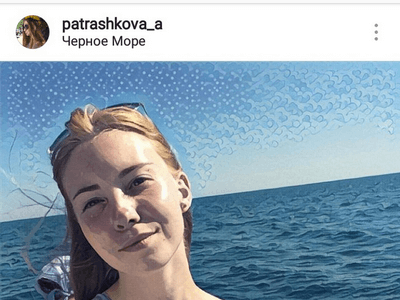
Чувство вкуса. Как там говорят? Плохому фотографу камера мешает? =). Скорее отсутствие чувства вкуса. Эту «мышцу» накачать можно. А «тренажерки» три: фотостоки (там можно найти много годных flat lay-фото, а сами фотостоки можно найти в одной из наших статей), Pinterest (кладезь вдохновения №1) и красивые профили в Инстаграме (не было ни дня, чтобы в ленте не была замечена реклама хотя бы одного, скажем так, «правильного» профиля). И поверьте, красивые аккаунты вы узнаете из тысячи. Если сомневаетесь, вот удачный и неудачный пример:
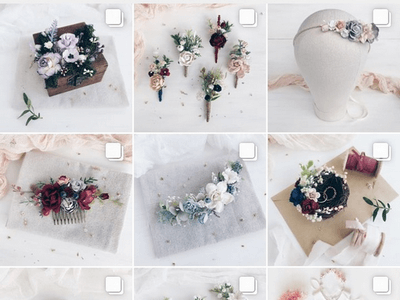
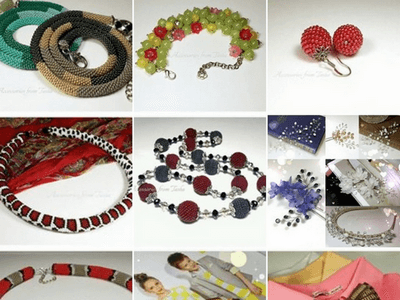
В общем, смотрим и вдохновляемся. Если в будущем решитесь заказать у нас аудит профиля в Инстаграме, мы примем у вас экзамен =). Но не переживайте, мы экзаменаторы добрые. Почему? Потому что любим своих клиентов. Даже статью об этом написали.
Как только вы крепко встали на этих «трех китов», открывайте App Store или Play Маркет. Будем скачивать приложения.
Скоро сказка сказывается, да не скоро дело делается: отбираем топовые приложения для обработки фото в Инстаграме
Давайте договоримся сразу: разбирать функционал каждого приложения «от» и «до» мы не будем. По большому счету все они интуитивно понятны, методом тыка точно разберетесь. Мы просто подскажем, куда обязательно надо тыкнуть =).
VSCO
Бесплатно, расширенные функции за 1199 рублей в год. Первый из «святой троицы» самых популярных приложений для обработки фото наряду с Adobe Photoshop Lightroom CC и Snapseed (но о них позже). В VSCO к вашему распоряжению неплохой набор фильтров, которые позволят добавить фото ламповости/пленочности и сочности снимку. Что немаловажно – простой интерфейс. Поэтому многие (но это не точно) предпочитают именно в VSCO использовать базовые инструменты: обрезку, яркость, контраст, резкость и т.д. Есть возможность выровнять горизонт. Хотя это и не самый страшный грех, в совокупности с другими недочетами, дает не самый привлекательный результат. Лучше обращать на это внимание.
Adobe Photoshop Lightroom CC
Бесплатно, расширенные функции за 285 рублей в месяц. Первое, чем радует приложение – набор пресетов. Это возможность в одно нажатие добиться до 85% прекрасной цветовой обработки, особенно, если разобраться во всех этих ползунках и инструментах. Второе – пакетная обработка фотографий одним пресетом или в едином стиле. Для плитки в Инстаграме самое то. Если не пожалеете и немного вложитесь в приложение, то вам откроется функционал, позволяющий удалять лишнее с фото. Помните, мы говорили о ботинках и бутербродах? Так вот – долой их, Lightroom в помощь.
Snapseed
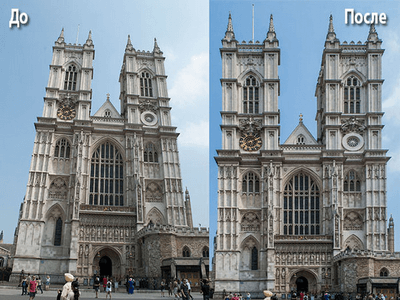
Бесплатно Обращаем внимание на инструмент, с помощью которого можно выровнять перспективу. Завалили объект? Проблема решаема. А если не поняли, как убирать лишний объект в функционале Lightroom, то попробуйте здесь. Где-нибудь точно приноровитесь пользоваться этим инструментом. И не игнорируйте функцию «Кисть»: она поможет вам точечно работать с выбранными участками, например, осветлить или затемнить какой-либо из объектов.
Color Pop
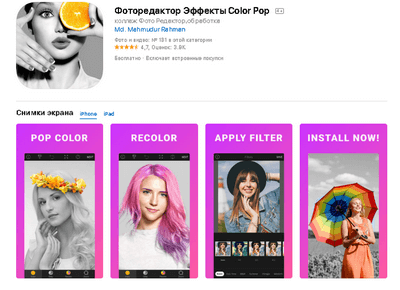
Бесплатно, расширенные функции от 119 рублей. Снимаете еду? Может пригодиться прикольный функционал этого приложения. Программа обесцвечивает фото, давая вам возможность самому выбирать, каким участкам вернуть цвет. Можно легко акцентировать внимание на главном объекте снимка. И да, можно использовать не только для food-фотографии.
PicsArt
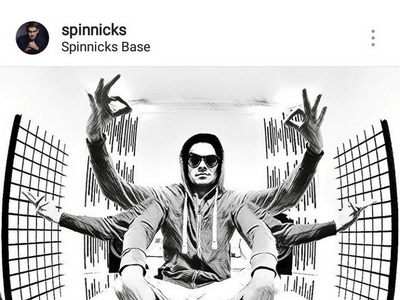
1990 рублей в год, бесплатный пробный период – 3 дня. Огромный выбор действительно нетривиальных фильтров. Вы сможете не только редактировать цвет снимка, но и искажать пространство, деформируя расположение предметов в кадре в духе сюрреализма. В общем и целом, приложение из разряда «нет времени объяснять, скачивай». Так что передаем привет Сальвадору Дали и приступаем к экспериментам.
Lens Distortions
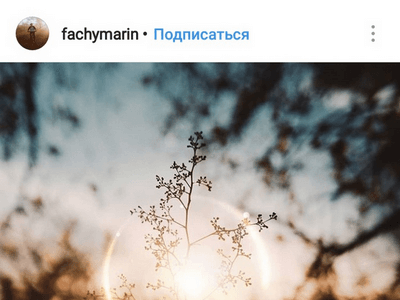
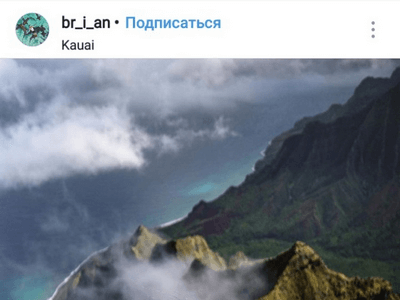
Бесплатно, расширенные функции за 59 рублей в месяц. После скачивания приложения написание этой статьи значительно замедлилось =). Так что будьте осторожны, затягивает! Фоторедактор больше подходит для работы с пейзажными снимками, так как в нем можно накладывать и передвигать солнце и световые блики, а также развлекаться с эффектами тумана, снега, дождя и различными шиммерами. Все это вписывается гармонично и не выглядит инородным. Однозначно, стоит попробовать. Возможно, обработка фото в этом приложении станет вашей фишкой.
Avatan
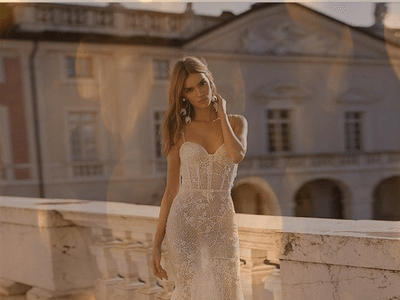
Бесплатно, расширенные функции от 30 рублей. По наличию текстур приложение схоже с предыдущим. Выбор разнообразнее, но, как говорится, лучше меньше, да лучше. Можно накладывать на фото потертости, блестки, огонь, различные блик, снег. Но! Многие текстуры делают фотографии в духе «верните мой 2007» немного детскими и аляповатыми.
Ценник
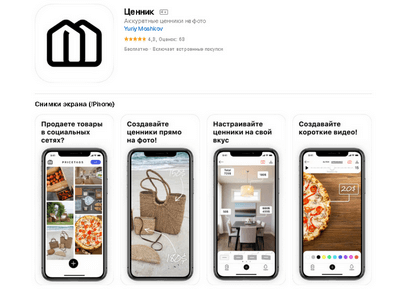
Бесплатно, расширенный функционал от 75 рублей в сутки. Must have приложение для аккаунтов магазинов. С его помощью вы сможете наложить на фото стильный значок со стоимостью. Убедитесь сами – он не портит фотографии и делает снимки более информативными, что, скажем по секрету, очень важно для всех клиентов. Еще момент, почему стоит подписывать цены, вы можете узнать в одной из прошлых статей.
AppForType

Бесплатно, расширенные функции от 59 рублей. Проинформировать клиентов о скидках, конкурсах так, чтобы сразу бросалось в глаза? Выкладывайте в Инстаграм фото с надписью! Для этого рекомендуем AppForType. Большой выбор надписей и шрифтов. Также функционал позволяет загружать собственные надписи. Выбирайте «шрифт-любимчик» и накладывайте его на снимки. Так у вас сохранится не только цветовое однообразие, но и графическое. Кстати, набор надписей есть и в Snapseed, но разнообразия меньше. Смотрите, какое приложение вам будет удобнее.
Moldiv
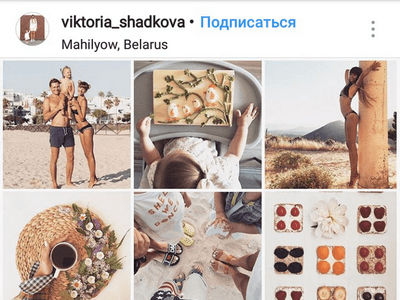
Бесплатно, расширенные функции от 75 рублей. Это приложение нам понадобится для создания коллажей. На ваш выбор ассортимент всевозможных рамок и журнальных макетов. Только помните, что коллажи создаются из «однородных» снимков, подходящих по освещению, стилю и тематике. К слову, с появлением функции в Инстаграме с вложенными публикациями популярность коллажей значительно поубавилась. Но в Лету не канула. Так что пользуйте, но не злоупотребляйте.
Lumyer
Бесплатно, расширенные функции от 75 рублей. «Родила царевна в ночь, не то сына, не то дочь» – думала я. Потому что сложно вот так запросто определить – отнести это приложение к обработке фото или видео? =). Дело в том, что оно позволяет создавать анимированные фото. Вроде картинка статична, а вроде и нет. Летающие одуванчики, падающие листья, наложение изображений по типу гифок, которые есть в функционале создания сторис. И каждый отдельный виртуальный эффект – за реальные деньги. Для предметной съемки не особо годится, но если не жалко денег, можете потестировать.
Pho.to Lab

Бесплатно, расширенные функции за 299 рублей в год. Приложение для любителей покреативить от души. Дает возможность совмещать объекты: самый распространенный способ использования – подставлять свое лицо, куда душа пожелает. Хоть к королеве Англии, хоть к кружке с кофе. Для бизнес-профиля в Инстаграме, конечно, не must have, но вы ведь помните, что для выработки выигрышной стратегии ведения профиля нужно тестировать разные фишки. Вдруг именно это «зайдет» вашей аудитории.
Facetune
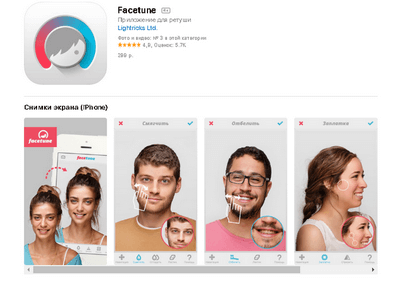
Бесплатно. Отошли от предметной съемки и решили запостить селфи на фоне своей продукции? Что же, не имеем ничего против, если делаете это со вкусом. Но вот беда – из-за хорошего освещения стали видны все недостатки на лице =(. Открываем Facetune и вуаля! Зубы отбелены, мелкие морщинки сглажены, синяки под глазами убраны. Можно еще и в качестве пластического хирурга себя попробовать и подкорректировать, например, щеки. Только не увлекайтесь. Красота, как известно, страшная сила. И не увлекайтесь в рабочем профиле «себяшками». Помните, что в бизнес-профиле на первом месте стоит слово «бизнес». Думаем, намек поняли =).А если кроме селфи идей нет, то читайте нашу статью по контентной стратегии продвижения бизнес-аккаунта. Идеи должны появиться =).
Bikini
Бесплатно. Мы решили рассмотреть все возможные варианты. Вдруг вы захотите поднапрячь своих подруг, приятельниц для демонстрации товаров. Кстати, демонстрация на моделях выглядит очень круто и дорого:
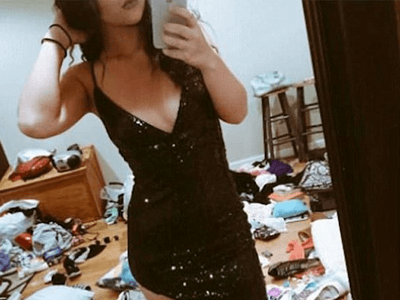
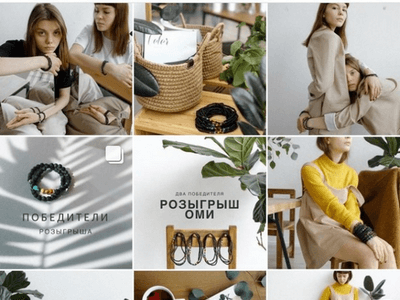 Так вот, при съемке на «однородном» фоне вы можете воспользоваться приложением Bikini. Несложно догадаться – оно делает фигуру желаемых параметров. В Facetune, кстати, есть такая же функция. Так что смотрите, функционал какого приложения будет вам удобнее. И снова – увлекаться не стоит. В образцово-показательном профиле недопустимы такие фото, как мы привели ниже (и по тематике, безусловно, тоже):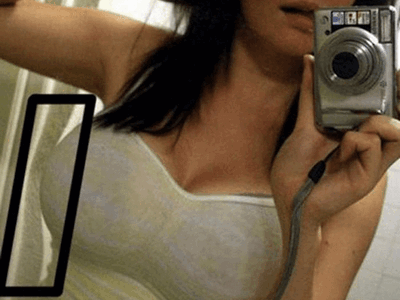
На десерт
Подскажем вам еще три приложения, которые помогут работать с плиткой фотографий в Инстаграме:
UNUM и Feed Master
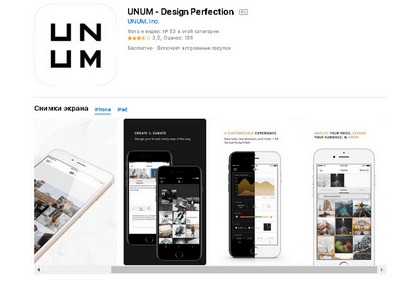
Бесплатно, расширенный функционал за 159 рублей. Функционал приложений похож, так что выбирайте то, что больше понравится по интерфейсу. Хотите добавить новый снимок в основную ленту, но не уверены, что он будет сочетаться с предыдущим? Приложения помогут вам проектировать вашу ленту, так что с ними вы загодя узнаете, хорошо ли интегрируется новое фото в профиль, или же вам стоит выбрать другой снимок.
Grid-it
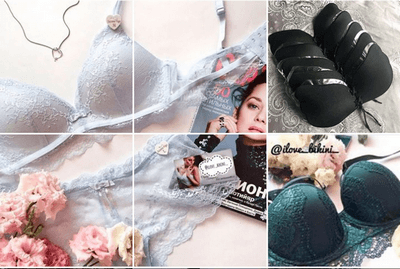
Бесплатно. Хотите сделать мозаику из фрагментов фото в своей основной ленте? Аккуратно порезать ваш снимок на кусочки поможет это приложение. Выбирайте участок фото, и инструмент сам разделит его на подходящие для Инстаграма фрагменты.
Instarepost
Вот и сказочке конец. Выводы по созданию красивых фото в Инстаграме
Фоторедакторы дают возможность не только подчеркнуть достоинства снимка и скрыть его недостатки. Их миссия, если подумать, гораздо важнее – помочь вам выработать личный стиль бизнес-профиля. Особенно это касается очень конкурентных тематик, например, нэйл-дизайнеров или лешмейкеров. Да и остальным стоит всегда держать в голове стремление быть «не как все».
Но не стоит забывать об основе основ – правильно созданном бизнес-профиле в Инстаграм. Под этим мы подразумеваем грамотное название, заполнение BIO, «Актуальное» и т.д. Не хочется тратить свое время на эти «формальности»? Желаете сразу начать креативить? Тогда ждем вас за нашей услугой по созданию или аудиту профиля. Кликайте сюда и узнайте о всех наших услугах по SMM. Будем рады помочь!

0

0

0
0

0
Спасибо за реакцию, она бесценна! Обязательно подпишитесь на наш Telegram-канал, публикуем много интересных и актуальных материалов. Не пользуетесь Telegram, тогда познакомьтесь с Катей и подпишитесь на нашу рассылку. ×