Способы обновления драйверов на Windows 11
С операционными системами обычно поставляются и драйверы устройств, обеспечивающие взаимодействие софта с аппаратным обеспечением. При этом пользователям всегда приходилось сталкиваться с задачей самостоятельного обновления ПО, что является одним из наиболее простых и эффективных решений в случае необходимости повышения производительности и функциональности компьютера. Ситуация аналогична и в Windows 11, хотя в системе и предполагается автопоиск и загрузка драйверов. Способов выполнения установки свежего ПО несколько, о них и пойдёт речь далее.
Windows автоматически загружает драйверы
Чистая установка Windows подразумевает автоматическую загрузку драйверов, выполняющуюся при подключении компьютера к сети. По этой причине обычно комплектующие корректно функционируют, если речь не идёт об устаревшем оборудовании.
Обновление многих драйверов в Windows 11 также выполняется в автоматическом режиме посредством Центра обновлений, интегрированного в систему. Так, после внесения пользователем некоторых обновлений для компонентов, программное обеспечение будет обработано ОС автоматически при последующем обновлении. Ряд апдейтов также отправляется в раздел дополнительных в Центре обновлений. Не стоит их устанавливать без лишней необходимости, они могут пригодиться при решении проблем функционирования устройства.
Периодически системой выполняется проверка наличия обновлений, о чём пользователю сообщается в виде соответствующего уведомления на панели задач, позволяющего завершить загрузку ПО.
Официальные сайты разработчиков устройств
Лучший способ обновления драйверов на ОС Windows 11 – использовать официальный веб-ресурс производителя оборудования для скачивания актуального софта. Этот метод был и остаётся максимально надёжным и эффективным, но неопытным пользователям придётся потрудиться, чтобы выяснить данные материнской платы, видеокарты и прочих комплектующих устройств (в случае с ноутбуком задача упрощается – достаточно знать модель портативного девайса).
Чтобы просмотреть характеристики, можно воспользоваться специальными приложениями, например, Aida64, CPU-Z или им подобными утилитами. Узнав сведения об устройстве, для которого качаем апдейты, можно просто вбить их в строку поисковика, чтобы найти официальный сайт производителя.
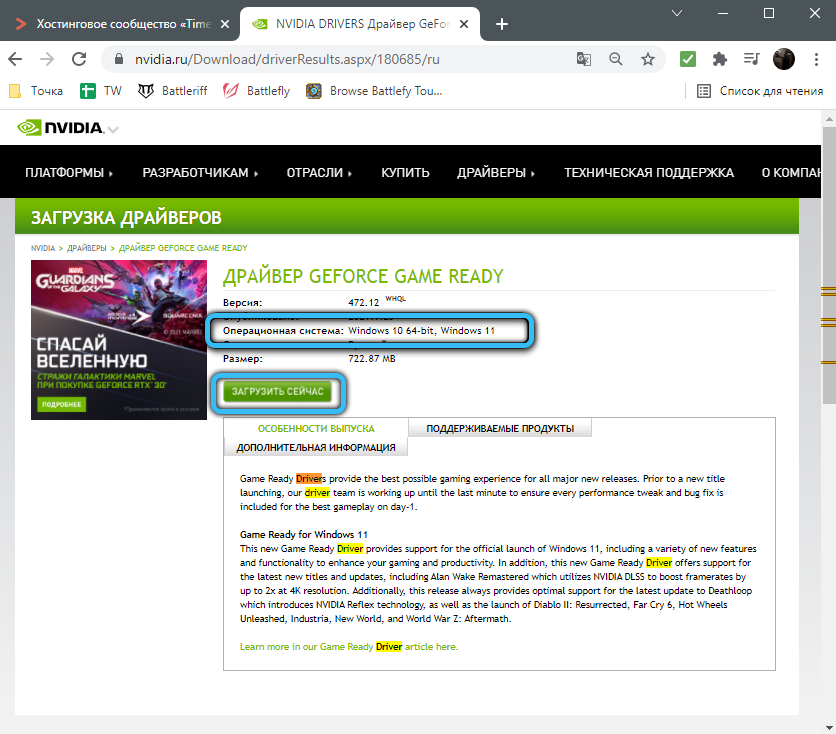
На веб-странице вы найдёте необходимую информацию об обновлениях и сможете скачать подходящий софт, указав версию системы. Некоторые производители могут сообщать, что драйверы оборудования, совместимые с «Десяткой», подойдут и для Windows 11, и в обновлении нет необходимости, иногда на сайте также предоставляется подробная статистика тестирования. Так как 11 версия ОС ещё свежая, вы можете увидеть информацию о том, что возможны неполадки с совместимостью устройств. Обычно это бывают мышки, клавиатуры, принтеры и прочая периферия. Тогда остаётся дожидаться обновлений на сайте производителя.
Специальные приложения и утилиты
Для обновления драйверов в автоматическом режиме может быть использована специальная программа. Подобного софта сейчас предостаточно, но самыми востребованными являются Snappy Driver Installer и Driver Booster, они многофункциональны и отлично работают, в том числе в Windows 11. Помимо обновления драйверов программы позволяют обновить также библиотеки для игр и другого ПО (VC++, DirectX, NetFrameWork и пр.), среди полезных инструментов приложений есть также опция резервного копирования софта, что придётся кстати, если вы решите переустановить систему.
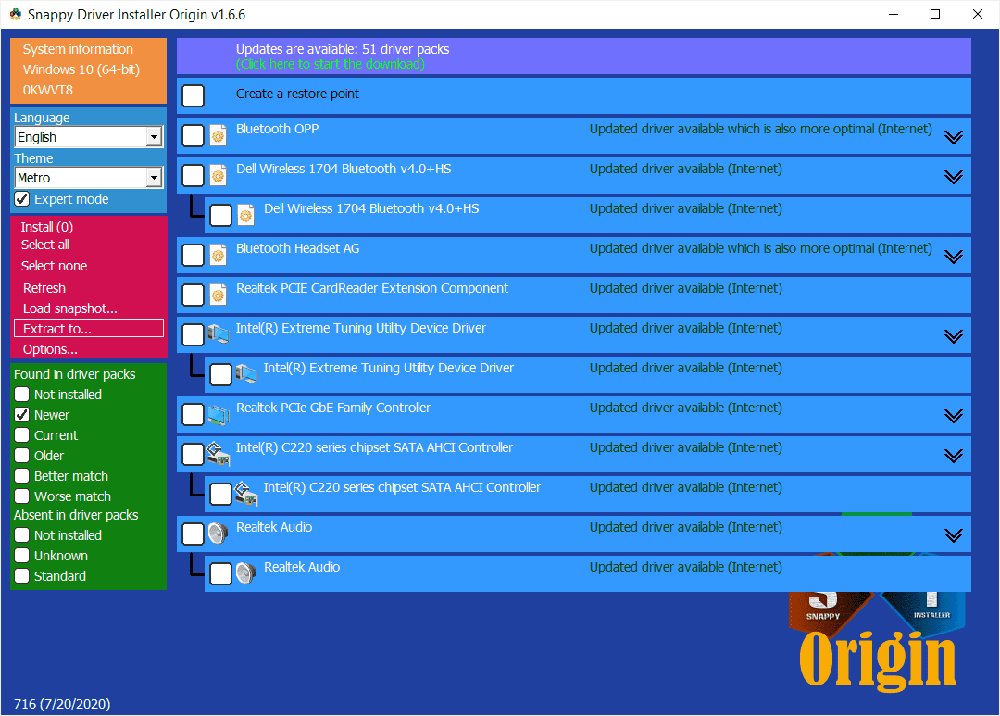
Взаимодействовать с софтом просто, для работы потребуется запустить установленное приложение, после чего выполнить старт сканирования, по завершении которого указать, какие драйверы нуждаются в установке.
Диспетчер устройств
Не лучший, но безопасный способ установки драйверов в Windows – использование штатной оснастки системы. Автоматическое обновление через «Диспетчер устройств» выполняется следующим образом:
- открываем Диспетчер устройств, например, выбрав соответствующий пункт из контекстного меню Пуск (выводится нажатием ПКМ);
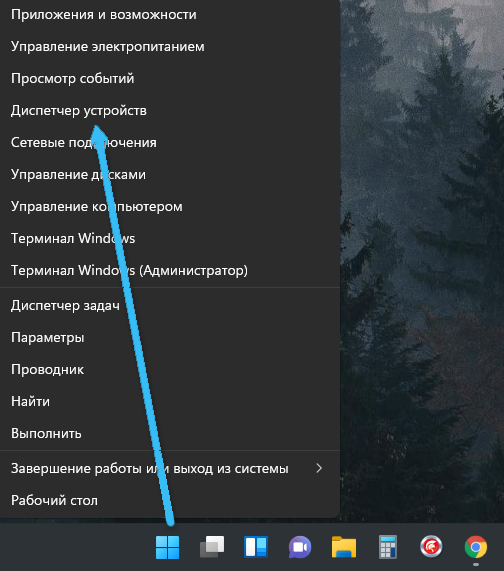
- находим устройство, для которого требуется апдейт, нажимаем на него ПКМ и выбираем опцию «Обновить драйвер»;
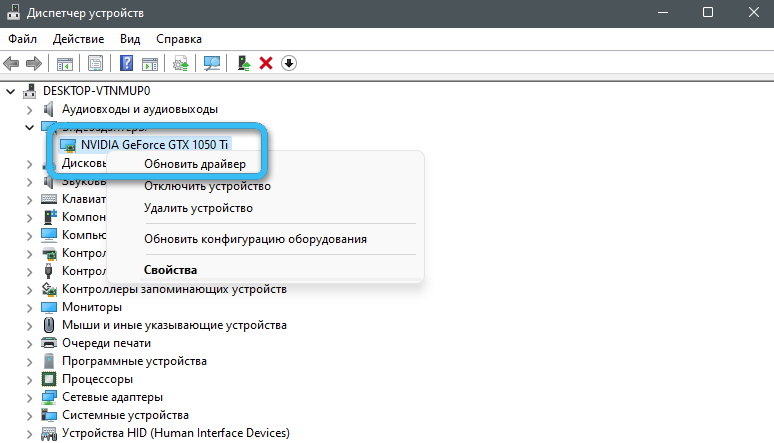
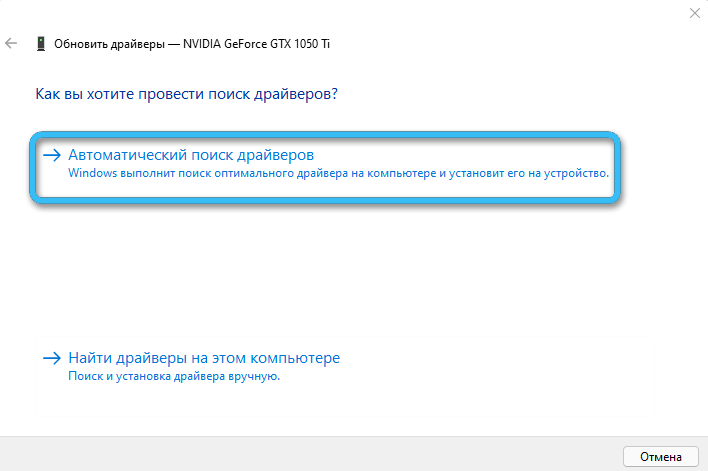
- в появившемся окне можно выбрать автоматический поиск драйверов или ручной (искать и устанавливать софт потребуется вручную, указывая путь к предварительно загруженному программному обеспечению);
- альтернативный вариант – переход из контекстного меню в свойства устройства, откуда можно узнать ID оборудования, а затем также найти и поставить драйвер;
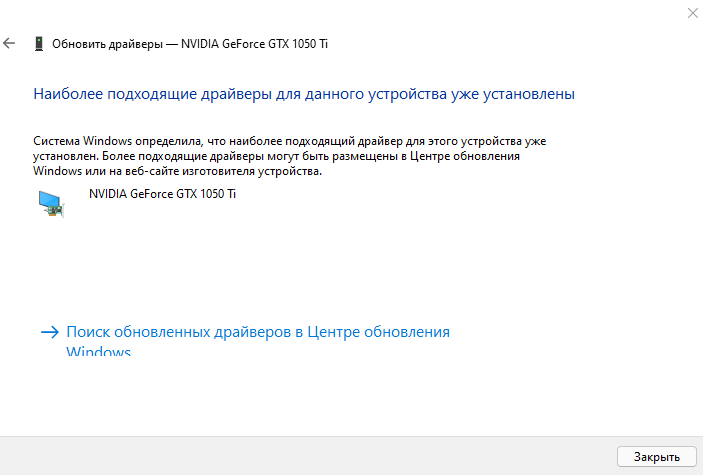
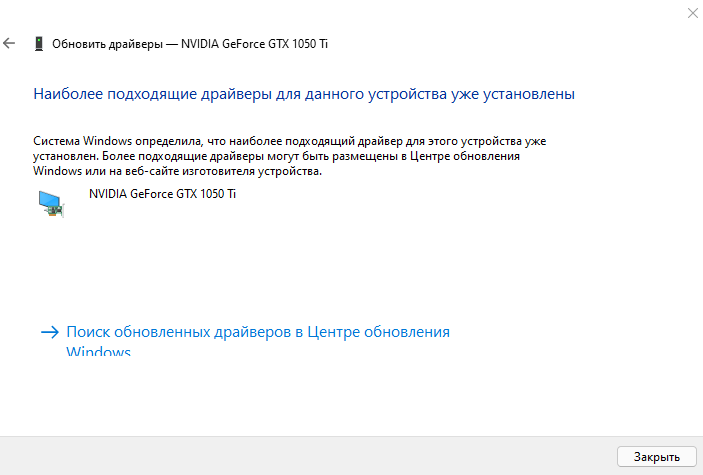
- при выполнении автоматического поиска система может уведомить вас о том, что актуальное ПО уже установлено.
Центр обновления Windows
Проверить, имеются ли свежие драйверы устройств, можно и посредством стандартной оснастки системы – «Центра обновлений»:
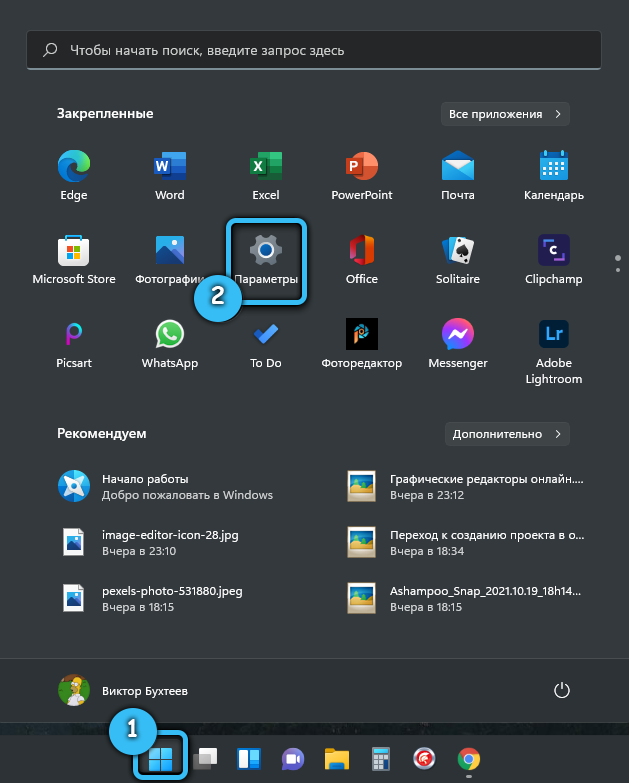
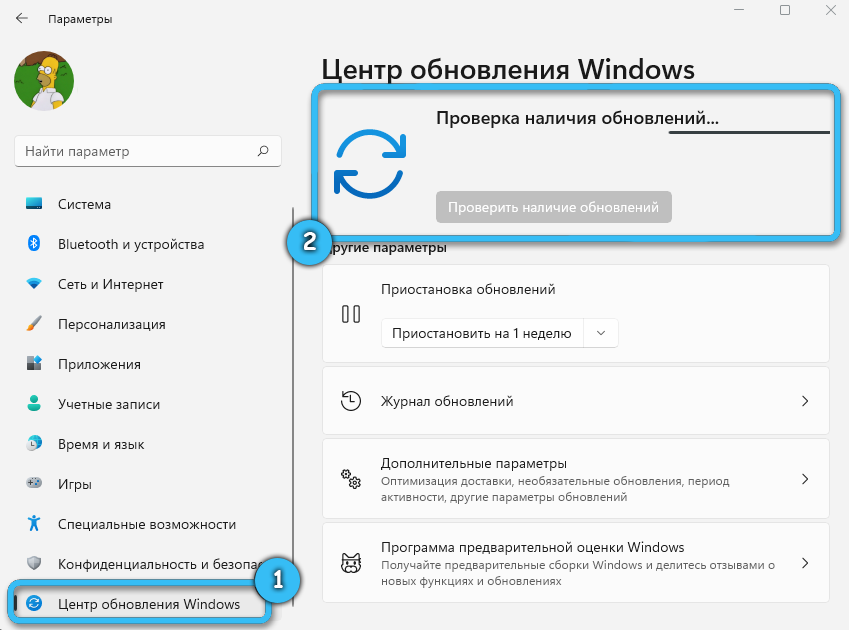
- перейти в раздел вы сможете через «Параметры» (Win+I), после чего в левом меню выбираем пункт «Центр обновления Windows»;
- проверяем наличие обновлений нажатием соответствующей кнопки (поиск выполнится в автоматическом режиме), соглашаемся на установку при запросе системы, а затем перезагружаем девайс;
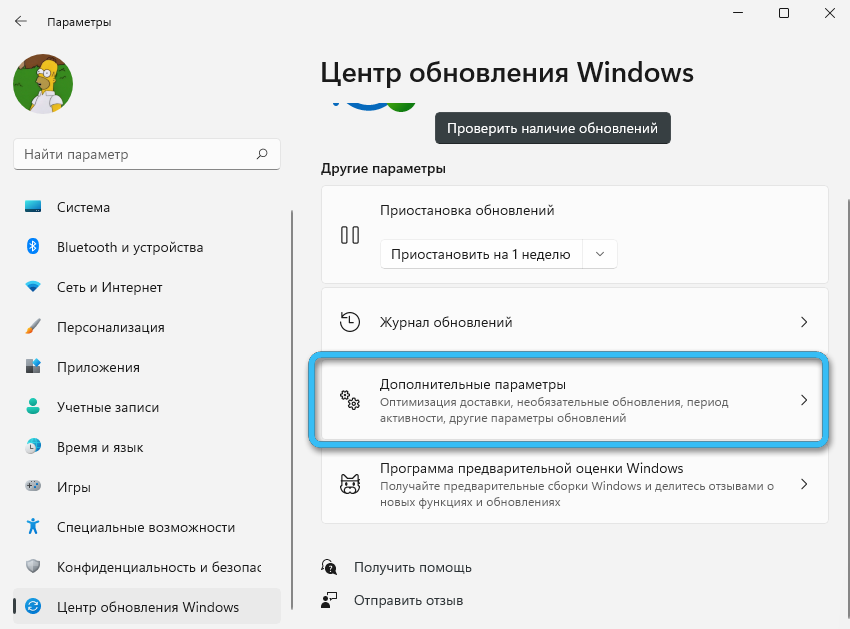
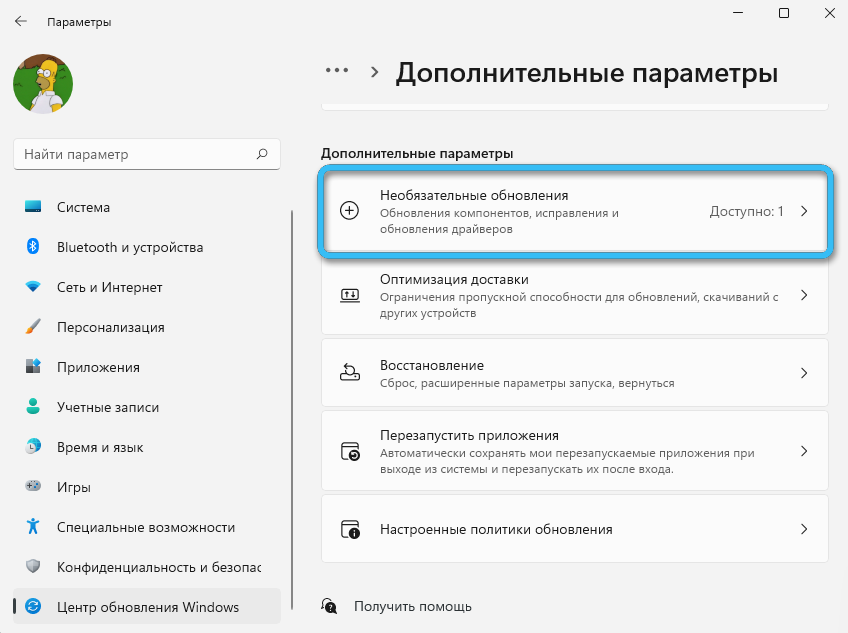
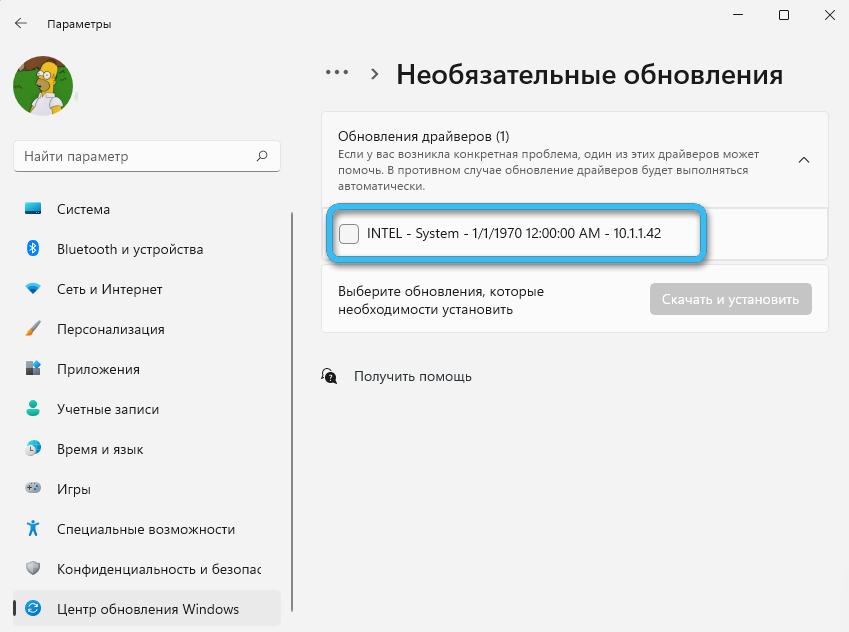
- если апдейты не нашлись, можно перейти в подраздел «Дополнительные параметры», где выбрать «Необязательные обновления» – из предложенного Microsoft списка остаётся отметить нужное ПО и выполнить загрузку.
Способ не всегда эффективен, но прост и всё же может оказаться полезным, если вы не знаете, какие драйверы нужны для Windows 11 в случае с конкретным оборудованием.
СОВЕТ. Если вы уже обновили драйверы вручную, лучше отключить автоматическое обновление, поскольку система не всегда ставит необходимые апдейты, а свежие версии софта часто бывают сыроватыми и не могут обеспечить стабильную работу оборудования.
Программное обеспечение от производителя
В зависимости от того, какой фирмы у вас ноутбук или моноблок, можно воспользоваться рекомендованным производителем ПО, чтобы настроить девайс или загрузить нужный софт. На официальном сайте обычно можно найти специальные утилиты, удобные и простые в использовании. Запустив такое приложение, всего в пару кликов можно получить необходимое обновление. Например, для устройств Asus предусмотрена утилита «MyAsus», для Lenovo рекомендована программка «Service Bridge», а для Dell используется «SupportAssist».

Контрольная панель для видеокарт
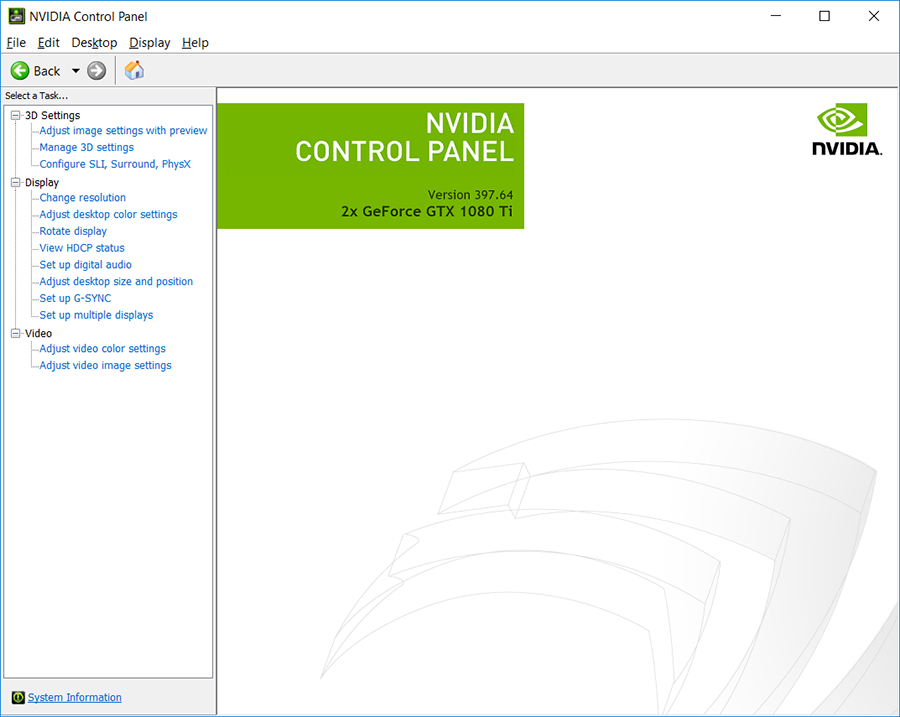
Если в Windows 11 требуется обновить драйверы видеокарты Nvidia, Intel или AMD, а контрольная панель управления отсутствует, её можно загрузить с веб-сайта разработчика или из магазина Microsoft (NVIDIA Control Panel, Intel Graphics Command Center). Таким способом также легко обновить драйверы устройств до актуальной версии для обеспечения стабильной работы девайса.
Хотя система обычно может и сама выполнять задачи обновления, зачастую всё же требуется вмешательство пользователя. Делая всё правильно, вы обеспечите высокую производительность и стабильность работы компьютерного устройства.
Решение проблем с обновлением драйверов NVIDIA в Windows 11
Пользователи Windows 11 пока еще часто сталкиваются с различными проблемами. Одна из них заключается в ошибке при попытке обновить графические драйверы NVIDIA.
В этой статье я покажу, как справиться с этой проблемой.
Способ 1: Скачивание NVIDIA GeForce Experience
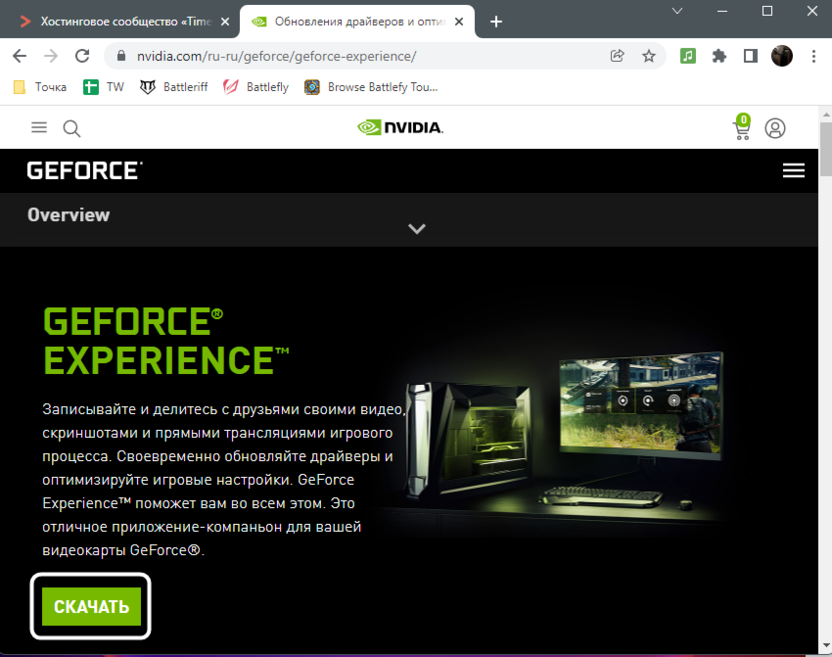
NVIDIA GeForce Experience – фирменная программа, предназначенная для расширения графических возможностей видеокарты и разблокировки дополнительных функций. Среди них есть и инструмент для автоматического обновления драйверов. Если вы еще не установили этот софт, рекомендую сделать это и запустить обновление через него. Часто это позволяет справиться с ошибками, и инсталляция происходит корректно.
Комьюнити теперь в Телеграм
Подпишитесь и будьте в курсе последних IT-новостей
Способ 2: Отключение служб NVIDIA
Другие пользователи заметили, что временная приостановка служб NVIDIA позволяет решить проблемы, возникающие при попытке инсталлировать новую версию драйвера. Это не займет много времени и никак не отразится на работе ОС, а внесенные изменения всегда можно вернуть, запустив службы вручную или путем перезагрузки ПК.
- Откройте меню «Пуск» и через поиск отыщите приложение «Службы».
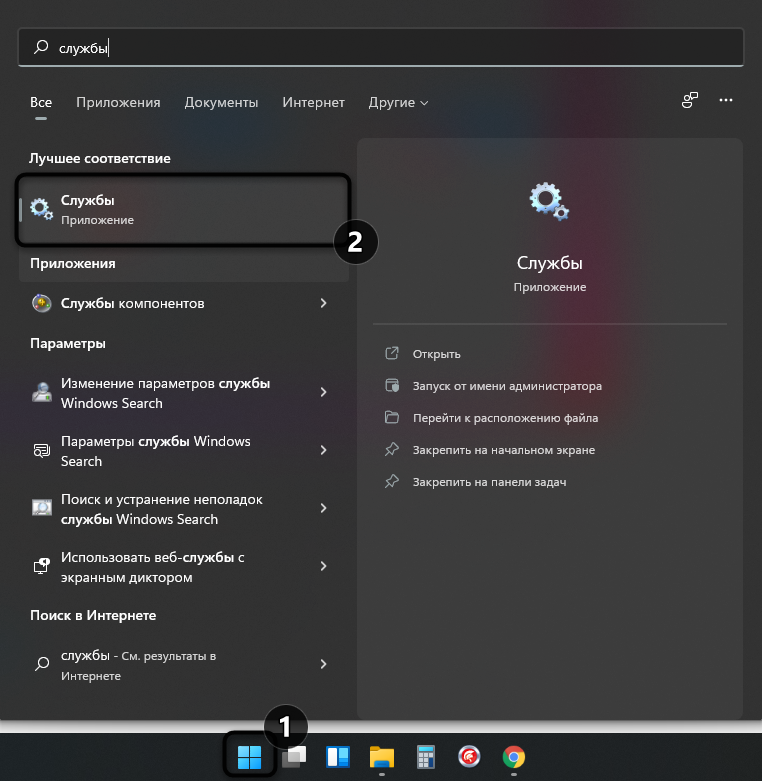
- В нем отыщите пункты, в названиях которых присутствует «NVIDIA».
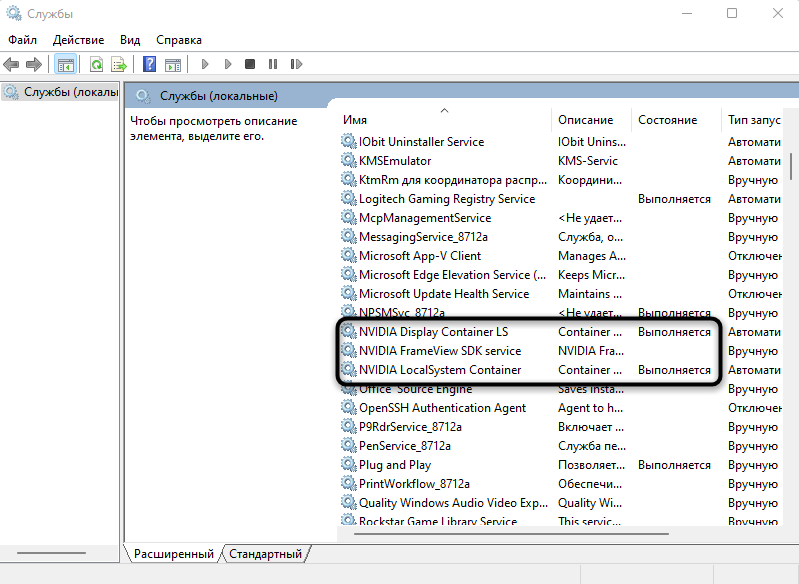
- По очереди кликните по каждому из них правой кнопкой мыши и из появившегося контекстного меню выберите пункт «Остановить».
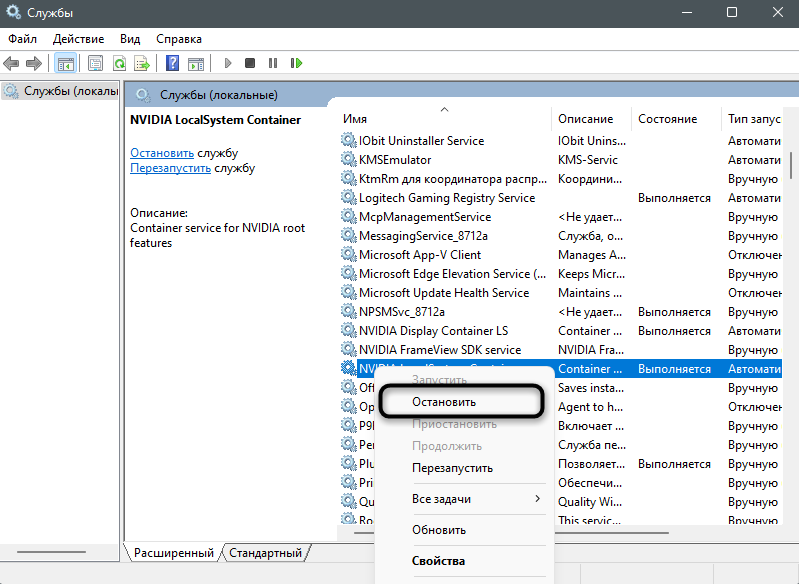
Сейчас не перезапускайте ПК, а сразу переходите к обновлению драйвера, запустив его через инсталлятор или GeForce Experience. Если ошибка снова появилась, переходите к следующим способам.
Способ 3: Отключение процессов NVIDIA
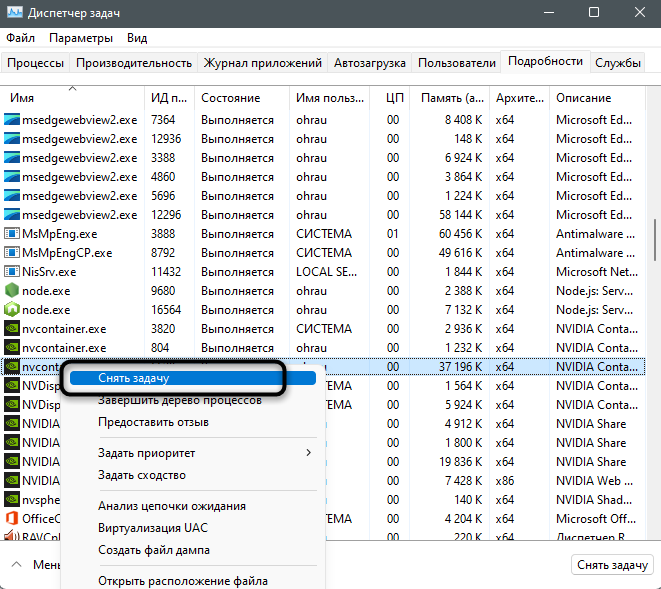
Во время работы Windows в активном состоянии находятся не только службы NVIDIA, но и некоторые задачи, просмотреть которые можно через Диспетчер Задач. Это же меню мы и будем использовать для их отключения, чтобы достичь результата.
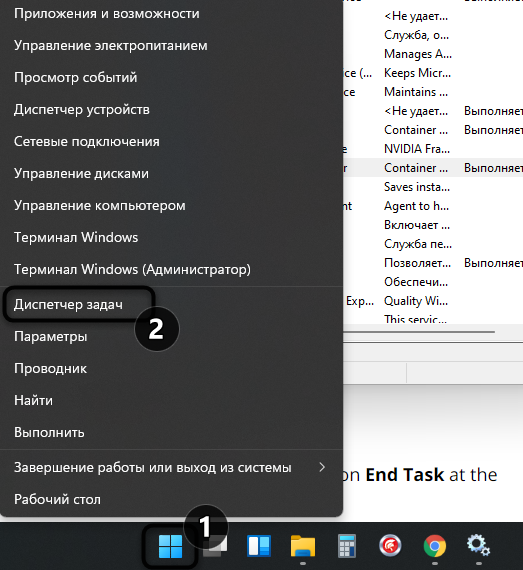
- Щелкните правой кнопкой мыши по кнопке «Пуск» и из появившегося списка выберите пункт «Диспетчер задач».
- Перейдите на вкладку «Подробности» и отыщите процессы с названием «NVIDIA».
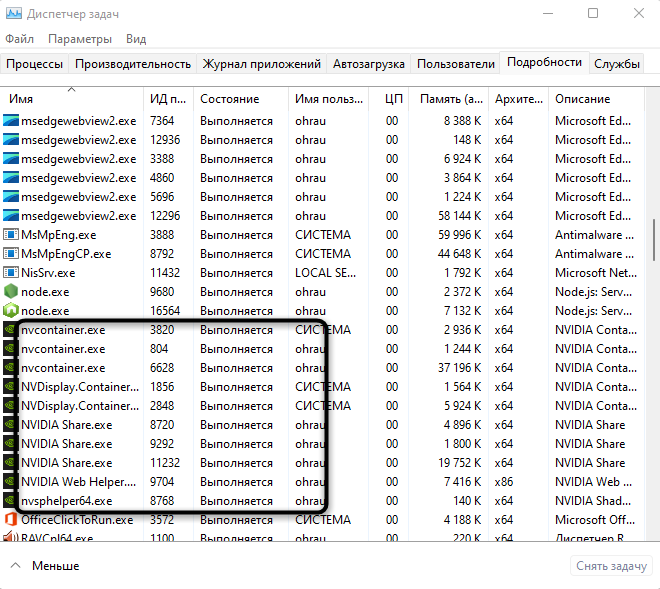
- Кликните по очереди по каждому из них и нажмите «Снять задачу».
Способ 4: Удаление проблемных файлов
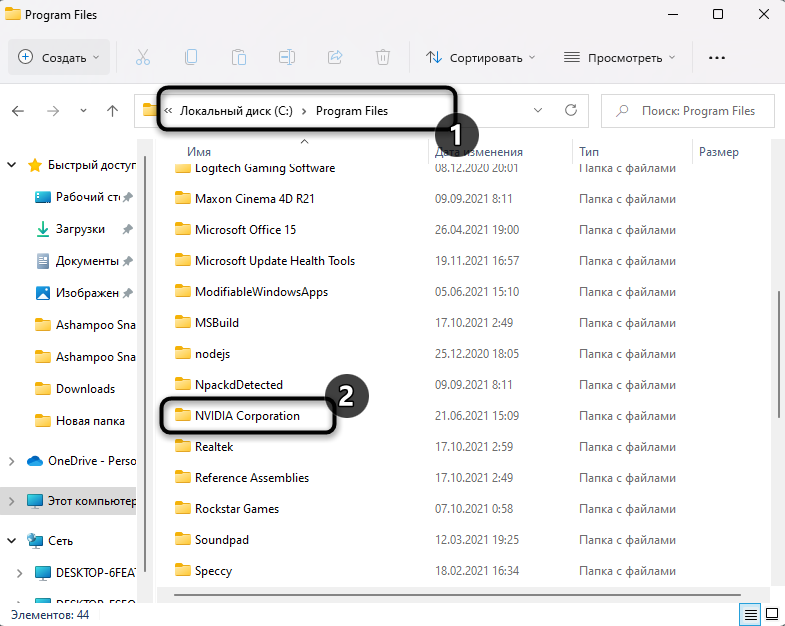
Иногда обновление драйверов становится невозможным из-за проблемных файлов, изменить или заменить которые у программы не получается. Если дело действительно в них, удаление объектов должно решить ситуацию. Ниже я оставляю пути, а вам необходимо перейти по ним и удалить либо отдельные файлы, либо все из них (в зависимости от самого пути).
C:\Windows\System32\DriverStore\FileRepository\nvdsp.inf document C:\Windows\System32\DriverStore\FileRepository\nv_lh document C:\Windows\System32\DriverStore\FileRepository\nvoclock document C:Program Files\NVIDIA Corporation C:Program Files (x86)\NVIDIA Corporation
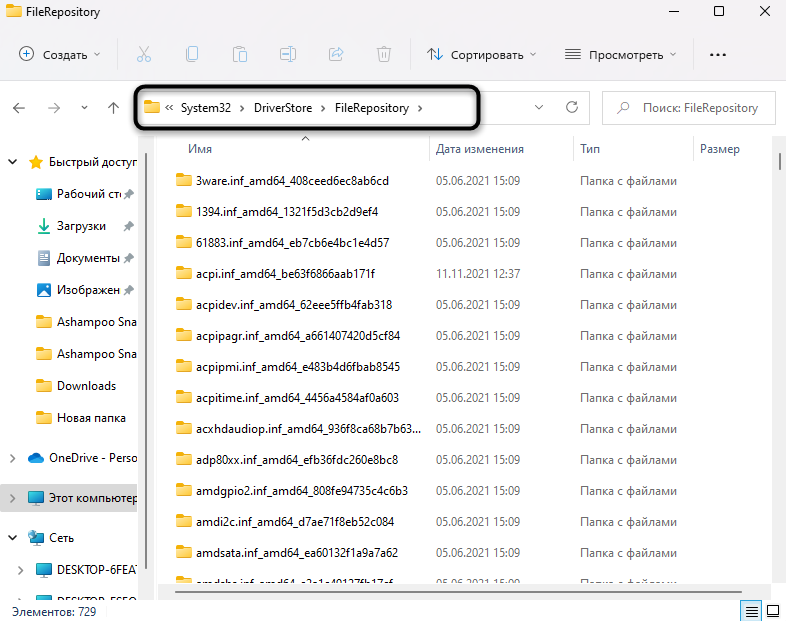
Учитывайте, что в некоторых ситуациях удаление папок приводит к поломке текущего драйвера, поэтому создайте резервные копии папок или заранее подготовьте версию ПО, которую вы можете установить вместо текущей, восстановив корректную работу графического адаптера.
Способ 5: Очистка ключей реестра
Этот способ приводит практически к такому же результату, что и предыдущий, но позволяет сбросить настройки через ключи реестра, параметры которых могут мешать обновлению. Вам понадобится перейти по путям и удалить записи. Не беспокойтесь, их очистка не повлияет на работу операционной системы.
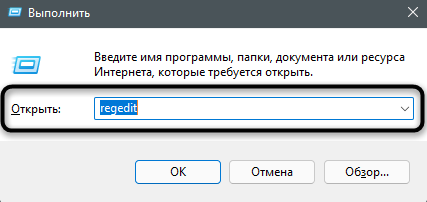
- Откройте утилиту Выполнить, используя для этого сочетание клавиш Win + R, введите в поле regedit и нажмите Enter.
- В Редакторе реестра вас интересуют два пути: HKEY_LOCAL_MACHINE\SOFTWARE\NVIDIA Corporation\Logging и HKEY_LOCAL_MACHINE\SOFTWARE\Wow6432Node\NVIDIA Corporation\Logging.
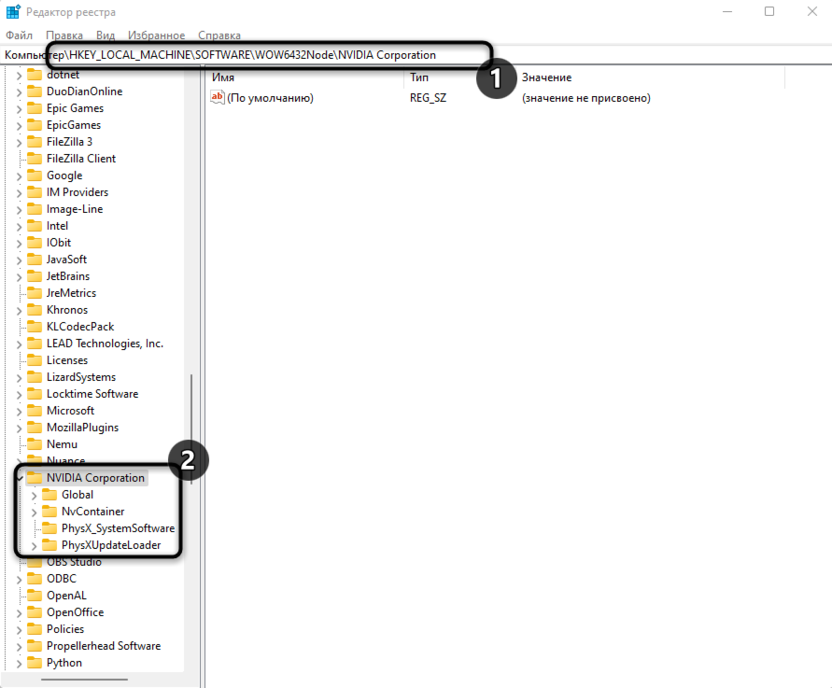
- Удалите находящиеся там ключи и перезапустите компьютер.
Способ 6: Отключение Защитника Windows
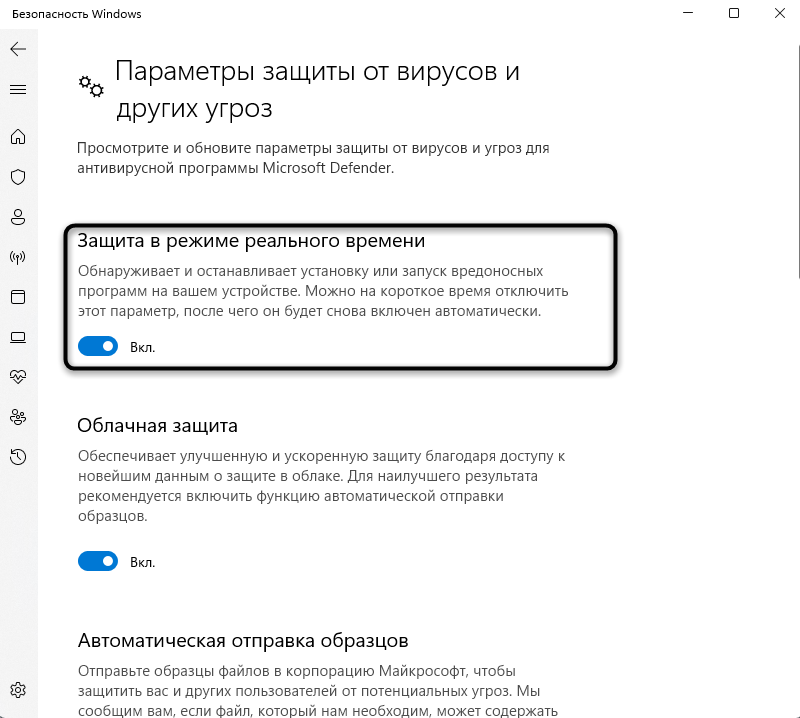
По большей части данный метод актуален при использовании стороннего софта, но не стоит исключать тот факт, что Защитник Windows 11 по каким-то причинам может блокировать работу установщика от NVIDIA, особенно если где-то вы нашли бета-версию, и ПО еще считается непроверенным. В другой статье я рассказал о том, как временно отключить антивирус операционной системы. Используйте инструкцию, после чего произведите повторную попытку установить драйвер.
Способ 7: Удаление текущей версии драйвера
Удаление текущей версии драйвера с последующей установкой нового – рисковый метод решения проблемы, поскольку ошибка может остаться, и вам придется искать другую версию ПО для ее корректной установки на компьютер. Если вы готовы к этому, выполните следующие действия:
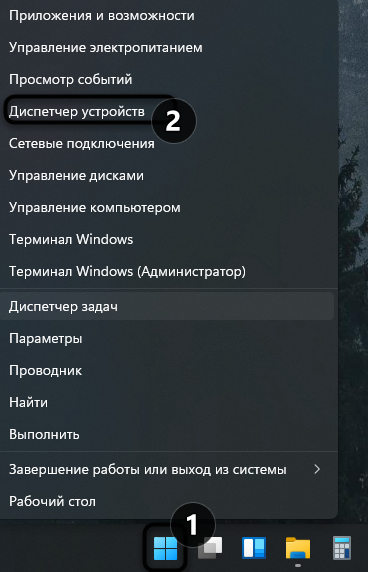
- Нажмите ПКМ по кнопке «Пуск» и вызовите «Диспетчер устройств».
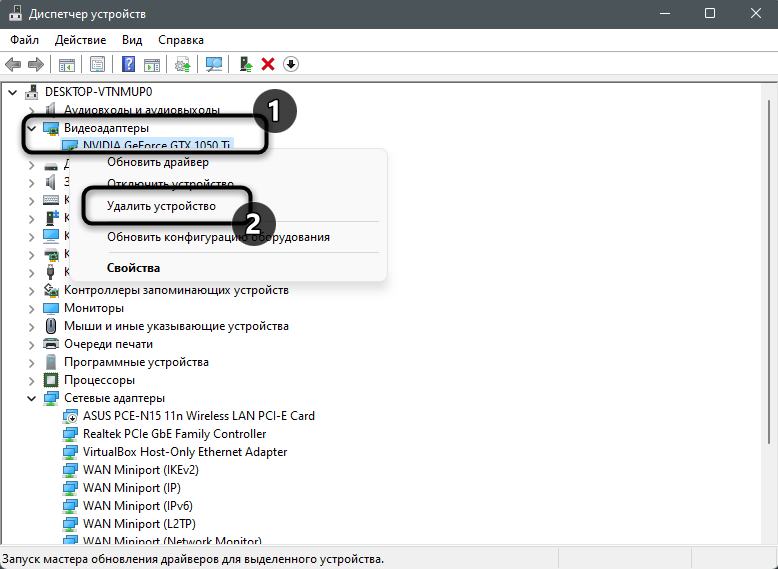
- Найдите в «Видеоадаптерах» вашу видеокарту, кликните по ней правой кнопкой мыши и выберите «Удалить устройство».
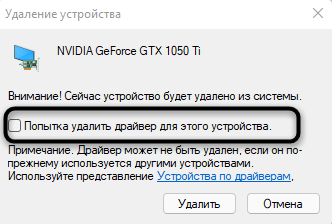
- Обязательно отметьте галочкой «Попытка удалить драйвер для этого устройства», после чего подтвердите действие.
Скорее всего, теперь у вас будут недоступны некоторые разрешения экрана, и картинка станет несколько масштабной. Это решится после установки драйвера, но его еще предстоит инсталлировать, выбрав любой удобный метод (исполняемый файл, скачанный с официального сайта, GeForce Experience или стороннее ПО для установки драйверов).
Способ 8: Переименование папки NVIDIA Corporation
Практически все файлы, связанные с драйвером графического адаптера, хранятся в папке NVIDIA Corporation. При его обновлении объекты заменяются или дополняются. В некоторых случаях это становится невозможным из-за проблем с самим каталогом, поэтому его переименование поможет справиться с ошибкой. Если установка удастся, старую версию каталога можно удалить. В противном случае переименуйте его, вернув оригинальное название.
Вместо заключения
Хотя бы один из представленных методов должен помочь. Однако учитывайте, что обычно драйвер графического адаптера в Windows 11 устанавливается автоматически, а если этого не произошло, стоит попробовать штатное средство обновления, загрузив через него предлагаемую версию (если, конечно, она будет обнаружена).
Обновление драйверов в Windows 11: актуальные способы
Не у всех пользователей переход на Windows 11 проходит гладко, что касается и работы некоторых устройств. В большинстве случаев трудности возникают из-за устаревших драйверов, поэтому их необходимо обновить. Пока это сделать не так просто, поскольку не все разработчики выпустили соответствующие обновления, однако решения есть – о них далее.
Обратите внимание на то, что при чистой инсталляции Windows 11 драйверы устанавливаются автоматически при первом же подключении к сети, поэтому проблем с работой большинства комплектующих возникнуть не должно (конечно, это не относится к устаревшим моделям компонентов, которые и в «десятке» работали с трудом). Если же вас интересует поддержание ПО железа в актуальном состоянии, читайте следующие инструкции.
Способ 1: Меню «Центр обновления Windows»
Самый простой метод проверки апдейтов – использование соответствующего меню в Windows 11. Обычно ОС сама предлагает установить недостающие драйверы или обновить их. Сканирование и выбор подходящих установок осуществляется так:
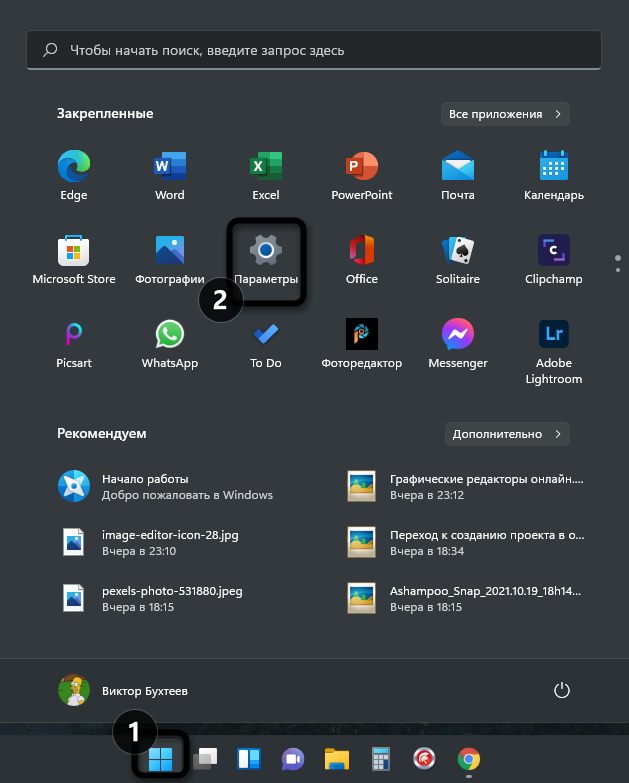
- Откройте меню «Пуск» и через список закрепленных значков перейдите в «Параметры».
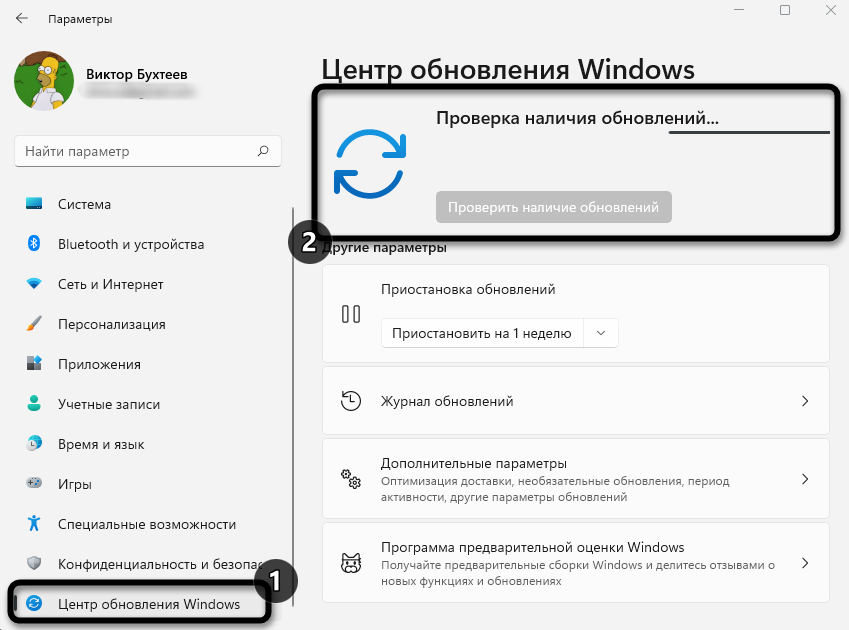
- В новом окне выберите раздел «Центр обновления Windows» и запустите проверку наличия обновлений. Если они будут найдены, установите их, после чего перезагрузите ПК и можете приступать к обычному взаимодействию с операционной системой.
- Если же драйверов не нашлось или вы не хотите заканчивать на этом процесс обновления, через это же меню перейдите к разделу «Дополнительные параметры».
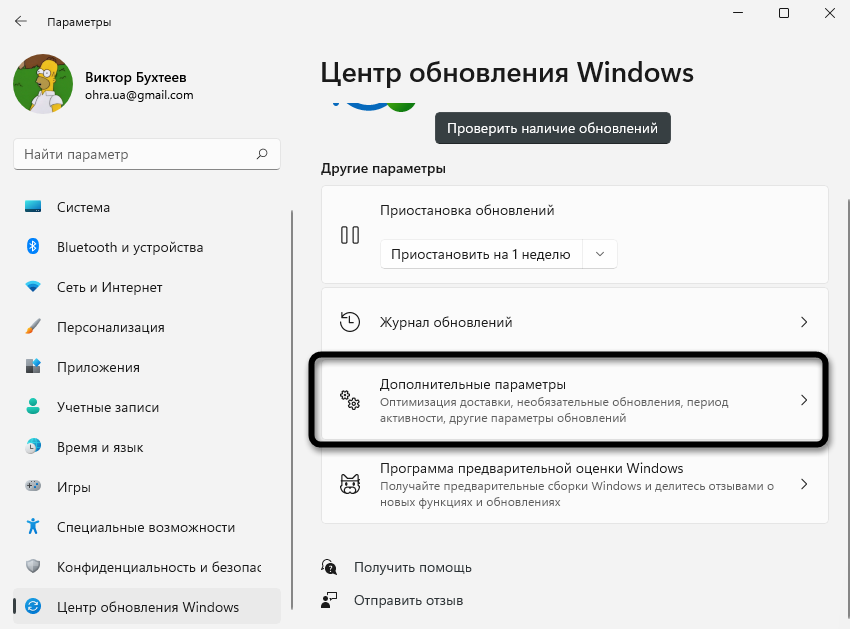
- Откройте категорию «Необязательные обновления».
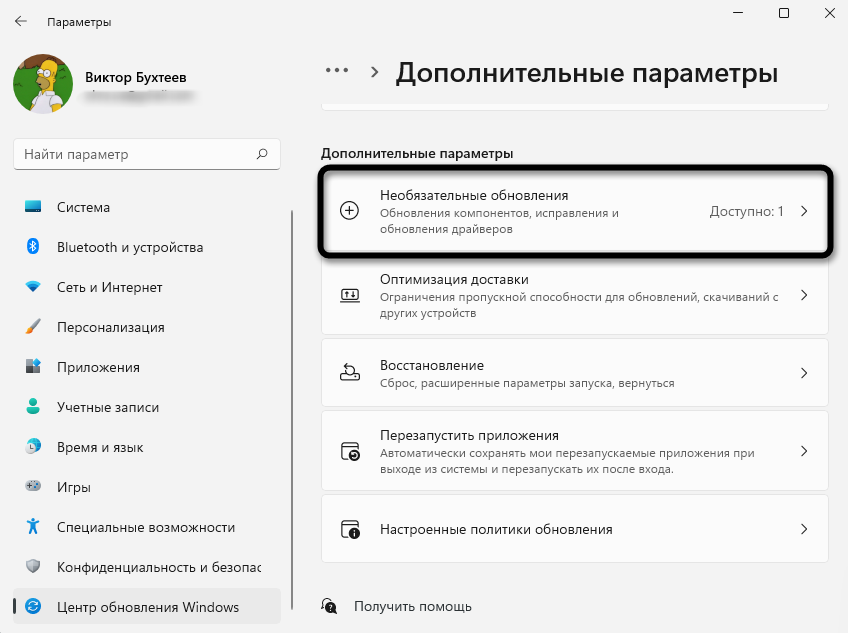
- Разверните список обновлений драйверов и ознакомьтесь с тем, что предлагает установить Microsoft. Отметьте галочками подходящее и запустите инсталляцию.
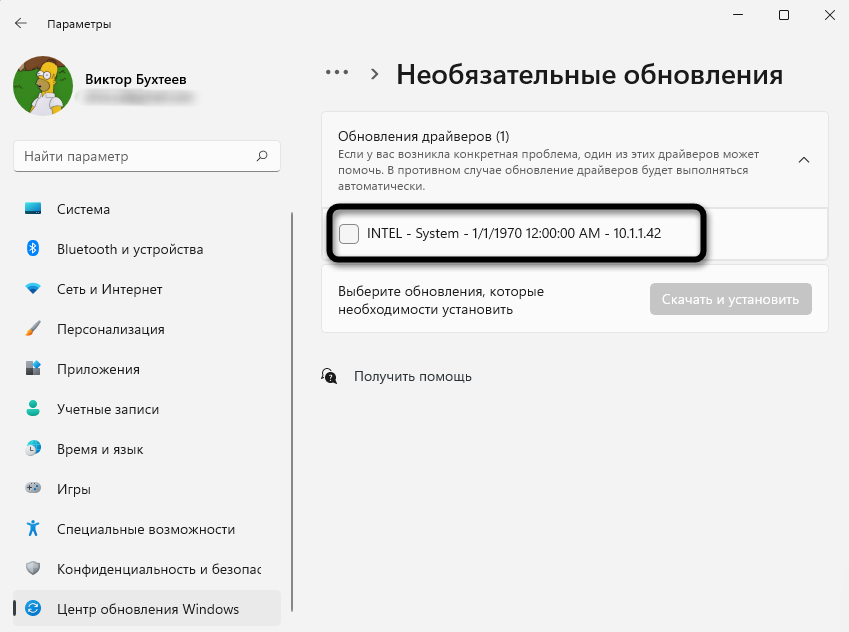
Время от времени Windows 11 автоматически проверяет наличие обновлений, в том числе и драйверов, после чего на панели задач появляется соответствующее уведомление, и вы сможете завершить установку. Не игнорируйте подобные сообщения, если желаете всегда держать ПК в актуальном состоянии и оптимизировать его работу.
Комьюнити теперь в Телеграм
Подпишитесь и будьте в курсе последних IT-новостей
Способ 2: Обновление через «Диспетчер устройств»
Автоматическое обновление драйверов через «Диспетчер устройств» в Windows всегда считалось не лучшим способом, который можно использовать для достижения желанной цели. Однако в текущих реалиях это один из безопасных методов, позволяющий получить официальные файлы, если они уже вышли.
- Для открытия меню щелкните по «Пуск» правой кнопкой мыши и из появившегося меню выберите «Диспетчер устройств».
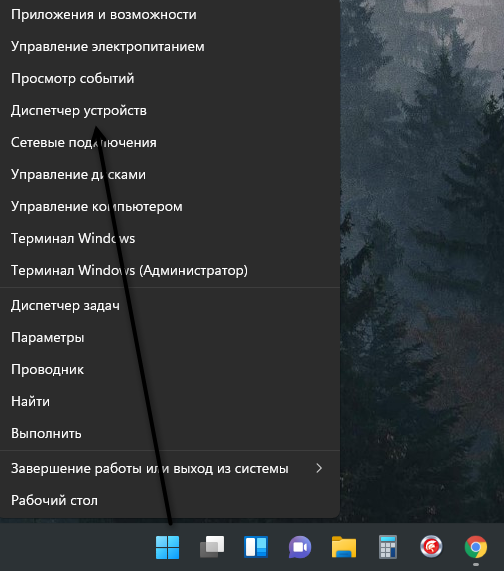
- Найдите устройство, для которого хотите обновить драйвер, щелкните по нему ПКМ и нажмите «Обновить драйвер».
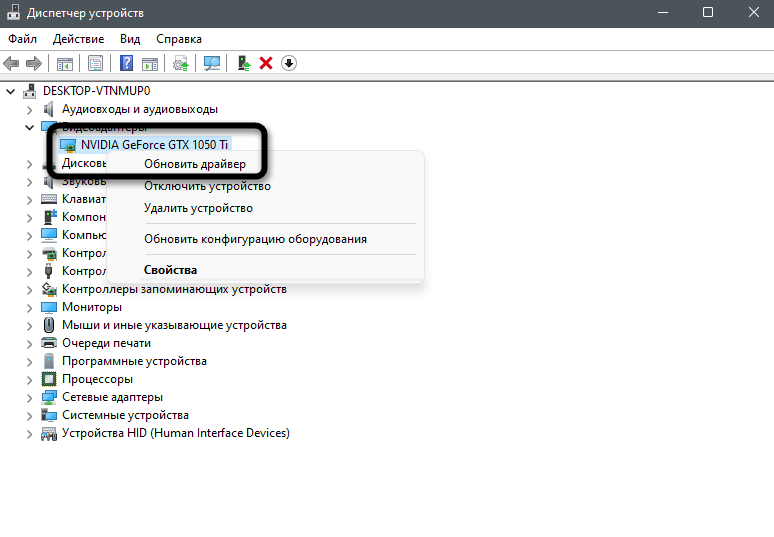
- Запустите средство автоматического поиска драйверов.
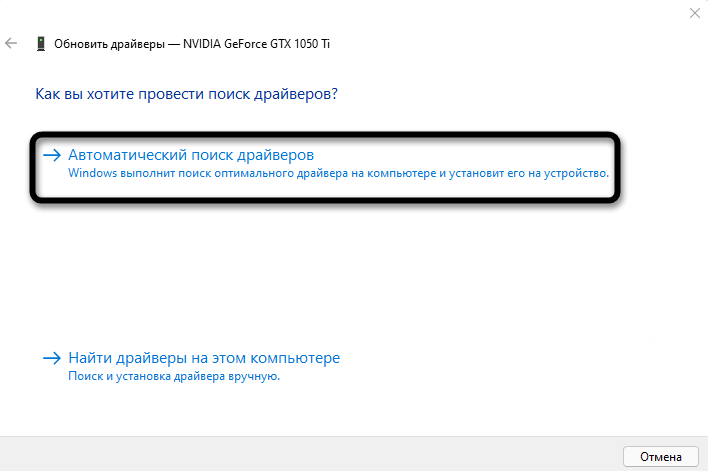
- Вы можете быть уведомлены о том, что наиболее подходящие драйверы уже установлены. Если это так, переходите к следующему методу, в противном случае завершите инсталляцию предложенной версии драйверов.
Способ 3: Официальные сайты разработчиков
Windows 11 вышла недавно, но в плане работы основных компонентов она практически не отличается от «десятки», поскольку основная часть ОС не претерпела значительных изменений (как и всегда, поменялся только графический интерфейс). Некоторые производители комплектующих не выпустят версии драйверов для Windows 11, поскольку работоспособность устройств не нарушена. Другие займутся этим позже или занимаются сейчас. Единицы уже представили новые версии, которые можно установить.
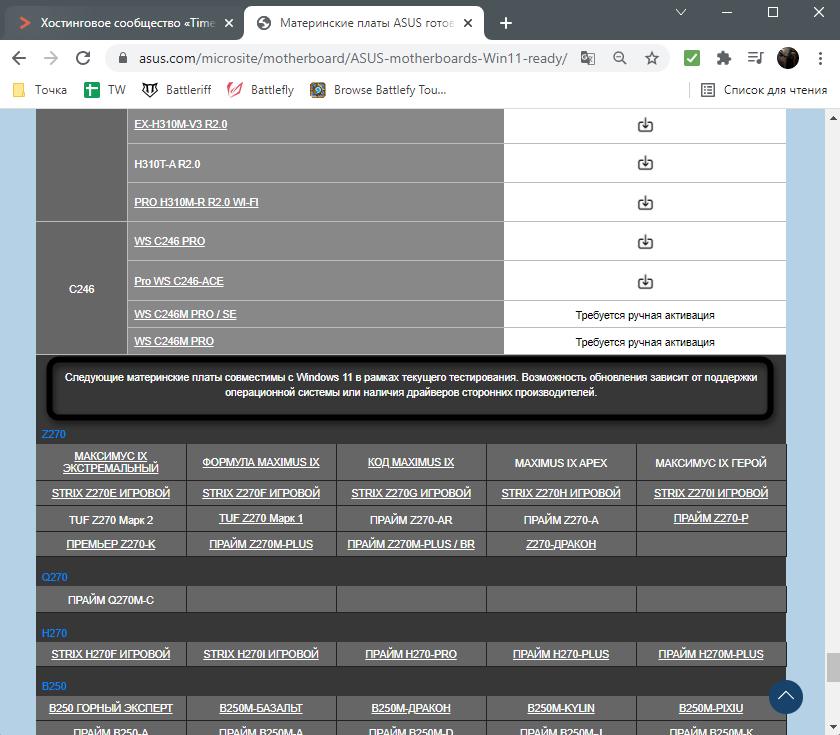
Вбейте в поисковик модель устройства, для которого хотите получить драйвер. Перейдите на официальный сайт и прочитайте представленную информацию. Некоторые разработчики (на следующем скриншоте это ASUS) показывают детальную статистику и сообщают о том, что материнские платы, видеокарты и другое оборудование совместимо с Windows 11 в рамках текущего тестирования, и обновление драйверов не требуется. В таком случае вы можете просто продолжить обычное взаимодействие с компьютером.
Сейчас NVIDIA уже представила новую версию драйвера GAME READY для Windows 11, обеспечивающую корректную работу внутриигровых интерфейсов, датчиков и других компонентов программы. Вы самостоятельно найдете всю необходимую информацию, если перейдете на официальный сайт необходимого вам комплектующего. Главное, чтобы напротив графы «Операционная система» находилась надпись «Windows 11». То же самое касается AMD, Intel и некоторых других производителей, поэтому не ленитесь читать информацию на сайтах.
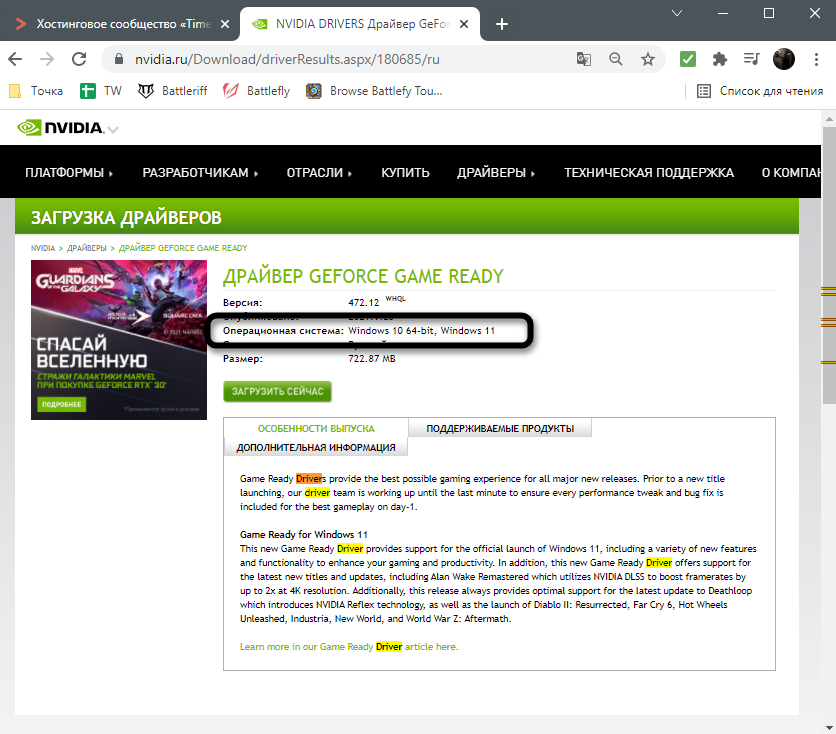
Определенные производители сообщают, что сейчас наблюдаются проблемы совместимости устройств с Windows 11. По большей части это касается принтеров и другой периферии. Если на официальных сайтах вам не удалось найти драйверы или советы от разработчиков по решению проблем, остается только ждать и следить за новостями.
How to Update Drivers in Windows 11? Try 4 Ways Here!
Device drivers help fix bugs and make peripherals and components more compatible with the operating system. If you install Windows 11 but run into issues with the PC component, one of the solutions is to update drivers. MiniTool Software will show you how to easily update drivers in Windows 11.
Device drivers are essential to your computer since they can allow the machine to effectively interact with a peripheral or hardware. The drivers can be divided into two types – the ones for hardware (graphic cards, network cards, disks, etc.) and the ones for peripherals (mice, keyboards, or speakers).
Keeping the drivers up-to-date can make sure the optimal system performance, especially the driver updates for the PC hardware. Besides, Windows driver update can solve compatibility errors with your system or other external devices, let you get the latest features, fix existing bugs, fix malfunctioning hardware, and more.
Well then, if you have upgraded Windows 10 to Windows 11, how can you update your drivers in Windows 11? Proceed to the next part to find ways.
How to Update Motherboard Drivers in Windows 11/10? 3 Ways!
How to update motherboard drivers in Windows 11/10? This post gives you 3 ways to do this thing for your ASUS, MSI, or Gigabyte motherboard.
How to Update Drivers in Windows 11
Update Windows 11 Drivers via Device Manager
Device Manager lists all the hardware and external devices connected to the system and you can update the driver, rollback driver update, uninstall the device, view the driver properties, etc. there.
Step 1: Click the Search icon from Taskbar, type device manager, and click the relevant search result to open this app.
Step 2: Go to the required device, for example, you want to update the graphics card, right-click the card from Display adapters and choose Update driver.
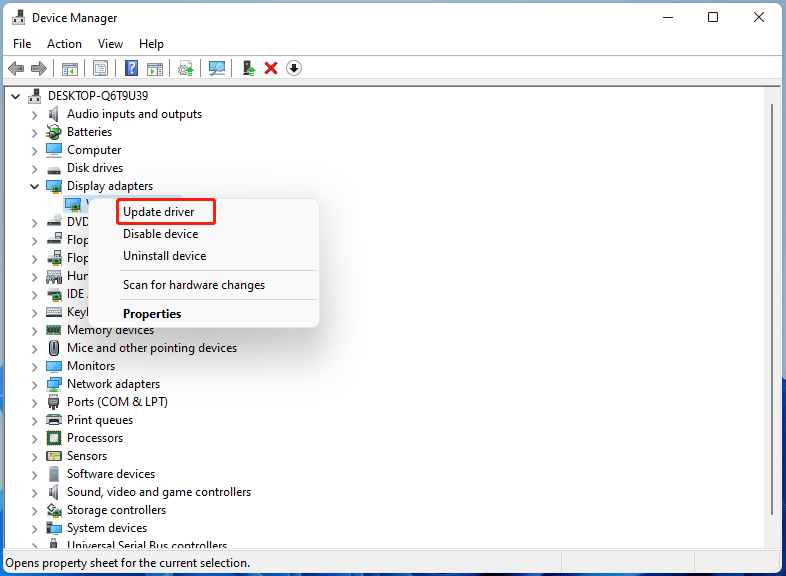
Step 3: Choose an update option – you can choose the first one, then Windows will search for your computer for the available driver and install it on the machine.
If you select the second one, you need to browse the system, select a driver and manually install it. This requires you to download the driver package from the manufacturer’s support website beforehand.
Update Drivers in Windows 11 via Windows Update
Windows updates not only install security updates but also download and install the latest drivers to make sure of efficient functioning. Follow the steps to start Windows 11 driver updates.
Step 1: Press Win + I to directly open the Settings app.
Step 2: In the Windows Update page, click Check for updates. Finish the system update by following the prompts.
Perform Windows 11 Driver Updates via Settings
Step 1: Navigate to Windows Update and then go to Advanced options.
Step 2: Choose Optional updates under the Additional options section.
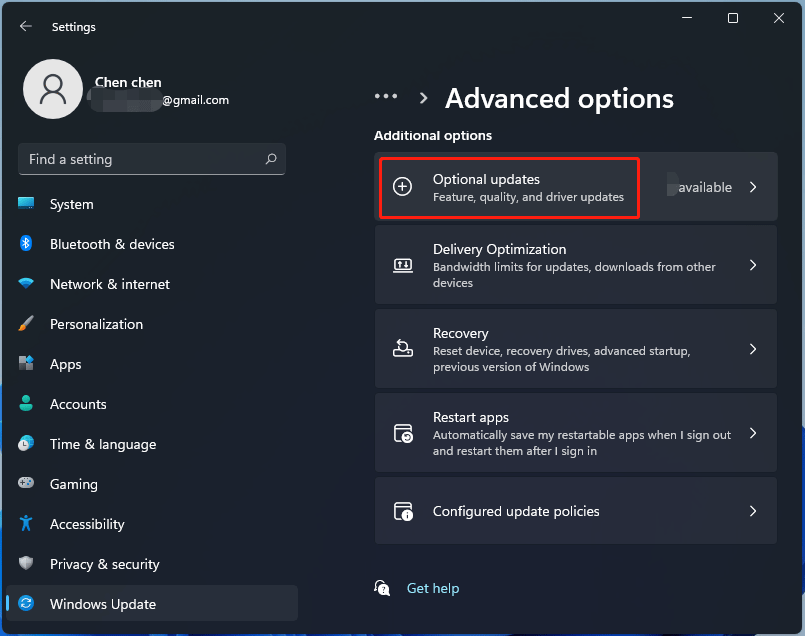
Step 3: If there are available driver updates, they are listed here. Just check the box of the drivers that you want to install and click Download and install.
Then, you can see the downloading and installing process. If required, restart your computer to make the change take effect.
Manually Download and Update the Driver in Windows 11
In addition to these ways above, you can go to the website of your manufacturer and search for drivers. Many vendors release driver updates that may not be available through Windows Update.
Before the update, check your current driver version. Just go to Device Manager, right-click the target driver and choose Properties. You can see much information about the driver, including provider, date, version, and more.
Then, go to the manufacturer’s official website and search for the driver. Check if there is a newer one than the driver version and download it to your computer. Next, install the latest driver on your machine.
Tip: Since Windows 11 official version hasn’t been released, some manufacturers currently don’t roll out the drivers for Windows 11.
In addition, you can run a Windows 11 driver update tool like Driver Easy, DriverMax, Driver Booster, etc. to update your drivers for the PC hardware.
That’s all the information on how to update drivers in Windows 11. Just choose a proper one to perform driver updates to make sure your PC can run properly.
About The Author
Vera is an editor of the MiniTool Team since 2016 who has more than 7 years’ writing experiences in the field of technical articles. Her articles mainly focus on disk & partition management, PC data recovery, video conversion, as well as PC backup & restore, helping users to solve some errors and issues when using their computers. In her spare times, she likes shopping, playing games and reading some articles.