Как обновить Ватсап на Айфоне в 2023 году? Полезные советы

Кто еще не сталкивался с проблемой обновления Ватсап на своем Айфоне? Сейчас я расскажу, как сделать это правильно и без ошибок в 2023 году. Узнайте про самые актуальные способы обновления — это поможет быстро перейти на новую версию мессенджера!
1. Почему важно регулярно обновлять Ватсап на Айфоне
Регулярное обновление Ватсап на Айфоне очень важно по нескольким причинам:
- Вы получаете доступ к новым полезным функциям, которые добавляют в каждое обновление.
- Обновления улучшают производительность и оптимизируют работу приложения.
- Разработчики исправляют ошибки и недоработки предыдущих версий.
- Каждое обновление повышает безопасность и конфиденциальность ваших данных.
- Поддержка новых технологий и стандартов появляется в обновлениях.
- Устаревшие версии Ватсап со временем перестают поддерживаться.
По этим причинам очень важно следить за обновлениями и своевременно устанавливать их на свой Айфон. Это позволит пользоваться Ватсап с максимальным комфортом и избежать возможных проблем.
2. Как узнать текущую версию Ватсап на Айфоне
Чтобы узнать, какая именно версия Ватсап установлена на вашем Айфоне, есть несколько способов:
- Зайдите в раздел «Настройки» самого приложения Ватсап и посмотрите номер версии внизу экрана.
- Загрузите Ватсап из App Store и посмотрите указанную версию приложения.
- Зайдите на официальный сайт whatsapp.com, найдите раздел загрузок и сравните версию на Айфоне с последней доступной.
Зная текущую версию Ватсап на своем устройстве, вы всегда сможете определить, требуется ли его обновление.
Наиболее удобный способ — посмотреть номер версии прямо в настройках приложения Ватсап на Айфоне. Там эта информация всегда актуальная.
3. Как автоматически обновлять Ватсап на Айфоне
Чтобы Ватсап обновлялся на Айфоне автоматически, можно сделать следующее:
- В настройках App Store включите опцию «Автоматические обновления».
- Конкретно для Ватсап там же включите «Обновления приложений».
- Подключайте Айфон к Wi-Fi, чтобы обновления скачивались быстрее.
- Следите, чтобы на телефоне было достаточно свободного места для установки обновлений.
- После автообновления перезапустите Ватсап, чтобы изменения вступили в силу.
С этими simple настройками вы будете всегда использовать самую последнюю версию Ватсап на своем Айфоне.
4. Как обновить Ватсап вручную на Айфоне
Если по каким-то причинам автообновление не сработало, обновить Ватсап на Айфоне можно и вручную:
- Откройте App Store и найдите приложение Ватсап.
- Рядом с ним нажмите кнопку «Обновить».
- Дождитесь загрузки и установки новой версии Ватсап.
- Если кнопка «Обновить» почему-то не активна, удалите Ватсап и загрузите заново.
- После ручного обновления перезагрузите Ватсап.
Также можно зайти в раздел «Обновления» в App Store и обновить оттуда приложения, включая Ватсап, в один клик.
Ручное обновление занимает буквально пару минут и позволяет быть уверенным в актуальной версии Ватсап.
5. Что делать, если Ватсап не обновляется на Айфоне
В некоторых ситуациях Ватсап по непонятной причине может отказываться обновляться на Айфоне. Чтобы решить эту проблему, попробуйте:
- Перезагрузить Айфон и повторить попытку обновления.
- Проверить наличие стабильного интернет-соединения.
- Освободить место в памяти, удалив ненужные файлы.
- Удалить Ватсап и установить снова через App Store.
- Сверить версию iOS с минимально поддерживаемой.
- Обратиться в техподдержку Ватсап, если проблема не решена.
В большинстве случаев эти действия помогают запустить процесс обновления. Если же ничего не помогает, свяжитесь со службой поддержки Ватсап.

6. Как откатиться к предыдущей версии Ватсап на Айфоне
Если новая версия Ватсап работает некорректно, можно откатиться обратно к предыдущей стабильной версии:
- Сначала сделайте бэкап чатов и медиафайлов, чтобы не потерять данные.
- Затем удалите текущую версию Ватсап через App Store.
- Найдите и загрузите нужную предыдущую версию Ватсап.
- После отката к предыдущей версии восстановите чаты из бэкапа.
Таким образом можно вернуться к более стабильной работе Ватсап на Айфоне.
7. Возможные проблемы при обновлении Ватсап
При обновлении Ватсап на Айфоне возможны некоторые проблемы:
- Нестабильная работа или частые сбои в новой версии.
- Потеря части сообщений и других данных.
- Невозможность авторизоваться после обновления.
- Неполная установка обновления из-за ошибок.
- Несовместимость с текущей версией iOS.
- Отсутствие доступа к отдельным функциям.
Чтобы избежать подобных проблем, стоит соблюдать рекомендации при обновлении Ватсап.
8. Рекомендации по обновлению Ватсап
Чтобы процесс обновления Ватсап проходил корректно, придерживайтесь следующих рекомендаций:
- Регулярно проверяйте обновления и не игнорируйте их.
- Всегда делайте бэкап чатов перед обновлением.
- Скачивайте обновления только из официального AppStore.
- Устанавливайте критические обновления безопасности сразу.
- Не обновляйте Ватсап сразу после выхода новой версии.
- Ознакомьтесь с примечаниями к обновлению перед установкой.
Следуя этим простым рекомендациям, вы без проблем обновите Ватсап на своем Айфоне.
9. Как обновить вацап на Айфоне
Процесс обновления вацап на Айфоне ничем не отличается от обновления Ватсап. Достаточно следовать тем же инструкциям:
- Включить автообновление вацап в настройках App Store.
- При необходимости обновить вацап вручную в App Store.
- Скачать и установить последнюю версию вацап.
- Проверить номер новой версии вацап в настройках.
Таким образом, вы будете уверены, что используете последнюю актуальную версию популярного мессенджера вацап на своем Айфоне.
10. Особенности обновления вацап на Андроиде
Если вы используете Андроид-смартфон, то обновление вацап имеет некоторые особенности:
- Обновлять вацап нужно через Google Play.
- Можно установить обновление вацап вручную через APK-файл.
- На некоторых Андроид устройствах обновления проходят нестабильно.
- После обновления желательно перезагрузить смартфон.
В целом же, процедура обновления вацап на Андроиде аналогична обновлению приложения на Айфоне через App Store.
11. Решение проблем с авторизацией после обновления
Одна из распространенных проблем после обновления Ватсап — невозможность авторизоваться в приложении. Чтобы ее решить можно:
- Перезагрузить смартфон и повторить вход в Ватсап.
- Удалить и заново установить Ватсап через App Store.
- Временно отключить интернет и включить снова.
- Очистить кэш и данные Ватсап в настройках смартфона.
В большинстве случаев одно из этих действий помогает восстановить вход в обновленное приложение Ватсап.

12. Восстановление удаленных данных после обновления
Иногда после обновления Ватсап часть сообщений и файлов пропадает. Чтобы восстановить удаленные данные, необходимо:
- Найти и установить предыдущую версию Ватсап, в которой данные были.
- Выполнить вход и сделать новый бэкап чатов в этой версии.
- Установить последнюю версию Ватсап.
- Восстановить чаты из старого бэкапа в новой версии.
Это позволит вернуть потерянные из-за обновления Ватсап данные.
13. Оптимизация работы обновленного Ватсап
Чтобы обновленный Ватсап работал быстрее и стабильнее, рекомендуется:
- Перезагрузить смартфон после установки обновления.
- Очистить кэш и лишние файлы в памяти телефона.
- Отключить батарееемкие эффекты в настройках Ватсап.
- Ограничить число одновременных фоновых процессов в Ватсап.
- При возможности обновить операционную систему на смартфоне.
Эти простые действия помогут максимально раскрыть потенциал обновленной версии приложения Ватсап.
14. Резервное копирование перед обновлением
Чтобы не потерять данные при обновлении Ватсап, очень важно сделать их резервное копирование. Для этого нужно:
- Зайти в настройки Ватсап и выбрать пункт «Чаты».
- Нажать «Резервное копирование чатов» и дождаться создания копии.
- После обновления Ватсап восстановить чаты из этого бэкапа.
Регулярное резервное копирование чатов позволит обезопасить ваши данные в Ватсап при любых обновлениях.
15. Особенности обновления Ватсап на планшетах
При обновлении Ватсап на планшетах на iPad или Android есть некоторые особенности:
- Обновления занимают больше времени и трафика из-за большего размера.
- Интерфейс Ватсап адаптируется под больший экран планшета.
- На планшетах реже возникают проблемы с производительностью.
- Нужно выбрать оптимальные настройки уведомлений для планшета.
Поэтому обновление на планшетах проходит немного иначе, чем на смартфонах, но общий принцип остается таким же.
Как обновить WhatsApp бесплатно на Андроиде и Айфоне

Зачем обновлять Ватсап? Дело в том, что каждая новая версия лучше предыдущей. Кроме этого, обновления помогают избавиться от несовершенства и ошибок старых версий.
Эта статья расскажет вам, как обновить WhatsApp.
Процесс обновления на Андроид-устройстве
Чтобы организовать такой нужный процесс, как обновление вашего мессенджера на телефоне, потребуется сделать следующее:
1. Убедитесь, что на вашем Андроиде есть интернет и количество доступного трафика (если у вас не безлимит) — не менее двадцати Мегабайт.
2. Выйдите из Вацапа.
3. Выполните вход в Плей Маркет.
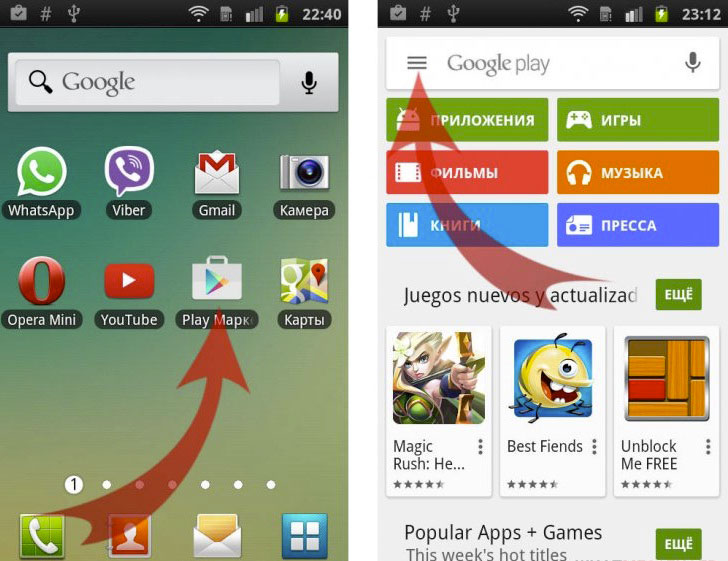
4. Тапните на значок, который выглядит как три горизонтальных полосы и обозначает меню. Он находится в правом верхнем углу экрана.
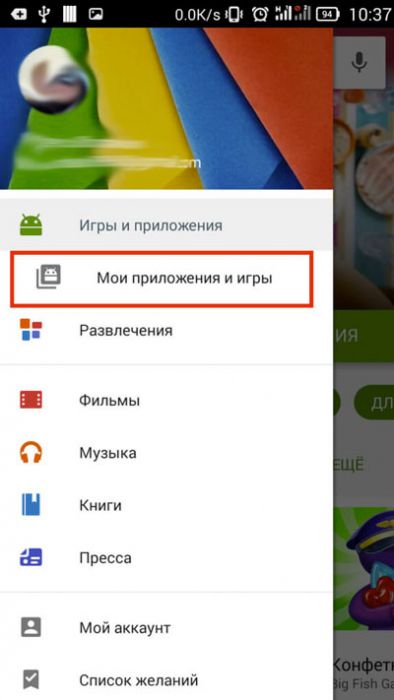
5. В списке, который высветится в результате предыдущего действия, нужно отыскать пункт «Мои приложения» или «Приложения и игры» и выбрать его.
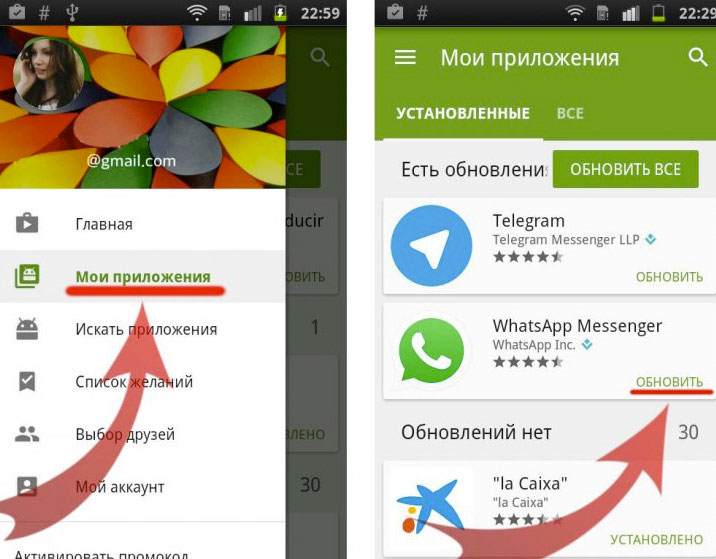
6. В новом окне следует выбрать кнопку обновления, которая так и называется «Обновить».
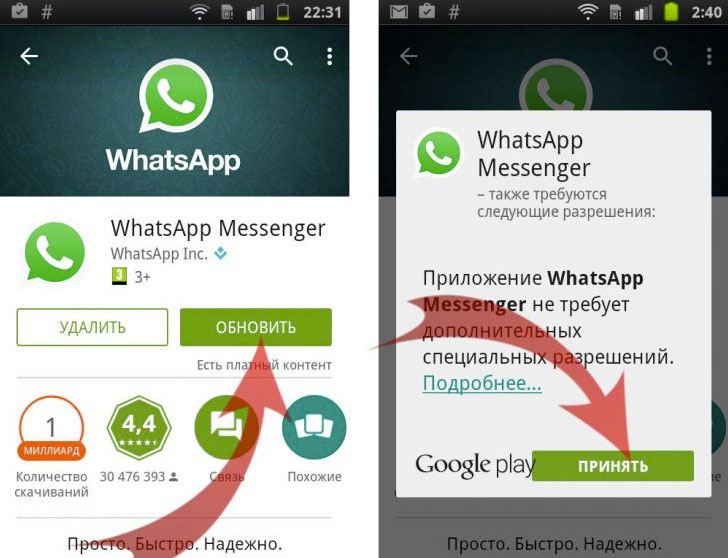
7. Далее откроется окно Ватсапа с обновлением. Нужно будет его установить, нажав «Обновить», а затем «Принять».
Как осуществить обновление на Айфоне
С такой платформой, как у Айфона обновить WhatsApp не составит большого труда. Нужно сделать следующее:
- Нужно проверить для начала, не подошло ли время изменений в приложениях в телефоне, то есть нужны ли вообще в данное время какие-либо обновления. Для этого посмотрите на «иконку» специального магазина «AppStore». Наличие красного кружочка с цифрой расскажет вам о том, сколько же программ нуждаются в таком процессе.
- Далее нужно нажать на упомянутую иконку (вне зависимости от наличия над ней красного кружочка) и найти в списке программ Вацап.
- Выберите «Обновить».
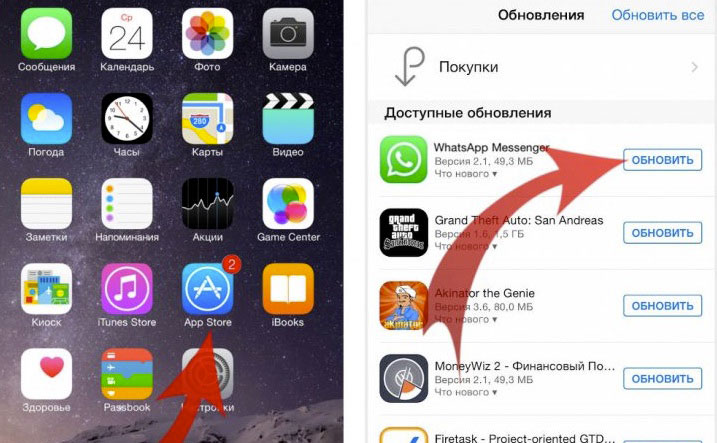
Останется только дождаться окончания загрузки.
Варианты обновления приложения
Оказывается, есть несколько возможных способов действий при возникновении вопроса обновлений Ватсапа:
- при помощи установки новой версии (это также называется переустановка),
- вручную (программу следует скачать, причем это действие производится владельцем устройства),
- автоматически (при соответствующих настройках обновление может происходить в автоматическом режиме).
Вручную
Чтобы собственноручно обновить приложение, зайдите в магазин (Плей Маркет, Гугл Плей, Ап Стор – зависит от вашего устройства) и посмотрите, есть ли обновления для Вацапа. Конечно, при наличии активных, но все еще не установленных обновлений, нужно нажать на соответствующие кнопки установки и подождать, пока процесс завершит свою работу.
Переустановка
Чтобы делать переустановку программы, нужно иметь более серьезные основания, чем просто очередное обновление, ведь в противном случае можно просто воспользоваться автоматизацией этого процесса либо делать его в ручном режиме в удобное время.
Для осуществления переустановки:
- Удалите старую версию, предварительно заархивировав ваши личные данные, типа переписок и контактов.
- Загрузите новую версию из доступного источника.
- После обычных процедур подтверждения с вашего телефона с помощью сообщений программа будет установлена в новой версии.
- Когда установка подойдет к концу, вы увидите диалоговое окно на экране, в котором будет задан вопрос о восстановлении в новой версии сохраненных ранее личных данных. Соглашайтесь, если они вам нужны.
Возможные проблемы, возникающие при обновлении
Что значит, если ваше устройство просит обновить мессенджер, но при попытке сделать это выдает неожиданную ошибку, то есть пишет, недостаточно памяти?
Что можно при этом сделать:
Самое первое, что стоит сделать, и что соответствовало бы логике, – это проверить наличие достаточного количества памяти в смартфоне или другом гаджете. Для этого зайдите в раздел, где указывается точный состав памяти (в данном случае интересует именно наличие свободной). В большинстве случаев такой раздел находится в настройках в главном меню устройства.
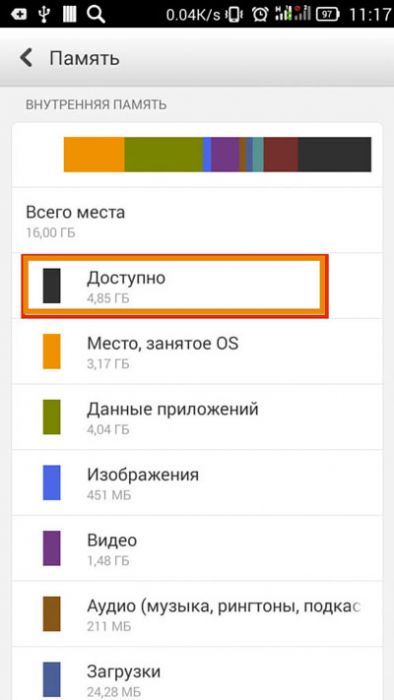
Если памяти действительно осталось мало, нужно подумать, что можно удалить. Лучше найти несколько больших файлов (например, видео), чем много маленьких.
Попробуйте почистить так называемый кеш вашего магазина, где происходит обычно закачка программ и других файлов. Для этого нужно найти в этом магазине кнопку очистки истории (кеша).
Еще одной проблемой могут быть «разрешения» программы для смартфонов, которые конфликтуют с вашим устройством. Можно попробовать произвести такие действия:
- Сначала откройте браузер интернета в вашем телефоне.
- Зайдите на сайт владельцев этой программы (это бесплатно): http://www.whatsapp.com/.
- Выберите соответствующий вашему приспособлению раздел для загрузки обновлений (это можно сделать и через компьютер).
- После подтверждения вашего согласия на установку самая последняя версия приложения начнет загружаться. Но перед этим нужно разрешить устройству в настройках доступ к обновлениям. Для этого зайдите в раздел «Приложения», выберите (поставьте галочку) тот пункт, где указано «Разрешить установку из сторонних источников».
- После удачной загрузки нужно отключить разрешение снова — и обновленный Ватсап опять с вами.
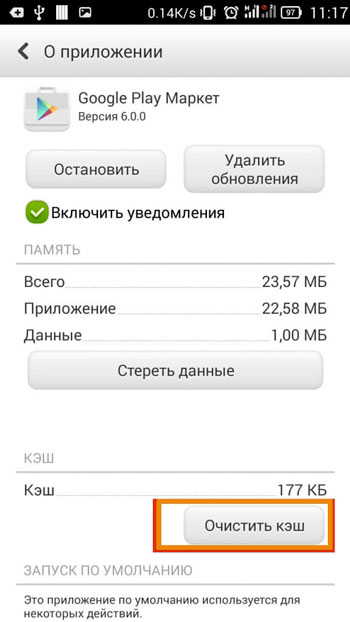
Если ни один из перечисленных методов не помогает, скорее всего произошла ошибка, которую можно исправить, лишь применив способ полной переустановки приложения. «Почему?» – это в данном случае не главный вопрос.
Когда программа не обновляется, придется прибегать к указанной мере. Но предварительно попробуйте сначала почистить кеш вашего браузера и перезапустить устройство.
Помните, что при переустановке можно потерять все личные данные, поэтому обязательно предварительно заархивируйте важные контакты и другую информацию, которая понадобится для будущего общения.
Вообще обновить данное приложение при наличии постоянных обновлений и адекватной работе устройства не составляет никаких проблем.
Как обновить WhatsApp на телефоне
Неприятно, когда WhatsApp перестает нормально функционировать на смартфоне. Так случается, когда его текущая версия устаревает. Как обновить WhatsApp самостоятельно и что предпринять, если новая версия не устанавливается?
Как обновить WhatsApp на «Андроиде»
Популярный бесплатный мессенджер позволяет общаться вживую (есть видео- и аудиорежимы), отсылать сообщения и медиафайлы. Конечно, пользователю приходится оплачивать интернет, но это никого не останавливает. Сейчас WhatsApp использует два миллиарда человек по всему миру. Время от времени каждому из них приходится выяснять, как обновить мессенджер на своем устройстве.
Если телефон работает на Android, то никаких сложностей с процедурой не возникает. Нюанс в том, что само приложение далеко не всегда сообщает владельцу о необходимости срочно обновить версию WhatsApp.
Подобные уведомления приходят только тогда, когда используемая в настоящее время версия вот-вот перестанет поддерживаться. В прочих случаях на необходимость освежить приложение указывает невозможность просматривать некоторые сообщения.
Последнюю и, следовательно, наиболее актуальную версию, во всех случаях надлежит искать в Play Market:
- Со своего смартфона войдите в упомянутый выше магазин приложений.
- Слева вверху (в поисковой строке) есть три горизонтальные линии. Нажмите на них, чтобы вызвать меню.
- Перейдите в «Мои приложения и игры».
- В первой вкладке (она так и называется «Обновление») прокрутите вниз список. Найдите в нем мессенджер.
- Обратите внимание на кнопку, расположенную правее названия. На ней есть надпись «Обновить». Если она активна, то нажмите. Далее останется только подождать, пока последняя версия мессенджера установится в автоматическом режиме.
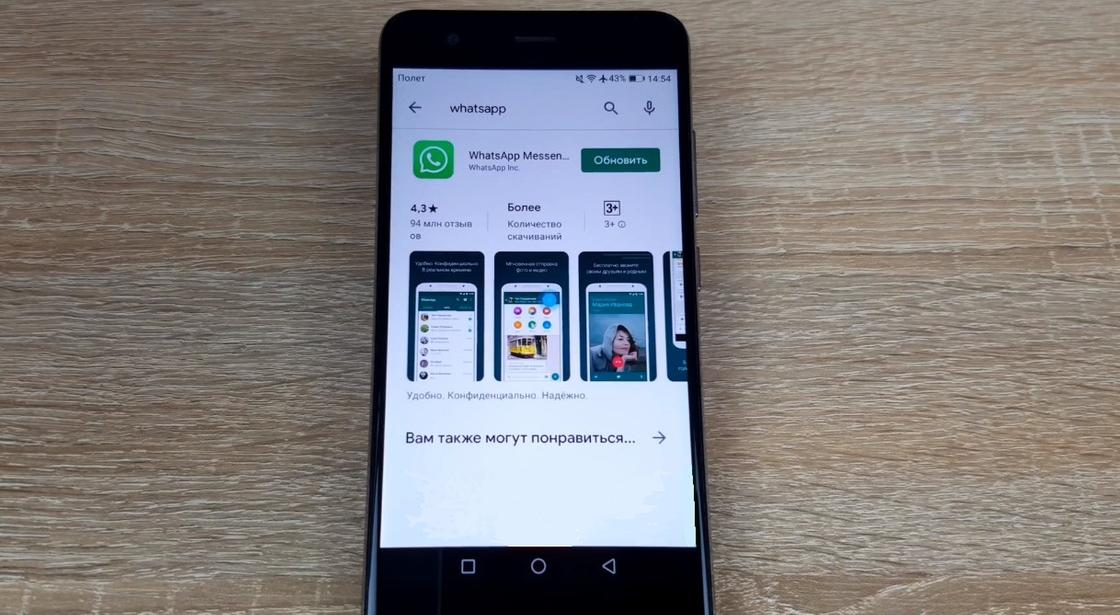
Есть и другой вариант, который многим кажется более простым. Здесь, чтобы установить новую версию WhatsApp, необходимо:
- войдя в Google Play, ввести название мессенджера в поисковую строку;
- выбрать его в выданных результатах поиска и нажать «Обновить».
Этот путь предложен пользователям на официальном сайте WhatsApp.
Почему не обновляется WhatsApp
Довольно редко, но все же возникает необходимость выяснить, почему не происходит обновление. Возможных причин в случае со смартфонами на «Андроиде» всего четыре:

- Сбой в операционной системе. Проблема решается крайне просто — перезагрузите устройство. После этого повторите обновление. В этот раз, вероятнее всего, оно пройдет без заминки.
- Старая версия «Андроида». Если смартфон не новый и работает на платформе Android версии ниже 4.0.3, то установить WhatsApp не получится. Единственное, что остается, — попробовать установить более новую операционную систему.
- Не хватает свободной памяти. Очистите внутреннюю память телефона от ненужных данных. Обратите внимание на такие папки: «Загрузки», «Галерея», «Музыка». Если есть аккаунт в Google, то настройте синхронизацию и храните фото и видео на гугл-диске. Так сэкономите место и обеспечите к ним доступ на ПК.
- Подключение к сети отсутствует или его скорость слишком мала. Обратите внимание: для получения свежего обновления WhatsApp интернет, работающий без зависаний, — базовое условие. Убедитесь, что смартфон к нему подключен. Чтобы проверить качество соединения, откройте браузер и перейдите по любой ссылке. Если никакие сайты не открываются, то вывод очевиден. Попробуйте подключиться к альтернативным источникам.
Как обновить WhatsApp на iPhone
Среди почитателей iPhone также есть немало абонентов сервиса обмена сообщениями, который принадлежит Facebook. Все они могут обновить WhatsApp бесплатно. При этом следует учитывать несколько нюансов:
- Владельцы iPhone 4 и более ранних моделей не смогут установить на них последние обновления мессенджера. Им с января 2021 года доступна в лучшем случае 10 версия. Соответственно, сообщения, отосланные с более нового WhatsApp, открываются с трудом.
- У тех, кто пользуется шестой версией iPhone, редко, но все же проблемы с загрузкой обновлений появляются. Пользователи, попавшие в столь неприятную ситуацию, советуют решать задачу радикально: удалите WhatsApp из аппарата, а после установите его вновь. В этом случае получите самую последнюю версию.
- Меньше всего забот у владельцев iPhone 7 и устройств классом выше. Их аппараты автоматически запрашивают, получают и устанавливают обновления ко всем имеющимся приложениям.
Если упомянутая опция была случайно отключена, свежая версия мессенджера на телефоне седьмого поколения и выше сама не появится. В этом случае осуществите обновление вручную. Делается это так:
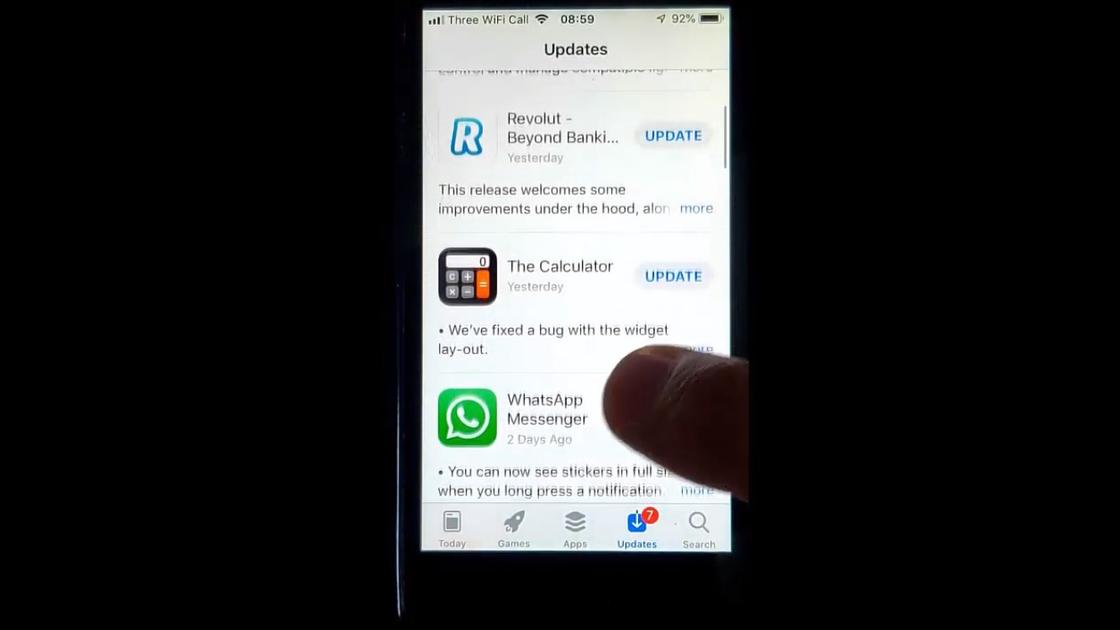
- Перейдите в магазин приложений AppStore.
- Внизу находится раздел, который называется «Обновление».
- Нажмите на него пальцем. Появится список инсталлированных на телефон программ.
- Отыщите WhatsApp. Если рядом имеется красная жирная точка, то текущая версия устарела.
- Чтобы получить актуальную версию мессенджера, жмите расположенную рядом кнопку «Обновить». Дождитесь завершения процесса.
Кроме того, как и в случае с Андроид-телефонами, ничто не мешает найти WhatsApp непосредственно через поисковую строку. В поисковой выдаче отыщите мессенджер и обновите. Для этого нажмите соответствующую кнопку. Она расположена рядом.
Выяснив, как обновить WhatsApp, остается только следить за тем, чтобы программа не устаревала. Регулярно проверяйте актуальность версии, и тогда мессенджер будет функционировать без сбоев.
Как обновить ватсап на айфоне 7
Мобильное приложение WhatsApp легко можно обновить при помощи магазина в смартфоне. Если после получения входящего сообщения его не получается просмотреть, понадобится обновить WhatsApp для корректной работоспособности приложения. Пользоваться последней версией приложения важно для использования новых функций и отсутствия ошибок.
Обновление на Android
Если вас заинтересовало, как обновить WhatsApp на Андроид, пользователю необходимо открыть на смартфоне приложение Play Маркет и зайти в раздел «Меню». Там, в подразделе «Мои приложения и игры» нужно найти WhatsApp Messager и нажать кнопку «обновить» около него.
Второй вариант – в Play Маркет воспользоваться поиском, найти WhatsApp Messager и там нажать «установить».
Обновление на iPhone
Необходимо зайти в приложение App Store и зайти в раздел «Обновления» внизу. Около иконки приложения WhatsApp Messager нужно нажать «обновить». Также можно воспользоваться поиском и найдя приложение, нажать «обновить» напротив него.
Обновление на Windows Phone 8.1
Чтобы скачать обновленный WhatsApp, пользователю понадобится зайти в Магазин и перейти в раздел «Меню». Там находится подраздел «Мои приложения», где нужно найти WhatsApp Messager и обновить приложение. Другой вариант – воспользовавшись поиском в Магазине, найти по названию WhatsApp Messager приложение и нажать «Обновить».
Обновление на Windows Phone 10
В Магазине Microsoft понадобится зайти в раздел «Меню» и выбрать вкладку «Моя библиотека». Напротив WhatsApp Messager нужно нажать кнопку «обновить». Также можно открыть в Магазине раздел для поиска, найти WhatsApp Messager и нажать «обновить».
Обновление на KaiOS
Понадобится зайти в Магазин или JioStore в меню приложений. Пролистав в сторону, нужно выбрать «Социальные» и найти WhatsApp Messager. После нажатия «выбрать» или ОК, появится кнопка «обновить», которую нужно нажать.
Что делать, если не открывается Ватсап на Айфоне
Несмотря на многочисленные жалобы и призывы к тому, чтобы поскорее избавиться от WhatsApp и перейти в Telegram, у мессенджера остается большая армия пользователей. Правда, никто из них не застрахован от внезапных ошибок. По закону подлости WhatsApp не запускается на iPhone в самый неподходящий момент: как раз такой инцидент случился с одним из iPhone в нашей редакции. Почитали, выяснили и рассказываем вам. Оказалось, все очень просто.
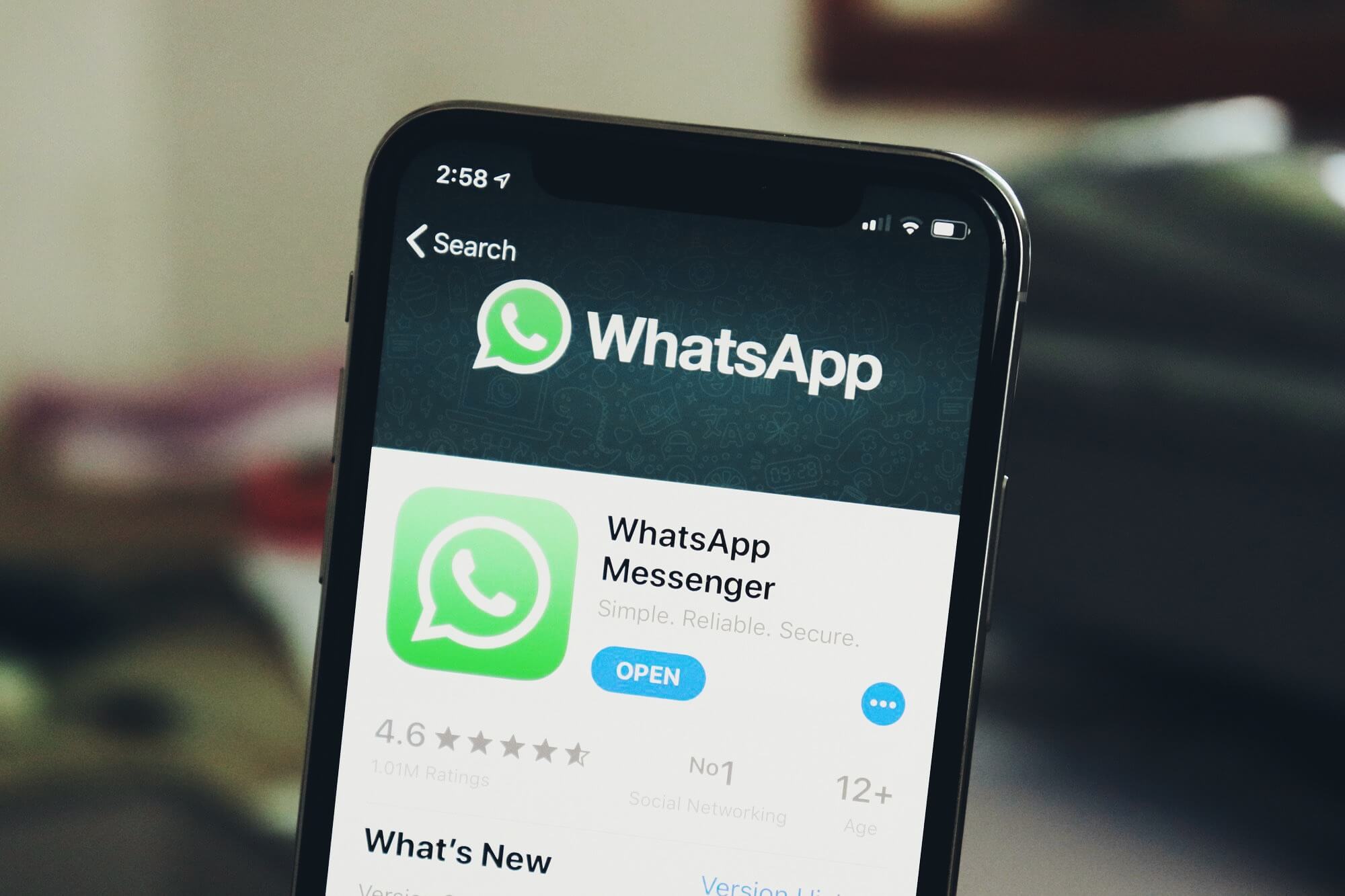
Малоизвестная проблема, которая случается с WhatsApp
Как перезапустить Ватсап на Айфоне
Если внезапно WhatsApp перестал запускаться, вероятно, вы увидите такую ошибку. На Reddit даже есть отдельная ветка, где пользователи обсуждают именно эту проблему. Что можно сделать?
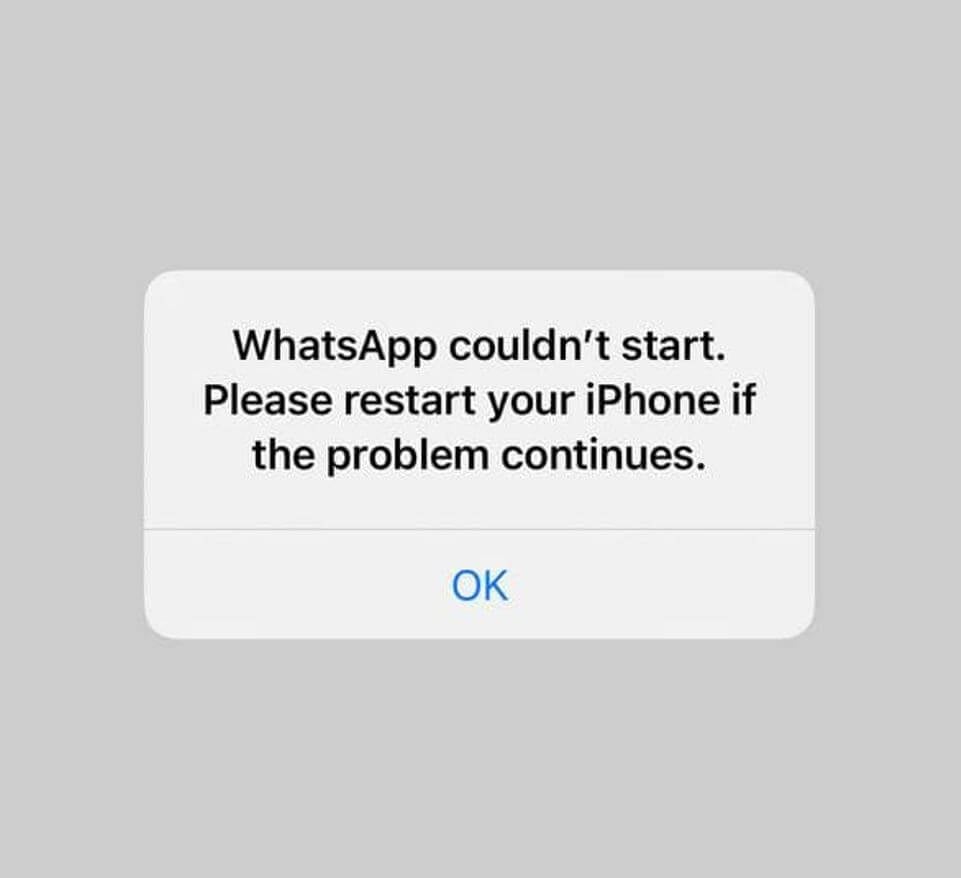
Такая ошибка случается крайне редко. Как ее можно решить?
- Перезагрузите iPhone. Тот редкий случай, когда совет из всплывающего окошка работает. Для этого удерживайте кнопку питания на iPhone с Touch ID, пока на экране не появится ползунок для отключения. Если у вас iPhone с Face ID, удерживайте кнопку включения и клавишу громкости, после чего передвиньте ползунок для отключения.
- Перезапустите WhatsApp. Нажмите кнопку «Домой» или проведите пальцем вверх от нижнего края экрана, после чего смахните приложение. Попробуйте запустить приложение заново.
- Проверьте статус серверов Ватсап. Время от времени сервера «падают» или на них проводятся работы. Возможно, эта (или любая другая) ошибка — та, из-за которой не работает WhatsApp. Взгляните на состояние серверов на этой странице.
- Обновите WhatsApp на iPhone. Многие приложения (WhatsApp — не исключение) перестают работать именно из-за того, что нужно обновиться. Удерживайте иконку App Store долгим нажатием и выберите «Обновления».
- Отключите VPN. Эта функция влияет не только на работу режима модема, но и на работу приложений. В настройках выберите VPN v отключите ползунок в неактивное положение.
Ватсап не открывается и не обновляется
Как было сказано выше, если WhatsApp не открывается на iPhone, то нужно попробовать обновить его в App Store. Что делать, если обновление не скачивается на iPhone?
WhatsApp вообще не открывается? Попробуйте следующее
- Отключите экономию данных. В настройках Wi-Fi выберите свою точку доступа и отключите ползунок возле «Экономия данных».
- Отключите Wi-Fi. Возможно, скорость интернета на подключенной точке доступа крайне мала для скачивания. Попробуйте включить передачу данных по сотовой сети.
- Удалите точку доступа Wi-Fi. Зайдите в настройки, выберите Wi-Fi, затем подключенную точку доступа и нажмите «Забыть эту сеть».
- Попробуйте остановить запущенные загрузки или обновления. На странице обновлений в App Store справа от приложения нажмите на квадратик в кружочке, чтобы сделать это.
Как переустановить Ватсап на Айфоне
Еще один способ разобраться с проблемой — это переустановить WhatsApp. Ваша запись не удалится, но вам потребуется заново войти в WhatsApp после переустановки.
Попробуйте переустановить WhatsApp. Это просто
- На главном экране найдите иконку WhatsApp.
- Удерживайте ее и выберите «Удалить приложение».
- Затем повторно нажмите «Удалить приложение».
- Зайдите в App Store и найдите WhatsApp с помощью поисковой строки и нажмите «Загрузить».
- После скачивания запустите приложение и введите свой номер телефона.
- Данный способ избавляет вас от проблемы с WhatsApp на iPhone.
Решения проблем и другие крутые лайфхаки — все это есть в нашем Яндекс.Дзене. Подписывайтесь!
Как сбросить сетевые настройки на Айфоне
Еще одной проблемой, из-за которой не открывается WhatsApp на iPhone, может быть сбой в сотовой сети. Для начала проверьте, достаточно хорошо ли ваш смартфон принимает сигнал. Если все в порядке, то попробуйте сделать сброс сетевых настроек.
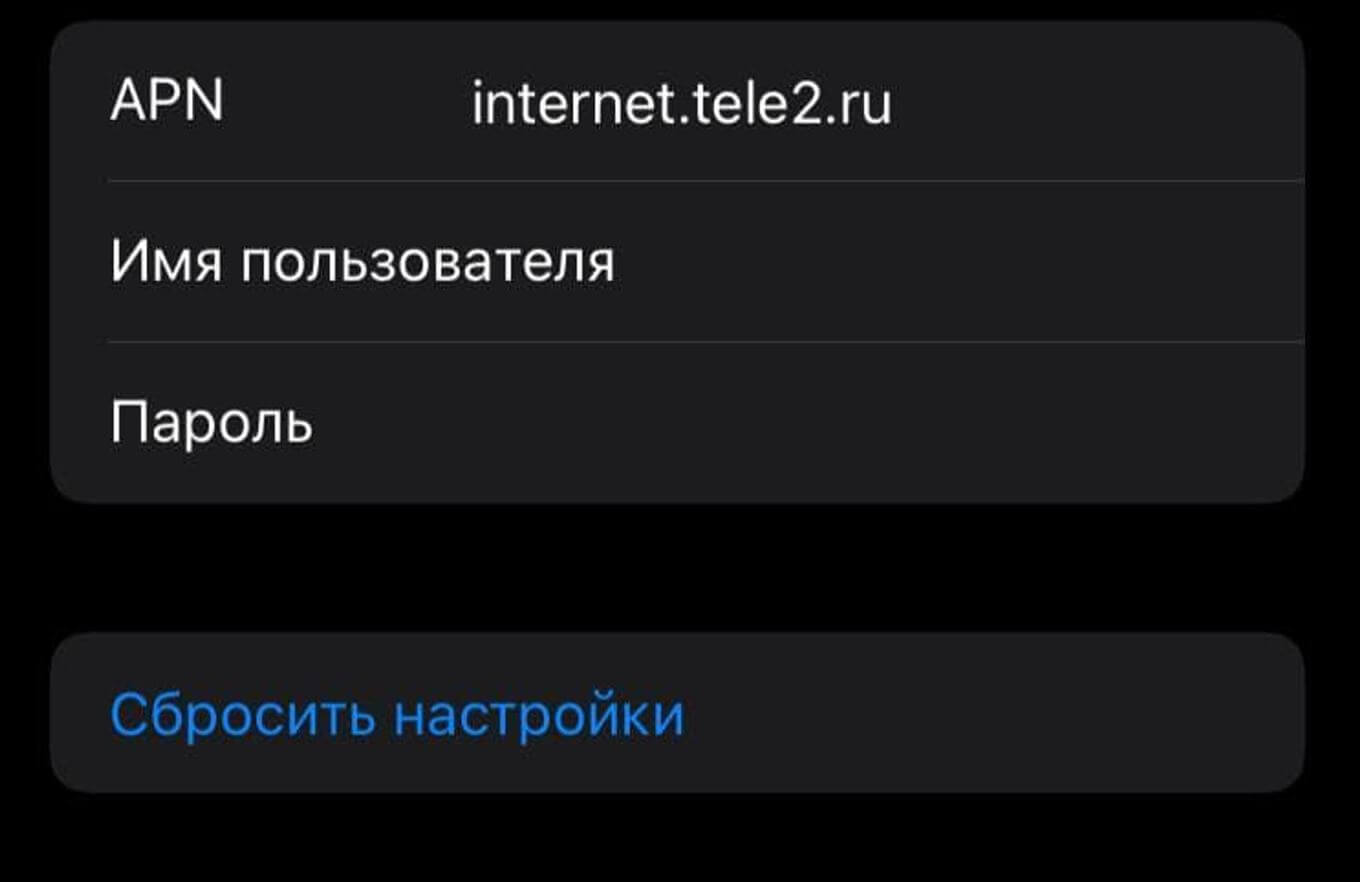
Сброс настроек Сети — отличный способ решить проблему с WhatsApp
- Зайдите в Настройки.
- Нажмите «Сотовая связь».
- Выберите «Сотовая сеть передачи данных».
- В самом низу выберите «Сбросить настройки».
Остались вопросы? Задавайте их в нашем Telegram-чате!
Как переключиться с LTE на 3G
Кстати, еще одна из причин, почему WhatsApp не работает, может быть, как уже сказано выше, плохое качество связи. Иногда подключение к Интернету начинает чудить, в результате чего не отправляются сообщения в WhatsApp. Для этого достаточно лишь откатиться до 3G в настройках.
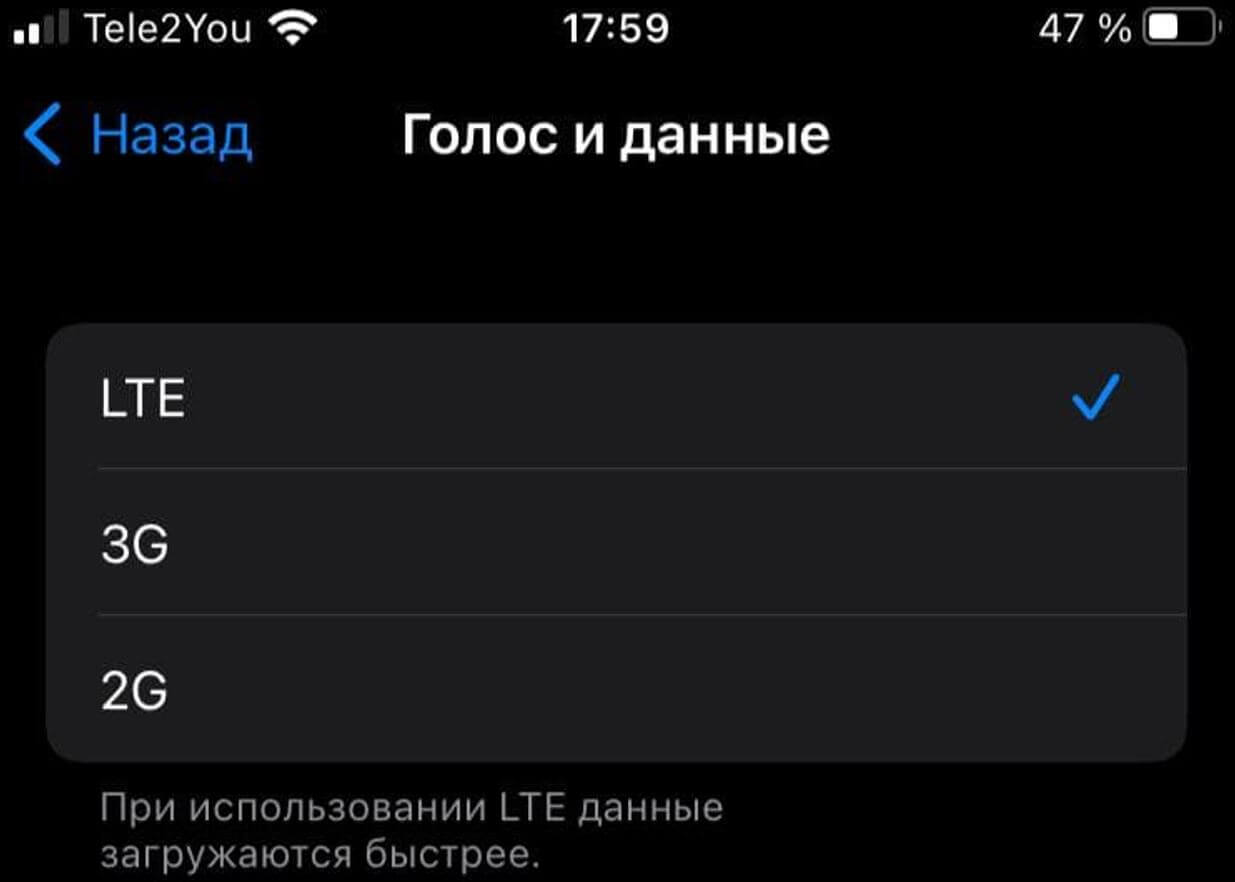
Попробуйте отключить LTE и переключиться на 3G
- Зайдите в Настройки.
- Выберите «Сотовая связь».
- Нажмите «Параметры данных».
- Выберите «Голос и данные», затем установите галочку возле 3G.
Надеемся, вам помогли эти советы, чтобы перезапустить WhatsApp на iPhone. Кстати, у нас есть отличный гайд по паролям в iPhone: рассказали, как настроить, включить и передать на другое устройство.
Как обновить WhatsApp
Как и остальные популярные приложения, WhatsApp регулярно получает всевозможные обновления. Некоторые из них крупные и вносят кучу изменений в работу программ, а некоторые предназначены только для исправления небольших неисправностей. В любом случае обновлять приложение следует как только эта становится возможным, чтобы всегда оставаться защищенным и иметь весь доступный функционал.
Обновить WhatsApp можно двумя способами. Оба они довольно просты.
Первый – просто удалить программу и скачать заново в AppStore, ведь фирменный магазин Apple не дает возможности выбрать версию скачиваемого приложения и всегда устанавливает только последнюю.
Второй вариант также связан с AppStore, но здесь нас интересует уже вкладка «Обновления».

Если для приложения есть какие-то обновления, они будут отображаться в этой вкладке. Чтобы обновить его просто нажимаем на кнопку «Обновить» около WhatsApp.
Также можно просто ввести в строке поиска WhatsApp и там уже нажать на «Обновить». Если уже используется последняя версия, там будет иконка «Открыть».

Вот такими нехитрыми действиями можно получить последнюю доступную версию популярного мессенджера.
Похожие публикации:
- Seeders leechers что это
- Как отвечать на смс в инстаграм
- Как рассчитать контрольную сумму file md5 онлайн
- Почему не могу добавить друга в steam