Как правильно обновить приложение на Андроид ТВ
Одним из сходств Андроид ТВ и мобильной версии операционки является возможность обновить приложение на телевизоре. Разработчики регулярно выпускают апдейты с исправлением ошибок, улучшениями внешнего вида и новыми функциями, но из-за перегруженности интерфейса установить обновление программы на Android TV не так уж просто. Более того, многие пользователи и вовсе не знают о том, что есть такая возможность, а есть сложность с программами, скачанными не из Google Play. Объясняем, как обновлять приложения на Андроид ТВ разными способами и нужно ли вообще это делать.
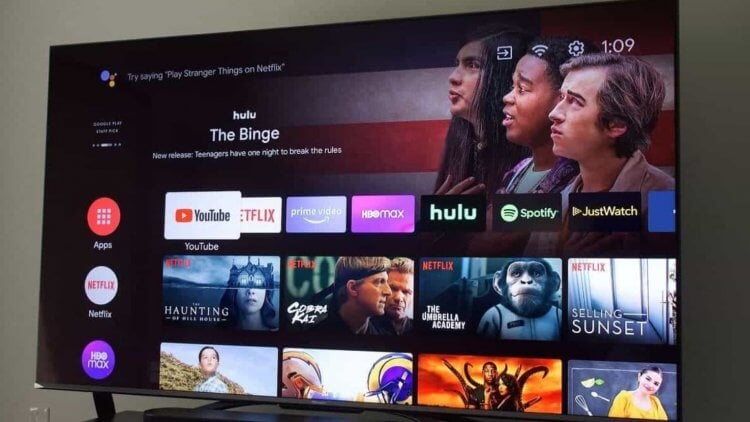
Рассказываем, как правильно обновлять приложения на телевизоре с Андроид ТВ
Нужно ли обновлять приложения на Андроид ТВ
Бытует мнение, что обновлять приложения не стоит. Якобы новые версии полны багов, из-за них телевизоры со слабым железом начинают работать еще хуже да и в целом — нет смысла трогать то, что и так хорошо работает. Однако разработчики не дремлют, хоть обновления программ для Андроид ТВ выходят не так часто. Лучше всего обновлять клиенты стриминговых сервисов.
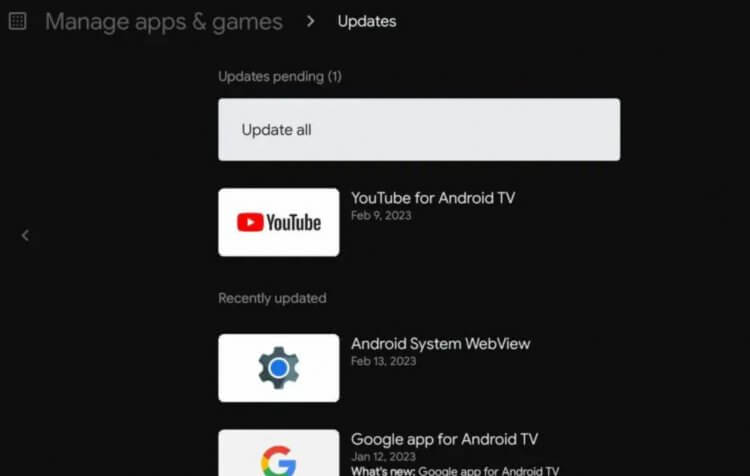
Обновлять приложения на телевизоре лучше всего вручную
А вот игры и другие утилиты обновлять не глядя не следует: нарваться на баги сложно, но сам апдейт будет скачиваться долго, из-за чего телевизор может начать глючить. Наиболее правильное решение — отключить автообновление приложений на Андроид ТВ, которое активировано по умолчанию, и скачивать новые версии выборочно.
Как отключить автообновление на Андроид ТВ
Как и мобильная версия, на Андроид ТВ есть автоматическое обновление приложений, причем найти его очень легко — пункт так же расположен в настройках Google Play.
- Зайдите в Play Market на телевизоре.
- В правом верхнем углу нажмите на иконку профиля.
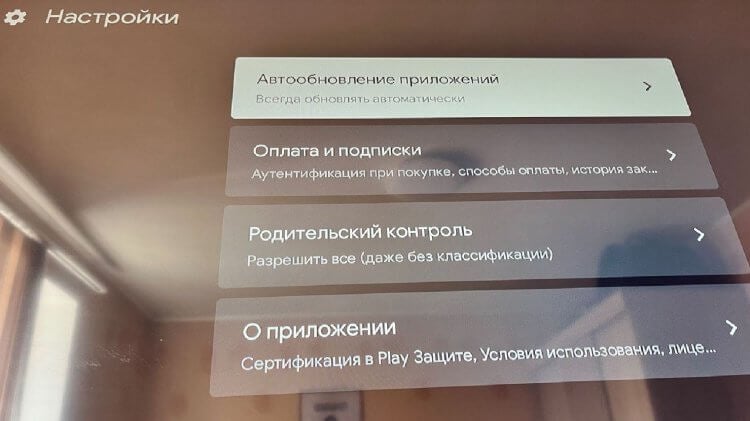
Автоматическое обновление приложений на телевизоре можно отключить
Теперь приложения из Плей Маркет на Андроид ТВ не будут обновляться при повторном включении, а у вас на телевизоре останутся старые версии. Обновить их можно самостоятельно.
Как вручную обновить приложение на Андроид ТВ
Выборочное обновление приложений на телевизоре — тоже палка о двух концах: вы можете попросту забыть о том, что нужно проверить наличие новых версий. Вот как этого избежать.
- Зайдите в Гугл Плей на Андроид ТВ.
- Нажмите на иконку профиля в правом верхнем углу.
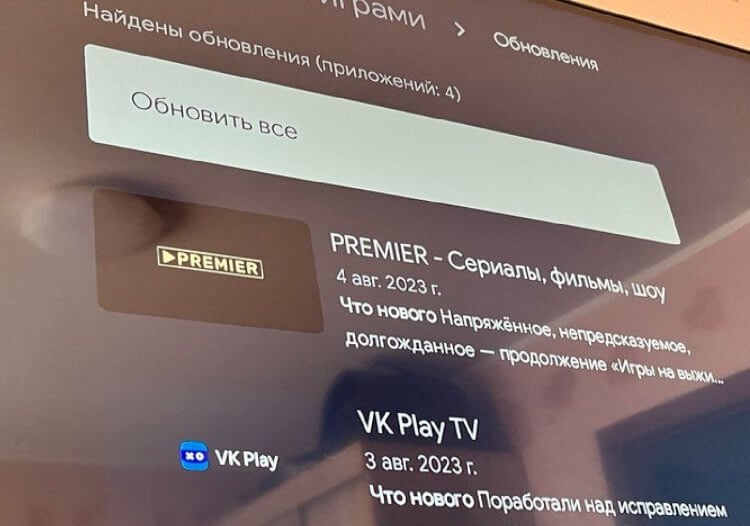
Проще и надежнее всего обновлять приложения на телевизоре вручную
В нем можно будет обновить все программы сразу, нажав «Обновить все» или выборочно. Среди предложенных также есть компоненты системы — их нужно установить в первую очередь, чтобы Android TV работал стабильно и без сбоев.
Можно ли обновить приложение на телевизоре без Гугл Плей
Преимущество Андроид ТВ — это возможность установить любое приложение на телевизор, даже если его нет в Плей Маркет. Однако их тоже нужно время от времени обновлять: в первую очередь, это касается браузеров и игр. Здесь придется немного помучаться, но в целом это займет не более 5 минут.
- Найдите и скачайте новую версию приложения с APK Mirror или любого другого надежного источника.
- Установите на смартфон/компьютер (смотря куда качали) и на телевизор приложение Send Files to TV, чтобы перекинуть APK-файл.
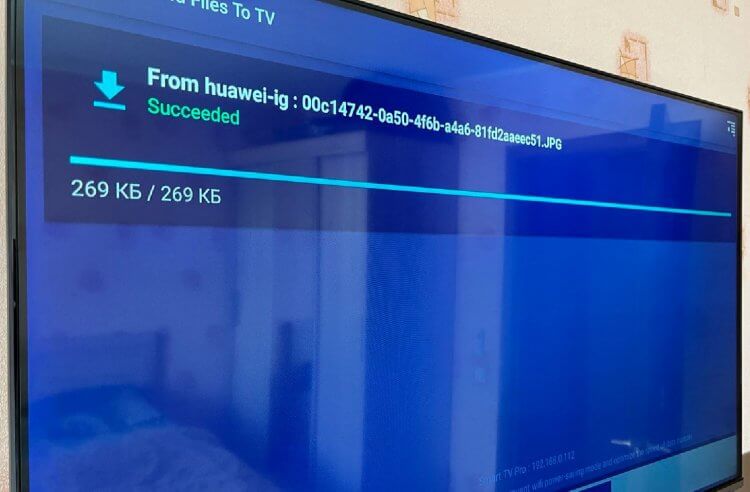
Передавать файлы с ПК на Андроид ТВ очень просто
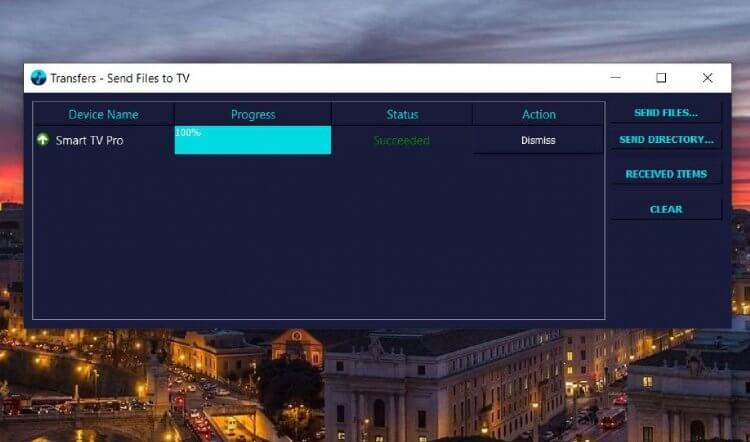
Send Files to TV на ПК скрывается в системном трэе
Как остановить обновление приложения на Андроид ТВ
Если вы случайно нажали на скачивание новой версии приложения или не отключили автообновление, а оно уже началось, всегда можно отменить установку обновления приложения. Действовать нужно как можно скорее, пока апдейт не скачался.
- Откройте главный экран Андроид ТВ.
- Нажмите на приложение на панели вверху, которое начало обновляться.
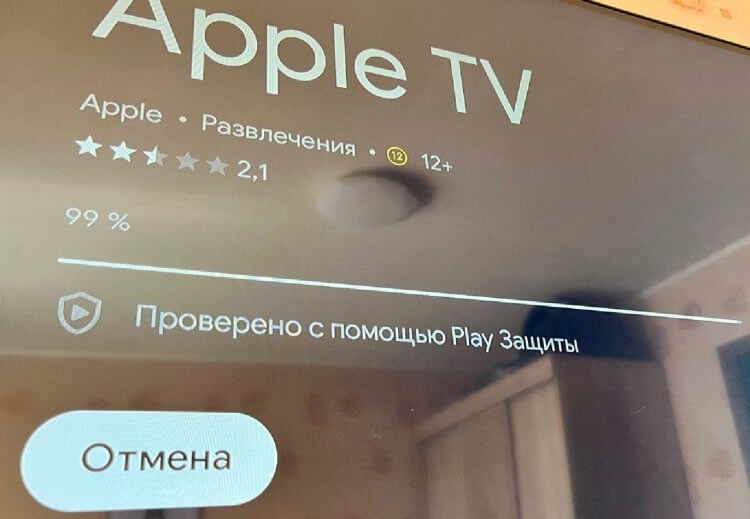
Можно успеть отменить установку обновления
После этого установка остановится, а приложением можно будет пользоваться как и раньше! Ну, а чтобы сделать просмотр максимально комфортным, присмотритесь к этим аксессуарам для телевизора — они точно не будут лишними.

Теги
- Android TV
- Новичкам в Android
- Приложения для Андроид
Наши соцсети
Новости, статьи и анонсы публикаций
Свободное общение и обсуждение материалов
Лонгриды для вас
Со смартфоном Xiaomi можно взаимодействовать не только через кнопки (физические и наэкранные). Также пользователям доступно жестовое управление, которое не отнимает полезную площадь матрицы и при должной сноровке является более удобным. Причем жесты на Xiaomi очень функциональные. Помимо стандартных действий вроде возвращения на главный экран или получения доступа к списку запущенных приложений на смартфонах китайского производителя есть другие полезные комбинации, которые вам точно пригодятся.
Несмотря на бесспорную пользу смартфонов, вокруг мобильных устройств, которыми пользуется подавляющее большинство жителей планеты, регулярно вспыхивают споры. Как правило, они касаются влияния гаджетов на здоровье людей. И самый частый вопрос — портится ли зрение от смартфона? Если вы тоже задаетесь этим вопросом, то ответ окажется неутешительным — да, при определенных условиях мобильное устройство действительно может быть опасно для глаз. Однако на днях в Google Play появилось приложение, способное это предотвратить.
Разговоры о пользе и вреде смартфонов идут постоянно. С одной стороны, мобильные устройства являются незаменимыми спутниками нашей жизни, помогая экономить время и решать огромное количество задач. С другой — смартфоны нередко становятся причиной возникновения разных заболеваний. Как бы то ни было, современный человек не может полностью отказаться от умного устройства, насколько бы пагубным ни было его влияние. Поэтому лучший способ снизить вред от смартфона — воспользоваться рекомендациями врачей, а также специальными функциями и приложениями Android.
Как обновить приложение на телевизоре Самсунг Смарт ТВ

Есть два варианта, как обновить приложение на телевизоре Самсунг Смарт ТВ. Самый безопасный способ — сделать это, запустив официальный магазин на устройстве. Запустите Samsung Apps, в списке установленных программ найдите карточку софта и откройте ее. Если есть новая версия, то в карточке появится кнопка «Обновить», жмите на нее. Кроме того, в настройках можно включить возможность автообновления программ. Второй вариант для Samsung Smart TV как обновить приложение — залить файл со свежей версией на флешку, которую затем нужно вставить в USB-разъем телевизора. После того, как система распознает содержимое, можно будет установить новый вариант программы.
Как обновить?
Есть 2 основных варианта, как обновить приложение на Смарт ТВ Самсунг:
- Через магазин на устройстве;
- Через флеш-накопитель, на который залили файл.
Первый вариант считается предпочтительным, так как в официальный магазин попадают только проверенный софт, который на 100% совместим именно с Вашей моделью телека.
Кроме того, есть еще один способ, как обновить Apps на телевизоре Samsung, — поставить новую версию программного обеспечения. В этом случае вместе с ПО обновятся и все предустановленные программы. Для этого:
- Откройте меню;
- Зайдите в раздел «Поддержка»;

- Перейдите в подраздел «Обновление ПО». В некоторых случаях он может быть неактивен и гореть серым. Попробуйте выключить устройство, отключить его от источника питания и оставить его в таком виде минут на 5. Через 5 минут снова включите и проверьте стал ли доступен этот пункт;

- Тапните по пункту «Обновить сейчас»;

- Дождитесь, когда система проверит наличие свежей версии. Если она доступна, на экране появится оповещение с вопросом ставить или нет сейчас обновление . Жмите «Да»;

- Дождитесь, пока ПО обновится. В это время нельзя выключать телек. После окончания он самостоятельно перезагрузится.
Но как мы уже отмечали выше, если речь идет о дополнительно установленных программах, их придется ставить вручную.
Магазин
Самый безопасный способ, как обновить приложение на телевизоре Samsung, — воспользоваться официальным магазином. Главное, что Вам для этого требуется, — доступ в интернет.
- Нажмите кнопку Home на пульте дистанционного управления;
- С помощью стрелок пролистайте меню и найдите блок Apps, тапните по нему;
- В списке установленного софта найдите карточку той программы, которую нужно проверить на наличие свежей версии. Кликните по карточке;
- Если обновление доступно, в карточке появится кнопка «Обновить», жмите ее;
- Дождитесь, пока установка завершится.
Кроме того, на Samsung Smart TV обновление приложений возможно в автоматическом режиме. Для этого в Самсунг Apps откройте «Настройки» (иконка в виде шестеренки). И в правом верхнем углу найдите бегунок рядом с опцией «Автообновление». Передвиньте его в положение «Вкл», что новые версии устанавливались самостоятельно (без Вашего участия).
Учтите, что обновление приложений Смарт ТВ Самсунг таким образом возможно только если есть стабильное подключение к сети интернет. Без него поставить новинку не получится.
Флешка
Обновление приложений на телевизоре Самсунг возможно также и без интернета. Для этого Вам нужно скачать файл с новой версией из интернета и залить его на заранее отформатированную флешку (FAT32). После этого флешку нужно вставить в USB-разъем телека и дождаться, пока система прочитает содержимое накопителя.
Опасность этого пути в том, что далеко не все файлы в интернете безопасны. Кроме того, есть вероятность, что скачанный файл окажется банально несовместим с моделью Вашего оборудования. Поэтому и запустить его не получится.
Почему перестали работать приложения на телевизоре?
За последние пару лет все чаще наблюдается ситуация, когда не работают приложения на Smart TV. Здесь важно определить, эта проблема касается сразу всех сервисов или происходит только с одним из них. Сопровождается ли неполадка какой-то ошибкой или нет? В большей части случаев пользователи пишут, приложения перестают работать выборочно и никаких уведомлений при этом не появляется. Просто черный экран или программа вылетает на рабочий стол. Хоть это и самая частая проблема, разновидностей у нее множество. В сегодняшнем гайде опишем причины, почему так можно происходить, и что можно сделать для устранения неисправности.
Почему не работают приложения на Smart TV?
Основные причины, почему не работают приложения на Smart TV:
- телевизор не удовлетворяет минимальные системные требования приложения;
- произошел случайный системный сбой операционной системы;
- сохранен некорректный кэш;
- установлена неактуальная версия приложения;
- повреждение пользовательских данных;
- неподходящие параметры сети;
- конфликт с некоторыми другими функциями Smart TV;
- нарушение целостности и исправности операционной системы.
Проверить, какая именно из перечисленных проблем имеет место, можно лишь опытным путем. По мере исключения конкретных неполадок, должен сузиться круг поиска до такого масштаба, что станет понятен виновник данного рода сбоя.
Какое приложение перестало работать на телевизоре?
Просто необходимо понимать, о чем конкретно идет речь. Возможно, перестали работать все приложения или многие из них и это явно указывает либо на операционную систему, либо на интернет. Обычно же мы говорим о каком-то одном или нескольких сервисах, прекративших свою деятельность. Здесь же мы собрали те из них, на которые нередко жалуются пользователи. Часть из них просто перестали поддерживать, поэтому решения для них может и не быть.
Какие приложения не работают:
- HD VideoBox. HD VideoBox уже какое-то время заблокирован, но по ссылке вы можете найти аналоги сервису, чтобы продолжить смотреть фильмы и сериалы бесплатно. Также там есть инструкция, как заставить работать приложение.
- Lampa, NUM. Сейчас идет активная борьба с пиратскими сервисами и есть вероятность, что просто пришел их час. Как вариант, можно попробовать установить более старую версию приложения.
- Okko, Wink, Kion. Все это отечественные сервисы, которые не будут работать за пределами России (и с IP других стран в том числе). В остальных случаях их можно настроить.
- Megogo, IVI. Популярные сервисы, которые могут не работать по разным причинам, но большинство из них можно исправить самостоятельно.
- Смотрим Ру, Матч ТВ, НТВ и т. п. Чаще всего не работают по причине сбоев со стороны сервиса. Вероятно, сейчас у них есть технические трудности. Также могут сработать действия с нашей стороны.
- YouTube. Очень часто поступают вопросы по поводу данного сервиса от пользователей старых моделей устройств и не только. У нас есть целая статья на тему: «Почему не работает YouTube на Smart TV», рекомендуем ее к изучению.
Что можно сделать, если приложение не работает?
В силу различия операционных систем на телевизорах, не все решения ниже применимы к тем или иным устройствам. Smart TV от Sony, Xiaomi, Philips и других аппаратов на Android TV позволяют очищать кэш приложений, чего нельзя сделать на Samsung и LG телевизорах. Большинство же решений применимы ко всем устройствам, хотя названия некоторых пунктов в настройках могут несколько отличаться.
- Перезагрузить телевизор. Самое простое, универсальное и рабочее действие. Только нужно его выключить, оставить так на 1 минуту и включить заново.
- Проверить минимальные системные требования. Возможно, версия операционной системы не удовлетворяет запросы приложения. Это легко сделать на сайтах, распространяющих эти самые сервисы.
Очистить кэш приложения
Если на телевизоре перестали работать приложения, стоит попробовать удалить для них кэш. Это приведет к выходу со своего аккаунта и возможном исправлении проблемы.
Что нужно сделать:
- Переходим в «Настройки».
- Идем во вкладку «Приложения».
- Выбираем из списка то, что сейчас не работает, как должно.
- Жмем на кнопку «Удалить кэш» или «Удалить данные».
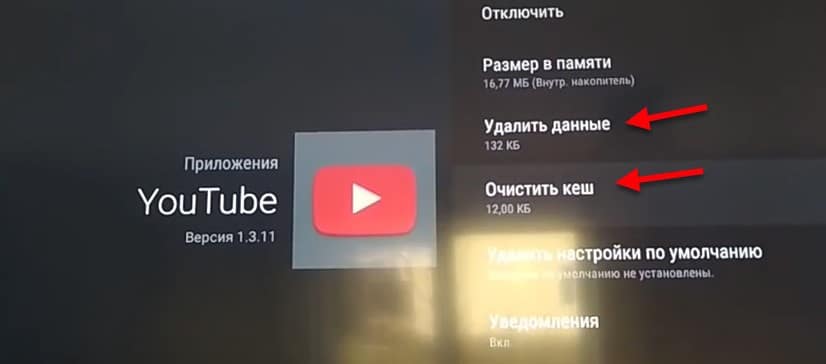
Подобная функция присутствует только в Android TV и то не во всех версиях, но попробовать стоит.
Обновить программу
Очень часто дело в устаревании приложения и его нужно просто обновить. Подробную инструкцию, как обновить приложения на любом телевизоре, вы можете найти по этой ссылке. Для этого удобнее всего использовать фирменный магазин приложений. В том же Google Play есть вкладка «Мои приложения», где и будет отображаться список всех сервисов, для которых доступны обновления.
Переустановить сервис
Весьма действенный способ, который помогает в значительной части случаев.
Что делать, если не работают приложения на телевизоре:
- Через «Настройки» — «Приложения» находим проблемную программу.
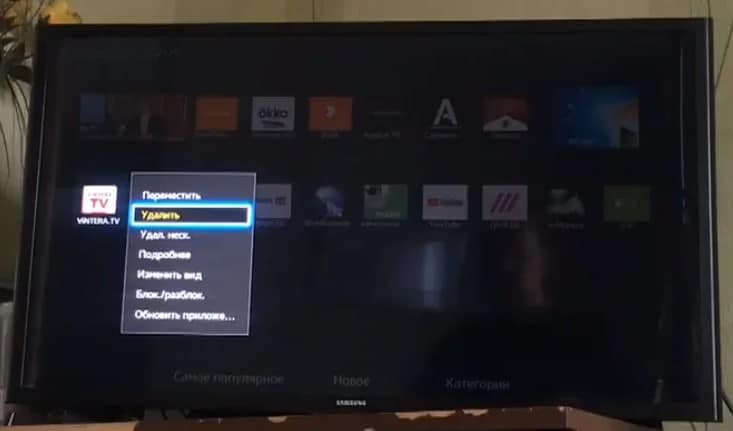
- В меню с его описанием нажимаем на кнопку «Удалить».
- Устанавливаем приложение заново либо из встроенного магазина, либо с Aptoide TV, либо через apk-файл и виджеты.
Сбросить персональные данные
Нередко срабатывает выход и повторный вход в свой аккаунт, вместе с переустановкой приложения.
Что можно попробовать:
- Удаляем приложение с телевизора. Можно сделать даже с начального экрана, зажав на пульте кнопку «Ок», а затем выбрать «Инфо» или «О приложении».
- Переходим в «Настройки» и нажимаем на свой аккаунт, в который вошли и жмем на кнопку «Выйти».
- Пробуем установить приложение альтернативным способом (не через Google Play), если это касается Android TV. Например, через APK или Aptoide TV. На Samsung и LG можно пропустить шаг.
- Входим в аккаунт и устанавливаем сервис заново.
Работа с сетью
Некоторые приложения особо чувствительны к качеству интернета, плюс в России много сервисов с теми или иными региональными ограничениями. Этой теме нужно уделить достаточное внимание.
Как восстановить не работающие приложения:
- Переключиться на другую точку доступа. Самый простой вариант – раздать интернет с телефона и подключиться к нему с телевизора. Пробуем, загружается ли контент по данному каналу.
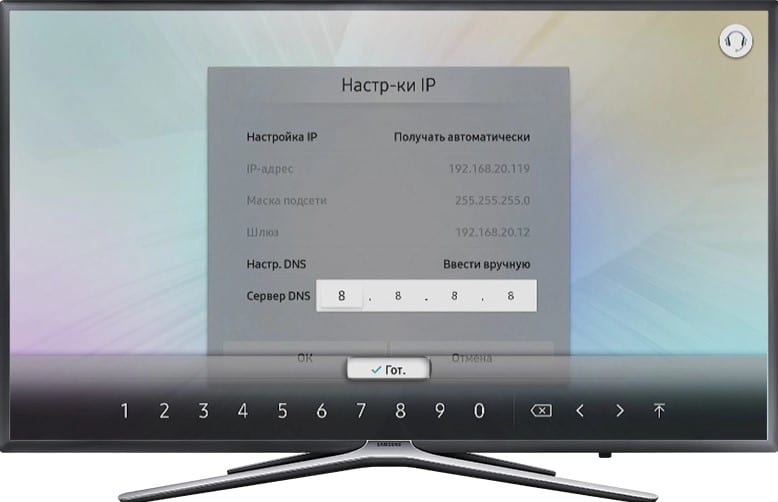
- СменитьDNS. Для примера возьмем Samsung TV. Открываем «Настройки» — «Общие» — «Сеть». Идем в раздел «Состояние сети» и выбираем «Настройки IP». На следующей странице ищем пункт «Настройки DNS» и устанавливаем отечественные IP-адреса. Вот, например, от Ростелекома: 208.67.222.222 и 77.88.8.8.
- Отключить или включитьVPN. Если проблема в блокировке подключения с IP некоторых стран или регионов, стоит попробовать переключиться на другие IP-адреса или вернуться к своему изначальному. Более стабильное подключение будет с собственного IP, поэтому сперва стоит отключить VPN.
Обновление или переустановка прошивки
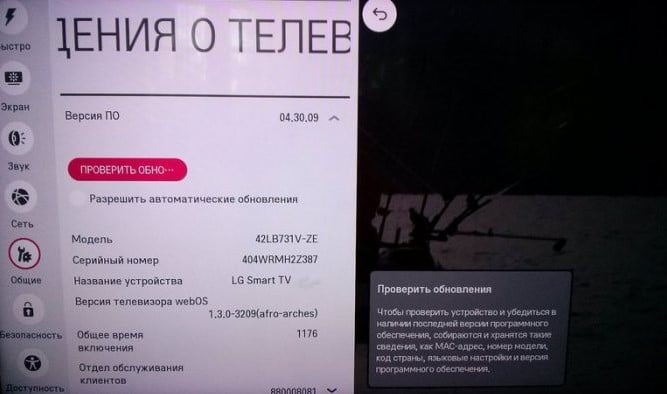
Перед принятием более радикальных мер, стоит просто зайти в «Настройки» и попробовать обновить операционную систему. Обычно нужный пункт находится в разделе «Поддержка» или «Инфо». Система запустит поиск свежих версий Smart TV и, если найдет, установит их. Перепрошивка устройства – крайняя мера, которая должна использоваться лишь в том случае, если все остальное не сработало.
Дополнительные способы
Есть еще несколько способов, которые могут дать положительный эффект при данной проблеме:
- Отключить голосовой поиск. Следует временно выключить Google Assistant через настройки, иногда он мешает работе других приложений. Особенно Megogo и IVI.
- Удалить обновления приложений. Подобная опция должна присутствовать в большинстве устройств на Android TV. Достаточно перейти на страницу управления приложением и выбрать действие «Удалить обновления». После следующего запуска сервиса произойдет его автоматическое обновление, но в этот раз есть все шансы, что оно будет работоспособным.
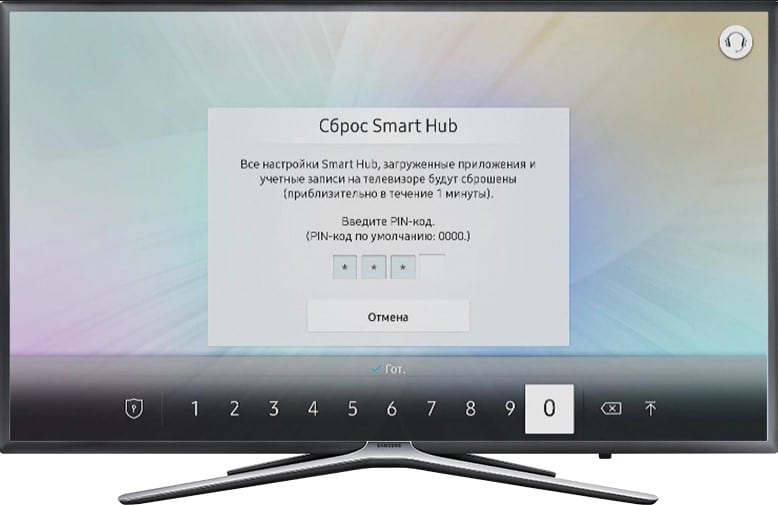
- СброситьSmart Hub. В результате процедуры на Samsung Smart TV будут удалены все приложения, а затем заново установлены те, которые были добавлены с завода. Вместе с данной процедурой удаляются все данные сервисы. Только важно убедиться, что телевизор имеет сертификацию в России. Об этом свидетельствует коды в названии модели XRU или EAC.
Что-то из перечисленного должно заставить приложение, которое перестало работать на Smart TV, снова вернуться к жизни. Конечно, за исключением тех сервисов, что перестали поддерживаться разработчиками или закрыты официально.
Рейтинг статьи 2.8 / 5. Голосов: 37
Пока нет голосов! Будьте первым, кто оценит этот пост.
Поделитесь в социальных сетях!
Телевизор LG не обновляет приложения: что с этим делать?

Почему телевизор LG не обновляет приложения? Чаще всего проблема кроется в отсутствии интернета, неправильно выставленных настройках дата и времени, забитой памяти, а также устаревшем ПО устройства. Кроме того, нельзя списывать со счетов, что дело может быть в банальном техническом сбое, которые отлично лечится перезагрузкой. В крайнем случае, отличным вариантом решения станет сброс настроек до заводских параметров. И не забывайте, что все новые версии сторонних программ устанавливаются исключительно в ручном режиме. Тем более если софт не представлен в магазине Content Store и был установлен через флешку.
Причины и пути решения
Причины, почему на телевизор LG не устанавливаются приложения и система не обновляет программы, можно свести к следующим пунктам:
- Отсутствие подключения к интернету либо слабый сигнал;
- Переполнена память оборудования;
- Некорректно выставленные параметры (дата, время и часовой пояс);
- Устаревшее программное обеспечение;
- Технический сбой.
Кроме того, если у Вас не обновляются приложения на телевизоре LG, вспомните, как Вы их устанавливали на устройство. Весь сторонний софт, не представленный в магазине Content Store, устанавливается и обновляется ручным способом через флешку. Для этого закачайте новую версию и залейте на накопитель, а затем вставьте флешку в USB-разъем и запустите установку с нее.
Интернет
Самая популярная причина, почему не загружаются приложения на телевизоре LG, — проблемы с интернет-сигналом (отсутствие подключения, неполадки со стороны провайдера или слабый сигнал).
Помните, что лучше и устойчивее сигнал, если Вы подключились к сети через кабель Ethernet.
Как подключиться и проверить соединение:
- Возьмите в руки пульт дистанционного управления и нажмите кнопку Smart (она же Home, с изображением домика);

- С помощью стрелок и Ок, дойдите до пункта «Настройки» (шестеренка), а затем «Все настройки» (вертикальные точки);
- Откройте раздел «Сеть»;
- Убедитесь, что интернет-подключение активно. Если нет, подключитесь любым удобным для Вас способом (кабель либо беспроводное соединение).

Кроме того, настоятельно рекомендуем Вам проверить по всей длине интернетовского кабеля наличие повреждений любого рода (заломы, загибы, перекусы, обрывы и тд). Если провод поврежден, то возможно именно поэтому система не обновляется софт.
Общие настройки
Еще одна причина, почему телевизор LG не загружается приложения и не обновляет их, — некорректные общие настройки. Речь идет о таких параметрах, как дата, время, часовой пояс, местоположение. Зачастую проблему создает даже автоопределение этих данных. Где их посмотреть?
- Снова берем в руки ПДУ и жмем домик;
- Дальше выбираем сначала шестеренку («Настройки»), жмем Ок, а затем «Все настройки» (вертикальное многоточие), опять Ок;
- Откройте подраздел «Общие»;
- Последовательно зайдите в пункты «Местоположение» и «Время и дата» и выставьте необходимые параметры.

Проверяем, обновляет устройство программы или нет.
Кэш
Когда на экране появилась надпись «Приложение не установлено, повторите попытку», телевизор LG скорее всего хочет сказать, что память переполнена и требуется чистка. Это актуально и для ситуация, когда устройство не обновляет софт. Для того, чтобы почистить телек, Вам нужно будет удалить лишние неиспользуемые программы и почистить кэш. Как это сделать:
- На пульте дистанционного управления жмите домик (Home/Smart);
- С помощью стрелок пролистайте до пункта «Веб-браузер», тапните Ок;
- Когда браузер откроется, наведите курсор на три черточки в правом верхнем углу;

- В самом низу нажмите кнопку «Очистить историю»/»Очистить кэш» и подтвердите действие.

Для того, чтобы удалить лишний софт, откройте магазин Content Store (нажатие на домик, а затем найдите софт в списке и тапните Ок). Затем перейдите в раздел «Мой профиль». А затем последовательно открывайте установленные программы и те, что больше не нужны, удаляйте. Это позволить выгадать больше свободного места.
Устаревшее ПО
Еще одна причина, почему телевизор LG не загружает приложения и не обновляет их, — старая версия программного обеспечения. Вообще для корректной работы оборудования очень полезно периодически ставить новые версии ПО. Как правило, в них разработчики решают ряд сложившихся багов. Но Как это сделать?
- На ПДУ нажимаем кнопку с домиком (Home/Smart);
- Затем переходим ко блоку со всеми настройками;
- Открываем «Общие»;
- Выбираем «Сведения о ТВ»;
- На самом верху есть кнопка «Проверить наличие обновлений», кликаем по ней;
- Если в списке появились доступные новые версии, ставим.

После того, как будет установлена свежая версия ПО, лучше всего перезагрузить ТВ и проверить: обновляет система или нет программы.
Технический сбой
Иногда телевизор LG не обновляет приложения просто из-за технического сбоя оборудования. В этой связи лучше всего работает перезагрузка системы. Она скинет временные ошибки и позволит начать установку заново.
Но если ничего не помогает, то возможно придется прибегнуть к крайней мере — сбросу параметров до исходных.
В общем, как Вы уже поняли, если телевизор LG не обновляет приложения, — это еще не повод для паники. Большую часть трудностей можно решить вручную самостоятельно без обращений в сервисный центр.