Компьютерная грамотность с Надеждой

Заполняем пробелы — расширяем горизонты!
Автоматическое и ручное обновление приложений на Андроид
Многие пользователи устанавливают новые приложения из Play Market на свой смартфон Андроид. Бывает, что пользователь вдруг замечает, что у знакомого точно такое же приложение работает не так, как у него. Точнее, в приложении у знакомого есть новые фишки и возможности, а у нашего пользователя их почему-то нет. У пользователя появляются большие сомнения в том, что он использует обновленное приложение последней версии. Встает вопрос, а как обновить приложение на Андроид?
p, blockquote 1,0,0,0,0 —>
p, blockquote 2,0,0,0,0 —>
Можно «погорячиться» и удалить старое приложение с Андроида, а потом скачать и установить новое приложение. Способ для обновления приложения, конечно, решительный, но вдруг при этом пропадет что-то важное? Не проще ли будет один раз настроить автоматическое обновление или ручное?
p, blockquote 3,0,0,0,0 —>
Где находятся настройки обновлений для приложений
Чтобы настроить или проверить настройку приложений, ранее скачанных из Play Market, надо открыть Play Market (рис. 1):
p, blockquote 4,0,0,0,0 —>
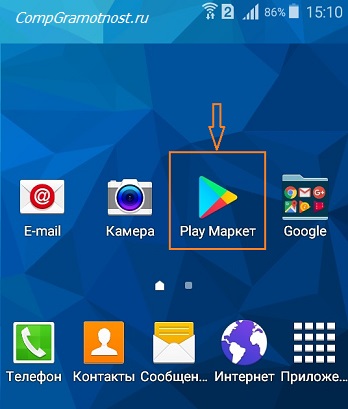
Рис. 1. Открываем Play Market
Далее в Google Play Market открываем Меню, кликнув по значку с тремя горизонтальными полосками:
p, blockquote 5,0,0,0,0 —>
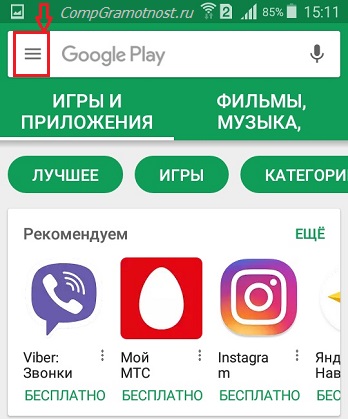
Рис. 2. Меню Google Play Market или Панель управления учетной записью
В открывшемся меню кликаем «Мои приложения и игры» (рис. 3):
p, blockquote 6,0,1,0,0 —>
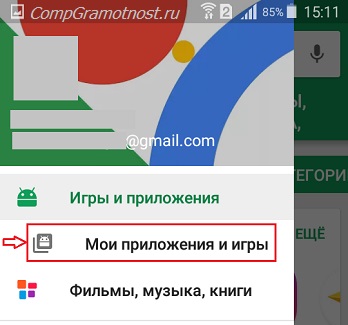
Рис. 3. Мои приложения и игры в Play Market
Открыв «Мои приложения игры», видим кнопки «Обновить» напротив тех предложений, для которых есть обновления:
p, blockquote 7,0,0,0,0 —>
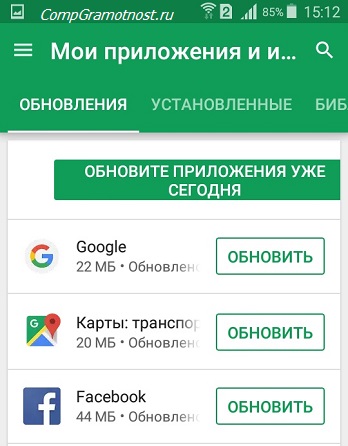
Рис. 4. Кнопка «Обновить», чтобы приложение обновить вручную
Можно нажать на кнопку «Обновите приложения уже сегодня» и таким образом обновить их все сразу. Можно обновить только одно приложение, кликнув напротив этого приложения по кнопке «Обновить» (рис. 4).
p, blockquote 8,0,0,0,0 —>
Как установить или удалить автообновление для отдельных приложений
Сначала надо проделать шаги, описанные выше на рисунках 1-4. Затем из списка приложений, для которых есть обновления (рис. 4), нужно выбрать конкретное приложение. В качестве такого приложения я выбираю Яндекс.Почту:
p, blockquote 9,0,0,0,0 —>
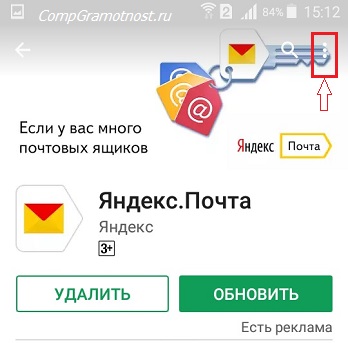
Рис. 5. Можно обновить приложение Яндекс.Почты и/или настроить ее автообновление
Чтобы увидеть настройки автообновления, следует тапнуть значок с тремя вертикальными точками, который на рис. 5 обведен в красную рамку. После этого откроется заветная галочка напротив «Автообновления». Если зеленая галочка есть, значит, автообновление включено. Если же ее убрать, просто кликнув по ней, то автообновление будет выключено.
p, blockquote 10,0,0,0,0 —>
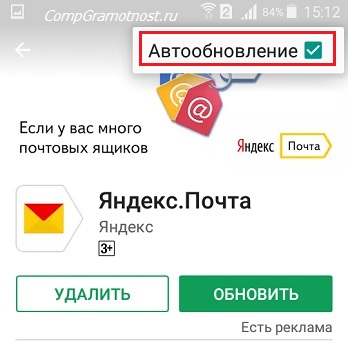
Рис. 6. Настройка автообновления для приложения Яндекс.Почты
Пользователи, которые не любят нововведений, часто выключают автообновления. Правда, с точки зрения безопасности, обновления все-таки лучше делать.
p, blockquote 11,0,0,0,0 —>
Как обновить приложение на Андроид вручную
Чтобы обновить конкретно какое-то приложение вручную, надо его сначала найти. Как это сделать, показано выше на рисунках 1-6. После чего остается нажать на зеленую кнопку «Обновить» (рис. 6).
p, blockquote 12,0,0,0,0 —>
При этом может появиться окно с предложением принять специальные разрешения (рис. 7):
p, blockquote 13,1,0,0,0 —>
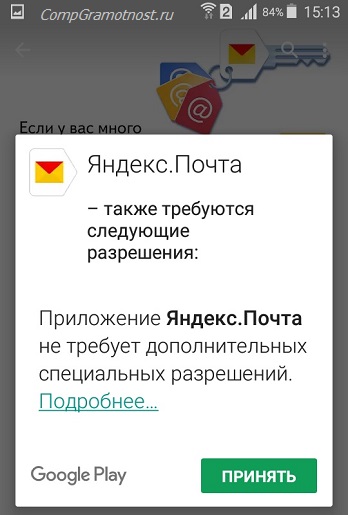
Рис. 7. Нажать «Принять», чтобы предоставить разрешение Яндекс.Почте на использование ресурсов устройства
Нажимаем «Принять», начинается обновление приложения, на это потребуется некоторое время.
p, blockquote 14,0,0,0,0 —>
О том, какие приложения обновлены, а какие нет, можно узнать в Play Market, опция «Мои приложения», вкладка «Обновления»:
p, blockquote 15,0,0,0,0 —>
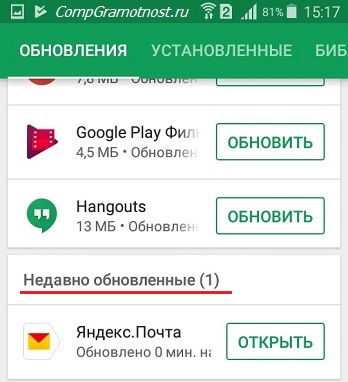
Рис. 8. Сообщение в Play Market о том, что приложение Яндекс.Почты обновлено
Настройка уведомлений об обновлении
Бывает так, что сообщения об обновлении приходят совсем некстати и возникает желание их отключить. Можно отключить звук, возникающий при появлении таких обновлений, либо ввести запрет на их получение.
p, blockquote 16,0,0,0,0 —>
Чтобы отключить уведомления, надо открыть настройки Play Market. Для этого надо проделать шаги, описанные выше на рисунках 1-3. Когда на смартфоне Андроид будет открыта опция «Мои приложения и игры», надо прокрутить (проскроллить) окно вниз так, чтобы появились «Настройки» (рис. 9):
p, blockquote 17,0,0,0,0 —>
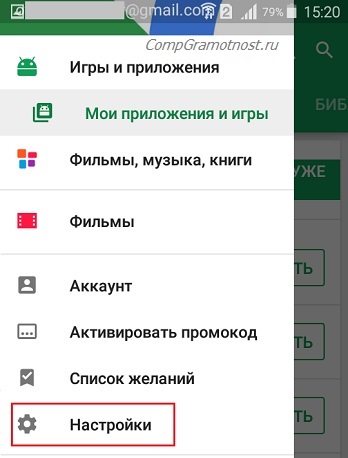
Рис. 9. Настройки Play Market
Открываем «Настройки» Google Play Market, и щелкаем «Оповещения» (1 на рис. 10):
p, blockquote 18,0,0,0,0 —>
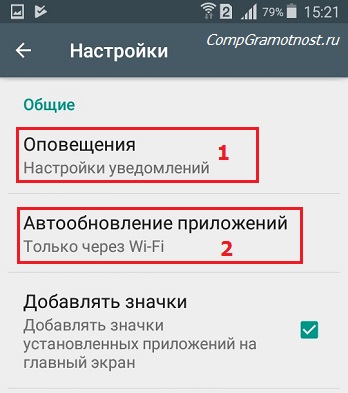
Рис. 10. Настройки уведомлений об обновлениях. Настройки автообновлений приложений.
Открыв «Оповещения», проверяем галочки. Если НЕ хотите получать уведомления о наличии обновлений для приложений, надо убрать галочку напротив «Обновления» (1 на рис. 11). Также в этом случае стоит снять галочку напротив «Автоматическое обновление» (2 на рис. 11):
p, blockquote 19,0,0,0,0 —>
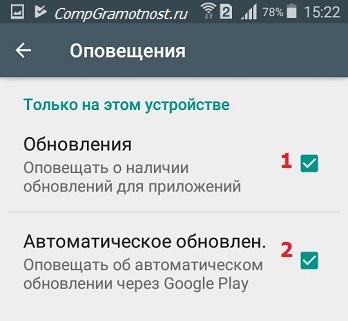
Рис. 11. Ставим/убираем галочки для оповещений об обновлениях и для автообновлений приложений
Если галочки убрать, то оповещения насчет наличия обновлений и про автоматическое обновление не должны приходить.
p, blockquote 20,0,0,1,0 —>
Настраиваем автообновление приложений так, чтобы экономить интернет-трафик
Настройки автообновлений приложений каждый выбирает для себя самостоятельно. На рис. 12 выбран вариант «Только через Wi-Fi». Это удобно, чтобы не тратить мобильный трафик на обновление приложений. У меня уже есть печальный опыт, когда лимит мобильного трафика быстро и совершенно неожиданно заканчивается. Однако Wi-Fi не является повсеместно и широко распространенным, поэтому приходится задумываться о расходе интернет-трафика и выбирать соответствующие настройки.
p, blockquote 21,0,0,0,0 —>
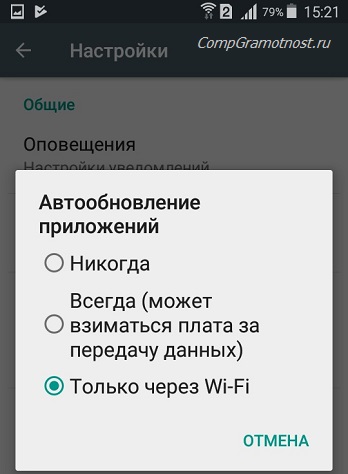
Рис. 12. Настройки автообновлений приложений
Полезные сведения про обновления приложений в сжатом виде можно почерпнуть также из справки Гугл:
p, blockquote 22,0,0,0,0 —>
p, blockquote 23,0,0,0,0 —>
Также про Андроид:
p, blockquote 24,0,0,0,0 —>
p, blockquote 25,0,0,0,0 —>
p, blockquote 26,0,0,0,0 —> p, blockquote 27,0,0,0,1 —>
15 июня 2017
Добавить комментарий Отменить ответ
Комментарии: 6 к “Автоматическое и ручное обновление приложений на Андроид”
Как обновлять без Play Market (отсутствует изначально и не ставится) только средствами Андроида?
Приложения в системе Android можно устанавливать и обновлять прямым нажатием на файл «apk», который был получен НЕ из Play Маркета. Такой файл можно поставить не сразу, а в удобное время. Есть магазин Apkpure, откуда можно скачать apk-файл для какого-либо приложения Андроида, подробнее:
https://www.compgramotnost.ru/android/kak-postavit-prilozhenie-na-android#apk
Большое спасибо, Надежда !
Здравствуйте, Надежда ! У меня на планшет Huawei Mediapd M3 Lite 10 не загружаются данные в Google Диск. Крутится стрелка :ожидание подключения wi-fi.В настройках диска стоит движок — загружать с помощью wi-fi. В настройках планшета стоят галочки в квадратиках «мобильные данные» и «мобильные данные». Что нужно сделать, чтобы данные загружались в «облако» ? Спасибо !
Здравствуйте, Алексей. В настройках Андроида «Использование данных» для каждого приложения можно установить галочку «Ограничение фоновых данных». Если данную галочку установить для приложения «Google Диск», то приложение будет работать ТОЛЬКО при подключении к сети Wi-Fi, независимо от других настроек Андроида. Если же данную галочку снять, то приложение Google Диск будет работать от СИМ-карты, если в Андроиде установлены общие разрешения доступа к Интернету с помощью опций оператора мобильной связи.
Получается, что помимо общих настроек, дающих разрешение Андроиду на работу с Интернетом через СИМ-карту, нужно еще снять ограничение по использованию мобильных данных («Ограничение фоновых данных») для конкретного приложения, в Вашем случае для приложения Google Диск.
Пример для приложения Gmail, где находится опция «Использование данных» для Gmail, приведен здесь https://www.compgramotnost.ru/android/kak-otklyuchit-uvedomleniya-na-androide-ne-prihodyat-uvedomleniya#vneWiFi
Фоновое скачивание и установка приложений, особенно на слабых устройствах, может отнимать существенные ресурсы у работающих программ. Не редки ситуации, когда вам нужно срочно ответить на письмо или позвонить, но система безбожно тормозит или даже подвисает из-за обновления “тяжёлого” приложения.
Уважаемые читатели, рада Вас видеть! Меня зовут Надежда.
Мои бесплатные электронные курсы:
1. Компьютерная грамотность для начинающих: 30 уроков
Задайте свой вопрос здесь: Спросить. Мой ответ придет на почту, указанную вами.
Как обновляются приложения для Android и как это настроить

Пару недель назад он сделал приложение «Схема метро» для Москвы и добавил его в Google Play. За это время пользователи оставили несколько комментариев – попросили добавить карты Петербурга и Красноярска. Федор с энтузиазмом занялся делом и уже через три дня добавил новые схемы. Затем он загрузил обновленное приложение в Google Play, описал изменения и сделал пометку, что это следующая версия – 2.0.
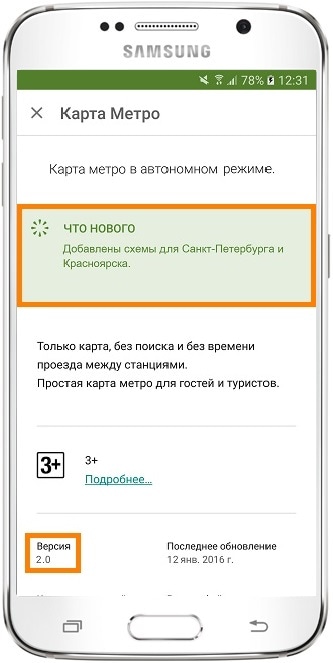
Изменения в приложении версии 2.0, скриншот из Google Play
Если те, кто не устанавливал это приложение раньше, попробуют его скачать, то они загрузят версию 2.0 – с картами Москвы, Петербурга и Красноярска.
Те, кто устанавливал первую версию, скачать приложение не смогут – оно уже установлено на их устройствах. Чтобы не удалять приложение и не загружать еще раз, в Andoid есть возможность обновления. Во время обновления следующая версия приложения заменяет предыдущую, а все данные (настройки, файлы) остаются.
Приложения обновляются двумя способами:
- Вручную – каждое приложение придется обновлять самостоятельно;
- Автоматически – все приложения обновляются без вашего участия. Такой способ выбран изначально.
Если не отключить автоматическое обновление, все приложения будут обновляться самостоятельно.
На первый взгляд это логично: зачем делать вручную то, что можно делать автоматически. Но не спешим с выводами, а лучше вернемся к Федору.
Через некоторое время он обновил приложение до версии 20.1.15: добавил схемы всех городов России и Европы, сделал расчет маршрутов и поменял дизайн. Те, кто обновляет приложения автоматически, об изменениях не знали, – смартфон все сделал без дополнительных вопросов.
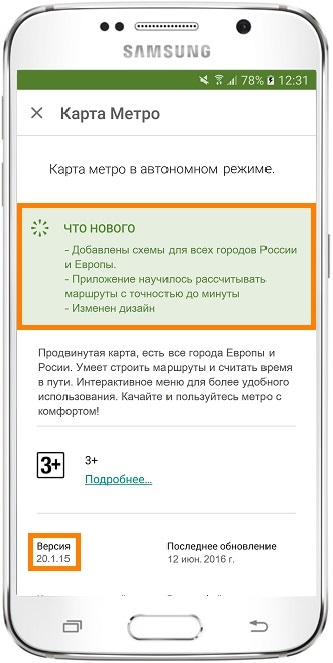
Изменения в приложении версии 20.1.15, скриншот из Google Play
Дальше мнения разделились: кто-то в восторге от нового дизайна, а кому-то он не нравится настолько, что не может пользоваться приложением. Федор не может угодить всем, поэтому оставляет новый дизайн. Тем, кому дизайн не нравится, остается либо смириться, либо искать другое приложение.
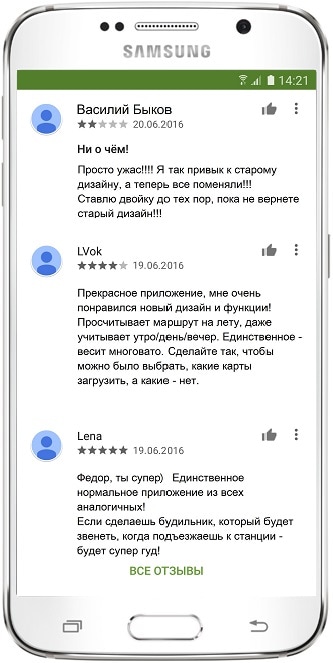
Поток мнений, скриншот из Google Play
Если к новой версии привыкнуть не получается и аналогов нет, то придется искать установочный файл старой версии в интернете или писать Федору. Но это лотерея: файла может не быть или Федор занят и не отвечает. Кроме этого, придется удалить новую версию со всеми данными и только потом ставить старую версию.
Чтобы такого не случилось, обновляйте приложения вручную: перед обновлением можно почитать список изменений и комментарии, чтобы решить, обновляться или нет.
Как обновить приложения в Google Play Маркете на Samsung Galaxy
Когда вы устанавливаете и используете приложение на своем смартфоне, разработчик программы продолжает ее поддержку и улучшение. Регулярно устанавливайте обновления, чтобы пользоваться последней версией приложения.
Обновления исправляют ошибки в работе приложений, улучшают их безопасность и стабильность, добавляют новые функции и возможности.
Если вы устанавливали приложение через Google Play Маркет, вы можете
- обновлять приложения вручную по мере надобности,
- настроить автоматическую установку обновлений — тогда у вас всегда будет последняя версия всех приложений.
Как обновить приложения вручную
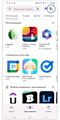
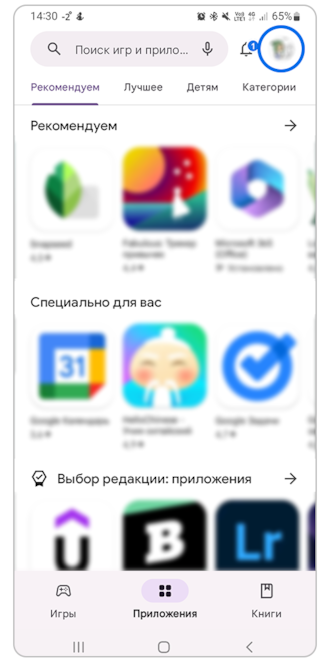
Шаг 1. Откройте приложение Google Play (Play Маркет). Нажмите на иконку профиля в правом верхнем углу экрана.
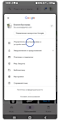
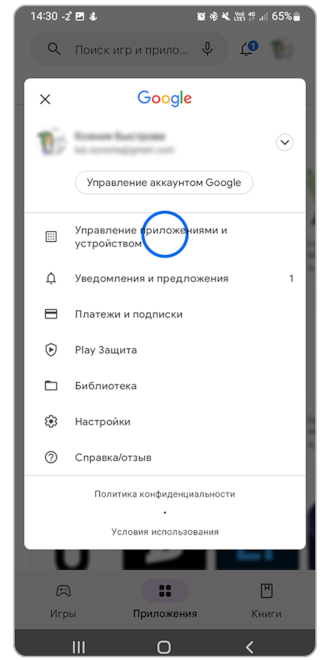
Шаг 2. Перейдите в раздел Управление приложениями и устройствами.
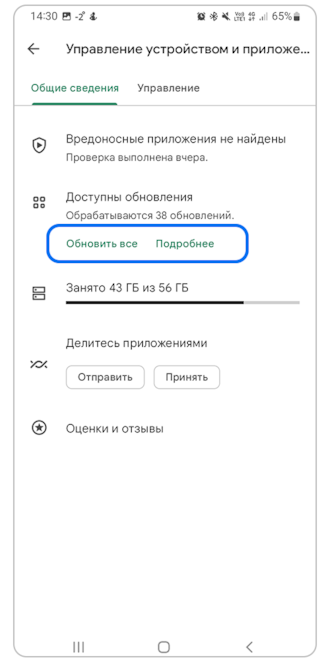
Шаг 3. В пункте Доступны обновления нажмите одну из двух кнопок: Обновить все, чтобы началась загрузка и установка всех доступных обновлений, или Подробнее, чтобы выбрать конкретные приложения.
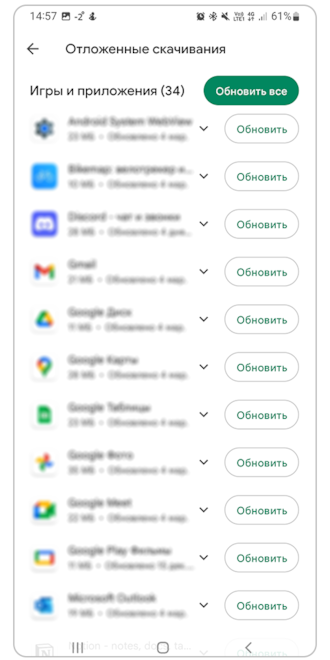
Шаг 4. Если вы нажали Подробнее, вы увидите список всех приложений, для которых доступны обновления. Нажмите кнопку Обновить только у нужных вам приложений или Обновить все для обновления всех приложений.
Как обновить приложения на смартфоне?
Приложения не хотят обновляться сами, а вы не можете найти нужную настройку? Рассказываем, где ее искать.
Leonid Grustniy
Мы постоянно напоминаем, что ради безопасности нужно время от времени обновлять приложения. Иначе злоумышленники смогут, например, шпионить за вами через звонок в WhatsApp или захватить ваш Xiaomi, воспользовавшись багом во встроенном антивирусе. Но знаете ли вы, где и как искать обновления? Давайте разберемся.
Где прячутся обновления приложений в iOS и Android?
Допустим, вы решили обновить тот же WhatsApp. Что вы предпримете? Зайдете в настройки самого мессенджера? Это логично, но, увы, бесполезно — там ничего ни про какие обновления не будет. Откроете настройки смартфона и проштудируете раздел про управление программами? К сожалению, и это не поможет.
Дело в том, что обновление всех приложений централизовано, и отвечает за него официальный магазин — App Store в iOS и Google Play в Android. Вот его-то настройки нам и нужны.
Как настроить автоматическое обновление в iOS?
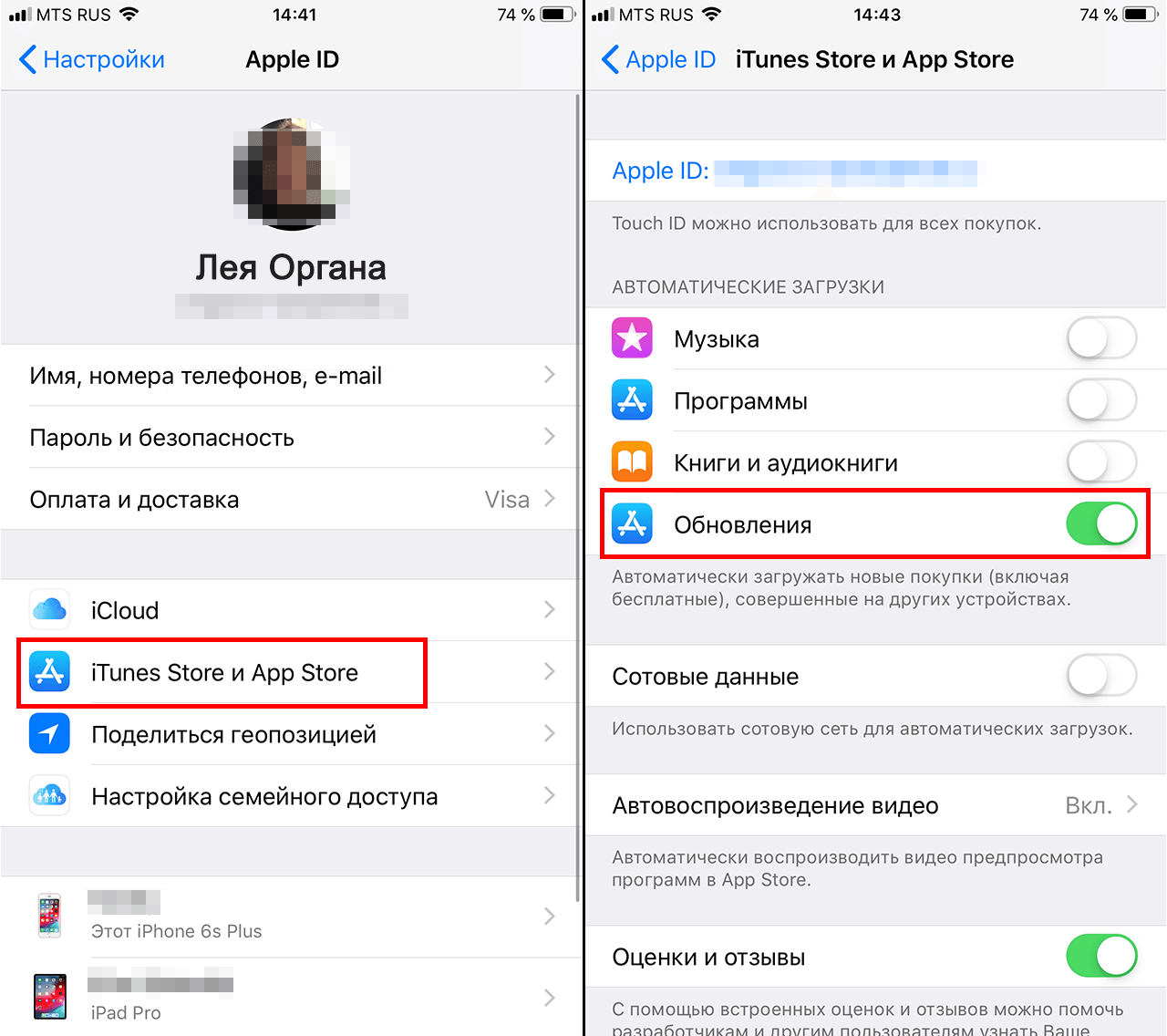
Удобнее всего заставить приложения обновляться автоматически, чтобы больше не беспокоиться об их актуальности. В iOS эту опцию можно включить в настройках, в разделе, посвященном App Store:
- Откройте Настройки.
- Нажмите на значок Apple ID вверху меню.
- Выберите пункт iTunes Store и App Store.
- Найдите раздел Автоматические загрузки.
- Включите Обновления. Ниже можно настроить, будут ли обновления загружаться с использованием мобильного Интернета — если вы экономите трафик, отключите параметр Сотовые данные.
[how-to-update-ios-andriod-apps-screen-1]
[Alt/caption: Как включить автоматическое обновление приложений в iOS]
Как настроить автоматическое обновление в Android?
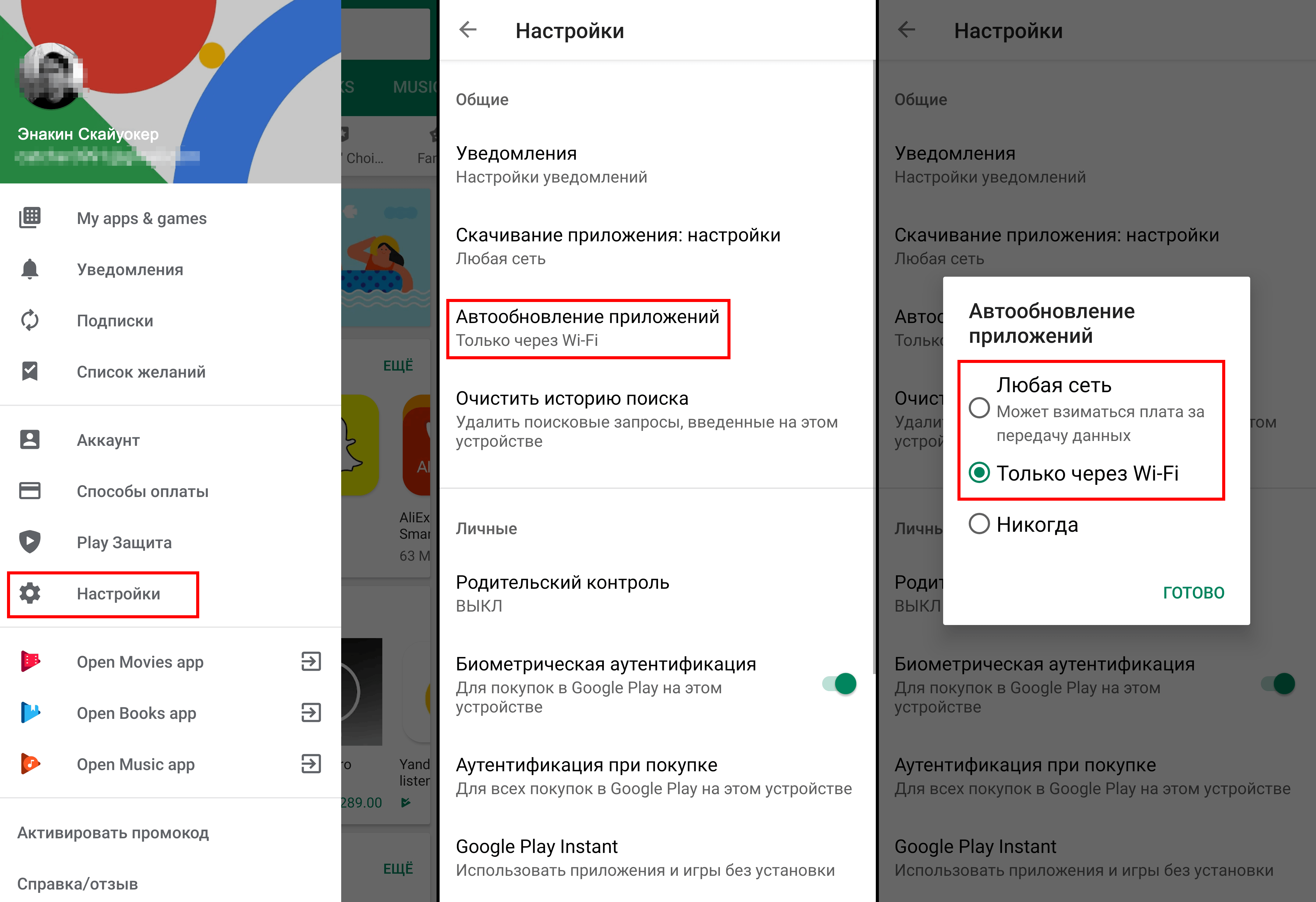
В отличие от iOS, в Android все настройки находятся внутри приложения Play Маркет. Чтобы включить автообновление:
- Откройте Play Маркет.
- Нажмите на три полоски в левом верхнем углу экрана.
- Выберите Настройки.
- Найдите пункт Автообновление приложений.
- Выберите, хотите вы получать обновления через Любую сеть (то есть в том числе через сотовое соединение) или Только через Wi-Fi.
- Нажмите Готово.
Как вручную обновить приложения в iOS и Android
Что делать, если автоматическое обновление вас не устраивает? Скажем, у вас не самое новое устройство, и есть риск, что очередная версия приложения окажется с ним несовместима. Или, например, вам важно заранее узнать, что именно изменилось в новой версии.
В таком случае вам придется время от времени проверять наличие обновлений и устанавливать их вручную. Так вы сможете сами все контролировать. Тот же App Store, например, даже указывает возле каждого обновления, будет ли оно работать именно на вашем гаджете.
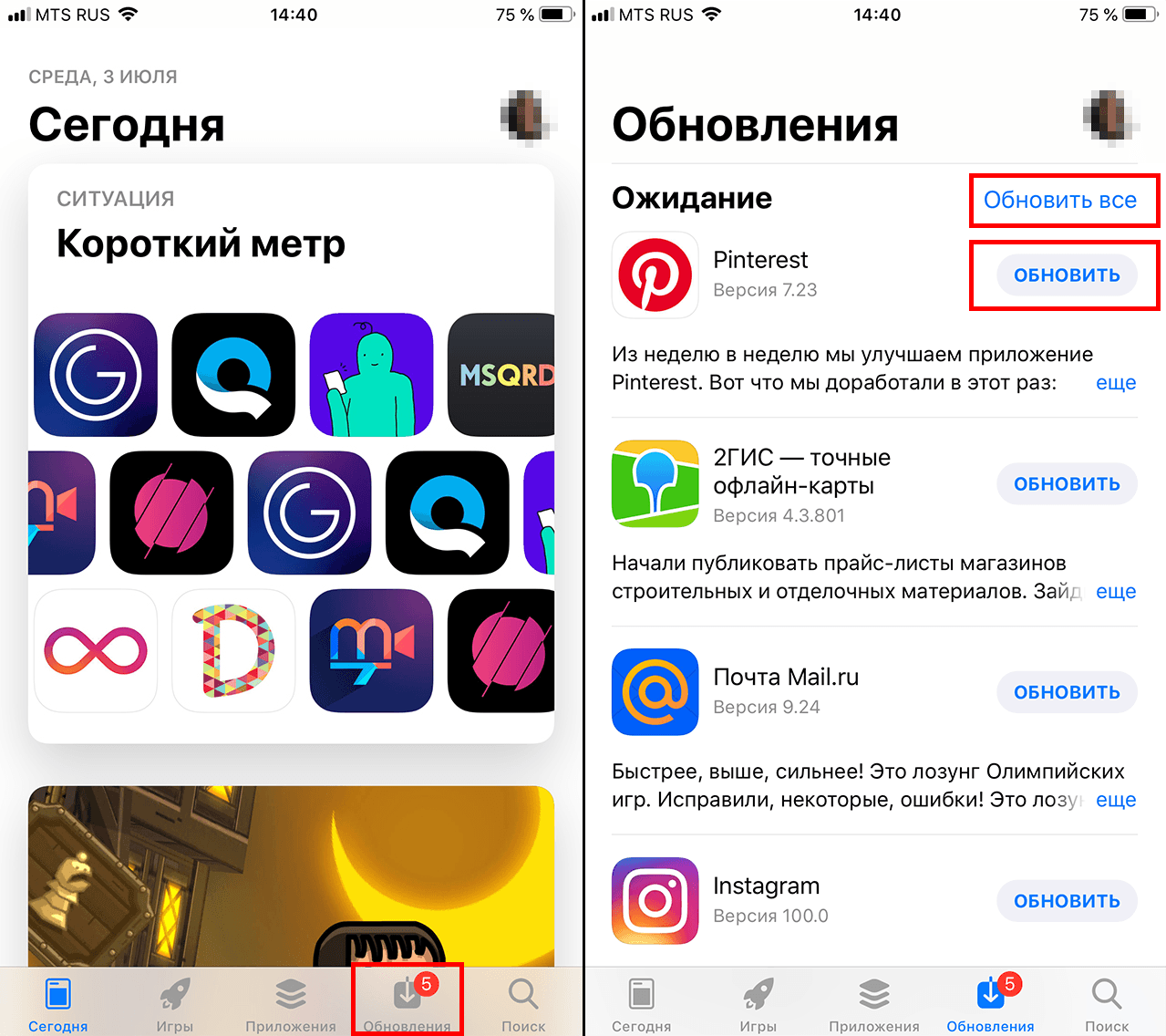
Чтобы вручную обновить приложения в iOS:
- Откройте App Store.
- Нажмите иконку обновлений в правом нижнем углу экрана.
- Выберите Обновить напротив нужных программ.
- Чтобы скачать все обновления сразу, нажмите Обновить все в правой верхней части экрана.
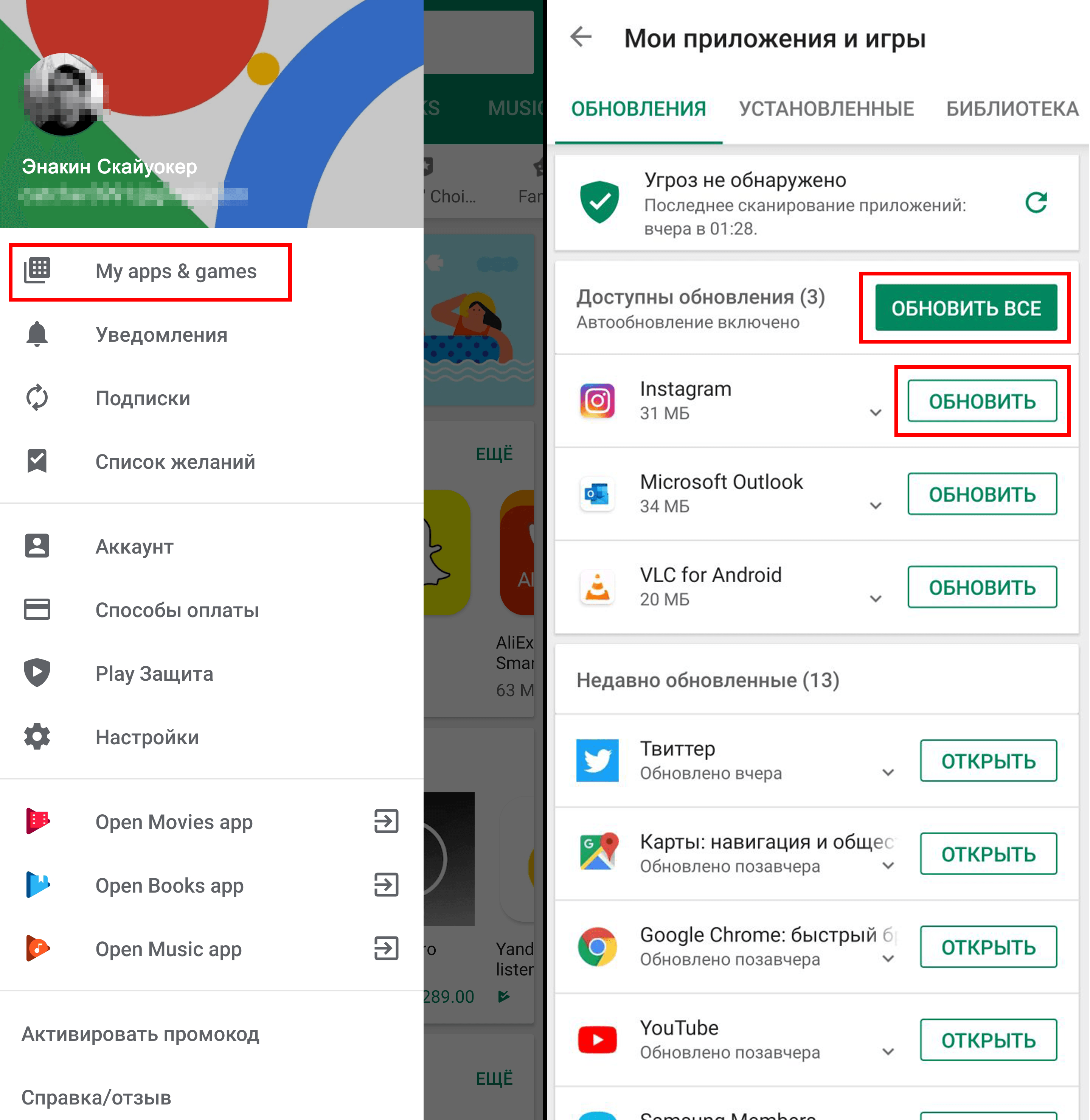
Чтобы вручную обновлять приложения в Android:
- Откройте Play Маркет.
- Нажмите на три полоски в левом верхнем углу экрана.
- Выберите Мои приложения и игры.
- На вкладке Обновления выберите Обновить напротив всех программ, которые вы хотите обновить.
- Чтобы скачать все обновления сразу, нажмите Обновить все.
Обновляйтесь на здоровье!
Как видите, управлять обновлениями достаточно просто, если знать, где их искать. Теперь шпионские баги в WhatsApp или в чем бы то ни было вас не испугают.