Объединение редакций документов
После отправки документа на рецензирование обратно может быть получено несколько копий с предложениями и изменениями. В этом случае можно объединить их в одном документе.
Объединение двух версий документа
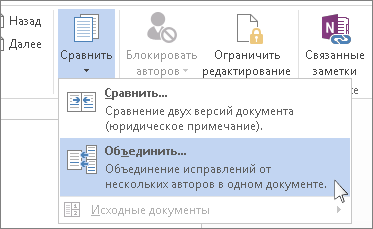
- На вкладке Рецензирование нажмите кнопку Сравнить и выберите команду Объединить.
 Во всплывающее окно можно выбрать исходный документ и измененный документ.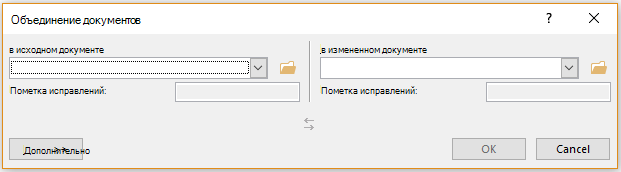
- В области Исходный документщелкните стрелку вниз и выберите документ, отправленный на рецензироние. Если вам нужно найти файл, щелкните значок папки. Помните, что это исходный документ, над который вы работали без каких-либо изменений.
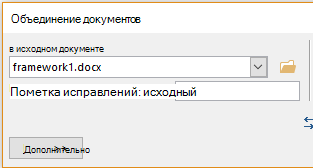
- В области Измененныйдокумент выберите документ, который вы хотите объединить.
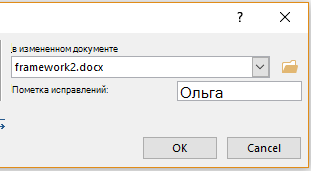
- В поле Пометка исправлений введите имя рецензента, чтобы знать, кто предложил изменения.
- Нажмите кнопку Дополнительные параметры, чтобы получить дополнительные параметры объединения документов.
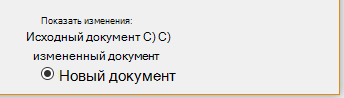
- В разделе Показать изменения установите переключатель в положение в новом документе.
- Нажмите кнопку ОК.
Word откроет новый документ, объединяющий исходный документ и копию, которую вы с ним объединяете. Экран состоит из трех разделов. В одном разделе показаны вносяизменения, в среднем — объединенный документ,а в третьем , разделенном на два, — исходный документ и измененный документ.
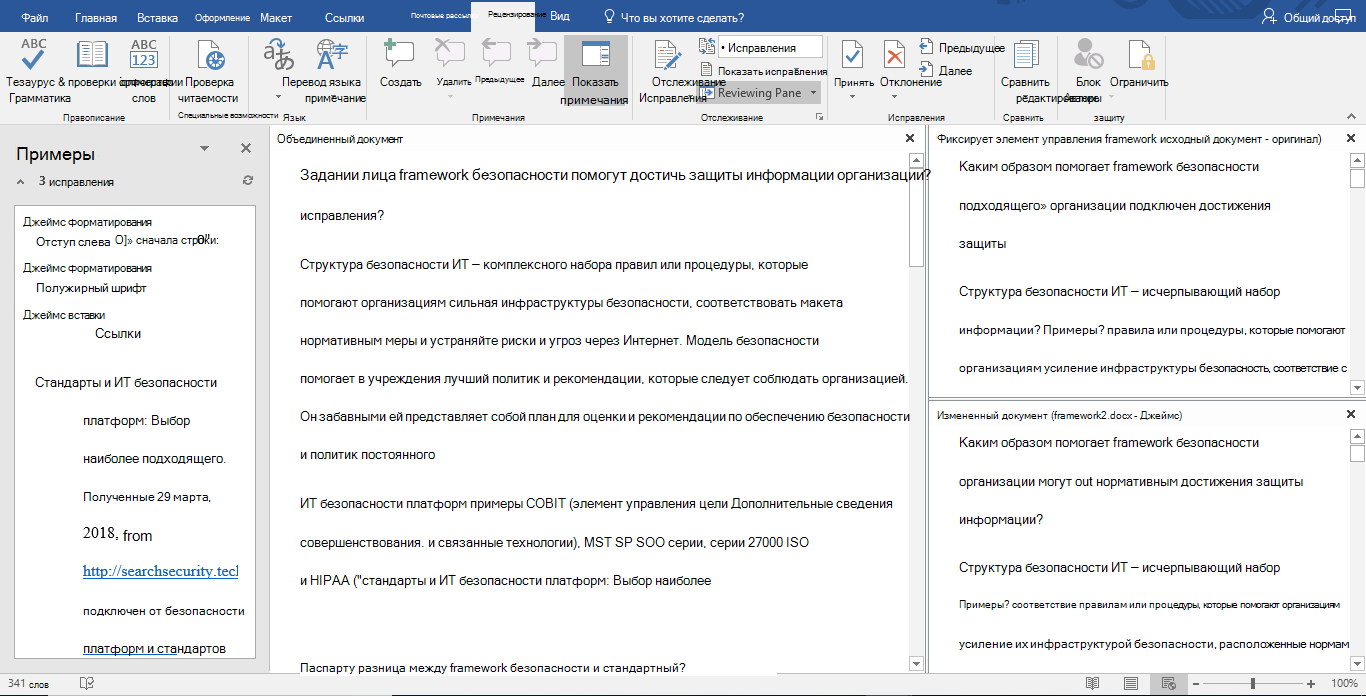
Если на экране слишком много сведений, нажмите кнопку >Показать исходные документы >Скрыть исходные документы. Обратите внимание на красную вертикальную линию, которая показывает, в какие места были внесены изменения.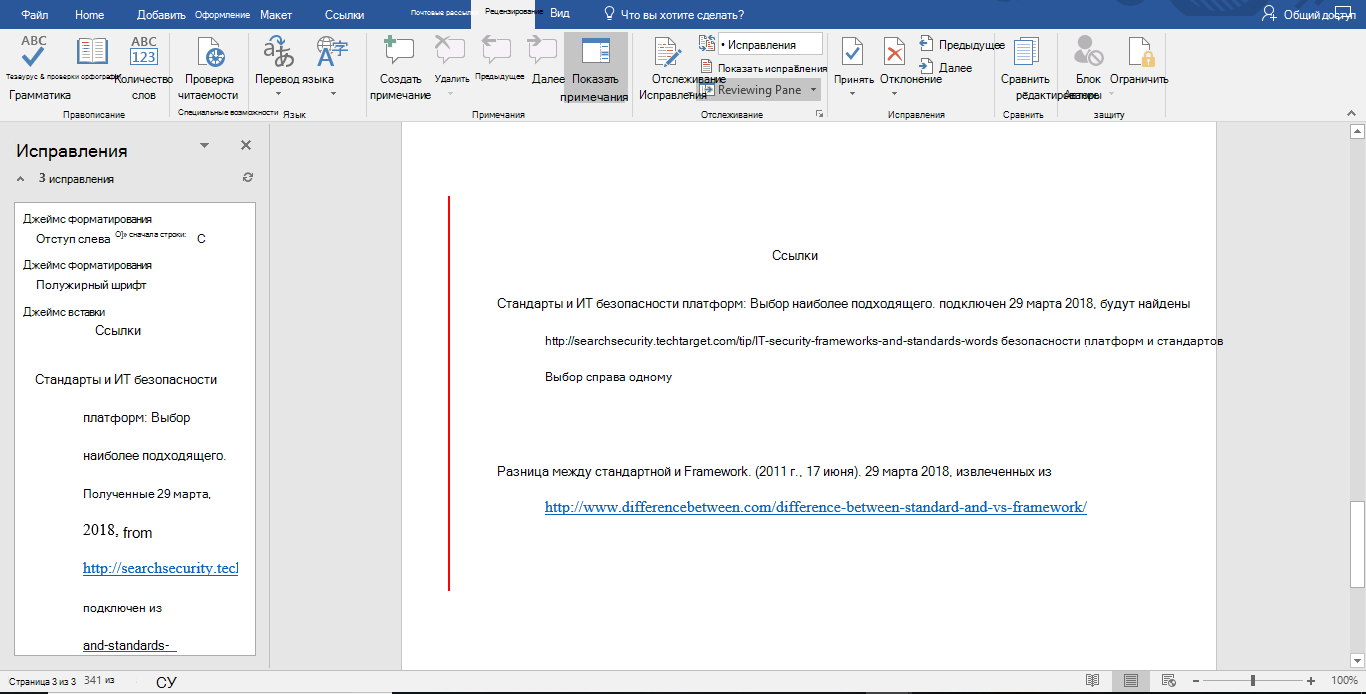
Совет: В следующий раз избавьте себя от всей этой работы, предоставив общий доступ к документу через OneDrive и предложив другим пользователям отредактировать и прокомментировать его.
Объединение дополнительных копий
Если вы хотите объединить несколько копий, сохраните документ, содержащий объединенные изменения первых двух копий. Затем объединяем дополнительные копии с этим документом.
- На вкладке Рецензирование нажмите кнопку Сравнить и выберите команду Объединить.
- Щелкните стрелку рядом с полем Исходный документ и выберите документ, содержащий объединенные изменения.
- В области Измененный документщелкните следующую копию, которая вы хотите объединить.
- В поле Пометка исправлений введите имя рецензента, чтобы знать, кто предложил изменения.
- Нажмите кнопку Больше.
- В разделе Показать изменения установите переключатель в положение в исходном документе.
- Нажмите кнопку ОК.
Сравнение и объединение двух версий документа
Чтобы узнать, чем отличаются две версии документа, можно выполнить их сравнение. Кроме того, две версии документа можно объединить в один файл. В обоих случаях различия в Word помечаются метками исправления.
Выполните одно из указанных ниже действий.
Сравнение двух версий документа
- Откройте одну из двух версий документа, которые требуется сравнить.
- В меню Рецензирование выберите Сравнить документы.
- В списке Исходный документ выберите исходный документ.
- В списке Измененный документ перейдите к другой версии документа и нажмите кнопку ОК. Изменения из измененной копии объединяются в новую копию, основанную на исходной версии документа. Исходная версия при этом остается неизменной. Все отличия, обнаруженные в измененной копии документа, помечаются метками исправления.

Совет: Чтобы изменить параметры сравнения документов или отображаемый уровень детализации, в меню Сервис наведите указатель мыши на пункт Отслеживать изменения, выберите пункт Сравнить документы, а затем .
Объединение двух версий документа
- Откройте одну из двух версий документа, которые требуется объединить.
- В меню Рецензирование выберите Объединить документы.
- В списке Исходный документ выберите одну версию документа.
- В списке Измененный документ перейдите к другой версии документа и нажмите кнопку ОК. Изменения из измененной копии объединяются в новую копию, основанную на исходной версии документа. Исходная версия при этом остается неизменной. Все отличия, обнаруженные в измененной копии документа, помечаются метками исправления.
Выполните одно из указанных ниже действий.
Сравнение двух версий документа
- Откройте одну из двух версий документа, которые требуется сравнить.
- В меню Сервис наведите указатель на пункт Исправления и выберите команду Сравнение версий.
Примечание: Причиной недоступности функции Сравнить документы может быть защита документа. Чтобы снять защиту документа, в меню Сервис выберите пункт Отменить защиту документа.
Совет: Чтобы изменить параметры сравнения документов или отображаемый уровень детализации, в меню Сервис наведите указатель мыши на пункт Отслеживать изменения, выберите пункт Сравнить документы, а затем .
Объединение двух версий документа
- Откройте одну из двух версий документа, которые требуется объединить.
- В меню Сервис выберите команду Объединение документов.
- Во всплывающем меню Исходный документ выберите первую версию документа.
- Во всплывающем меню Измененный документ выберите другую версию документа и нажмите кнопку ОК.
Объединить Ворд файлы онлайн
Объединяйте Ворд документы онлайн бесплатно. Наш веб-сервис предназначен для объединения нескольких Ворд файлов в один Ворд документ. Используйте его для объединения Ворд документов и экспорта результата обратно в Ворд формат. Вы можете сделать это быстро и эффективно, без установки какого-либо ПО. Ворд Merger работает из любого веб-браузера в любой операционной системе.
Слияние Ворд документов онлайн
Во многих случаях вам может понадобиться объединить Ворд документы. Когда дело доходит до организации ваших данных, объединение нескольких Ворд файлов вместе поможет вам сэкономить бумагу и время. Например, вы можете объединить несколько Ворд файлов для печати или архивирования. Или вы можете создать один большой Ворд документ из нескольких Ворд файлов и отправить объединенный результат своим коллегам. Чтобы выполнить эту работу, просто используйте наш бесплатный Merge Ворд, который обработает набор файлов и объединит Ворд документы вместе за считанные секунды.
Объединяйте Ворд документы онлайн
Это бесплатное решение для слияния Ворд документов. Объединяйте Ворд документы в нужном порядке. Мы гарантируем профессиональное качество итогового Ворд документа.
Как объединить Ворд файлы
- Загрузите до 10 Ворд файлов, чтобы объединить их в один.
- Задайте параметры операции, такие как порядок соединения Ворд, оптическое распознавание символов (OCR) и формат выходного файла.
- Нажмите кнопку, чтобы объединить Ворд файлы.
- Загрузите выходной файл для мгновенного просмотра.
- Отправьте ссылку для скачивания выходного файла на вашу электронную почту.

Вопросы-Ответы
Как объединить несколько Ворд файлов в один?
Воспользуйтесь нашим онлайн сервисом Ворд Merger. Он быстрый и простой в использовании. Объедините несколько Ворд вместе бесплатно.
Сколько Ворд файлов я могу объединить одновременно?
Вы можете объединить до 10 Ворд файлов одновременно.
Каков максимально допустимый размер Ворд файла?
Размер каждого Ворд файла не должен превышать 10 МБ.
Какими способами можно получить комбинированный результат?
В конце операции слияния Ворд вы получите ссылку для скачивания. Вы можете скачать объединенный результат сразу или отправить ссылку на свой адрес электронной почты.
Как долго мои Ворд файлы хранятся на ваших серверах?
Ваши Ворд файлы хранятся на серверах Aspose в течение 24 часов. По истечении этого времени они автоматически удаляются.
Можете ли вы гарантировать безопасность моих Ворд файлов? Все безопасно?
Aspose уделяет первостепенное внимание безопасности и защите пользовательских данных. Будьте уверены, что ваши Ворд файлы хранятся на безопасных серверах и защищены от любого несанкционированного доступа.
Почему объединение нескольких Ворд файлов в один занимает немного больше времени, чем я ожидал?
Объединение нескольких Ворд файлов иногда может занимать много времени, так как требует повторного кодирования и повторного сжатия данных.
Другие поддерживаемые операции слияния файлов
Вы также можете комбинировать файлы других форматов. См. список ниже.
У вас большие запросы!
Точнее, от вашего браузера их поступает слишком много, и сервер VK забил тревогу.
Эта страница была загружена по HTTP, вместо безопасного HTTPS, а значит телепортации обратно не будет.
Обратитесь в поддержку сервиса.
Вы отключили сохранение Cookies, а они нужны, чтобы решить проблему.
Почему-то страница не получила всех данных, а без них она не работает.
Обратитесь в поддержку сервиса.
Вы вернётесь на предыдущую страницу через 5 секунд.
Вернуться назад