Настройка звука на компьютере с Windows 7
Если вы любите слушать музыку, часто смотрите видео или общаетесь голосом с другими пользователями, то для комфортного взаимодействия с компьютером необходимо правильно настроить звук. Давайте разберемся, как это можно выполнить на устройствах под контролем Виндовс 7.
Выполнение настройки
Настроить звук на ПК с Виндовс 7 можно при помощи «родного» функционала данной операционной системы или же используя панель управления звуковой карты. Далее будут рассмотрены оба указанных варианта действий. Но прежде удостоверьтесь, что звук у вас на ПК включен.
Способ 1: Панель управления звуковой карты
Прежде всего, рассмотрим вариант настройки в панели управления аудиоадаптера. Интерфейс данного инструмента будет зависеть от конкретной звуковой карты, которая подключена к компьютеру. Как правило, программа управления устанавливается вместе с драйверами. Мы рассмотрим алгоритм действий на примере панели управления звуковой карты VIA HD Audio.
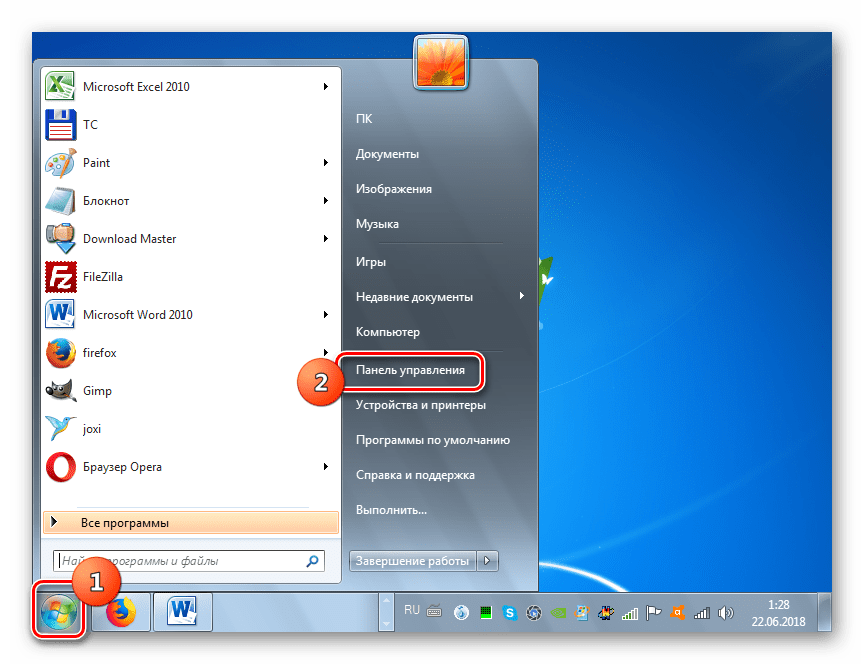
- Для перехода в окно управления аудиоадаптером щелкайте «Пуск» и заходите в «Панель управления».
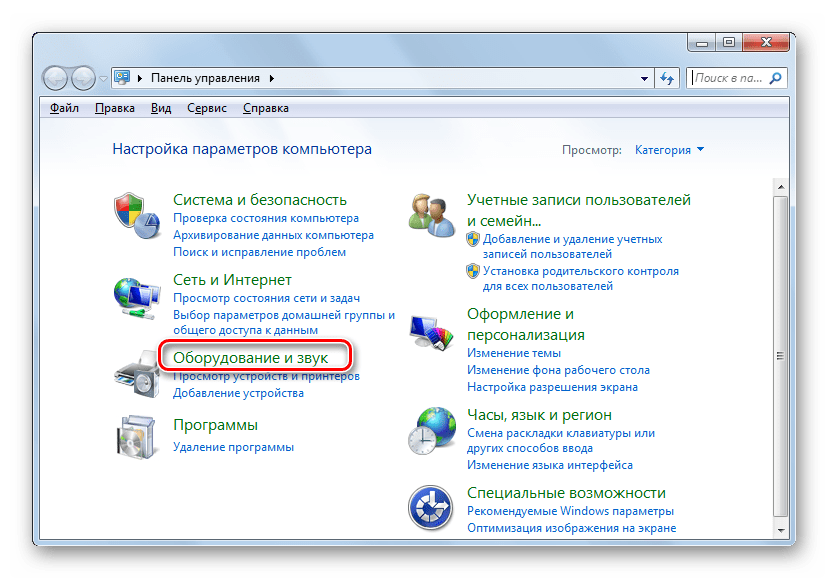
- Выбирайте вариант «Оборудование и звук».
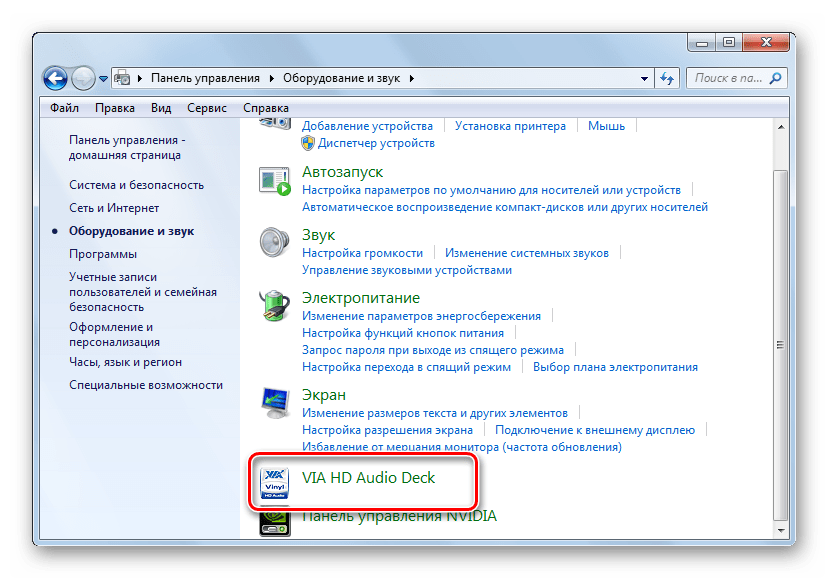
- В открывшемся разделе найдите наименование «VIA HD Audio Deck» и щелкайте по нему. Если вы используете звуковую карту Realtek, то и пункт будет называться соответственно.
 Также перейти в интерфейс аудиоадаптера можно, щелкнув по его значку в области уведомлений. У программы для звуковой карты VIA HD Audio он имеет вид ноты вписанной в кружок.
- Запустится интерфейс панели управления звуковой картой. Прежде всего, чтобы получить доступ к полному функционалу, щелкайте «Расширенный режим» в нижней части окна.

- Открывается окно с расширенным функционалом. В верхних вкладках выберите наименование того устройство, которое необходимо отрегулировать. Так как нужно настроить звук, то это будет вкладка «Динамик».
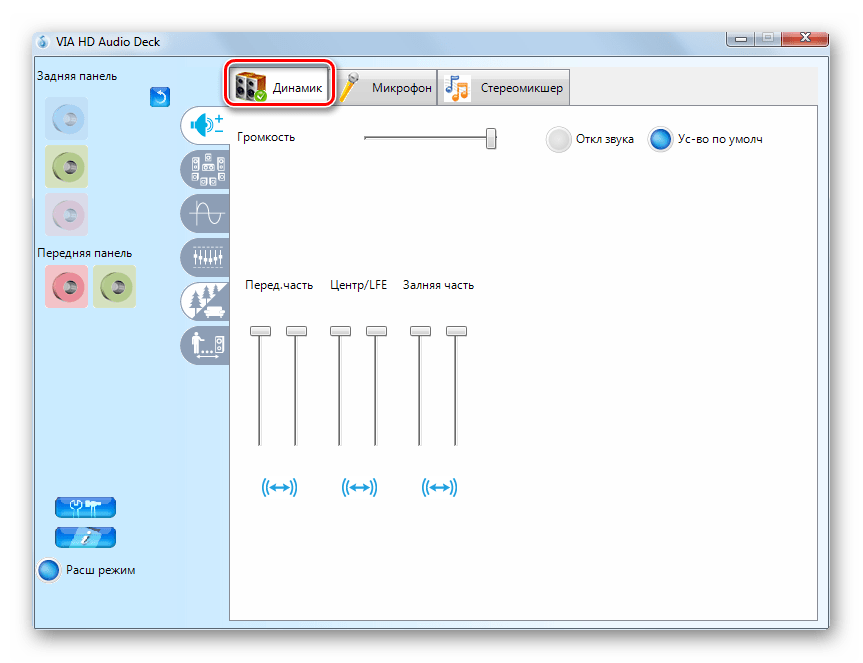
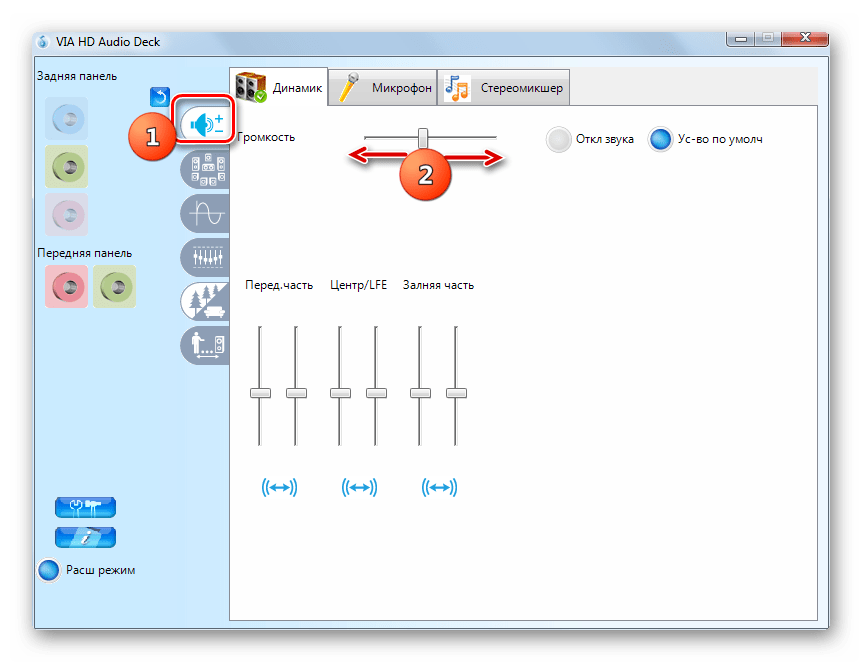
- Первый раздел, который обозначается иконкой в виде динамика, называется «Контроль громкости». Перетягиванием бегунка «Громкость» влево или вправо можно, соответственно, уменьшать данный показатель или увеличивать. Но мы советуем выставить бегунок в крайнее правое положение, то есть на максимальную громкость. Это будут глобальные настройки, но реально вы её сможете регулировать и в случае необходимости уменьшить в конкретной программе, например, в медиапроигрывателе.
 Ниже с помощью передвижения бегунков вниз или вверх можно отрегулировать уровень громкости отдельно для переднего и заднего аудиовыхода. Советуем поднять их максимально вверх, если нет особой необходимости в обратном.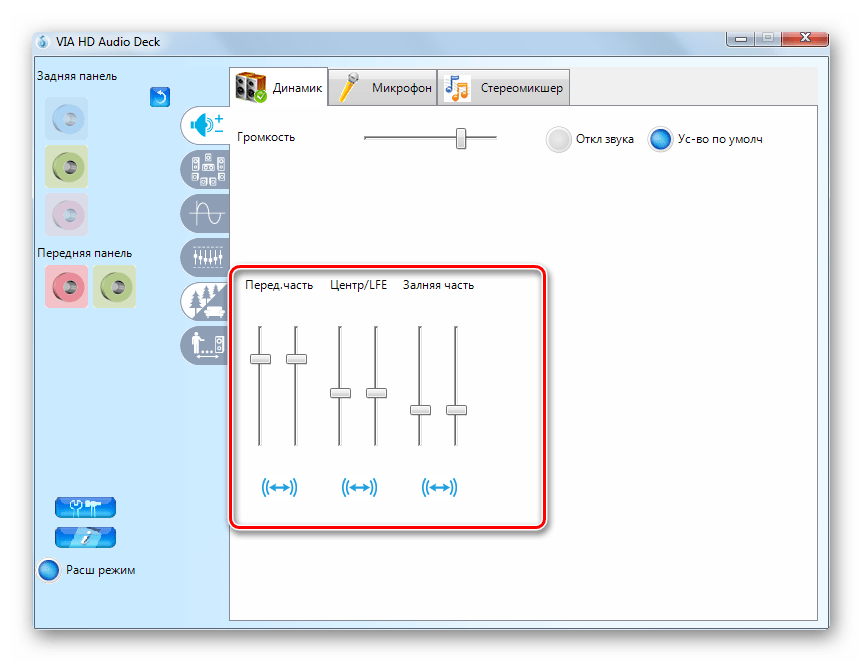
- Далее переходим в раздел «Параметры динамика и тест». Здесь можно протестировать звучание при подключении нескольких парных динамиков. Внизу окна выберите количество каналов, которое соответствует числу подключенных к компьютеру динамиков. Тут же можно активировать выравнивание громкости, щелкнув по соответствующей кнопке. Для того чтобы прослушать звучание, жмите кнопку «Тест всех динамиков». Каждое из подключенных к ПК звуковых устройств поочередно проиграет мелодию и вы сможете сравнить их звучание.
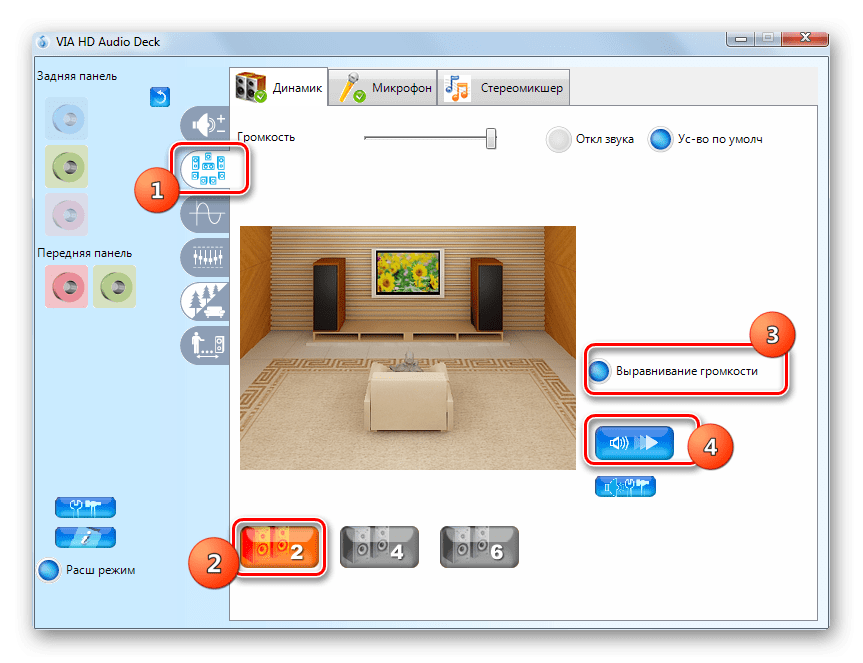 Если к вашему компьютеру подключено 4 динамика, а не 2, и вы выберите соответствующее количество каналов, то станет доступна опция «Расширенное стерео», которую можно активировать или деактивировать путем щелчка по кнопке с одноименным названием.
  Если вы счастливый обладатель 6 динамиков, то при выборе соответствующего количества каналов добавляется опция «Замена центра/сабвуфера», а кроме того появляется дополнительный раздел «Управление басом».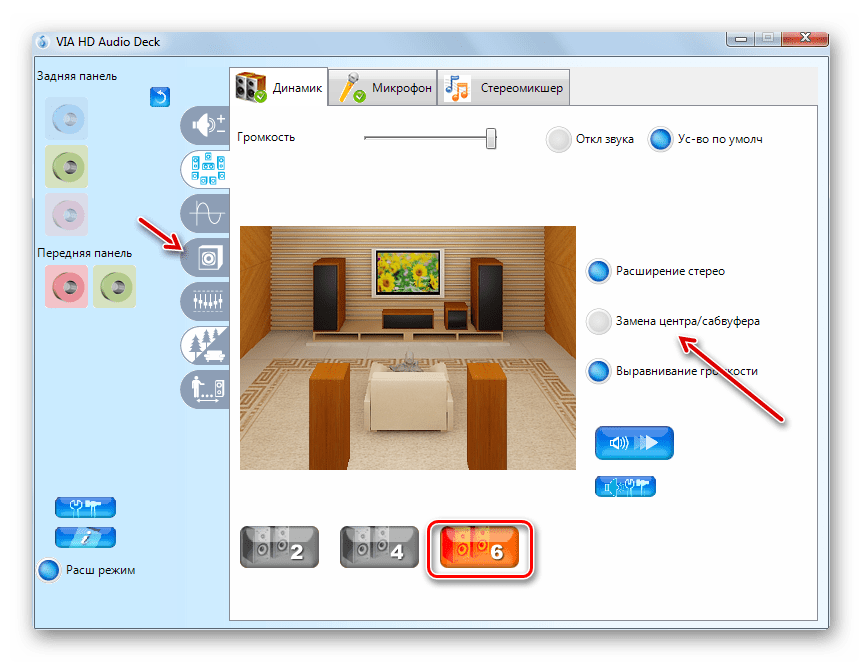
- Раздел «Управление басом» предназначен для регулировки работы сабвуфера. Для активации этой функции после перехода в раздел нажмите кнопку «Включить». Теперь вы можете путем перетаскивания бегунка вниз и вверх регулировать усиления баса.
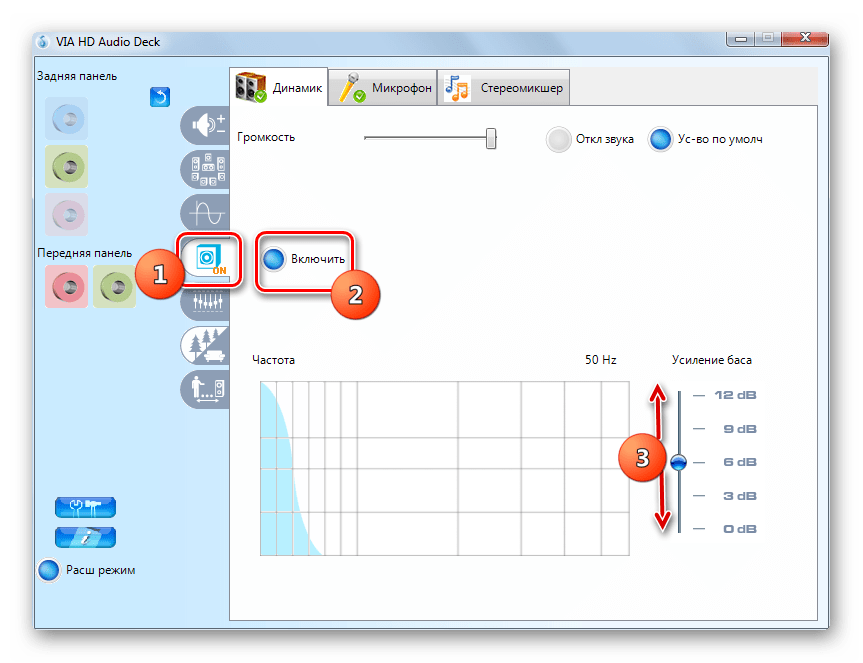
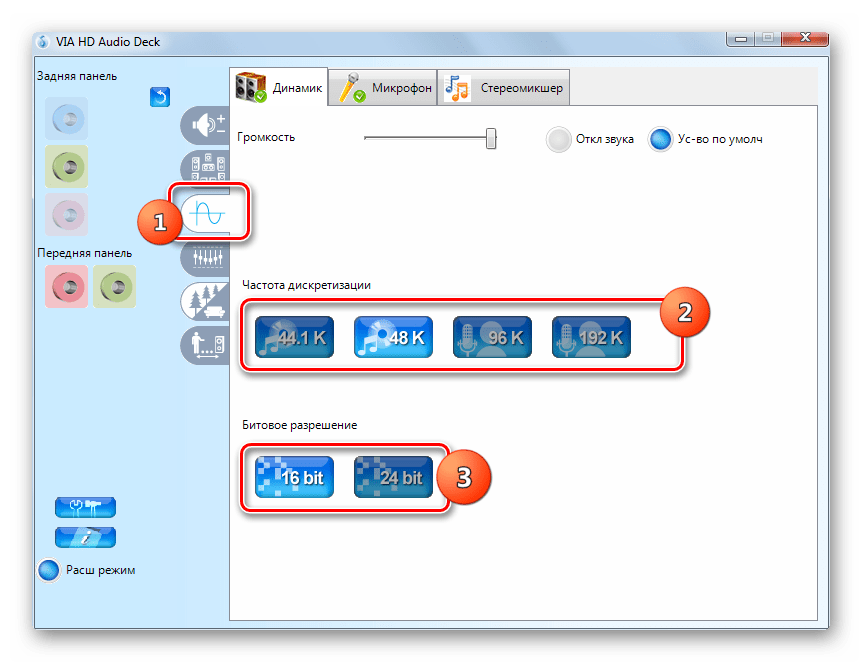
- В разделе «Формат по умолчанию» можно выбрать частоту дискретизации и битовое разрешение, щелкнув по одному из представленных вариантов. Чем более высокий показатель вы выберите, тем звук будет качественнее, но и ресурсов системы будет использоваться больше.
- В разделе «Эквалайзер» можете отрегулировать тембры звучания. Для этого сначала активируйте данную опцию, нажав «Включить». Затем путем перетаскивания бегунков добейтесь оптимального звучания прослушиваемой мелодии.
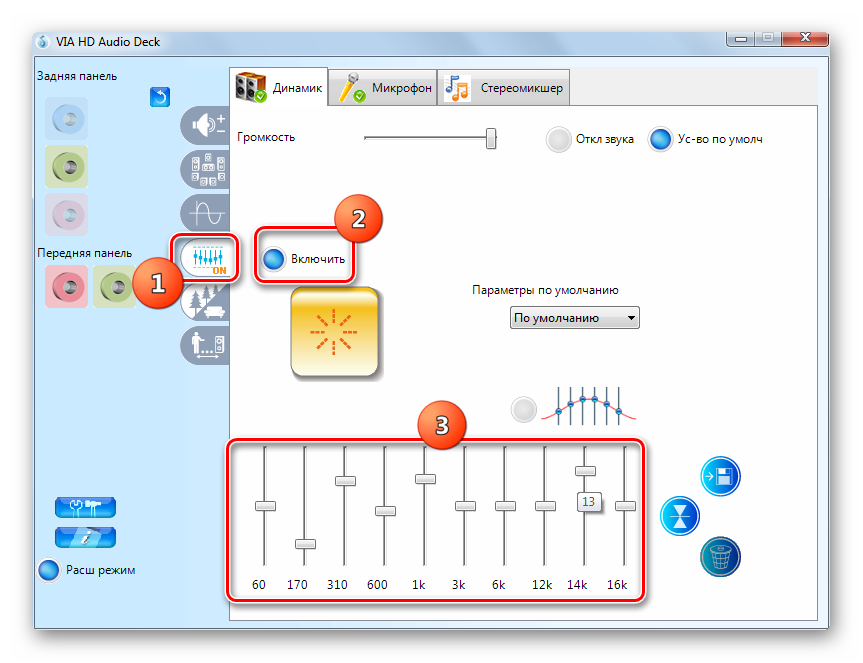 Если вы не специалист по регулировке эквалайзера, то из раскрывающегося списка «Параметры по умолчанию» выберите тот тип мелодии, который наиболее соответствует в настоящее время воспроизводимой динамиками музыке.
 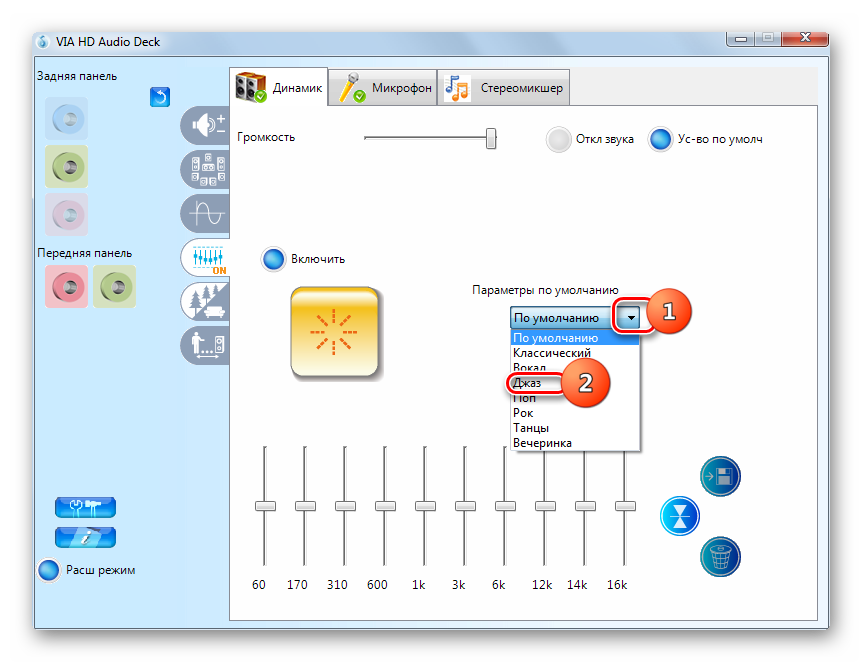 После этого расположение ползунков автоматически изменится на оптимальное для этой мелодии.
 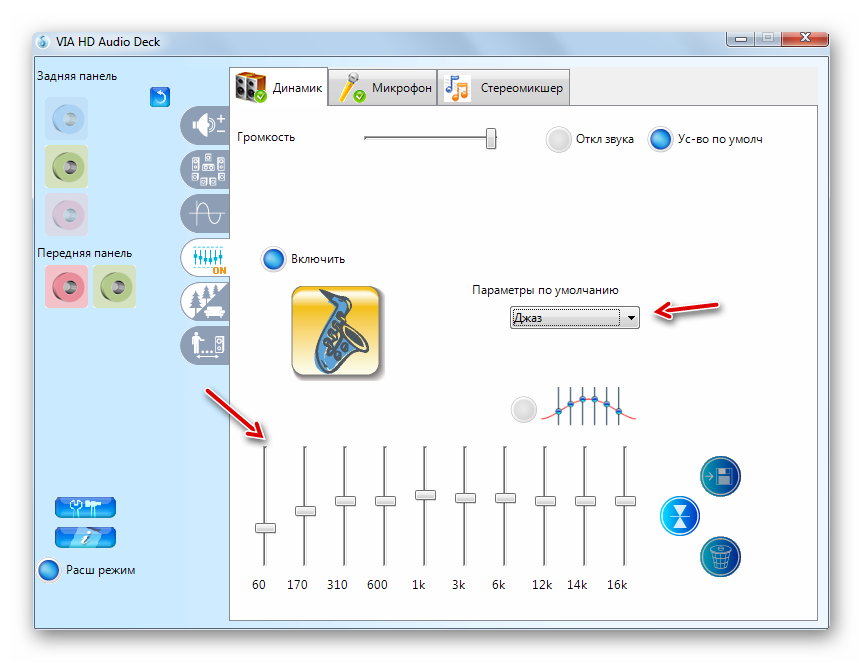 Если вы желаете сбросить все измененные в эквалайзере параметры к дефолтным, то просто нажмите кнопку «Вернуть настройки по умолчанию».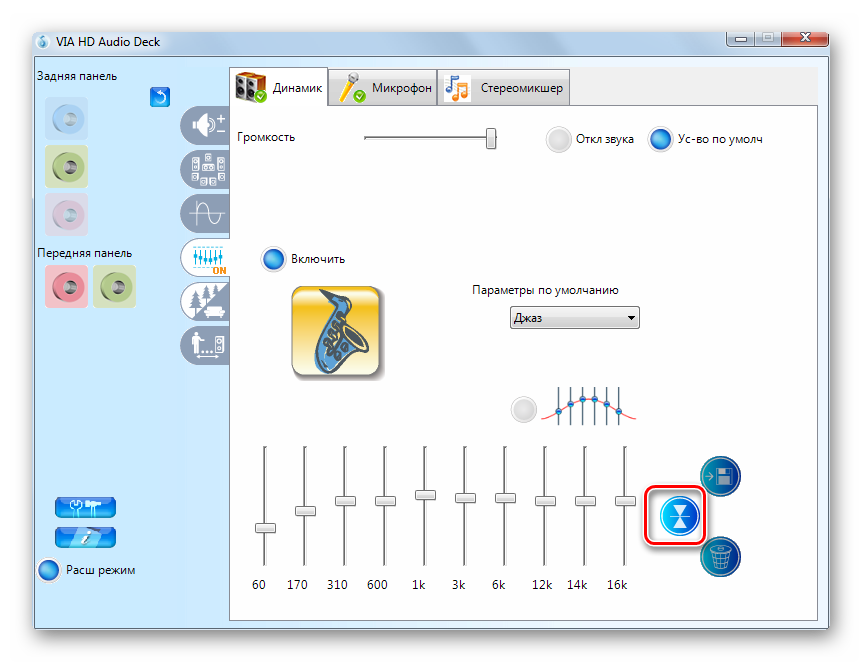
- В разделе «Окружающее аудио» можно использовать одну из готовых звуковых схем в зависимости от того, какая внешняя среда вас окружает. Для активации данной возможности жмите «Включить». Далее из раскрывающегося списка «Расширенные параметры» выберите из представленных вариантов тот, который более всего соответствует звуковому окружению, где находится система:
- Клуб;
- Аудитория;
- Лес;
- Ванная;
- Церковь и т.д.
Если ваш компьютер расположен в обычных домашних условиях, то выбирайте вариант «Жилая комната». После этого будет применена та звуковая схема, которая наиболее оптимальна для выбранной внешней среды. 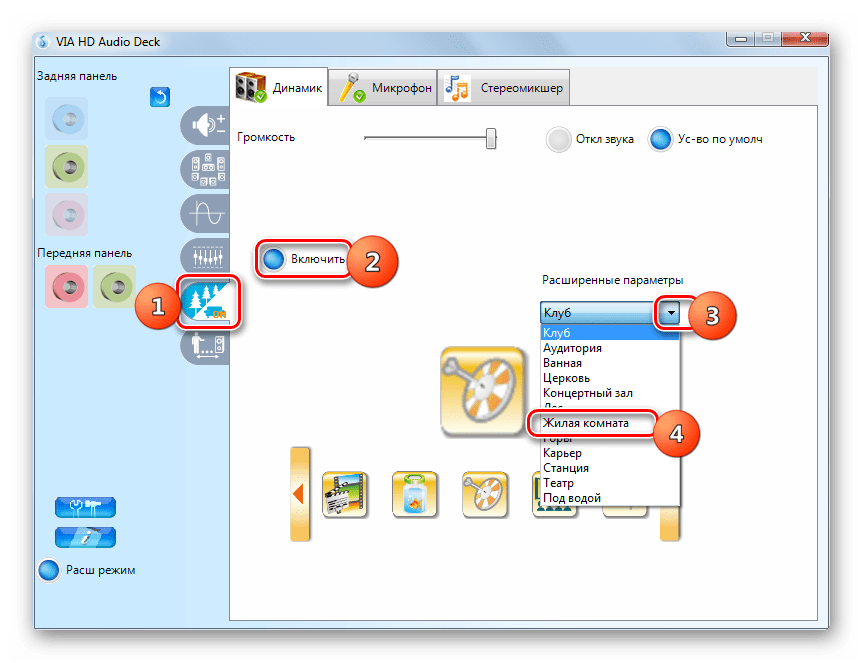
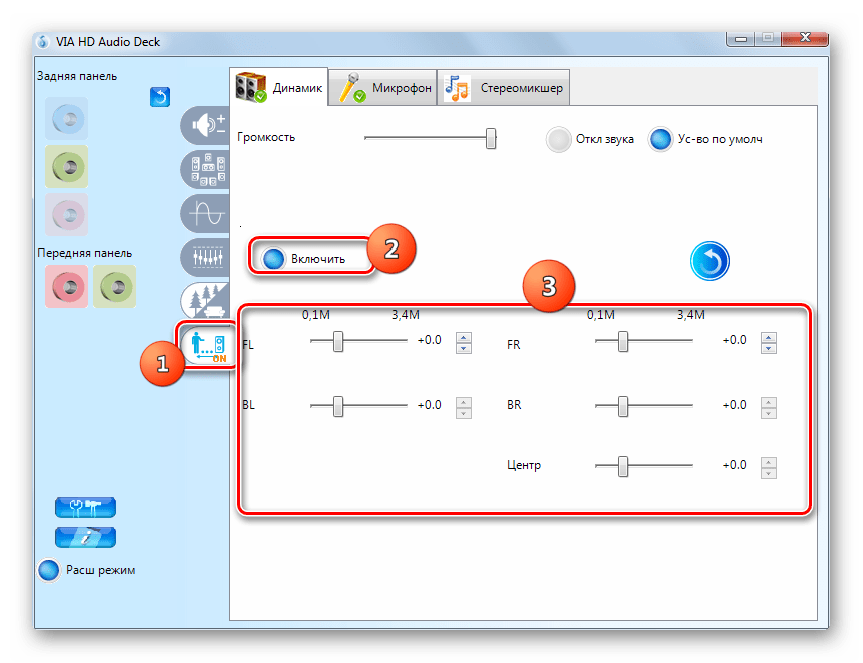
На этом настройку звука с помощью инструментария панели управления звуковой карты VIA HD Audio можно считать завершенной.
Способ 2: Функционал операционной системы
Даже если вы не устанавливали панель управления звуковой картой на свой компьютер, то звук на Виндовс 7 можно отрегулировать при помощи «родного» инструментария данной операционной системы. Выполняется соответствующая настройка через интерфейс инструмента «Звук».
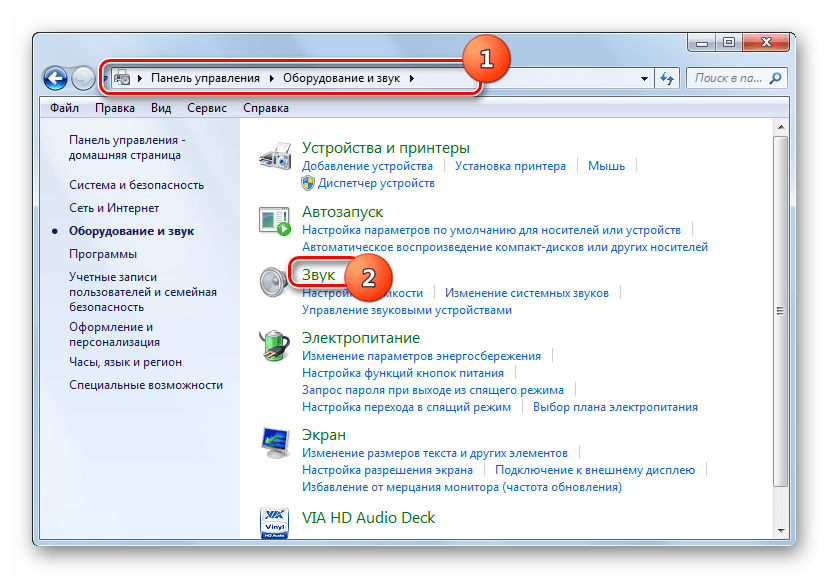
- Перейдите в раздел «Оборудование и звук» в «Панели управления» Виндовс 7. Как это сделать, было рассказано при описании Способа 1. Далее щелкайте по названию элемента «Звук».
 В нужный раздел можно также перейти через системный трей. Для этого щелкайте правой кнопкой мыши по значку в виде динамика в «Области уведомлений». В открывшемся перечне перемещайтесь по пункту «Устройства воспроизведения».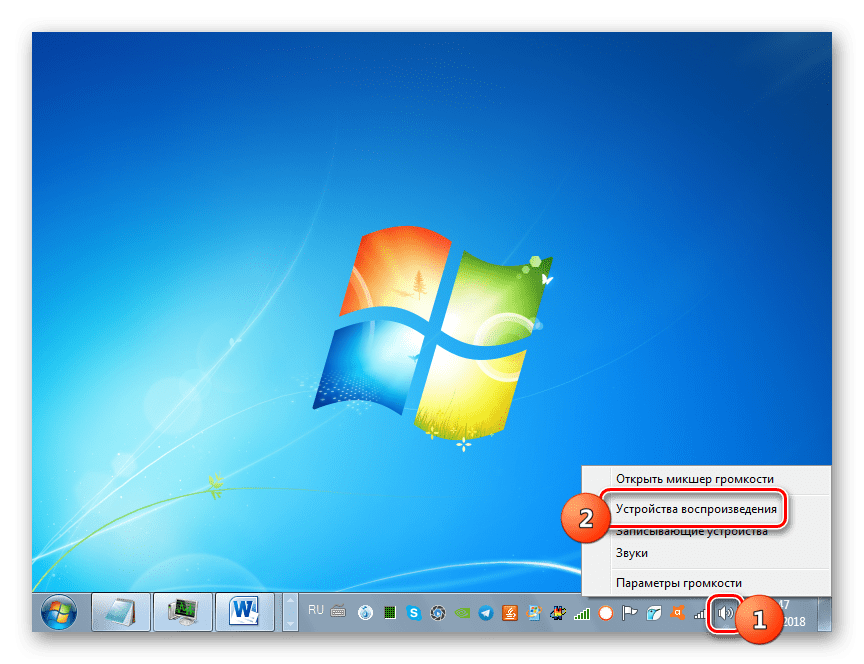
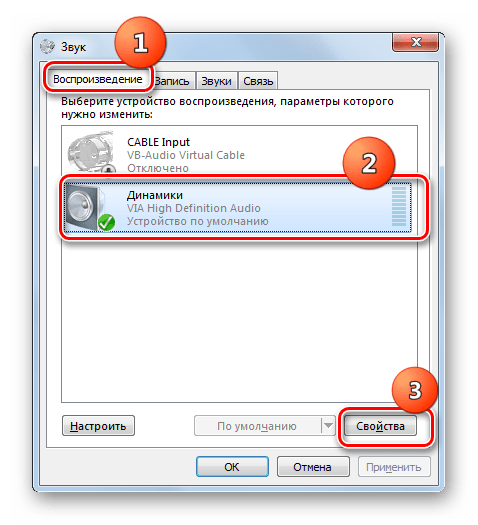
- Открывается интерфейс инструмента «Звук». Переместитесь в раздел «Воспроизведение», если он открылся в другой вкладке. Отметьте наименование активного устройства (динамики или наушники). Около него будет установлена галочка в зеленом кружке. Далее щелкайте «Свойства».
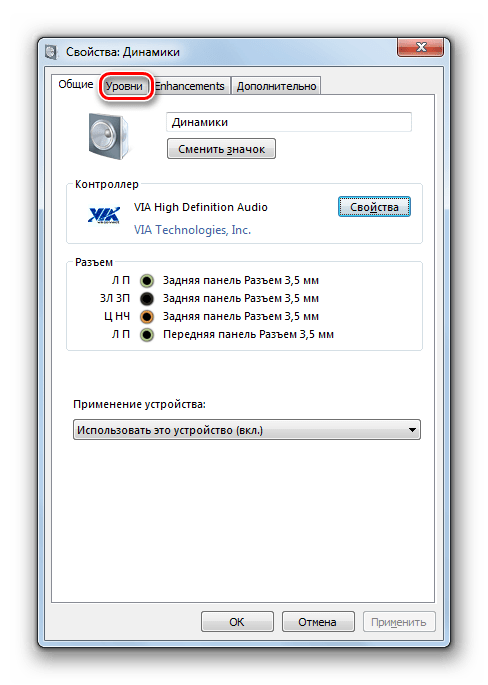
- В открывшемся окне свойств переходите во вкладку «Уровни».
- В отобразившейся оболочке будет расположен бегунок. Путем перемещения его влево можно уменьшать громкость, а перемещая вправо – увеличивать. Как и при регулировке через панель управления звуковой карты, тут также рекомендуем поставить бегунок в крайнее правое положение, а уже фактическую регулировку громкости производить через конкретные программы, с которыми вы работаете.
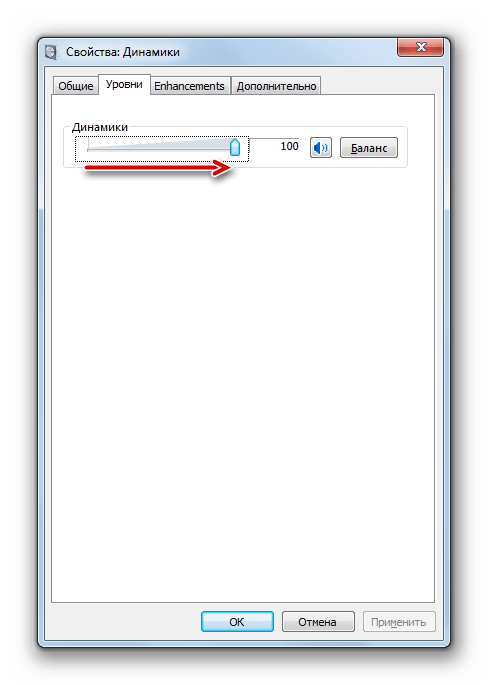
- Если нужно настроить уровень громкости отдельно для переднего и заднего аудиовыхода, то щелкайте по кнопке «Баланс».
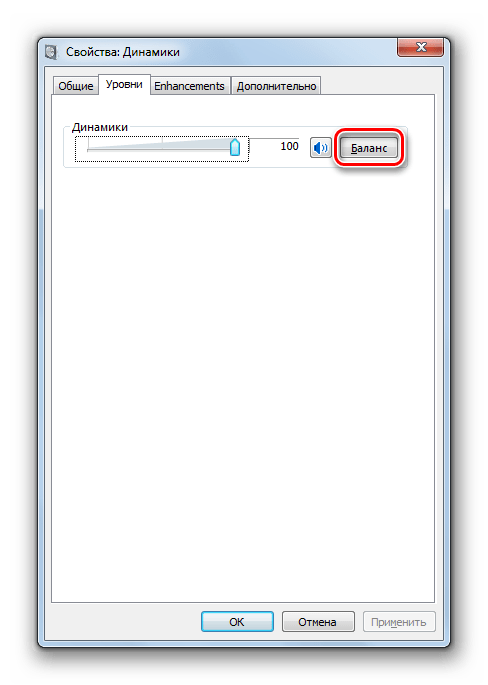
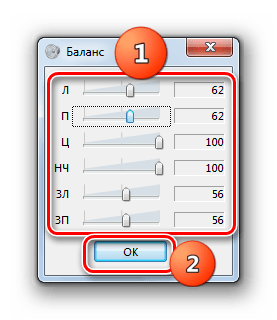
- В открывшемся окне переставьте бегунки соответствующих аудиовыходов на нужный уровень и жмите «OK».
- Перемещайтесь в раздел «Дополнительно».
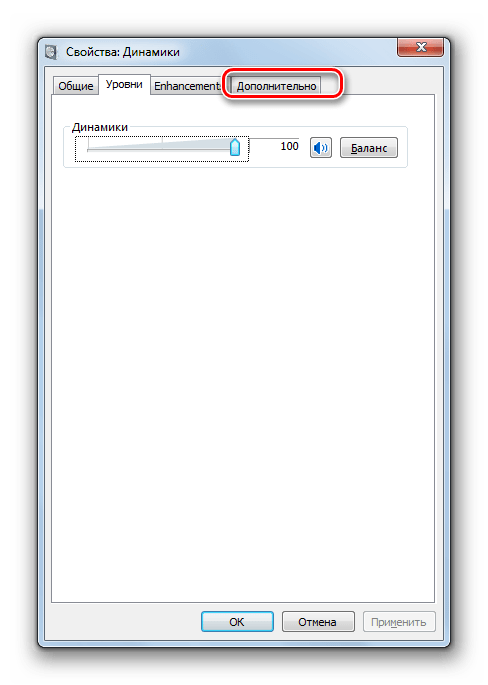
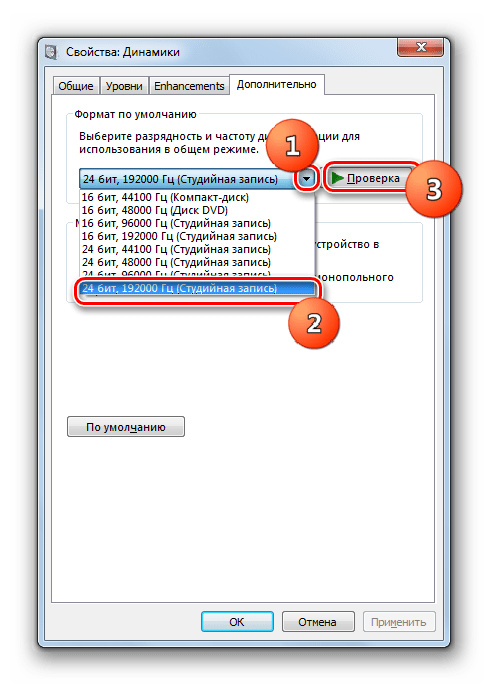
- Здесь из раскрывающегося списка можете выбрать наиболее оптимальную комбинацию частоты дискретизации и битового разрешения. Чем выше величина показателей, тем качественнее будет запись и, соответственно, больше ресурсов компьютера будет использоваться. Но если у вас мощный ПК, смело выбирайте самый нижний вариант из предложенных. Если же у вас есть сомнения насчет мощности вашего компьютерного устройства, лучше оставьте значения по умолчанию. Для того чтобы услышать, каковым будет звучание при выборе конкретного параметра, щелкайте «Проверка».
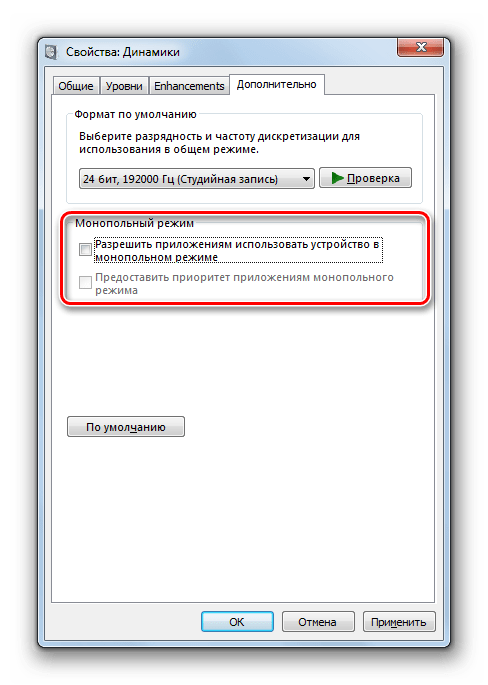
- В блоке «Монопольный режим» путем установки галочек разрешается отдельным программам использовать звуковые устройства монопольно, то есть, блокируя воспроизведение звука другими приложениями. Если вам не нужна данная функция, то лучше снимите отметки в соответствующих чекбоксах.
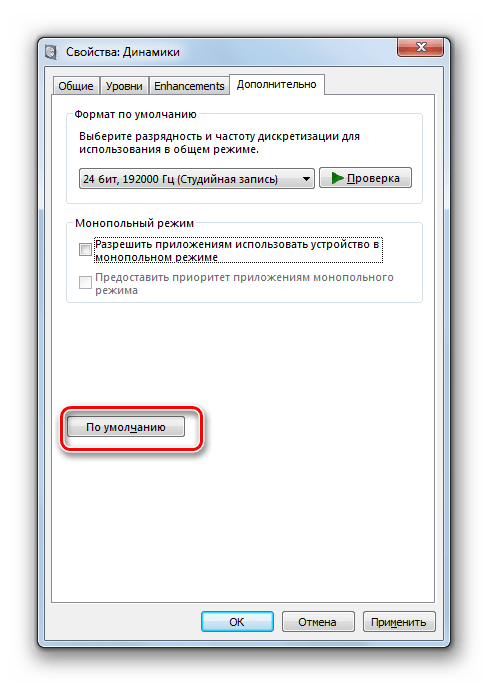
- Если же вы желаете сбросить все корректировки, которые сделали во вкладке «Дополнительно», к дефолтным настройкам, нажмите «По умолчанию».
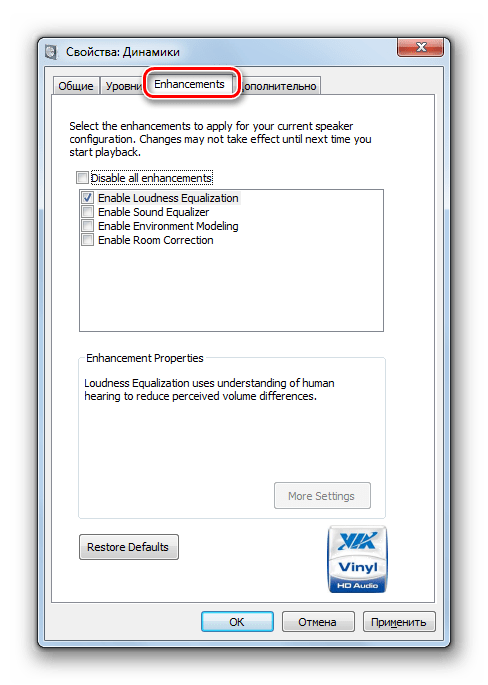
- В разделе «Enhancements» или «Улучшения» можно произвести ещё ряд дополнительных настроек. Какие конкретно, зависят от используемых вами драйверов и звуковой карты. Но, в частности, там можно произвести регулировку эквалайзера. Как это сделать, рассказывается в нашем отдельном уроке.
 Урок: Регулирование эквалайзера в Виндовс 7
 - После проведения всех необходимых действий в окне «Звук» не забудьте последовательно щелкнуть «Применить» и «OK» для сохранения внесенных изменений.
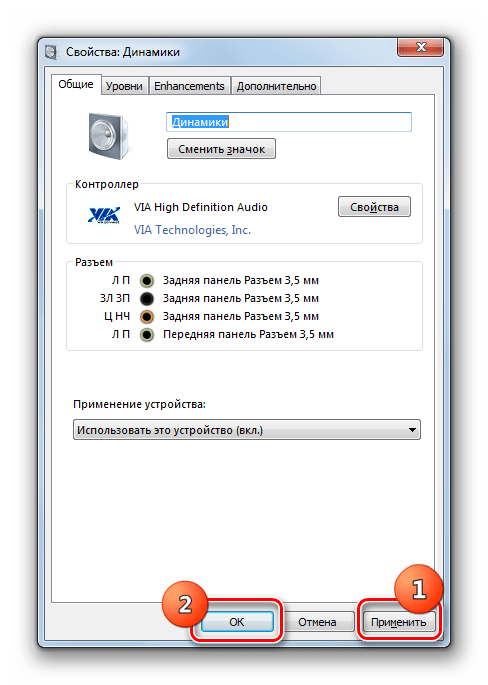
В данном уроке мы выяснили, что настроить звук в Виндовс 7 можно с помощью панели управления звуковой картой или же через внутренние функции операционной системы. Использование специализированной программы для управления аудиоадаптером позволяет настраивать более разнообразные параметры звука, чем внутренний инструментарий ОС. Но в то же время применение встроенных средств Windows не требует установки никакого дополнительного ПО.
Всё о настройке звука на компьютере
Все мы очень часто используем наши компьютеры для развлечений. Посмотреть на ноутбуке фильм, сериал или поиграть в игру — обычное дело в выходные или после работы. Но, для всего этого нужен звук. Если вы не знаете, как настроить звук на компьютере, то эта статья для вас.
Любое приложение или игра всегда сопровождается звуковыми эффектами
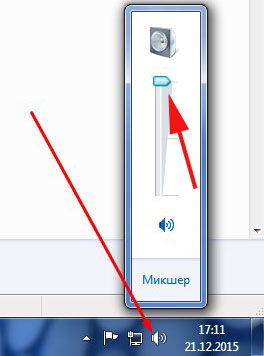
Первое, с чего стоит начать — убедиться, что звук включён или уровень громкости достаточный, чтобы его расслышать. Справа, в нижнем углу экрана, на панели задач вы можете обнаружить пиктограмму, изображающую динамик. Нажав на неё левой кнопкой мыши, увидите шкалу, на которой и отображается уровень звука. Перемещая её выше или ниже (на новых системах влево и вправо), вы можете сделать громче или тише.
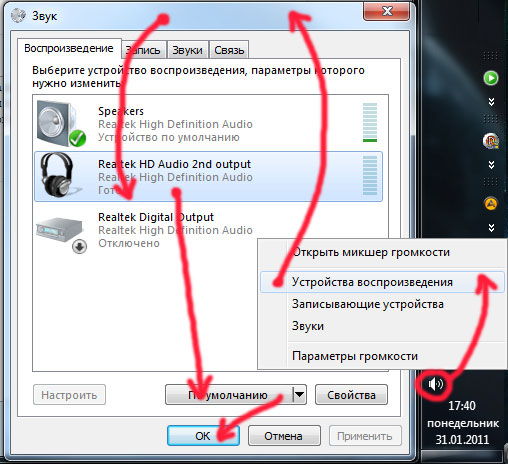
В случае если вы используете дополнительное звуковое оборудование — колонки, проверьте правильность их физического подключения к компьютеру. Может быть так, что всё верно подключено к соответствующему разъёму, однако, при этом устройство не воспроизводит звук. Проблема может быть в том, что в настройках звука ПК не выбрано это устройство. Чтобы исправить это досадное недоразумение кликните правой кнопкой мыши по всё той же пиктограмме с динамиком и в появившемся меню выберите «Устройства воспроизведения». Если в этом списке у вас отображается несколько устройств, то попробуйте назначить воспроизводящим другое. Выбрав нужное в списке, нажмите «Свойства». В открывшемся окне, на вкладке «Общие» установите «Использовать это устройство (вкл.)» в пункте «Применение устройства». Перейдя на соседнюю вкладку «Уровни» можно отрегулировать уровень громкости колонок. Чтобы проверить звук, зайдите во вкладку «Дополнительно». Там вы найдёте кнопку «Проверка», кликнув по которой можно услышать звук из выбранного вами ранее устройства. Обязательно проверяйте уровень звука на самих колонках, настроив всё в системе, может оказаться, что регулятор громкости на звуковом оборудовании установлен на минимум.
Следующим нюансом при настройке звука на ПК являются, конечно же, драйверы, очень часто проблема кроется именно в них. Без правильно установленных драйверов аппаратное обеспечение вашего компьютера не будет работать как следует. Чтобы разобраться действительно ли в этом всё дело — откройте «Панель управления», затем «Оборудование и звук» и нажмите «Диспетчер устройств». После этого перед вами откроется окно со списком практически всего аппаратного обеспечения вашего ПК. В этом списке необходимо найти «Звуковые, игровые и видеоустройства».
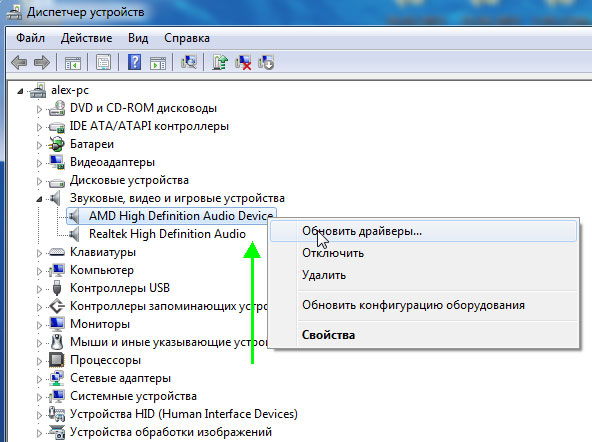
Если таковой пункт присутствует, а рядом с ним стоит восклицательный знак — это значит, что драйвер отсутствует либо работает некорректно. Всё что нужно сделать — установить соответствующий драйвер. Скачать его можно на сайте производителя вашего ноутбука. Если вы пользуетесь стационарным ПК, то придётся искать по модели звуковой карты. Облегчить задачу вам может специальное программное обеспечение, которое само находит все необходимые драйверы, одной из таких утилит является Everest. Переустановка также может исправить проблему, если вы устанавливали драйвера ранее. Может быть и так, что простое обновление исправит все неприятности.
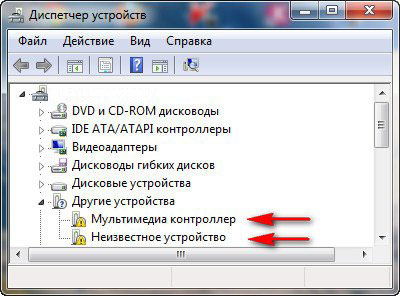
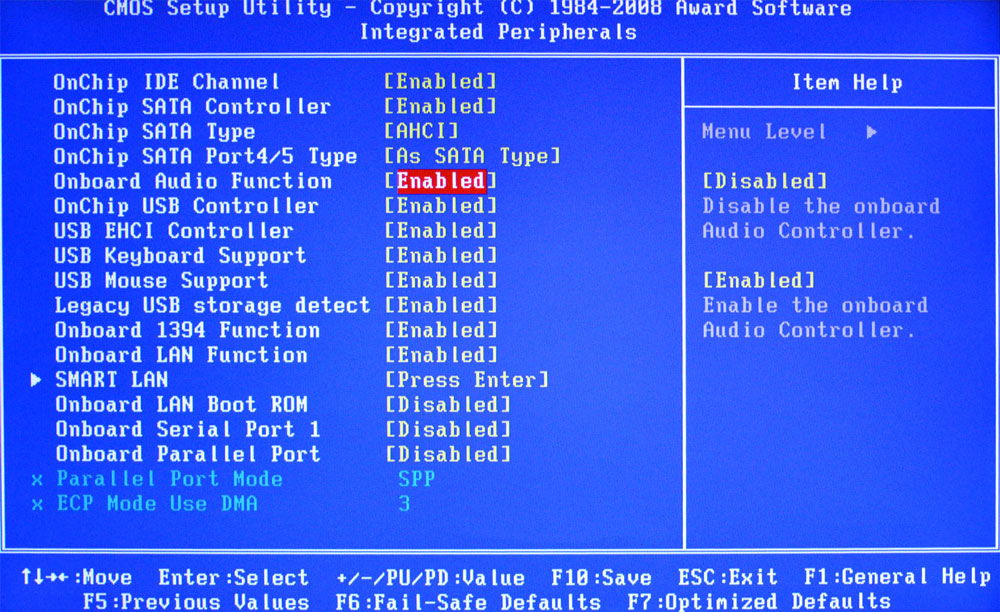
Если же этот пункт и вовсе отсутствует — это может значить, что либо у вас компьютер без звуковой карты (что, разумеется, маловероятно), либо ПК не видит звуковую карту или она неисправна. Тут нужно проверять карту на работоспособность, и, если она не работает, заменить на другую. Есть ещё один вариант — попробовать включить устройство через BIOS. Детальнее об этом способе ниже.
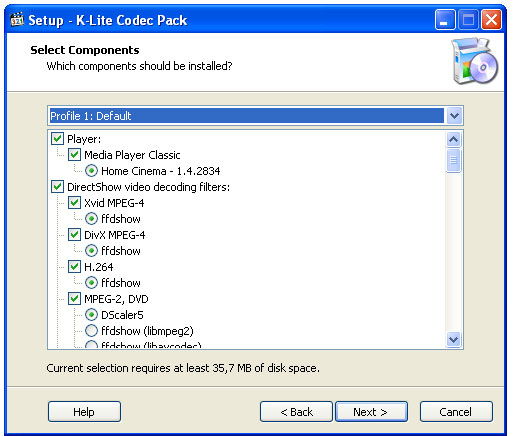
Ещё один вариант — когда все системные звуки работают как надо, но во время просмотра видео звук по какой-то причине отсутствует. Здесь всё дело в кодеках. Решить эту проблему может инсталляция проигрывателей для аудио и видео, например, VLC Media Player, KMP, скачайте K-Lite Codec Pack. После установки звук в видео должен появиться, только не забудьте в свойствах видеофайла указать нужное приложение, которое будет его воспроизводить.
Теперь перейдём к вышеупомянутой настройке в BIOS. Вообще, следует отметить, что подобное встречается крайне редко, поскольку по умолчанию звуковая карта включена. Однако, бывает всякое. Чтобы перейти в BIOS необходимо нажать определённую клавишу или их комбинацию во время включения ПК. Как правило, это F2 или Delete, однако, есть и другие варианты. Всё это зависит от марки производителя ноутбука. Найти эту информацию можно в интернете. Теперь, когда вы зашли в BIOS вам нужно найти пункт «Integrated Peripherals» или нечто похожее на это, так как, в зависимости от версии, названия могут отличаться. В открывшемся списке выберите нужное аудиоустройство и проверьте включено ли оно. Рядом вы можете изменить «Disabled» (Выключено) на «Enabled» (Включено) или «Auto» (автоматически). Лучше устанавливайте «Enabled».
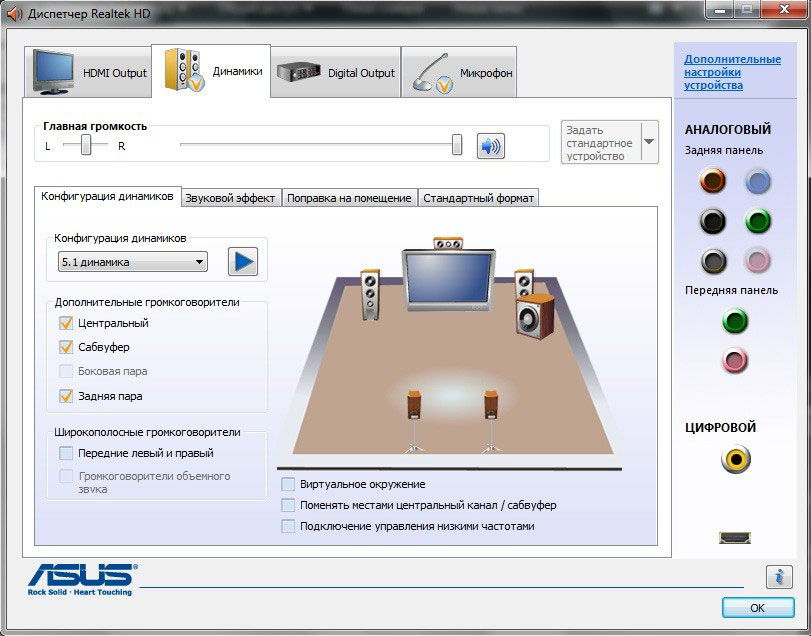
Провести настройку звука на компьютере можно не только используя встроенные средства. При установке драйверов, частенько устанавливается специальное программное обеспечение для управления параметрами звука. Такой программой является Realtek HD. Найти её вы можете на панели задач или просто ввести название в поиске. В окне этой утилиты вы увидите всё информацию о подключённых аудиоустройствах и их параметрах, которые можно изменять.
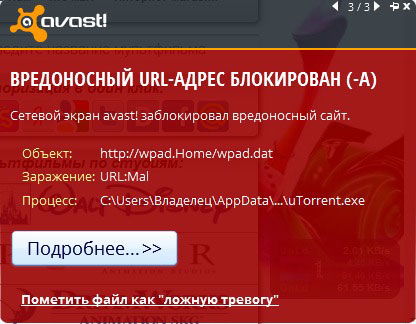
Следующая возможная причина отсутствия звука — вирусы. В современном мире существует настолько огромное число самого разнообразного вирусного программного обеспечения, что просто нельзя не рассматривать этот вариант, когда на компьютере работает что-то не так, как нужно. Обязательно устанавливайте качественное, а главное, лицензионное антивирусное ПО и следите за его обновлениями. На рынке существует достаточное количество мощных бесплатных антивирусов, поэтому, если вы не хотите тратить на это деньги, совершенно необязательно устанавливать пиратское ПО.
Если ни один из перечисленных советов не помог, то, возможно, звуковая карта вашего ПК неисправна и её следует заменить либо отправить ноутбук на «чистку», где его хорошенько продуют от пыли, это также может помочь решить неисправность.
Как вы можете убедиться, нюансов в настройке звука на ПК, как и возникающих с этим проблем, достаточно много. Решение каждой из них не представляет ничего сложного и не отнимает много времени, единственное, что важно найти именно подходящий способ. Пишите в комментариях своё мнение о том, помогла ли вам статья и о своём опыте в подобных ситуациях.
Настройка звука в Windows 11
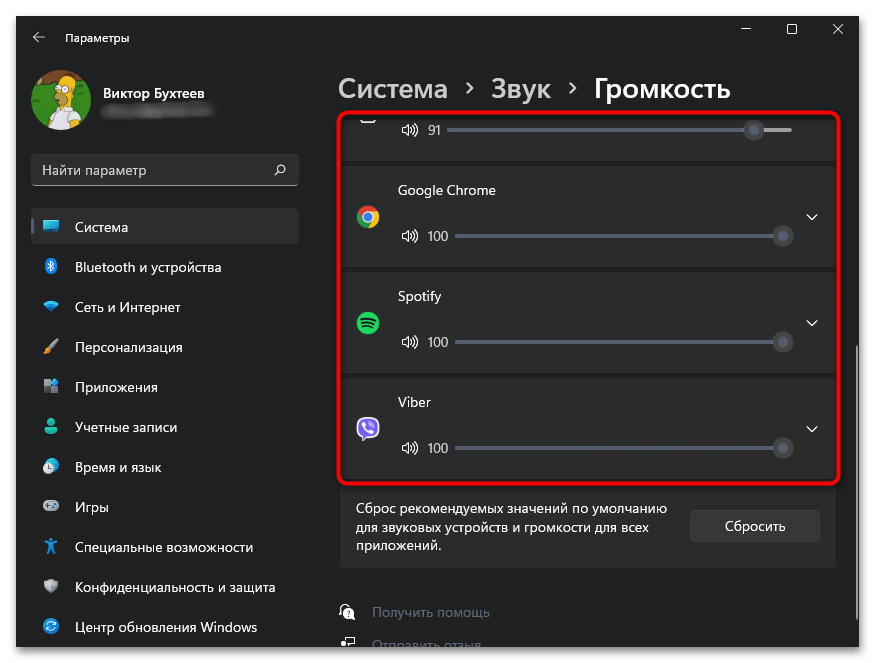
Начать стоит со стандартного регулирования громкости системных звуков и приложений в Windows 11, поскольку чаще всего именно это и интересует обычных пользователей. На панели задач можно легко найти общий регулятор, однако он изменяет громкость для всех приложений, а иногда нужно выполнить тонкую настройку для каждого отдельно из открытых. Специально для этого в ОС добавлен микшер громкости, об открытии и использовании которого читайте в материале по ссылке ниже.
Отдельно затронем тему, касающуюся усиления звука на ноутбуках и компьютерах под управлением Windows 11. Для этого можно использовать как стандартные регуляторы, чтобы просто выкрутить громкость на всю, так и дополнительные настройки, добавляющие максимальный запас громкости. Если вас интересует именно эта тема по настройке, советуем к ознакомлению другое руководство, в котором акцент сделан именно на работу с громкостью, а не общими звуковыми настройками в ОС.
Общие настройки звука
Теперь давайте перейдем непосредственно к параметрам операционной системы и разберемся с тем, что пользователю доступно из звуковых настроек. Сначала остановимся на общих инструментах, предназначенных для регулирования громкости, выбора устройств воспроизведения и активации специальных поддерживаемых функций. Для этого понадобится открыть соответствующий раздел в «Параметрах» и изменять каждое значение, отталкиваясь от своих потребностей.
- Откройте «Пуск» и перейдите в «Параметры», нажав по значку в списке закрепленных.

- В разделе «Система» выберите категорию «Звук».
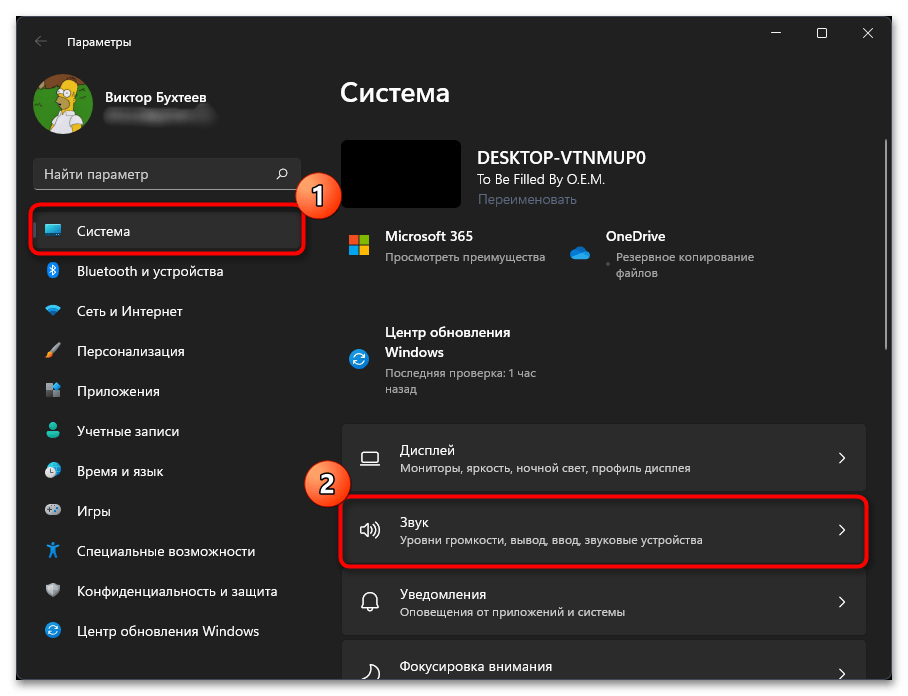
- Первая настройка, встречающая в данном меню, посвящена выбору устройства вывода, которым выступают динамики или наушники. Если устройств подключено несколько, переключение между ними осуществляется установкой маркера.
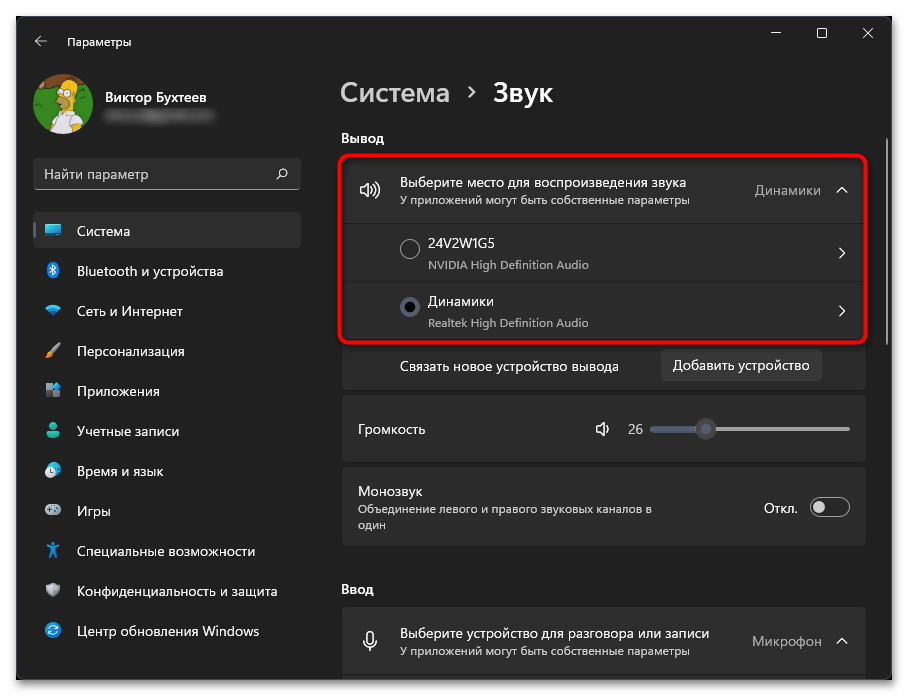
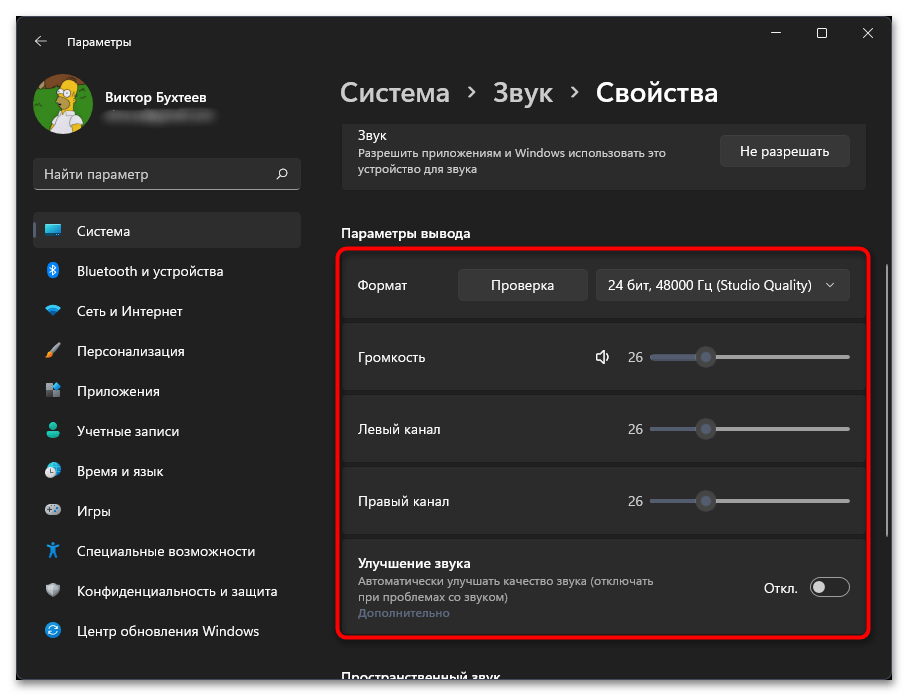
- Клик левой кнопкой мыши по любому из оборудований приведет вас в блок с настройками «Параметров вывода». Вы можете регулировать громкость отдельного устройства, менять формат и настраивать громкость каналов. Вместе с этим поддерживается включение функции улучшения звука при помощи программной функции драйвера.
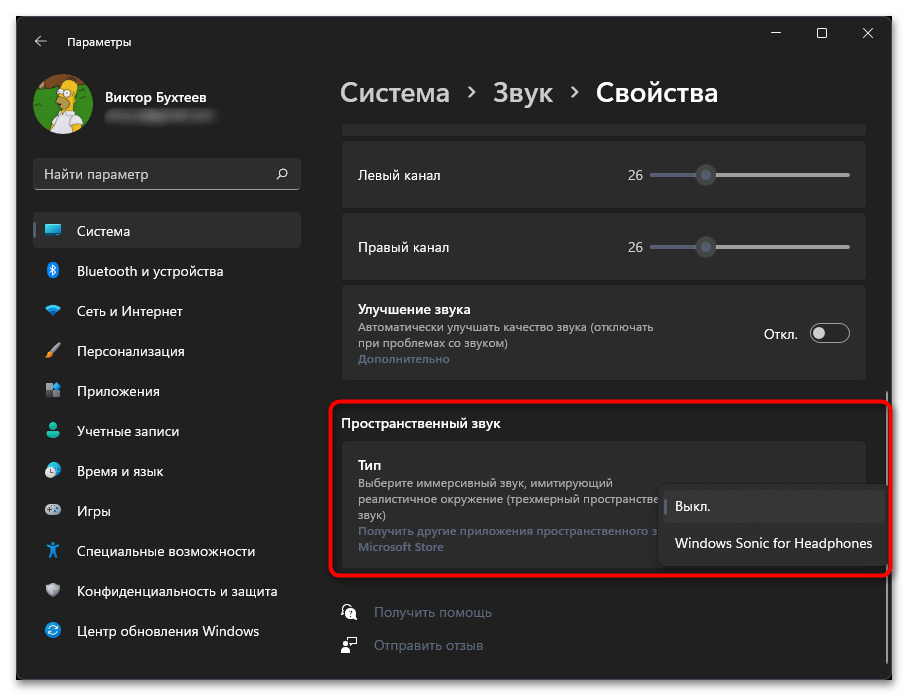
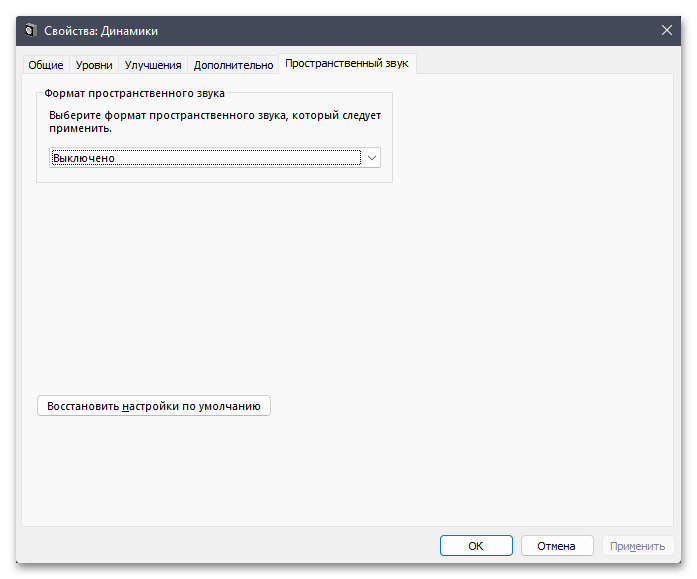
- Ниже есть пункт для включения «Пространственного звука», чтобы сделать его более объемным. Поддерживаемые технологии напрямую зависят от используемого оборудования и его драйвера.
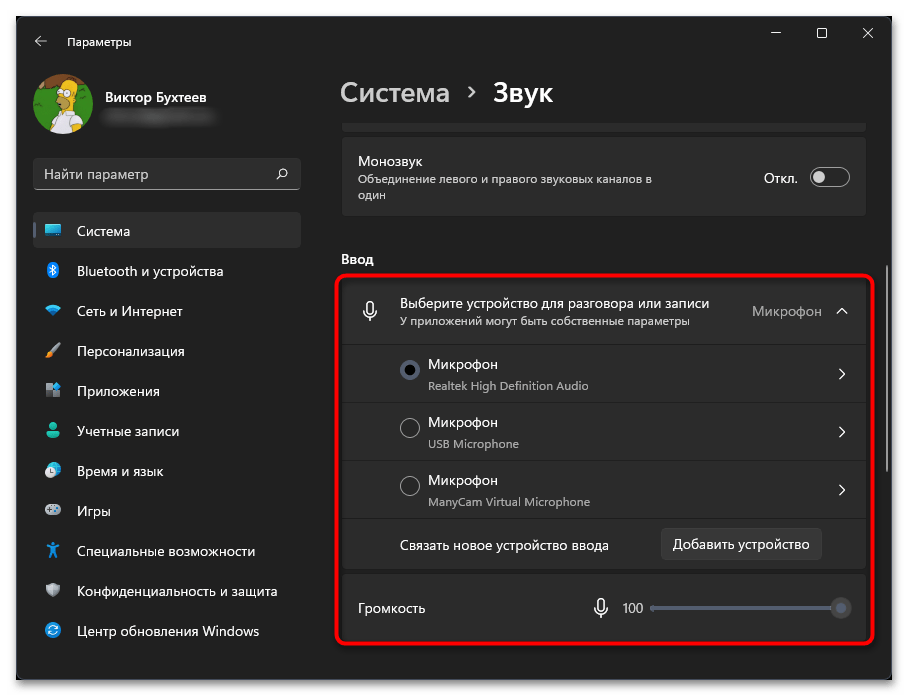
- Примерно те же самые настройки есть и для микрофона. Для устройства ввода регулируется громкость, формат и осуществляется переключение при одновременном использовании нескольких.
- Если в данном меню не нашлось нужного для вас звукового устройства, которое хотели бы настроить или назначить в качестве по умолчанию, выберите пункт «Все звуковые устройства».
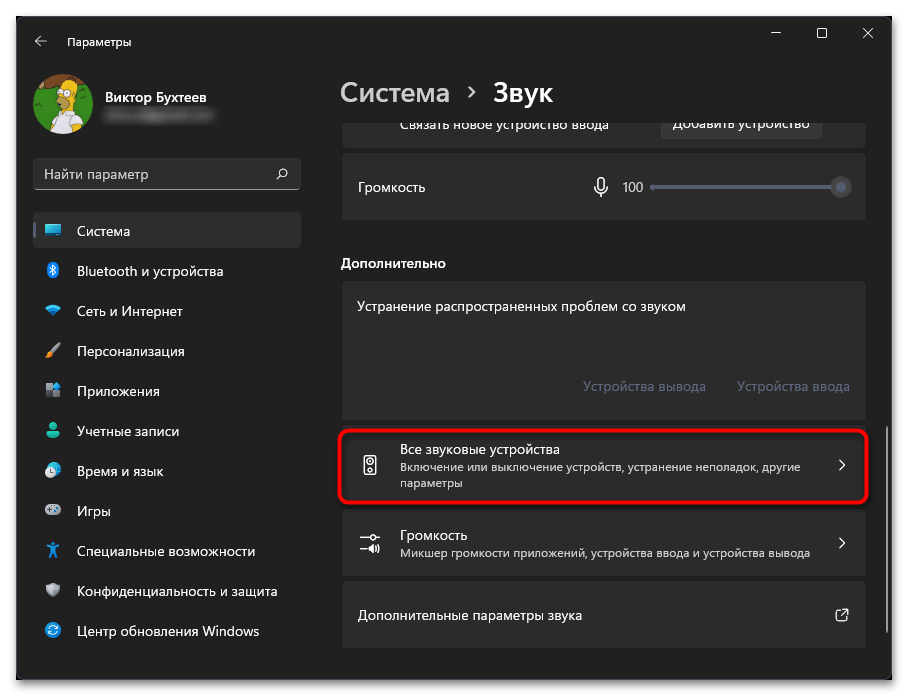
- Теперь вы видите полный список, а щелчок левой кнопкой мыши по любому из девайсов перенаправит вас в окно с его настройками, как это было уже показано выше.
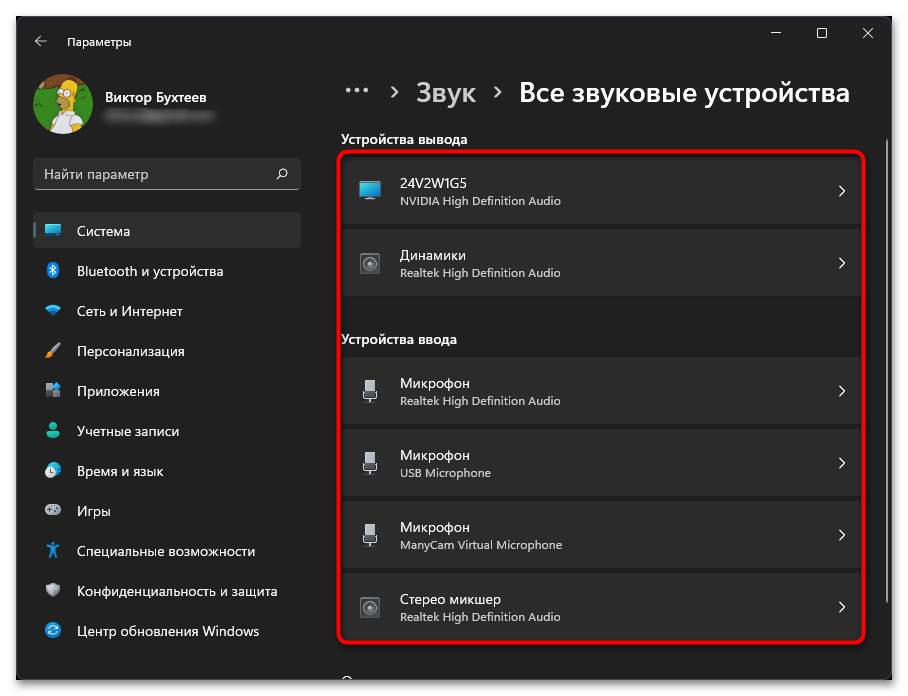
Дополнительные параметры звука
Более широкий спектр разнообразных звуковых настроек пользователь может получить через дополнительные параметры звука. В соответствующем меню присутствует поддержка детальной настройки каждого канала, включение улучшений и управление форматом записи с воспроизведением, если это нужно опытным пользователям.
- Для перехода к нужному окну в том же разделе с настройками звука нажмите кнопку «Дополнительные параметры звука».
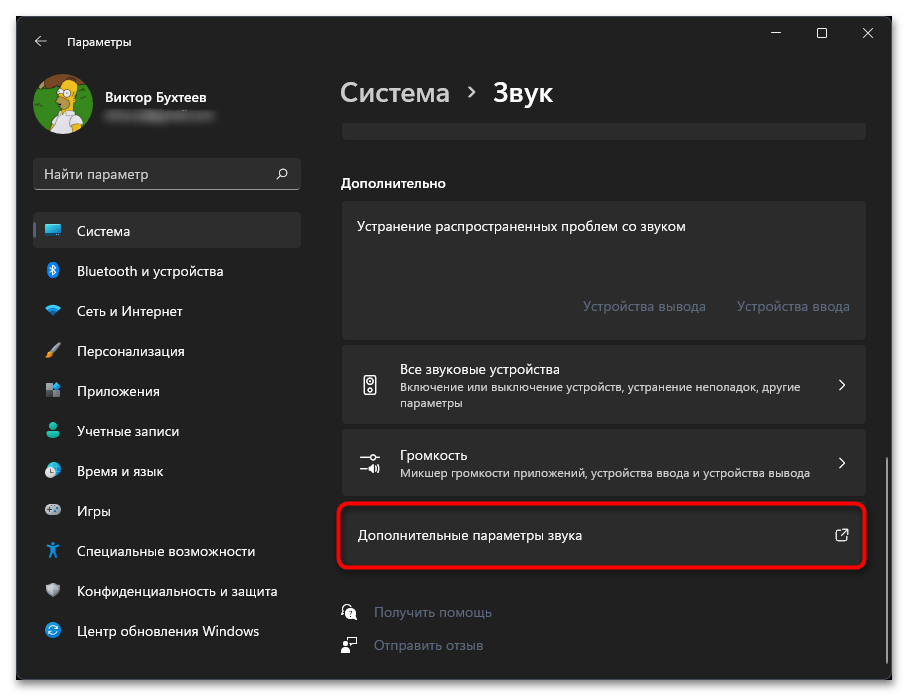
- В новом окне есть четыре вкладки с разными настройками и списком устройств. В первой вкладке находятся девайсы воспроизведения, а двойной клик левой кнопкой мыши по любому из них перенесет вас в другое окно с отдельными параметрами для устройства.
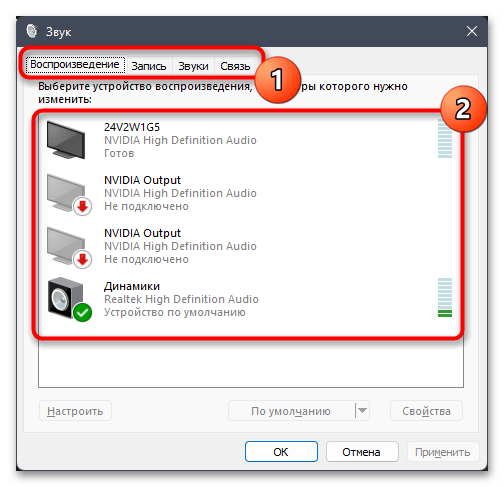
- В таком окне рекомендуем сразу перейти на вкладку «Уровни», чтобы посмотреть, какие регуляторы громкости доступны. Если ваша гарнитура поддерживает одновременное подключение как динамиков, так и микрофона, для второго тоже будут настройки громкости в этом списке.
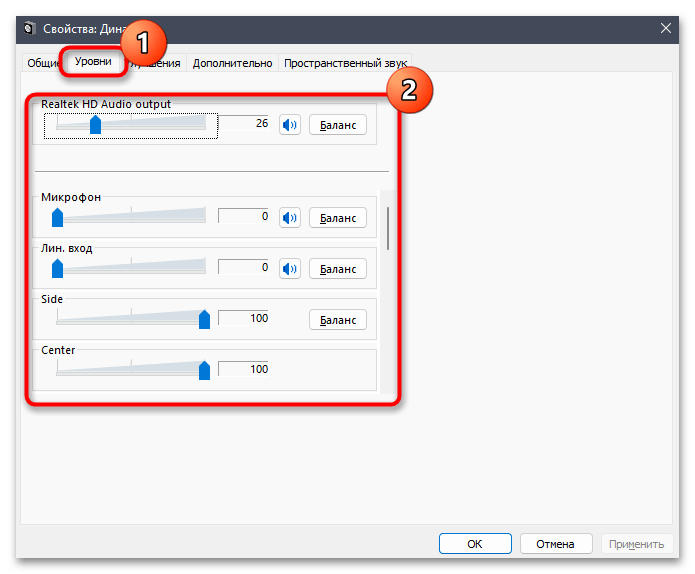
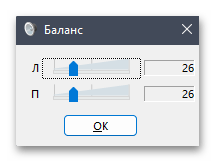
- Если щелкнуть по кнопке «Баланс», появятся два ползунка для регулировки громкости левого и правого динамика. По умолчанию их значения будут одинаковыми, что и актуально в большинстве случаев.
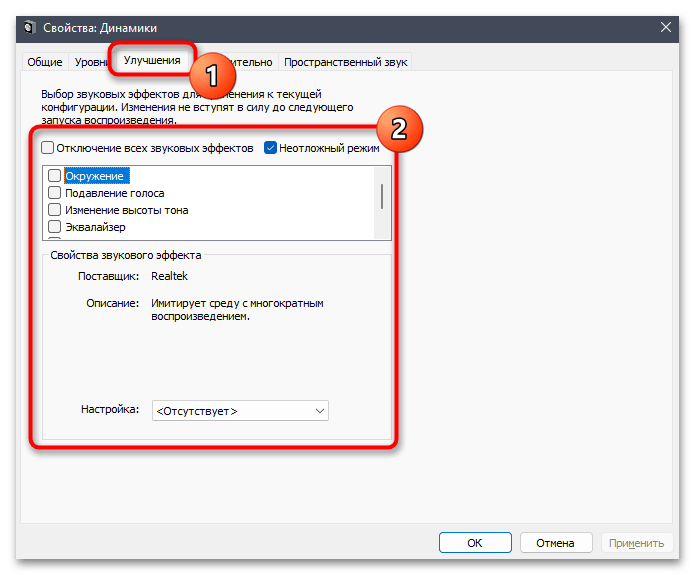
- Самое интересное в плане настроек вас ждет при переходе на вкладку «Улучшения». Количество доступных здесь функций зависит от устройства и его драйвера, но в большинстве случаев набор довольно стандартный. Можно включить окружение, подавление голоса, изменить высоту тона, активировать тонкомпенсацию для выравнивания частот и изменить режим работы эквалайзера.
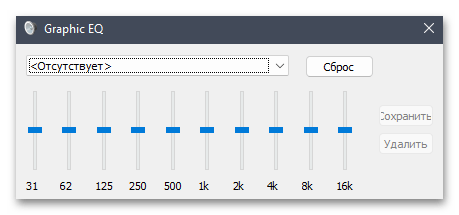
- Последняя настройка чаще всего подразумевает выбор одного из готовых пресетов, для чего сначала нужно активировать сам эквалайзер, а затем развернуть список с доступными профилями.
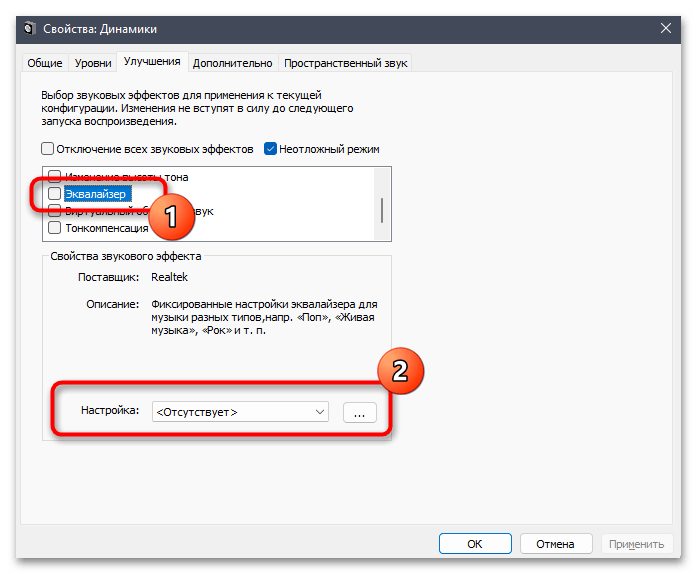
- Если нажать кнопку справа от списка профилей, откроется окно с детальными настройками каждой частоты. После регулирования можете сохранить один или несколько профилей и переключаться между ними в любое удобное время.
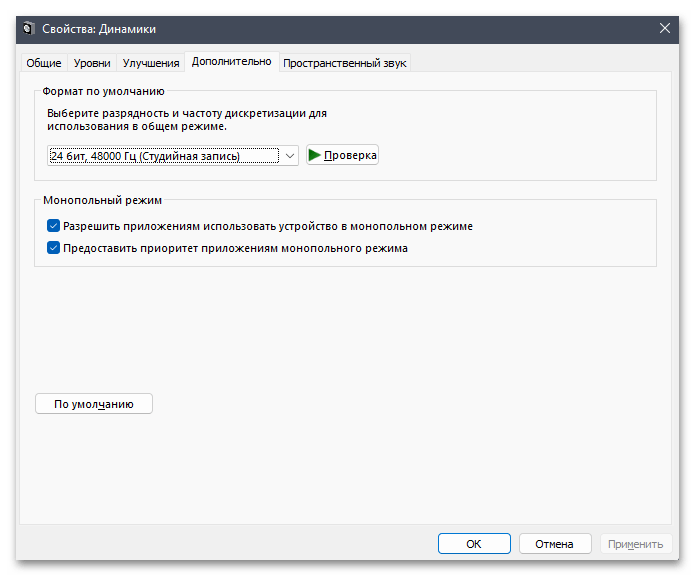
- На вкладке «Дополнительно» есть параметр для изменения формата по умолчанию. Данная настройка влияет на качество звука и возможность его воспроизведения. Меняется в исключительных случаях и актуальна преимущественно для опытных пользователей.
- О пространственном звуке мы уже говорили выше, но вы его можете переключать и через свойства динамиков или наушников, выбирая подходящую технологию, если в вашем случае их доступно несколько.
Использование диспетчера управления звуком
Существуют специальные диспетчеры управления звуком, обычно устанавливаемые на компьютер автоматически вместе со звуковым драйвером. Чаще всего в роли такой программы выступает Realtek HD Audio, но это может быть и другой диспетчер, если в вашей материнской плате компьютера или ноутбука установлена звуковая карта от иного производителя. Принцип взаимодействия с такими диспетчерами почти всегда одинаковый, поэтому в следующей инструкции все же остановимся на решении от Realtek, взяв его в качестве примера.
- Для начала понадобится разобраться, установлен ли на вашем компьютере Realtek HD Audio или ПО от другого производителя. Разверните трей в панели задач и найдите соответствующий значок. При его отсутствии еще можно ознакомиться со списком предустановленных приложений или обратиться к официальному сайту материнской платы, чтобы узнать всю информацию о звуковой карте. Читайте также:
Установка Realtek HD на компьютер с Windows
Методы открытия Диспетчера Realtek HD в Windows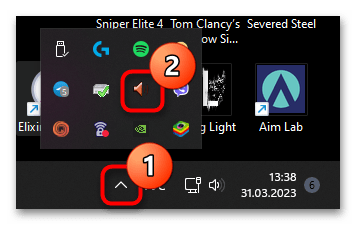
- Как только разобрались с установкой и запуском диспетчера управления звуком, можно приступать к ознакомлению и изменению настроек. Для начала загляните на вкладку «Динамики», чтобы получить доступ к основным параметрам, связанным с регулировкой громкости и изменением баланса динамиков.
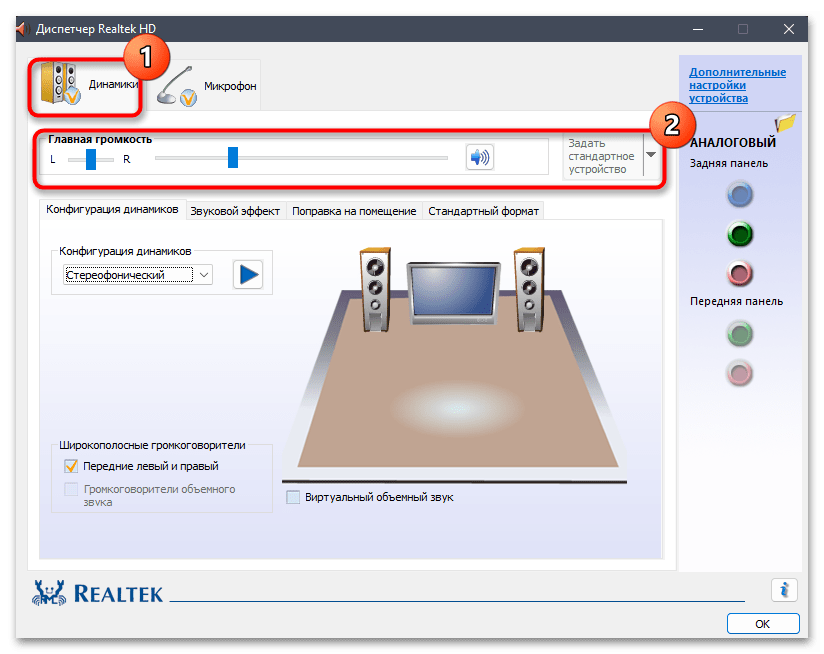
- Вместе с этим в большинстве подобных программ поддерживается изменение конфигурации динамиков в зависимости от того, какой тип звучания они поддерживают.
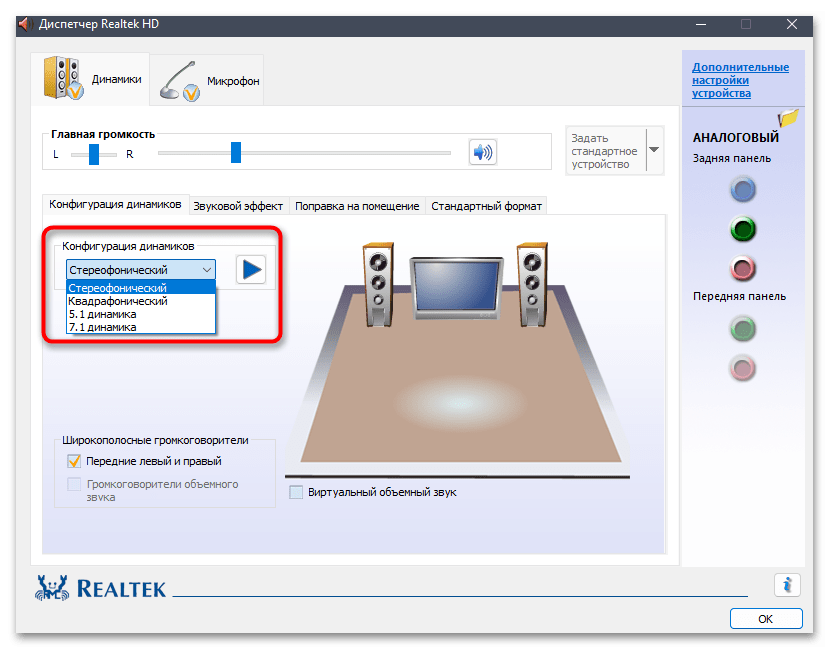
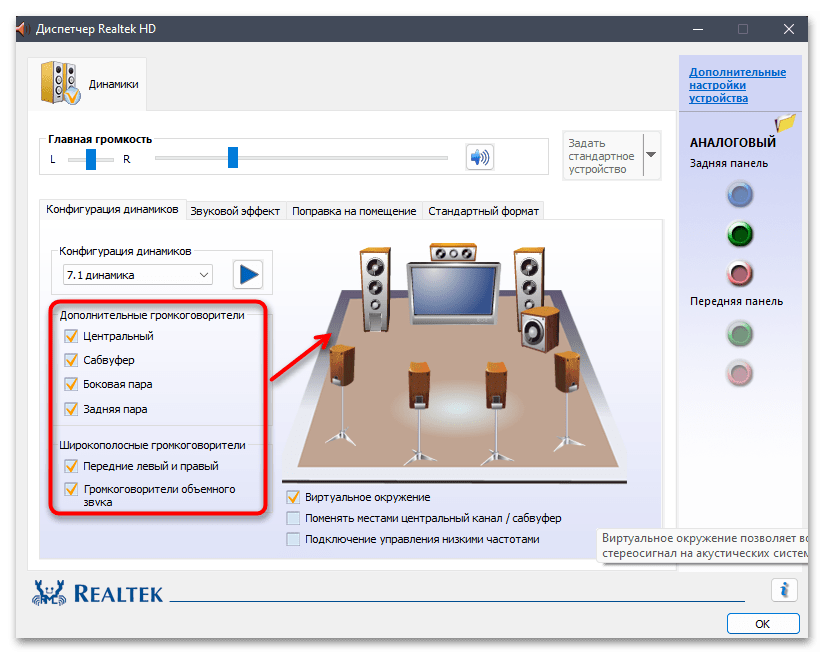
- Если ваша периферия имеет несколько громкоговорителей или наушники поддерживают 7.1, обязательно включайте нужные режимы и подстраивайте их под свое устройство, чтобы получить более объемный и качественный звук.
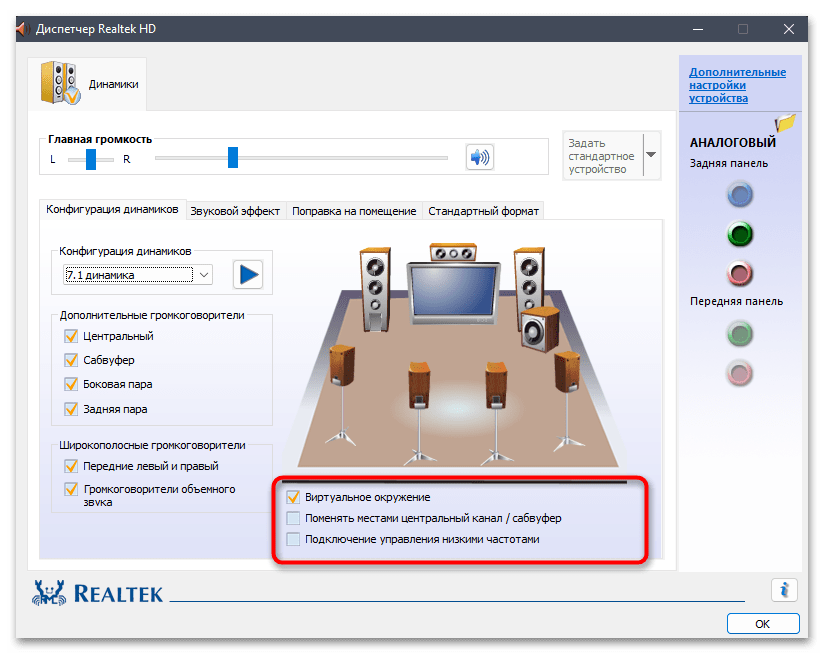
- Для управления виртуальным окружением активируйте или отключайте дополнительные параметры, связанные с низкими частотами и расположением сабвуферов.
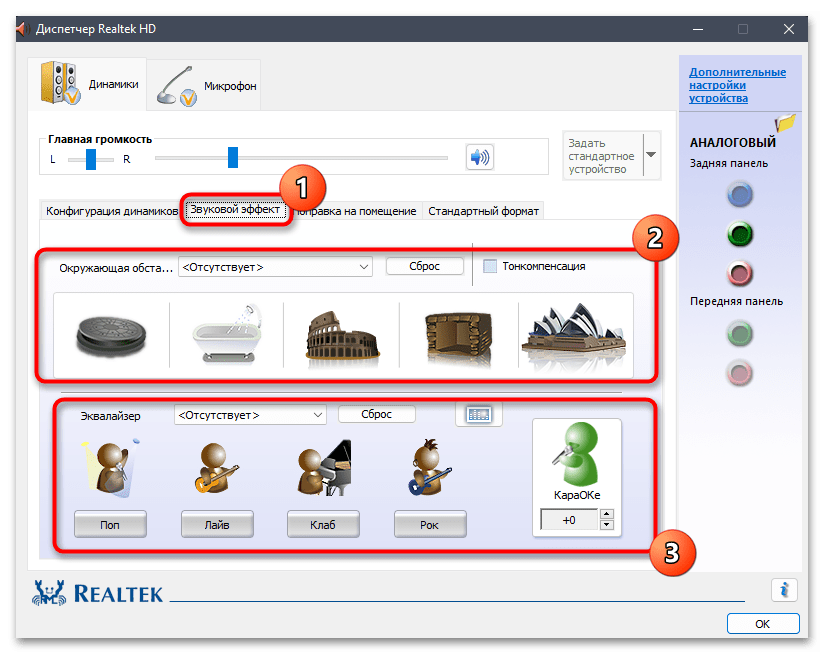
- На вкладке «Звуковой эффект» вы найдете стандартный набор настроек окружающей обстановки и эквалайзера. Здесь все выставляйте по своему смотрению, следя за тем, как будет меняться звук в ваших наушниках или динамиках.
- При активном режиме звука 5.1 или 7.1 включается поддержка поправки на помещение. Вы самостоятельно устанавливаете дистанцию до динамиков и настраиваете их усиление. По большей части такая настройка нужна для владельцев домашних кинотеатров и профессиональных мониторов с подключенными сабвуферами.

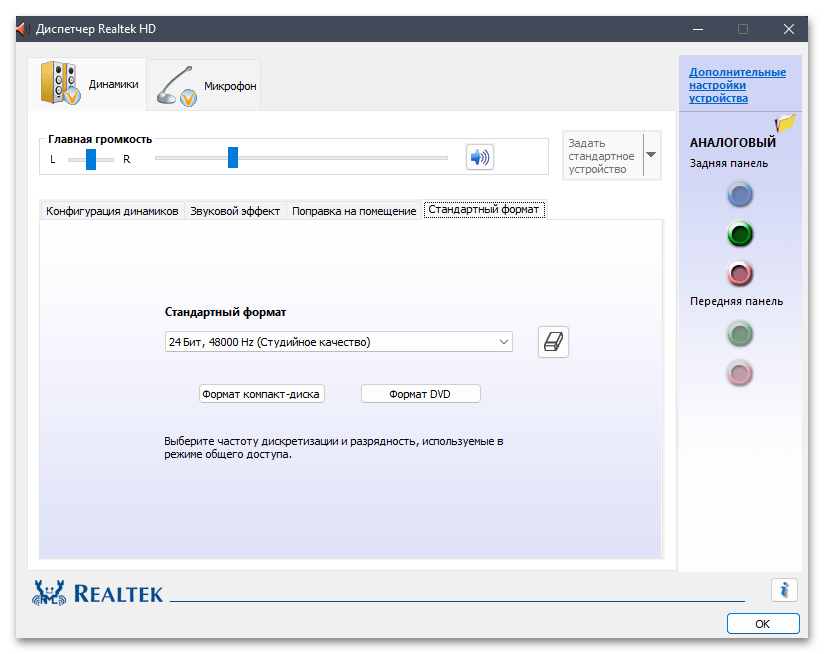
- Стандартный формат вывода, о котором уже говорилось выше, тоже может изменяться через Диспетчер Realtek или другое используемое ПО. Вы сами решаете, в каком окне с настройками менять это значение, если требуется.
Изменение системных звуков
Если предыдущие разделы материала были посвящены исключительно общим звуковым настройкам, влияющим на громкость, качество звучания и дополнительные эффекты, то сейчас хотелось бы рассказать и о том, как менять в Windows 11 звуковую тему. Она отражается на том, какие звуки в ОС будут появляться при выполнении разных действий: появлении уведомлений, выборе элементов, получении почты или включении ПК. Кстати, если речь идет об изменении звука включения, здесь у пользователя открывается несколько разных методов настройки, о чем более детально написано в другом материале от нашего автора.
Теперь давайте остановимся на том, как вообще отследить все доступные системные звуки, прослушать их и установить другие, выбрав подходящие варианты из встроенной библиотеки. Для этого снова понадобится обратиться к звуковым настройкам, что осуществляется так:
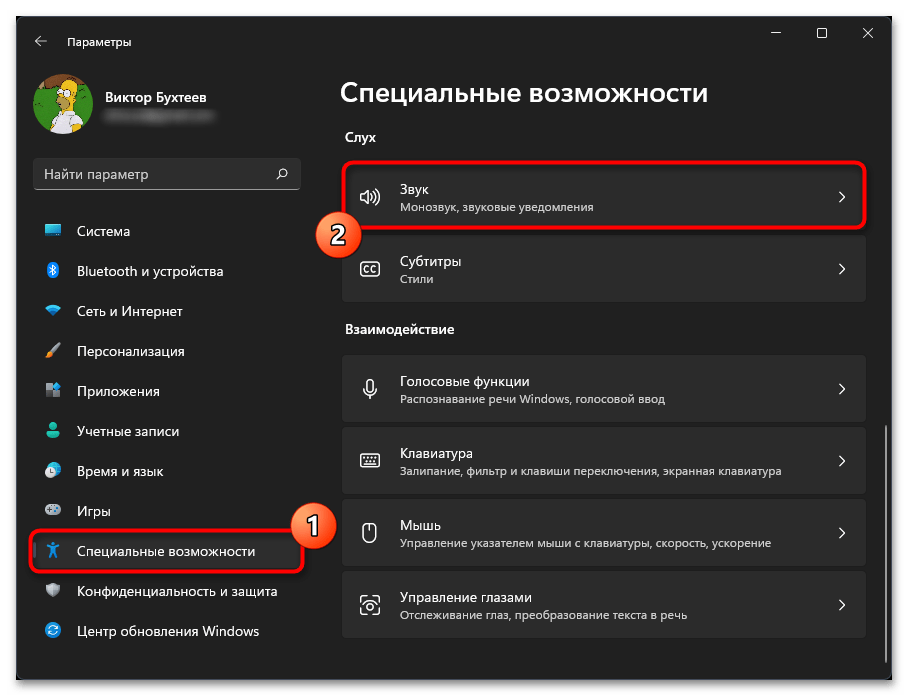
- В «Параметрах» выберите раздел «Специальные возможности» и перейдите к категории «Звук» в блоке «Слух».
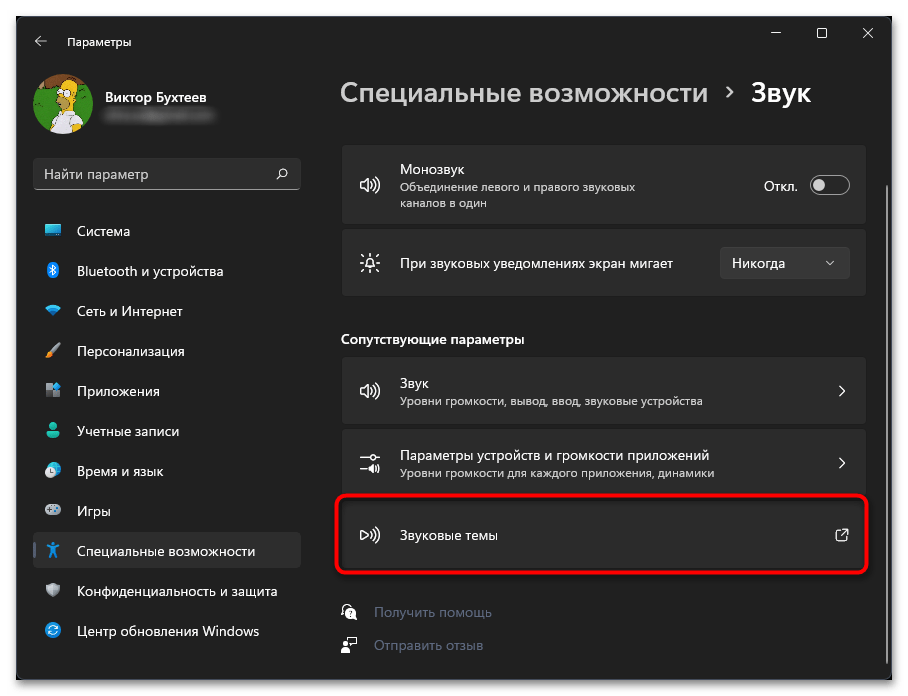
- В ней нажмите по ссылке с названием «Звуковые темы», чтобы открыть новое окно с настройками.
- Microsoft предлагает на выбор разные звуковые схемы из выпадающего меню. Можете открыть его и прослушать приготовленные варианты, чтобы выбрать что-то из этого для себя. Дополнительно тут же создается своя схема, если далее вы желаете полностью изменить некоторые системные звуки.
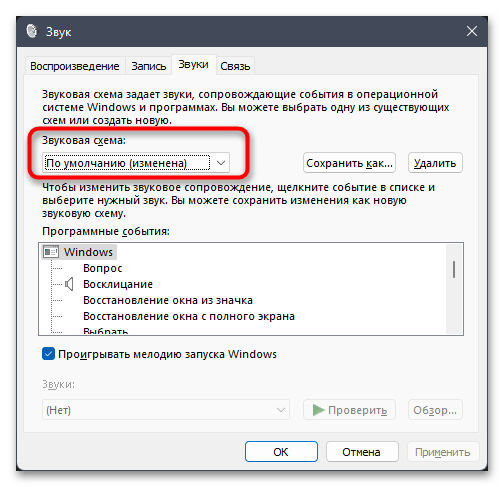
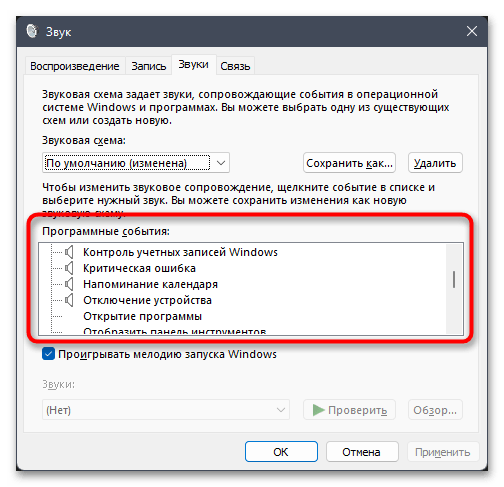
- В блоке «Программные события» находится список и описание всех системных звуков, которые встречаются в операционной системе. Для выбора любого из них строчку нужно выделить нажатием левой кнопкой мыши.
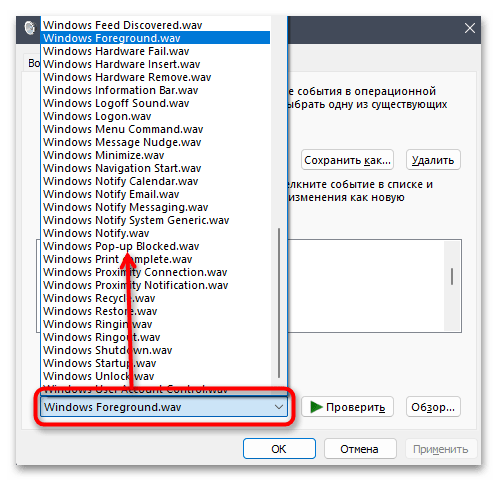
- Далее из списка выберите звук и нажмите «Проверить», чтобы воспроизвести его и понять, подходит ли он для данного события. Рядом будет кнопка «Обзор», позволяющая загрузить любой другой звук самостоятельно в формате WAV, чтобы заменить его в схеме. Делайте то же самое для всех остальных звуков, настраивая собственную схему. Перед выходом не забудьте применить изменения.
Использование программ и расширений для настройки звука
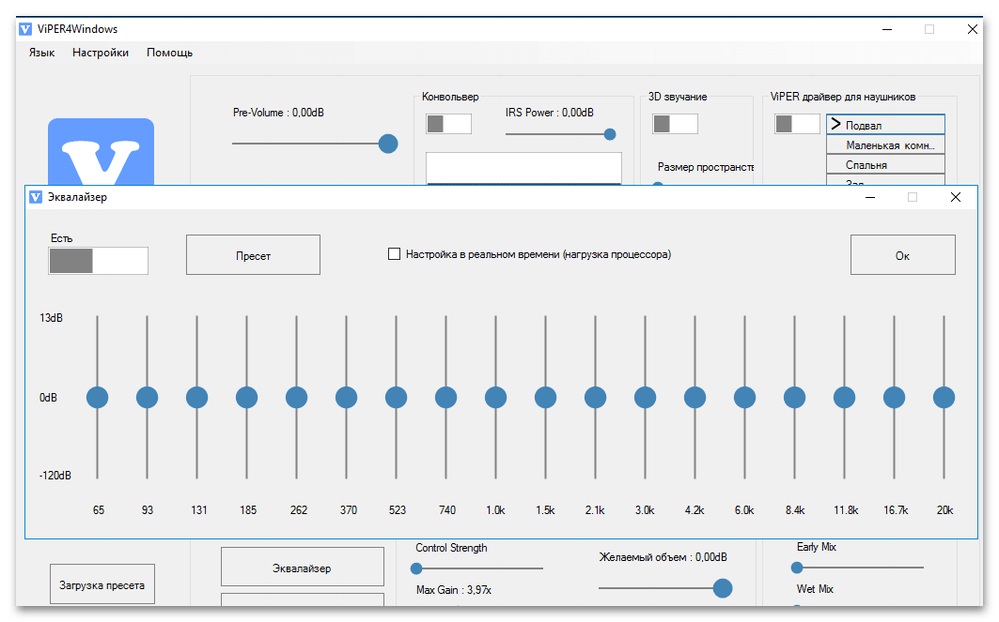
Если говорить о дополнительном доступе к различным звуковым настройкам, по умолчанию недоступных в Windows 11 или чье количество вас не устраивает, то в таких случаях рекомендуется обратить внимание на программы от сторонних разработчиков. Обычно в них встроен эквалайзер, особый регулятор громкости и дополнительные опции, позволяющие менять окружение, управлять отдельно басами и пространственным звучанием. Больше информации о таком ПО читайте в обзоре по следующей ссылке.
Примерно то же самое относится и к браузерным расширениям, которые подойдут в тех случаях, когда пользователь хочет поменять звучание именно в браузере во время прослушивания музыки или просмотра фильмов. Эквалайзеров существует большое количество, они устанавливаются одинаково и предоставляют свой набор настроек.
Настройка звука на компьютере Windows 11

Приветствую вас на портале WiFiGid! В этой статье хочу собрать годную подборку советов для простых читателей, которые хотят настроить звук на своем компьютере или ноутбуке с Windows 11. Попробую осветить все моменты по первоначальной настройке звука и решению базовых проблем. Если же что-то вдруг было упущено, смело пишем в комментарии к этой статье – поможем и другим читателям вместе.
Шаг 1 – Базовые Параметры Windows 11
Чтобы перейти к базовой настройке звука, сначала нужно найти параметры настроек звука в этих самых новых окнах Windows 11. Делаем так:
- Открываем «Параметры» (сочетание горячих клавиш + I или щелкаем правой кнопкой мыши по кнопке «Пуск» и выбираем пункт «Параметры»).
- «Система – Звук».
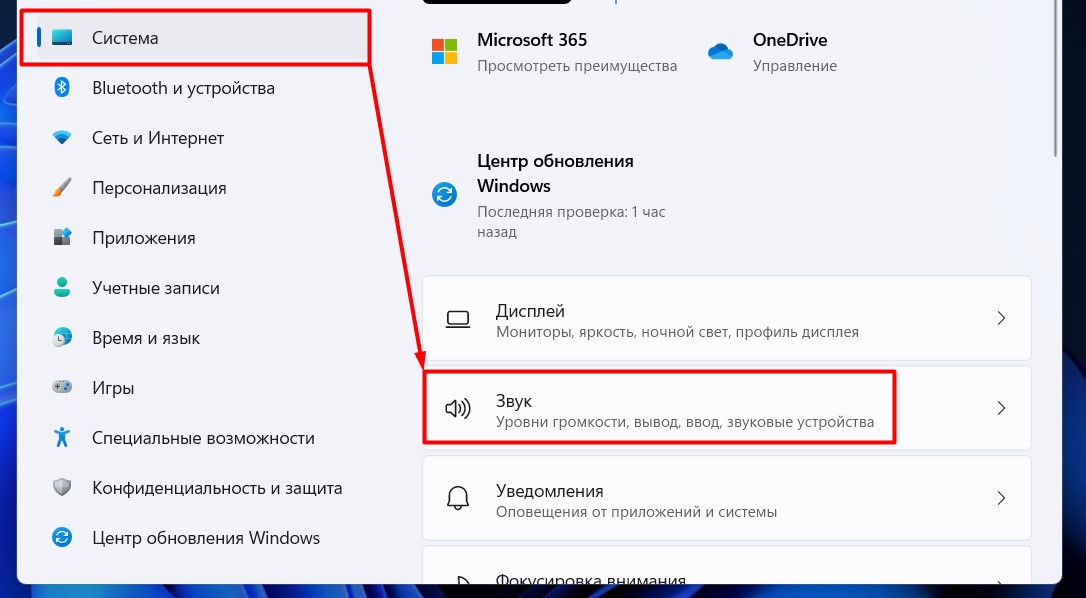
Теперь можно разбирать эти настройка по полочкам.
В этой статье мы будем настраивать именно звук. Если вам нужны настройки микрофона, читаем эту статью.
Шаг 2 – Устройство вывода звука
Здесь можно выбрать конечный источник звука (например, наушники или динамики/колонки):
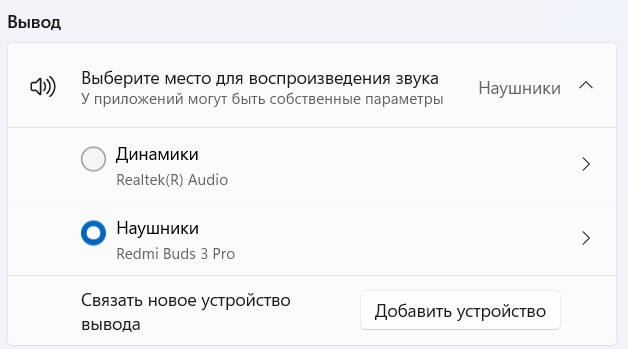
Windows дает верное примечание: в конечной программе вывод звука может быть свой (например, в том же проигрывателе VLC и многих популярных играх есть свои внутренние настройки).
Шаг 3 – Громкость

При желании можете настраивать громкость отсюда, но лично мне привычнее все-таки пользоваться иконкой громкости в трее (возле часов) или кнопками на клавиатуре.
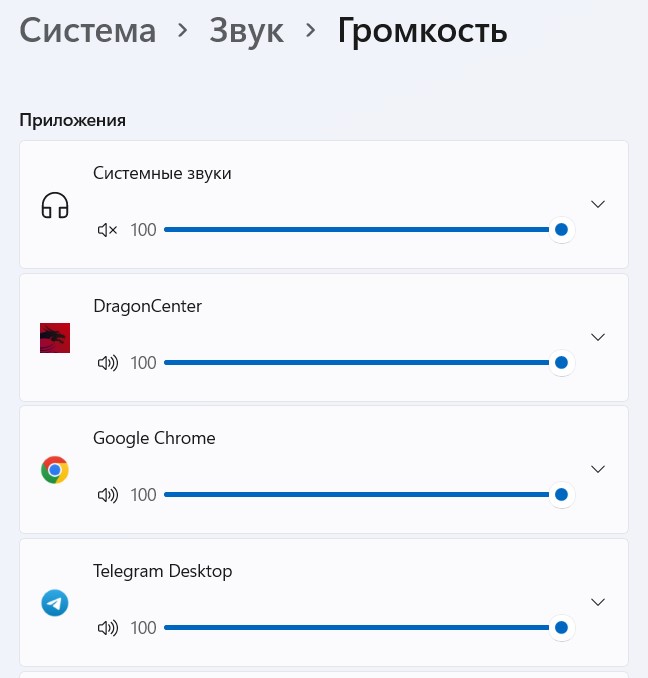
А еще чуть ниже доступен отдельный «Микшер громкости»:
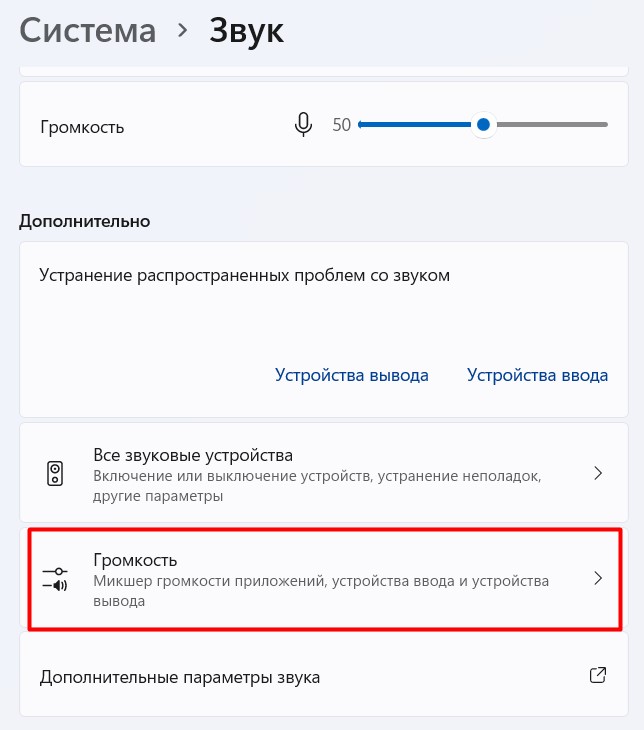
Здесь уже можно задать громкость звука не только для системы, но и конкретно для каждого запущенного в текущий момент приложения:
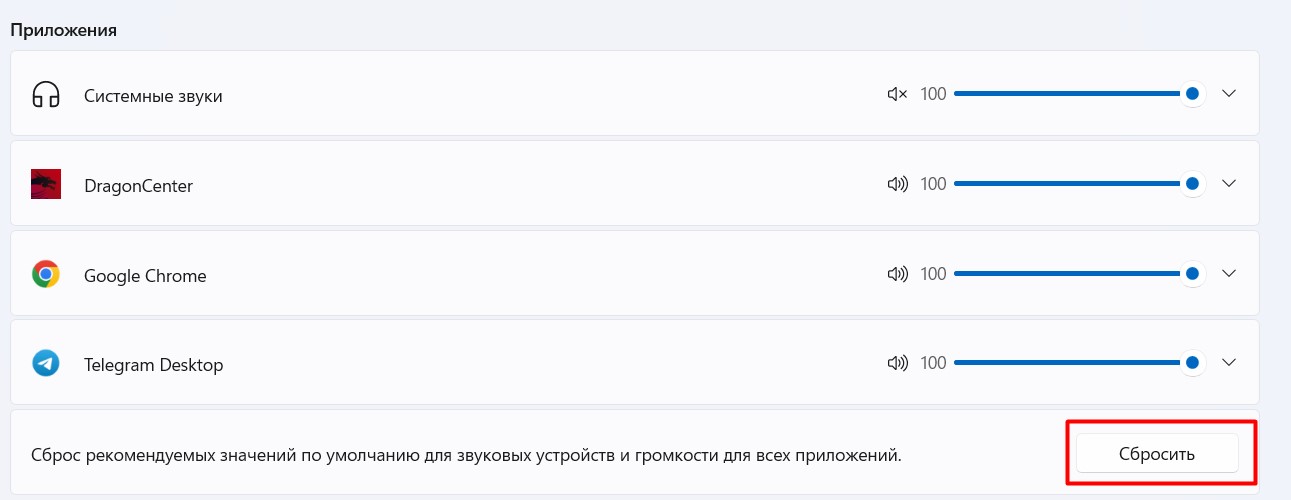
А еще есть вариант сбросить настройки звука, если что-то вдруг пошло не так:
Шаг 4 – Монозвук (если пропало стерео)
Если вдруг слышите, что почему-то именно в вашей системе на каком-то видео или аудио нет стерео, скорее всего в этих же настройках включена вот эта галочка. Отключаем ее и радуемся:

Шаг 5 – Диагностика неполадок (при проблемах)
Если вы наблюдаете любую проблему в работе звука, рекомендую запустить вот этот инструмент:
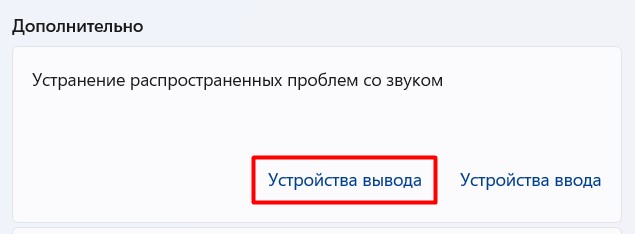
Запустится автоматическая диагностика. На практике она способна разрешить основные проблемы, которые встречаются в большинстве случаев. Так что если что-то пошло не так, рекомендую сначала воспользоваться этой диагностикой, а уже потом искать в интернетах решения.
Шаг 6 – Настройка устройства
Если ранее мы делали настройку для общего звука всей системы, то в настройке «Все звуковые устройства» можно выбрать конкретное:
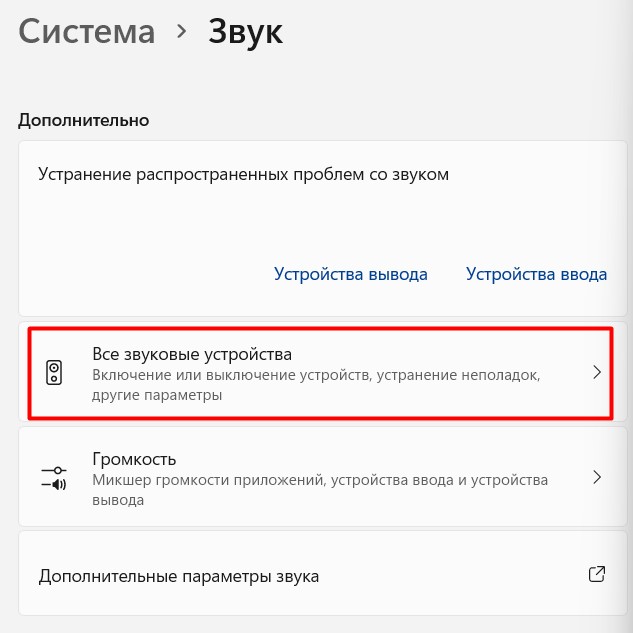
Здесь выбираем свой выход (я выберу динамики):
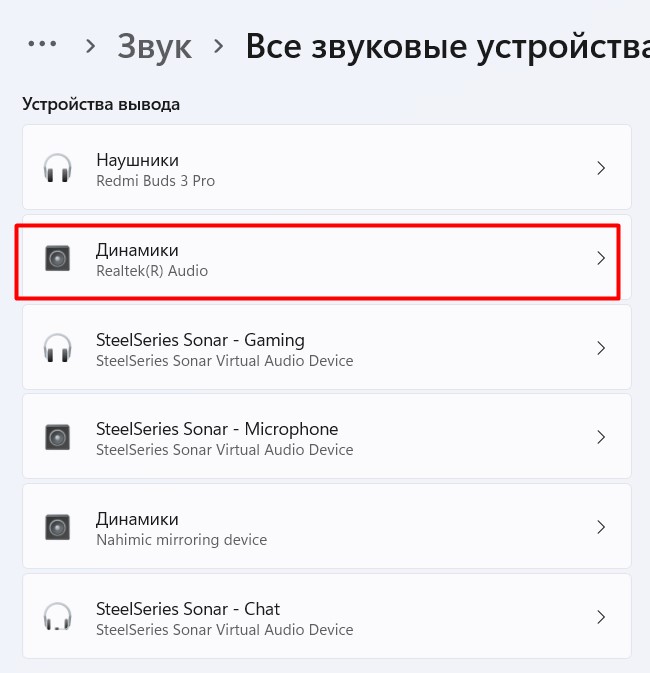
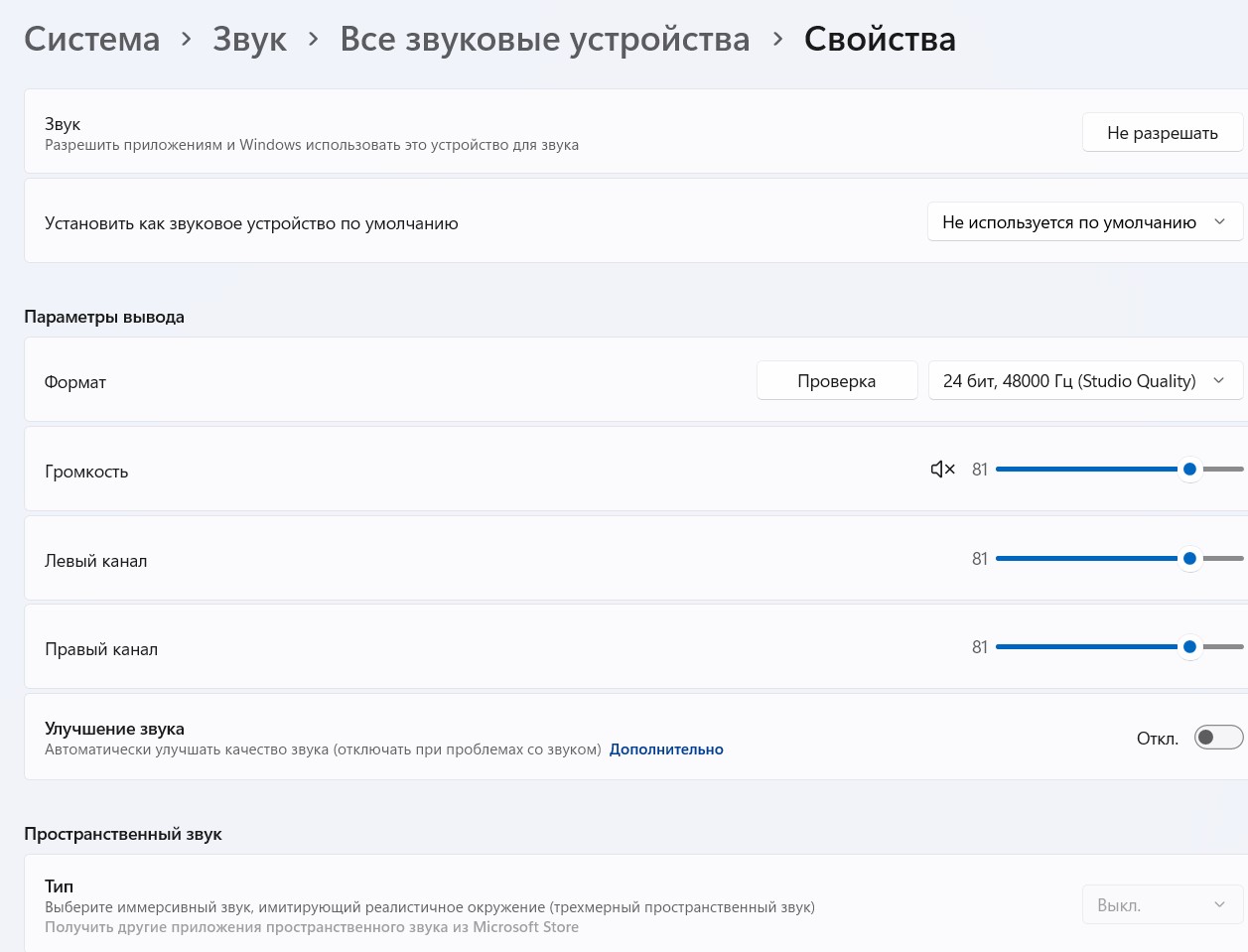
И уже тут появляются дополнительные настройки:
- Можно запретить приложениям использовать это устройство или сделать его доступным «по умолчанию».
- Установить формат (битность и частота).
- Задать громкость на устройство, а также с разбивкой по каналам (баланс).
- Активировать разные улучшалки звука, включая пространственный звук.
Шаг 7 – Классические настройки звука
Если вы любитель классических окон времен Windows 7 и ранее, есть вариант в панели «Звук» выбрать «Дополнительные параметры звука». Откроется то самое классическое окно с выбором устройства и настройками звука. Настройки там, по сути, те же самые, что мы уже рассмотрели в этой статье, поэтому оставляю на самостоятельное изучение.
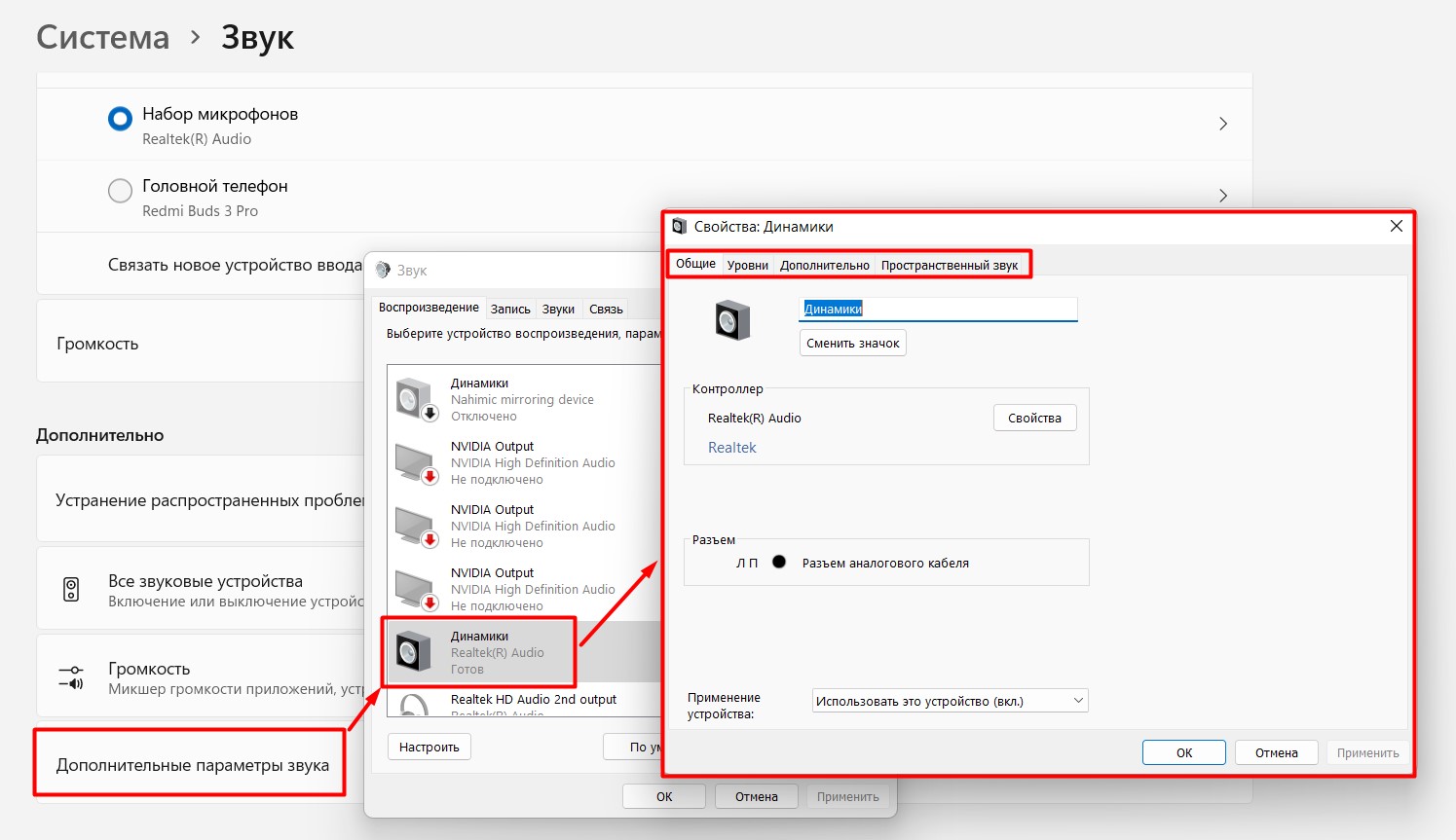
Другой вариант запуска этой утилиты – через «Выполнить» ( + R ) или командную строку исполняем команду mmsys.cpl.
Шаг 8 – Панель производителя звуковой карты
Если у вас встроенная звуковая карта в компьютере или ноутбуке, скорее всего ее производитель Realtek (но может быть и другой, тут проверяйте сами). И если все нужные программы при установке Windows 11 были установлены, скорее всего вы поставили утилиту Realtek Audio Console (может уже называться и по другому, ищите в поиске Windows 11 по названию «realtek»).
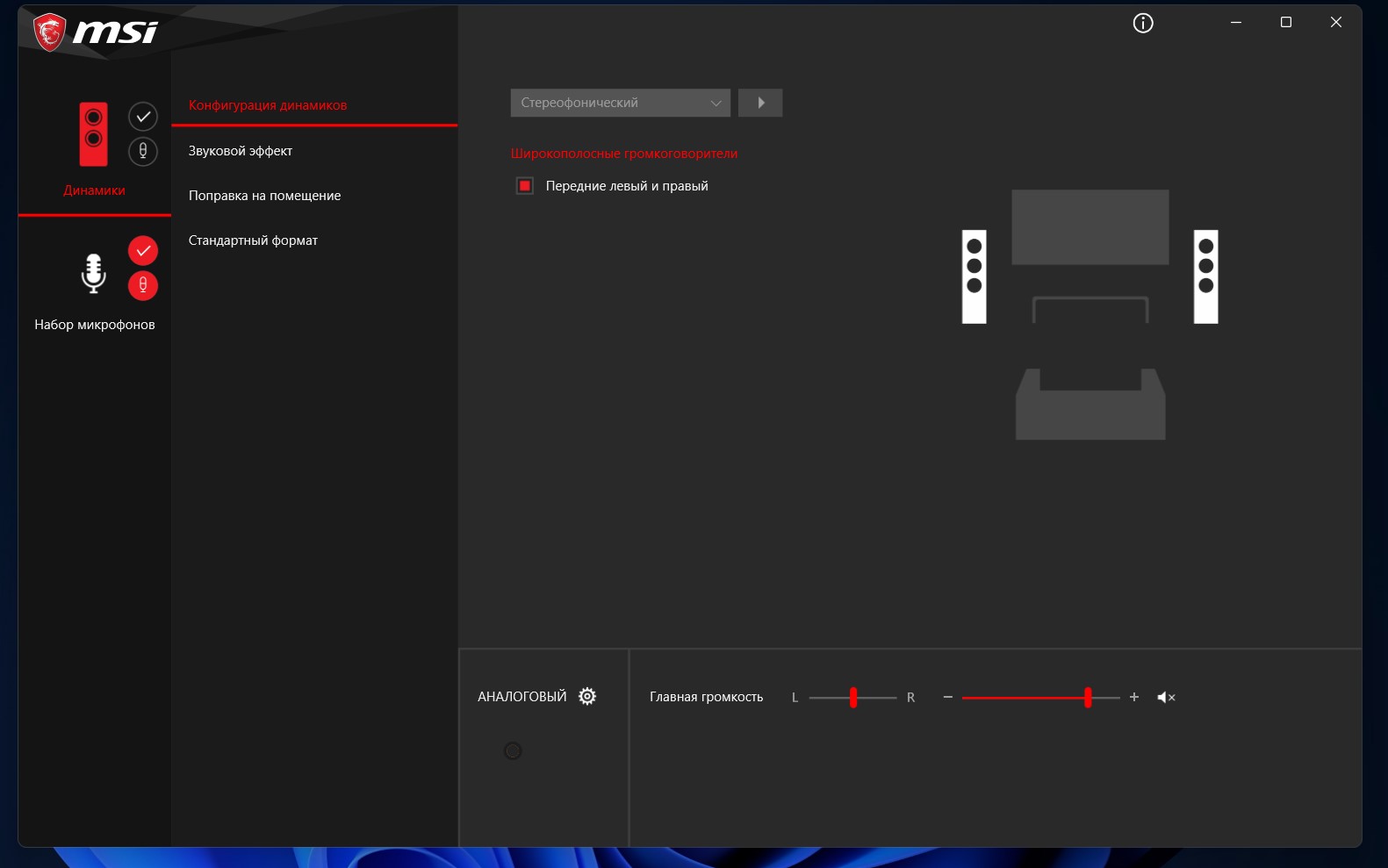
Т.к. у меня ноутбук от MSI со своими приблудами для улучшения звука, панель Realtek кастомизирована и упрощена. У вас же здесь будет намного больше настроек.
Другие варианты (все перечислить даже и не могу) этих панелей управления драйверами – Realtek HD, B&O Play Audio Control, Dell Audio, ASUS DTS Audio Processing).
Конкретно на своем примере показываю ту самую панель Nahimic, которая поставлялась с моим ноутбуком – здесь настроек звука гораздо больше, а особенно тех, которые действительно позволяют улучшить звук под конкретную ситуацию:
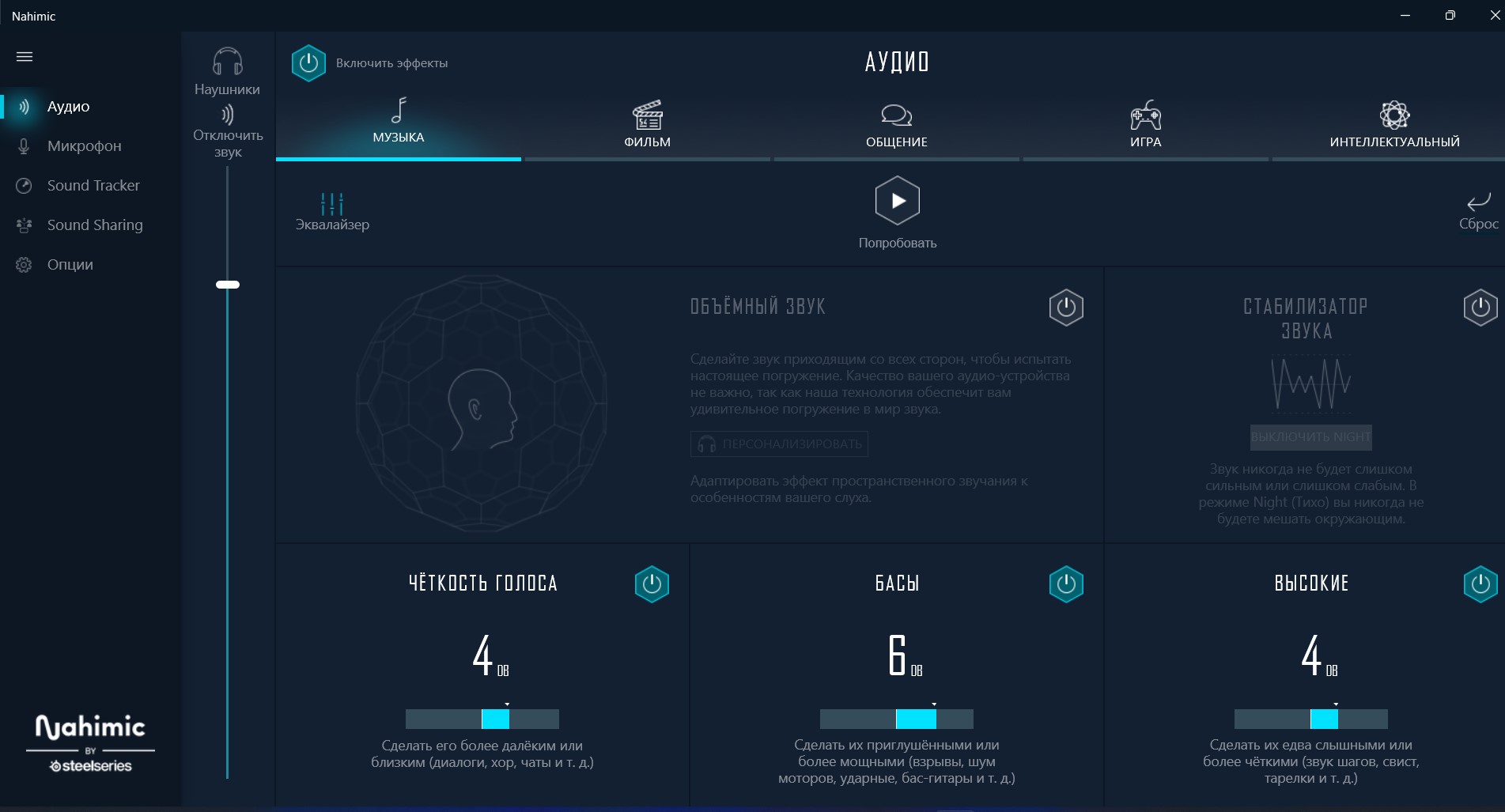
Возможно, в вашей системе как раз и установлено что-то подобное.
Шаг 9 – Настройки конкретной программы или игры
Этот пункт здесь для того, чтобы просто не забыть. Все настройки выше могут не применяться к конкретной программе или игре, если она переопределяет их. Поэтому самостоятельно у себя в ней ищем настройки звука и пытаемся изменить их. Здесь же может присутствовать свой собственный эквалайзер, если его нет в вашей панели.