Как правильно настроить время на компьютере windows 7
В данной статье Вы узнаете как настроить дату и время в windows 7, как настроить формат даты и времени на компьютере, а также синхронизация через интернет.
Настройка даты и времени на компьютере одна из несложных настроек. В основном настройка времени и даты не нуждается в постоянной настройке, т.к. достаточно один раз выставить дату и время и забыть про эту настройку �� Но бывает необходимость в ее корректировке, например отмена в России перехода на зимнее время.
В данной статье я Вам пошагово покажу как настроить дату и время в windows 7 на вашем компьютере, какие еще настройки можно делать с временем. Как отключить синхронизацию времени, или как изменить формат отображения даты и времени.
А так как существует несколько способов доступа к настройке даты и времени, я Вам покажу простой способ и более сложный.
И так, приступим.
Настроить дату и время через системный трей
Для начала рассмотрим простой способ настроить дату и время:
Шаг 1. На панели задач, в правом нижнем углу, кликните один раз левой кнопкой мыши на дате и время. В появившемся окне нажмите Изменить дату и время, как показано на рисунке:
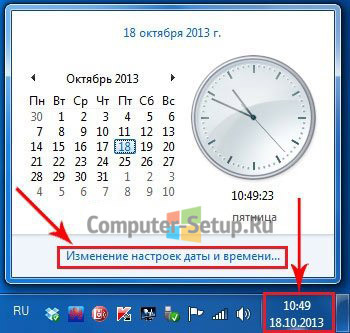
Шаг 2. Далее, в появившемся окне Дата и время нажмите на Изменение настроек даты и времени… как показано на рисунке:
Чтобы изменить дату и время на компьютере, ваша учетная запись должна обладать правами администратора, иначе Вы не сможете внести изменения. Как узнать обладает ли Ваша учетная запись правами администратора.

Шаг 3. В открывшемся окне настройка времени и даты с помощью стрелок выберите нужный месяц, год и дату. А под часами установите нужное время.
После выбора корректировке даты и времени нажмите ОК. Вот и все, Вы настроили дату и время.
Дополнительные настройки даты и времени на компьютере
Другая настройка времени и даты, которую Вы можете выполнить, это изменить свой часовой пояс, выбрав свой часовой пояс где вы находитесь. Если вам нужно настроить часовой пояс, то во вкладке дата и время нажмите левой кнопкой мыши на изменить часовой пояс:
В появившемся окне Выбор часового пояса из выпадающего меню, выберите свой часовой пояс, или который вам надо.
С принятием закона об отмены перехода России на зимнее время, в автоматическом переходе на зимнее время и обратно в windows смысл утрачен, уберите галочку с Автоматический переход на зимнее время и обратно, если что то изменится то поставите обратно ��
Если у вас установлено обновление от Микрософт, то настройка часового пояса у вас будет выглядеть вот так:
Еще одна настройка даты и времени, которую вы можете выполнить, это изменить выполнение синхронизации времени и сменить сервер синхронизации из предложенного списка.
Шаг 1. Перейдите на вкладку Время по интернету и нажмите на кнопку изменить параметры (Нужны права администратора):
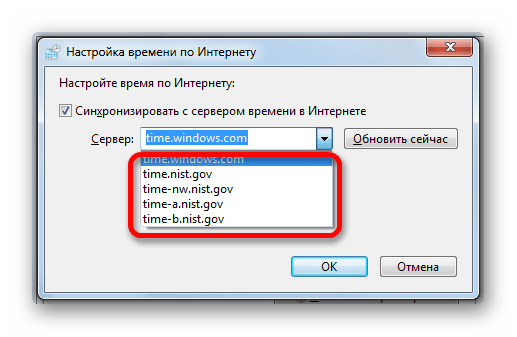
Шаг 2. Если у вас снята галочка Синхронизировать с сервером времени в Интернете, то установите ее, и выберите любой понравившийся сервер из списка, как на рисунке:
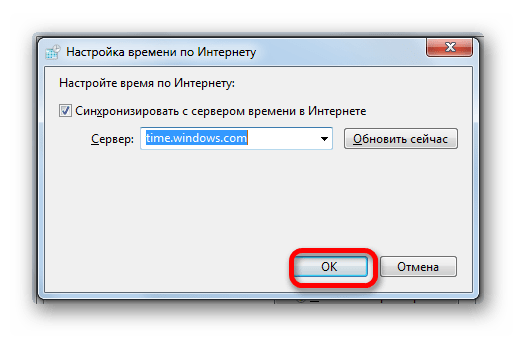
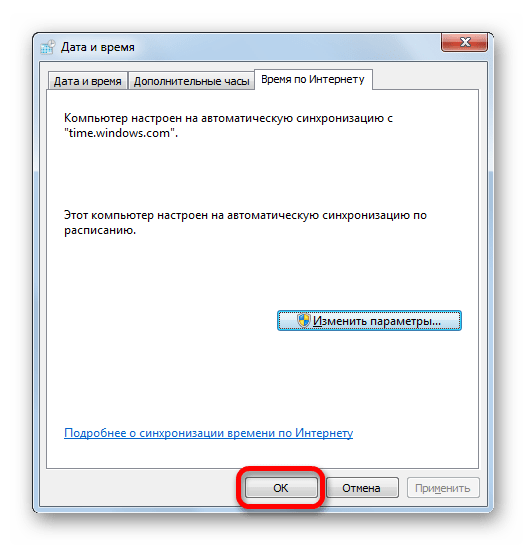
После настройки нажмите на кнопку ОК!
Другой способ доступа к настройкам даты и времени
Теперь давайте рассмотрим другой способ доступа к настройкам времени и даты, это через панель управления. И так начнем.
Шаг 1. Нажмите на Пуск, в левом углу, левой кнопкой мыши, в открывшемся меню Пуск нажмите на Панель управления как показано на рисунке:
Шаг 2. В открывшемся окне кликните на Часы, язык и регион, если у вас не такое окошко, вверху в правом углу выберите из выпадающего меню, пункт Категория:
Шаг 3. Откроется окно, в нем выбираете Установка даты и времени:
После чего выполните все шаги с самого начала статьи
Вот и все! Настройка времени завершена, как настроить дату и время в windows 7 вы теперь с легкостью сможете сделать когда это понадобится.

Windows 10
Еще во время установки Windows 10, когда операционная система устанавливает соединение с интернетом, и время автоматически задается в зависимости от указанного пользователем региона и часового пояса. Во время использования ОС может потребоваться смена времени — обычно, когда по каким-то причинам не произошел переход на зимнее или летнее время либо же вы сменили место жительства и теперь живете по другому часовому поясу. Вам понадобится обратиться во встроенному меню и откорректировать настройку в соответствии со своими потребностями.
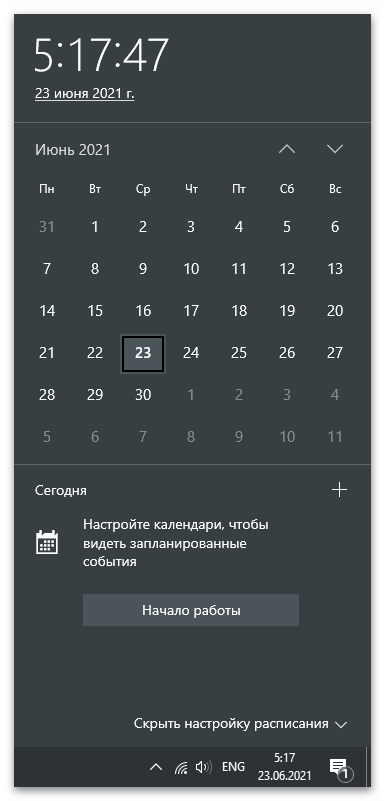
Подробнее: Изменение времени в ОС Windows 10
Windows 7
С Windows 7 дела обстоят немного иначе, поскольку здесь Microsoft использует другие серверы синхронизации, а также отличается внешний вид меню, где настраиваются пользовательские параметры. Давайте рассмотрим три доступных метода смены времени в «семерке», а вы подберете оптимальный для себя.
Способ 1: Меню «Дата и время»
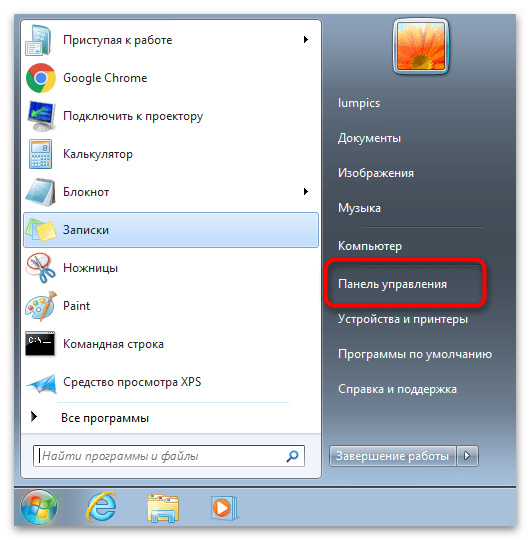
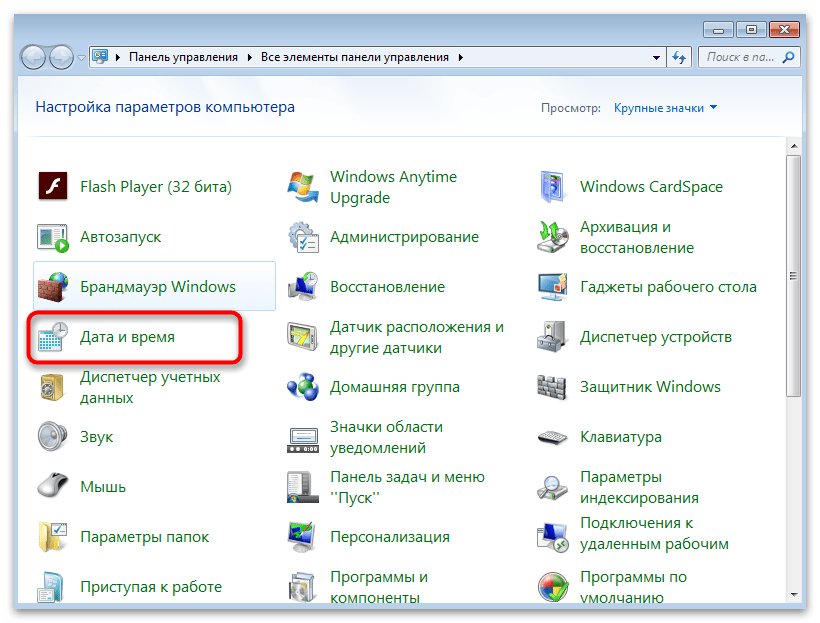
«Панель управления» — отдельное приложение в Windows 7, через которое происходит переход в различные меню с настройками. Одно из них называется «Дата и время» и уже можно понять, какие параметры в нем редактируются. Для ручной смены времени через это меню выполните такие действия:
-
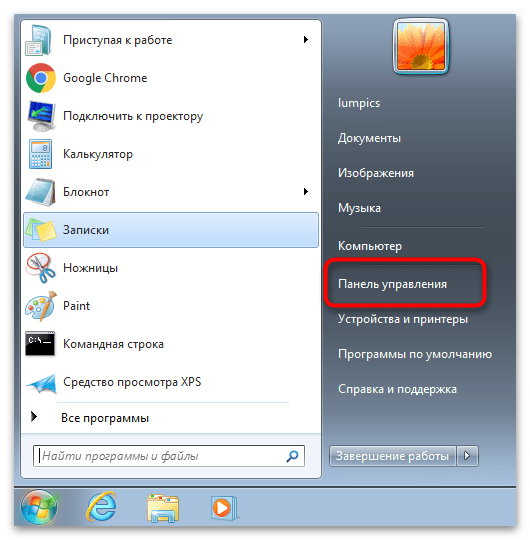
Откройте «Пуск» и на панели справа выберите пункт «Панель управления».



Способ 2: «Командная строка»
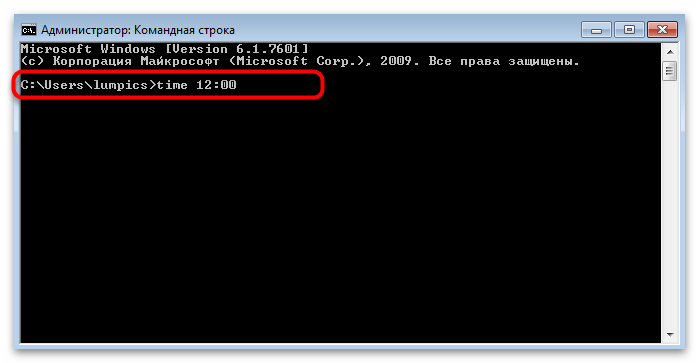
Некоторые пользователи предпочитают изменять системные настройки через консоль, экономя тем самым время. Если вы относитесь к числу таких юзеров, понадобится знать всего одну команду, которая как раз и предназначена для изменения времени в ОС. Ее реализация выглядит следующим образом:
-
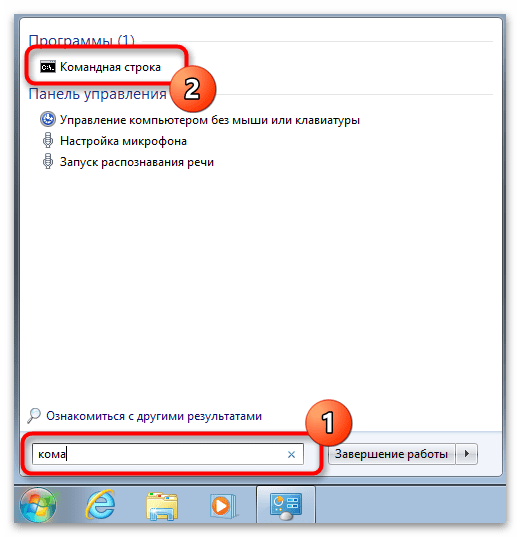
Откройте «Пуск» и отыщите «Командную строку». Ее можно запустить и другими известными вам методами.


Способ 3: Синхронизация времени
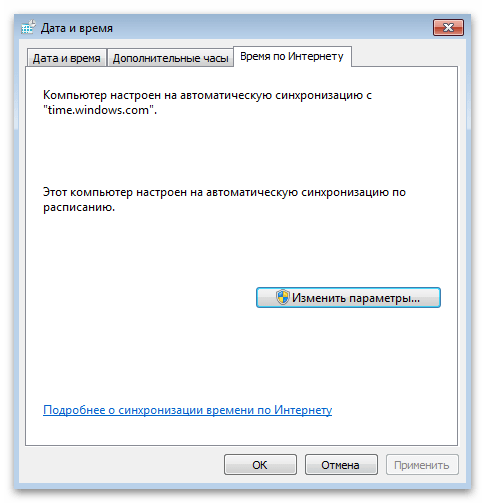
Обладателям «семерки» доступна синхронизация времени через интернет при помощи официального сайта от Microsoft — time.windows.com. Если активировать данную функцию, смена летнего и зимнего времени произойдет автоматически и у вас никогда не случится проблем со сбитыми часами. Все о данной функции и ее настройке читайте в статье от другого нашего автора по следующей ссылке.
Подробнее: Синхронизируем время в Windows 7
В завершение отметим, что если вы заинтересованы в смене времени из-за того, что оно постоянно сбивается на одно и то же самое значение, рекомендуем ознакомиться с другим материалом на нашем сайте. В нем разобраны причины и методы решения этой ситуации. Прочитайте инструкции, поскольку постоянная настройка часов не избавит вас от проблемы.
Подробнее: Решаем проблему сброса времени на компьютере
Еще статьи по данной теме:
Помогла ли Вам статья?
Изменить время и настроить дату в компьютере очень легко – процедура займет не более минуты. В зависимости от используемой операционной системы, инструкции могут незначительно отличаться. Самыми распространенными ОС в настоящее время являются Windows 7 (поддержка прекращена 14 января 2020 года) и Windows 10. Особого смысла рассматривать более поздние версии нет – ими пользуется ограниченное число людей.
Как изменить время на Windows 10
Чтобы изменить системное время компьютера, следуйте инструкции:
- Кликните правой кнопкой мыши по часам в системном трее;
- Выберите пункт «Настройка даты и времени»;
- В открывшемся окне нажмите кнопку «Изменить» рядом с меню «Установка даты и времени вручную»;
- Укажите текущую дату и текущее время с точностью до минуты;
- Нажмите кнопку «Изменить» для вступления новых настроек в силу.
Дата и время обновлены. При необходимости, в этих же настройках можно включить автоматическую установку часового пояса. Также доступна автоматическая установка и корректировка точного времени. При нажатии на кнопку «Синхронизировать», Windows 10 соединится с серверами времени и скорректирует минуты и секунды автоматически.
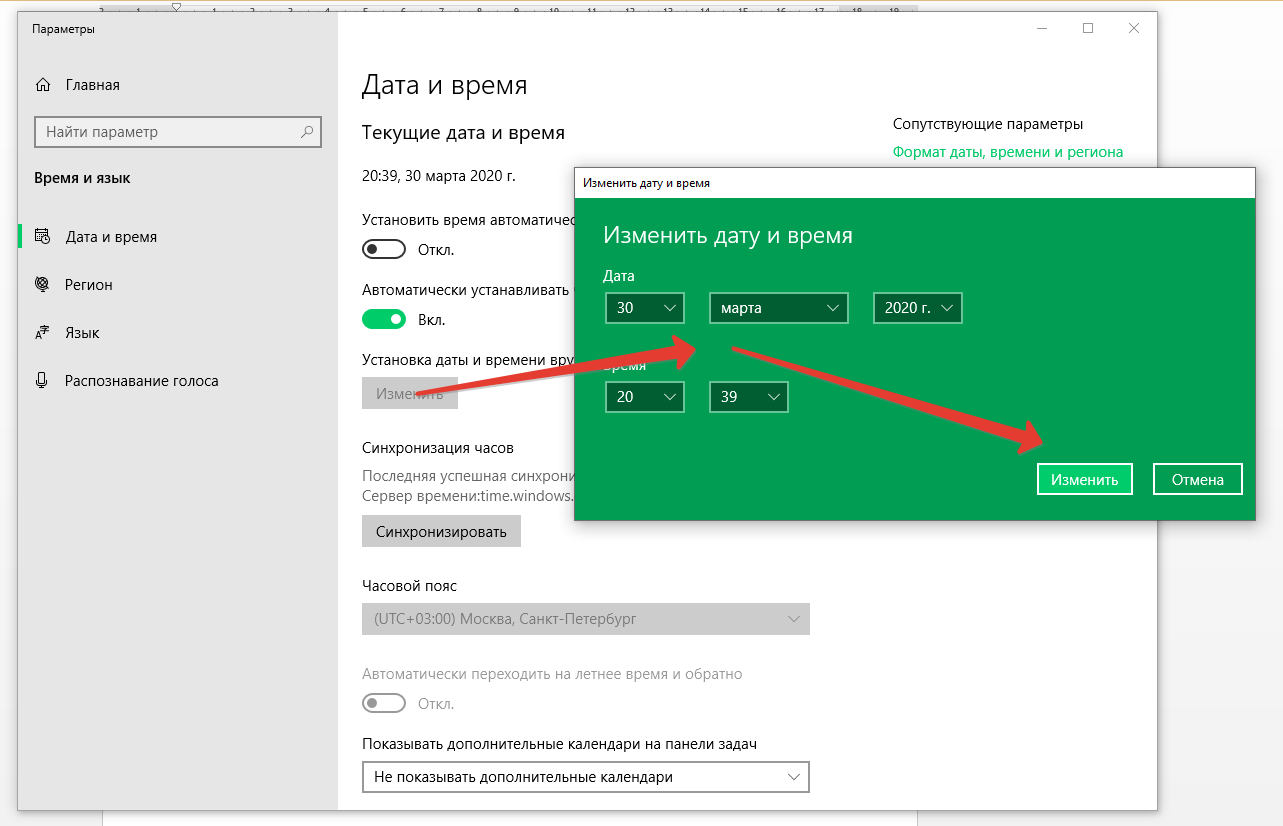
Как изменить время на Windows 7
Инструкция по настройке часов в Windows 7 не менее проста:
- Щелкните дважды левой кнопкой мыши по часам в системном трее;
- Нажмите на ссылку «Изменение настроек даты и времени»;
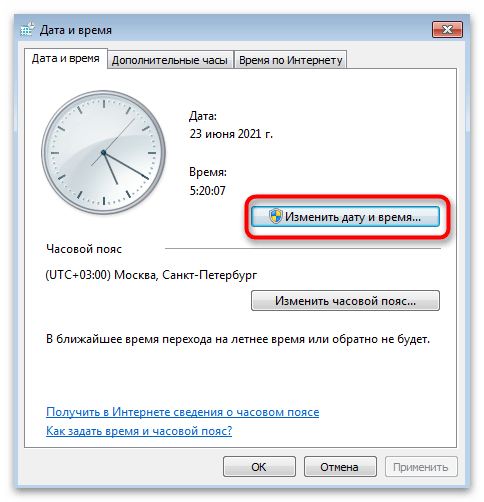
- В открывшемся окне нажмите кнопку «Изменить дату и время»;
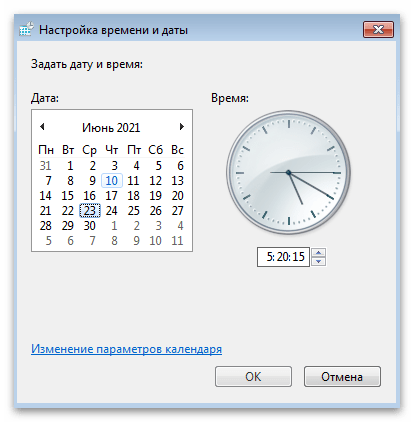
- С помощью мыши укажите дату и время – с точностью до секунды;
- Нажмите кнопку «ОК» для вступления изменений в силу.
Здесь можно изменить не только время, но и дату.
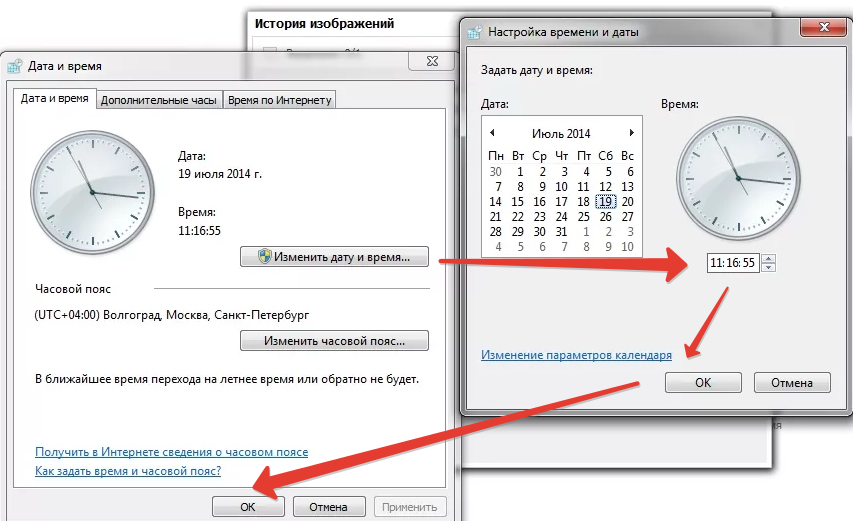
Изменение времени через командную строку
Командная строка в Windows используется реже, чем в Linux. Но при желании, можно изменить время через нее. Инструкция проста:
- Вызовите командную строку в режиме администратора;
- Введите команду time HH:MM:SS (часы, минуты, секунды);
- Нажмите клавишу ввода.
Взгляните в системный трей – время изменилось.
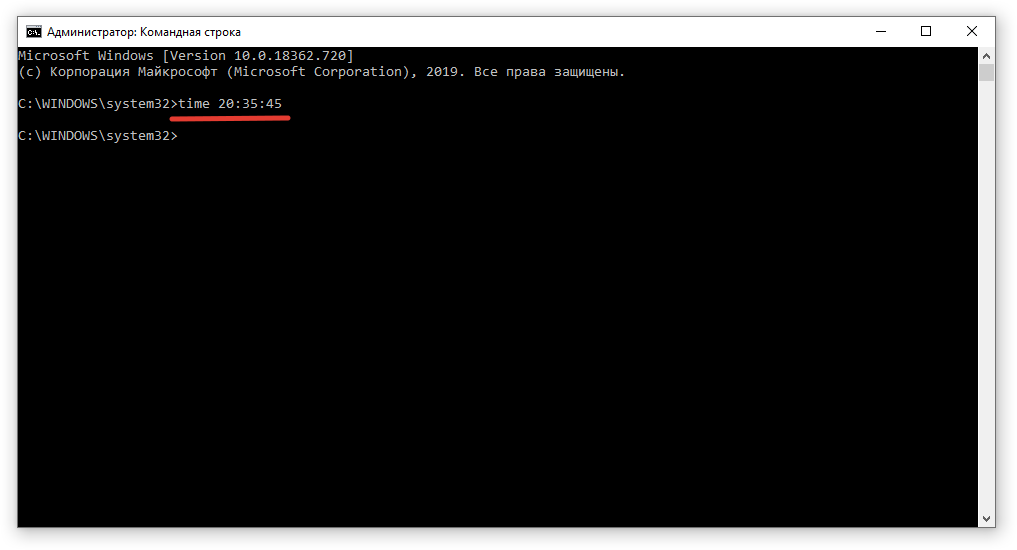
Проще всего изменять время и дату с помощью первых двух инструкций. Командную строку лучше всего оставить системным администраторам. В Windows 10 этот способ будет полезен тем, что позволяет изменить время на часах с точностью до секунды – в графическом интерфейсе это невозможно.
Изменение даты на компьютере

Обычно менять дату в Windows 10 не нужно, поскольку синхронизация по сети с выбором подходящего дня, месяца и года происходит автоматически. Однако если такая необходимость все-таки возникла, необходимо обратиться к одному из системных меню или запустить консоль для ввода соответствующей команды. В другой статье на нашем сайте вы можете ознакомиться с тематическими инструкциями и выбрать для себя подходящий метод изменения не только даты, но и текущего времени, установленного на компьютере.
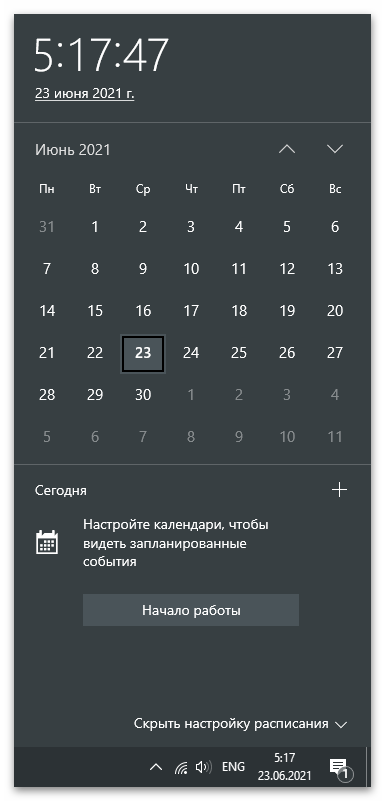
Подробнее: Изменение времени в ОС Windows 10
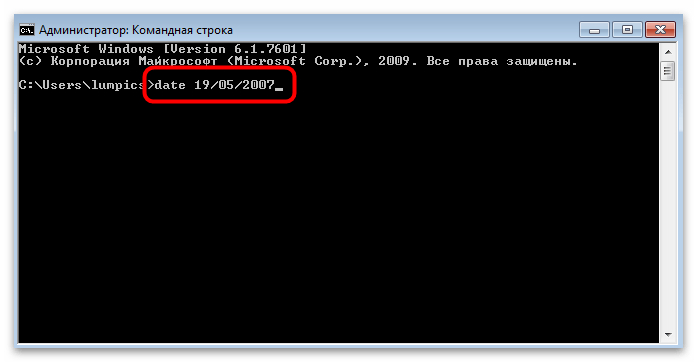
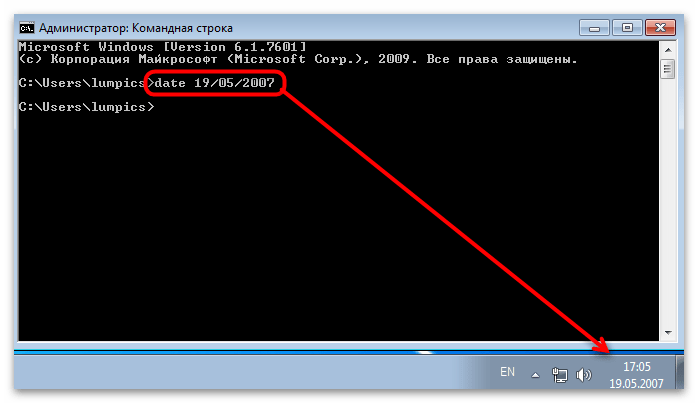
Единственное уточнение — при желании поменять дату через «Командную строку», обратитесь к Способу 3 текущей статьи, поскольку в нем описаны настройки конкретно для числа, а не времени. Не смотрите на то, что действия показаны на примере Windows 7, данная утилита точно так же функционирует и в «десятке».
Windows 7
Обладатели Windows 7 могут использовать три метода изменения даты на своем ПК. Каждый из них имеет свой алгоритм, но приводит к одному и тому же результату, поэтому выбор зависит исключительно от того, что удобнее реализовать именно вам.
Способ 1: Меню «Дата и время»
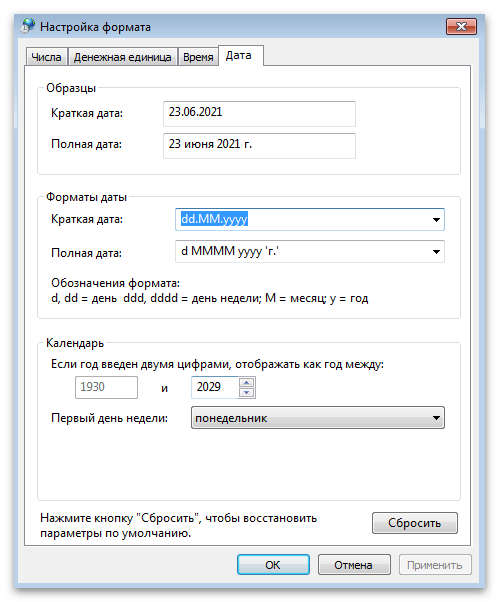
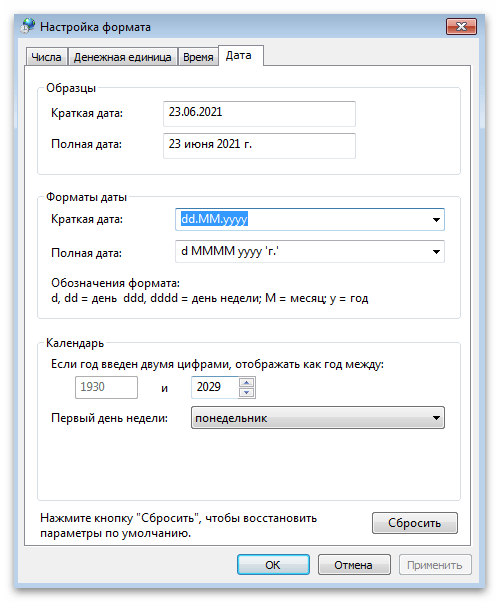
Настройка времени в Виндовс 7 осуществляется через отдельное меню, в котором, помимо основных, присутствуют и дополнительные параметры, влияющие на формат отображения даты. Давайте разберем общий принцип изменения текущего числа, а также другие параметры, которые могут оказаться полезными.
-
Откройте меню «Пуск» и на панели справа нажмите по кнопке «Панель управления».
Способ 2: «Командная строка»
В операционной системе есть много утилит, запускаемых через «Командную строку». Одна из них отвечает за смену текущей даты и позволяет быстро настроить параметры так, как это нужно пользователю. Этот вариант подойдет тем, кому неудобно переходить по разным графическим меню.
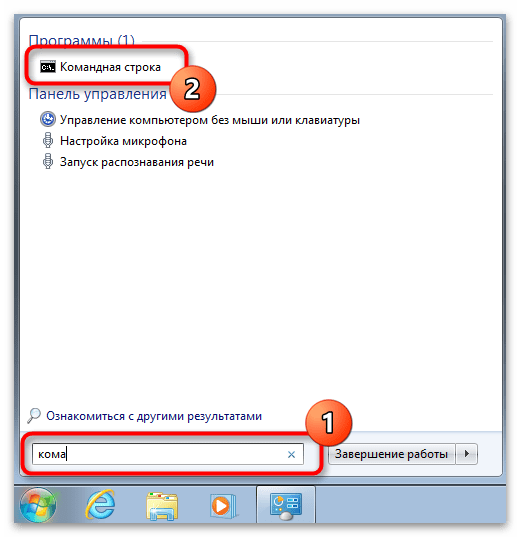
- Откройте «Пуск», отыщите приложение «Командная строка» и запустите его. Если хотите, откройте консоль другим удобным для вас образом.
Способ 3: Синхронизация времени
Последний способ подойдет тем юзерам, кто хочет установить корректную дату и больше не беспокоиться о том, что она может сбиться по каким-либо причинам. Для этого в Windows 7 используется средство синхронизации времени по сети, которое установит и актуальный для вас часовой пояс. О его использовании рассказал другой наш автор в статье по ссылке ниже, приведя в пример целых три разных способа использования средства синхронизации.
Если после смены даты на компьютере вы заметили, что она сбилась вместе со временем, вполне возможно, что садится батарейка на материнской плате, в Windows попали вирусы или подобная ситуация связана с действием установленных активаторов. В любом случае вам необходимо проверить все причины и найти решение, в чем поможет разобраться материал далее.

Мы рады, что смогли помочь Вам в решении проблемы.
Как изменить время и дату на компьютере: автоматическая синхронизация
Всем привет! Сегодня я расскажу вам, как поменять время на компьютере или ноутбуке. Мы рассмотрим инструкции для всех операционных систем Windows (XP, 7, 8, 10, 11). Я расскажу вам, как настроить автоматическую синхронизацию времени и часового пояса. В конце мы рассмотрим проблему, когда время и дата постоянно сбивается на ПК. Если что-то у вас будет не получаться или возникнут вопросы – пишите в комментариях.
Универсальный способ для всех версий Windows

Данный способ помогает автоматически установить время и дату на вашем компьютере или, наоборот, установить ручной режим. Но нужно помнить, что в 99% случаев вам нужно просто установить правильные настройки, а дальше компьютер будет периодически синхронизировать дату и время с серверами в интернете.
- Заходим в «Панель управления» – для этого одновременно нажимаем на клавиши + R и вводим команду:
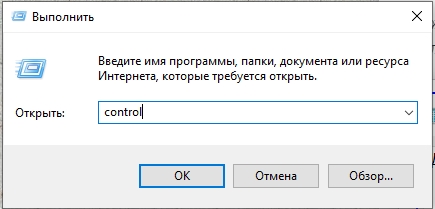
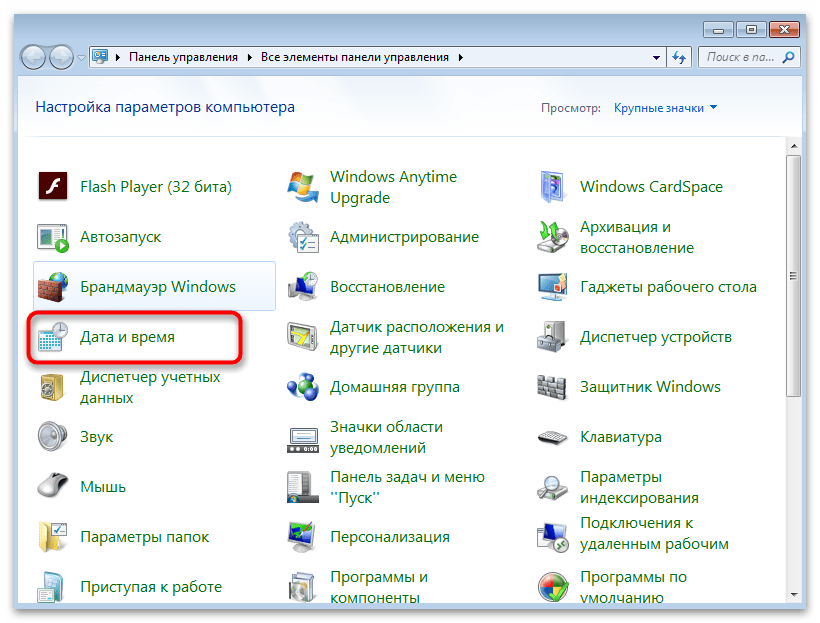
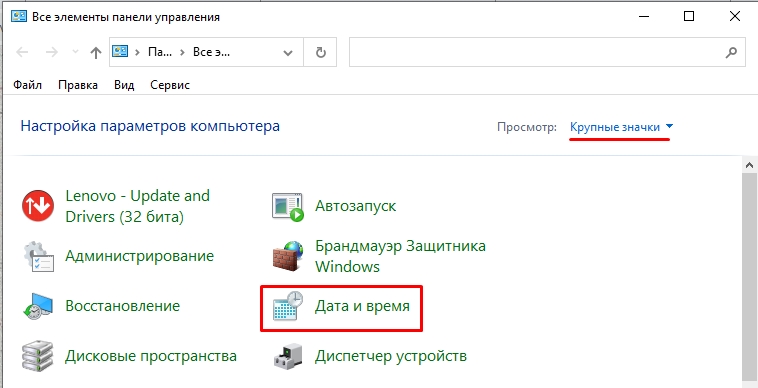
- Применяем команду, нажав по кнопке «ОК». Установите «Просмотр», как на картинке ниже и найдите раздел «Дата и время».
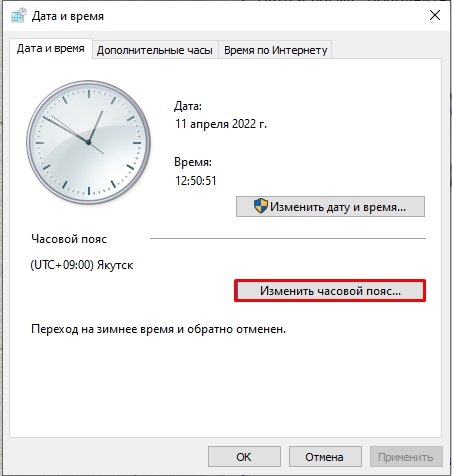
- В первую очередь вам нужно правильно установить часовой пояс, ведь от этого и будет зависеть время, которое устанавливается в системе. Кликаем по кнопке «Изменить часовой пояс…».
- Открываем все варианты и устанавливаем нужный. Если вы не знаете, какой часовой пояс в вашем городе, то можете погуглить эту информацию в интернете, или спросите у друзей или знакомых.
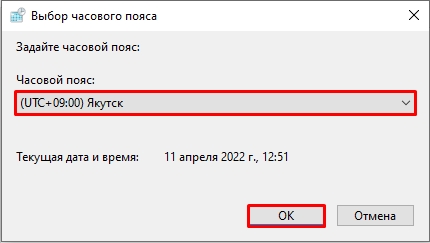
- Уже на этом этапе время должно будет установить автоматом, если вы подключены к интернету. Если же к интернету вы не подключены, то можно установить время вручную – жмем по кнопке «Изменить дату и время».
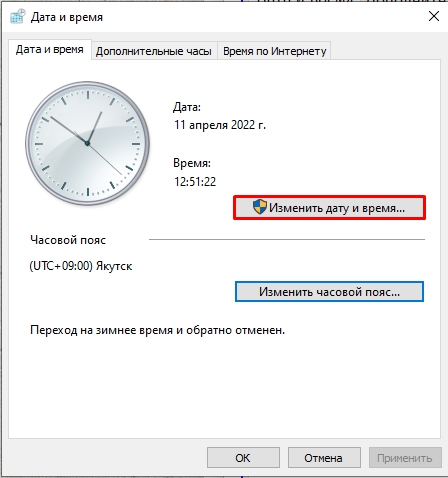
- ОЧЕНЬ ВАЖНО понимать, что информацию тут стоит менять только в том случае, если вы не подключены к интернету. Тут все очень просто – устанавливаем сначала дату и год, и потом время. Вы можете дополнительно изменить формат времени и даты, нажав по ссылке ниже. В конце не забудьте нажать «ОК».
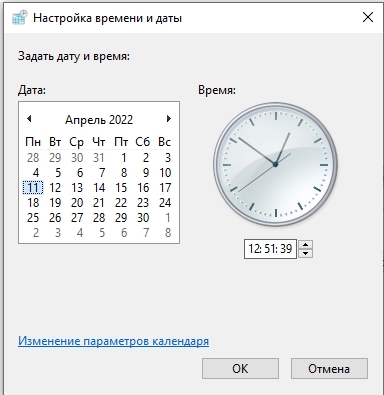
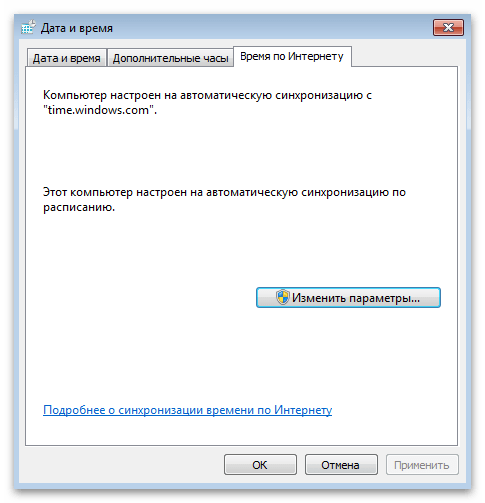
- Если со временем что-то не так, можно проверить сервер, с которым идет синхронизация. Перейдите на третью вкладку «Время по Интернету» и нажмите по кнопке изменения.
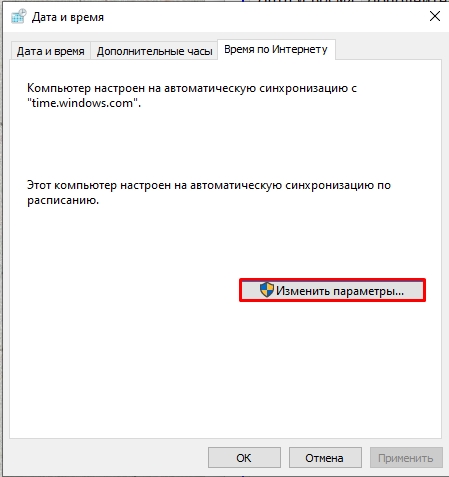
- Проверьте, чтобы обязательно стояла настройка «Синхронизировать с сервером времени в Интернете». Далее можете поменять сервер из списка и нажать «Обновить сейчас». Если же вам, наоборот, синхронизация не нужна, то эту галочку стоит выключить.
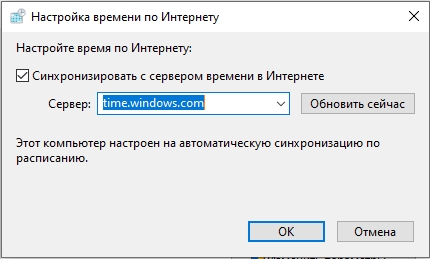
- Не забываем обязательно нажать по кнопке «Применить», чтобы все настройки сохранились.
Можно поменять время на компе и через командную строку с помощью команды:
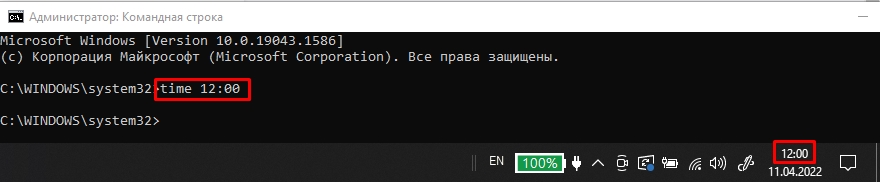
После команды просто вводим 2 цифры часа и две цифры минут с разделителем (:). Самое главное запустить консоль с правами администратора. Минус этого способа в том, что время потом, скорее всего, слетит, так как по умолчанию во всех современных версиях Windows стоит синхронизация с интернет сервером.
Windows 10
Поменять и установить дату, изменить время на компьютере и ноутбуке можно через стандартный интерфейс.
- Нажимаем по логотипу «Windows» в левом нижнем углу экрана и заходим в параметры операционной системы.
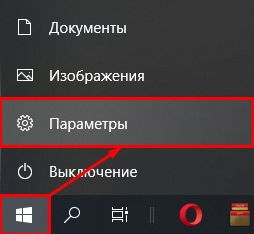
- Среди всех разделов находим и открываем «Время и язык».

- Второй вариант попасть туда, это кликнуть по времени в трее и из списка команд выбрать «Настройки даты и времени».
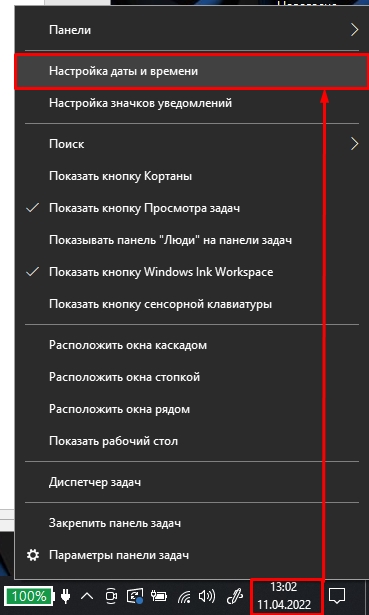
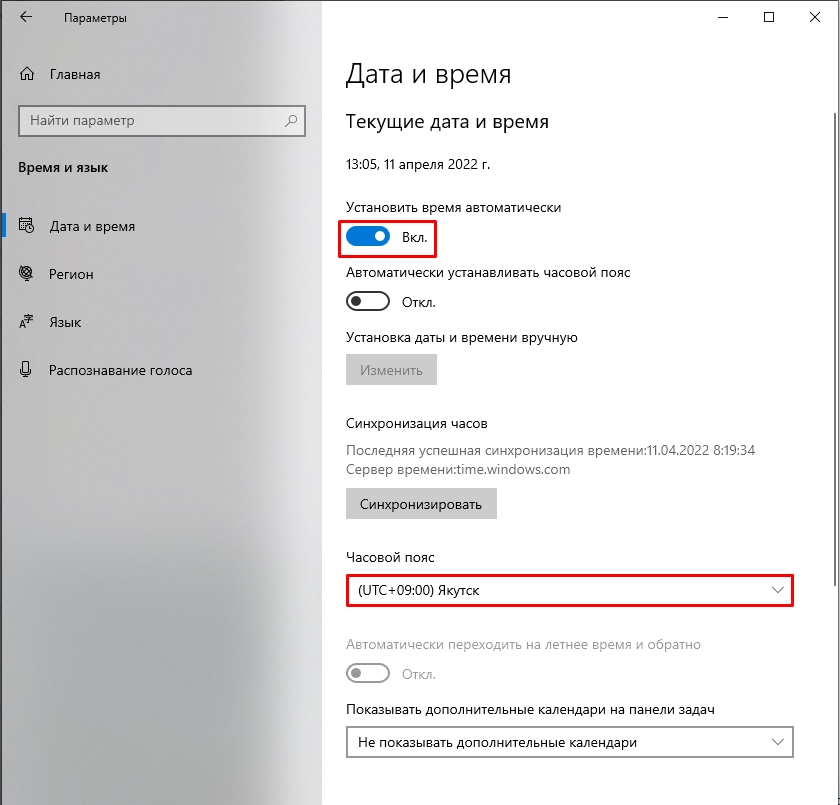
- Если вы подключены к интернету, то включите конфигурацию «Установить время автоматически» и обязательно проверьте, чтобы у вас стоял правильный часовой пояс. Настройка «Автоматической установки часового пояса» и ставить не советую, так как система может ошибиться.
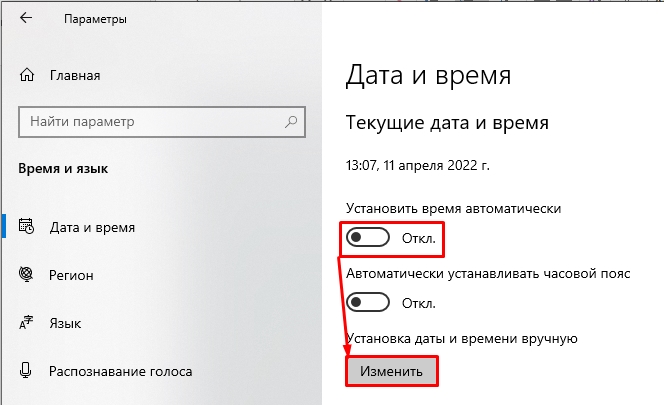
- Если же вам нужно установить значение в ручном режиме (если нет доступа к интернету), то выключаем верхнюю галочку и жмем по кнопке «Изменить».
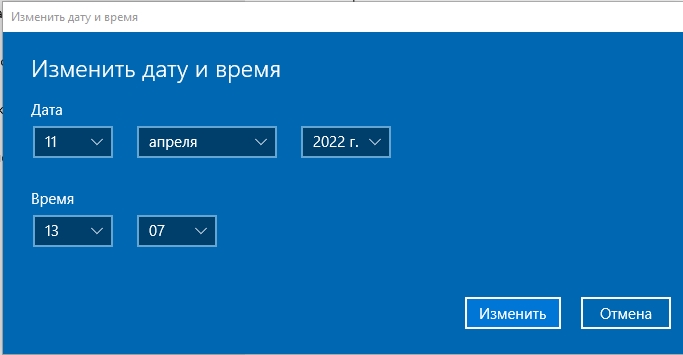
- Далее устанавливаем необходимые значения.
Windows 11
Здесь все аналогично вышесказанному:
- Щелкаем правой кнопкой мыши в трее прямо по времени и выбираем «Настроить дату и время».
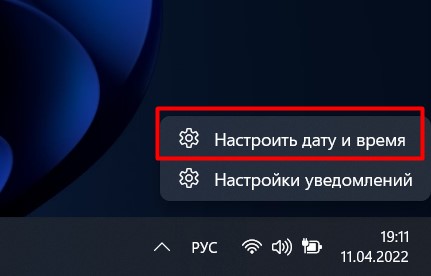
- Обычно ползунок «Установить время автоматически» – если надо установить время вручную, выключаем его, а ниже станет доступна кнопка «Изменить».
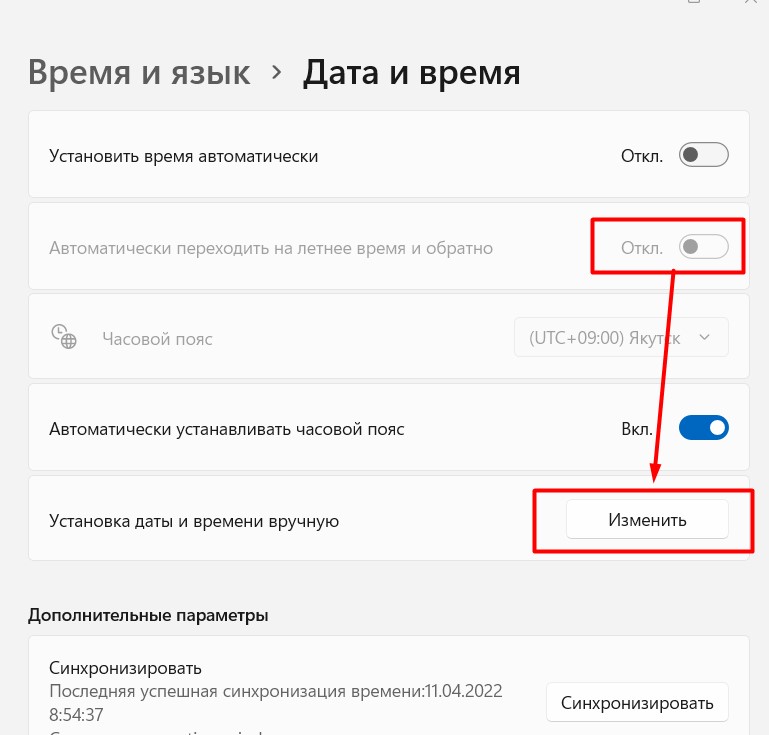
Сразу же обращаем внимание на такой же тумблер автоматической установки часового пояса – если нужно менять и его, отключаем.
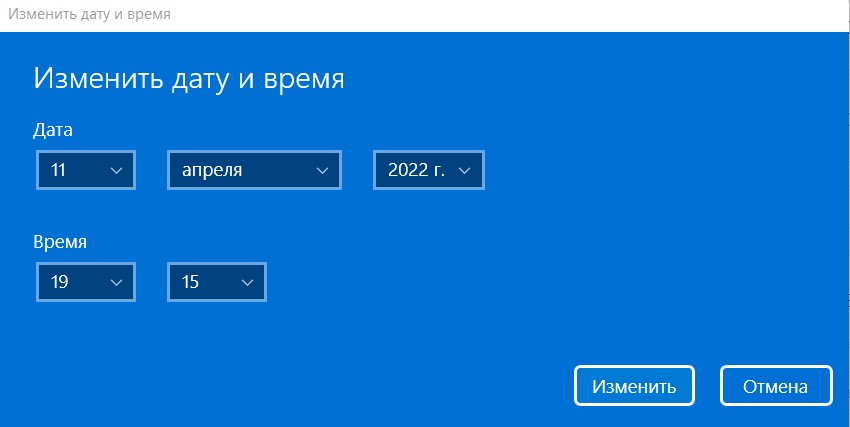
- Устанавливаем нужные дату и время.
Изменение времени и даты в BIOS/EUFI
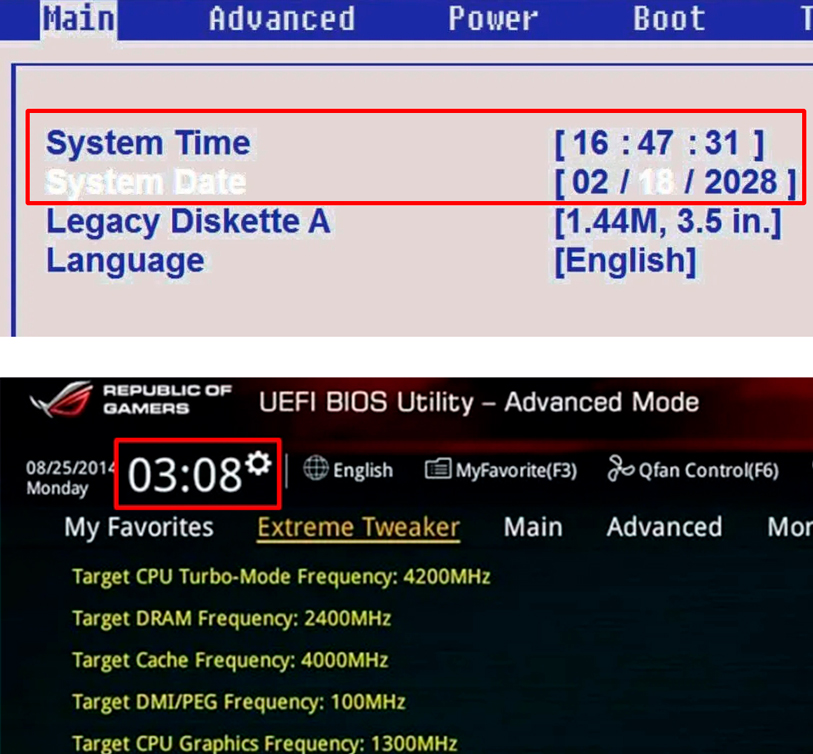
Еще один проверенный вариант – это поменять время и дату в BIOS или UEFI. Для начала вам нужно туда попасть. Обычно при перезагрузке нужно зажать вспомогательную кнопку: Del , F2 или Esc .
Далее просто ищем раздел, в котором настраивается время. В BIOS настройка находится в «Main» или на главной. В UEFI достаточно просто кликнуть по часам.
Как отключить синхронизацию времени
На самом деле это можно сделать и прошлыми способами, просто убрав соответствующую галочку. Но есть еще один интересный вариант. Вам нужно просто деактивировать соответствующую службу.
+ R
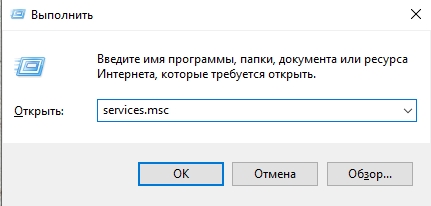
- Находим службу времени.
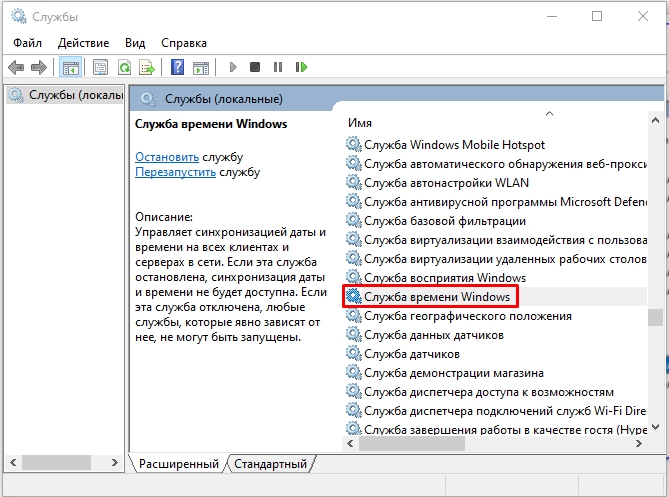
- Открываем свойства, двойным щелчком левой кнопкой мыши. Установите тип запуска в режим «Откл…».
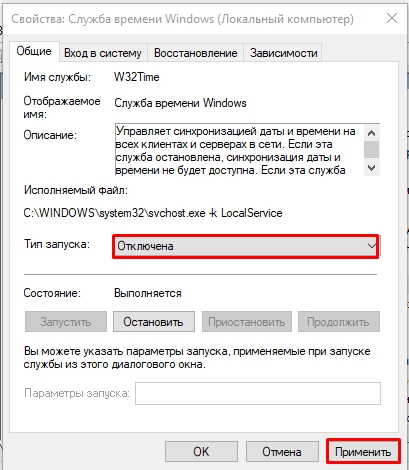
- Применяем настройку и перезагружаем комп.
Время постоянно слетает или сбрасывается – что делать?
Давайте рассмотрим второй вариант, когда время по каким-то причинам не устанавливается или слетает после перезагрузки или выключения/включения компьютера. По данному вопросу я уже писал отдельную инструкцию – поэтому идем сюда (ссылка).
Как изменить время в ОС Windows 10
Из-за неправильно настроенного времени на компьютере зачастую возникают сбои в работе некоторых приложений и сервисов в интернете. Это возникает из-за непредвиденных ошибок в работе ПК. Настройка параметров в Windows 10 несколько отличается от предыдущих версий, поэтому в «Блоге системного администратора» подробно разберем способы изменения времени в Windows 10 с помощью штатных средств.
Способ 1: системные параметры
Самый простой и быстрый способ – это внесение настроек в параметры системы через значок времени, расположенный в трее. Чтобы в Windows 10 изменить время через панель задач, действуйте следующим образом:
1. Наведите курсор на часы в трее и вызовите дополнительное меню нажатием правой кнопки мыши.
2. Выберите опцию «Настройка даты и времени», которая находится в верхней части списка.

3. Деактивируйте функцию автоматического определения времени с помощью ползунка, чтобы опция изменения стала активна.
4. Чтобы выставить время вручную, кликните по соответствующей кнопке.

5. Появится дополнительное окно, где можно самостоятельно выбрать желаемое время, а также дату.
6. Нажмите на кнопку «Изменить», что настройки вступили в силу.

После этого закрывайте параметры системы. В панели задач можно убедиться в том, что время изменено.
Следует отметить, что перейти в настройки можно через приложение «Параметры» в разделе «Время и язык». Оно открывается через меню «Пуск» и имеет значок в виде шестеренки.

Способ 2: стандартная панель управления
«Панель управления» Windows позволяет настроить дату и время. Найти ее в десятой версии не просто, но в этом сможет помочь системный поиск. Его иконка располагается в нижней панели задач. В строке пропишите название приложения и выберите его в результатах.

К слову, «Панель управления» открывается с помощью команды control из диалогового окна «Выполнить», вызываемое комбинацией клавиш Win + R.

Чтобы легче было найти нужный раздел, сделайте отображение крупных значков в режиме просмотра. После чего следуйте инструкции:
1. Кликните по разделу с названием «Дата и время».
Не забудьте подписаться на наш Дзен

2. В окне, которое отобразилось, выберите кнопку изменения сведений.

3. С помощью кнопок-стрелок выберите нужное значение времени.
4. Нажмите на кнопку «ОК», чтобы применить новые параметры.

По умолчанию, система синхронизирует дату и время с сервера в интернете. Чтобы отключить эту функцию, в окне настройки перейдите во вкладку «Время по интернету», затем выберите изменение параметров. В отобразившемся окошке снимите отметку напротив синхронизации времени с сервером в интернете. Сохраните новые параметры с помощью кнопки «ОК».

Этот способ пользовался популярностью в более ранних версиях операционной системы Windows, но и в «десятке» он имеет место. Внешний вид и функциональность приложения «Панель управления» не претерпела изменений, хоть и была заменена на системное приложение «Параметры».
Способ 3: командная строка
Если предыдущие способы не подходят, можно воспользоваться функционалом командной строки. Запустите ее через приложение «Выполнить» (cmd) или через поиск системы. Но при втором варианте средство должно быть запущено от имени администратора: соответствующий пункт отображается слева от найденного приложения.

В открывшемся окне утилиты пропишите команду time HH:MM, где HH – это часы, а MM – минуты. В нашем случае это выглядит следующим образом: time 20:15.

Нажмите на кнопку Enter, чтобы команда изменила системные настройки. Если ниже не отобразится никаких уведомлений, то все сделано правильно, и время в Windows 10 поменяется. Закройте командную строку.
Способ 4: консоль PowerShell
В Windows 10 есть системная утилита PowerShell, которая представляет собой более продвинутую командную строку с усовершенствованной графической оболочкой, поддержкой более 600 команд и наличием подсказок. Кроме того, она имеет несколько расширенный функционал, чем классическое приложение.
Рассмотрим, как изменить время через консоль:
1. Откройте консоль PowerShell с правами администратора любым удобным способом: найдите в списке установленных программ в меню «Пуск», используйте системный поиск или окно «Выполнить» с запросом powershell.

2. В открывшейся консоли пропишите команду Set-Date, затем введите следующее значение: -Date «dd/mm/yyyy hh/mm», где dd – это день, mm – месяц, yyyy – год полностью, hh – часы, mm – минуты.

Если требуется установить 12-часовой формат времени, то используйте PM и AM в конце команды, что значит «до полудня» и «после полудня» соответственно. Для применения установок нажмите на клавишу Enter и выйдите из консоли PowerShell.
Изменить время и дату в ОС от Microsoft можно несколькими способами, причем все они предусмотрены системой. Установка стороннего софта для настроек не требуется. Напишите в комментариях, каким методом пользуетесь вы?
Статья обновлена: 13 июля 2022
ID: 3508
Ошибки в работе программ «Лаборатории Касперского» могут быть связаны с тем, что на компьютере неправильно установлено системое время, дата или часовой пояс. Чтобы это исправить:
- Проверьте и при необходимости измените часовой пояс.
- Синхронизируйте дату и время с сервером времени в интернете.
Подробные инструкции для Windows 11, 10, 8, 8.1, 7 и Vista смотрите ниже.
Windows 11, 10
Windows 8, 8.1
Windows Vista, 7
Всем привет! Сегодня я расскажу вам, как поменять время на компьютере или ноутбуке. Мы рассмотрим инструкции для всех операционных систем Windows (XP, 7, 8, 10, 11). Я расскажу вам, как настроить автоматическую синхронизацию времени и часового пояса. В конце мы рассмотрим проблему, когда время и дата постоянно сбивается на ПК. Если что-то у вас будет не получаться или возникнут вопросы – пишите в комментариях.
Универсальный способ для всех версий Windows
Данный способ помогает автоматически установить время и дату на вашем компьютере или, наоборот, установить ручной режим. Но нужно помнить, что в 99% случаев вам нужно просто установить правильные настройки, а дальше компьютер будет периодически синхронизировать дату и время с серверами в интернете.
- Заходим в «Панель управления» – для этого одновременно нажимаем на клавиши + R и вводим команду:
- Применяем команду, нажав по кнопке «ОК». Установите «Просмотр», как на картинке ниже и найдите раздел «Дата и время».
- В первую очередь вам нужно правильно установить часовой пояс, ведь от этого и будет зависеть время, которое устанавливается в системе. Кликаем по кнопке «Изменить часовой пояс…».
- Открываем все варианты и устанавливаем нужный. Если вы не знаете, какой часовой пояс в вашем городе, то можете погуглить эту информацию в интернете, или спросите у друзей или знакомых.
- Уже на этом этапе время должно будет установить автоматом, если вы подключены к интернету. Если же к интернету вы не подключены, то можно установить время вручную – жмем по кнопке «Изменить дату и время».
- ОЧЕНЬ ВАЖНО понимать, что информацию тут стоит менять только в том случае, если вы не подключены к интернету. Тут все очень просто – устанавливаем сначала дату и год, и потом время. Вы можете дополнительно изменить формат времени и даты, нажав по ссылке ниже. В конце не забудьте нажать «ОК».
- Если со временем что-то не так, можно проверить сервер, с которым идет синхронизация. Перейдите на третью вкладку «Время по Интернету» и нажмите по кнопке изменения.
- Проверьте, чтобы обязательно стояла настройка «Синхронизировать с сервером времени в Интернете». Далее можете поменять сервер из списка и нажать «Обновить сейчас». Если же вам, наоборот, синхронизация не нужна, то эту галочку стоит выключить.
- Не забываем обязательно нажать по кнопке «Применить», чтобы все настройки сохранились.
Можно поменять время на компе и через командную строку с помощью команды:
После команды просто вводим 2 цифры часа и две цифры минут с разделителем (:). Самое главное запустить консоль с правами администратора. Минус этого способа в том, что время потом, скорее всего, слетит, так как по умолчанию во всех современных версиях Windows стоит синхронизация с интернет сервером.
Windows 10
Поменять и установить дату, изменить время на компьютере и ноутбуке можно через стандартный интерфейс.
- Нажимаем по логотипу «Windows» в левом нижнем углу экрана и заходим в параметры операционной системы.
- Среди всех разделов находим и открываем «Время и язык».
- Второй вариант попасть туда, это кликнуть по времени в трее и из списка команд выбрать «Настройки даты и времени».
- Если вы подключены к интернету, то включите конфигурацию «Установить время автоматически» и обязательно проверьте, чтобы у вас стоял правильный часовой пояс. Настройка «Автоматической установки часового пояса» и ставить не советую, так как система может ошибиться.
- Если же вам нужно установить значение в ручном режиме (если нет доступа к интернету), то выключаем верхнюю галочку и жмем по кнопке «Изменить».
- Далее устанавливаем необходимые значения.
Windows 11
Здесь все аналогично вышесказанному:
- Щелкаем правой кнопкой мыши в трее прямо по времени и выбираем «Настроить дату и время».
- Обычно ползунок «Установить время автоматически» – если надо установить время вручную, выключаем его, а ниже станет доступна кнопка «Изменить».
Сразу же обращаем внимание на такой же тумблер автоматической установки часового пояса – если нужно менять и его, отключаем.
- Устанавливаем нужные дату и время.
Изменение времени и даты в BIOS/EUFI
Еще один проверенный вариант – это поменять время и дату в BIOS или UEFI. Для начала вам нужно туда попасть. Обычно при перезагрузке нужно зажать вспомогательную кнопку: Del , F2 или Esc .
Более подробно про то, как зайти в БИОС, читаем тут (ссылка).
Далее просто ищем раздел, в котором настраивается время. В BIOS настройка находится в «Main» или на главной. В UEFI достаточно просто кликнуть по часам.
Как отключить синхронизацию времени
На самом деле это можно сделать и прошлыми способами, просто убрав соответствующую галочку. Но есть еще один интересный вариант. Вам нужно просто деактивировать соответствующую службу.
+ R
- Находим службу времени.
- Открываем свойства, двойным щелчком левой кнопкой мыши. Установите тип запуска в режим «Откл…».
- Применяем настройку и перезагружаем комп.
Время постоянно слетает или сбрасывается – что делать?
Давайте рассмотрим второй вариант, когда время по каким-то причинам не устанавливается или слетает после перезагрузки или выключения/включения компьютера. По данному вопросу я уже писал отдельную инструкцию – поэтому идем сюда (ссылка).
Если у вас возникли дополнительные вопросы или трудности, то вы всегда можете обратиться в комментариях в самом низу статьи. Или можете воспользоваться отдельной формой нашего портала WiFiGiD.RU – «Задать вопрос» в самом верху этой странички.
Видео

В состав компьютера входят «электронные часы», позволяющие измерять время. Они идут, даже когда компьютер выключен. Питание в этом случае поступает от аккумулятора, находящегося на материнской плате.
Показания системных часов учитываются при записи дат создания файлов и других данных, зависящих от текущего времени. Поэтому очень важно, чтобы время, которое указывают часы компьютера, было правильным. Из-за того, что системные часы работают по очень старому стандарту, восходящему еще к 80-м годам XX века, их точность оставляет желать лучшего. Поэтому показания часов приходится периодически корректировать. Коррекцию значений даты и времени, как правило, выполняют вручную.
Настройка системной даты и времени
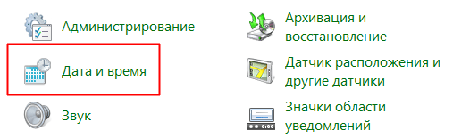
- Вызовите команду Пуск — Панель управления — Дата и время. Откроется диалоговое окно Свойства: Дата и время.
- Откройте вкладку Дата и время,
- На панели Дата выберите год, месяц и число.
- На панели Время с помощью трех-секционного счетчика установите текущее время с точностью до секунды. Каждое поле счетчика (из трех) задается отдельно.
Если компьютер подключен к Интернету, он может общаться с другими компьютерами, разбросанными по всему земному шару. Чтобы сведения о датах и времени информационного обмена были правильными, необходимо верно указать часовой пояс, в котором локализован компьютер. Это можно сделать с помощью раскрывающегося списка на вкладке Часовой пояс. Карта мира на этой вкладке носит иллюстративный характер. Настройка параметров даты и времени.
Также изменить дату и время можно через BIOS в основном меню, это меню можно найти рядом с boot menu.
На этой же вкладке можно включить специальный режим автоматического перехода. Два раза в год он будет самостоятельно переводить часы на летнее и зимнее время. Это удобно, если Windows XP — единственная операционная система компьютера. В противном случае на автоматику лучше не полагаться и переводить часы вручную.
Во время установки Windows, мастер установки дает возможность изменить дату и время до завершения инсталляции. Если Вы хотите чтобы с самого начала использования компьютера дата была правильная, то рекомендуем воспользоваться этой функцией.
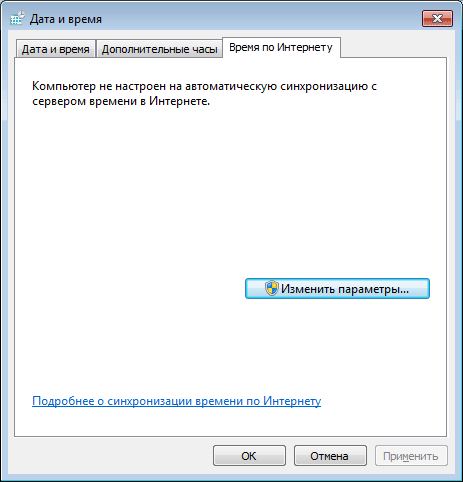
Если компьютер подключен к Интернету, корректировку системных часов можно автоматизировать. Для передачи значений точного времени применяется протокол, учитывающий неизбежные задержки при передаче данных. Чтобы корректировка выполнялась регулярно, установите на вкладке Время Интернета, флажок. Выполнить синхронизацию с сервером времени в Интернете. Сервер, используемый для синхронизации, выбирается в раскрывающемся списке Сервер. Можно также вручную указать адрес иного сервера времени.
Обычно уточнение показаний происходит еженедельно. Если в нужный момент нет соединения с Интернетом, подстройка часов откладывается до следующего подключения. Если по каким-либо причинам показания системных часов сбиты, синхронизацию можно выполнить немедленно, щелкнув на кнопке «Обновить сейчас».
Как настроить время на компьютере windows 7 по интернету
Синхронизация времени позволяет избежать расхождения реальных и системных часов. В Windows 7 это можно сделать внутренними инструментами и сторонним ПО.

Не секрет, что даже электроника не может достичь абсолютной точности. Об этом свидетельствует хотя бы то, что через определенный период системные часы компьютера, которые отображаются в нижнем правом углу экрана, могут иметь расхождение с реальным временем. Для предотвращения подобной ситуации существует возможность синхронизации с интернет-сервером точного времени. Посмотрим, как это осуществляется на практике в Windows 7.
Процедура синхронизации
Главным условием, при котором можно осуществить синхронизацию часов, является наличие интернет-подключения на компьютере. Синхронизировать часы можно двумя способами: при помощи стандартных инструментов Windows и применив стороннее программное обеспечение.
Способ 1: синхронизация времени при помощи сторонних программ
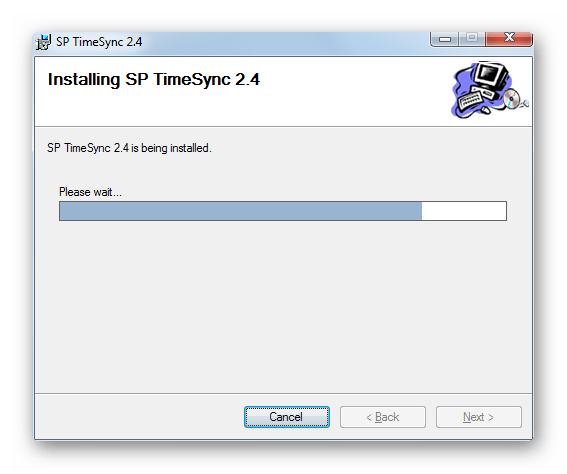
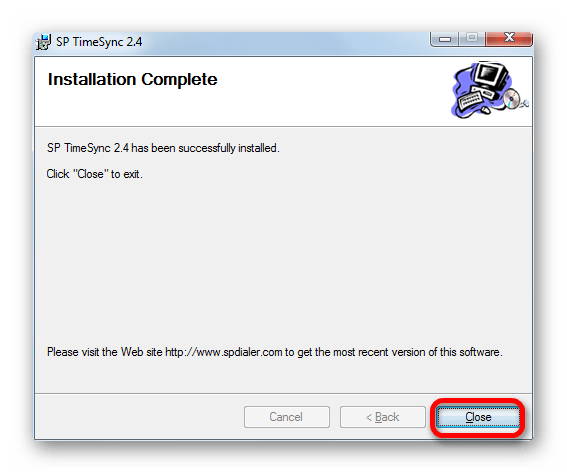
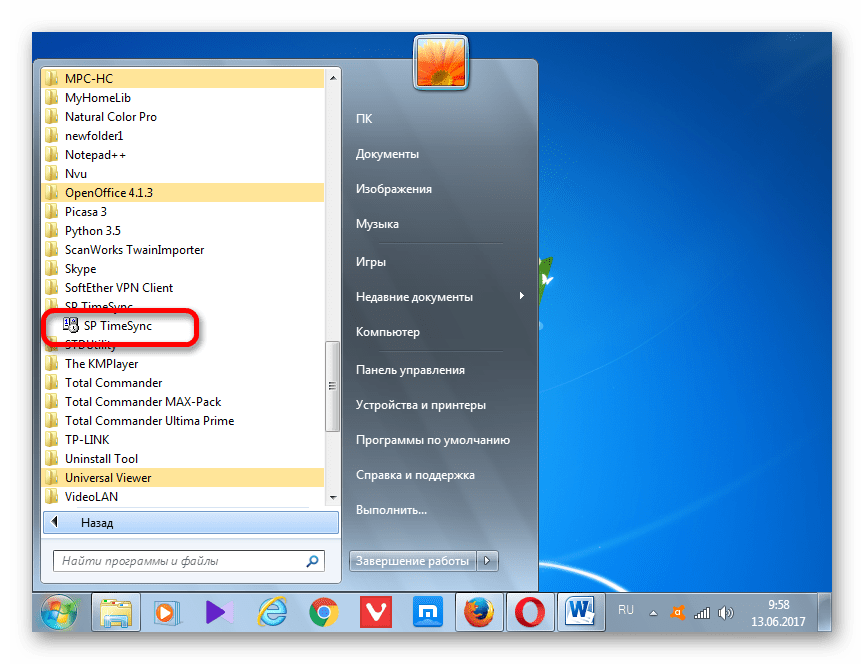
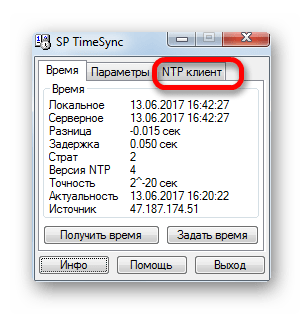
Разберемся, как синхронизировать время через интернет при помощи сторонних программ. Прежде всего, требуется выбрать софт для установки. Одной из лучших программ в этом направлении считается SP TimeSync. Она позволяет синхронизировать время на ПК с любыми атомными часами, доступными в интернете через протокол времени NTP. Разберемся, как её установить и как в ней работать.
Скачать SP TimeSync
-
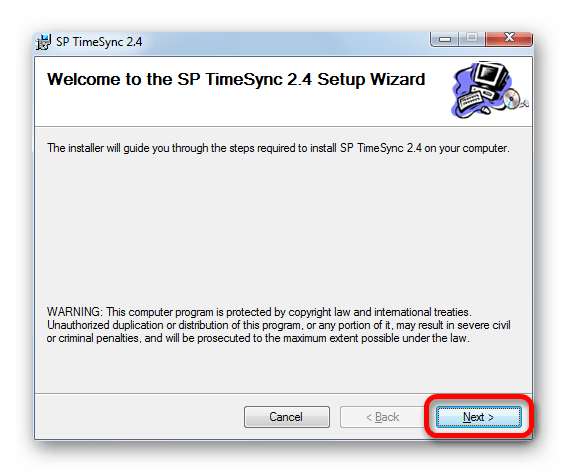
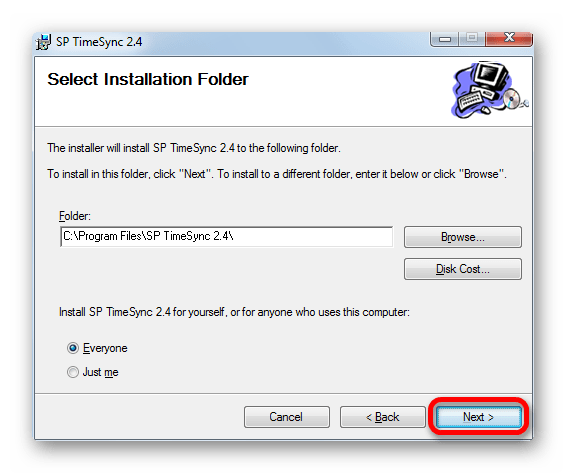
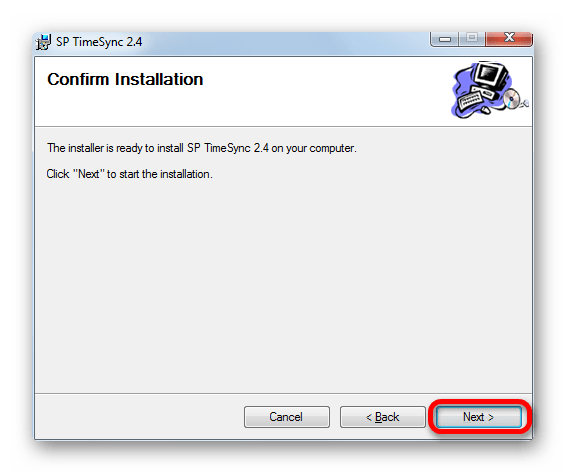
После запуска установочного файла, который расположен в скачанном архиве, открывается приветственное окно инсталлятора. Щелкните «Next».
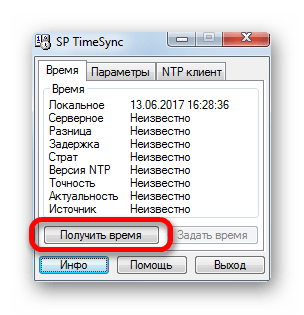
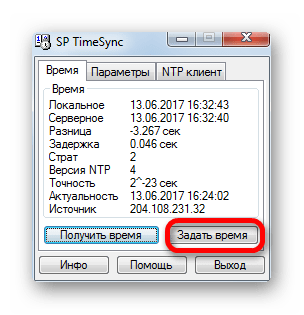
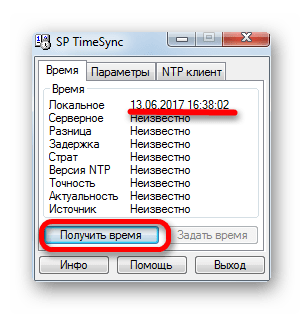
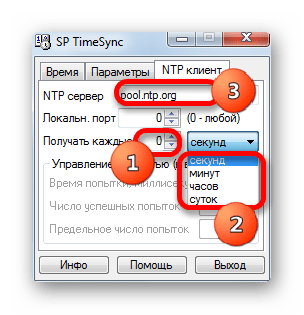
- Секунды;
- Минуты;
- Часы;
- Сутки.
К примеру, зададим интервал в 90 секунд.
В поле «NTP сервер» при желании можно указать адрес любого другого сервера синхронизации, если тот, который установлен по умолчанию (pool.ntp.org) вам по каким-то причинам не подходит. В поле «Локальный порт» лучше не вносить изменения. По умолчанию там установлено число «0». Это означает, что программа подключается к любому свободному порту. Это наиболее оптимальный вариант. Но, конечно, если вы по определенным причинам желаете назначить для SP TimeSync определенный номер порта, то можете это сделать, вписав его в данное поле.
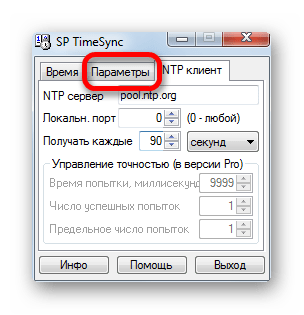
- Время попытки;
- Число успешных попыток;
- Предельное число попыток.
Но, так как мы описываем бесплатную версию SP TimeSync, то останавливаться на этих возможностях не будем. А для дальнейшей настройки программы переместимся во вкладку «Параметры».
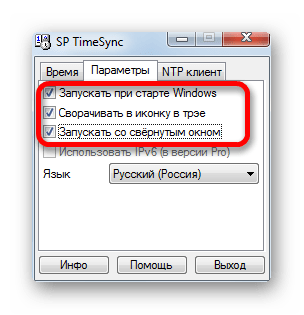
Таким образом, мы настроили программу SP TimeSync. Теперь каждые 90 секунд будет происходить автоматическое обновление времени Windows 7 в соответствии с серверным временем, причем все это выполняется в фоновом режиме.
Способ 2: синхронизация в окне «Дата и время»
Для того, чтобы синхронизировать время, использовав встроенные возможности Windows, требуется выполнить следующий алгоритм действий.
-
Кликните по системным часам, расположенным в нижнем углу экрана. В открывшемся окне переместитесь по надписи «Изменение настроек даты и времени».
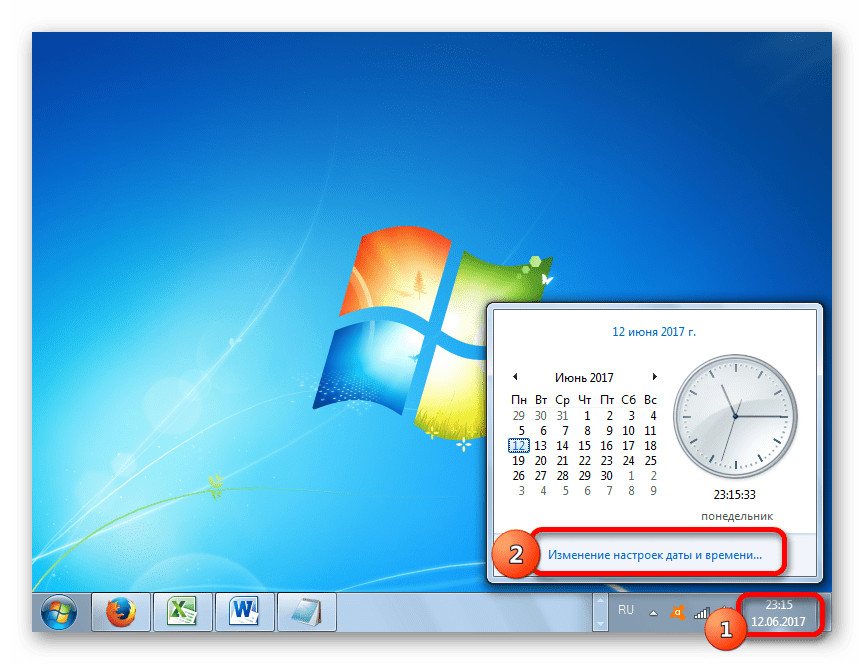
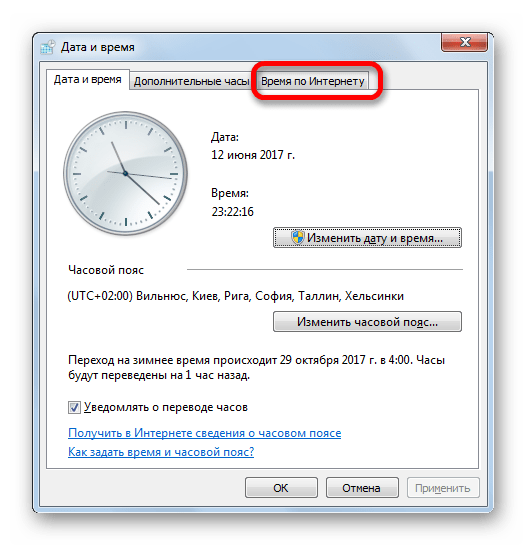
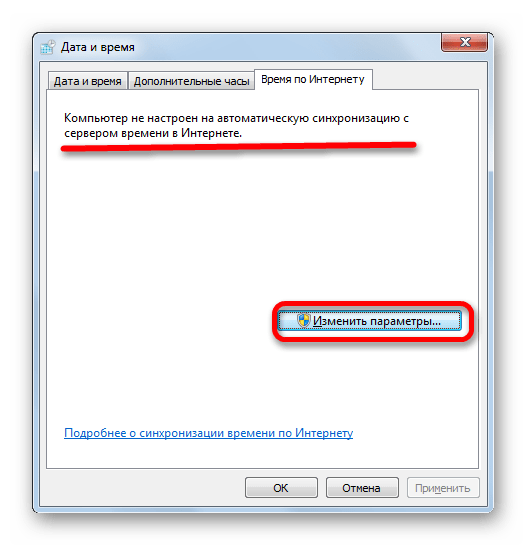
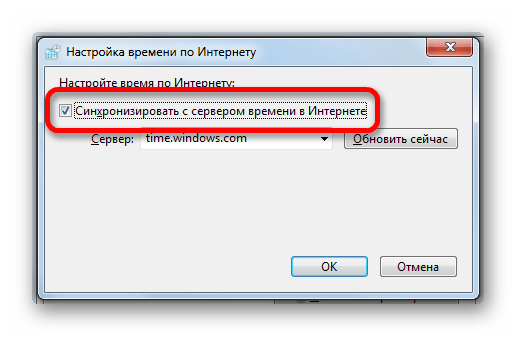
Это очень ответственное дело. Поэтому, прежде чем переходить к процедуре, хорошо подумайте, так ли вам необходимо изменять интервал автоматической синхронизации, и готовы ли вы справиться с данной задачей. Хотя необычайно сложного тут ничего нет. Просто следует подходить к делу ответственно, во избежание фатальных последствий.
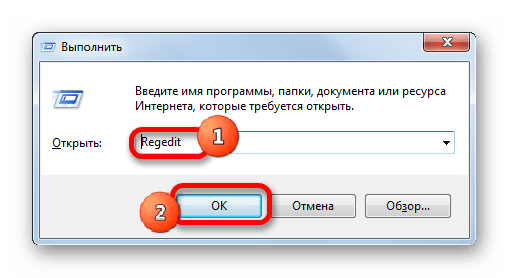
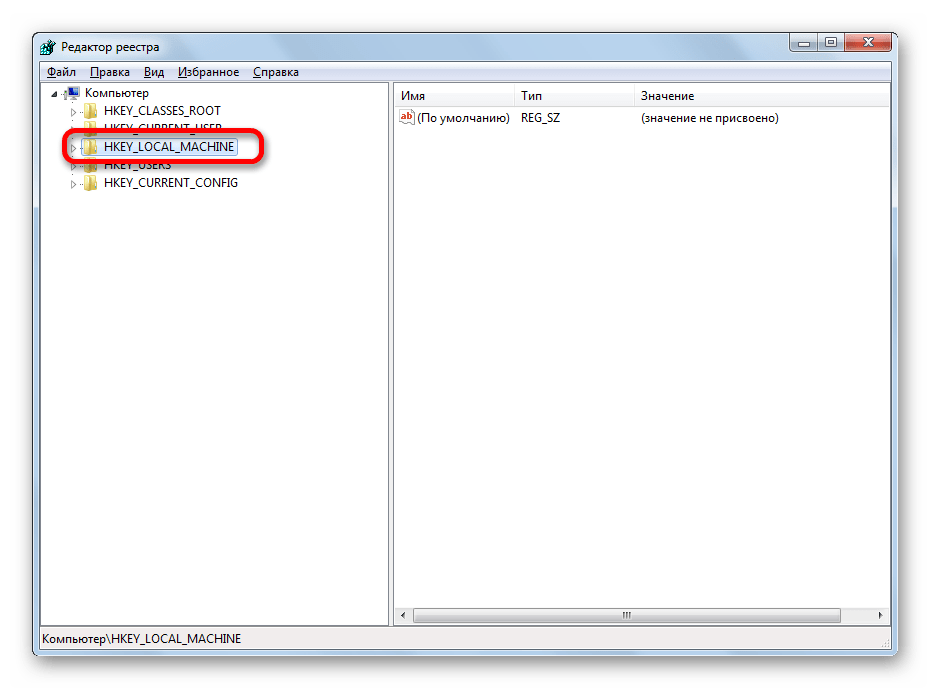
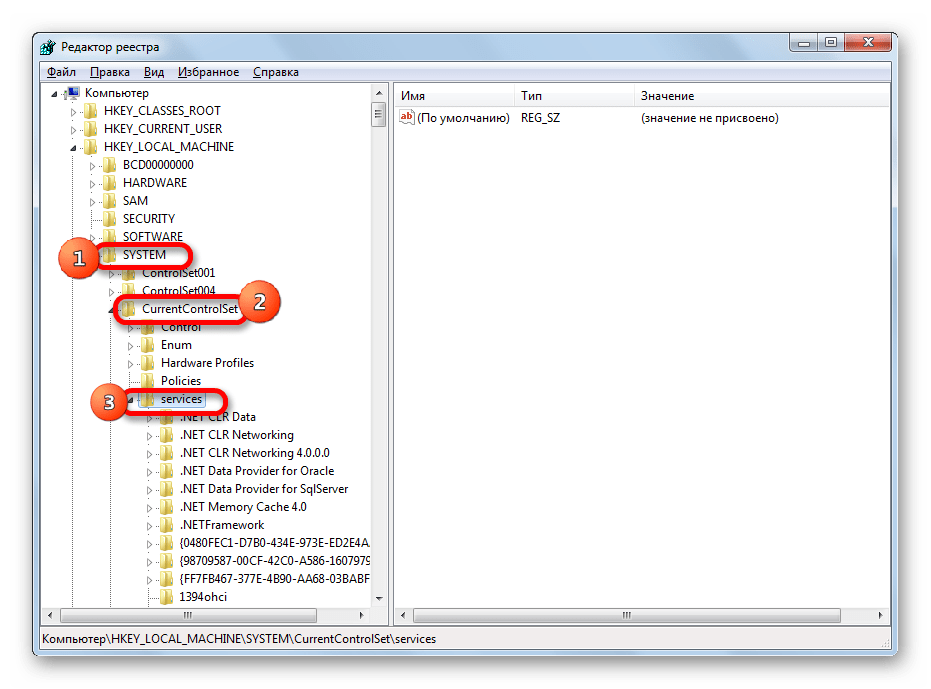
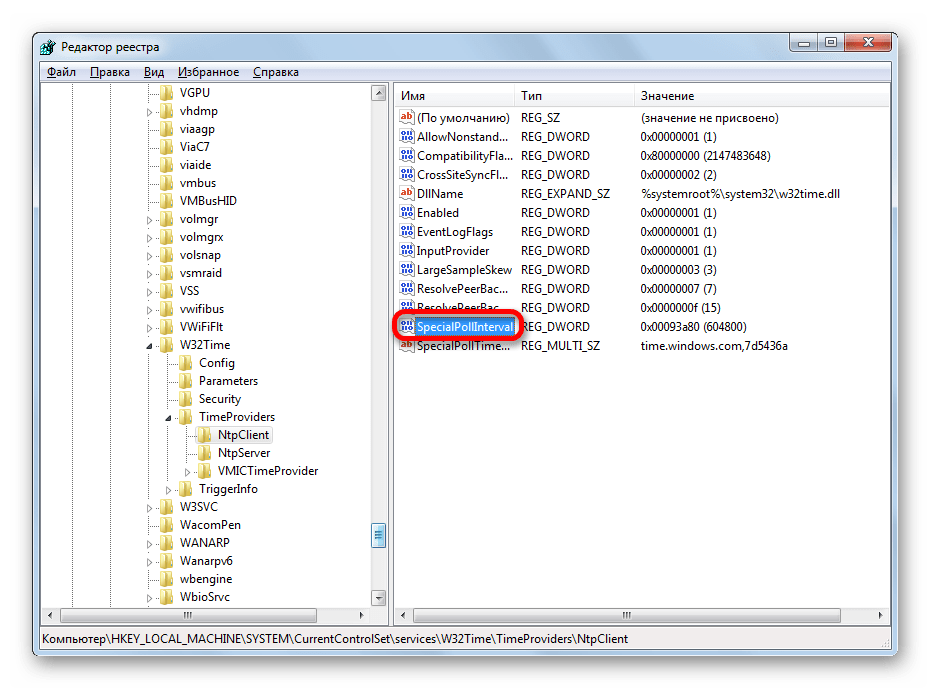
Если вы все-таки приняли решение вносить изменения, то вызовите окно «Выполнить», набрав комбинацию Win+R. В поле данного окошка впишите команду:
Таким образом, мы настроили автоматическую синхронизацию локальных часов ПК со временем сервера с периодичностью 1 раз в день.
Способ 3: командная строка
Следующий способ для запуска синхронизации времени подразумевает использование командной строки. Основное условие состоит в том, чтобы перед началом процедуры вы вошли в систему под учетным именем с правами администратора.
-
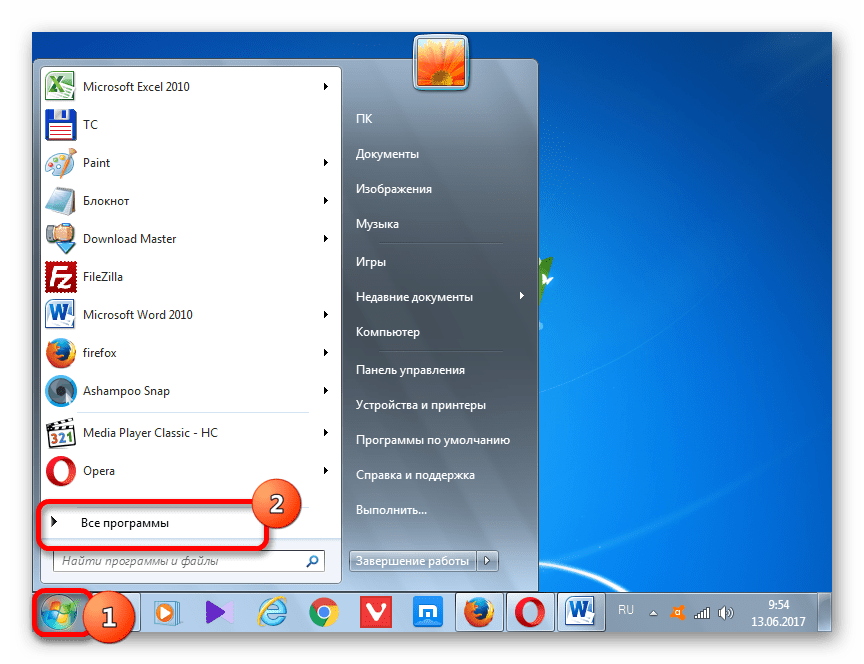
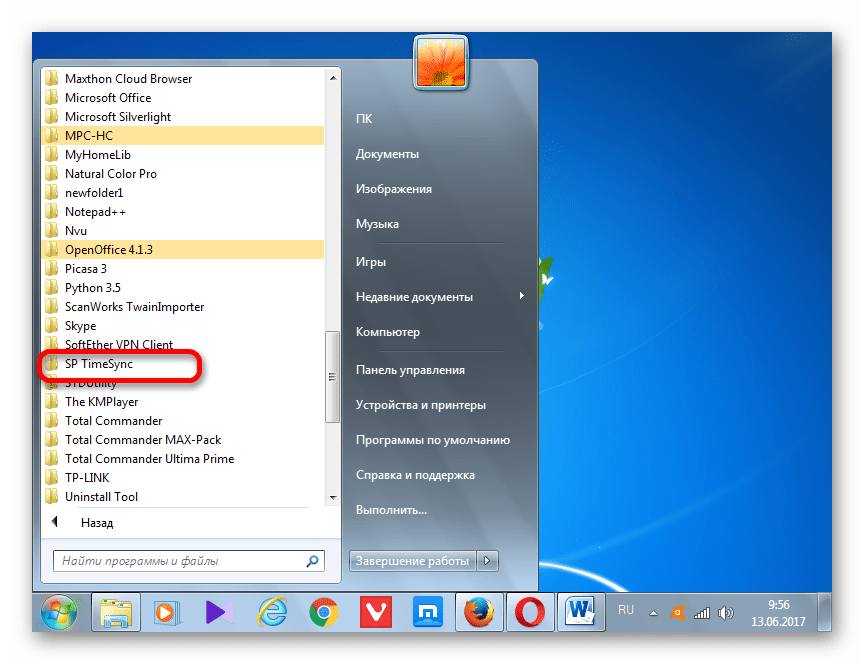
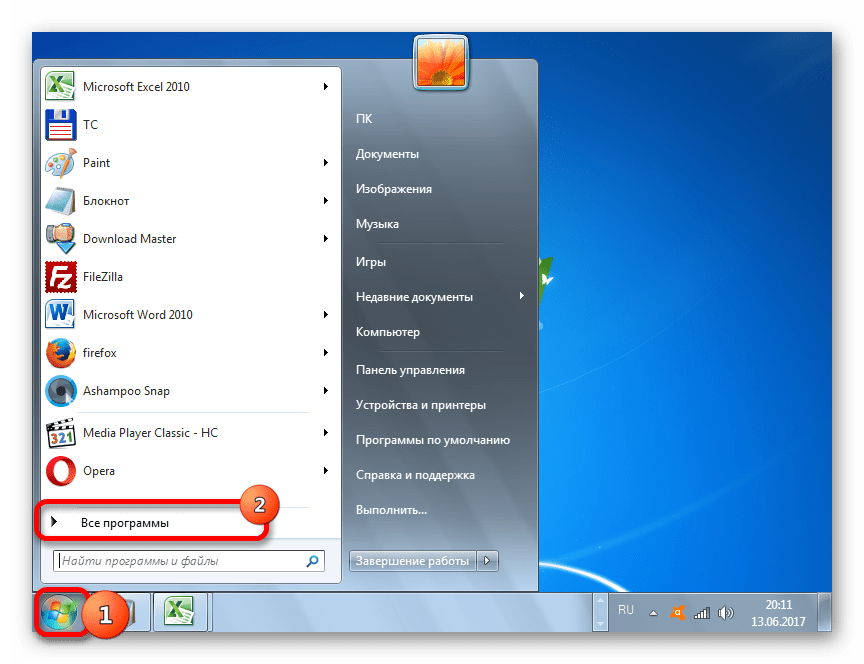
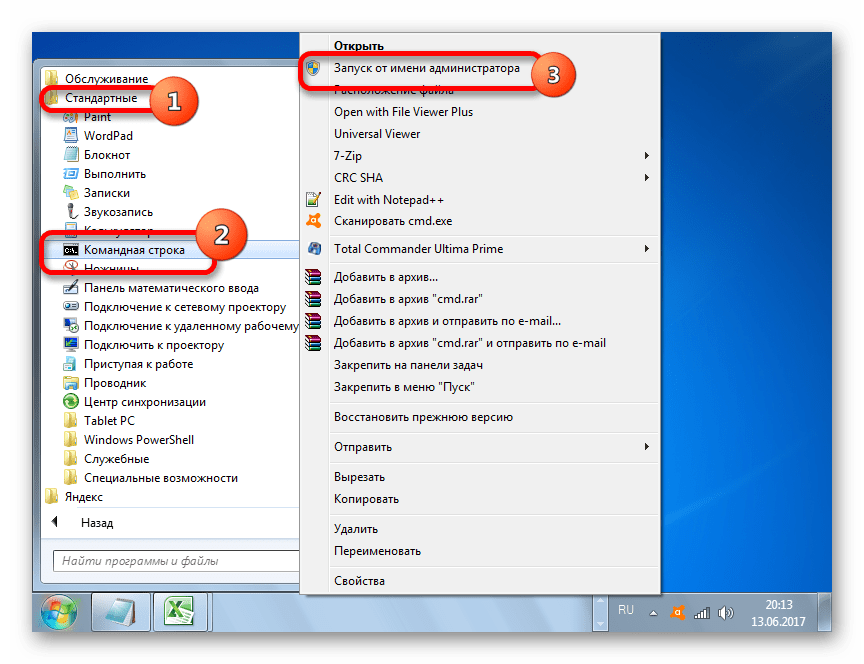
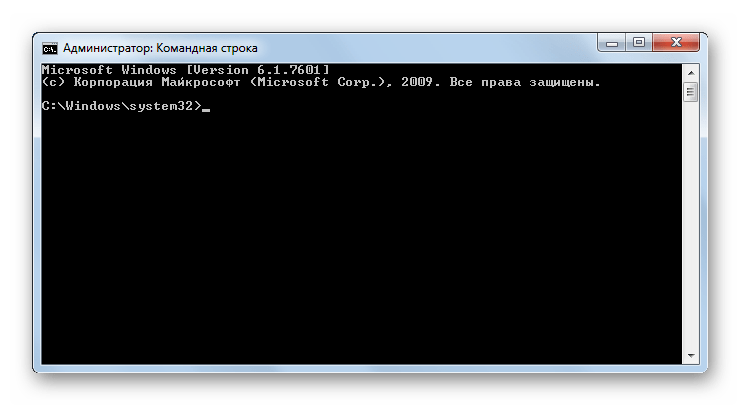
Но даже использование учетного имени с административными возможностями не позволит запустить командную строку обычным способом с помощью введения выражения «cmd» в окне «Выполнить». Для запуска командной строки от лица администратора, жмите «Пуск». В списке выберите «Все программы».
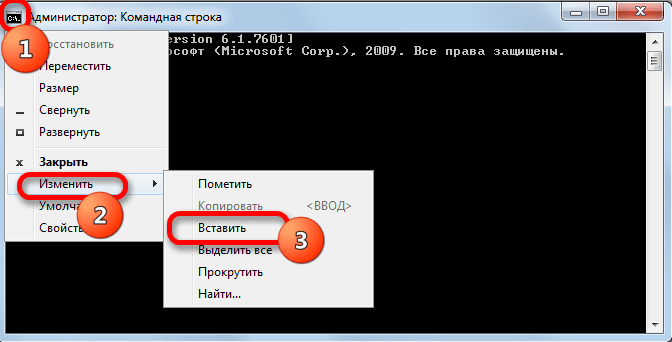
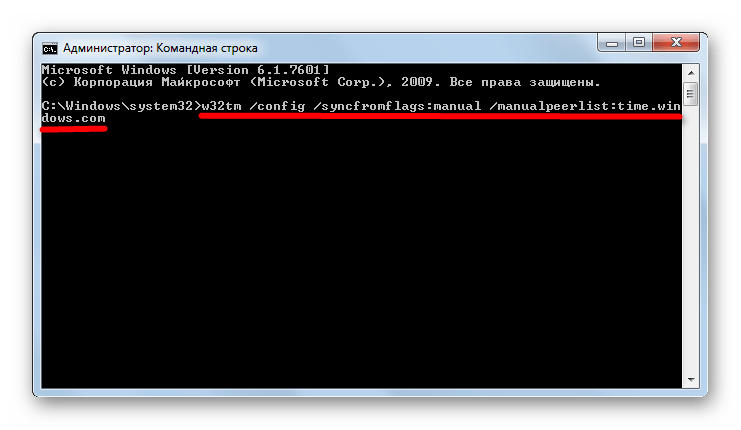
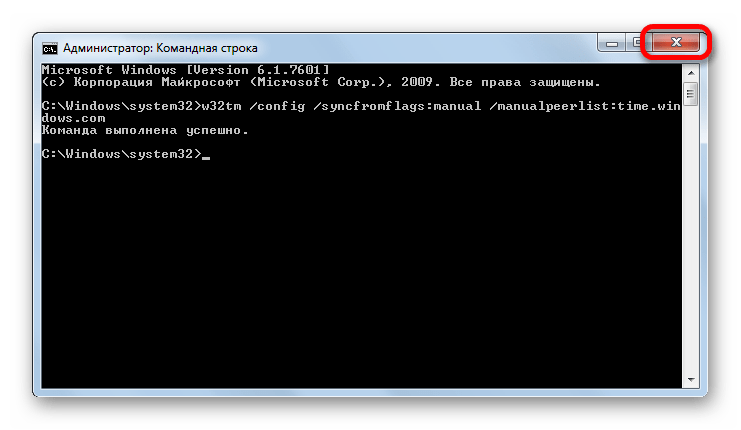
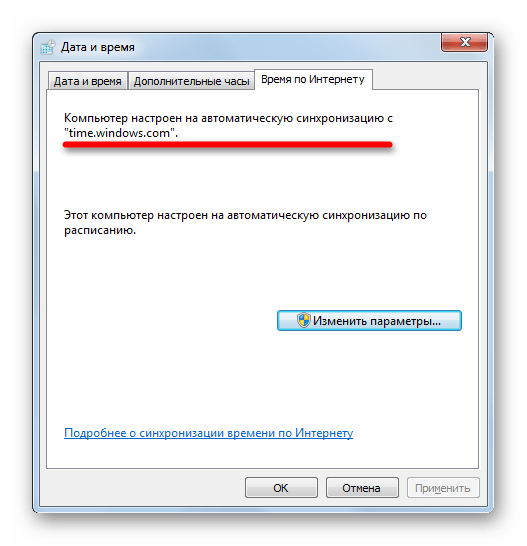
Синхронизировать время в Windows 7 можно, как применяя стороннее программное обеспечение, так и использовав внутренние возможности операционной системы. Причем, сделать это можно различными способами. Каждый пользователь просто должен выбрать более подходящий лично для себя вариант. Хотя объективно использование стороннего ПО более удобно, чем применение встроенных инструментов ОС, но нужно учесть, что установка сторонних программ создает дополнительную нагрузку на систему (пусть и небольшую), а также может являться источником уязвимостей для действий злоумышленников.
Еще статьи по данной теме:
Помогла ли Вам статья?
- Настроить часовой пояс, дату и время
- Синхронизация времени через интернет на компьютере в Windows 7, 8
- Как включить, настроить синхронизацию времени на Windows 7, 8
- Как уменьшить интервал обновления времени с интернета
- Предотвращение проблем во время синхронизации
- Как настроить автоматический перевод времени в Windows 7. Настройка даты и времени.
- Синхронизация времени через Интернет
- Необходимость синхронизации
- Как осуществляется
- Автоматическая синхронизация времени на компьютере Windows
- Принцип синхронизации времени
- Настройки автоматической синхронизации
- Стандартные настройки
- Командная строка
- SP TimeSync
- Изменение времени обновления
- Популярные серверы
- NTP-Servers
- NTP Pool Project
- Time in UA
- Проблемы с синхронизацией
Настроить часовой пояс, дату и время
Ваш компьютер и мобильное устройство синхронизируются с сервером точного времени. При синхронизации обеспечивается защита информации при передаче данных, правильная работа программ и авторизация на сервисах.
Если вы отключили синхронизацию на вашем устройстве и указали время вручную, настройте правильный часовой пояс, иначе возникнут проблемы в работе с сайтами и приложениями.
Проверить правильность часового пояса можно на сервисе Яндекс.Время. Если время установлено неправильно, вы увидите предупреждение. Тогда обновите операционную систему вашего устройства или выберите часовой пояс вашего региона.
В 2014 году в России отменили летнее время — в результате изменились часовые зоны. Но операционная система на вашем устройстве может продолжать автоматически переводить часы. Поэтому установите новую часовую зону вместо старой:
В Северо-Курильском районе Сахалинской области — UTC+11:00, MSK+8
В Республике Саха (Якутии):
| Часовая зона | Старый UTC, MSK | Новый UTC, MSK |
|---|---|---|
| Калининградское время | UTC+03:00, MSK | UTC+02:00, MSK-1 |
| Московское время | UTC+04:00, MSK | UTC+03:00, MSK |
| Самарское время | UTC+04:00, MSK+1 | UTC+04:00, MSK+1 |
| Екатеринбургское время | UTC+06:00, MSK+3 | UTC+05:00, MSK+2 |
| Омское время | UTC+07:00, MSK+4 | UTC+06:00, MSK+3 |
| Красноярское время | UTC+07:00, MSK+4 | |
| Иркутское время | UTC+09:00, MSK+6 | UTC+08:00, MSK+5 |
| Якутское время | ||
| Владивостокское время | UTC+11:00, MSK+8 | UTC+10:00, MSK+7 |
| Магаданское время | UTC+12:00, MSK+9 | UTC+11:00, MSK+8 |
| Камчатское время | UTC+12:00, MSK+9 | UTC+12:00, MSK+9 |
В Северо-Курильском районе Сахалинской области — UTC+11:00, MSK+8
В Республике Саха (Якутии):
| Часовая зона | Старый UTC, MSK | Новый UTC, MSK |
|---|---|---|
| Калининградское время | UTC+03:00, MSK | UTC+02:00, MSK-1 |
| Московское время | UTC+04:00, MSK | UTC+03:00, MSK |
| Самарское время | UTC+04:00, MSK+1 | UTC+04:00, MSK+1 |
| Екатеринбургское время | UTC+06:00, MSK+3 | UTC+05:00, MSK+2 |
| Омское время | UTC+07:00, MSK+4 | UTC+06:00, MSK+3 |
| Красноярское время | UTC+07:00, MSK+4 | |
| Иркутское время | UTC+09:00, MSK+6 | UTC+08:00, MSK+5 |
| Якутское время | ||
| Владивостокское время | UTC+11:00, MSK+8 | UTC+10:00, MSK+7 |
| Магаданское время | UTC+12:00, MSK+9 | UTC+11:00, MSK+8 |
| Камчатское время | UTC+12:00, MSK+9 | UTC+12:00, MSK+9 |
Чтобы настроить часовой пояс, дату и время, выберите операционную систему вашего устройства:
Синхронизация времени через интернет на компьютере в Windows 7, 8
Часы Windows, расположены в правом нижнем углу экрана на панели задач рядом с кнопкой «свернуть все окна», языковой панелью, другими элементами и открываются по нажатию на них левой кнопки. Чтобы системные часы показывали точно, необходимо синхронизировать время на компьютере с интернетом в Windows 7, 8.
Синхронизация происходит с интернет-сервером и время вашего ПК автоматически обновляется. По умолчанию обновление происходит каждые 7 дней с наличием подключенного интернета. В статье рассмотрим, как включить синхронизацию, как ускорить обновление времени с сервером, и какую программу можно использовать.
Как включить, настроить синхронизацию времени на Windows 7, 8
Примечание: по умолчанию синхронизация времени через интернет включена в Windows.
Для начала Вам потребуется открыть панель управления Виндовс и выбрать в области просмотра мелкие или крупные значки. Далее в списке нажмите «дата и время».
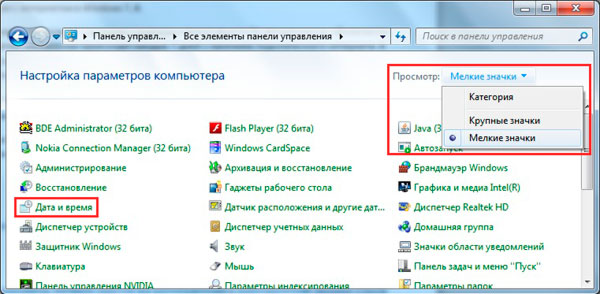
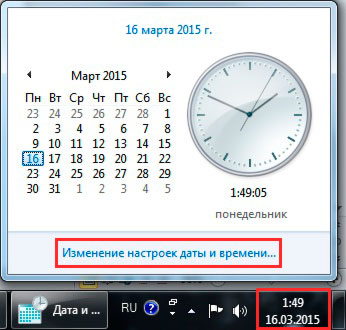
В результате откроются опции даты и времени. Еще их можно вызвать, нажав левой кнопкой в область отображения даты и времени, и выбрать соответствующую ссылку (показана на скриншоте).
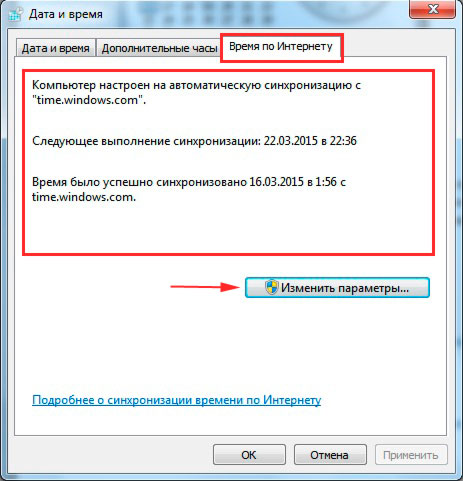
В окошке перейдите в раздел «время по интернету», здесь представлена информация о текущей синхронизации с наименованием сервера (если она включена). По умолчанию синхронизация по интернету производится с сервером от Microsoft, который называется time.windows.com. Для изменения настроек кликните «изменить параметры» и «да» (если включен контроль учетных записей).
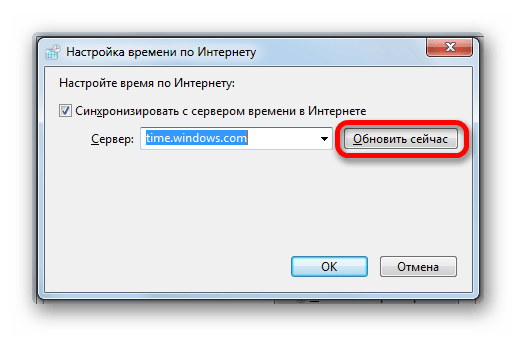
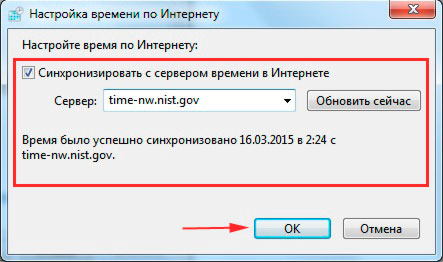
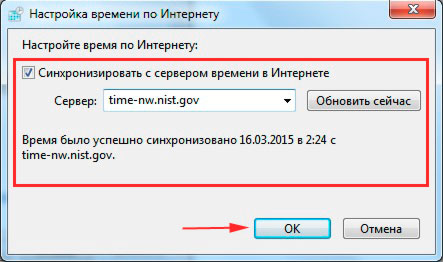
В параметрах времени по интернету должна быть отмечена флажком опция «синхронизировать с сервером времени». Выберите один из предустановленных серверов или задайте свой (со списком серверов можно ознакомиться здесь http://support.microsoft.com/ru-ru/kb/262680). Далее нажмите «обновить сейчас», чтобы синхронизировать время на компьютере с интернетом. В случае успешной синхронизации, Вы увидите уведомление в этом же окне.
Для синхронизации времени через интернет Вы можете использовать различные утилиты такие как:
Через программы настраиваются все аспекты синхронизации, уменьшается интервал запроса на обновление. Стандартными методами так же можно синхронизировать время на компьютере с интернетом ускоренно и чаще, читаем дальше, как это сделать.
Как уменьшить интервал обновления времени с интернета
Бывает ситуация, что время постоянно сбивается из-за проблем с системными часами, даже если у Вас включена синхронизация времени на компьютере. Решением проблемы является правка NTP клиента для ускорения периода обновления. В зависимости от версии ОС Вам потребуется:
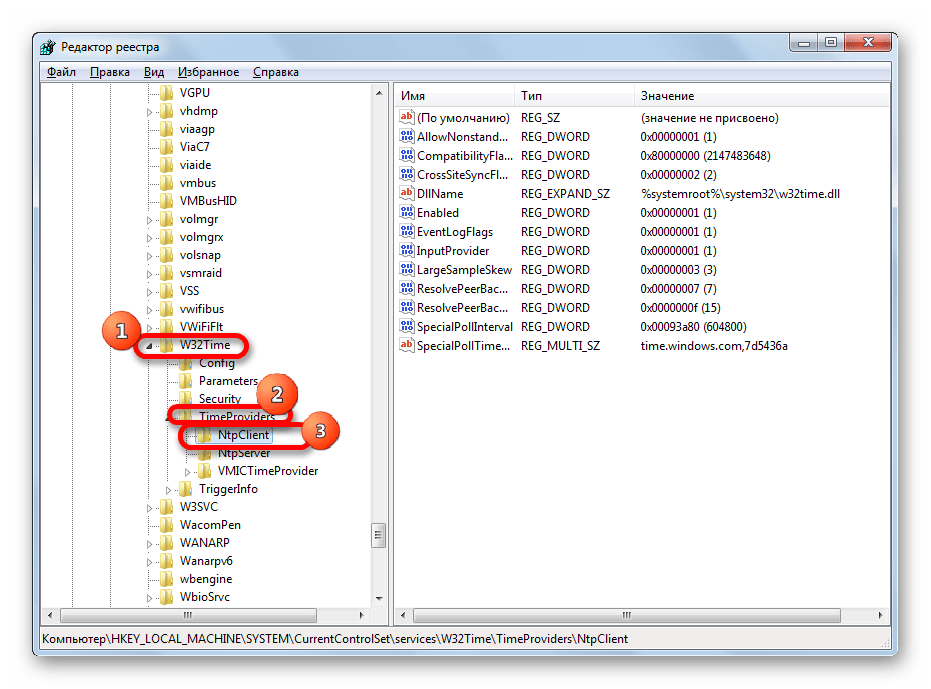
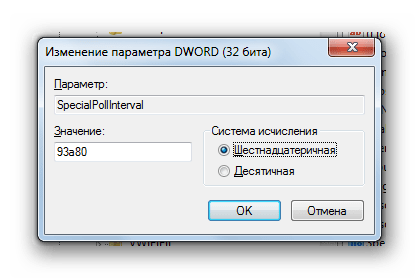
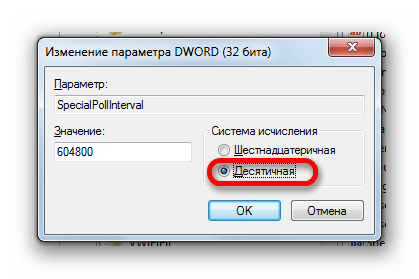
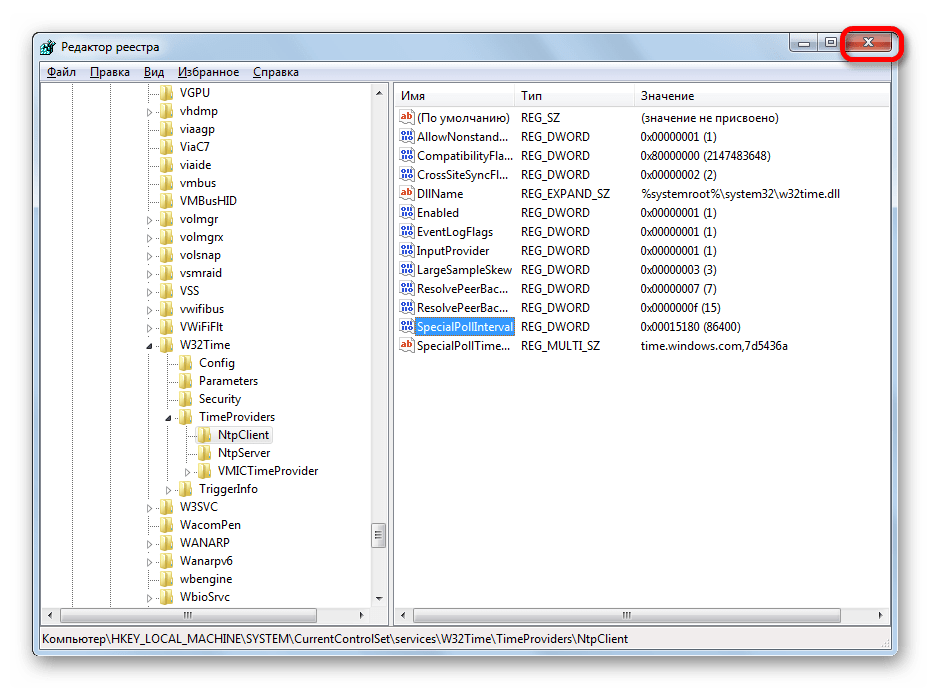
В реестре перейдите до раздела NtpClient (полный путь показан на картинке ниже). В правой стороне редактора дважды щелкните по параметру SpecialPollInterval. Далее в области системы счисления выберите «десятичная», и в поле значения будет число 604800, которое представляет собой 7 суток в секундах.
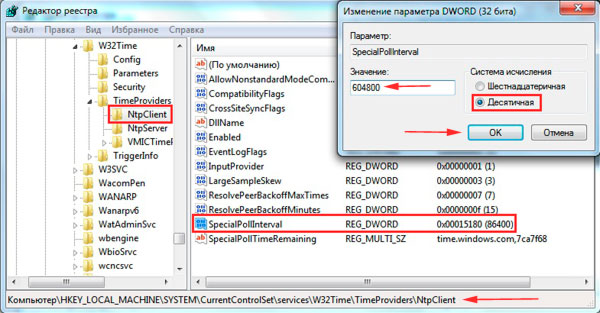
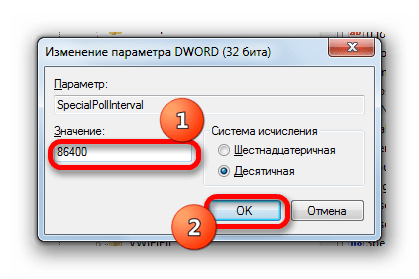
Например, если вы хотите синхронизировать время на компьютере с интернетом каждый день, тогда введите значение 86400, которое рассчитывалось по формуле 60 секунд * 60 минут * 24 часа * 1 день. Задайте свое количество секунд и нажмите OK.
Примечание: не ставьте значение меньше 14400 секунд (4 часа), иначе IP-адрес вашего компьютера может получить запрет от сервера времени.
Вы также можете ускорить синхронизацию вручную, но добраться до кнопки «обновить сейчас» составляет много шагов. В данном случае можно воспользоваться cmd. Для этого надо вызвать командную строку в Виндовс 7, 8 от имени администратора, а затем ввести команду ниже и нажать клавишу ввода.
Примечание: команда заработает, если синхронизация времени через интернет включена.
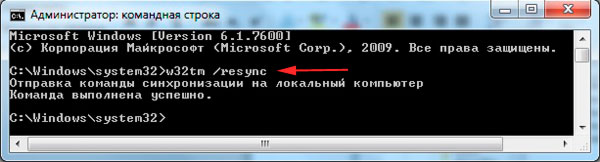
Чтобы еще ускорить процесс создайте bat файл и скопируйте в него команду синхронизации. Далее вынесите файл на рабочий стол или закрепите на панели задач и запускайте от имени администратора.
Предотвращение проблем во время синхронизации
Установить точное время через синхронизацию с интернетом не всегда удается. Вы можете столкнуться со следующими проблемами и путями их решения:
Как видите, синхронизировать время на компьютере с интернетом в Windows 7, 8 для точного отображения не сложно. Все можно сделать стандартными шагами Виндовс. Программы лишь уменьшат затраты Вашего времени, например, сократят время синхронизации в два клика.
Как настроить автоматический перевод времени в Windows 7. Настройка даты и времени.
При работе за компьютером часто возникают вопросы. Как настроить время на компьютере? Либо что делать, когда автоматически переводятся часы, допустим на час вперед, либо на два назад? И так, все по порядку.
Если у Вас автоматически переводятся часы, значит у Вас настроено авто обновление через интернет, но при этом, выставлен неверно пояс.
Чтобы настроить нам авто обновление, то жмем на часы в правом нижнем углу и на надпись Изменить настройки даты и времени.
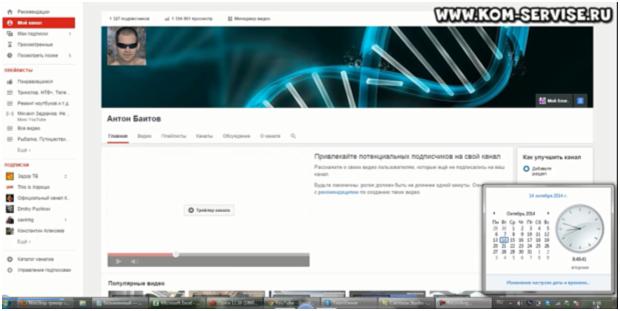
Здесь мы видим, надпись Изменить часовой пояс. Жмем на эту надпись.
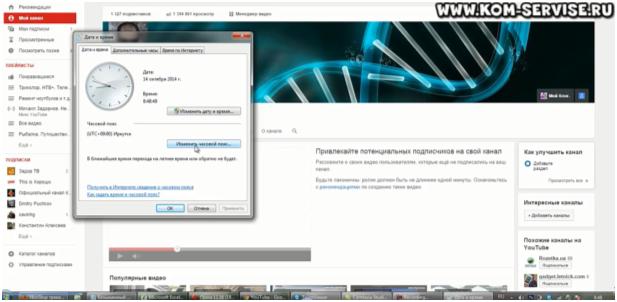
Находим наш часовой пояс и выбираем город.
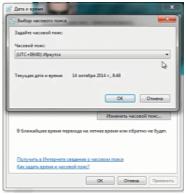
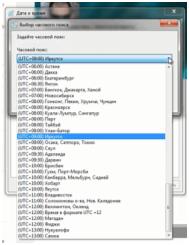
По опыту, могу сказать, что иногда не совпадает название города и его часовой пояс. Не знаю, от чего это зависит. Было такое, что город один, а часовой пояс другой.
Вот, например, у меня стоит город Иркуцк. Зайдем в на вкладку Время по интернету.
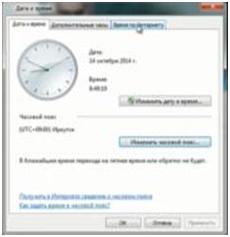
Далее жмем Изменить параметры.
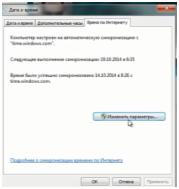
Здесь стоит синхронизировать с сервером время в интернете.
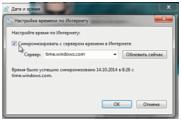
Т.е. этот сервер определенное количество раз в сутки, при подключении к интернету, синхронизирует время и переводит его автоматически. Это надо для чего? Это чтобы у Вас было точное время и часы у Вас не отставали. Если Вы не хотите делать синхронизацию, то отключаете галочку и жмете ОК и тогда настройку часовых поясов Вам делать не обязательно. Надо только выставить точное время и оно будет идти по данным, которые будут браться из БИОСа компьютера или ноутбука Вашей материнской платы.
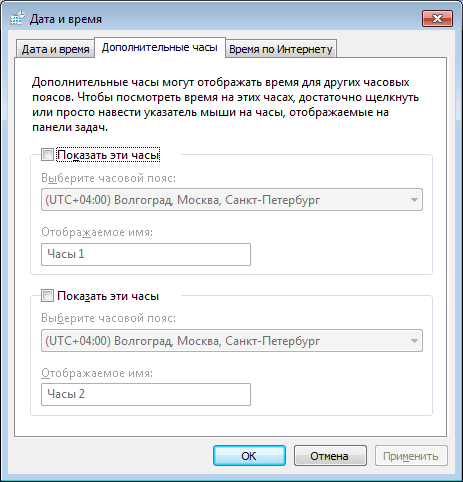
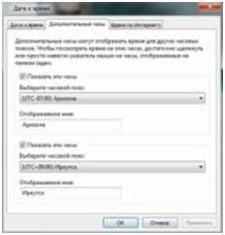
Какие настройки есть еще? Если конкретно настроить нужный часовой пояс, то галочку вернем в прошлое состояние, чтобы синхронизировать время. Тут можно выбрать с какого сервера синхронизировать. Я всегда по умолчанию оставляю сервер time.windows.com. С этого сервера все хорошо работает. Нажимает вкладку дополнительные часы.
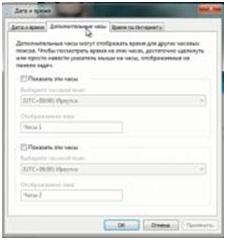
Ставим галочку на Показать эти часы.
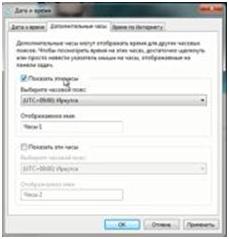
Чтобы знать время, допустим, в Аризоне, то выбираем Аризону и нажимаем Применить и ОК.
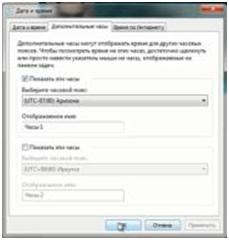
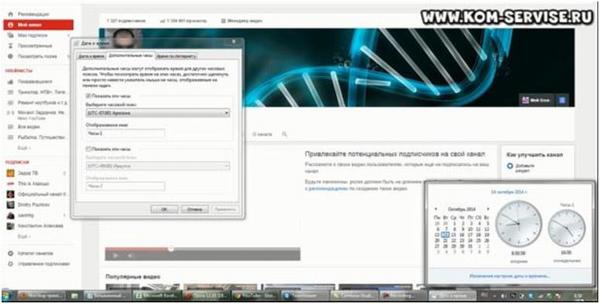
Даже можно настроить двое часов. Ставим галочку на Показать эти часы.
Нажимаем на Применить и на ОК. Это – Часы 2.
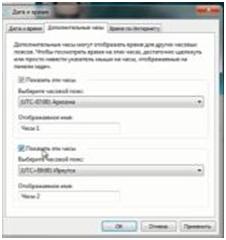
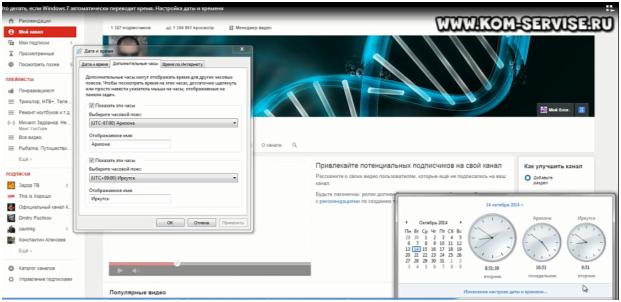
Тогда у нас появляются двое часов и основные.
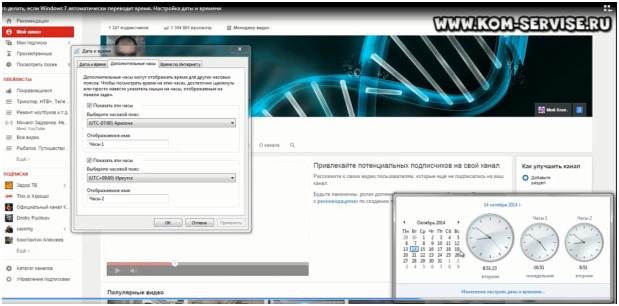
Часы 1 можно назвать Аризона, а часы 2 назовем Иркуцк.
Жмем применить и у нас появляются часы основные с местным временем, часы в Аризоне и часы в Иркуцке.
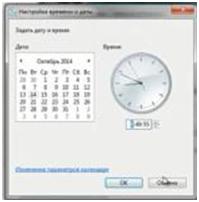
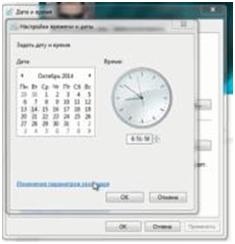
Следующие настройки позволяют задать дату и время. Здесь Вы очень просто меняете дату и соответствующее время.
Следующая настройка позволяет быстро поменять год.
Можно долго кликать влево или в право по дате, чтобы поменять год.
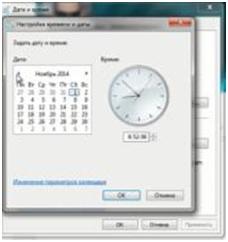
Если вдруг у Вас БИОС сбился, например на 2001 год, то придется с 2001 года кликать долго до 2014 года. Чтобы быстро поменять год, то кликаем на эту надпись и выбираем год, который нам нужен. Потом выбираем месяц и выбираем нужную дату и нажимаем ок.
Синхронизация времени через Интернет
Большинство людей в своей жизни не задумываются над тем, насколько точны их часы. В быту точность времени не имеет значения, однако в некоторых ситуациях расхождение даже в 1 секунду может сильно повлиять на событие. Синхронизировать часы своего компьютера или другого устройства с источником точного времени можно через интернет.
Необходимость синхронизации
Есть сферы деятельности, в которых не обойтись без синхронизации времени. Точность времени особенно важна, например, для торговли на бирже, где утраченные доли секунды могут привести к серьёзным финансовым убыткам. Важно синхронизировать время в телекоммуникационных сетях, в автоматизированных системах учета, системах управления аэропортами, метро, железнодорожным транспортом. В принципе, любая масштабная электронная автоматизированная система, к которой подключено много устройств, нуждается в высокой точности временных показателей для бесперебойной и безошибочной работы.
Как осуществляется
Синхронизация временных показателей через интернет осуществляется по особому сетевому протоколу NTP. Протокол включает набор директив и алгоритмов, позволяющих настроить часы с погрешностью в доли секунды. Технология трансляции временных показателей имеет многоступенчатую структуру, в которой каждый последующий уровень устройств сверяется с предыдущим. Первичный сигнал со спутника подаётся для синхронизации данных на сервер точного времени, который уже передаёт информацию клиентским устройствам через сеть. Примером такого сервера является разработка от «КОМСЕТ-сервис» – «ССВ-1Г».
Если вы хотите синхронизировать часы своего компьютера с сервером времени, нужно выполнить ряд простых шагов:
Автоматическая синхронизация времени на компьютере Windows
Синхронизация времени – достаточно важная вещь. Без точного времени не работают сервисы обновлений, не функционируют некоторые сайты, мессенджеры и другие приложения. Настроить синхронизацию несложно, но требуется четкое соблюдение инструкции.
Принцип синхронизации времени
Синхронизация времени осуществляется при подключении компьютера к серверу, на котором указано точное время. Чаще всего, период обновления – 7 дней. Есть способы, с помощью которых можно укоротить промежуток синхронизацию и настроить другой сервер, не стандартный. Один из таких способов – настройка автоматического обновления.
Настройки автоматической синхронизации
В системе Windows 7, 8, 10 есть встроенные часы, которые расположены в правом нижнем углу экрана, на панели уведомлений. Эти часы уже настроены на автоматическое обновление времени, а сервером является “time.windows.com”. Бывают случаи, когда время, все же, не синхронизируется. Если пользователь столкнулся с такой проблемой, перейдем к ее решению.
Стандартные настройки
Для начала стоит воспользоваться стандартным функционалом:
Это позволит устанавливать время и дату на компьютере автоматически.
Командная строка
Следующий способ не помогает настроить синхронизацию, это просто команда, которая помогает провести операцию синхронизации вручную с целью ее ускорения:
Команда сработает, если включено автообновление времени.
SP TimeSync
Также можно воспользоваться сторонними приложениями:
Важно: программу нужно не закрывать, а сворачивать в трей, иначе обновления не произойдет.
Изменение времени обновления
Процедура связана с редактированием записей реестра с помощью стандартных возможностей системы:
Популярные серверы
NTP-Servers

Самый распространенный сервер точного времени среди всех, имеет несколько адресов для синхронизации. Чтобы найти адреса, нужно в правой части сайта NTP-Servers кликнуть по кнопке “Серверы”.
NTP Pool Project
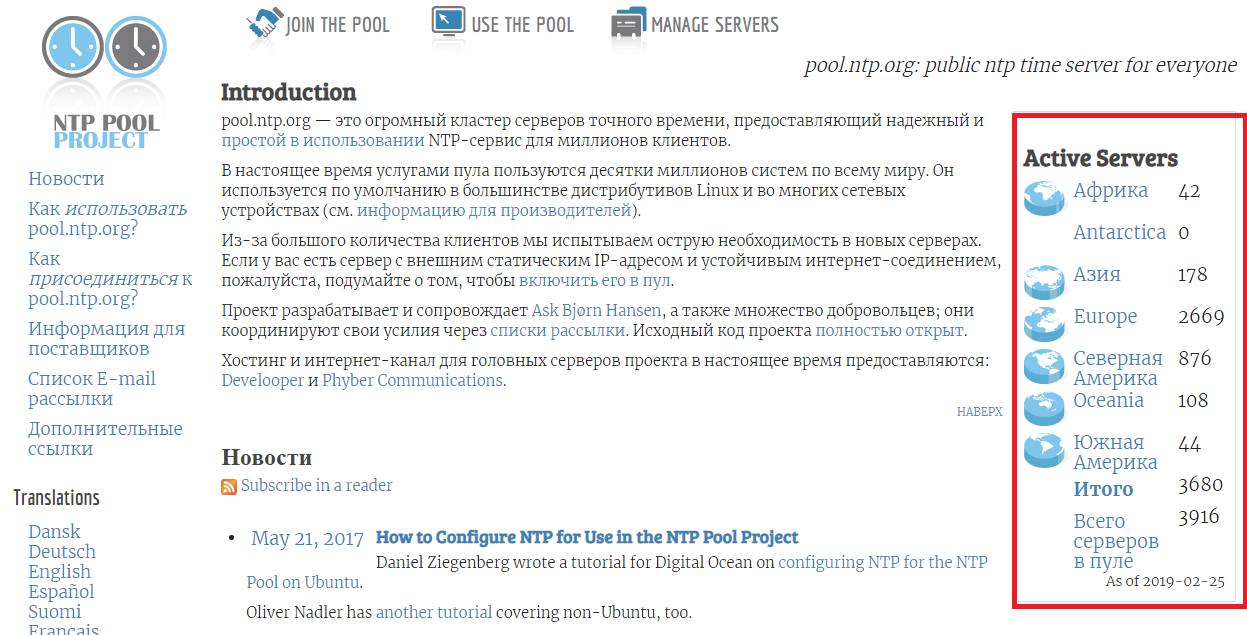
После перехода на сайт NTP Pool Project выбрать сервер в правой части экрана, соответствующий региону.
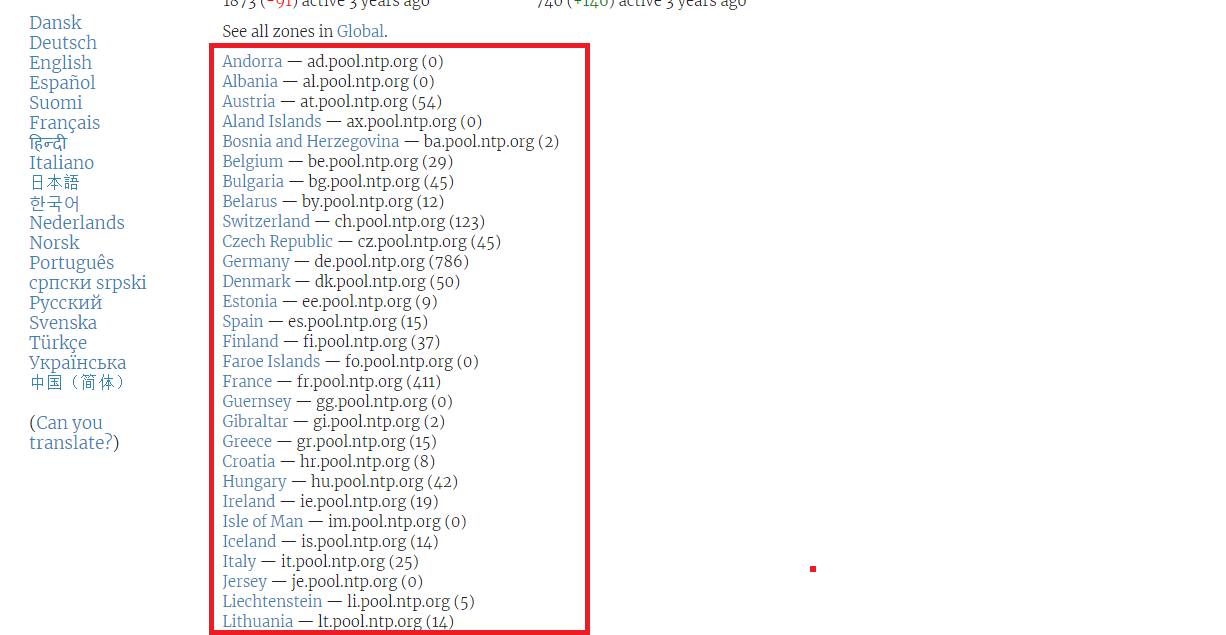
Скопировать один из адресов и настроить время на ПК.
Time in UA
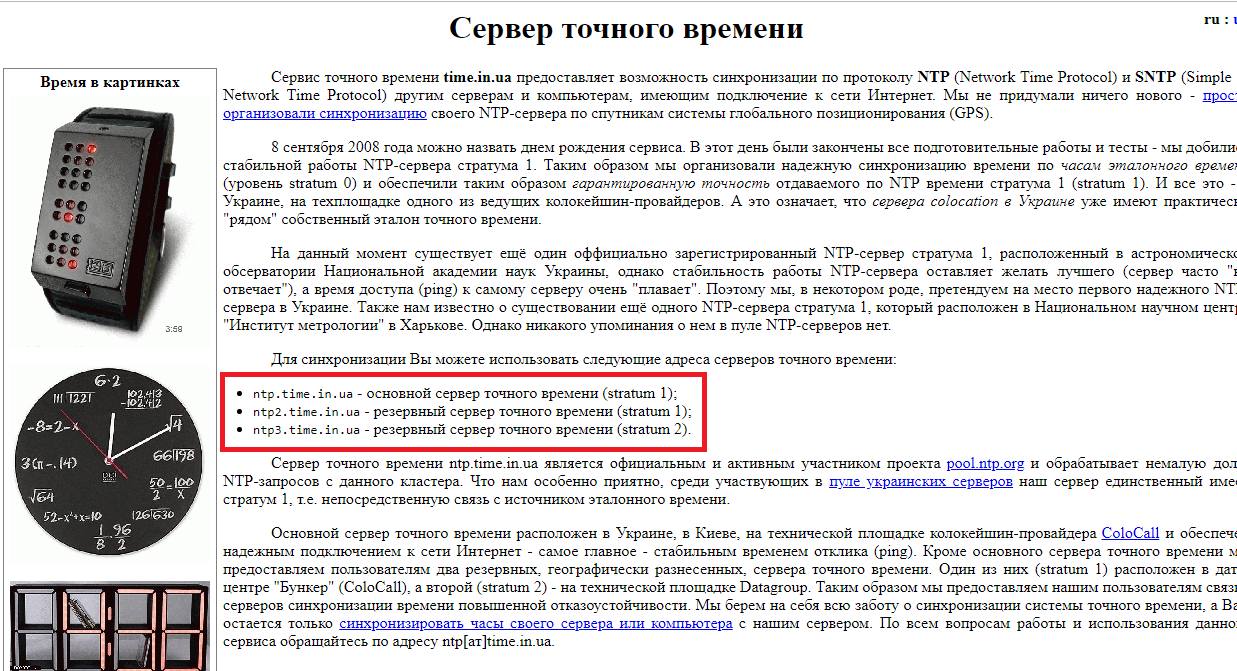
Сервер Time in UA специально для украинской аудитории. Все что нужно – перейти на сайт и выбрать один из адресов.
Проблемы с синхронизацией
Если время на компьютере не синхронизируется, следует:
Если данные пункты соблюдены – время на ПК всегда будет точным.
Настройка даты и времени на компьютере одна из несложных настроек. В основном настройка времени и даты не нуждается в постоянной настройке, т.к. достаточно один раз выставить дату и время и забыть про эту настройку �� Но бывает необходимость в ее корректировке, например отмена в России перехода на зимнее время.
В данной статье я Вам пошагово покажу как настроить дату и время в windows 7 на вашем компьютере, какие еще настройки можно делать с временем. Как отключить синхронизацию времени, или как изменить формат отображения даты и времени.
А так как существует несколько способов доступа к настройке даты и времени, я Вам покажу простой способ и более сложный.
И так, приступим.
Настроить дату и время через системный трей
Для начала рассмотрим простой способ настроить дату и время:
Шаг 1. На панели задач, в правом нижнем углу, кликните один раз левой кнопкой мыши на дате и время. В появившемся окне нажмите Изменить дату и время, как показано на рисунке:
Шаг 2. Далее, в появившемся окне Дата и время нажмите на Изменение настроек даты и времени… как показано на рисунке:
Чтобы изменить дату и время на компьютере, ваша учетная запись должна обладать правами администратора, иначе Вы не сможете внести изменения. Как узнать обладает ли Ваша учетная запись правами администратора.
Шаг 3. В открывшемся окне настройка времени и даты с помощью стрелок выберите нужный месяц, год и дату. А под часами установите нужное время.
После выбора корректировке даты и времени нажмите ОК. Вот и все, Вы настроили дату и время.
Дополнительные настройки даты и времени на компьютере
Другая настройка времени и даты, которую Вы можете выполнить, это изменить свой часовой пояс, выбрав свой часовой пояс где вы находитесь. Если вам нужно настроить часовой пояс, то во вкладке дата и время нажмите левой кнопкой мыши на изменить часовой пояс:
В появившемся окне Выбор часового пояса из выпадающего меню, выберите свой часовой пояс, или который вам надо.
С принятием закона об отмены перехода России на зимнее время, в автоматическом переходе на зимнее время и обратно в windows смысл утрачен, уберите галочку с Автоматический переход на зимнее время и обратно, если что то изменится то поставите обратно ��
Если у вас установлено обновление от Микрософт, то настройка часового пояса у вас будет выглядеть вот так:
Еще одна настройка даты и времени, которую вы можете выполнить, это изменить выполнение синхронизации времени и сменить сервер синхронизации из предложенного списка.
Шаг 1. Перейдите на вкладку Время по интернету и нажмите на кнопку изменить параметры (Нужны права администратора):
Шаг 2. Если у вас снята галочка Синхронизировать с сервером времени в Интернете, то установите ее, и выберите любой понравившийся сервер из списка, как на рисунке:
После настройки нажмите на кнопку ОК!
Другой способ доступа к настройкам даты и времени
Теперь давайте рассмотрим другой способ доступа к настройкам времени и даты, это через панель управления. И так начнем.
Шаг 1. Нажмите на Пуск, в левом углу, левой кнопкой мыши, в открывшемся меню Пуск нажмите на Панель управления как показано на рисунке:
Шаг 2. В открывшемся окне кликните на Часы, язык и регион, если у вас не такое окошко, вверху в правом углу выберите из выпадающего меню, пункт Категория:
Шаг 3. Откроется окно, в нем выбираете Установка даты и времени:
После чего выполните все шаги с самого начала статьи
Вот и все! Настройка времени завершена, как настроить дату и время в windows 7 вы теперь с легкостью сможете сделать когда это понадобится.
Часы Windows, расположены в правом нижнем углу экрана на панели задач рядом с кнопкой «свернуть все окна», языковой панелью, другими элементами и открываются по нажатию на них левой кнопки. Чтобы системные часы показывали точно, необходимо синхронизировать время на компьютере с интернетом в Windows 7, 8.
Синхронизация происходит с интернет-сервером и время вашего ПК автоматически обновляется. По умолчанию обновление происходит каждые 7 дней с наличием подключенного интернета. В статье рассмотрим, как включить синхронизацию, как ускорить обновление времени с сервером, и какую программу можно использовать.
Как включить, настроить синхронизацию времени на Windows 7, 8
Примечание: по умолчанию синхронизация времени через интернет включена в Windows.
Для начала Вам потребуется открыть панель управления Виндовс и выбрать в области просмотра мелкие или крупные значки. Далее в списке нажмите «дата и время».
В результате откроются опции даты и времени. Еще их можно вызвать, нажав левой кнопкой в область отображения даты и времени, и выбрать соответствующую ссылку (показана на скриншоте).
В окошке перейдите в раздел «время по интернету», здесь представлена информация о текущей синхронизации с наименованием сервера (если она включена). По умолчанию синхронизация по интернету производится с сервером от Microsoft, который называется time.windows.com. Для изменения настроек кликните «изменить параметры» и «да» (если включен контроль учетных записей).
В параметрах времени по интернету должна быть отмечена флажком опция «синхронизировать с сервером времени». Выберите один из предустановленных серверов или задайте свой (со списком серверов можно ознакомиться здесь http://support.microsoft.com/ru-ru/kb/262680). Далее нажмите «обновить сейчас», чтобы синхронизировать время на компьютере с интернетом. В случае успешной синхронизации, Вы увидите уведомление в этом же окне.
Для синхронизации времени через интернет Вы можете использовать различные утилиты такие как:
- Atomic Clock Sync
- NetTime
- SP TimeSync
- Другие
Через программы настраиваются все аспекты синхронизации, уменьшается интервал запроса на обновление. Стандартными методами так же можно синхронизировать время на компьютере с интернетом ускоренно и чаще, читаем дальше, как это сделать.
Как уменьшить интервал обновления времени с интернета
Бывает ситуация, что время постоянно сбивается из-за проблем с системными часами, даже если у Вас включена синхронизация времени на компьютере. Решением проблемы является правка NTP клиента для ускорения периода обновления. В зависимости от версии ОС Вам потребуется:
- Открыть реестр в Windows 7
- Запустить редактор реестра на Windows 8
В реестре перейдите до раздела NtpClient (полный путь показан на картинке ниже). В правой стороне редактора дважды щелкните по параметру SpecialPollInterval. Далее в области системы счисления выберите «десятичная», и в поле значения будет число 604800, которое представляет собой 7 суток в секундах.
Например, если вы хотите синхронизировать время на компьютере с интернетом каждый день, тогда введите значение 86400, которое рассчитывалось по формуле 60 секунд * 60 минут * 24 часа * 1 день. Задайте свое количество секунд и нажмите OK.
Примечание: не ставьте значение меньше 14400 секунд (4 часа), иначе IP-адрес вашего компьютера может получить запрет от сервера времени.
Вы также можете ускорить синхронизацию вручную, но добраться до кнопки «обновить сейчас» составляет много шагов. В данном случае можно воспользоваться cmd. Для этого надо вызвать командную строку в Виндовс 7, 8 от имени администратора, а затем ввести команду ниже и нажать клавишу ввода.
Примечание: команда заработает, если синхронизация времени через интернет включена.
Чтобы еще ускорить процесс создайте bat файл и скопируйте в него команду синхронизации. Далее вынесите файл на рабочий стол или закрепите на панели задач и запускайте от имени администратора.
Предотвращение проблем во время синхронизации
Установить точное время через синхронизацию с интернетом не всегда удается. Вы можете столкнуться со следующими проблемами и путями их решения:
- Убедитесь, что часовой пояс, дата и время вручную правильно установлены на Вашем компьютере, иначе у Вас будет постоянно сбиваться время, пытаясь синхронизировать часы компьютера с сервером времени в интернете.
- Windows получает начальное время от BIOS, поэтому убедитесь, чтобы время и дата были правильно настроены в CMOS BIOS.
- Проверьте батарею CMOS на материнской плате. Если она слабая, тогда Ваши часы могут идти медленнее, теряя или сбрасывая время. Если это так, то вам просто необходимо заменить батарейку CMOS.
- Если ваш компьютер не будет держать точное время даже после включения синхронизации и изменения временных серверов, читайте выше про изменение интервала обновления.
Как видите, синхронизировать время на компьютере с интернетом в Windows 7, 8 для точного отображения не сложно. Все можно сделать стандартными шагами Виндовс. Программы лишь уменьшат затраты Вашего времени, например, сократят время синхронизации в два клика.
Вы можете пропустить чтение записи и оставить комментарий. Размещение ссылок запрещено.
Синхронизация времени через Интернет
Большинство людей в своей жизни не задумываются над тем, насколько точны их часы. В быту точность времени не имеет значения, однако в некоторых ситуациях расхождение даже в 1 секунду может сильно повлиять на событие. Синхронизировать часы своего компьютера или другого устройства с источником точного времени можно через интернет.
Необходимость синхронизации
Есть сферы деятельности, в которых не обойтись без синхронизации времени. Точность времени особенно важна, например, для торговли на бирже, где утраченные доли секунды могут привести к серьёзным финансовым убыткам. Важно синхронизировать время в телекоммуникационных сетях, в автоматизированных системах учета, системах управления аэропортами, метро, железнодорожным транспортом. В принципе, любая масштабная электронная автоматизированная система, к которой подключено много устройств, нуждается в высокой точности временных показателей для бесперебойной и безошибочной работы.
Как осуществляется
Синхронизация временных показателей через интернет осуществляется по особому сетевому протоколу NTP. Протокол включает набор директив и алгоритмов, позволяющих настроить часы с погрешностью в доли секунды. Технология трансляции временных показателей имеет многоступенчатую структуру, в которой каждый последующий уровень устройств сверяется с предыдущим. Первичный сигнал со спутника подаётся для синхронизации данных на сервер точного времени, который уже передаёт информацию клиентским устройствам через сеть. Примером такого сервера является разработка от «КОМСЕТ-сервис» – «ССВ-1Г».
Если вы хотите синхронизировать часы своего компьютера с сервером времени, нужно выполнить ряд простых шагов:
- Кликните по иконке с часами на нижней панели экрана.
- Откройте вкладку «Время Интернета» или «Время по Интернету». В ОС Windows 7 и выше нужно сначала нажать баннер «Изменить параметры».
- В появившемся окне выберите сервер, с которым хотите синхронизироваться, или введите адрес искомого сервера вручную. Нажмите «Обновить сейчас».
- Чтобы ОС компьютера регулярно сверяла показатели часов, установите галочку в опцию «Синхронизировать с сервером времени в Интернете».
Настроить через интернет наручные или какие-то другие часы по NTP серверу можно с помощью различных открытых сервисов точного времени, например, time.is, skolko.in, direct-time.ru.
Исправьте часы Windows, чтобы они правильно синхронизировались
- Щелкните правой кнопкой мыши часы на панели задач и выберите «Настроить дату / время».
- Перейдите на вкладку Интернет-время, затем нажмите кнопку «Изменить настройки». …
- Сотрите содержимое поля «Сервер» и замените его на pool.ntp.org. …
- Щелкните Обновить сейчас. …
- Нажмите ОК, затем еще раз ОК, и все готово.
Как настроить автоматическую синхронизацию моего сервера времени в Интернете?
Чтобы запрограммировать Windows на это, просто щелкните правой кнопкой мыши время на панели задач, перейдите в раздел «Свойства даты и времени» и перейдите на вкладку «Время в Интернете»., поставив галочку в Автоматическая синхронизация с сервером времени в Интернете (см. снимок экрана справа).
Как исправить синхронизацию времени в Интернете?
Как исправить ошибку синхронизации time.windows.com?
- Проверьте, запущена ли служба времени Windows.
- Используйте другой сервер.
- Перезапустите службу времени Windows.
- Используйте командную строку.
- Отключите сторонний брандмауэр.
- Измените интервал обновления по умолчанию.
- Добавьте больше серверов в реестр.
- Измените значения реестра.
Как я могу установить время и дату на моем компьютере навсегда?
Как починить часы компьютера с Windows 7, которые теряют время
- Щелкните отображаемое время на панели задач, а затем щелкните Изменить настройки даты и времени. …
- Щелкните вкладку Дата и время.
- Щелкните Изменить часовой пояс. …
- Перейдите на вкладку Интернет-время и нажмите кнопку «Изменить настройки».
Почему мое время и дата продолжают меняться в Windows 7?
Дважды щелкните по времени Windows и выберите тип запуска «автоматический». Метод 2: проверьте и убедитесь, что дата и время правильно установлены в BIOS (базовая система ввода-вывода). Если ему неудобно менять дату и время в BIOS, вы можете связаться с производителем компьютера, чтобы это изменить.
Почему в Windows 7 часы идут неправильно?
Щелкните Пуск, Панель управления, Часы, Язык и Регион, а затем щелкните Дата и время. Щелкните вкладку Дата и время. … Убедитесь, что выбран правильный часовой пояс. Установите флажок «Автоматически настраивать часы на летнее время», если он еще не установлен, а затем нажмите «ОК».
Почему я не могу изменить дату и время на своем компьютере?
Чтобы начать, щелкните правой кнопкой мыши часы на панели задач, а затем выберите в меню параметр Настроить дату / время. потом выключить параметры для автоматической установки времени и часового пояса. Если они включены, возможность изменения даты, времени и часового пояса будет недоступна.
Почему часы моего компьютера отстают на 3 минуты?
Если ваша батарея CMOS все еще в порядке, а часы вашего компьютера отключаются только на секунды или минуты в течение длительного периода времени, то вы можете иметь дело с плохие настройки синхронизации. … Для этого перейдите в «Настройки»> «Время и язык»> «Регион», затем выберите «Дополнительные дата, время и региональные настройки» справа.
Почему мой компьютер показывает неправильное время?
Вы можете найти часы на вашем компьютере неправильно если сервер недоступен или по какой-то причине возвращает неверное время. Ваши часы также могут быть неправильными, если настройки часового пояса отключены. Измените настройки сервера времени в Интернете, если ваши часы кажутся неправильными.
Как установить время и дату?
Обновите дату и время на вашем устройстве
- На главном экране перейдите в Настройки.
- Нажмите Общие.
- Коснитесь Дата и время.
- Убедитесь, что опция «Установить автоматически» включена.
- Если этот параметр отключен, убедитесь, что выбраны правильные дата, время и часовой пояс.
Почему спешат часы на компьютере windows 7
Убегают часы на компьютере? Время приходится синхронизировать? Время идёт быстрее чем необходимо? Есть несколько причин. Что в этом случае надо делать чтобы часы шли правильно и точно.
Убегают часы на компьютере [решено]
Если Вы читаете эту статью, то вероятно, Вы тоже, как и я, столкнулись с проблемой неправильного хода встроенных в компьютер часов. Часы или идут медленнее или быстрее необходимого, из-за этого возникает разница между реальным временем и временем на часах вашего компьютера. Разница в показаниях за один день может достигать нескольких часов, а за неделю часы могут спешить уже на сутки или более.
Заметить эту проблему очень легко, вас должны насторожить некоторые симптомы компьютера с неправильно установленным временем:
- На панели задач часы отображают неверное время;
- При открытии в браузерах сайтов они выдают ошибку просроченного сертификата безопасности;
- Антивирусные программы не могут обновиться и выдают ошибку;
- Другие проявления.
Спасти ситуацию может синхронизация времени на компьютере с часами в сети интернет. Для синхронизации времени в Windows можно использовать встроенную системную службу, которая называется «Служба времени Windows» (Windows Time Service). Однако это просто «костыль», реальное решение проблемы надо искать и устранять неисправность.
Часы времени в компьютере отсчитывают время даже при выключенном компьютере. Выполняется эта функция обычно специальной микросхемой, мультиконтроллером, в состав которого входит контроллер часов реального времени (real-time clock, RTC). Эта микросхема продолжает работать всегда, даже когда компьютер выключен! Питается контроллер часов реального времени обычно от батарейки установленной на материнской плате, обычно это литиевая батарейка CR2032. На материнских платах настольных ПК обычно эта батарейка стоит в специальном гнезде (держателе) и может быть легко заменена на новую если она уже севшая и напряжение на ней уже не 3 вольта. В ноутбуках батарейки зачастую подключены двумя проводками и находятся в специальной диэлектрической термоусадочной плёнке.
Так вот одной из причин неверного хода часов или сброса времени на «начальные» значения может быть низкое напряжение на батарейке CMOS. Низким можно считать напряжение ниже 2.9 вольт, хотя иногда часы продолжают работать и при напряжении 2 вольт. В любом случае, надо измерить напряжение на батарейке и заменить её если её напряжение меньше необходимого.
В моём случае батарейка имела напряжение 3.09 вольт, но на всякий случай я её заменил на новую. У новой было напряжение 3.28 вольт. Для измерения напряжения надо использовать любой прибор для измерения постоянного напряжения, один щуп прибора (минусовой, чёрный) можно подключить к металлическому корпусу компьютера не покрытому краской, а второй щуп (плюсовой, красный) на саму батарейку. В верхней части батарейки обычно находится плюсовой контакт и на корпусе указан «+».
Замена батарейки обычно решает проблему неправильного хода часов и на этом поиски заканчиваются, но это не мой случай. У меня даже с новой батарейкой часы реального времени заметно опережали нормальный ход времени. За одну реальную минуту у меня на часах набегало лишних несколько секунд (2-5 секунд).
После довольно продолжительных поисков я нашел проблему в настройках BIOS. Дело было в динамическом разгоне процессора средствами BIOS материнской платы AsRock A75 Extreme6. Опытным путём было установлено, что несколько настроек BIOS влияли на ход времени — время шло быстрее реального, т.е. часы считали нереальное время.
Приведу сначала настройки влияющие на счёт времни в BIOS материнской платы AsRock A75 Extreme6. Указанные красным пункты влияют на ход часов реального времени RTC:
Выходит так, что опции Overclock Mode (установлен в Auto) и Spread Spectrum (установлен в Auto) приводят к изменению частоты FSB и каким-то образом это влияют на ход времени.
Выставив настройки я избавился от проблемы неправильного хода времни на своём компьютере.
Все эти установки влияли на ход часов реального времени. Часы перестали сильно убегать даже при изменении первых трёх опций. Однако, как оказалось, даже Spread Spectrum в состоянии Auto приводил к негативной работе часов реального времени, хотя и незначительно.

Сначала у их подвала было два выхода – во второй и четвертый подъезд. Но к середине марта выходы уже были завалены, и люди пробирались в укрытие и выбирались из него через узкий лаз. Старикам и детям…

Момент бомбового удара авиации российских оккупантов по драматическому театру 16 марта 2022 г. в городе Мариуполь, Украина, унёсшего жизни нескольких сотен горожан (женщин и детей).

Из Крыма приехали волонтёры в Мариуполь и привезли гуманитарную помощь для оставшихся в городе жителей, немного пообщались с пожилыми жителями города, мамочками с детьми и другими, кто нуждается в помощи….
Среди прочих нюансов настройки компьютера важно знать и уметь настраивать системные часы в трее. Особенно, если они вдруг начали отставать или спешить.
На написание статей меня очень часто наталкивают различные случаи из реальной жизни, которые связаны с компьютерами. Сегодняшняя статья – не исключение. И поводом для неё стало сразу несколько событий! Во-первых, мне захотелось на своём рабочем компьютере с Windows XP, чтобы рядом со временем и датой в трее отображался день недели. Во-вторых же, на одном из компов стали довольно сильно спешить системные часы…
Всё это и натолкнуло на мысль о том, что неплохо бы сделать статью полностью посвящённую часам на компьютере.
Как работают часы на компьютере
Ещё с самого появления компьютеров возникла необходимость использования в них часов. Для этих целей внедряли различные технологии пока в 1984 году компания IBM не применила стандартизированное решение, которое получило название часы реального времени (англ. real-time clock – сокр. RTC). Это была отдельная микросхема (изначально фирмы Dallas), которая содержала в себе кварцевый резонатор, работающий от собственной встроенной батарейки (позже аккумулятора) на частоте 32768 Гц (как в современных кварцевых часах):

Материнские платы с микросхемами RTC существовали вплоть до 2000-х годов, а затем были вытеснены более современными решениями, в которых часы были интегрированы в южный мост с питанием от батарейки BIOS. По такому принципу и сегодня работает большинство компьютеров, и именно поэтому, даже если ПК отключён, время сохраняется и продолжает идти.

Начальной точкой отсчёта для часов на компьютере является дата изготовления микросхемы южного моста. Именно до этой даты системное время может сбрасываться при различных сбоях. Но иногда оно может начать постепенно отставать или наоборот ускоряться. Давайте разберёмся из-за чего это происходит.
Почему часы на компьютере отстают или спешат
Для часов на компьютере есть допустимые нормы отклонения. Например, если за месяц набегает расхождение со временем в Интернете в плюс-минус пару минут, то это ещё не считается неполадкой. Если же подобная или большая разница набирается, к примеру, за сутки (или даже быстрее), то на такую ситуацию уже нужно обратить внимание.
Чаще всего причина как отставания, так и спешки часов компьютера, кроется в разряжающейся батарейке-таблетке BIOS (тип CR2032 номиналом 3 Вольта). Чем меньший ток она выдаёт, тем быстрее начинает резонировать кварц встроенного таймера и время начинает спешить. С продолжением разряда (ниже 2 Вольт) тока для таймера становится недостаточно и частота работы кварца падает. Соответственно, на этом этапе время начинает отставать.

Если батарейку не заменить и после этого, то при каждом последующем запуске компьютера время вовсе будет сбрасываться до 00:00 даты производства микросхемы южного моста. Кстати, кроме времени будут сбрасываться и все настройки BIOS, что может привести к тому, что компьютер вовсе не будет нормально загружаться, требуя всякий раз задать нужные настройки!
Однако, иногда даже после замены батарейки проблема остаётся. И причины неправильного отсчёта времени в этом случае могут быть гораздо более серьёзными! Если подобная ошибка наблюдается на новом компьютере, то, вполне вероятно, что микросхема южного моста его материнской платы имеет заводской брак. В этом случае лучше всего заменить всю плату по гарантии.
Самым печальным же случаем, когда уже вряд ли чем-то поможешь, может быть наблюдение подобной проблемы на уже давно используемом компьютере. Если после замены батарейки часы так и продолжают работать неправильно, можно констатировать скорую «кончину» южного моста, что аналогично покупке новой материнской платы. В этом случае наилучшим советом будет начать откладывать средства на покупку новой «мамки», замена которой грядёт в ближайшие месяцы…
Кстати, есть способ проверить, правда ли причина сбоя в «подгулявшем» южном мосте. В некоторых BIOS имеется раздел, в котором отображаются показания датчиков температуры различных компонентов чипсета. Ищите, прежде всего показатели SB (South Bridge – южный мост) и NB (North Bridge – северный мост). Если температура южного моста примерно равна или даже выше, чем у северного, проблема однозначно в нём:

Критической температурой в большинстве случаев является 90 градусов по Цельсию. Если эта температура у Вас ниже (как на скриншоте выше), то можно попытаться, хотя бы временно, спасти Ваш южный мост. Для этого нужно позаботиться о его охлаждении. На некоторых материнских платах в районе южного моста предусмотрены специальные выемки или петли для крепления радиатора либо даже кулера:

Если же крепёжных приспособлений для охлаждающих элементов не наблюдается, можно купить любой небольшой радиатор и приклеить его прямо к микросхеме на специальный теплопроводящий клей (например, отечественный АлСил-5 или китайский Heatsink Plaster):

Если Вам удалось снизить температуру южного моста или устранить сбой системных часов заменой батарейки BIOS, самое время приступить к настройке времени и даты в операционной системе.
Настройка времени и даты
В различных версиях Windows (за исключением XP и более ранних) внешний вид окна настроек системных часов практически одинаков и вызывается оно либо из контекстного меню часов пунктом «Настройка даты и времени», либо из Панели управления разделом «Дата и время»:

Окно настроек содержит три вкладки. На первой, которая открывается по умолчанию, мы, собственно, и можем задать дату и время. Правда, чтобы сделать это, нужно обладать правами Администратора, поскольку изменение данных настроек контролируется системой UAC. Нажмите на кнопку «Изменить дату и время», подтвердите свои права и в открывшемся окне при помощи календарика укажите текущий день, а в окошко сбоку введите точное время. Кстати, обратите внимание на кнопку «Изменение параметров календаря»! Мы к ней ещё вернёмся:

На первой вкладке также есть кнопка «Изменить часовой пояс». Следите, чтобы он был указан правильно, поскольку данный параметр отвечает за корректную синхронизацию со временем в Интернете и перевод часов на зимнее/летнее время.
Вторая вкладка носит название «Дополнительные часы». Здесь мы можем активировать отображение до двух дополнительных часов, которые находятся в разных часовых поясах мира. Просто активируйте опцию и выберите часовой пояс. Дополнительные часы будут отображаться в небольшом всплывающем окошке при наведении на основные:

Третья вкладка – «Время по Интернету». С помощью этой вкладки Вы можете синхронизировать часы компьютера с серверами точного времени в Сети. По умолчанию в новых Windows синхронизация происходит еженедельно автоматически, но при желании, можно сделать это и вручную. Для этого нужно нажать кнопку «Изменить параметры» (требуется подтверждение UAC), в открывшемся окне в выпадающем списке выбрать сервер синхронизации и нажать кнопку «Обновить сейчас»:

Здесь стоит упомянуть о том, что не все NTP-сервера (NTP – «Network Time Protocol») могут работать корректно и в списке их может быть немного (от 2 до 5). Для более быстрой и точной синхронизации иногда имеет смысл добавить вместо предложенных свои сервера, которые находятся в Вашей стране. Например:
- Россия – ntp1.stratum2.ru;
- Украина – ntp.time.in.ua;
- Беларусь – www.belgim.by;
- Казахстан – ntp.nic.kz.
Добавить их для разовой синхронизации можно прямой вставкой в окошко выпадающего списка, однако, при такой вставке сервер не всегда сохраняется после перезагрузки компьютера. Для перманентного сохранения придётся прибегнуть к правке реестра. Для этого запустите Редактор реестра (WIN+R – regedit – Enter), перейдите в ветку HKEY_LOCAL_MACHINESOFTWAREMicrosoftWindowsCurrentVersionDateTimeServers и отредактируйте или добавьте нужные адреса серверов:

Кроме того, в реестре же Вы можете изменить частоту синхронизации часов. Для этого перейдите в раздел HKEY_LOCAL_MACHINESYSTEMCurrentControlSetServicesW32TimeTimeProvidersNtpClient и найдите в нём параметр SpecialPollInterval. Он содержит время в секундах между обновлениями. По умолчанию здесь стоит значение 604800 секунд, что соответствует ровно 7 дням. Можете установить ежедневное обновление (86400 сек.), открыв редактор параметра, переведя систему счисления в десятичную и введя нужное число.
А напоследок вернёмся к уже упомянутой функции «Изменение параметров календаря», которую можно найти в окне настройки времени. Манипулируя данными параметрами, мы можем изменить отображение времени и даты на системных часах. Правда, из времени можно настроить только 12-часовый или 24-часовый формат, а вот датой интереснее:

На часах в трее по умолчанию выводится текущая дата в виде «день:месяц:год». Формат вывода соответствует формату «Краткая дата», который можно править согласно подсказкам внизу. Добавив в конец формулы, например, «ddd», Вы сможете добиться отображения краткого названия текущего дня недели. А можете и вовсе поэкспериментировать, сочетая дату с любыми надписями, которые нужно брать в одинарные кавычки:

К сожалению, подобные махинации ограничены в длине. Если её превысить, то вторая строчка часов в трее с отображением даты просто исчезнет. Также, данные манипуляции, увы, не работают в Windows XP, поэтому, сколь я ни бился, но на работе заставить часы показывать то, что мне нужно штатными средствами не удалось. Но добиться практически всего можно, используя специальные программы…
Программы для работы с системными часами
Все программы для работы с часами в Windows можно условно разделить на две группы: те, которые направлены на настройку внешнего вида и те, которые нужны для синхронизации времени. Начнём с последних. Их существует довольно много (можете поискать по запросу «программы для синхронизации часов»), но смысл всех сводится к тому, чтобы без правки реестра можно было синхронизировать время со сторонними NTP-серверами.
Общим минусом практически всех программ-синхронизаторов времени является их англоязычность (по крайней мере мне не удалось найти толковых русскоязычных приложений подобного рода). В качестве же хорошего примера такого софта рекомендую разработку нашего бывшего соотечественника Дениса Бабкина под названием tSync:

Программа не требует установки, весит менее мегабайта и содержит в себе всё необходимое для удобной настройки всех нюансов синхронизации часов. По умолчанию она загружается вместе с системой и синхронизирует время раз в сутки. Если нажать кнопку «Time Servers», откроется список NTP-серверов, в который Вы сможете добавить и свои без необходимости править реестр. Вручную для синхронизации можно выбирать любой из доступных серверов, однако по умолчанию время синхронизируется всегда с тем, который стоит первым в списке.
Кстати, программа будет полезна и для системных администраторов, поскольку имеет модуль удалённой синхронизации времени. Чтобы обновить часы на компьютерах по локальной сети, на каждый из них нужно скопировать из архива файл tSyncRemote.exe и поместить его в автозагрузку. Теперь, если активировать галочку «Enable TCP/IP time sync» в основном окне программы, Вы сможете увидеть список доступных удалённых машин, на которых можно быстро обновить время.
Ну а теперь, что касается программ для изменения внешнего вида часов в трее. Их тоже существует весьма много, причём, как платных, так и бесплатных. Но все их можно разделить на две подгруппы. К первой отнесём программы, направленные на всевозможные украшательства, а ко второй – на расширение функционала.
Ярким представителем программ первой категории можно назвать имеющуюся у нас на сайте утилиту LClock:
С помощью данной программы Вы можете менять стиль, цвет и шрифт часов в трее, делая их более оригинальными. Кроме того, LClock имеет встроенный улучшенный календарь с поддержкой напоминаний. Единственный минус – программа не работает на Windows 8 и старше. Для новых систем единственным полнофункциональным аналогом можно назвать Atomic Alarm Clock, но эта программа, увы, платная… Единственным частично работающим аналогом подобного рода оказалась старенькая портативная программка Tray_Clock, но она не заменяет, а только перекрывает стандартные часы.
Я же, если помните, изначально искал программу, которая бы смогла вывести мне день недели на часах в трее Windows XP. Это уже как раз другой тип программ, который направлен на улучшение функционала (хотя некоторые функции кастомизации часов там тоже есть). И такой программой стала AlfaClock Free (скачать можно в архиве с материалами к статье по ссылке внизу):

Данная программа позволяет отрегулировать вручную ширину области панели задач, отведённую под часы, и вывести на самих часах информацию о времени и дате практически в любом нужном Вам формате! К сожалению, как и рассмотренная выше программа LClock, AlfaClock Free работает только на компьютерах с Windows 7 максимум.
Выводы
Как видим, часы на компьютере при всей их кажущейся простоте – вещь довольно интересная. К сожалению, начиная с Windows 8, Microsoft существенно урезала возможности изменения внешнего вида часов на панели задач при помощи сторонних программ. Но, зато дала возможность более гибко настраивать формат их вывода путём штатных настроек. А в Windows 10, например, добавив в реестр параметр ShowSecondsInSystemClock (DWORD (32 бита)) со значением «1» в ветке HKEY_CURRENT_USERSoftwareMicrosoftWindowsCurrentVersionExplorerAdvanced, Вы сможете отобразить на часах в трее секунды!
Словом, настраивать есть что, было бы желание. Ну и в качестве заключения, хотел бы выразить небольшую просьбу. Если, вдруг, Вам где-то попадутся хорошие бесплатные программы для улучшения вида часов в новых версиях Windows, было бы очень здорово, если бы Вы написали о них в комментариях. Буду очень признателен!
P.S. Разрешается свободно копировать и цитировать данную статью при условии указания открытой активной ссылки на источник и сохранения авторства Руслана Тертышного.
Что делать, если Windows 7 автоматически переводит время. Настройка даты и времени.
Сегодня я Вам покажу как настроить время на компьютере либо, когда у Вас автоматически переводятся часы, допустим на час вперед, либо на два назад, что при этом надо сделать.
Если у Вас автоматически переводятся часы значит у Вас настроено авто обновление через интернет, но при этом выставлен неверно пояс.
Для того чтобы настроить авто обновление жмем на часы в правом нижнем углу и заходим в изменение настроек даты и времени.
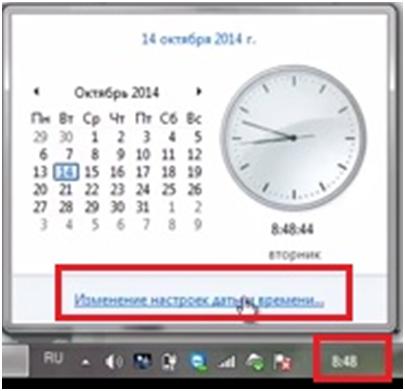
Здесь мы видим надпись изменить часовой пояс, жмем туда и тут находим наш часовой пояс.
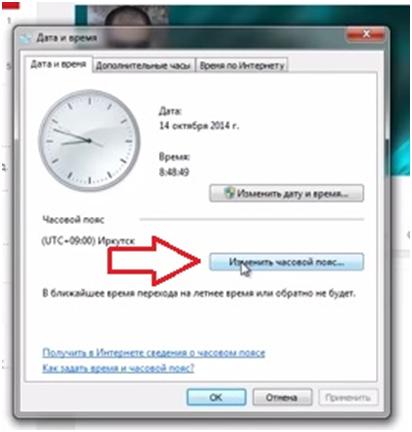
По опыту могу сказать, что иногда не совпадает название города, было такое что город один, а часовой пояс неверный.
Заходим во вкладку время по интернету, нажимаем изменить параметры. Видим, что стоит галочка на пункте синхронизировать с сервером время в интернете.
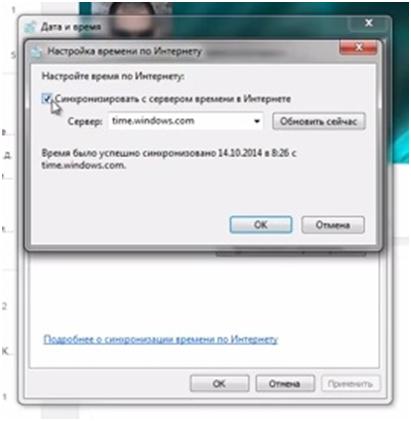
Т.е. несколько раз в сутки при подключении к интернету он синхронизирует время и переводит автоматически.
Это нужно для того чтобы всегда было точное время, и чтобы часы не отставали.
Если Вы не хотите делать синхронизацию, тогда отключаете эту галочку и жмете Ok. Тогда настройку часовых поясов делать необязательно.
Обязательно только выставить точное время и Ваше время будет идти по данным, которые будут браться из биоса Вашей материнской платы компьютера либо ноутбука.
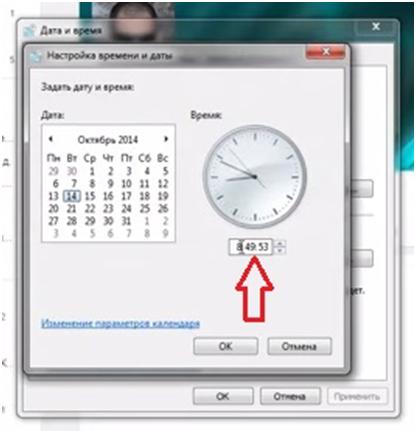
Также можно выбрать с какого сервера делать синхронизацию.
Во вкладке дополнительные часы можно настроить еще двое часов. Например, нужно знать какое сейчас время в Аризоне.
Для этого ставим галочку показать эти часы и выбираем нужный пояс. Нажимаем применить и Ok.
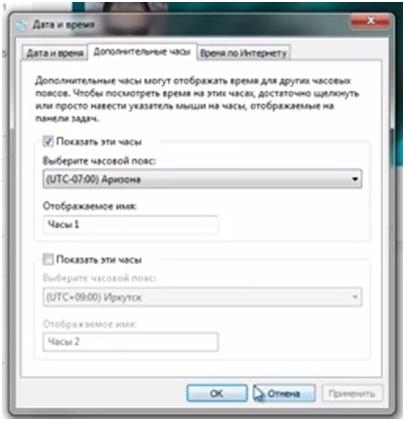
В нижнем правом углу теперь будут показываться двое часов.
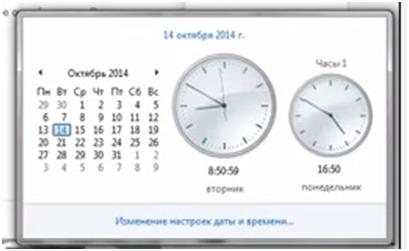
Еще хочу Вам показать, как быстро поменять год.
Для того чтобы быстро поменять год жмем на надпись, которая показана на рисунке, и выбираем год, который нам нужен. Потом выбираем месяц и дату.
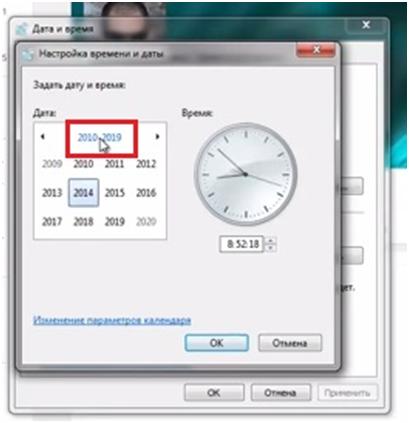
Если у Вас остались кое-какие вопросы, смотрите видео инструкцию – «Что делать, если Windows 7 автоматически переводит время. Настройка даты и времени».
При синхронизации времени часы спешат на 1 час windows 7
Сообщения: 992
Благодарности: 38
Профиль | Отправить PM | Цитировать
Подскажите пожалуйста.
Собрал для себя сборку windows 7×64 с интеграцией в неё всех обновлений. Установил на виртуальную машину-всё нормально. Но, в процессе пользования заметил, что время всегда на 1 час больше чем на физической машине. Синхронизация времени с интернетом отключена твиком в процессе установки:
[HKEY_LOCAL_MACHINESYSTEMControlSet001servicesW32TimeParameters]
«Type»=»NoSync»
[HKEY_LOCAL_MACHINESYSTEMCurrentControlSetservicesW32TimeParameters]
«Type»=»NoSync»
Регион выставлен правильно Магадан(+12). Перехода на зимнее, летнее время нет. Если выставить время правильно, то после перезагрузки опять перескакивает на 1 час вперед. В биосе виртуальной машины время установлено правильно.
Раньше когда собирал для себя и когда Магадан был +11(переход на зимнее, летнее время и тогда был не доступен для Магадана), такой проблемы не замечал. Проблема появилась после интеграции новых обновлений, в которых отменили переход на зимнее, летнее время и когда Магадан стал +12.
При синхронизации времени часы спешат на 1 час windows 7
Windows 7 все время переводит часы
Итак, в один прекрасный день, часы на моем пк с Windows 7 просто напросто сбились на час, при этом даже не предупредив меня! Я отключил обновление времени с time.windows.com, поправил время. Что вы думаете? Они опять сбились! Я проклял весь Microsoft с его Windows, пока нашел как это отключить, но все оказалось очень просто. Самому додуматься что эта галочка находиться именно там нереально.
Эта инструкция для тех, у кого автоматически переводятся часы в Windows 7.
Для того чтобы отключить автоматический перевод часов в Windows 7, вам нужно сделать следующее (делаем чтобы было всё как на картинке):
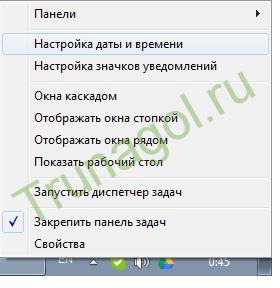
-Правый клик мышью на часах которые находятся внизу справа в трее в Windows 7.
-Откроется вышеприведенное меню.
-Нажимаем «Настройка даты и времени»
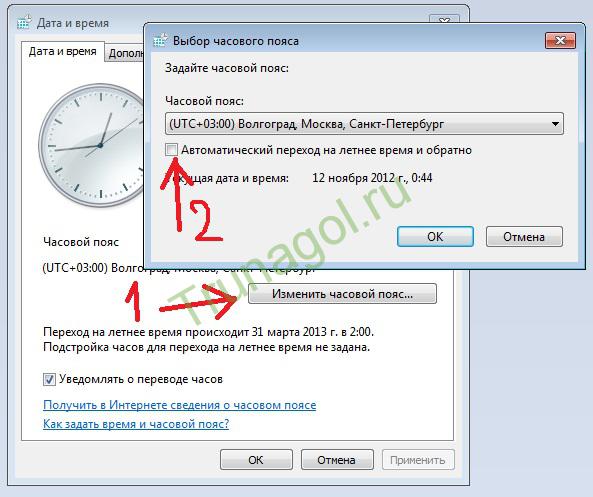
Выбор часового пояса
-В первую очередь убираем само переключение летнего и зимнего времени как на картинке.

-Также нужно отключить синхронизацию времени с сервером Windows, иначе все без толку.
-Нажимаем ОК, в открытых окнах и всё. Больше WINDOWS не будет переводить ваши часы на час назад или на час вперед!
Что делать, если Windows 7 автоматически переводит время. Настройка даты и времени.
Сегодня я Вам покажу как настроить время на компьютере либо, когда у Вас автоматически переводятся часы, допустим на час вперед, либо на два назад, что при этом надо сделать.
Если у Вас автоматически переводятся часы значит у Вас настроено авто обновление через интернет, но при этом выставлен неверно пояс.
Для того чтобы настроить авто обновление жмем на часы в правом нижнем углу и заходим в изменение настроек даты и времени.
Здесь мы видим надпись изменить часовой пояс, жмем туда и тут находим наш часовой пояс.
По опыту могу сказать, что иногда не совпадает название города, было такое что город один, а часовой пояс неверный.
Заходим во вкладку время по интернету, нажимаем изменить параметры. Видим, что стоит галочка на пункте синхронизировать с сервером время в интернете.
Т.е. несколько раз в сутки при подключении к интернету он синхронизирует время и переводит автоматически.
Это нужно для того чтобы всегда было точное время, и чтобы часы не отставали.
Если Вы не хотите делать синхронизацию, тогда отключаете эту галочку и жмете Ok. Тогда настройку часовых поясов делать необязательно.
Обязательно только выставить точное время и Ваше время будет идти по данным, которые будут браться из биоса Вашей материнской платы компьютера либо ноутбука.
Также можно выбрать с какого сервера делать синхронизацию.
Во вкладке дополнительные часы можно настроить еще двое часов. Например, нужно знать какое сейчас время в Аризоне.
Для этого ставим галочку показать эти часы и выбираем нужный пояс. Нажимаем применить и Ok.
В нижнем правом углу теперь будут показываться двое часов.
Еще хочу Вам показать, как быстро поменять год.
Для того чтобы быстро поменять год жмем на надпись, которая показана на рисунке, и выбираем год, который нам нужен. Потом выбираем месяц и дату.
Если у Вас остались кое-какие вопросы, смотрите видео инструкцию – «Что делать, если Windows 7 автоматически переводит время. Настройка даты и времени».
Что делать если время на компьютере сбивается на час вперед?
Не так давно мы рассматривали ситуацию, когда время постоянно сбивается после выключению компьютера. Но что, если оно всегда сбивается ровно на 1 час вперед? И сколько его не меняй все равно оно на час уходит вперед или назад. Почти в 100% случаев проблема кроется в неправильно выставленном часовом поясе. О том, как это проверить и где поменять пойдет речь в данной статье.
Проблема актуальна для всех версий ОС Windows и решается везде одинаково.
Итак, для того, чтобы решить проблему с сбиванием времени на ровно на час вперед или назад необходимо правой кнопкой мыши щелкнуть на часах в правом нижнем углу экрана на панели задач и выбрать в открывшемся меню “Настройка даты и времени”.
Заходим в настройки даты и времени
В Windows 10 окно “Время и дата” выглядит так:
Меняем установленный часовой пояс
Здесь, если у вас время спешит на 1 час нужно выбрать любой часовой пояс на 1 час меньше, чем тот, который стоит у вас в данный момент.
Например если у вас стоит +3:00 Москва, а время спешит на 1 час, то вам можно выбрать любой часовой пояс со значением 2:00. Причем это необязательно должна быть ваша страна. Главное лишь первые цифры времени в названии часового пояса.
Автор Trunagol, 18th Сентябрь, 2012
Windows 7 все время переводит часы
Итак, в один прекрасный день, часы на моем пк с Windows 7 просто напросто сбились на час, при этом даже не предупредив меня! Я отключил обновление времени с time.windows.com, поправил время. Что вы думаете? Они опять сбились! Я проклял весь Microsoft с его Windows, пока нашел как это отключить, но все оказалось очень просто. Самому додуматься что эта галочка находиться именно там нереально.
Эта инструкция для тех, у кого автоматически переводятся часы в Windows 7.
Для того чтобы отключить автоматический перевод часов в Windows 7, вам нужно сделать следующее (делаем чтобы было всё как на картинке):
-Правый клик мышью на часах которые находятся внизу справа в трее в Windows 7.
-Откроется вышеприведенное меню.
-Нажимаем «Настройка даты и времени»
Выбор часового пояса
-В первую очередь убираем само переключение летнего и зимнего времени как на картинке.
-Также нужно отключить синхронизацию времени с сервером Windows, иначе все без толку.
-Нажимаем ОК, в открытых окнах и всё. Больше WINDOWS не будет переводить ваши часы на час назад или на час вперед!

Рубрика PC
Вы можете оставить отзыв, или трекбек со своего сайта.
Пользователи Windows XP иногда сталкиваются с проблемой при посещении некоторых страниц в Интернете — в браузере появляется сообщение о том, что часы спешат, и возможности попасть на страницу нет. Самое удивительное, что время на компьютере на самом деле установлено верно.
В этой статье разберёмся, почему появляется эта проблема и можно ли её как-то решить или пришла пора переходить на более современную версию Windows.

Почему появляется ошибка «Часы спешат» в браузере
Уже около 20 лет все сайты работают по защищённому протоколу HTTPS, который минимизирует возможность попадания данных, переданных пользователем (из форм, платёжные данные при оплате, содержимое чатов, логины и пароли и другие) в третьи руки. С помощью HTTPS, все данные передаются в зашифрованном виде.
В последние лет 10 системы безопасности браузеров, а также поисковые системы Яндекс, Google и другие, уделяют значительное внимание наличию у сайта протокола HTTPS. И если его нет, браузеры предупреждают об опасности, а поисковики и вовсе такой сайт не отобразят на хороших позициях в поисковой выдаче.
Для того чтобы сайт работал по HTTPS, на его доменное имя должен быть выпущен сертификат, который имеет срок действия — от одной до другой даты. После завершения срока действия текущего сертификата, он перевыпускается с новым сроком.

Ошибка «Часы спешат» в браузере является уведомлением проверки подлинности сертификата. Браузер проверяет дату действия сертификата с датой, установленной на компьютере. И если срок действия SSL сертификата ещё не наступил, то появляется данное сообщение.

Казалось бы, всё просто — установите верную дату и время на компьютере и всё заработает. Однако нет. У пользователей Windows XP эта ошибка появляется даже при верно установленных времени и дате. И связанно это с устареванием данной операционной системы.
Популярные браузеры, созданные на основе Chromium (Google Chrome, Яндекс браузер и другие) на Windows XP не могут обновиться до своих последних версий. Проблему создают некоторые центры сертификации, которые теперь начали выпускать такие SSL-сертификаты, у которых устаревшие версии браузеров на основе Chromium не могут корректно прочитать дату действия. Вот и появляется ошибка. Со временем таких сертификатов будет больше и уже скоро все сайты не будут открываться.
Давайте рассмотрим ниже, какие есть варианты решения этой ситуации.
Переход на новую операционную систему
Это самое правильное и безопасное решение данной проблемы. Минимальная операционная система, в которой все браузеры могут обновляться до последний версии на сегодня — это Windows 7. Тем, кто привык к Windows XP будет легко перейти на неё, так как у этих систем похожие интерфейсы. И если ваш старый компьютер поддерживает Windows XP, то с большой вероятностью можно сказать, что и Windows 7 на нём работать будет.
Однако следует идти в ногу со временами и лучше всего перейти на одну из самых актуальных систем, например, Windows 10 или Windows 11, так как Windows 7 перестала поддерживаться 14 января 2020 года. Хоть и браузеры в этой системе всё ещё обновляются, но скоро они также перестанут это делать, и на них проявится та же проблема. Однако, если сейчас работаете на Windows XP, то на ваш компьютер, вероятно, не получится установить такие современные версии Windows, как 10 и 11. Следует задуматься о покупке нового компьютера. Даже самый недорогой компьютер на современном рынке стоимостью до 200$ сможет работать с Windows 10.

Windows XP прекрасная и идеальная во всех смыслах системах. Но пора отпустить её, как бы сильно нам ни хотелось этого делать. Разработчики современного программного обеспечения уже многие годы не учитывают совместимость с этой версией Windows.
Остальные рассмотренные ниже способы ниже хоть и помогут вам решить проблему, но они являются «костылями» и временным решением.
Переход на другой браузер
Данная проблема наблюдается только в браузерах, построенных на основе Chromium. Поэтому если перейти на другой браузер, то пока проблемы со спешащими часами нет. Например, этой проблемы нет в Mozilla Firefox и Opera, и возможно в других браузерах, не имеющих отношения к Chromium.
Не стоит относиться к этому решению, как к панацее, потому что скорее всего и остальные браузеры в ближайшем будущем тоже будут иметь такие или иные проблемы с сертификатом в Windows XP.
Вам может быть это интересно: Код ошибки: INET_E_DOWNLOAD_FAILURE — что делать?
Включение игнорирования проверки сертификатов
Если ошибка возникает из-за того, что браузер не может проверить достоверность SSL, то проблему можно решить, включив игнорирование ошибок сертификата. Но таким образом появляется риск для сохранения личный данных — всё, что будет введено на том или ином сайте (логин, пароль, платёжные данные, переписка), может быть легко похищено кем-либо. Поэтому после настроите игнорирование ошибок проверки достоверности сертификатов, не следует использовать данный браузер для проведения оплат или авторизации в своих профилях. И вообще, как либо надеяться на защиту браузера уже не стоит.
Для того чтобы браузер не реагировал на ошибки сертификатов, сделайте следующее:
- Закройте свой браузер.
- Найдите ярлык, с которого вы запускаете браузер, и нажмите на него правой кнопкой мышки. Затем нажмите «Свойства».

- В поле объект после последнего символа (после кавычки) поставьте пробел и напишите следующее выражение (два тире) ignore-certificate-errors И нажмите на кнопку «Ок». Таким образом вы добавляете параметр запуска, который и отключает реакцию браузера на ошибки SSL-сертификатов.

- Теперь откройте браузер и попытайтесь войти на сайт, который ранее вызывал проблему. Вы увидите, что ошибка о спешащем времени теперь пропала.
Этот способ выглядит замечательно, и даже если в будущем центр сертификации будет ещё как-либо «затягивать гайки», то вы этого не заметите. Но, всё-таки, не забывайте о том, что это не правильно и не безопасно. Это не решение проблемы, а временная мера, до тех пор, пока вы не обновите свою Windows. Браузер с таким параметром запуска нельзя полноценно и безопасно использовать для каких-то важных дел. Поэтому вам обязательно следует задуматься о том, чтобы перейти на более новую операционную систему, как мы писали выше.
Видео ниже покажет вам ещё один случай, когда может появиться сообщение о спешащих часах.
Возможно есть, кто знает хотя бы в чем может быть примерно проблема — помогите пожалуйста!
На ПК постоянно сбивается время(спешит), НО только если комп отправил в спящий или выключил. В биосе тоже.
Все возможные советы и способы которые есть в гугле — уже испробовал: замена батарейки, часовые пояса, переустановка ОС, чистка на вирусы, отключение служб, автозагрузки, откл синх и смена серверов синх времени. Температура железа в пределах нормы, замыканий, скачков напряжение нет/не было
Если важно, началось все сразу после сборки, сама система работает стабильно.
- Мать: ASUS PRIME B560M-A
- БП: Cougar VTE X2 600 OEM
- ЦП: i5-11400F
- RAM: Kingston DDR4 16Gb (2x8Gb) 3200 MHz
- VRAM: RX 6600
Ошибка «Часы спешат» и что с этим делать

Сегодня решила проверить свои автоворонки. И на один из сайтов с трипваером зайти не удалось. На странице сайта меня ждала ошибка – Google Chrome выдал:
«Часы спешат. Не удалось установить защищенное соединение с доменом из-за неверных настроек системных часов и календаря».
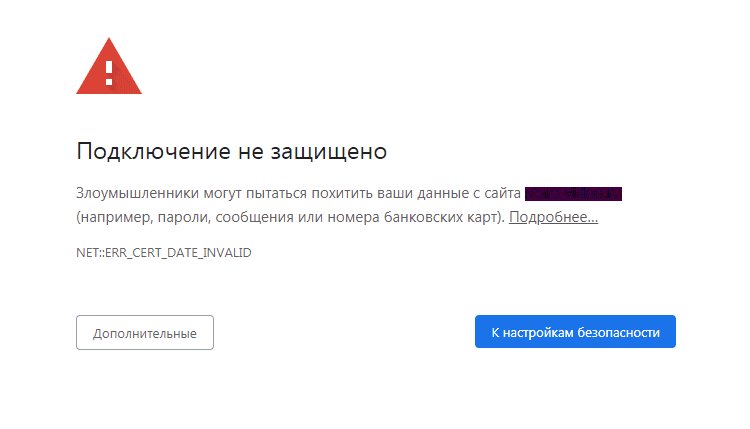
Попытка зайти через другой браузер выдала следующее:
«Часы отстают. Не удалось установить защищенное соединение с доменом из-за неверных настроек системных часов и календаря (четверг, 9 июля 2020 г., 18:29:22).
Мои же часы на ноутбуке показывали 19:29. Решила разобраться и по результатам написать небольшую статью. Если вы столкнетесь с такой неожиданностью, не торопитесь ругать свой компьютер – просто прочитайте этот материал, он поможет вам понять, в чем дело, и решить вопрос.
Почему возникает ошибка «Часы спешат или Часы отстают»
Чтобы объяснить причину того, что Chrome или другой браузер выдает ошибку «Часы спешат», нужно рассказать предысторию. Еще три года назад большинство сайтов работало по протоколу HTTP, что отражалось в адресной строке браузера в виде приставки http//, стоящей перед доменным именем веб-ресурса. Например, адрес нашего сайта в 2017 году выглядел бы так: http://stepvweb.ru.
Но с подачи Google как раз в 17-м в интернете началась революция борьба за информационную безопасность и всех стали переводить на более защищенный протокол передачи информации HTTPS. Все это привело к том, что сегодня, если ты хочешь успешно продвигаться в поисковых системах, твой сайт должен соответствовать определенным требованиям, в том числе необходимо, чтобы он работал по новому протоколу. А для этого нужно установить на сайт специальный SSL-сертификат. Обычно это можно сделать через хостинг-провайдера.
Однако ближе к теме, точнее, к причине проблемы.
Что делать, когда «Часы спешат»?
Другие возможные причины ошибки в браузере
Когда нужные страницы не работают в течение длительного времени, это может говорить о том, что их больше не существует. А иногда стоит проверить и часы на своем устройстве. Еще один вариант – очистить кеш браузера.
Как проверить время и дату на компьютере или ноутбуке
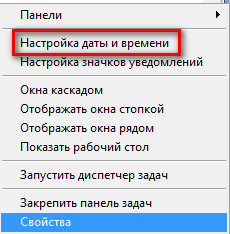
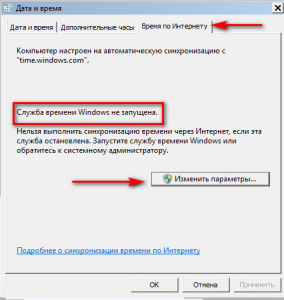
Как очистить историю браузера
Если с SSL-сертификатом все в порядке, еще одной причиной ошибки «Часы спешат. Не удалось установить защищенное соединение с доменом из-за неверных настроек системных часов и календаря» или «Часы отстают…» является устаревший кеш – временные файлы, которые сохраняет браузер для ускорения доступа к сайтам. Чтобы его очистить необходимо (на примере Google Chrome):
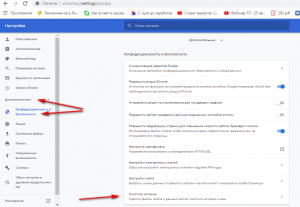
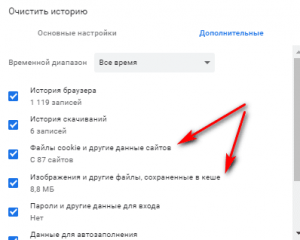
Надеюсь, один из трех способов борьбы с ошибкой «Часы отстают» или «Часы спешат» вам поможет.
Спасибо за внимательное прочтение!
Если эта статья была вам полезна, поделитесь ею с друзьями в социальных сетях!
Что делать если время на компьютере сбивается на час вперед?
Не так давно мы рассматривали ситуацию, когда время постоянно сбивается после выключению компьютера. Но что, если оно всегда сбивается ровно на 1 час вперед? И сколько его не меняй все равно оно на час уходит вперед или назад. Почти в 100% случаев проблема кроется в неправильно выставленном часовом поясе. О том, как это проверить и где поменять пойдет речь в данной статье.
Проблема актуальна для всех версий ОС Windows и решается везде одинаково.
Итак, для того, чтобы решить проблему с сбиванием времени на ровно на час вперед или назад необходимо правой кнопкой мыши щелкнуть на часах в правом нижнем углу экрана на панели задач и выбрать в открывшемся меню “Настройка даты и времени”.
Заходим в настройки даты и времени
В Windows 10 окно “Время и дата” выглядит так:
Меняем установленный часовой пояс
Здесь, если у вас время спешит на 1 час нужно выбрать любой часовой пояс на 1 час меньше, чем тот, который стоит у вас в данный момент.
Например если у вас стоит +3:00 Москва, а время спешит на 1 час, то вам можно выбрать любой часовой пояс со значением 2:00. Причем это необязательно должна быть ваша страна. Главное лишь первые цифры времени в названии часового пояса.
Что делать, если сбивается время на компьютере?
Причина может быть аппаратная или программная — в любом случае, исправить ситуацию можно самостоятельно и довольно быстро.
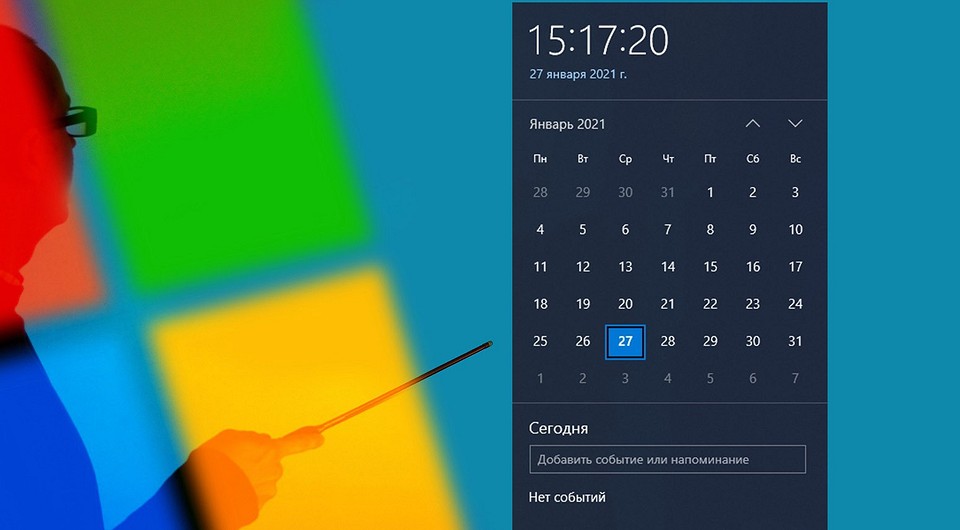
Знакомая ситуация? Включаете компьютер, а в углу экрана видите неправильное время, а дата отстает на годы. Следуйте нашей инструкции, и проблема будет решена.
Почему сбивается время на Windows
Что делать, если сбилось время на компьютере с Windows 7 или 10? Не стоит паниковать — все можно исправить самостоятельно.
Причина №1. Неправильно выставлен часовой пояс.
При установке Windows 10 система просит выбрать часовой пояс или устанавливает его по умолчанию. Возможно, в этот самый момент что-то пошло не так. Проверить текущие настройки просто — нажмите на часы в правом нижнем углу экрана правой кнопкой мыши и в возникшем окне выберите «Настройки даты и времени». Проще всего здесь сдвинуть ползунок «Установить время автоматически» вправо, включив таким образом функцию. Но можно и настроить корректное значение вручную.
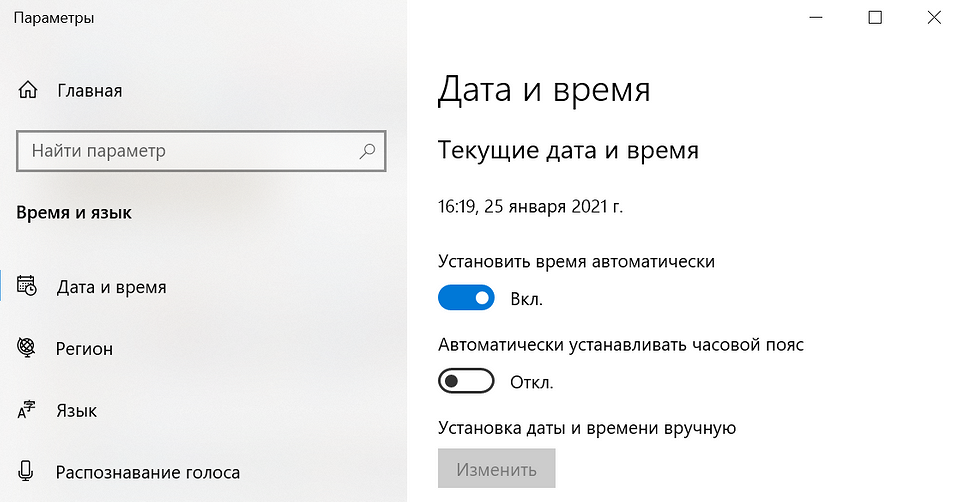
Если у вас также включен ползунок «Автоматически устанавливать часовой пояс», время будет адаптироваться при смене часовых поясов. Например, если вы улетели из Москвы в Тюмень, часы переведутся автоматически.
Причина №2. Активаторы Windows и других программ
Для установки пиратской копии Windows и другого ПО зачастую используются так называемые «активаторы»: небольшие утилиты, с помощью некоторых ухищрений заставляющие нелегальное программное обеспечение работать корректно. Некоторые версии таких «активаторов» изменяют настройки времени в системе. Поскольку мы не поощряем использование пиратских программ, советуем просто перейти на лицензионное ПО — популярное стоит не так дорого.
Причина №3. Вирусы
Вредоносное ПО также может в собственных целях изменять многие настройки системы, в том числе и настройки времени, для облегчения доступа к вашим данным. Для борьбы с вирусами логично использовать антивирусное программное обеспечение. Существует множество как платных (Kaspersky, Dr.Web), так и бесплатных решений (Avast). Кардинальный способ борьбы с вирусом — форматирование диска и переустановка операционной системы, но вряд ли вы решите прибегнуть к нему из-за неправильно установленного времени.
Причина №4. Батарейка материнской платы
На любой материнской плате есть батарейка, которая отвечает за поддержку низкоуровневых функций — в том числе, сохранения корректного времени. Если она села, при включении компьютера время будет каждый раз сбрасываться. Лечится это заменой батарейки на материнской плате. Как понять, какого типа у вас батарейка и как правильно ее заменить — читайте в другой нашей статье.
Почему сбивается время на macOS
Если вы являетесь обладателем компьютера от Apple, то такая проблема у вас тоже может появиться. Благо, решается она схожим образом.
Убегают часы на компьютере [решено]
Если Вы читаете эту статью, то вероятно, Вы тоже, как и я, столкнулись с проблемой неправильного хода встроенных в компьютер часов. Часы или идут медленнее или быстрее необходимого, из-за этого возникает разница между реальным временем и временем на часах вашего компьютера. Разница в показаниях за один день может достигать нескольких часов, а за неделю часы могут спешить уже на сутки или более.
Спасти ситуацию может синхронизация времени на компьютере с часами в сети интернет. Для синхронизации времени в Windows можно использовать встроенную системную службу, которая называется «Служба времени Windows» (Windows Time Service). Однако это просто «костыль», реальное решение проблемы надо искать и устранять неисправность.
Часы времени в компьютере отсчитывают время даже при выключенном компьютере. Выполняется эта функция обычно специальной микросхемой, мультиконтроллером, в состав которого входит контроллер часов реального времени (real-time clock, RTC). Эта микросхема продолжает работать всегда, даже когда компьютер выключен! Питается контроллер часов реального времени обычно от батарейки установленной на материнской плате, обычно это литиевая батарейка CR2032. На материнских платах настольных ПК обычно эта батарейка стоит в специальном гнезде (держателе) и может быть легко заменена на новую если она уже севшая и напряжение на ней уже не 3 вольта. В ноутбуках батарейки зачастую подключены двумя проводками и находятся в специальной диэлектрической термоусадочной плёнке.
Так вот одной из причин неверного хода часов или сброса времени на «начальные» значения может быть низкое напряжение на батарейке CMOS. Низким можно считать напряжение ниже 2.9 вольт, хотя иногда часы продолжают работать и при напряжении 2 вольт. В любом случае, надо измерить напряжение на батарейке и заменить её если её напряжение меньше необходимого.
В моём случае батарейка имела напряжение 3.09 вольт, но на всякий случай я её заменил на новую. У новой было напряжение 3.28 вольт. Для измерения напряжения надо использовать любой прибор для измерения постоянного напряжения, один щуп прибора (минусовой, чёрный) можно подключить к металлическому корпусу компьютера не покрытому краской, а второй щуп (плюсовой, красный) на саму батарейку. В верхней части батарейки обычно находится плюсовой контакт и на корпусе указан «+».
Замена батарейки обычно решает проблему неправильного хода часов и на этом поиски заканчиваются, но это не мой случай. У меня даже с новой батарейкой часы реального времени заметно опережали нормальный ход времени. За одну реальную минуту у меня на часах набегало лишних несколько секунд (2-5 секунд).
Приведу сначала настройки влияющие на счёт времни в BIOS материнской платы AsRock A75 Extreme6. Указанные красным пункты влияют на ход часов реального времени RTC:
Выходит так, что опции Overclock Mode (установлен в Auto) и Spread Spectrum (установлен в Auto) приводят к изменению частоты FSB и каким-то образом это влияют на ход времени.
Выставив настройки я избавился от проблемы неправильного хода времни на своём компьютере.
Все эти установки влияли на ход часов реального времени. Часы перестали сильно убегать даже при изменении первых трёх опций. Однако, как оказалось, даже Spread Spectrum в состоянии Auto приводил к негативной работе часов реального времени, хотя и незначительно.
Вывод: Отключайте динамический разгон и выставляйте значение частоты шины FSB и PCI-E жестко на 100MHz. Выключайте Spread Spectrum (плавание чaстоты FSB для уменьшения электромагнитных помех).
Часы на компьютере

Часы на компьютере (или системные часы) – встроенный таймер материнской платы компьютера, который содержит в себе специальный кварцевый механизм, подобный тому, какой используется в обычных современных часах. Он отвечает за правильный отсчёт времени и работает либо от батарейки BIOS, либо от собственного отдельного аккумулятора (на старых материнских платах).
Как правило, часы на компьютере располагаются в углу панели задач, где отображают текущее время, дату и день недели. В большинстве случаев они не требуют вмешательства пользователя. Однако, иногда часы начинают отставать или наоборот спешить. Вы можете, конечно, регулярно синхронизировать их с временем в Интернете, но лучше сразу выяснить причину сбоев, поскольку они могут сигнализировать даже о скором выходе Вашего ПК из строя!
В статье ниже мы рассмотрим способы настройки системных часов на компьютере, расскажем о том, как исправить постоянные отставания и какие программы можно использовать для того, чтобы улучшить часы.
Почему отстаёт или спешит время в Windows

Среди прочих нюансов настройки компьютера важно знать и уметь настраивать системные часы в трее. Особенно, если они вдруг начали отставать или спешить.
На написание статей меня очень часто наталкивают различные случаи из реальной жизни, которые связаны с компьютерами. Сегодняшняя статья – не исключение. И поводом для неё стало сразу несколько событий! Во-первых, мне захотелось на своём рабочем компьютере с Windows XP, чтобы рядом со временем и датой в трее отображался день недели. Во-вторых же, на одном из компов стали довольно сильно спешить системные часы.
Всё это и натолкнуло на мысль о том, что неплохо бы сделать статью полностью посвящённую часам на компьютере.
Как работают часы на компьютере
Ещё с самого появления компьютеров возникла необходимость использования в них часов. Для этих целей внедряли различные технологии пока в 1984 году компания IBM не применила стандартизированное решение, которое получило название часы реального времени (англ. real-time clock – сокр. RTC). Это была отдельная микросхема (изначально фирмы Dallas), которая содержала в себе кварцевый резонатор, работающий от собственной встроенной батарейки (позже аккумулятора) на частоте 32768 Гц (как в современных кварцевых часах):

Материнские платы с микросхемами RTC существовали вплоть до 2000-х годов, а затем были вытеснены более современными решениями, в которых часы были интегрированы в южный мост с питанием от батарейки BIOS. По такому принципу и сегодня работает большинство компьютеров, и именно поэтому, даже если ПК отключён, время сохраняется и продолжает идти.

Начальной точкой отсчёта для часов на компьютере является дата изготовления микросхемы южного моста. Именно до этой даты системное время может сбрасываться при различных сбоях. Но иногда оно может начать постепенно отставать или наоборот ускоряться. Давайте разберёмся из-за чего это происходит.
Почему часы на компьютере отстают или спешат
Для часов на компьютере есть допустимые нормы отклонения. Например, если за месяц набегает расхождение со временем в Интернете в плюс-минус пару минут, то это ещё не считается неполадкой. Если же подобная или большая разница набирается, к примеру, за сутки (или даже быстрее), то на такую ситуацию уже нужно обратить внимание.
Чаще всего причина как отставания, так и спешки часов компьютера, кроется в разряжающейся батарейке-таблетке BIOS (тип CR2032 номиналом 3 Вольта). Чем меньший ток она выдаёт, тем быстрее начинает резонировать кварц встроенного таймера и время начинает спешить. С продолжением разряда (ниже 2 Вольт) тока для таймера становится недостаточно и частота работы кварца падает. Соответственно, на этом этапе время начинает отставать.

Если батарейку не заменить и после этого, то при каждом последующем запуске компьютера время вовсе будет сбрасываться до 00:00 даты производства микросхемы южного моста. Кстати, кроме времени будут сбрасываться и все настройки BIOS, что может привести к тому, что компьютер вовсе не будет нормально загружаться, требуя всякий раз задать нужные настройки!
Однако, иногда даже после замены батарейки проблема остаётся. И причины неправильного отсчёта времени в этом случае могут быть гораздо более серьёзными! Если подобная ошибка наблюдается на новом компьютере, то, вполне вероятно, что микросхема южного моста его материнской платы имеет заводской брак. В этом случае лучше всего заменить всю плату по гарантии.
Самым печальным же случаем, когда уже вряд ли чем-то поможешь, может быть наблюдение подобной проблемы на уже давно используемом компьютере. Если после замены батарейки часы так и продолжают работать неправильно, можно констатировать скорую «кончину» южного моста, что аналогично покупке новой материнской платы. В этом случае наилучшим советом будет начать откладывать средства на покупку новой «мамки», замена которой грядёт в ближайшие месяцы.
Кстати, есть способ проверить, правда ли причина сбоя в «подгулявшем» южном мосте. В некоторых BIOS имеется раздел, в котором отображаются показания датчиков температуры различных компонентов чипсета. Ищите, прежде всего показатели SB (South Bridge – южный мост) и NB (North Bridge – северный мост). Если температура южного моста примерно равна или даже выше, чем у северного, проблема однозначно в нём:

Критической температурой в большинстве случаев является 90 градусов по Цельсию. Если эта температура у Вас ниже (как на скриншоте выше), то можно попытаться, хотя бы временно, спасти Ваш южный мост. Для этого нужно позаботиться о его охлаждении. На некоторых материнских платах в районе южного моста предусмотрены специальные выемки или петли для крепления радиатора либо даже кулера:

Если же крепёжных приспособлений для охлаждающих элементов не наблюдается, можно купить любой небольшой радиатор и приклеить его прямо к микросхеме на специальный теплопроводящий клей (например, отечественный АлСил-5 или китайский Heatsink Plaster):

Если Вам удалось снизить температуру южного моста или устранить сбой системных часов заменой батарейки BIOS, самое время приступить к настройке времени и даты в операционной системе.
Настройка времени и даты
В различных версиях Windows (за исключением XP и более ранних) внешний вид окна настроек системных часов практически одинаков и вызывается оно либо из контекстного меню часов пунктом «Настройка даты и времени», либо из Панели управления разделом «Дата и время»:

Окно настроек содержит три вкладки. На первой, которая открывается по умолчанию, мы, собственно, и можем задать дату и время. Правда, чтобы сделать это, нужно обладать правами Администратора, поскольку изменение данных настроек контролируется системой UAC. Нажмите на кнопку «Изменить дату и время», подтвердите свои права и в открывшемся окне при помощи календарика укажите текущий день, а в окошко сбоку введите точное время. Кстати, обратите внимание на кнопку «Изменение параметров календаря»! Мы к ней ещё вернёмся:

На первой вкладке также есть кнопка «Изменить часовой пояс». Следите, чтобы он был указан правильно, поскольку данный параметр отвечает за корректную синхронизацию со временем в Интернете и перевод часов на зимнее/летнее время.
Вторая вкладка носит название «Дополнительные часы». Здесь мы можем активировать отображение до двух дополнительных часов, которые находятся в разных часовых поясах мира. Просто активируйте опцию и выберите часовой пояс. Дополнительные часы будут отображаться в небольшом всплывающем окошке при наведении на основные:

Третья вкладка – «Время по Интернету». С помощью этой вкладки Вы можете синхронизировать часы компьютера с серверами точного времени в Сети. По умолчанию в новых Windows синхронизация происходит еженедельно автоматически, но при желании, можно сделать это и вручную. Для этого нужно нажать кнопку «Изменить параметры» (требуется подтверждение UAC), в открывшемся окне в выпадающем списке выбрать сервер синхронизации и нажать кнопку «Обновить сейчас»:

Здесь стоит упомянуть о том, что не все NTP-сервера (NTP – «Network Time Protocol») могут работать корректно и в списке их может быть немного (от 2 до 5). Для более быстрой и точной синхронизации иногда имеет смысл добавить вместо предложенных свои сервера, которые находятся в Вашей стране. Например:
Добавить их для разовой синхронизации можно прямой вставкой в окошко выпадающего списка, однако, при такой вставке сервер не всегда сохраняется после перезагрузки компьютера. Для перманентного сохранения придётся прибегнуть к правке реестра. Для этого запустите Редактор реестра (WIN+R – regedit – Enter), перейдите в ветку HKEY_LOCAL_MACHINESOFTWAREMicrosoftWindowsCurrentVersionDateTimeServers и отредактируйте или добавьте нужные адреса серверов:

Кроме того, в реестре же Вы можете изменить частоту синхронизации часов. Для этого перейдите в раздел HKEY_LOCAL_MACHINESYSTEMCurrentControlSetServicesW32TimeTimeProvidersNtpClient и найдите в нём параметр SpecialPollInterval. Он содержит время в секундах между обновлениями. По умолчанию здесь стоит значение 604800 секунд, что соответствует ровно 7 дням. Можете установить ежедневное обновление (86400 сек.), открыв редактор параметра, переведя систему счисления в десятичную и введя нужное число.
А напоследок вернёмся к уже упомянутой функции «Изменение параметров календаря», которую можно найти в окне настройки времени. Манипулируя данными параметрами, мы можем изменить отображение времени и даты на системных часах. Правда, из времени можно настроить только 12-часовый или 24-часовый формат, а вот датой интереснее:

На часах в трее по умолчанию выводится текущая дата в виде «день:месяц:год». Формат вывода соответствует формату «Краткая дата», который можно править согласно подсказкам внизу. Добавив в конец формулы, например, «ddd», Вы сможете добиться отображения краткого названия текущего дня недели. А можете и вовсе поэкспериментировать, сочетая дату с любыми надписями, которые нужно брать в одинарные кавычки:

К сожалению, подобные махинации ограничены в длине. Если её превысить, то вторая строчка часов в трее с отображением даты просто исчезнет. Также, данные манипуляции, увы, не работают в Windows XP, поэтому, сколь я ни бился, но на работе заставить часы показывать то, что мне нужно штатными средствами не удалось. Но добиться практически всего можно, используя специальные программы.
Программы для работы с системными часами
Все программы для работы с часами в Windows можно условно разделить на две группы: те, которые направлены на настройку внешнего вида и те, которые нужны для синхронизации времени. Начнём с последних. Их существует довольно много (можете поискать по запросу «программы для синхронизации часов»), но смысл всех сводится к тому, чтобы без правки реестра можно было синхронизировать время со сторонними NTP-серверами.
Общим минусом практически всех программ-синхронизаторов времени является их англоязычность (по крайней мере мне не удалось найти толковых русскоязычных приложений подобного рода). В качестве же хорошего примера такого софта рекомендую разработку нашего бывшего соотечественника Дениса Бабкина под названием tSync:

Программа не требует установки, весит менее мегабайта и содержит в себе всё необходимое для удобной настройки всех нюансов синхронизации часов. По умолчанию она загружается вместе с системой и синхронизирует время раз в сутки. Если нажать кнопку «Time Servers», откроется список NTP-серверов, в который Вы сможете добавить и свои без необходимости править реестр. Вручную для синхронизации можно выбирать любой из доступных серверов, однако по умолчанию время синхронизируется всегда с тем, который стоит первым в списке.
Кстати, программа будет полезна и для системных администраторов, поскольку имеет модуль удалённой синхронизации времени. Чтобы обновить часы на компьютерах по локальной сети, на каждый из них нужно скопировать из архива файл tSyncRemote.exe и поместить его в автозагрузку. Теперь, если активировать галочку «Enable TCP/IP time sync» в основном окне программы, Вы сможете увидеть список доступных удалённых машин, на которых можно быстро обновить время.
Ну а теперь, что касается программ для изменения внешнего вида часов в трее. Их тоже существует весьма много, причём, как платных, так и бесплатных. Но все их можно разделить на две подгруппы. К первой отнесём программы, направленные на всевозможные украшательства, а ко второй – на расширение функционала.
Ярким представителем программ первой категории можно назвать имеющуюся у нас на сайте утилиту LClock:

С помощью данной программы Вы можете менять стиль, цвет и шрифт часов в трее, делая их более оригинальными. Кроме того, LClock имеет встроенный улучшенный календарь с поддержкой напоминаний. Единственный минус – программа не работает на Windows 8 и старше. Для новых систем единственным полнофункциональным аналогом можно назвать Atomic Alarm Clock, но эта программа, увы, платная. Единственным частично работающим аналогом подобного рода оказалась старенькая портативная программка Tray_Clock, но она не заменяет, а только перекрывает стандартные часы.
Я же, если помните, изначально искал программу, которая бы смогла вывести мне день недели на часах в трее Windows XP. Это уже как раз другой тип программ, который направлен на улучшение функционала (хотя некоторые функции кастомизации часов там тоже есть). И такой программой стала AlfaClock Free (скачать можно в архиве с материалами к статье по ссылке внизу):

Данная программа позволяет отрегулировать вручную ширину области панели задач, отведённую под часы, и вывести на самих часах информацию о времени и дате практически в любом нужном Вам формате! К сожалению, как и рассмотренная выше программа LClock, AlfaClock Free работает только на компьютерах с Windows 7 максимум.
Выводы
Как видим, часы на компьютере при всей их кажущейся простоте – вещь довольно интересная. К сожалению, начиная с Windows 8, Microsoft существенно урезала возможности изменения внешнего вида часов на панели задач при помощи сторонних программ. Но, зато дала возможность более гибко настраивать формат их вывода путём штатных настроек. А в Windows 10, например, добавив в реестр параметр ShowSecondsInSystemClock (DWORD (32 бита)) со значением «1» в ветке HKEY_CURRENT_USERSoftwareMicrosoftWindowsCurrentVersionExplorerAdvanced, Вы сможете отобразить на часах в трее секунды!
Словом, настраивать есть что, было бы желание. Ну и в качестве заключения, хотел бы выразить небольшую просьбу. Если, вдруг, Вам где-то попадутся хорошие бесплатные программы для улучшения вида часов в новых версиях Windows, было бы очень здорово, если бы Вы написали о них в комментариях. Буду очень признателен!

Неполадки, связанные со сбоем настроек системной даты и времени, встречаются нечасто, но при их проявлении может возникнуть масса проблем. Кроме обычного дискомфорта, это могут быть сбои в программах, которые обращаются к серверам разработчиков или определенным сервисам для получения различных данных. Обновления ОС также могут происходить с ошибками. В этой статье мы разберем основные причины такого поведения системы и способы их устранения.
Сбивается время на ПК
Причин, вызывающих некорректную работу системных часов, несколько. Большинство из них вызвано небрежностью самих пользователей. Вот самые распространенные из них:
- Элемент питания BIOS (батарейка), исчерпавший ресурс своей работы.
- Неверные настройки часовых поясов.
- Активаторы программ типа «trial reset».
- Вирусная активность.
Далее подробно поговорим о решении этих проблем.
Причина 1: Села батарейка
BIOS – это маленькая программка, записанная на специальную микросхему. Она управляет работой всех компонентов материнской платы и хранит в памяти изменения в настройках. Системное время также отсчитывается с помощью BIOS. Для нормальной работы микросхеме требуется автономное питание, которое обеспечивает батарейка, вставленная в гнездо на «материнке».
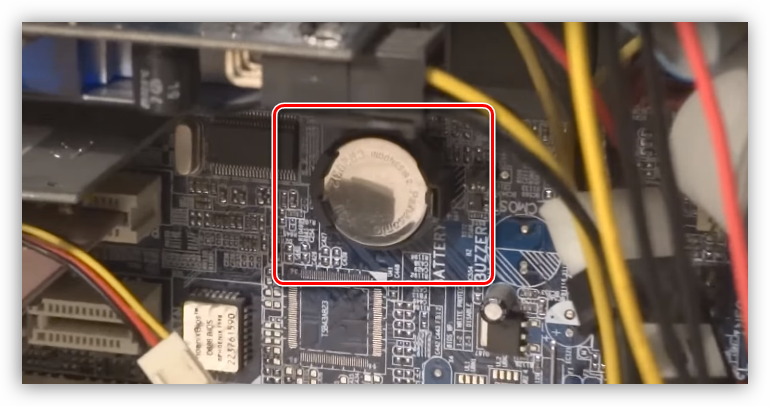
Если время жизни элемента питания подходит к концу, то электроэнергии, выдаваемой им, может не хватать на вычисление и сохранение параметров времени. Симптомы «болезни» следующие:
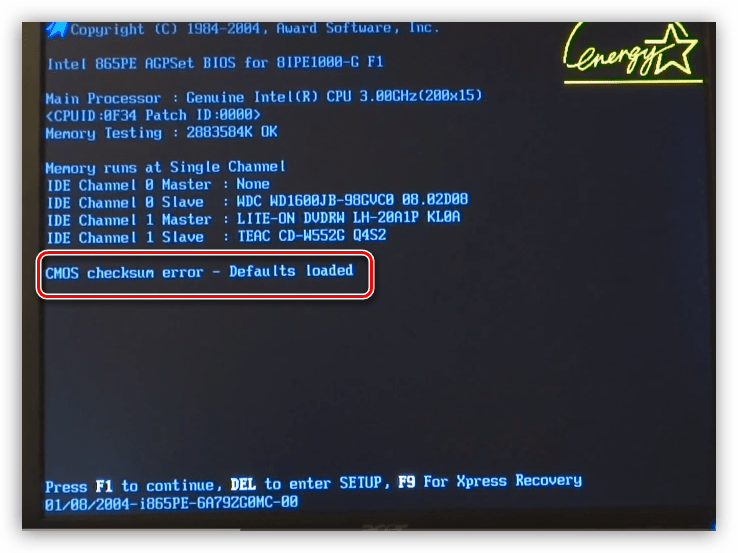
- Частые сбои загрузки, выражающиеся в остановке процесса на этапе чтения БИОС.
- После запуска системы в области уведомлений отображается время и дата выключения компьютера.
- Время сбрасывается на дату производства материнской платы или БИОС.
Решить проблему довольно просто: достаточно заменить батарейку на новую. При ее выборе необходимо обратить внимание на форм-фактор. Нужный нам – CR2032. Напряжение у таких элементов одинаковое – 3 вольта. Существуют и другие форматы «таблеток», отличающиеся по толщине, но их установка может вызвать затруднения.
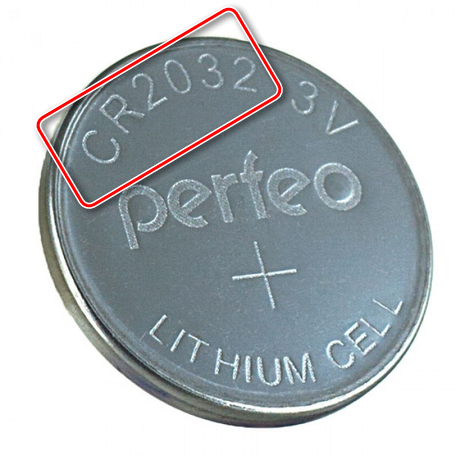
- Обесточиваем компьютер, то есть полностью отключаем его от розетки.
- Вскрываем системный блок и находим место, где установлена батарейка. Найти ее несложно.
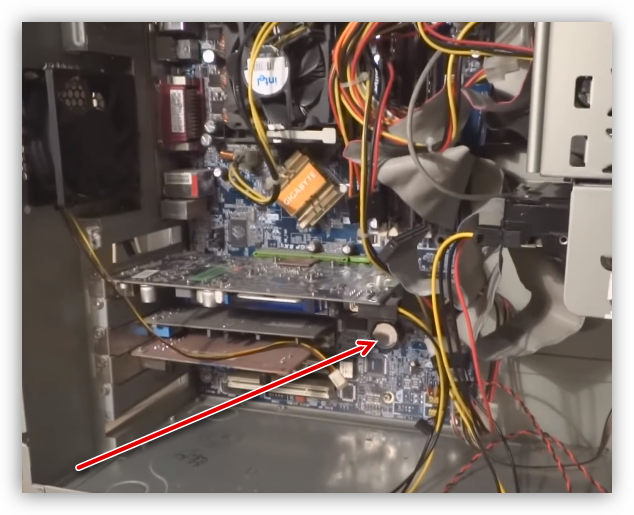
- Аккуратно оттянув язычок тонкой отверткой или ножом, извлекаем старую «таблетку».
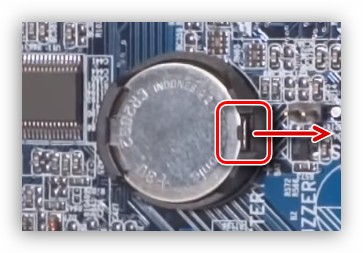
- Устанавливаем новую.
После этих действий высока вероятность полного сброса БИОС до заводских настроек, но если процедуру произвести быстро, то такого может не произойти. Заботиться об этом стоит в тех случаях, если вами были настроены нужные параметры, отличные по значению от дефолтных, и их требуется сохранить.
Причина 2: Часовой пояс
Неверная настройка пояса приводит к тому, что время отстает или спешит на несколько часов. Минуты при этом отображаются точно. При ручной подводке значения сохраняются только до перезагрузки ПК. Для того чтобы устранить проблему, необходимо определить, в каком часовом поясе вы находитесь, и выбрать правильный пункт в настройках. Если с определением возникли трудности, то можно обратиться в Google или Яндекс с запросом вида «узнать часовой пояс по городу».
Читайте также: Проблема с определением времени в Steam
- Кликаем один раз ЛКМ по часам в системном трее и идем по ссылке «Параметры даты и времени».
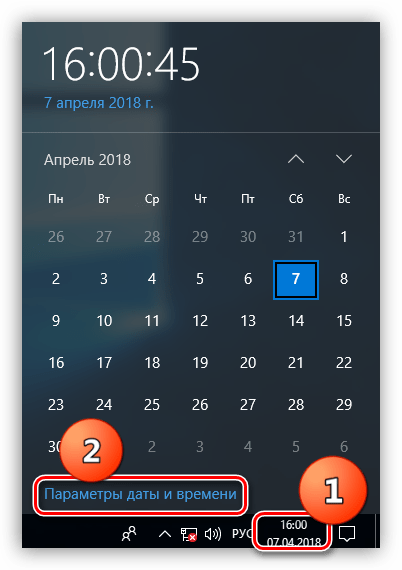
- Находим блок «Сопутствующие параметры» и нажимаем на «Дополнительные параметры даты и времени, региональные параметры».
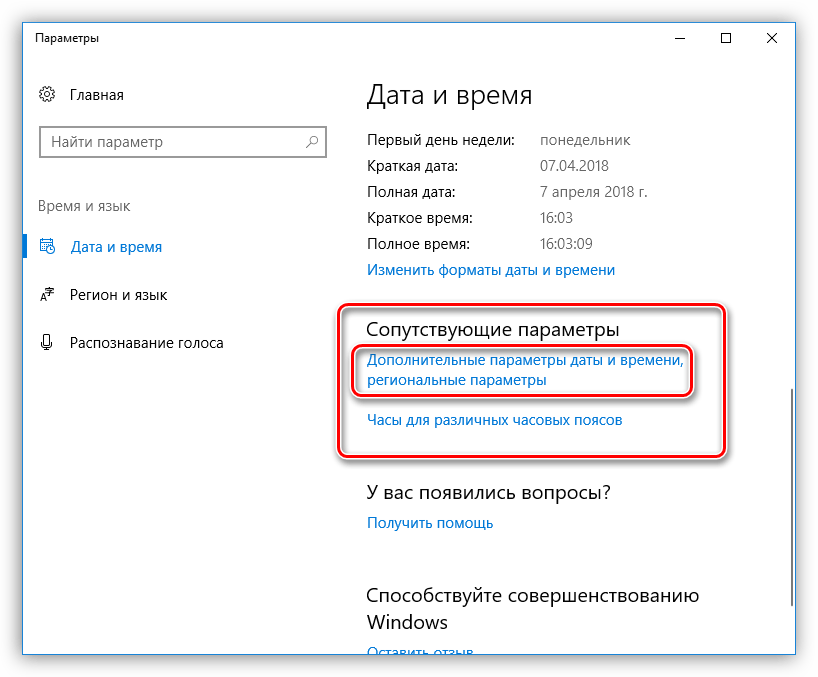
- Здесь нам нужна ссылка «Установка даты и времени».
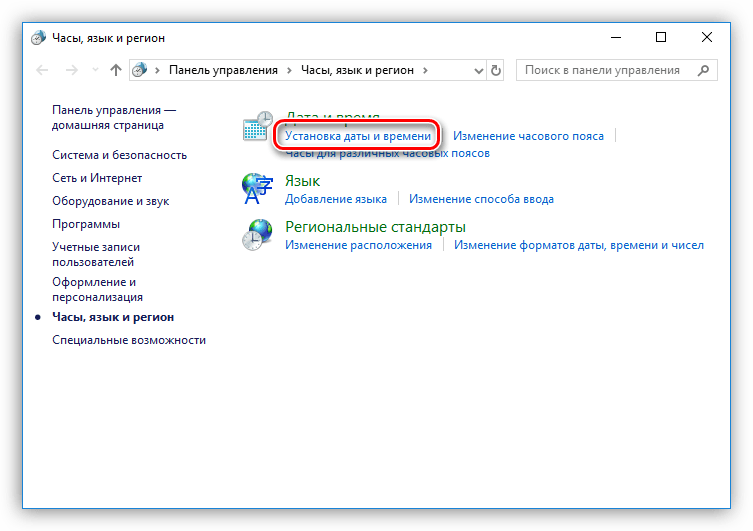
- В открывшемся окне жмем на кнопку изменения часового пояса.
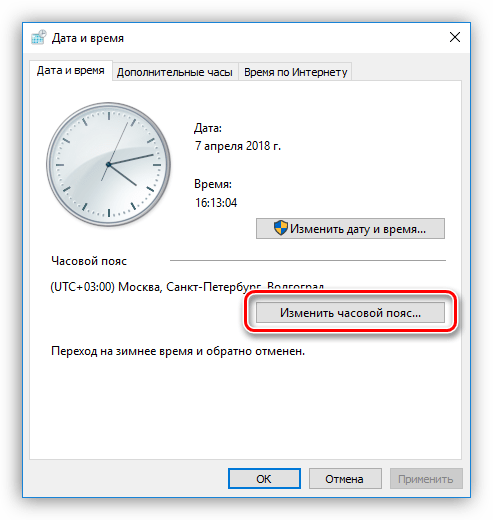
- В выпадающем списке выбираем нужное значение, соответствующее нашему местоположению, и нажимаем ОК. Все окна параметров можно закрыть.
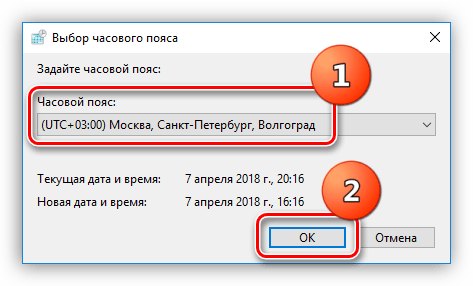
- Для доступа к настройкам часов в «восьмерке» нажимаем левой кнопкой на часы, а затем на ссылку «Изменение настроек даты и времени».
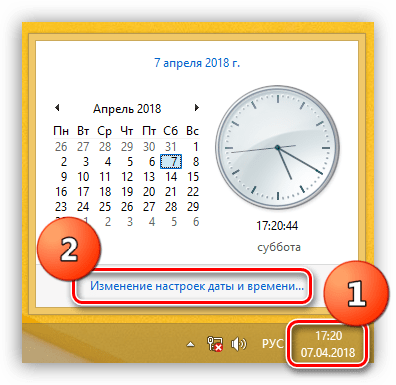
- Дальнейшие действия такие же, как и в Win 10: кликаем по кнопке «Изменить часовой пояс» и выставляем нужное значение. Не забываем нажать ОК.
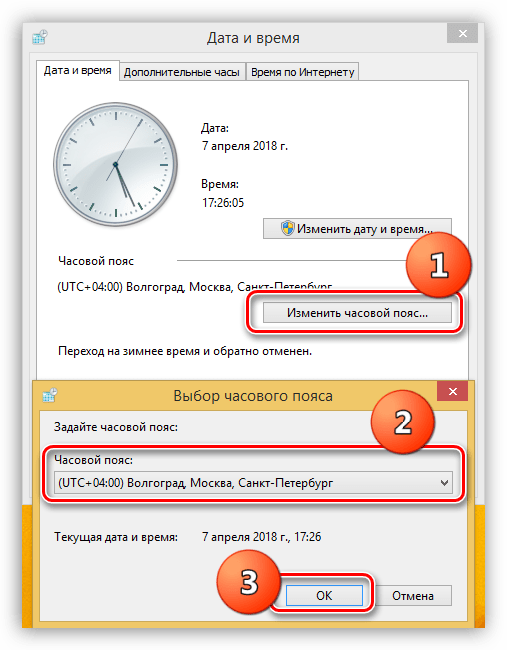
Манипуляции, которые необходимо произвести для настройки часового пояса в «семерке», в точности повторяют таковые для Win 8. Названия параметров и ссылок такие же, их расположение идентично.
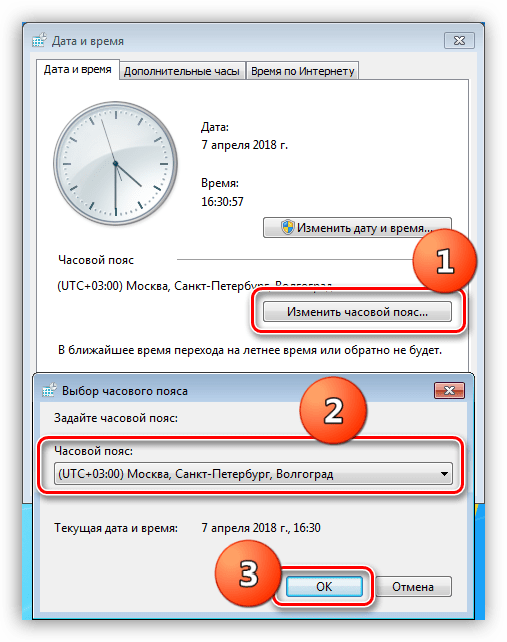
- Запускаем настройки времени двойным кликом ЛКМ по часам.

- Откроется окно, в котором переходим на вкладку «Часовой пояс». Выбираем нужный пункт в выпадающем списке и нажимаем «Применить».
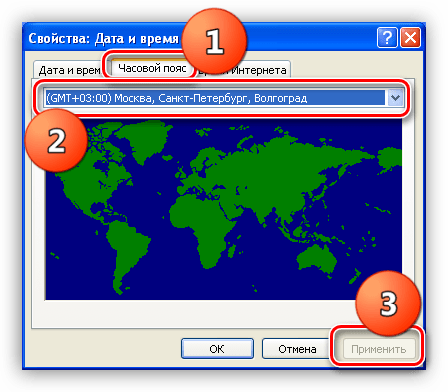
Причина 3: Активаторы
Некоторые программы, скачанные на ресурсах, распространяющих пиратский контент, могут иметь встроенный активатор. Один из типов имеет название «trial reset» и позволяет продлить пробный период платного софта. Такие «взломщики» действуют по-разному. Одни имитируют или «обманывают» сервер активации, а другие переводят системное время на дату установки программы. Нас интересуют, как нетрудно догадаться, последние.
Поскольку мы не можем точно определить, какого вида активатор используется в дистрибутиве, то и бороться с проблемой можно только одним способом: удалить пиратскую программу, а лучше сразу все. В дальнейшем стоит отказаться от использования такого софта. Если требуется какой-то конкретный функционал, то стоит обратить внимание на бесплатные аналоги, которые есть почти у всех популярных продуктов.
Причина 4: Вирусы
Вирусы – общепринятое название вредоносных программ. Попадая к нам на компьютер, они могут помочь создателю украсть личные данные или документы, сделать машину участником сети ботов или просто изрядно похулиганить. Вредители удаляют или повреждают системные файлы, меняют настройки, одной из которых и может стать системное время. Если описанные выше решения не помогли решить проблему, то, скорее всего, компьютер заражен.
Избавиться от вирусов можно с помощью специального софта или путем обращения к специалистам на профильных веб-ресурсах.
Подробнее: Борьба с компьютерными вирусами
Заключение
Решения проблемы со сбросом времени на ПК в большинстве своем доступны даже самому неопытному пользователю. Правда, если дело касается заражения вирусами, то здесь, возможно, придется изрядно повозиться. Чтобы этого избежать, необходимо исключить установку взломанных программ и посещение сомнительных сайтов, а также установить антивирусную программу, которая избавит от множества неприятностей.
Как правильно настроить дату и время в Windows 7
В состав компьютера входят «электронные часы», позволяющие измерять время. Они идут, даже когда компьютер выключен. Питание в этом случае поступает от аккумулятора, находящегося на материнской плате.
Показания системных часов учитываются при записи дат создания файлов и других данных, зависящих от текущего времени. Поэтому очень важно, чтобы время, которое указывают часы компьютера, было правильным. Из-за того, что системные часы работают по очень старому стандарту, восходящему еще к 80-м годам XX века, их точность оставляет желать лучшего. Поэтому показания часов приходится периодически корректировать. Коррекцию значений даты и времени, как правило, выполняют вручную.
Настройка системной даты и времени
- Вызовите команду Пуск — Панель управления — Дата и время. Откроется диалоговое окно Свойства: Дата и время.
- Откройте вкладку Дата и время,
- На панели Дата выберите год, месяц и число.
- На панели Время с помощью трех-секционного счетчика установите текущее время с точностью до секунды. Каждое поле счетчика (из трех) задается отдельно.
Если компьютер подключен к Интернету, он может общаться с другими компьютерами, разбросанными по всему земному шару. Чтобы сведения о датах и времени информационного обмена были правильными, необходимо верно указать часовой пояс, в котором локализован компьютер. Это можно сделать с помощью раскрывающегося списка на вкладке Часовой пояс. Карта мира на этой вкладке носит иллюстративный характер. Настройка параметров даты и времени.
Также изменить дату и время можно через BIOS в основном меню, это меню можно найти рядом с boot menu.
На этой же вкладке можно включить специальный режим автоматического перехода. Два раза в год он будет самостоятельно переводить часы на летнее и зимнее время. Это удобно, если Windows XP — единственная операционная система компьютера. В противном случае на автоматику лучше не полагаться и переводить часы вручную.
Во время установки Windows, мастер установки дает возможность изменить дату и время до завершения инсталляции. Если Вы хотите чтобы с самого начала использования компьютера дата была правильная, то рекомендуем воспользоваться этой функцией.
Если компьютер подключен к Интернету, корректировку системных часов можно автоматизировать. Для передачи значений точного времени применяется протокол, учитывающий неизбежные задержки при передаче данных. Чтобы корректировка выполнялась регулярно, установите на вкладке Время Интернета, флажок. Выполнить синхронизацию с сервером времени в Интернете. Сервер, используемый для синхронизации, выбирается в раскрывающемся списке Сервер. Можно также вручную указать адрес иного сервера времени.
Обычно уточнение показаний происходит еженедельно. Если в нужный момент нет соединения с Интернетом, подстройка часов откладывается до следующего подключения. Если по каким-либо причинам показания системных часов сбиты, синхронизацию можно выполнить немедленно, щелкнув на кнопке «Обновить сейчас».