Настройка прокси в Яндекс Браузере — понятная инструкция
В этой статье мы рассмотрим как легко настроить прокси в Яндекс Браузере. Организация локальных сетей и иные задачи, как производственного, так и бытового характера, вынуждает пользователей использовать прокси для достижения поставленных целей. Однако каждый браузер имеет свои особенности работы, как следствие, и настройки доступа на сайты в сети Интернет через прокси-сервер. Не исключением в этом отношении является и настройка прокси в Яндекс браузере.
Видео инструкция пошаговой настройки прокси в Яндекс Браузере
Пошаговая инструкция настройки прокси в Яндекс Браузер
Можно использовать как бесплатные, так и платные аналоги серверов. Однако бесплатный вариант часто не дает желаемого результата: скорость серфинга не увеличивается и IP может быть заблокирован, т. к. находится в пользовании у большого количества юзеров. Поэтому мы рекомендуем купить платные прокси во избежание неприятных ситуаций и обеспечения безопасности в сети.
- Начинается настройка прокси для веб-серфинга с непосредственного запуска самой программы Яндекс.Браузер. Выполняется это, как правило, через кнопку «Пуск» или через ярлык на «Рабочем столе», если речь идет об операционной системе Windows.
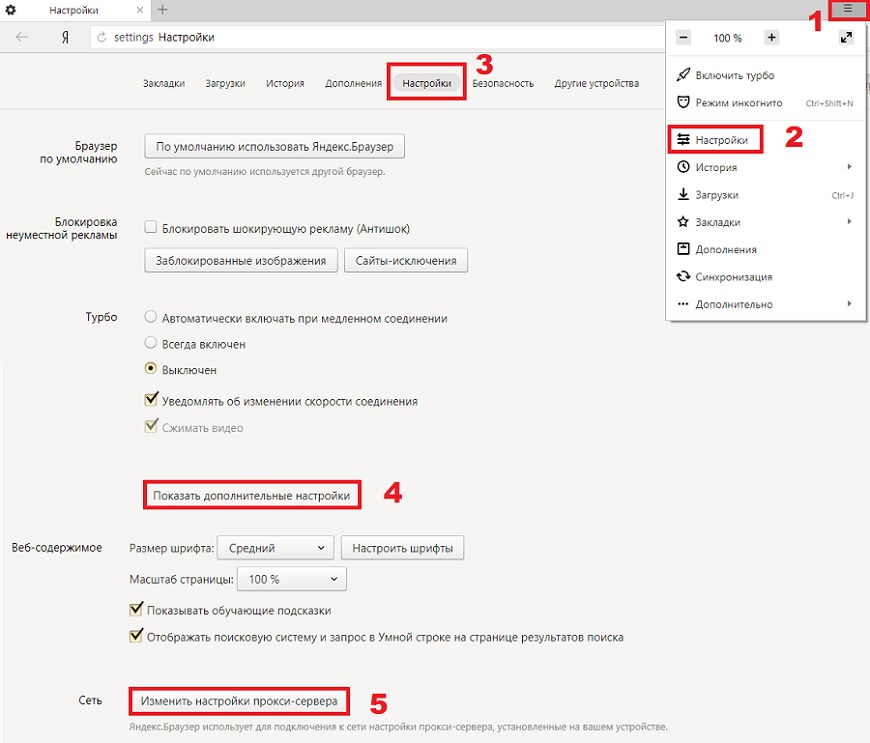
- В правом верхнем углу окна программы выбрать «Настройки», а в контекстном меню — «Дополнительные настройки».
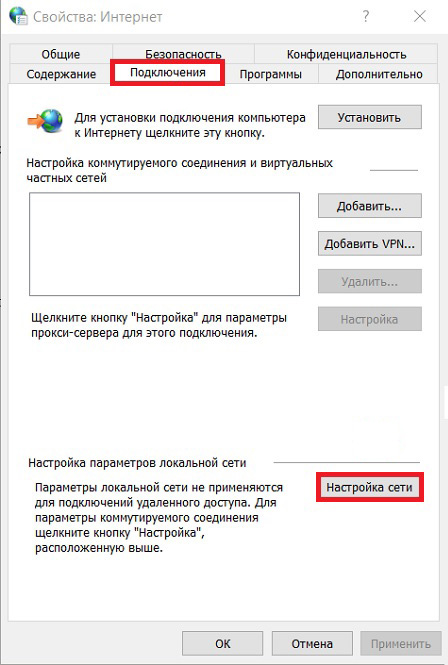
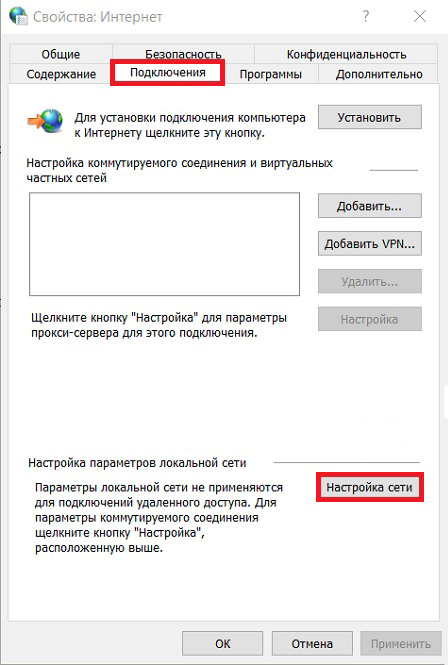
- Чтобы грамотно установить прокси в Яндекс браузере, на следующем этапе необходимо выбрать вкладку «Подключения», а затем виртуальную кнопку «Настройка сети».
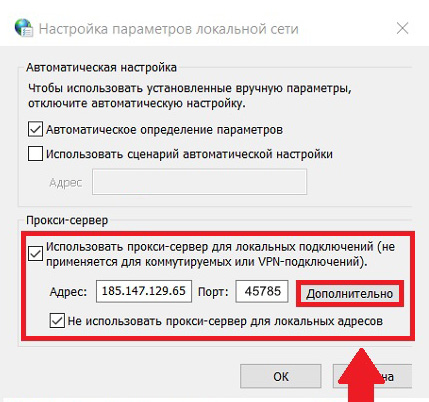
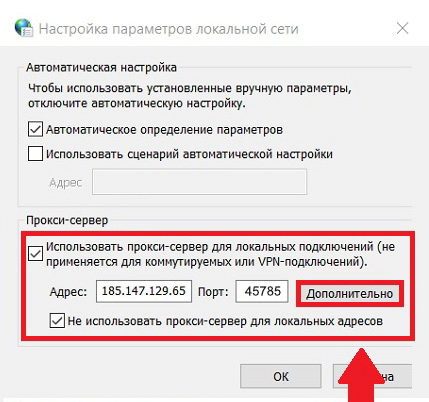
- Для того чтобы выход в Интернет был стабилен, а сайты открывались без проблем, необходимо установить флаг в открывшемся окне «Автоматическое определение параметров» и все остальные флажки. Указать адрес прокси-сервера в специальном окошке.
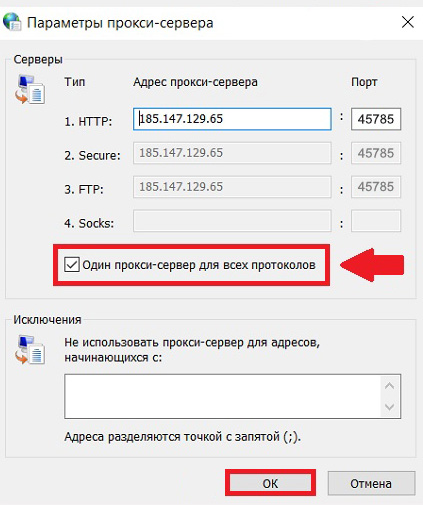
- Продолжаем настраивать и жмем «Дополнительно». В этом разделе необходимо изменить флажок «Один прокси-сервер для всех протоколов» с состояния «выключено» (нет галочки) на режим «включено» (стоит галочка).
- Чтобы окончательно включить прокси в Яндекс Браузере нажимаем на виртуальную кнопку «ОК» во всех открытых окошках.
Если грамотно настроить прокси-сервер в Яндекс Браузере, то проблем с доступом в сеть Интернет у вас не возникнет. Необходимо также помнить, что в отдельных случаях прокси может потребовать от пользователя введение пароля и логина для доступа.
В тех случаях, когда все сделано по инструкции, но соединения не наблюдается, стоит предположить два возможных сценария. Во-первых, вы неправильно указали адрес используемого прокси, либо он в данный момент времени банально не работает (частая ситуация с бесплатными серверами). Во-вторых, подключение к Интернету происходит через какой-то иной способ.
В тех случаях, когда в будущем необходимо отключить прокси, просто заходим в «Дополнительные настройки» и убираем галочку «Использование прокси-сервера для локальных подключений». Далее нажимаем виртуальную кнопку «ОК» — соединение будет разорвано.
Хотите подключить прокси к браузеру от Google? Используйте нашу инструкцию по настройке прокси для Chrome.
Отключение прокси в Яндекс браузере
Если возникает необходимость в отключении прокси в Яндекс браузере, следует также придерживаться пошаговой инструкции во избежание различных нарушения конфиденциальности в Интернете. Проделывать такие манипуляции необходимо лишь в определенных случаях.
Удаление настроек прокси в Яндекс браузере
- Запустить программу Яндекс.Браузер. через кнопку «Пуск». В верхнем углу окна справа выбрать категорию «Настройки», в нижнем формате меню отметить «Дополнительные настройки»:
- В открывшемся окне «Свойства: Интернет» выбрать вкладку «Подключения» и нажать кнопку «Настройка сети»:
- В окне «Настройка параметров локальной сети» — Прокси-сервер. В графе «Дополнительно» убрать значок с пункта «Использовать прокси-сервер для локальных подключений». Далее нажать «Ок»:
После всех проведенных действий отключение будет разорвано. При этом важно помнить о том, что наличие активного прокси-сервера обезопасить личные данные и сделает работу в сети более продуктивной.
Автоматизировать действия в интернете вы можете с помощью программы ZennoPoster. К ней кстати тоже можно подключить прокси-сервер.
Лучшие прокси расширения для Яндекс Браузера
Свободные прокси-плагины для Яндекс браузера, которые используются для обхода блокировок различных сайтов, отличаются большим количеством настроек, обладают встроенными профилями, оперируют многими правилами и помогают в процессе настройки сервера.
Proxy SwitchySharp
Удобное расширение, которым можно управлять через окно с настройками, указывая адреса и порты прокси. Особенности использования программы: возможность внесения списка адресов для подбора доступных прокси-серверов в автоматическом режиме, наличие разнообразных профилей и способность к установке целой серии соответствующих правил.
Настройка прокси в Proxy SwitchySharp
Зайдите в интернет-каталог плагинов для Google Chrome. Там вы сможете найти Proxy SwitchySharp и в один клик его загрузить. После установки расширение автоматически перенаправит вас на страницу настроек. Далее следуйте инструкции ниже:
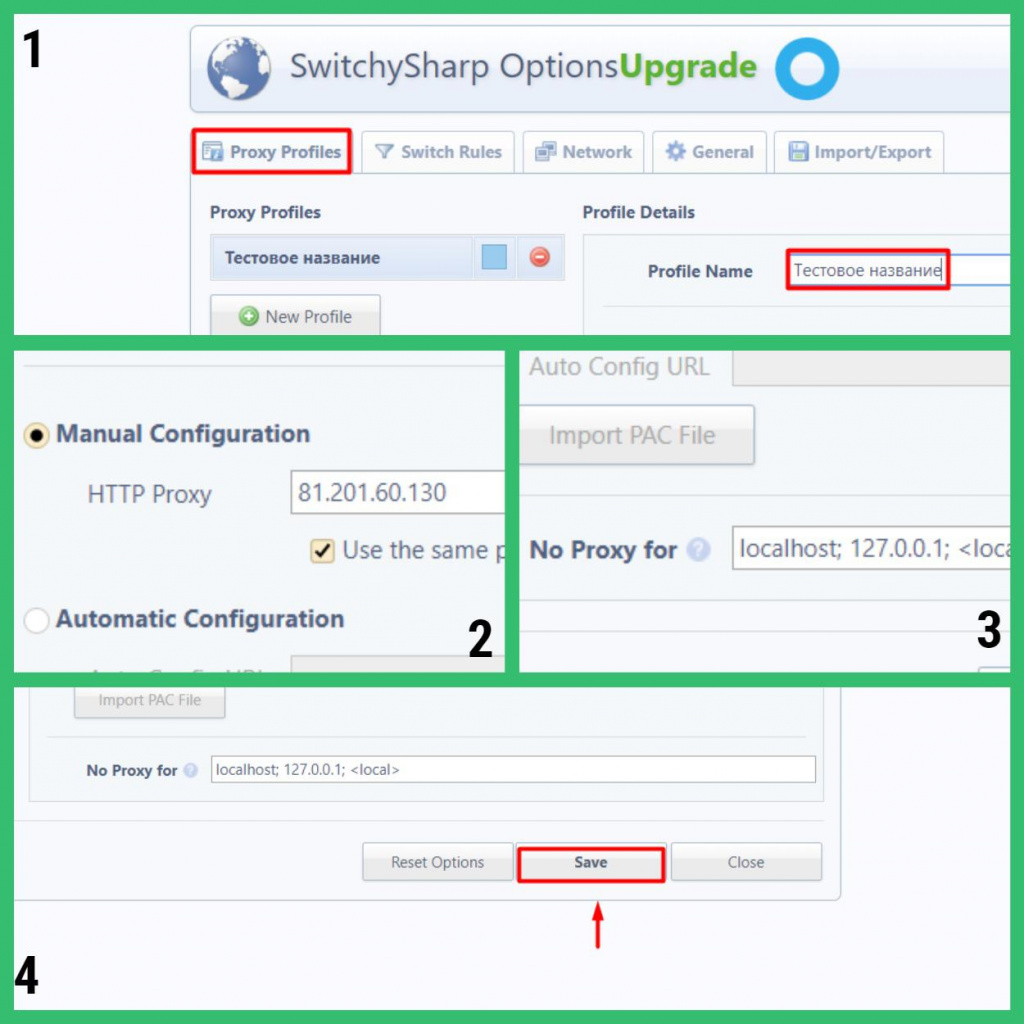
- Назовите профиль.
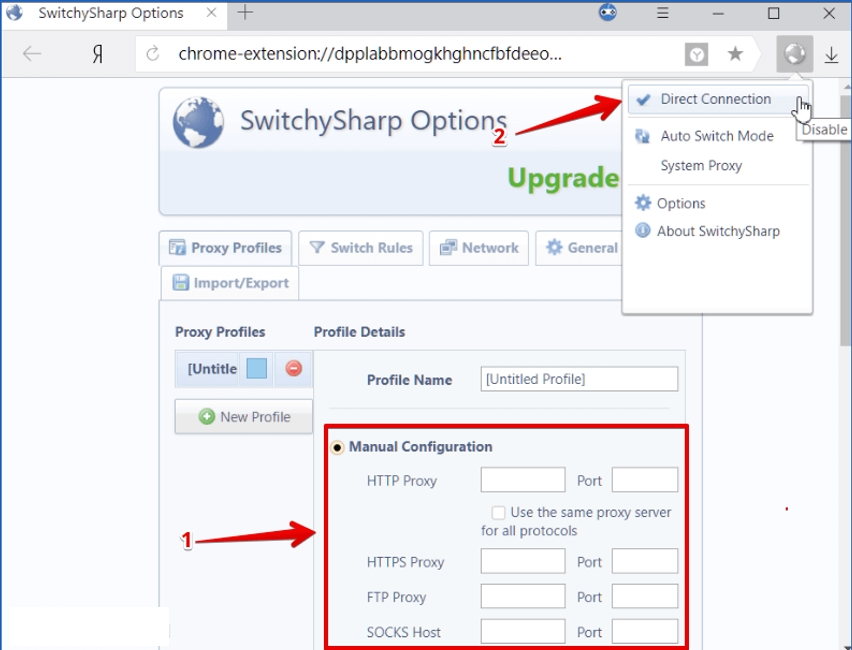
- Выберите ручную настройку (Manual Configuration) и введите данные прокси-сервера в строку с тем протоколом, для которого собираетесь его использовать. Если собираетесь подключить единственный прокси-сервер для всех веб-сайтов, тогда впишите его данные в первую строку (HTTP Proxy), после чего поставьте галочку у параметра «Use the same proxy server for all protocols».
- Если нужно, то в поле «No proxy for» вы можете вписать список адресов, на которые подключение будет выполняться без прокси-сервера. Для корректности ввода используйте разделитель в виде символа «;».
- Нажмите кнопку «Save».
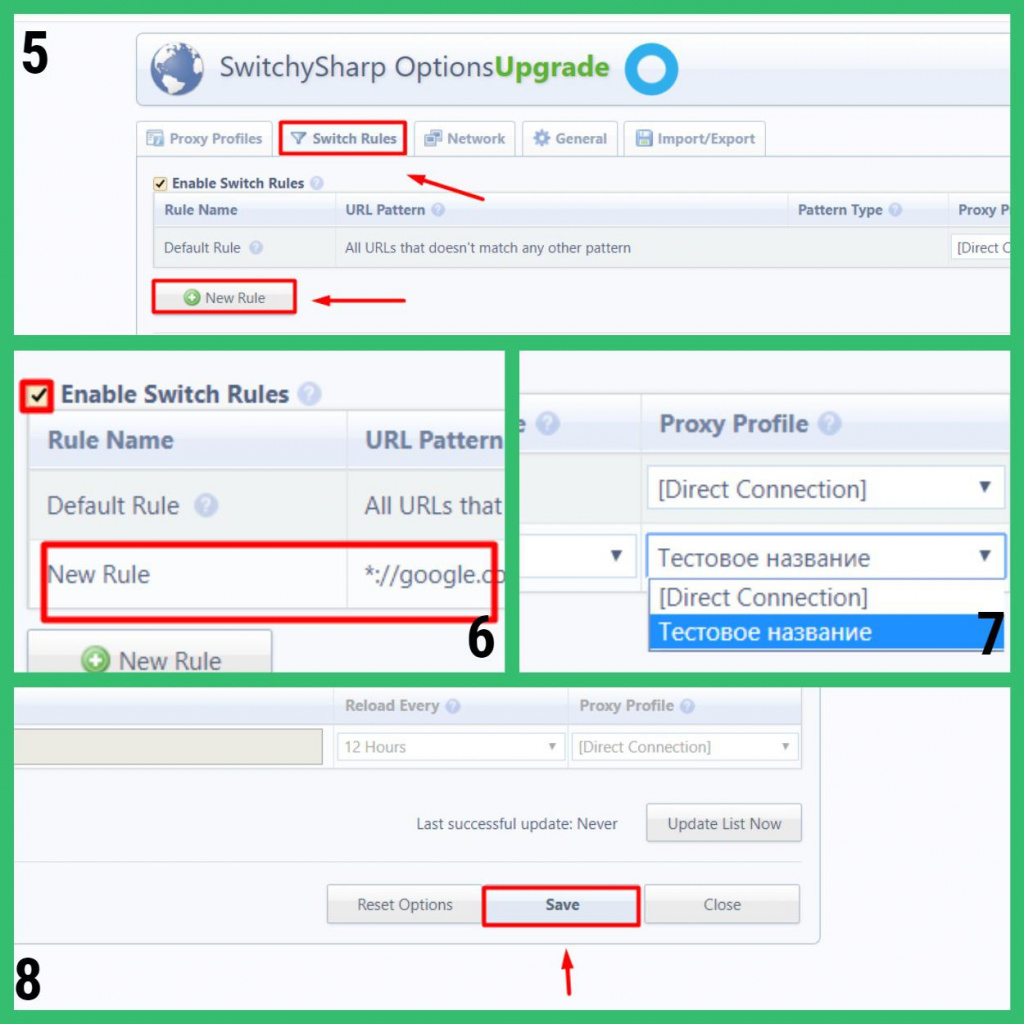
- Если вы собираетесь использовать один прокси-сервер для всех сайтов, то на этом настройку можно завершить. При желании настроить работу отдельных прокси для конкретных веб-ресурсов перейдите на вкладку «Switch Rules» и нажмите на кнопку «New Rule».
- Поставьте галочку возле параметра «Enable Switch Rules», назовите новое правило и введите URL сайта, для которого вы хотите настроить работу прокси-сервера. Чтобы новые параметры действовали для всех страниц сайта, вводить его URL нужно в формате «*://сайт.com/*». По тому же принципу можно будет настроить правила работы прокси-сервера и для других сайтов.
- В колонке «Proxy Profile» выберите из выпадающего списка название профиля с тем прокси-сервером, который собираетесь привязать к указанному в предыдущем пункте сайту.
- Нажмите кнопку «Save», чтобы завершить настройку правил для работы прокси-сервера.
- Нажмите на иконку Proxy SwitchySharp, которая отобразится в правом верхнем углу на панели плагинов.
- Выберите название подходящего прокси-сервера, который будет действовать для всех подключений, или кликните на режим «Auto Switch Mode», если вы настроили определенные правила работы прокси для отдельных сайтов.
Если профессионально занимаетесь продвижением ВКонтакте или у вас есть свой онлайн-бизнес, тогда вам точно стоит знать о том, как безопасно раскручивать аккаунты через BroBot.
iNinja
Прокси-расширение для Яндекс, не требующее дополнительных настроек. Содержит сразу несколько установленных серверов. Для начала работы следует лишь нажать на сам плагин, выбрать прокси и включить дополнение.
Настройка прокси в iNinja
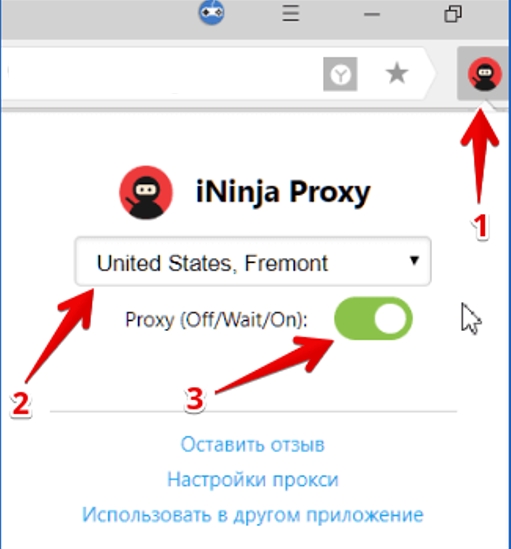
Скачать это расширение на Яндекс.Браузер вы можете в интернет-каталоге плагинов для Chrome. Установив iNinja, выполните следующие шаги для активации прокси-сервера:
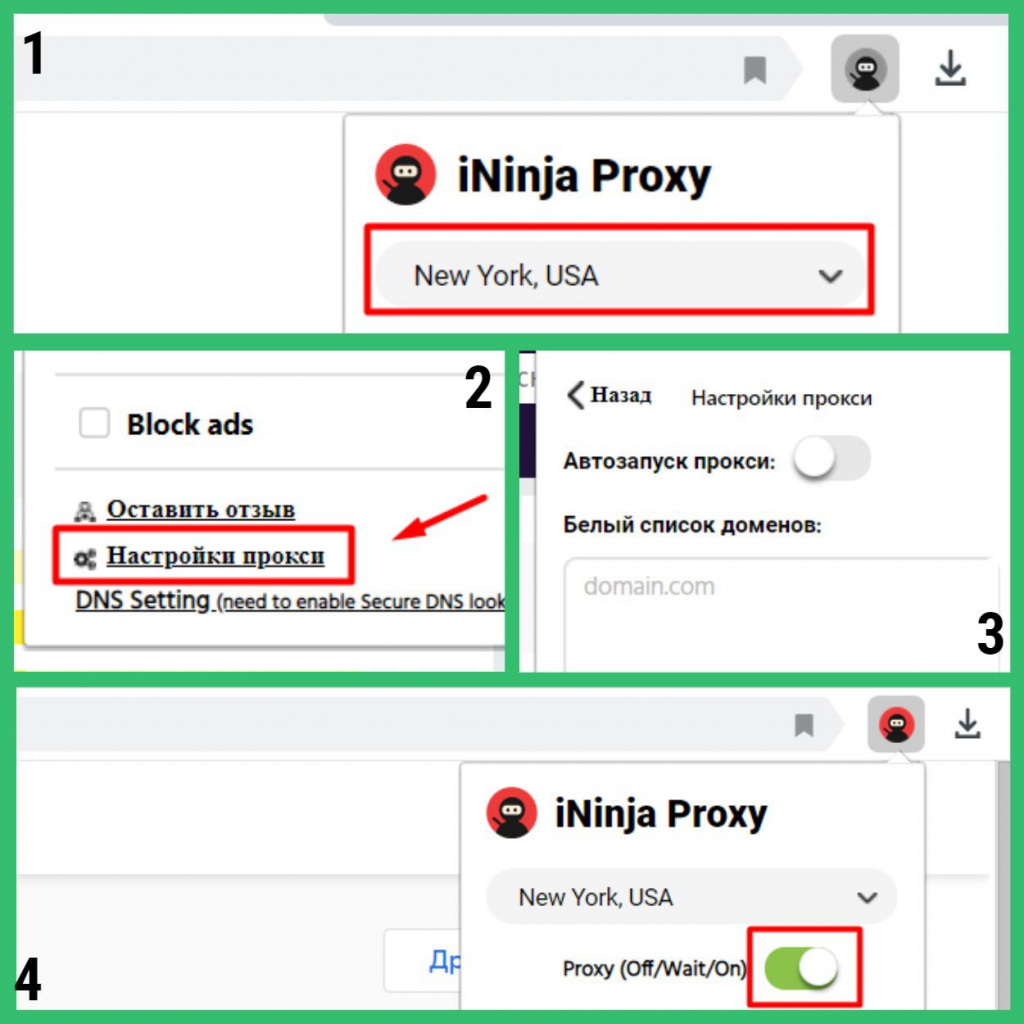
- Нажмите на иконку расширения, расположенную на панели плагинов в правом верхнем углу браузера, и выберите оптимальную геолокацию из выпадающего списка.
- Зайдите в раздел «Настройки прокси».
- Если нужно, вы можете активировать функцию для автозапуска прокси при старте использования браузера. Также в настройках можно прописать белый список доменов, чтобы прокси работал только на указанных веб-ресурсах.
- Переведите тумблер во включенное положение рядом с надписью «Proxy (Off/Wait/On)».
Свой прокси-сервер подключить к расширению через пользовательский интерфейс, увы, невозможно. Для работы в плагине можно использовать только те прокси, которые уже добавлены в базу разработчиками.
friGate3 proxy helper
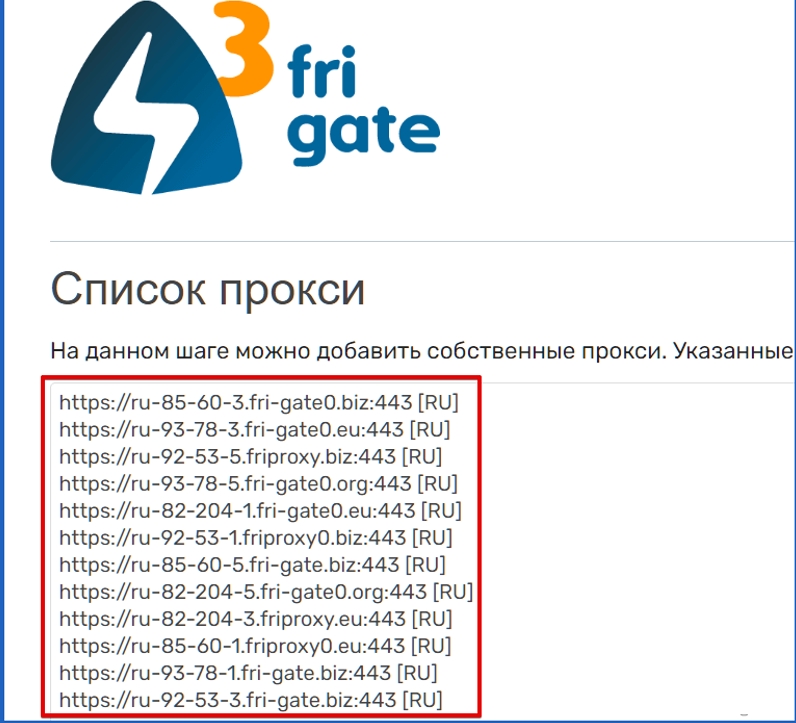
Популярное расширение со встроенными прокси для браузера Яндекс. Настраивается пошаговым путем после установки и выполняет следующие функции: составление списка сайтов с активными прокси, добавление сайтов, где расширение работать не будет. Также плагин имеет собственные прокси-адреса. В нем присутствует 12 серверов с последующим добавлением. Расширение требует особой записи адресов прокси.
Настройка прокси в friGate3 Proxy Helper
Установить этот прокси-плагин на Яндекс.Браузер вы можете, найдя его в каталоге расширений для пользователей Google Chrome. После загрузки friGate3 Proxy Helper на свой браузер останется лишь правильно настроить его. Вы сразу автоматически попадете на страницу для настройки расширения, где вам нужно будет выполнить следующие действия:
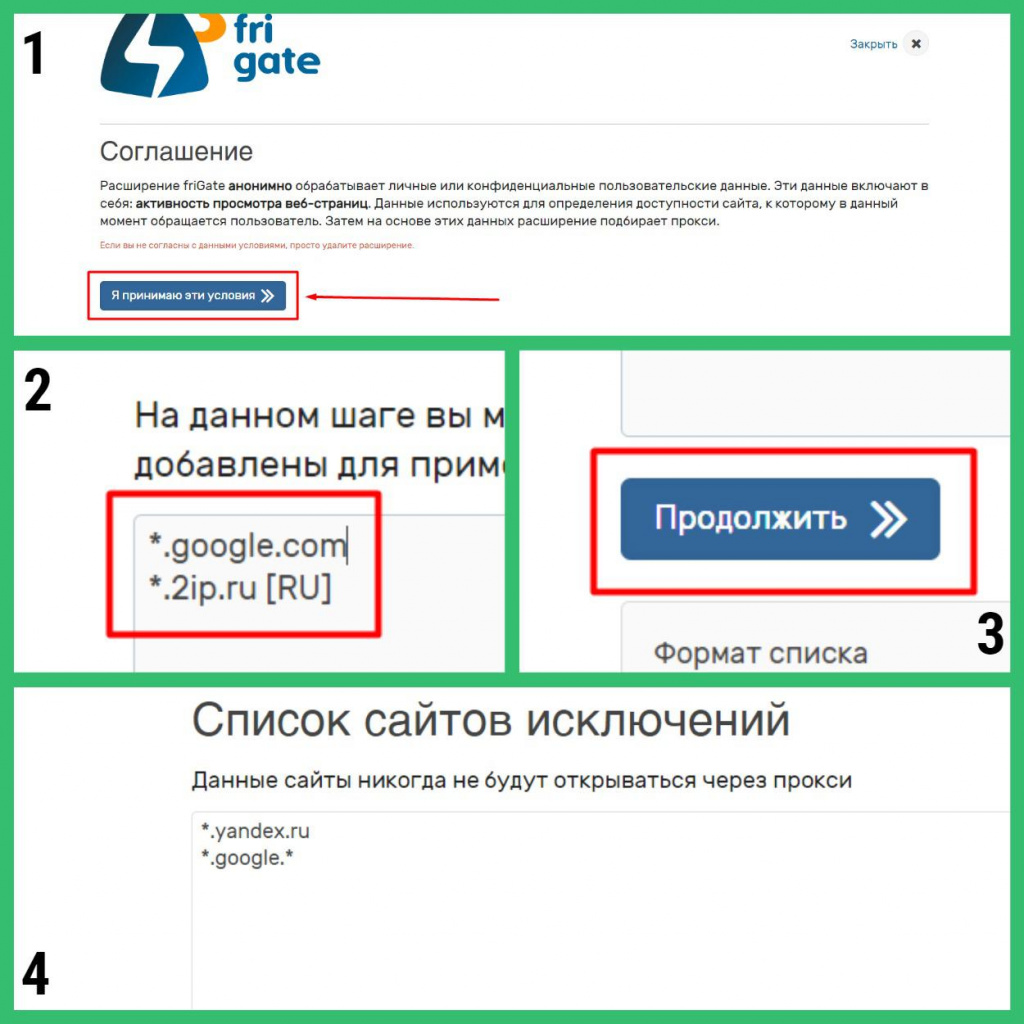
- Подтвердите согласие с предложенными разработчиками условиями пользования софтом.
- Укажите список сайтов, которые будут всегда работать через указанные вами прокси-серверы. Добавлять каждый из них нужно с новой строки. Можно это делать в формате «*.google.*», обозначая точкой и звездочкой с обеих сторон. Это нужно для того, чтобы прокси работал на каждой странице конкретного веб-ресурса. В квадратных скобках вы можете еще указать символьные коды страны, прокси которой будет автоматически подбираться для указанного сайта.
- Нажмите кнопку «Продолжить».
- Составьте список сайтов, на которых не будут работать ваши прокси-серверы, после чего нажмите кнопку «Продолжить».
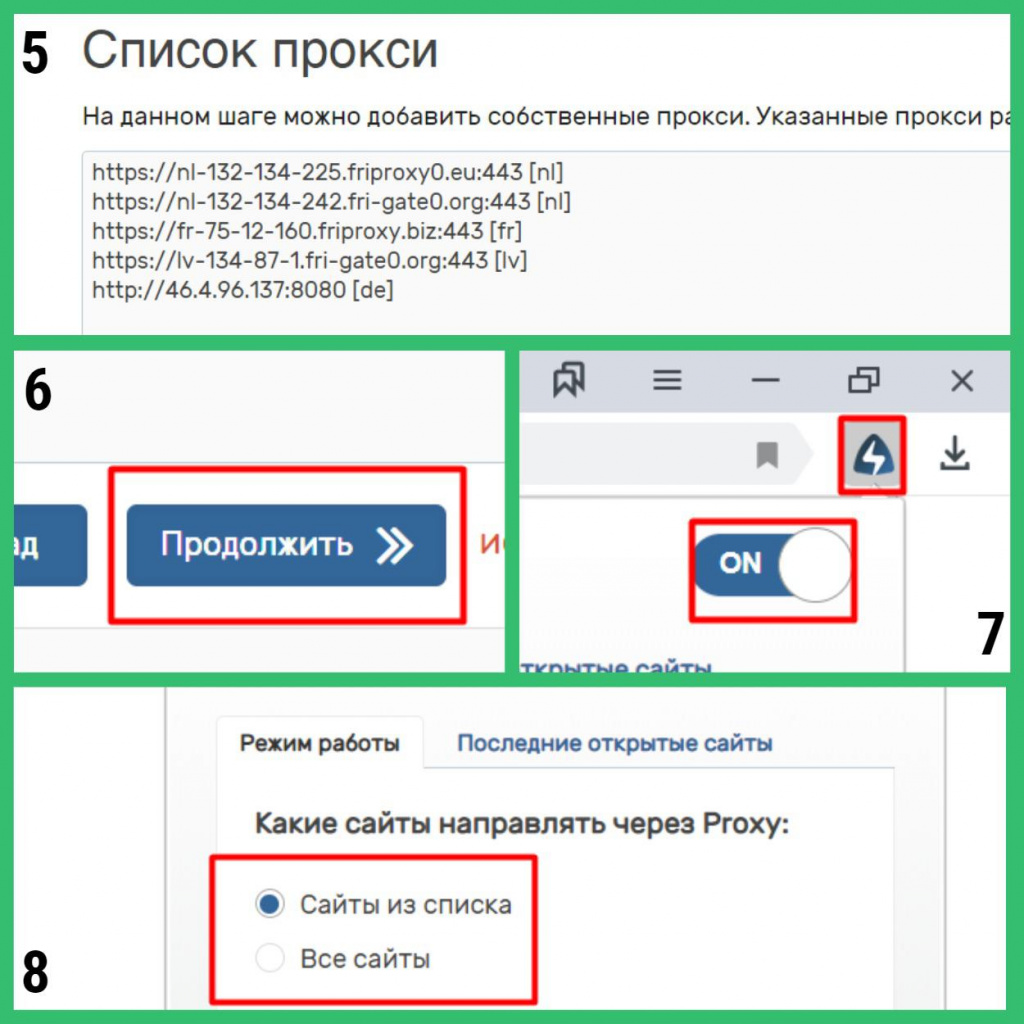
- На этом шаге нужно определиться со списком используемых прокси-серверов. Расширение friGate3 Proxy Helper предложит свой список прокси, которые идут по умолчанию, однако при желании вы можете использовать свои серверы. Для этого с каждой новой строки укажите их в формате «type://ip:port», «type://host:port» или «type://username:password@ip:port», если предусмотрена аутентификация.
- Нажмите кнопку «Продолжить».
- Кликните на иконку расширения friGate3 Proxy Helper и переведите тумблер в положение «On», чтобы активировать засекреченное подключение через прокси-сервер.
- Выберите режим работы текущих прокси-серверов: для всех сайтов или для тех, что были выбраны вами для «Белого списка».
С помощью перечисленных прокси-расширений можно дополнять собственный список, убирать прокси в Яндекс-обозревателе и получать доступ к разным сайтам с высокой степенью анонимности.
Настройка прокси-сервера в Яндекс Браузере

За первым шагом — понять, зачем вам прокси-сервер — следует второй. Купленный индивидуальный прокси нужно подключить и произвести настройку. Если у вас Яндекс.Браузер, то возникнет вопрос: как настроить технологию конкретно в нем? Ведь без нормальных настроек даже лучшие прокси не будут работать.
В статье мы подробно ответим на этот вопрос, чтобы у вас получилось легко и быстро настроить приватные прокси в Я.Браузере.
Видео «Как настроить прокси в Yandex Browser»
Особенности настройки прокси в браузере
В плюсах Яндекс браузера — легкая настройка подключения, и неважно работаем ли мы с прокси HTTP, HTTPS или SOCKS5. Можно за пару минут обеспечить себе анонимность, защиту от вредоносного ПО и действий мошенников.
Настройка proxy в браузере состоит из следующих шагов:

Включаем Яндекс Браузер. В меню, которое находится в верхнем правом углу находим пункт «Настройки».
В «Настройках» ищем раздел «Системные» (1), в нем — пункт «Сеть» и «Настройки прокси-сервера» (2).  Или ищем «прокси» в поиске (1) и тоже выбираем “Настройки прокси-сервера” (2).

- В пункте «Настройки прокси-сервера» выбираем «Настройки прокси-сервера вручную» и включаем «Использовать прокси-сервер» (1). В соответствующие поля вбиваем данные IP-адреса и порта подключения (2). Если нужно, чтобы для каких-то сайтов прокси не работал — прописываем исключения (3). Ставим галочку напротив пункта «Не использовать прокси-сервер для локальных (внутрисетевых) подключений (4). Сохраняем изменения.
На этом настройки proxy в вашем браузере завершены. Если купленный вами прокси-сервер требует входа по логину и паролю, то компьютер просто попросит у вас авторизоваться при входе через браузер на любой сайт.
В тех случаях, когда сервер после настройки не работает, сразу нужно проверить сервер на валидность. У добросовестных поставщиков есть сервисы для таких проверок. Например, подойдёт чекер от Proxy.Market.
Возможны проблемы при подключении прокси-сервера с протоколом IPv6. Это быстрый, надежный формат с высоким уровнем безопасности. Но он пока что менее распространен, чем IPv4, и поддерживается далеко не всеми сайтами. В этом протоколе много доступных адресов и им удобнее пользоваться для DDoS-атак. Это вторая причина недоверия сайтов к новому формату и тем более — прокси IPv6. Для проверки доступны сервисы у поставщиков прокси-серверов. Можно проверять чекером от Proxy.Market и, если опасения подтвердились, заказать прокси IPv4.
Наконец, есть трудности с работой SOCKS5-прокси с Windows. C HTTP и HTTPS прокси таких проблем не возникает.
Как очистить кэш в браузере и зачем это нужно?
Очистка истории посещений сайтов нужна не только для уничтожения порочащих честь и репутацию сведений. Если серьезно, то эта операция помогает оградить личные данные от злоумышленников. Кроме адресов порталов, которыми вы пользовались, история сохраняет ваши пароли, а также куки, через которые можно отследить, чем конкретно вы занимались в сети. Очищая кэш, мы очищаем все сведения, оставляя конфиденциальную информацию нетронутой.
Для очистки истории в Яндекс Браузере требуется несколько простых действий:
- Из меню в верхнем правом углу выбираем вкладку «История» (1) и пункт — «История» (2).
 Или выбираем «Настройки».
- В «Настройках» выбираем вкладку «История». Жмём кнопку «Очистить историю»(1).

- Выбираем период для очистки (1) и ставим галочки на всех пунктах, которые хотим удалить (2). Жмём «Очистить» (3) — всё, кэш пуст!

Вместо первого пункта можно воспользоваться горячими клавишами, например, Ctrl+H или другой комбинацией, которую вы настроите под себя. Откроется окно истории, в левом нижнем углу которого — кнопка «Очистить историю».
Как отключить прокси?
Вопрос не должен вызывать затруднений, однако чтобы избежать малейших проблем, зафиксируем ещё раз пошагово. Заходим в «Настройки», находим там пункт «Сеть» раздела «Системные». Выбираем «Настройки прокси-сервера вручную» и отключаем ползунок «Использовать прокси-сервер».
Если для включения вы пользовались другой инструкцией, то возможно подключение было произведено не только через Яндекс браузер, но и в операционной системе. В этом случае отключение в браузере не поможет, и стоит посмотреть порядок шагов в нашей инструкции.
Заключение
Подключение и настройки прокси в Яндекс Браузере с нашей инструкцией занимает не больше минуты-двух. И сразу после этого вы — анонимны, защищены от атак, а сеть работает быстрей. Это определенно стоит покупки приватного сервера, которым доступен только вам.
Подходящие прокси можно купить у Proxy.Market. В каталоге компании есть российские прокси-серверы IPv4 и IPv6, которые работают с яндексом. Доступны и shared прокси, которые позволят потратить меньше. Все мощности регулярно проверяются на валидность, и есть чекер, которым вы сами контролируете работу покупок. Для решения проблем доступна круглосуточная техподдержка. Если остались какие-то вопросы после прочтения инструкции, вы знаете, к кому обратиться.
Другие статьи из блога
Как использовать прокси в SEO?
Как использовать прокси серверы в SEO для эффективного решения бизнес задач — парсинг, сбор семантики, анализ конкурентов, автоматизация?
Что делать, если прокси-сервер не работает?
Если прокси сервер упал, и не подает признаков жизни — как решить проблему?
Как настроить прокси-сервер на Mac OS от Apple?
Простая инструкция по подключению прокси на MacOS поможет настроить соединение на макбуке и других компьютерах Apple через Safari
Особенности прокси-серверов России
В чем особенности и преимущества российских прокси, для каких задач их лучше выбрать и где купить надежные серверы? Ответы — в статье
Настройка прокси-сервера в Windows 7
Инструкция по настройке прокси серверов в Windows 7 — простой и понятный гайд по быстрой настройке подключения и тому, как отключить прокси
Прокси для Яндекс.Браузера: как включить и изменить настройки сервера?

Российский поисковик Яндекс, как и его конкуренты, предлагает дополнительные сервисы своим пользователям. Вдобавок, компания также дает возможность установить свой веб-браузер, основанный на движке Chromium. У этого продукта есть свои преимущества, например, здесь достаточно просто выходить в сеть через прокси-серверы.
Сегодня, как известно, прокси стали необходимостью, поскольку позволяют снизить риск попасть на удочку разнообразных злоумышленников. Поэтому хорошим решением будет заказать услуги платного прокси или бесплатного (хотя придется немного пожертвовать скоростью интернета). Такое решение может стать отличным барьером от множества угроз. С другой стороны – с его помощью можно обойти ограничения своего провайдера на посещение определенных сайтов.
Активация прокси в браузере

Ниже речь пойдет не только о запуске PROXY для Яндекс.Браузера, но и об его установке, смене или отключении. Запуск выглядит следующим образом:
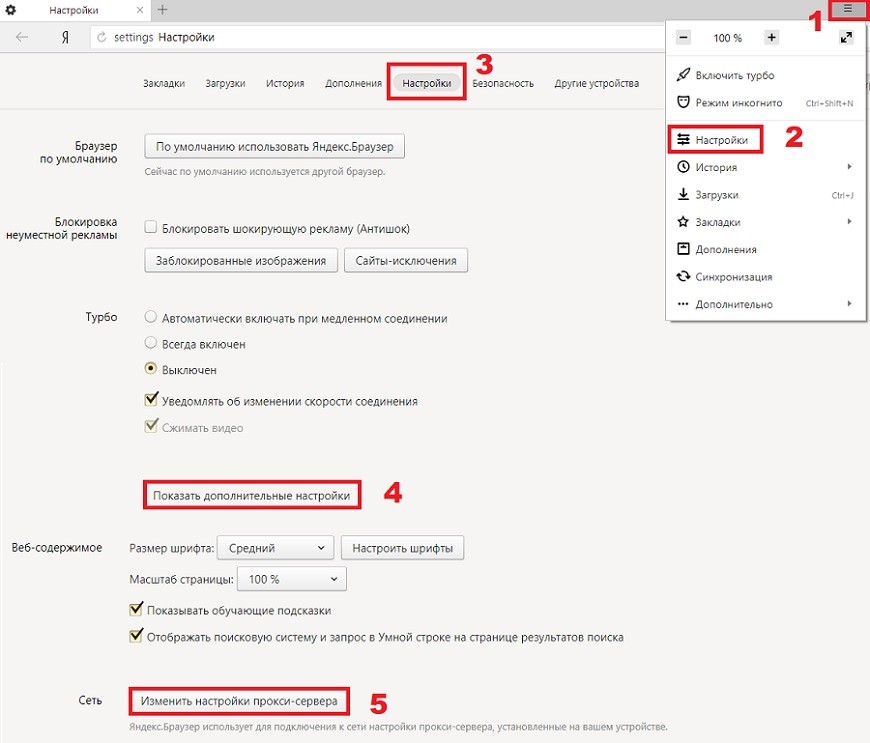
- Нужно открыть меню браузера (значок расположен справа на панели вкладок).
- Открыть пункт «Настройки» и на открывшейся странице нажать кнопку «Показать дополнительные настройки».
- Найти раздел «Сеть», возле которого находится кнопка «Изменить настройки прокси-сервера». Перейти по ней.
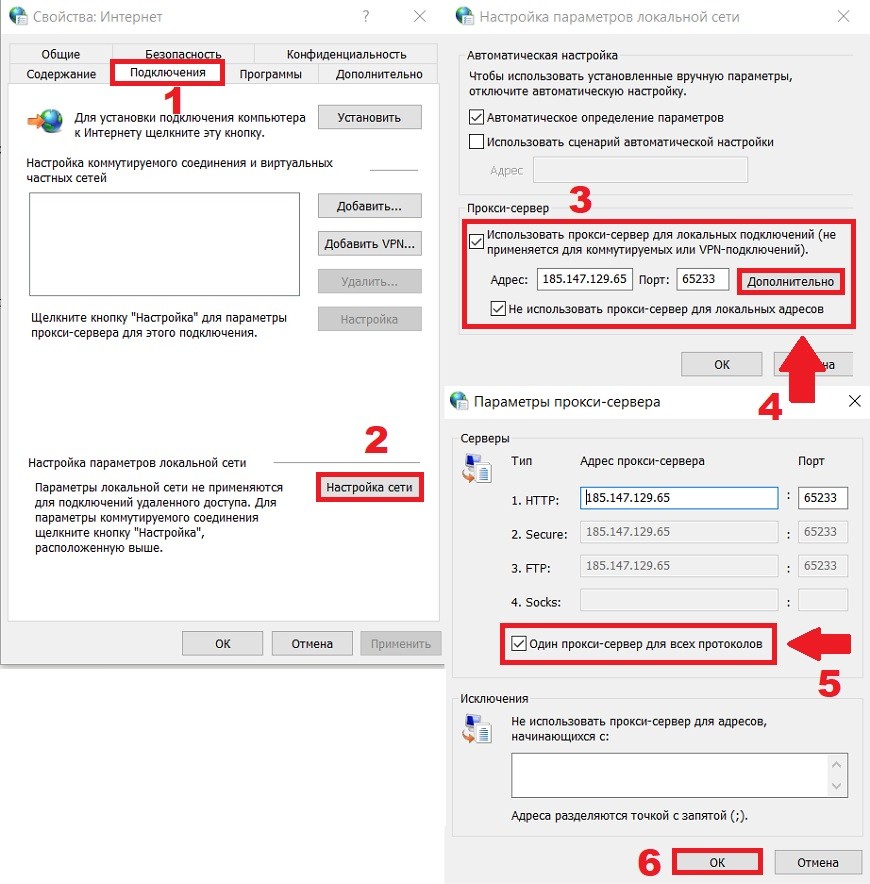
- Откроется окно с настройками, где на верхней вкладке нужно выбрать «Подключения» и нажать «Настройка сети».
- Здесь нужно нажать галочку напротив «Использовать прокси-сервер для локальных подключений» и «Не использовать прокси-сервер для локальных адресов».
- Далее нужно прописать адрес и порт своего сервера. В этом же окошке нужно нажать «Дополнительные настройки» и указать, что для всех протоколов должен использоваться общий PROXY.
- Остается нажать OK, чтобы применить изменения.
Если использовать доступ к серверу с помощью логин/пароль, эти данные нужно будет вводить при запуске любой веб-страницы. При желании можно проверить свой IP-адрес на любом онлайн-ресурсе, чтобы убедиться в его изменении.
Посмотрите краткое видео по настройке ПРОКСИ в Яндекс.Браузере:
Эта инструкция подойдет тем пользователям, которые получают доступ к интернету через локальную сеть. Если же ПРОКСИ для Яндекс.Браузера не работает – это объясняется либо неработоспособностью сервера или тем, что подключение к нему осуществляется по другому.
В первом случае проверку можно сделать, введя в адресную строку yandex.ru/internet/. Если указанный IP адрес не совпадает с расположением – настройка прошла правильно. Если ничего сделать не получилось, потребуется изменить адрес и порт сервиса.
Поиск сервера
Если решение было принято в пользу бесплатного ПРОКСИ, следует заранее найти адрес подходящего для себя. В сети достаточное количество каталогов, где можно найти актуальные серверы. Поэтому рекомендуется обратить внимание на сайт HideMy.name, один из лучших таких каталогов.
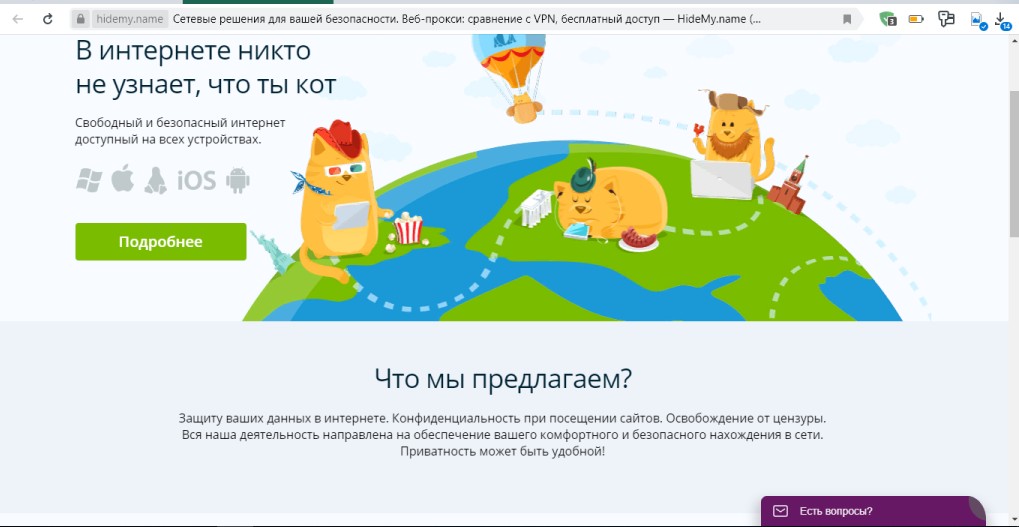
Лучше выбрать адрес и порт из ближайшей страны к своей (желательно развитой). В большинстве случаев близость клиента к серверу обозначает более высокую скорость обмена информацией.
Очистка кэша в Яндекс.Браузер
При использовании PROXY в YANDEX.Browser подразумевается, что пользователь хочет сохранить свою приватность и застраховаться от кражи личных данных (cookies, пароли). Соответственно, перед входом через прокси-сервер лучше очистить кэш браузера:
- Сначала следует открыть меню и перейти в «Инструменты». Здесь найти пункт «Удаление информации о посещенных страницах».
- В открывшемся окне нажать галочки возле: очистка кэша, файлов куки и сохраненных паролей. При желании можно включить «Очистка истории» и «За все время».
- Нажать кнопку «Очистить» и подождать некоторое время.
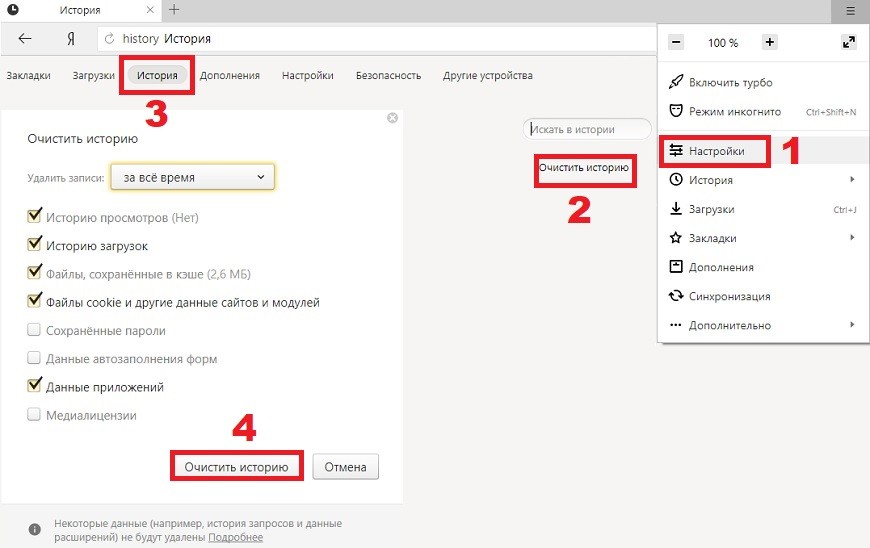
Это позволит освободить память Яндекс.Браузера от накопленных данных и повысить скорость его работы. Это также поможет ускорить открытие интернет-контента в режиме входа через IP-адрес посредника.
К слову, для быстрой очистки достаточно нажать комбинацию Ctrl+Shift+Del.
Отключение ПРОКСИ
Если по каким-либо причинам необходимость использования посреднических IP-адресов отпала и нужно выключить ПРОКСИ, вертитесь к инструкции выше. То есть, нужно открыть окно с настройками сети и снять галочку на использование сервера.
Другие средства
Для защиты своей конфиденциальности также можно воспользоваться другими решениями. Речь идет о расширениях и анонимайзерах, которые работают на базе прокси-серверов.
Дополнения предоставляют доступ к базе прокси-серверов, автоматически изменяя порт и адрес, если определенный сервер оказался нерабочим. Это позволяет обеспечить стабильный доступ к интернету. Другие дополнения позволяют подключаться к частным виртуальным сетям VPN, тогда фактическое расположение пользователя для провайдера изменится на указанное самой сетью.
Чтобы ими воспользоваться, потребуется установить их, открыв меню браузера и перейдя по вкладке «Дополнения». Самыми популярными расширениями в данный момент являются Browsec, friGate и ZenMate.
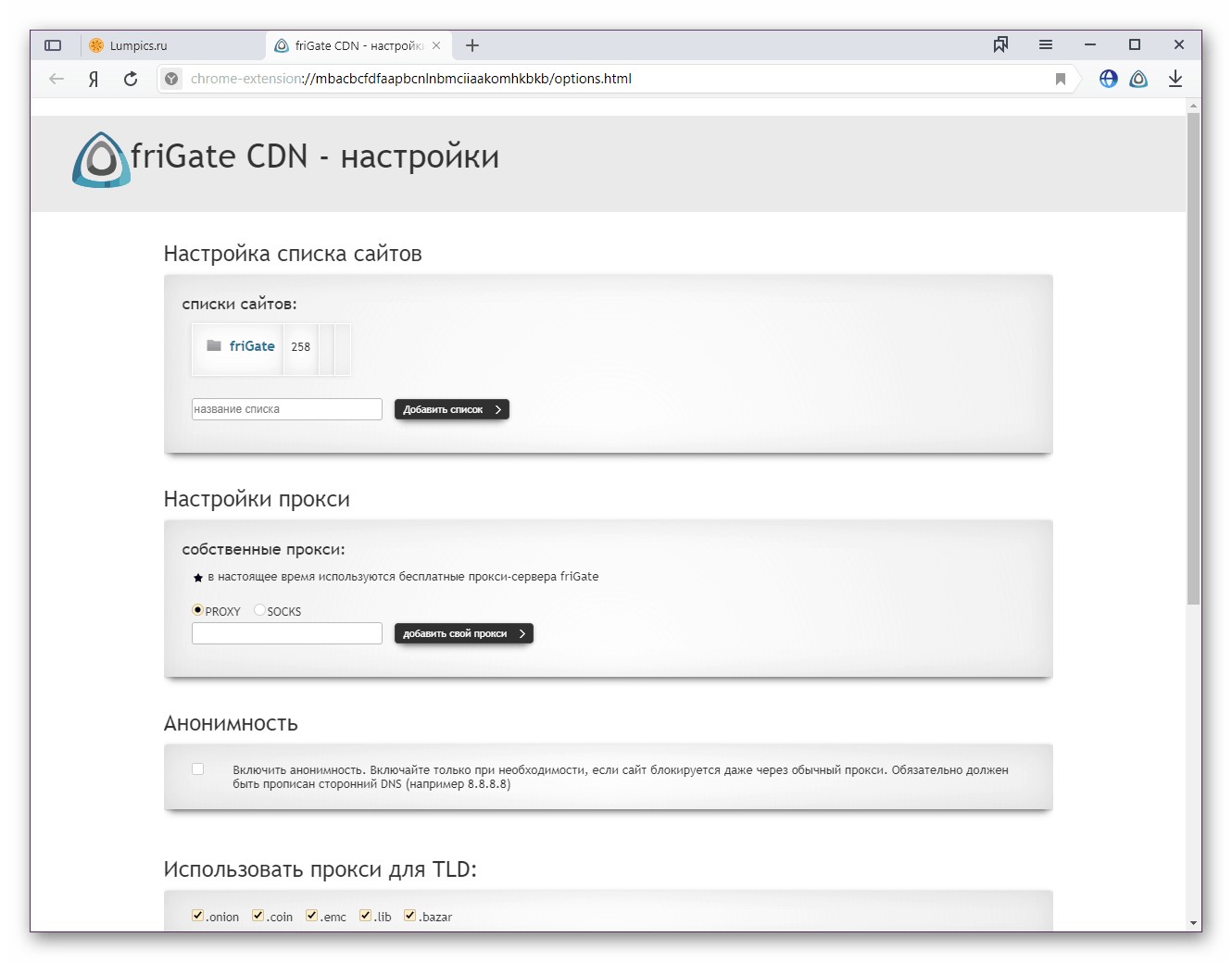
Плюсы работы с ними налицо:
- можно пользоваться бесплатно;
- не надо входить в настройки браузера;
- для запуска достаточно нажать кнопку включения.
С другой стороны, следует учитывать другие особенности работы с ними:
- серверы в большинстве случаев платные;
- для некоторых операций все-таки необходимо настраивать прокси в браузере;
- дополнения после установки начинают занимать память браузера.
Что касается анонимайзеров, это веб-сервисы, в которых для просмотра заблокированного сайта достаточно ввести его адрес. Это решение для тех, кому достаточно нескольких посещений своего ресурса. Принцип работы с ними прост:
- Запустить выбранный анонимайзер (самые популярные NoBlockMe и Хамелеон).
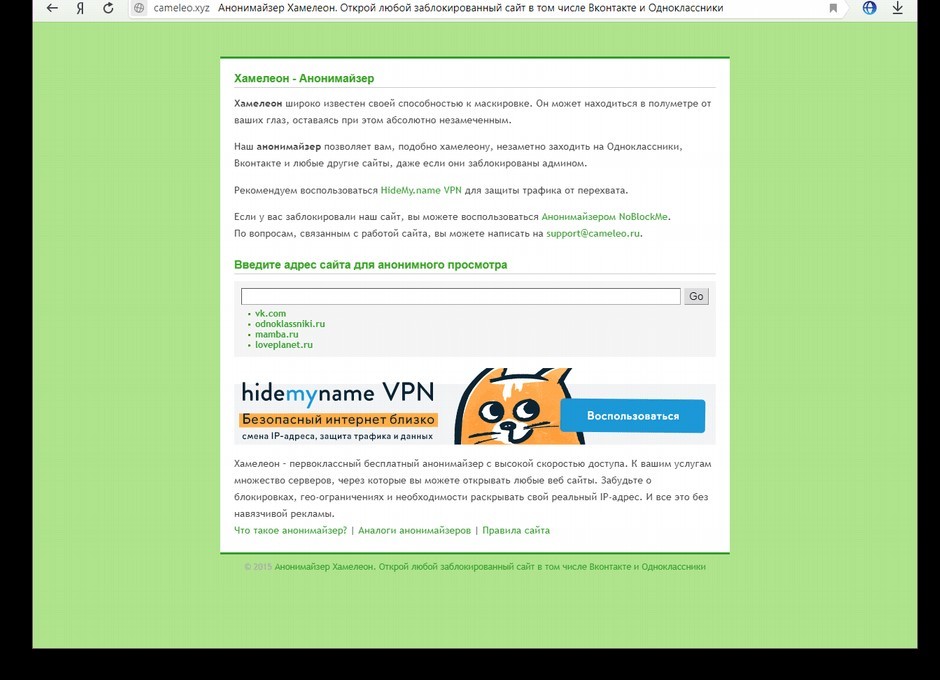
- В поисковой строке вписать точный веб-адрес сайта и нажать кнопку перехода к нему.
Какие еще полезные расширения для браузера можно использовать, узнаете в следующем видео:
Вывод
Таким образом, пользоваться PROXY в YANDEX.Browser достаточно просто. Процесс настройки сводится к простому вводу адреса и порта нужного сервера. Если по каким-либо причинам этот вариант не подходит – всегда можно воспользоваться альтернативными средствами.