Начало работы с приложением удаленного рабочего стола для Windows
Приложение удаленного рабочего стола для Windows можно использовать для удаленного работы с приложениями и компьютерами Windows с другого устройства Windows.
Используйте следующие сведения, чтобы приступить к работе. Если у вас возникнут вопросы, ознакомьтесь с разделом с вопросами и ответами.
Если вы хотите подключиться к виртуальному рабочему столу Azure вместо служб удаленных рабочих столов или удаленного компьютера, см. статью Подключение виртуальному рабочему столу Azure с приложением удаленного рабочего стола для Windows.
В будущем мы не обновляем приложение удаленного рабочего стола для Windows с новыми функциями и поддержкой виртуального рабочего стола Azure.
Для лучшего интерфейса виртуального рабочего стола Azure, включающего последние функции и обновления, мы рекомендуем скачать клиент Windows Desktop.
Получите приложение удаленного рабочего стола и начните использовать его
Чтобы начать работу с удаленным рабочим столом на устройстве Windows 10, выполните следующие шаги:
- Скачайте приложение удаленного рабочего стола из Microsoft Store.
- Настройте свой компьютер для принятия удаленных подключений.
- Добавьте подключение к удаленному компьютеру или рабочее пространство. Подключение предназначено для прямого подключения к компьютеру с Windows, а рабочее пространство — для использования программы RemoteApp, рабочего стола на основе сеансов или виртуального рабочего стола, опубликованного вашим администратором.
- Закрепите ярлыки, чтобы быстро запускать удаленный рабочий стол.
Добавление подключения к удаленному компьютеру
Чтобы создать подключение к удаленному компьютеру, сделайте следующее:
- В Центре подключений коснитесь + Добавить и выберите Компьютеры.
- Введите следующие сведения для компьютера, к которому вы хотите подключиться:
- Имя компьютера — это имя компьютера. Это может быть имя компьютера с Windows, доменное имя в Интернете или IP-адрес. Вы также можете добавить сведения о порте к имени компьютера (например, MyDesktop:3389 или 10.0.0.1:3389).
- Учетная запись пользователя — учетная запись пользователя, которая будет использоваться для доступа к удаленному ПК. Нажмите +, чтобы добавить новую учетную запись, или выберите существующую учетную запись. Для имени пользователя можно использовать следующие форматы: user_name, domain\user_name или user_name@domain.com. Можно также указать, следует ли запрашивать учетные данные во время установки подключения, с помощью параметра Спрашивать каждый раз.
- Вы также можете задать дополнительные параметры, нажав кнопку «Показать больше«:
- Отображаемое имя — легко запоминаемое имя для компьютера, к которому вы подключаетесь. Можно использовать любой текст, но если вы не укажете понятное имя, вместо него будет отображаться имя компьютера.
- Группа — укажите группу, чтобы было проще найти подключения позже. Вы можете добавить новую группу, нажав +, или выбрать группу из списка.
- Шлюз — это шлюз удаленных компьютеров, который нужно использовать для подключения к виртуальным рабочим столам, программам RemoteApp и рабочих столов на основе сеансов во внутренней корпоративной сети. Получите сведения о шлюзе от системного администратора.
- Соединение с сеансом администратора — с помощью этого параметра можно подключиться к сеансу консоли для администрирования сервера Windows.
- Переключить кнопки мыши — с помощью этого параметра можно менять функции между левой и правой кнопками мыши. Переключение кнопок необходимо, если компьютер настроен для пользователя-левши, а у вас есть только мышь для правой руки.
- Set my remote session resolution to: (Задать для разрешения сеанса:) — выберите нужное разрешение для сеанса. Если выбрать параметр Choose for me (Выбрать для меня), будет установлено разрешение на основе размера клиента.
- Изменить размер экрана — при выборе для сеанса статического высокого разрешения можно увеличить размер отображаемых на экране элементов для повышения удобочитаемости. Эта настройка применяется только при подключении к Windows 8.1 или более поздней версии.
- Update the remote session resolution on resize (Обновлять разрешение удаленного сеанса при изменении размера) — если этот параметр включен, клиент будет динамически обновлять разрешение сеанса на основе размера клиента. Эта настройка применяется только при подключении к Windows 8.1 или более поздней версии.
- Буфер обмена — если этот параметр включен, вы получите возможность копировать текст и изображения с удаленного компьютера и на него.
- Воспроизведение звука — выберите устройство, которое будет использоваться для аудио во время удаленного сеанса. Вы можете выбрать воспроизведение звука на локальных устройствах, удаленном ПК или не воспроизводить его вообще.
- Запись звука — если этот параметр включен, вы можете использовать локальный микрофон с приложениями на удаленном ПК.
- Коснитесь Сохранить.
Необходимо изменить эти параметры? Коснитесь раскрывающегося меню (. ) рядом с именем компьютера, а затем выберите Изменить.
Хотите удалить это подключение? Опять коснитесь меню переполнения (. ), а затем — Удалить.
Добавление рабочей области
Рабочие пространства — это программы RemoteApp, рабочие столы на основе сеансов и виртуальные рабочие столы, опубликованные администратором с использованием служб удаленных рабочих столов.
Чтобы добавить рабочую область:
- На экране Центра подключений коснитесь + Добавить и выберите Рабочие пространства.
- Введите предоставленный администратором URL-адрес веб-канала и выберите Find feeds (Найти веб-каналы).
- При появлении запроса введите учетные данные для оформления подписки на веб-канал.
Рабочие пространства будут отображаться в Центре подключений.
Чтобы удалить рабочее пространство, сделайте следующее:
- В Центре подключений коснитесь раскрывающегося меню (…) рядом с рабочим пространством.
- Коснитесь Удалить.
Закрепление сохраненного подключения к компьютеру в меню «Пуск»
Чтобы закрепить подключение в меню «Пуск», коснитесь раскрывающегося меню (. ) рядом с именем компьютера, а затем выберите Закрепить в меню «Пуск».
Теперь вы можете запускать подключение к удаленному компьютеру (коснувшись его имени) непосредственно из меню «Пуск».
Подключение к шлюзу удаленных рабочих столов для доступа к внутренним ресурсам
Шлюз удаленных рабочих столов (шлюз RD) позволяет подключаться к удаленному компьютеру в корпоративной сети из любой точки Интернета. Вы можете создавать подключения к шлюзам и управлять ими с помощью приложения удаленного рабочего стола.
Чтобы настроить новый шлюз удаленных рабочих столов, выполните следующие действия.
- В Центре подключений нажмите Параметры.
- Рядом с шлюзом коснитесь + экрана, чтобы добавить новый шлюз.
Примечание. Также шлюз можно добавить при добавлении нового подключения.
- Имя сервера — имя компьютера, который будет использоваться в качестве шлюза. Это может быть имя компьютера с Windows, доменное имя в Интернете или IP-адрес. Вы также можете добавить сведения о порту в имя сервера (например, RDGateway:443 или 10.0.0.1:443).
- Учетная запись пользователя — выберите или добавьте учетную запись для использования со шлюзом удаленных компьютеров, к которому вы подключаетесь. Можно также выбрать параметр Use desktop user account (Использовать учетную запись пользователя рабочего стола), чтобы использовать те же учетные данные, что и для подключения к удаленному компьютеру.
Глобальные параметры приложения
Выбрав Параметры, в клиенте можно задать следующие глобальные параметры.
Управляемые элементы
- Учетная запись пользователя — позволяет добавлять, изменять и удалять учетные записи пользователей, сохраненные в клиенте. Здесь же можно обновить пароль для учетной записи, если он был изменен.
- Шлюз — позволяет добавлять, изменять и удалять серверы шлюзов, сохраненные в клиенте.
- Группа — позволяет добавлять, изменять и удалять группы, сохраненные в клиенте. Здесь же можно сгруппировать подключения.
Параметры сеанса
- Start connections in full screen (Запускать подключения в полноэкранном режиме) — если этот параметр включен, при каждом запуске подключения клиент будет использовать весь экран текущего монитора.
- Start each connection in a new window (Запускать каждое подключение в новом окне) — если этот параметр включен, каждое подключение запускается в отдельном окне, что позволяет помещать их на разных мониторах и переключаться между ними с помощью панели задач.
- When resizing the app: (При изменении размера приложения:) — позволяет контролировать поведение при изменении размера окна клиента. По умолчанию используется значение Stretch the content, preserving aspect ratio (Растянуть содержимое, сохраняя пропорции).
- Use keyboard commands with: (Использовать сочетания клавиш с:) — позволяет указать место использования команд клавиатуры, например WIN или ALT+TAB. По умолчанию команды разрешено отправлять в сеанс, только если подключение находится в полноэкранном режиме.
- Prevent the screen from timing out (Предотвращать истечение времени ожидания экрана) —позволяет избегать истечения времени ожидания экрана, когда сеанс активен. Это полезно в том случае, если подключение не требует участия пользователя в течение длительного периода времени.
Параметры приложения
- Show PC Previews (Предварительный просмотр рабочего стола компьютера): позволяет выполнять предварительный просмотр рабочего стола компьютера в Центре подключений до подключения. Этот параметр включен по умолчанию.
- Help improve Remote Desktop (Помогите улучшить Удаленный рабочий стол) — отправляет в корпорацию Майкрософт анонимные данные. Мы используем эти данные, чтобы улучшить клиент. Чтобы узнать больше о том, как мы обращаемся с этими анонимными, конфиденциальными данными, обратитесь к разделу Заявление о конфиденциальности корпорации Майкрософт. Этот параметр включен по умолчанию.
Управление учетными записями пользователей
При подключении к компьютеру или рабочему пространству можно сохранить данные об учетной записи, чтобы использовать их для дальнейших подключений. Вы также можете определить учетные записи пользователей в самом клиенте вместо того, чтобы сохранять данные пользователя при подключении к компьютеру.
Чтобы создать учетную запись пользователя, выполните следующие действия.
- В Центре подключений нажмите Параметры.
- Рядом с пунктом «Учетная запись пользователя» коснитесь +, чтобы добавить новую учетную запись пользователя.
- Введите следующие сведения:
- Имя пользователя — имя пользователя, которое будет использоваться при удаленном подключении. Вы можете ввести имя пользователя в любом из следующих форматов: «имя_пользователя», «домен\имя_пользователя» или user_name@domain.com.
- Пароль — пароль для указанного пользователя. Это поле можно оставить пустым. В таком случае во время подключения будет выводиться запрос на ввод пароля.
- Коснитесь Сохранить.
Чтобы удалить учетную запись пользователя, сделайте следующее:
- В Центре подключений нажмите Параметры.
- Выберите учетную запись, которую нужно удалить, из списка под пунктом «Учетная запись пользователя».
- Рядом с нужной учетной записью пользователя нажмите значок редактирования.
- Коснитесь Remove this account (Удалить эту учетную запись) внизу, чтобы удалить учетную запись пользователя.
- Можно также изменить учетную запись пользователя и выбрать Сохранить.
Переход к удаленному сеансу
В этом разделе описываются средства, которые помогут вам найти удаленный сеанс после подключения к службе.
Запуск удаленного сеанса
- Коснитесь имени подключения, которое нужно использовать для запуска сеанса.
- Если вы еще не сохранили учетные данные для подключения, вам будет предложено предоставить имя пользователя и пароль.
- Если появится запрос на проверку сертификата для рабочего пространства или компьютера, просмотрите сведения и убедитесь, что вы доверяете этому компьютеру, прежде чем выбирать Подключиться. Вы также можете выбрать Don’t ask about this certificate again (Больше не спрашивать об этом сертификате), чтобы всегда принимать этот сертификат.
Панель подключения
Панель подключения обеспечивает доступ к дополнительным элементам управления навигацией. По умолчанию панель подключения расположена посередине в верхней части экрана. Коснитесь и перетащите панель влево или вправо, чтобы переместить ее.
- Элемент управления сдвигом. Элемент управления сдвигом позволяет увеличивать и перемещать экран. Элемент управления сдвигом доступен только на устройствах с поддержкой сенсорного ввода и в режиме прямого сенсорного ввода.
- Коснитесь значка сдвига на панели подключения, чтобы отобразить элемент управления и включить или отключить его. Если он активен, то масштаб экрана будет увеличен. Снова коснитесь значка сдвига на панели подключения, чтобы скрыть элемент управления и вернуть экран к исходному разрешению.
- Чтобы использовать элемент управления сдвигом, коснитесь его и удерживайте, а затем переместите в направлении, в котором вы хотите переместить экран.
- Чтобы перемещать элемент управления сдвигом по экрану, дважды коснитесь и удерживайте его.
Командная строка
Коснитесь знака . на панели подключения, чтобы отобразить панель команд в правой части экрана.
- Home (Домой). Нажмите кнопку домашней страницы, чтобы вернуться в Центр подключений с панели команд.
- Также можно использовать кнопку «Назад» для этого же действия. Если вы нажмете кнопку «Назад», активный сеанс не будет отключен, что позволит запускать дополнительные подключения.
Использование жестов прямого сенсорного ввода и режимов мыши
Для взаимодействия с сеансом доступно два режима мыши:
- Прямое касание: передает все контакты сенсорного ввода в сеанс, которые будут интерпретированы удаленно.
- Используется так же, как на устройстве Windows с сенсорным экраном.
- Используется так же, как на устройстве Windows с сенсорной панелью.
В Windows 8 или более поздней версии собственные сенсорные жесты поддерживаются в режиме прямого сенсорного ввода.
Режим мыши Операция с мышью Жест Прямой сенсорный ввод Щелчок левой кнопкой Нажмите одним пальцем Прямой сенсорный ввод Щелкните правой кнопкой мыши Коснитесь одним пальцем и удерживайте Mouse pointer Щелчок левой кнопкой Нажмите одним пальцем Mouse pointer Щелчок левой кнопкой и перетаскивание Одним пальцем дважды коснитесь и удерживайте, а затем перетащите Mouse pointer Щелкните правой кнопкой мыши Касание двумя пальцами Mouse pointer Щелчок правой кнопкой и перетаскивание Двумя пальцами дважды коснитесь и удерживайте, а затем перетащите Mouse pointer Колесо мыши Двумя пальцами коснитесь и удерживайте, а затем перетащите вверх или вниз Mouse pointer Масштабирование Сведите два пальца для уменьшения или разведите их для увеличения Поделитесь с нами своим мнением
У вас есть предложение по компоненту или вы хотите сообщить о проблеме? Сообщите нам об этом в Центре отзывов.
Вы также можете отправить нам отзыв, нажав в клиентском приложении кнопку с многоточием (. ) и выбрав Отзывы и предложения, как показано на следующем рисунке:
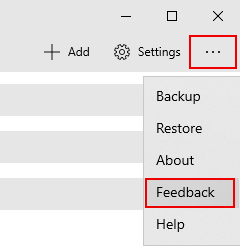
Чтобы мы могли помочь вам, предоставьте нам как можно более подробную информацию о возникшей проблеме. Например, можно включить снимки экрана или запись действий, выполнение которых привело к возникновению проблемы. Дополнительные советы по предоставлению полезных отзывов см. в разделе Отзывы и предложения.
How to use Remote Desktop
Use Remote Desktop on your Windows, Android, or iOS device to connect to a Windows 10 PC from afar. Here’s how to set up your PC to allow remote connections and then connect to the PC you set up.
Note: While a Remote Desktop server (as in, the PC that you are connecting to) needs to be running a Pro edition of Windows, a client machine (the device you are connecting from) can be running any edition of Windows (Pro or Home), or even a different operating system altogether.
- Set up the PC you want to connect to so it allows remote connections:
- Make sure you have Windows 11 Pro. To check this, select Start , and open Settings . Then, under System , select About , and under Windows specifications, look for Edition. For info on how to get Windows 11 Pro, go to Upgrade Windows Home to Windows Pro.
- When you’re ready, select Start , and open Settings . Then, under System , select Remote Desktop, set Remote Desktop to On, and then select Confirm.
- Make note of the name of this PC under PC name. You’ll need this later.
- Use Remote Desktop to connect to the PC you set up:
- On your local Windows PC: In the search box on the taskbar, type Remote Desktop Connection , and then select Remote Desktop Connection. In Remote Desktop Connection, type the name of the PC you want to connect to (from Step 1), and then select Connect.
- On your Windows, Android, or iOS device: Open the Remote Desktop app (available for free from Microsoft Store, Google Play, and the Mac App Store), and add the name of the PC that you want to connect to (from Step 1). Select the remote PC name that you added, and then wait for the connection to complete.
- Set up the PC you want to connect to so it allows remote connections:
- Make sure you have Windows 10 Pro. To check this, go to Start >Settings >System >About and look for Edition. For info on how to get Windows 10 Pro, go to Upgrade Windows 10 Home to Windows 10 Pro.
- When you’re ready, select Start >Settings >System >Remote Desktop, and turn on Enable Remote Desktop.
- Make note of the name of this PC under How to connect to this PC. You’ll need this later.
- Use Remote Desktop to connect to the PC you set up:
- On your local Windows PC: In the search box on the taskbar, type Remote Desktop Connection , and then select Remote Desktop Connection. In Remote Desktop Connection, type the name of the PC you want to connect to (from Step 1), and then select Connect.
- On your Windows, Android, or iOS device: Open the Remote Desktop app (available for free from Microsoft Store, Google Play, and the Mac App Store), and add the name of the PC that you want to connect to (from Step 1). Select the remote PC name that you added, and then wait for the connection to complete.
Использование удаленного рабочего стола
Используйте удаленный рабочий стол на устройстве с Windows, Android или iOS, чтобы дистанционно подключиться к компьютеру с Windows 10. Вот как настроить компьютер для разрешения удаленных подключений, а затем подключиться к настроенному компьютеру.
Примечание: В то время как сервер удаленного рабочего стола (например, компьютер, к которому вы подключаетесь) должен работать под управлением версии Windows Pro, клиентский компьютер (устройство, с которым вы подключаетесь) может работать под управлением любой версии Windows (Pro или Home). или даже другой операционной системы.
- Включите удаленные подключения на компьютере, к которому требуется подключиться.
- Убедитесь, что у вас установлена Windows 11 Pro. Чтобы проверить это, выберитеПуск и откройте Параметры . Затем в разделе Система , выберите О системе и в разделе Характеристики Windows найдите Выпуск. Сведения о том, как получить Windows 11 Pro, см. в статьеОбновление Windows Home до Windows Pro.
- Когда будете готовы, нажмитеПуск и откройтеПараметры . Затем в разделе Система выберите Удаленный рабочий стол, установите для параметра Удаленный рабочий стол значение Включить, затем выберитеПодтвердить.
- Запишите имя этого компьютера в поле Имя компьютера. Оно понадобится позже.
- Используйте удаленный рабочий стол для подключения к настроенному компьютеру.
- На локальном компьютере с Windows: В поле поиска на панели задач введите Подключение к удаленному рабочему столу и выберите Подключение к удаленному рабочему столу. В окне «Подключение к удаленному рабочему столу» введите имя компьютера, к которому необходимо подключиться (из шага 1), а затем нажмите кнопку Подключиться.
- На устройстве с Windows, Android или iOS: Откройте приложение «Удаленный рабочий стол» (можно скачать бесплатно в Microsoft Store, Google Play и Mac App Store) и добавьте имя компьютера, к которому вы хотите подключиться (см. шаг 1). Выберите имя удаленного компьютера, которое вы добавили, и дождитесь завершения подключения.
- Включите удаленные подключения на компьютере, к которому требуется подключиться.
- Убедитесь, что у вас установлена Windows 10 Pro. Чтобы это проверить, перейдите в Пуск >Параметры >Система >О системе и найдите Выпуск. Сведения о том, как получить Windows 10 Pro, см. в статье Обновление Windows 10 Домашняя до Windows 10 Pro.
- Когда будете готовы, выберите Пуск >Параметры >Система >Удаленный рабочий стол, и выберите Включить удаленный рабочий стол.
- Запомните имя компьютера в разделе Как подключиться к этому ПК. Оно понадобится позже.
- Используйте удаленный рабочий стол для подключения к настроенному компьютеру.
- На локальном компьютере с Windows: В поле поиска на панели задач введите Подключение к удаленному рабочему столу и выберите Подключение к удаленному рабочему столу. В окне «Подключение к удаленному рабочему столу» введите имя компьютера, к которому необходимо подключиться (из шага 1), а затем нажмите кнопку Подключиться.
- На устройстве с Windows, Android или iOS Откройте приложение «Удаленный рабочий стол» (можно скачать бесплатно в Microsoft Store, Google Play и Mac App Store) и добавьте имя компьютера, к которому вы хотите подключиться (см. шаг 1). Выберите имя удаленного компьютера, которое вы добавили, и дождитесь завершения подключения.
Как настроить Microsoft Remote Desktop — пошаговая инструкция. Удаленный доступ к компьютеру через Интернет

Подключением к удаленным компьютерным терминалам с использованием технологии RDP сегодня никого не удивишь. Корпорация Microsoft, создавая свои собственные операционные системы, позаботилась о предоставлении их пользователям такой возможности заблаговременно, включив в стандартный набор инструментов специальный апплет под названием Microsoft Remote Desktop.
Как настроить подключение, далее и попробуем разобраться. Несмотря на кажущуюся простоту выполняемых действий, у многих пользователей достаточно часто возникает масса вопросов и проблем с установкой корректных параметров, из-за чего при попытке установки соединения между двумя устройствами (необязательно только компьютерами или ноутбуками с Windows) появляются ошибки и сбои. Далее остановимся на нескольких вариантах выполнения основных действий по настройке такого подключения для разных девайсов и систем, однако основой упор все же будет сделан на Windows.
Что такое Microsoft Remote Desktop в Windows, для чего это нужно и как работает?
Основная технология изначально носит название удаленного «Рабочего стола», а это далеко не в полной мере отображает все те возможности, которые получает пользователь при использовании такого типа соединения с другим компьютером. Совершенно очевидно, что после установки связи можно не только следить за тем, что в данный момент происходит на удаленном терминале, а и получить полный контроль над компьютером, и работать на другом устройстве точно так же, как если бы вы находились перед удаленным ПК. Надо сказать, настройка и использование протокола удаленного доступа в Windows упрощена максимально, поэтому в большинстве случаев от пользователей требуется всего лишь знать IP-адрес удаленной машины. Но это нужно уже только в момент установки связи, а вот на подготовительной стадии придется выполнить ряд дополнительных действий.
Предварительные действия на удаленном ПК
Итак, по умолчанию настройки Windows выставлены таким образом, что доступ к компьютеру с других терминалов и устройств оказывается невозможным. Чтобы к нему можно было подключиться извне, сначала нужно разрешить к нему доступ. Кроме того, и дочерний терминал, и девайс, с которого предполагается производить управление, должны находиться в одной сети. Если речь идет о беспроводных сетях, грубо говоря, оба устройства должны быть подключены к одному маршрутизатору (роутеру). Есть, конечно, вариант подключения через интернет, но о нем поговорим чуть позже.
Теперь перейдем к разрешениям на подключение. Первым делом вызовите свойства системы (например, через меню ПКМ на иконке компьютера или с использованием «Панели управления»), после чего перейдите к дополнительным опциям и переместитесь на вкладку удаленного доступа.

Здесь нужно активировать пункты разрешений на подключение удаленного помощника и соединения с самим компьютером, попутно отметив и подпункт, в котором речь идет о проверке подлинности. Хотя это обязательным условием и не является, выключение данной опции может повысить риск подключения к вашему терминалу со стороны злоумышленников. Также при необходимости можно выбрать или добавить пользователей, которым будет разрешено подключаться к данной машине. Для этого нажимается соответствующая кнопка, после чего пользователи добавляются в список.

Примечание: в Windows 10 можно воспользоваться меню параметров, а в разделе системы перейти к пункту удаленного «Рабочего стола» и выполнить аналогичные действия по активации доступа и добавлению пользователей.
Как узнать IP удаленного компьютера?
Говоря о том, как настроить Microsoft Remote Desktop, следует учесть еще один немаловажный фактор. Обычно проблемы с соединением могут возникать при установке связи в беспроводных сетях, где каждому подключенному устройству IP-адрес назначается автоматически. Это сродни использованию динамических адресов, которые во времени изменяются в диапазоне, на который рассчитан маршрутизатор, и поэтому подключение при смене адреса может обрываться. В этом случае настоятельно рекомендуется установить для дочернего ПК статический адрес. Но ведь его сначала нужно узнать!
Для получения информации в «Панели управления» воспользуйтесь «Центром управления сетями и общим доступом», кликните на текущем сетевом подключении, а затем нажмите кнопку сведений.

В окне отобразятся основные параметры, среди которых вам нужно запомнить или записать текущий IP-адрес.
Настройка параметров протокола IPv4
Теперь через свойства активного соединения (соответствующая кнопка расположена в том же окне чуть ниже) перейдите к настройке протокола IPv4.

Адрес IP, который вы записали ранее, нужно ввести в соответствующее поле, предварительно сняв галочку с автоматического присвоения параметров. Адрес шлюза и маску подсети самостоятельно прописывать не нужно, поскольку эти опции установятся автоматически. Также не забудьте поставить флажок на пункте подтверждения выставленных опции при выходе, когда будете сохранять настройки.
Что нужно знать о параметрах подключения?
Наконец, переходим к вопросу о том, как настроить Microsoft Remote Desktop. Действия переносятся уже на тот терминал, с которого предстоит получить доступ.

Чтобы долго не искать ссылку на вызов апплета, в поисковом поле просто начните вводить первое слово («Подключение»), а после отображения нужного пункта кликните на нем. В окошке будет показано поле для ввода адреса удаленной машины.

Но не спешите устанавливать связь сразу, а лучше разверните дополнительные параметры. Для самого подключения, кроме адреса, можете ввести полное имя компьютера (его можно просмотреть в свойствах системы). А вот на вкладке локальных ресурсов установите те опции, которые вам нужны.

Например, если вы не включите воспроизведение звука на своем ПК, а оставите проигрывание на дочерней машине, соответственно, при просмотре фильма, прослушивании музыки или при работе с программами, использующими аудио, вы попросту ничего не услышите. Также, если это необходимо, можете задействовать принтеры и буфер обмена.

При нажатии кнопки «Подробнее» также можно выбрать дополнительные устройства, локальные и сетевые диски, дисководы, а также съемные накопители, которые могут быть подключены позже.

На вкладке дополнительных опций, чтобы сеанс связи не прерывался, лучше выставить подключение без предупреждения. И только после этого можете нажать кнопку подключения. Если все сделано правильно, через пару секунд перед вами появится «Рабочий стол» удаленной машины.
Microsoft Remote Desktop и Mac OS
Естественно, к Windows-компьютерам можно подключиться с устройств, на которых установлены другие операционные системы. Для «яблочных» девайсов можно отдельно скачать и установить специальную утилиту Microsoft RDP, а после ее запуска действия по настройке особо отличаться не будут. Просто добавьте нужный терминал путем нажатия кнопки с плюсом, а затем введите его IP. Опять же, если это необходимо, настройте дополнительные опции экрана, звука и т. д.
Подключение к удаленному терминалу на мобильных ОС
С мобильными устройствами дело обстоит так же просто. Говоря о том, как настроить Microsoft Remote Desktop в их ОС, сначала нужно будет установить специальный RDP-клиент, скачав его из Play Market или AppStore, добавить дочерний терминал, находящийся в сети, ввести IP, а при желании выставить дополнительные опции.
Нюансы подключения через интернет
Все было бы хорошо и просто, но иногда ведь компьютеры могут и не быть привязаны к одной сети. Как настроить Microsoft Remote Desktop в такой ситуации? В принципе, можно предложить либо выполнить проброс порта 3389 непосредственно на маршрутизаторе, однако, как показывает практика (и с этим соглашается большинство специалистов), гораздо проще и безопаснее создать и применять VPN-подключение, для чего можно воспользоваться средствами Windows либо выполнить аналогичную процедуру прямо на роутере.