Как активировать эквалайзер YouTube Music

Музыка чисто доходит до наших ушей благодаря эквалайзеру, который является фундаментальной частью звуковой работы различных музыкальных студий. Много часов посвящено каждой песне, чтобы получить от нее максимум удовольствия. и что он сияет, когда дело доходит до игры.
У известного сервиса YouTube Music есть внутренний эквалайзер. который по умолчанию отключен, но мы можем активировать его во внутренней конфигурации. В зависимости от каждого музыкального жанра он будет настраиваться автоматически, чтобы получить максимальную отдачу от каждой песни, которую мы слушаем в потоковом сервисе.
Как активировать эквалайзер YouTube Music
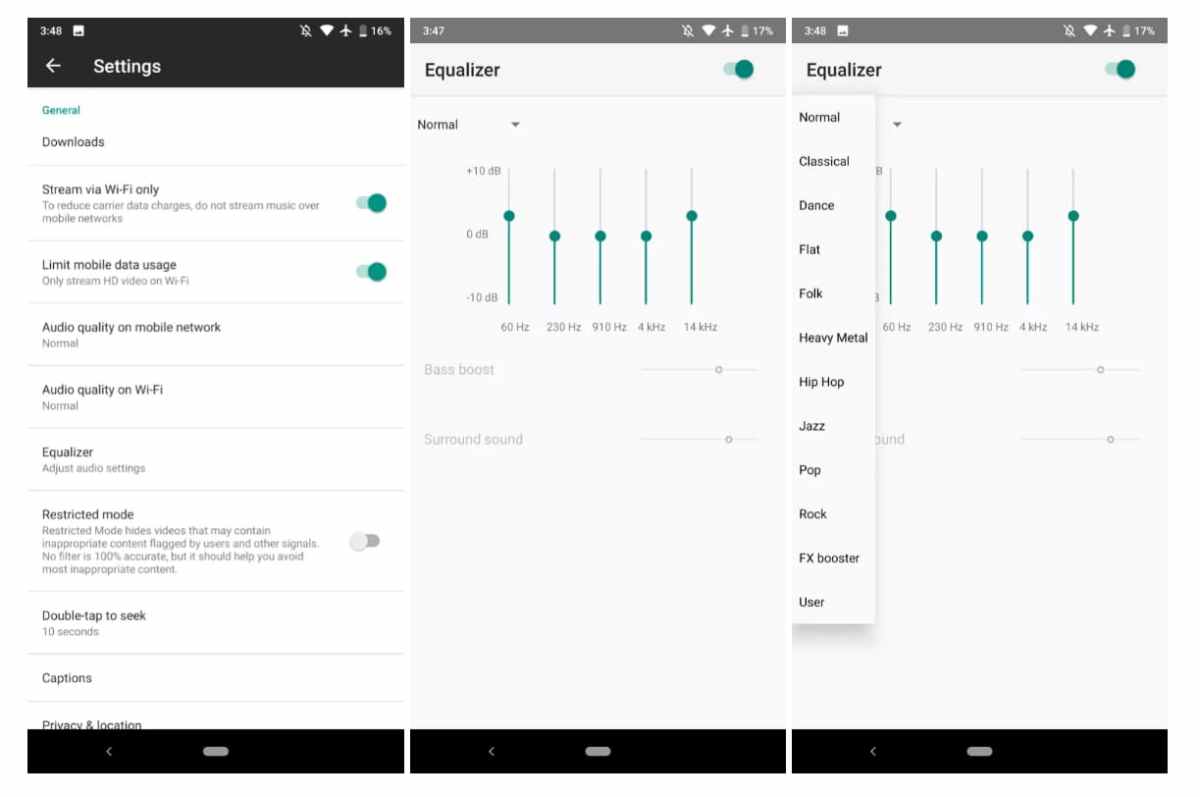
Каждый из пользователей сможет настроить его вручную, хотя автоматическая настройка лучше. для получения максимальной отдачи от каждого трека, который вы обычно слушаете, будь то рок, фламенко или другой жанр. YouTube Music имеет через много лет заменен на Play Music, сервис, включенный Google в терминалы Android.
Подходящей настройкой в зависимости от смартфона и его динамиков является активация звука Dolby Sound, но это будет зависеть от модели и динамиков, включенных производителем. Чтобы активировать эквалайзер YouTube Music вам необходимо выполнить следующие действия:
- Запустите приложение YouTube Music на своем устройстве.
- Нажмите на свое изображение профиля YouTube.
- Теперь перейдите в настройки, и вы увидите разные варианты
- Теперь он покажет вам несколько вариантов, нажмите Эквалайзер.
- Выберите эквалайзер из нескольких, которые он вам показывает: Normal, Pop, Рок, Классика, По умолчанию, среди прочих доступны
- В этом случае рекомендуется выбрать Custom, он будет автоматически настроен для тех песен, которые вы обычно слушаете.
После активации эквалайзера он будет активен в каждой из доступных тем YouTube., поэтому нет необходимости активировать его после настройки. YouTube Music сегодня является одной из платформ, доступных миллионам пользователей по всему миру.
Содержание статьи соответствует нашим принципам редакционная этика. Чтобы сообщить об ошибке, нажмите здесь.
Полный путь к статье: Androidsis » новости » Как активировать эквалайзер YouTube Music
5 комментариев, оставьте свой
Оставьте свой комментарий Отменить ответ

Marcos сказал
тому назад 3 лет
У вас с BQ работает? У меня такой возможности нет, но и внутреннего эквалайзера в устройстве нет.
Если я установлю приложение EQ, оно появится в меню.
ДаниПлей сказал
тому назад 3 лет
Добрый Маркос, в некоторых устройствах, как вы говорите, опция не появляется, приходится тянуть внешнее приложение. Мне кажется, что в двух моих телефонах это Moto E5 Play Huawei P40 Pro. Приветствую, и я надеюсь, что разъяснил вам это.
Дэвид В. сказал
тому назад 2 лет
Здравствуйте! Я не знаю, случится ли это с кем-то вроде меня, но когда я слушаю музыку, как всегда, через YouTube Music (у меня есть подписка на 9,99 евро), если я перемещаюсь вперед или назад по песне или много раз внезапно не играя ничего, эквалайзер выключен. Если я открою приложение и перейду к эквалайзеру, он автоматически снова включится (у меня эквалайзер по умолчанию «Классический», нулевое усиление басов и полная реверберация). Кстати, мой телефон Google Pixel XL. Спасибо!
ДаниПлей сказал
тому назад 2 лет
Хороший Дэвид, я дал учетную запись, и выскочило, что у меня есть учетная запись «Премиум», предполагая, что это та, которую я обычно использую.
Оскар сказал
Как настроить ютуб музыку
Возможности YouTube Music, которые вам точно стоит попробовать
Сегодня почти все пользуются тем или иным сервисом, предоставляющим по подписке доступ к обширной коллекции музыкальных композиций. Кстати, напишите в нашем чате в Телеграм, каким сервисом пользуетесь вы. В общем, все эти сервисы на первый взгляд выглядят практически одинаково. Но дьявол, как известно, скрывается в деталях. Сегодня мы не будем рассматривать плюсы и минусы подобных сервисов, а сконцентрируем свое внимание на YouTube Music, ведь в нем есть несколько незаметных сразу опций, которые делают его весьма удобным и выгодно выделяют на фоне конкурентов.
YouTube Music имеет массу полезных функций
Используйте тексты для поиска песен
Поиск по тексту — то, чего не хватает многим конкурентам
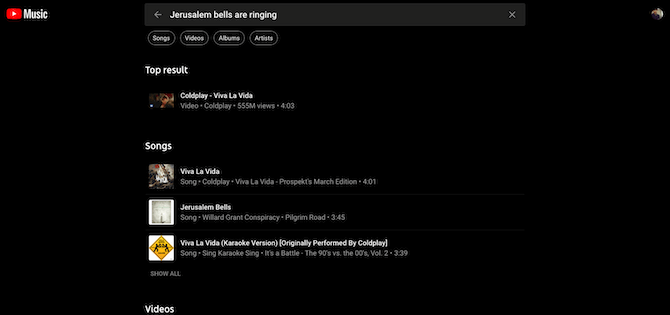
Каждый музыкальный потоковый сервис имеет опцию поиска треков. Но бывают моменты, когда вы не можете точно вспомнить название. Возможно, вы слышали песню где-то в дороге и запомнили буквально пару слов. К счастью, YouTube Music позволяет вам ввести не просто название песни, но и ее текст. А благодаря отличным поисковым алгоритмам (все-таки YouTube Music — это проект от Google), есть хороший шанс того, что требуемая композиция будет найдена.
Загрузка песен на основе предпочтений
Загрузка песен для прослушивания офлайн — это всегда удобно
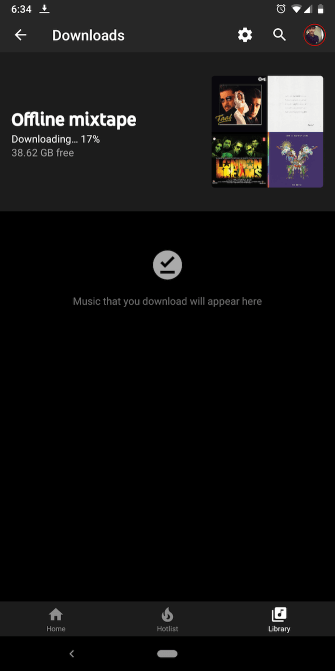
Потоковое воспроизведение музыки — это, конечно, хорошо. Но вот постоянного подключения к сети добиться удается далеко не всегда. Что делать, если вы, допустим, едете в метро или летите в самолете? Специально для таких случаев сервис имеет опцию под названием Offline Mixtape, которая может автоматически выгружать несколько треков на основе вашей истории прослушивания. Вы можете загрузить с его помощью до 100 песен, которые, по мнению алгоритмов сервиса, вам могут понравиться.
Настройка перемотки треков
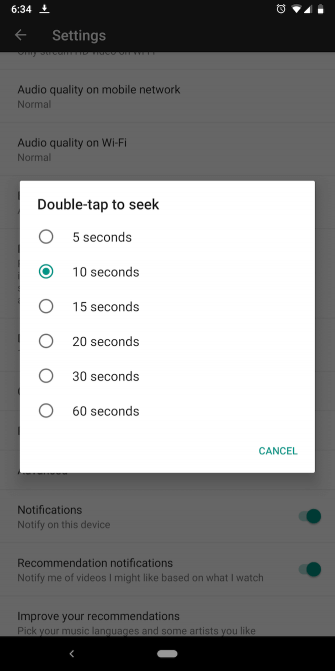
Настройка перемотки треков — довольно элегантное решение
Если вы пользуетесь приложением YouTube на своем смартфоне или планшете, то вы наверняка в курсе того, что при двойном тапе на любой из краев экрана ролик автоматически перемотается на несколько секунд вперед. Так вот, в YouTube Music есть возможность использовать двойной тап для перемотки треков. Причем вы можете настроить время, которое будет «отматываться» по вашему желанию — от 5 до 60 секунд.
Приостановить историю поиска и воспроизведения
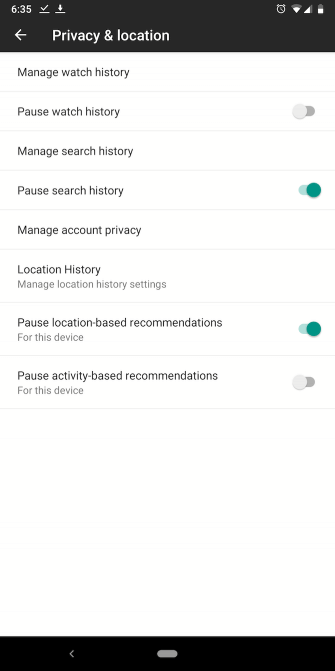
Google заботится о вашей конфиденциальности
Для того, чтобы умные рекомендации работали точно, YouTube Music должен отслеживать то, что вы слушаете и ищете. Но вы можете от этого отказаться, если не хотите, чтобы компания собирала ваши персональные данные. Обратите внимание, что Google отслеживает вашу активность как на YouTube, так и в YouTube Music. Таким образом, отключение опции в одном из сервисов означает, что вы не будете иметь доступ к ней и в другом. Вы также можете отключить рекомендации, основанные на местоположении. Найти все эти опции можно в настройках профиля в меню «Конфиденциальность».
Запуск радиостанции с прослушиваемого трека
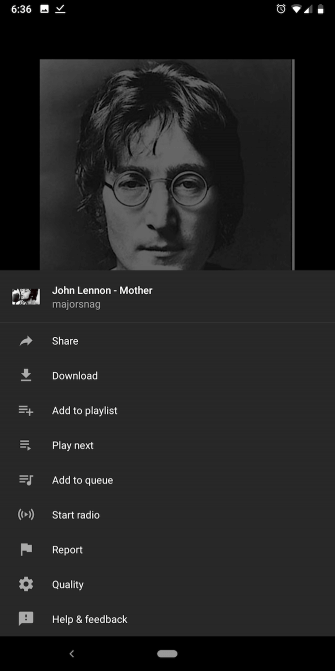
Теперь радио создается специально для вас
YouTube Music позволяет создавать собственные радиостанции из любого трека. Служба анализирует то, что вы слушали до этого, какие альбомы и композиции вы отметили лайком, как долго слушали определенного исполнителя и так далее. На основе всего этого и будет составлен треклист специально для вас. Для того, чтобы это сделать, войдите в меню и нажмите на кнопку «Запустить Радио».
Редактируйте набор любимых исполнителей
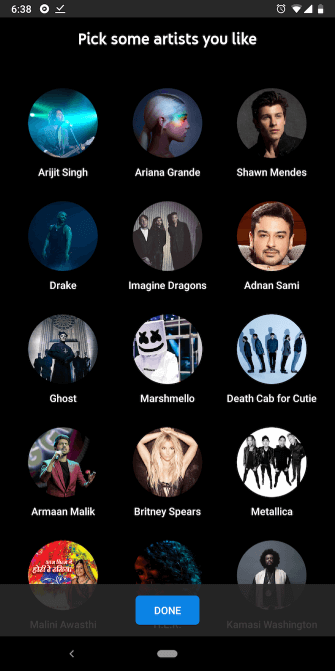
Музыкальные вкусы поменялись? Не беда!
Когда вы подписываетесь на YouTube Music, он просит вас выбрать своих любимых исполнителей, чтобы рекомендовать вам музыку. Но если вы понимаете, что ваши вкусы изменились, или то, что выдает сервис — это не совсем то, что вам хочется, вы можете смело поменять предпочтения.
Использование плейлистов в качестве будильника
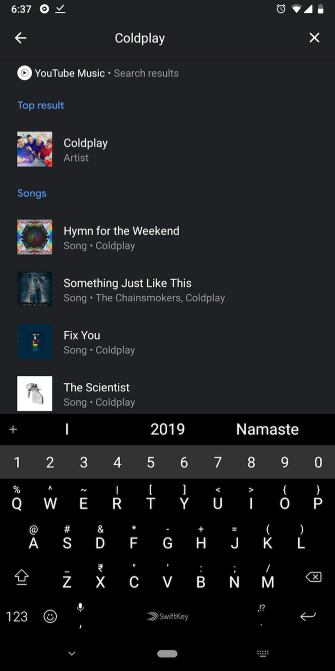
Теперь с надоедливыми мелодиями будильника будет покончено
Вы устали просыпаться под одни и те же мелодии? Значит вы должны рассмотреть возможность установки музыкального плейлиста YouTube Music в разделе истории в YouTube Music у вас будут все недавно прослушанные треки и плейлисты. Выбирайте любой и теперь у вас будет новая мелодия будильника в том случае, если вы выбрали песню. Ну а если выбрали плейлист — мелодия будет меняться каждый раз.
Новости, статьи и анонсы публикаций
Свободное общение и обсуждение материалов

На днях мы с другом обсуждали интересный вопрос: стоит ли переходить с iOS на Android? Я предложил начать с малого: приобрести недорогой смартфон на Android, чтобы поэкспериментировать и хотя бы немного погрузиться в эту ОС. Шутка ли, но друг назвал покупку смартфона на Android аутоагрессией (т.е., вред самому себе). Разгорелась нешуточная дискуссия о том, что лучше (конечно, iPhone), но я настаивал, что Android — далеко не тот, что был, скажем в 2013 году. Понятное дело, что спор бессмысленный, но, если вдруг не хотите давать Android в обиду, то вот вам несколько пунктов, которые способны поставить владельца iPhone на место.

Трудно удержаться от утверждения, что серия Google Pixel 6 была самой захватывающей моделью Pixel за последние годы. Помимо использования собственного процессора Tensor, новых сенсоров основной камеры и впечатляющих характеристик, у этих флагманов есть много других преимуществ. Google уже начала работу над следующим поколением Pixel, и в последние месяцы мы даже видели просочившиеся рендеры. До его выхода еще полгода, но мы уже с большой доле вероятности можем сказать, каком он будет и чем будет выделяться на фоне конкурентов.

Яндекс анонсировал второе поколение умной колонки с Алисой еще в конце прошлого года: с тех пор прошло немало времени, мир сильно изменился, а в свете последних событий надежды на выход новой Яндекс.Станции 2 было все меньше. Представь компания ее на месяц позже, тогда бы она точно не вышла, учитывая те же проблемы Яндекса. В любом случае, IT-гигант запустил процесс выпуска заранее, а пользователи не остались без новинки, в которую я, признаюсь, влюбился с первого взгляда. Правильно ли было встречать по одёжке и тратить почти 17 тысяч рублей, желая получить новую Яндекс.Станцию одним из первых? Я ни о чем не жалею и сейчас расскажу почему.
Меня бесит, что имея плейлист, допустим, шоу Vevo DSCVR в приложении Youtube, я не могу воспроизвести его в Youtube Music. Причем часть видео доступна, часть нет. Одна учетка и подписка. Приходится использовать приложение UTube и GMusic по отдельности. :(((
Как слушать музыку с YouTube в фоновом режиме?
На платформе YouTube можно найти множество музыкальных композиций, записей концертов, подкастов, лекций и т.д. Такой контент удобнее всего слушать в фоновом режиме, но базовый функционал популярнейшего видеохостинга не предоставляет такой возможности. Однако существует сразу несколько вариантов, которые позволяют использовать дополнительные возможности YouTube.
Прослушивание музыки с YouTube на смартфоне – платные и бесплатные способы
Иногда треки любимых исполнителей сначала выходят на YouTube, а потом уже заливаются в социальные сети и на другие платформы. К тому же в социальных сетях трек первое время может быть сомнительного качества, чего не скажешь о YouTube.
Кроме того, на YouTube есть множество лекций и подкастов, которые удобно именно слушать, а не смотреть. Однако есть одна проблема: если запустить видео на YouTube со смартфона, а потом попытаться свернуть приложение или заблокировать смартфон, то воспроизведение видеоклипа будет автоматически приостановлено.
Как слушать музыку через ютуб на смартфоне – обзор доступных решений

Обойти данное ограничение можно как внутри сервиса, так и путем использования сторонних приложений. При первом варианте пользователю необходимо покупать подписку на YouTube Premium. Она позволяет использовать дополнительные возможности, в числе которых и фоновое прослушивание музыки. Если платная подписка не по карману, можно воспользоваться специальным бесплатным приложением. Оба варианта будут подробно рассмотрены далее.
Прослушивание музыки с YouTube на смартфоне – что предлагает сам сервис? (YouTube Premium)
YouTube предлагает своим пользователям оформить подписку, с помощью которой можно расширить функционал платформы. Цена подписки в России составляет 199 рублей в месяц. При этом у пользователей есть возможность использовать YouTube Premium бесплатно на протяжении одного месяца. Пробный период дает возможность заранее ознакомиться с дополнительными функциями.
С подпиской на YouTube Premium можно:
- Смотреть видеоролики без рекламы.
- Смотреть видео в фоновом режиме (то есть при открытии другого приложения видеоролик все так же будет воспроизводиться).
- Можно сохранять видеозаписи в кэш, а потом воспроизводить их в местах, где нет доступа к интернету.

От платной подписки можно отказаться в любой момент. Но и платить вовсе не обязательно, так как существует бесплатное приложение с аналогичным функционалом.
О бесплатном приложении MU — free music app– особенности, преимущества, недостатки
MU – это приложение для Android, которое можно загрузить на совместимое устройство из Play Market. Это приложение напоминает YouTube, но функционал здесь беднее. Однако если вас интересует одна единственная функция, с помощью которой можно слушать музыку в фоновом режиме, то это приложение подойдет идеально.
Если пользователь захочет слушать музыку и одновременно сидеть, например, в Instagram, то программа MU свернется в небольшое окошко. Полностью убрать это окошко нельзя, но можно расположить его в любой части экрана смартфона.
- Это бесплатно.
- Можно слушать музыку и параллельно сидеть в мессенджерах.
- Можно установить яркость на минимум и включить режим энергосбережения (экран смартфона почти полностью потухнет).
- Нельзя полностью заблокировать смартфон.
- Встроенная реклама, которую можно отключить на несколько часов путем просмотра рекламного видеоролика.
- Окошко программы нельзя убрать полностью.
- Иногда в фоновом режиме видео переключаются с большим временным интервалом.
Как использовать приложение MU — free music app
Для начала вам нужно загрузить приложение на свое устройство из Play Market, а затем запустить его. Приложение изначально задумывалось как аудиоплеер, поэтому на стартовой странице пользователю будут предложены различные музыкальные жанры.

Если вы хотите найти конкретное видео, нужно перейти во вкладку «Поиск» и убедиться в том, что переключатель напротив слова «YouTube» активен. Далее введите в поисковую строку название нужной композиции или никнейм блогера, выберите видео и попробуйте свернуть приложение.

После попытки свернуть приложение оно автоматически потребует доступ к возможности работать поверх других программ. Для этого нужно будет нажать на кнопку «Разрешить», а затем перейти в настройки и активировать функцию «Показывать поверх других приложений».

После этого вернитесь в приложение MU, включите видеоролик и попробуйте свернуть его еще раз. После этого в левом верхнем углу появится небольшое окошко, которое можно перетянуть в любую часть экрана смартфона. Теперь вы сможете открывать социальные сети и мессенджеры, а видео по-прежнему будет воспроизводиться.

Полностью заблокировать экран смартфона во время прослушивания нельзя, но можно установить минимальную яркость, что будет практически неотличимо от блокировки. Для этого разверните приложение и нажмите на иконку с замочком, расположенную под видеороликом. Чтобы разблокировать экран, свайпните вправо.

Выводы и советы
Если вы хотите слушать любимые песни на YouTube в фоновом режиме, это можно легко организовать. При этом вовсе не обязательно покупать подписку на YouTube Premium (есть возможность пользоваться им бесплатно 30 дней), так как существует отличное бесплатное приложение MU. Функционал MU ограничен, но если вам нужно использовать YouTube как аудиоплеер, то оно отлично подойдет.
Пожалуйста, опубликуйте ваши комментарии по текущей теме статьи. За комментарии, подписки, дизлайки, отклики, лайки огромное вам спасибо!
Пожалуйста, оставляйте ваши отзывы по текущей теме материала. Мы крайне благодарны вам за ваши комментарии, лайки, дизлайки, отклики, подписки!
11 скрытых функций YouTube Music, о которых вы могли не знать
Подписка на YouTube Music стоит 169 рублей в месяц, если оформлять через Google Play Store, но 229 рублей, если делать это на айфоне и через App Store. В Google говорят, что это связано с комиссией магазина. Для владельцев айфонов есть простой лайфхак, который позволит не переплачивать — подписаться через веб-версию. Некоторые функции в этом материале недоступны без подписки, например, офлайн-плейлист. Также подписка отключает рекламу, разрешает скачивать песни, чтобы слушать без интернета, и проигрывает их с выключенным экраном. Без подписки приложение работает почти как обычный YouTube.
Слушайте песни, которых нет в библиотеке
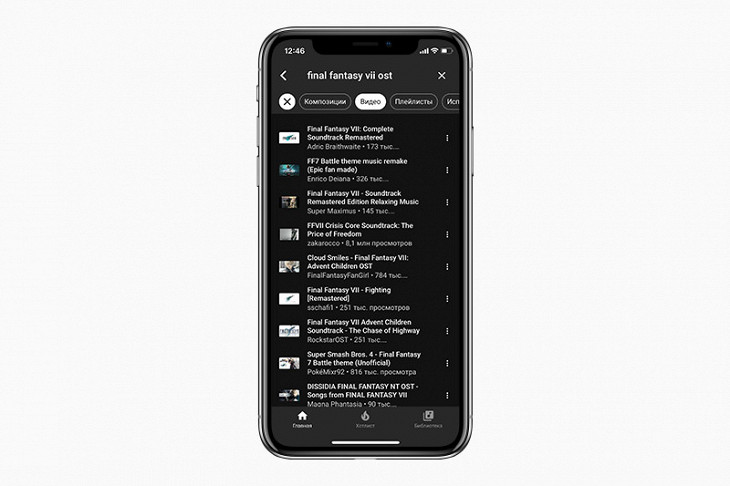
В YouTube Music есть весь музыкальный контент, который был на «большом YouTube». Его не будут удалять, пока на песни и альбомы не пожалуется обладатель прав. Поэтому в приложении, скорее всего, найдутся редкие вещи, которых нет и не было на других стримингах. Но есть один секрет.
Никогда не оставайтесь офлайн и без музыки
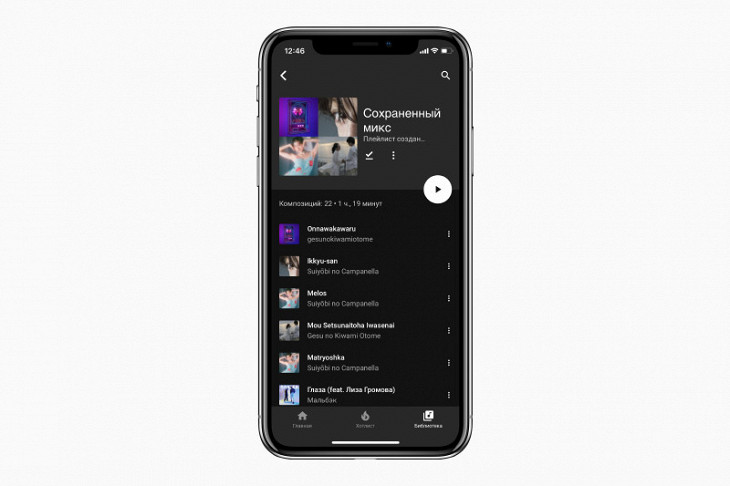
Никто не знает, когда он останется без интернета. Иногда в таких ситуациях оказывается, что никаких песен вы не скачали и слушать вам почти нечего. YouTube Music сам составляет плейлист для офлайна из песен, которые часто слушали, и сам его загружает. Такой микс не оставит без музыки тех, кто не любит загружать музыку на телефон. Его можно сделать покороче, если места не хватает, а можно не скупиться и загрузить микс на 100 песен.
Ищите песни, даже если ничего о них не помните
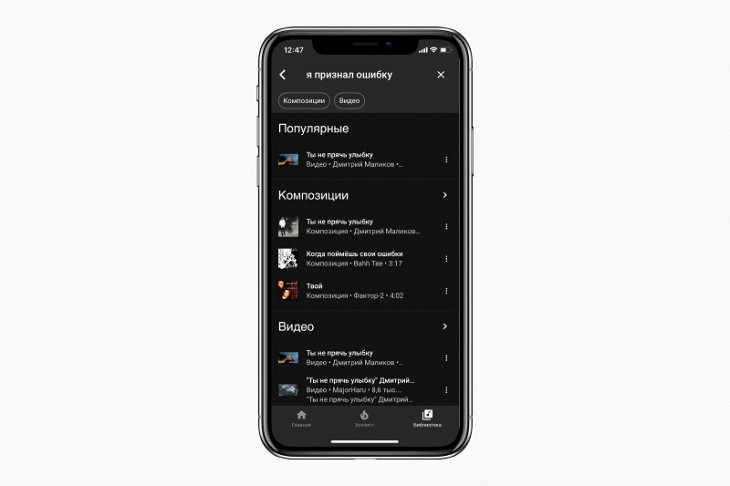
Часто мы не помним, как называется песня, которая весь день играет в голове, но помним какую-то фразу из нее. Если написать ее в поиске в некоторых стримингах, вы вообще ничего не получите, а YouTube Music, скорее всего, найдет песню. Например, когда Дмитрий Маликов поет в голове «Я признал ошибку», легко найти песню «Ты не прячь улыбку».
Ищите нужный момент глазами
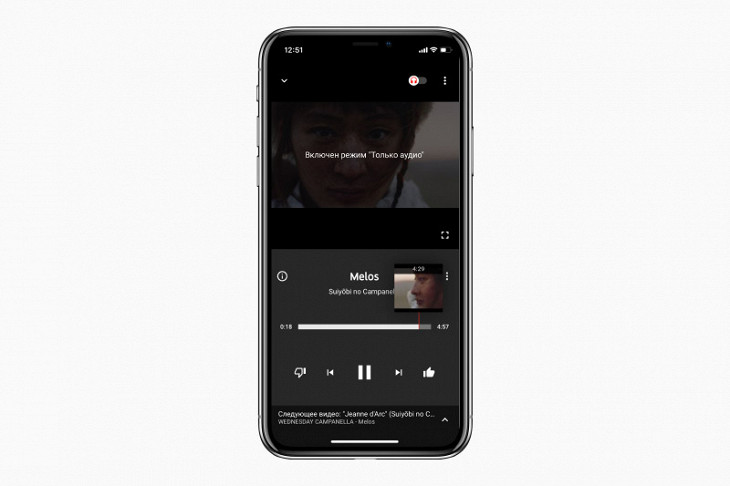
Наверняка была ситуация, когда вы искали нужный момент в фильме по маленькому превью над полосой воспроизведения, например, забыли, где закончили смотреть фильм и теперь ищете по знакомым сценам. В YouTube Music можно искать так же, но только в песнях. Нажмите на полоску воспроизведения и проведите вправо-влево — появится превью с кадром из того момента, на котором держите палец. Самое главное, это работает даже если отключить воспроизведение с видео. Удобно, когда ищите нужный момент в часовом концерте или пропускаете длинное вступление в клипе.
Слушайте рекомендации YouTube
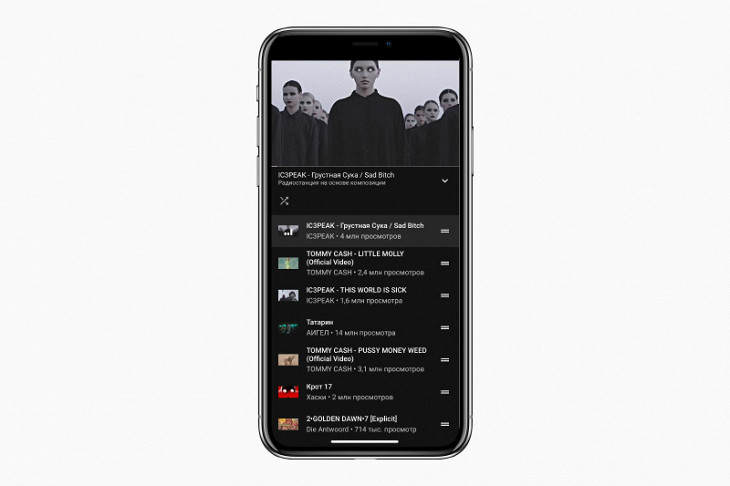
Лучший YouTube-сценарий — искать новых артистов и открывать имена через рекомендательную систему. С рекомендациями в YouTube Music есть хитрость. Они работают как на «большом YouTube», например, если включаете песню Ic3peak из поиска, приложение само составляет большой плейлист из похожих песен, который запустится автоматически.
Слушайте вещи, которые мало где есть
В YouTube Music есть песни, которых нет (и, может, никогда не будет) на других стримингах. Вот несколько примеров.
Некоторые исполнители, например как авторы кавер-версий из японской культуры утаите, сделали YouTube своей основной платформой. Их песни, может, и есть в других местах, но проще и полнее, чем на YouTube, кажется, не найти.
Иногда на стримингах не найти старых альбомов. В YouTube Music эти альбомы остались, потому что их когда-то выложили и с тех пор не трогали, например как старые песни короля евробита Дейва Роджерса или первый альбом Натальи Ветлицкой.
На YouTube много представителей специфических локальных сцен, например, там довольно просто найти какой-нибудь сербский рэп. На других стримингах их может не быть, например, из-за региональных ограничений или из-за сложностей с поиском.
На любом стриминге элементарно найти саундтрек к «Темному рыцарю» или «Бегущему по лезвию 2049», но вот музыку из какой-нибудь старой игры вроде Shadow of the Colossus или не очень известного фильма Райана Гослинга «Как поймать монстра» проще найти в YouTube Music.
На стриминги обычно выкладывают специально записанные концерты, которые чуть ли не входят в официальную дискографию. В YouTube Music можно найти лайвы, которые записывали для YouTube, например как это выступление Nine Inch Nails, или которые выложили студии или радиостанции, например как выступление Portugal. The Man.
Похожие публикации:
- Mikrotik как перезагрузить
- Как загрузить панораму в гугл карты
- Как зайти в ютуб без аккаунта
- Почему авито блокирует отзывы клиентов
Как включить потоковую передачу высококачественного звука в YouTube Music
Подписчики YouTube Music Premium имеют возможность настроить качество потокового аудио на своих мобильных устройствах и на своих компьютерах. Поскольку по умолчанию все установлено на «Нормальное», вы захотите повысить качество, особенно при прослушивании дома.
Прежде чем мы начнем, давайте поговорим о параметрах качества потоковой передачи YouTube Music. Как изложено на Страница поддержки Google, вы можете выбрать низкий, нормальный, высокий и всегда высокий. Параметр по умолчанию, Нормальный, имеет верхнюю границу AAC 128 кбит / с. При переключении на «Высокий» вы переходите к верхней границе AAC 256 кбит / с.
Если вас не беспокоит ограничение данных, мы рекомендуем выбрать «Высокий», так как это улучшает качество вашего потокового сервиса. Но если у вас небольшой объем данных, вы всегда можете ограничить качество в мобильных сетях и повысить качество в Wi-Fi.
Как посмотреть время просмотра в приложениях YouTube
Еще кое-что; изменение качества звука на смартфоне не приведет к изменению настроек звука на компьютере (и наоборот). Вам нужно будет войти в YouTube Music’s Меню настроек на всех ваших устройствах, чтобы настроить желаемое качество потоковой передачи.
Включите потоковую передачу в высоком качестве на Android
Начните с загрузки, а затем откройте Приложение YouTube Music на вашем устройстве Android. На главной странице нажмите на свой аватар в правом верхнем углу.
Затем выберите кнопку «Настройки».

Выберите «Качество звука в мобильной сети» или «Качество звука в Wi-Fi».
Как встроить звук из видео на YouTube

Наконец, выберите параметр качества потоковой передачи, который вы хотите использовать на своем телефоне Android.

Выберите «Всегда высокий», если вы хотите добиться максимального качества потока, даже если у вас плохое соединение.
Включите потоковую передачу в высоком качестве на iPhone и iPad
Процесс изменения качества потоковой передачи музыки на iPhone и iPad немного отличается от Android. Как ни странно, Google включил дополнительную страницу настроек, которую вам нужно будет нажать.
Начни с скачивания YouTube Music из Apple App Store и открыв его на своем iPhone или iPad. Оттуда выберите изображение своего профиля в правом верхнем углу приложения.

Затем нажмите кнопку «Настройки».

Теперь выберите вариант «Воспроизведение и ограничения».

Теперь вы можете настроить «Качество звука в мобильной сети» или «Качество звука в Wi-Fi».

Выберите желаемую настройку.
Как смотреть бесплатные фильмы на YouTube

Как и на Android, выбор «Всегда высокое» обеспечивает наилучшее качество потоковой передачи, даже если качество сети вашего iPhone или iPad невысокое.
Включите потоковую передачу в высоком качестве на вашем компьютере
Изменить настройки качества звука на вашем компьютере гораздо проще и удобнее. Начните с посещения Сайт YouTube Music в выбранном вами браузере (и при необходимости войдя в свою учетную запись Google, связанную с вашей подпиской).
Затем нажмите на свой аватар в правом верхнем углу окна и выберите «Настройки».

Щелкните вкладку «Аудио» во всплывающем окне, а затем выберите раскрывающееся меню справа от списка «Качество звука».

Наконец, выберите опцию «Высокий», чтобы получить лучший доступ к потоковой передаче музыки.
Как настроить Ютуб Мьюзик под себя

YouTube Music — это популярный музыкальный стриминговый сервис, который позволяет слушать миллионы треков, альбомов и плейлистов. Однако, чтобы по-настоящему насладиться музыкой, важно настроить сервис под свои предпочтения. В этой статье мы рассмотрим несколько полезных советов о том, как настроить YouTube Music, чтобы получить максимальное удовольствие от прослушивания музыки.
Первым шагом к настройке YouTube Music будет выбор жанров музыки, которые вам нравятся. Навигируйтесь по разделу «Жанры» и выбирайте те жанры, которые соответствуют вашим предпочтениям. Например, если вы любите рок, выберите «Рок» и «Альтернативный рок». Это поможет YouTube Music рекомендовать вам треки и артистов в соответствии с вашими вкусами.
Второй совет заключается в использовании функции «Подборки». YouTube Music предлагает различные подборки, основанные на рассматриваемых жанрах, настроении, времени года и популярных треках. Просматривайте эти подборки и добавляйте понравившиеся в свою библиотеку. Таким образом, вы сможете получать персонализированные рекомендации на основе выбранных вами треков.
Третий совет — создание плейлистов. YouTube Music позволяет создавать собственные плейлисты, где вы можете собрать любимые треки или группировать музыку по настроению, времени суток или деятельности. Например, вы можете создать плейлист «Для пробежки» или «Вечерние мелодии». Это поможет вам легко находить нужную музыку в любое время.
Таким образом, настройка YouTube Music под свои предпочтения является ключевым моментом для получения максимального удовольствия от прослушивания музыки. Пользуйтесь функцией выбора жанров, добавляйте интересные подборки в свою библиотеку и создавайте собственные плейлисты. Так вы сможете насладиться любимыми мелодиями в любое время и в любом месте.
Улучшение воспроизведения
YouTube Music предлагает ряд функций, которые позволяют улучшить воспроизведение музыки и создать настраиваемый музыкальный опыт под свои предпочтения.
Персонализированная музыка
YouTube Music анализирует ваши предпочтения и рекомендует песни и альбомы, которые могут вам понравиться. Чем больше вы слушаете музыку на платформе, тем точнее станут ваши рекомендации. Вы также можете оценивать песни, что поможет YouTube Music лучше понять ваши вкусы и предлагать более подходящий контент.
Создание плейлистов
Создайте свои собственные плейлисты на YouTube Music, чтобы сохранить свои любимые треки и альбомы в одном месте. Вы можете сортировать плейлисты по жанрам, настроению или любым другим критериям, таким образом, удобно находить нужную музыку в любой ситуации.
История воспроизведения
YouTube Music сохраняет историю вашего воспроизведения, что позволяет вам легко вернуться к уже прослушанным трекам и альбомам. Вы можете просматривать историю и воспроизводить любимые композиции снова, чтобы ничего не потерять из ваших музыкальных открытий.
Качество звука
В настройках YouTube Music вы можете выбрать качество аудио воспроизведения в зависимости от своих предпочтений и доступного интернет-соединения. Выбрав высокое качество звука, вы сможете наслаждаться музыкой с более четким звучанием, но имейте в виду, что это может потребовать больше трафика или влиять на использование мобильных данных.
Offline режим
YouTube Music позволяет сохранять треки и плейлисты для прослушивания офлайн. При наличии платной подписки вы сможете скачивать музыку и слушать ее без интернета, что особенно удобно в путешествиях или в местах с плохим интернет-сигналом.
Радиостанции
Создайте радиостанцию на основе понравившейся вам песни или артиста и YouTube Music будет воспроизводить похожую музыку для вас. Это отличный способ открыть новых исполнителей и насладиться музыкой, соответствующей вашим вкусам.
Настройка качества видео
YouTube Music предлагает возможность настроить качество видео, чтобы соответствовать вашим предпочтениям и требованиям. Выбор качества видео влияет на то, как быстро видео загружается и проигрывается, а также на объем передаваемых данных.
Чтобы настроить качество видео в YouTube Music, выполните следующие шаги:
- Откройте приложение YouTube Music на устройстве или перейдите на веб-сайт YouTube Music.
- Нажмите на иконку профиля в верхнем правом углу экрана.
- Выберите «Настройки» в выпадающем меню.
- В разделе «Качество» выберите желаемое качество видео из предложенных опций.
Вы можете выбрать автоматическое качество, чтобы YouTube Music самостоятельно определял наиболее подходящее качество видео для вашего устройства и соединения с интернетом. Вы также можете выбрать определенное качество, такое как «Низкое», «Среднее», «Высокое» или «Очень высокое».
Помните, что выбор более высокого качества видео может привести к более долгой загрузке видео и большему потреблению данных, особенно если у вас ограниченный интернет-трафик. С другой стороны, выбор низкого качества может привести к более быстрой загрузке видео, но с более низким разрешением.
Используйте указанные выше шаги, чтобы настроить качество видео в YouTube Music и наслаждаться просмотром видео согласно своим предпочтениям.
Настройка равномерного звучания
При использовании YouTube Music можно настроить равномерное звучание музыкальных композиций, чтобы все песни в плейлисте или рекомендации воспроизводились с одинаковой громкостью.
Для этого воспользуйтесь функцией нормализации звука, которая автоматически выравнивает громкость всех треков. Для включения этой функции перейдите в настройки приложения и найдите раздел «Звук и качество». В данном разделе включите опцию «Нормализация звука».
Также вы можете самостоятельно настроить уровень громкости для каждого трека в плейлисте. Для этого откройте плейлист или альбом и нажмите на иконку «Настройки» (три точки в верхнем правом углу экрана). В открывшемся меню выберите опцию «Редактировать плейлист». Затем для каждого трека установите желаемый уровень громкости, перемещая ползунок «Громкость».
Для более детальной настройки звучания музыки, вы можете воспользоваться эквалайзером. Он позволяет регулировать отдельные частоты звука и настраивать звучание так, чтобы оно было максимально приятным для вас. Для доступа к эквалайзеру перейдите в настройки приложения и найдите раздел «Звук и качество». В этом разделе вы сможете выбрать предустановленные настройки эквалайзера или настроить его вручную, изменяя уровень каждой частоты.
Поиск новой музыки
YouTube Music предлагает удобные инструменты для поиска новой музыки, которая соответствует вашим предпочтениям. Вам доступны несколько способов найти музыку, которая будет вам нравиться.
Персональные рекомендации: Сервис анализирует вашу музыкальную библиотеку, списки воспроизведения и предыдущие прослушивания, чтобы предлагать вам персонализированные рекомендации. В разделе «Рекомендации» вы найдете новые треки и исполнителей, основываясь на вашем музыкальном вкусе.
Поиск по жанру: Если вы настроены на открытие новых музыкальных жанров, используйте функцию поиска по жанрам. В разделе «Жанры» вы найдете широкий выбор музыки различных стилей и направлений.
Топ-чарты и горячие новинки: YouTube Music предлагает список популярных треков в разных регионах и жанрах. Вы можете просмотреть горячие новинки и узнать, какие треки сейчас популярны.
Поиск по исполнителям и песням: Если у вас есть конкретные любимые исполнители или песни, воспользуйтесь функцией поиска. Введите имя исполнителя или название трека в поле поиска и найдите музыку, которая вам нравится.
Ваши музыкальные предпочтения могут постоянно меняться, и YouTube Music помогает вам оставаться на связи с новинками и открывать новых исполнителей. Используйте различные функции приложения, чтобы настроить его под свои музыкальные предпочтения.
Подборка персональных рекомендаций
YouTube Music предлагает разнообразные способы настроить рекомендации под ваши предпочтения и интересы. Вам доступны персональные плейлисты, основанные на вашей истории прослушивания, а также функция Like/Dislike, которая помогает системе понять ваши предпочтения.
1. Воспользуйтесь функцией «Главная страница». Главная страница является персонализированным пространством, где вы можете найти рекомендации, основанные на вашем профиле и предпочтениях. Система будет предлагать вам новые треки, альбомы и плейлисты на основе вашей истории прослушивания и предпочтений по жанрам.
2. Добавляйте понравившиеся треки в плейлисты. Когда вам понравится какая-то песня, добавьте ее в плейлисты, чтобы система поняла ваши предпочтения и начала предлагать вам больше похожей музыки. Это также позволит вам организовать свою коллекцию треков.
3. Не стесняйтесь использовать функцию «Не нравится». Если вам не нравится какая-то песня или рекомендация, вы можете отметить ее как «Не нравится». Это поможет системе лучше понять ваши предпочтения и не предлагать похожие треки в дальнейшем.
4. Используйте функцию «Умный плейлист». YouTube Music предлагает создавать умные плейлисты на основе вашего текущего состояния, настроения или деятельности. Например, вы можете создать плейлист «Расслабляющая музыка для сна» или «Энергичная тренировочная сессия». Это поможет системе предложить вам треки, подходящие к вашему настроению и активности.
5. Обратите внимание на раздел «Прослушайте также». В разделе «Прослушайте также» вы найдете рекомендации, основанные на вашей активности и настроении. Здесь система предлагает вам похожие треки и исполнителей, которые могут вам понравиться, основываясь на вашей истории прослушивания.
Использование функции «Похожие исполнители»
Функция «Похожие исполнители» в YouTube Music позволяет расширить свой музыкальный кругозор и открыть для себя новых артистов, которые могут вам понравиться на основе ваших предпочтений. Эта функция использует сложные алгоритмы обработки данных для анализа ваших прослушиваний и предлагает рекомендации, основанные на сходстве между вашими любимыми исполнителями.
При использовании функции «Похожие исполнители» вы можете исследовать мир музыки и находить новые треки и артистов, которые соответствуют вашему вкусу. Вам будут предложены исполнители, которые имеют схожий стиль, жанр или звучание с вашими любимыми артистами. Это поможет вам обнаружить музыкальных талантов, которых вы еще не знали.
Когда вы находитесь на странице исполнителя, на вкладке «Похожие» вы увидите список артистов, которые были отобраны на основе анализа вашего музыкального вкуса. Вы можете просматривать этот список и выбирать тех исполнителей, которые вам интересны. Это поможет вам расширить свою музыкальную коллекцию и наслаждаться новыми звуками.
Функция «Похожие исполнители» является отличным инструментом для исследования музыки и обнаружения новых любимых исполнителей. Она может помочь вам открыть для себя новые жанры и стили, которые раньше вас не привлекали. Используйте эту функцию в YouTube Music, чтобы разнообразить свой плейлист и получать удовольствие от новых музыкальных открытий.
Организация плейлистов
Плейлисты — отличный способ организовать и структурировать вашу музыку на YouTube Music. Они позволяют вам создавать собственные подборки треков и альбомов, которые отражают ваши предпочтения и настроение.
Чтобы создать новый плейлист, просто нажмите на значок «+» рядом с разделом «Плейлисты» на главной странице. Затем дайте плейлисту имя и выберите, хотите ли вы, чтобы он был видимым всем пользователям или только вам.
Вы также можете добавлять треки в плейлисты прямо из поиска или из вашей библиотеки. Просто найдите нужный трек, нажмите на него правой кнопкой мыши и выберите «Добавить в плейлист». Выберите плейлист, в который хотите добавить трек, или создайте новый плейлист прямо на этой странице.
Для быстрой организации плейлистов, вы также можете использовать функцию перетаскивания. Просто зажмите и перетащите треки в нужный порядок, чтобы изменить их расположение в плейлисте.
Не забудьте использовать теги и описания для плейлистов, чтобы облегчить поиск их в вашей библиотеке. Теги — это ключевые слова или фразы, описывающие тематику плейлиста. Описания могут содержать дополнительную информацию, например, жанр музыки или настроение плейлиста.
И помните, что плейлисты не статичны — вы можете добавлять и удалять треки, менять их порядок и даже делиться плейлистами с другими пользователями. Таким образом, вы всегда можете настроить плейлисты под свои текущие музыкальные предпочтения и настроение.
Создание собственных плейлистов
Плейлисты являются отличным способом организации музыки на YouTube Music. Создание собственных плейлистов позволяет вам собрать вместе ваши любимые треки и альбомы в одном месте, чтобы удобно слушать их в любое время.
Чтобы создать плейлист на YouTube Music, вам нужно:
- Открыть приложение YouTube Music на своем устройстве или перейти на официальный сайт YouTube Music в вашем браузере.
- Войти в свой аккаунт или создать новый, если у вас его еще нет.
- Открыть вкладку «Библиотека» в нижней навигационной панели.
- Выбрать «Плейлисты» из списка доступных опций.
- Нажать на кнопку «Создать плейлист».
После выполнения этих шагов вам будет предоставлена возможность назвать плейлист, добавить описание и выбрать приватность плейлиста.
Когда плейлист создан, вы можете начать добавлять в него музыку. Вы можете добавлять треки и альбомы прямо из вашей библиотеки, искать и добавлять песни с помощью поиска, а также добавлять музыку из рекомендаций и плейлистов других пользователей.
Для того чтобы добавить трек или альбом в плейлист, просто найдите его и нажмите на кнопку «Добавить в плейлист», которая обычно изображена значком трех точек.
Кроме того, вы можете управлять порядком воспроизведения ваших плейлистов, изменяя положение треков в них. Просто перетащите треки в нужном порядке или используйте функцию «Перетаскивание» в меню трека.
Создав и настроив свои собственные плейлисты, вы сможете легко наслаждаться своей любимой музыкой на YouTube Music и иметь быстрый доступ к вашим любимым трекам и альбомам в любое время.
Добавление песен в уже существующие плейлисты
YouTube Music позволяет каждому пользователю создавать плейлисты с любимыми песнями, и, что еще более удобно, вы можете добавлять новые композиции в уже существующие плейлисты. Это позволяет вам легко организовать свою музыку и иметь быстрый доступ ко всем любимым трекам в одном месте.
Для того чтобы добавить песню в уже существующий плейлист, вам потребуется открыть плейлист, в который вы хотите добавить трек. Вы можете сделать это, нажав на его название или перейдя во вкладку «Библиотека» внизу экрана и выбрав нужный плейлист из списка.
После открытия плейлиста, вам нужно найти песню, которую вы хотите добавить. Вы можете воспользоваться поиском или пролистыванием вашей коллекции музыки. Когда вы нашли подходящую песню, нажмите на ее значок с тремя точками, расположенный рядом с названием трека.
В открывшемся меню выберите опцию «Добавить в плейлист». Появится список всех ваших плейлистов, и вы можете выбрать нужный плейлист, в который хотите добавить песню. После выбора плейлиста песня будет автоматически добавлена в него, и вы сможете найти ее вместе с другими треками в плейлисте.
Вы также можете добавлять несколько песен в плейлист одновременно. Для этого отметьте несколько треков, используя флажки рядом с названиями песен, и выберите опцию «Добавить в плейлист». Затем выберите нужный плейлист, и все выбранные песни будут добавлены в него.
Вопрос-ответ
Как можно настроить персонализированный плейлист в YouTube Music?
Для настройки персонализированного плейлиста в YouTube Music вам необходимо пройти следующие шаги:
— Откройте приложение YouTube Music на своем устройстве
— Введите свой аккаунт YouTube
— Нажмите на иконку «Библиотека»
— Выберите «Плейлисты»
— Нажмите на кнопку «Создать плейлист»
— Введите название плейлиста, выберите обложку и установите параметры приватности
— После этого вам будет предложено добавить песни в плейлист из каталога YouTube Music или вы можете добавить свои собственные файлы из других источников
— Когда вы закончите создавать плейлист, нажмите кнопку «Сохранить»
Какие функции YouTube Music позволяют настроить предпочтения по жанрам музыки?
YouTube Music предлагает следующие функции для настройки предпочтений по жанрам музыки:
— «Рекомендации» — система на основе ваших предпочтений выдает вам музыкальные рекомендации, которые могут вам понравиться. Вы можете оценить понравившиеся вам треки, уточнить свои предпочтения по жанрам или исполнителям, чтобы получать более точные рекомендации.
— «Радиостанции» — вы можете создавать собственные радиостанции, выбрав конкретный жанр или исполнителя. Алгоритм YouTube Music будет подбирать для вас подходящую музыку на основе выбранной радиостанции.
— «Бесконечный плейлист» — это функция, которая предлагает вам непрерывную музыку на основе ваших предпочтений и рекомендаций. Вы можете настроить предпочтения по жанрам и исполнителям, чтобы получать более подходящую музыку.
Как можно настроить региональные предпочтения в YouTube Music?
Для настройки региональных предпочтений в YouTube Music вам нужно:
— Откройте приложение YouTube Music на своем устройстве
— Введите свой аккаунт YouTube
— Перейдите в раздел «Библиотека»
— Выберите «Плейлисты»
— Нажмите на кнопку «Создать плейлист»
— В момент создания плейлиста, YouTube Music предложит вам выбрать жанр или настроить региональные предпочтения, которые позволят вам получать музыку из определенного региона или языка
— Продолжайте создание плейлиста как обычно, добавляйте песни и сохраняйте плейлист
Как можно настроить русскоязычные предпочтения в YouTube Music?
Для настройки русскоязычных предпочтений в YouTube Music вам необходимо:
— Откройте приложение YouTube Music на своем устройстве
— Введите свой аккаунт YouTube
— Перейдите в раздел «Библиотека»
— Выберите «Плейлисты»
— Нажмите на кнопку «Создать плейлист»
— При создании плейлиста вам будет предложено выбрать язык музыки или настроить региональные предпочтения на русский язык
— Продолжайте создание плейлиста, добавляйте песни и сохраняйте плейлист
Можно ли использовать YouTube Music без подписки на Premium?
Да, можно использовать YouTube Music без подписки на Premium. Однако, бесплатная версия имеет ограниченные функции и воспроизведение музыки будет сопровождаться рекламой. Если вы хотите получить доступ к полной версии YouTube Music без рекламы и с дополнительными функциями, вам следует подписаться на YouTube Music Premium. Подписка на Premium дает вам возможность слушать музыку офлайн, переключаться между аудио и видеорежимами в песнях, а также слушать музыку на фоне при работе с другими приложениями.