Как открыть читалку в Яндекс браузере: простые инструкции для комфортного чтения онлайн
На сегодняшний день чтение в электронном формате все более распространено, и многие предпочитают читать книги на своих устройствах. Вы, возможно, задались вопросом: как открыть читалку в Яндекс браузере? Для того чтобы начать наслаждаться чтением в браузере, вам необходимо пройти несколько простых шагов. Внутри Яндекс браузера есть встроенный сервис – Яндекс.Читалка, который позволяет читать электронные книги прямо в окне браузера. Читатели могут выбрать из огромного количества книг и сразу начать чтение без необходимости скачивания дополнительных приложений. Открыть читалку в Яндекс браузере легко и быстро, и вы сможете наслаждаться чтением где угодно и когда угодно.
Шаг 1: Обновите Яндекс браузер
Если у вас уже установлен Яндекс браузер, первым делом стоит обновить его до последней версии. Обновления важны, так как они включают исправления ошибок и новые функции, в том числе и читалку.
Чтобы обновить браузер, выполните следующие шаги:
- Откройте Яндекс браузер.
- Щелкните на значке меню в верхнем правом углу экрана. Обычно это три вертикальные точки или значок шестеренки.
- В выпадающем меню выберите пункт «О программе» или «Справка» (в точном названии может быть небольшое отличие в зависимости от версии).
- В открывшемся окне найдите и нажмите на кнопку «Обновить браузер».
- Подождите, пока обновление будет завершено. Вам может потребоваться подтверждение перезапуска браузера после обновления.
После успешного обновления Яндекс браузера вы будете готовы к следующему шагу – открытию читалки. Помните, что обновление браузера важно не только для открытия читалки, но и для обеспечения безопасности и улучшения общей производительности.
Зайдите в меню «Настройки» в правом верхнем углу браузера
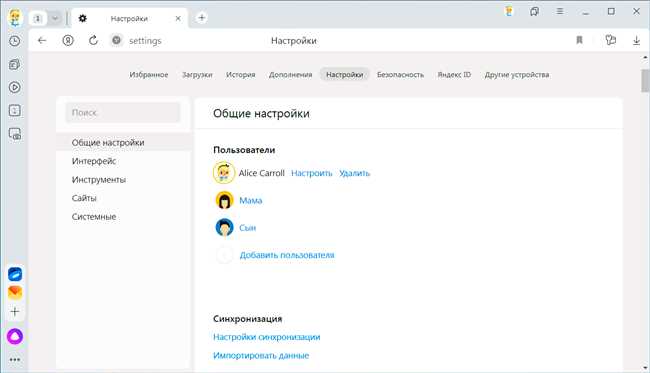
Дорогой пользователь, если вы хотите открыть читалку в Яндекс браузере, первым шагом вам необходимо зайти в меню «Настройки». Не волнуйтесь, это очень просто и займет всего несколько секунд. Позвольте мне рассказать, как это сделать.
Сначала, откройте Яндекс браузер на своем компьютере или ноутбуке. Затем, обратите внимание на правый верхний угол окна браузера. Там вы увидите кнопку с тремя горизонтальными линиями, которая является символом меню. Пожалуйста, нажмите на нее.
Когда вы нажмете на эту кнопку, откроется выпадающее меню. В нем вы увидите различные функции и настройки браузера. Наша цель — найти пункт настроек, поэтому пожалуйста, прокрутите меню вниз, используя колесо мыши или свайпы на тачпаде, пока не увидите в разделе «Настройки».
Теперь, когда вы нашли «Настройки», щелкните на нем, чтобы открыть подменю. Здесь вы найдете множество дополнительных настроек и функций браузера. Но сейчас наша цель — открыть читалку, поэтому просто выберите «Читалка», чтобы открыть встроенное приложение для чтения.
Отлично, теперь вы готовы насладиться комфортным чтением в Яндекс браузере! Не забудьте изменить настройки по своему вкусу, чтобы ваше чтение было максимально приятным и удобным.
Удачи в освоении читалки в Яндекс браузере! Если у вас есть еще вопросы или нужна помощь, не стесняйтесь задавать их. Мы всегда готовы помочь вам!
Выберите пункт «О Яндекс браузер»
Чтобы открыть читалку в Яндекс браузере, необходимо выбрать пункт «О Яндекс браузер».
Как это сделать? Очень просто! Просто следуйте этим шагам:
- Нажмите на кнопку с тремя горизонтальными полосками в верхнем правом углу окна браузера.
- В появившемся выпадающем меню выберите пункт «О Яндекс браузер».
Поздравляю! Теперь у вас открылось окно «О Яндекс браузер» с подробной информацией о вашей версии браузера и доступными настройками.
Это все, что нужно сделать, чтобы открыть читалку в Яндекс браузере. Попробуйте сделать это сейчас и насладитесь чтением своих любимых книг и статей прямо в браузере!
Удачного вам чтения!
Нажмите кнопку «Обновить» и дождитесь окончания процесса
Если вы хотите открыть читалку в Яндекс Браузере, первое, что вам понадобится сделать — это нажать кнопку «Обновить». Эта кнопка обычно находится в правом верхнем углу браузера и выглядит как стрелка, обычно направленная вниз.
Когда вы нажимаете эту кнопку, браузер проверяет наличие обновлений и загружает их. Во время этого процесса вы можете увидеть прогресс-бар, который показывает, сколько времени осталось до окончания и загрузки обновлений. Подождите, пока процесс завершится, чтобы гарантировать правильную работу читалки.
Кроме того, важно убедиться, что у вас установлена последняя версия Яндекс Браузера. Вы можете проверить наличие обновлений, нажав правой кнопкой мыши на значок браузера в панели задач (если браузер запущен) или на рабочем столе (если браузер закрыт) и выбрать «Проверить наличие обновлений». Если доступна новая версия, установите ее, чтобы воспользоваться всеми новыми функциями и улучшениями.
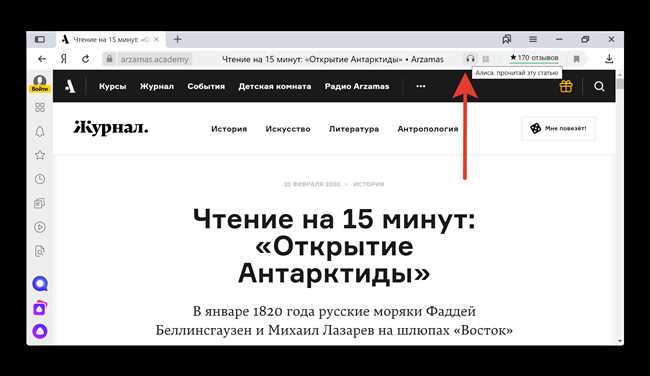
Теперь, когда вы обновили браузер и дождались окончания процесса, вы можете открыть читалку в Яндекс Браузере. Просто откройте любой сайт, который содержит текстовое содержимое, и нажмите на иконку читалки рядом с адресной строкой. Читалка откроется во всплывающем окне, и вы сможете начать чтение своего любимого контента с комфортом.
Так что не стесняйтесь! Нажмите кнопку «Обновить» и дождитесь окончания процесса, чтобы открыть читалку в Яндекс Браузере и наслаждаться чтением в любое время.
Шаг 2: Откройте читалку
Теперь, когда вы установили Яндекс браузер на свой компьютер, пришло время открыть читалку и начать чтение ваших любимых книг и статей. Но как это сделать?
Для того чтобы открыть читалку в Яндекс браузере, вам потребуется выполнить следующие шаги:
- Откройте браузер и нажмите на значок «Читалка» в правом верхнем углу экрана. Здесь вы найдете все функции, связанные с чтением.
- После того как вы нажали на значок «Читалка», откроется новая вкладка с интерфейсом читалки. Здесь вы можете настроить внешний вид и различные параметры чтения.
- Теперь вам нужно выбрать книгу или статью, которую вы хотите прочитать. Вы можете выбрать из доступных вам источников или добавить свой собственный.
- Когда вы выбрали свою книгу или статью, просто откройте ее, нажав на соответствующий заголовок. Теперь вы можете начать чтение и наслаждаться текстом.
Теперь у вас есть все необходимые инструкции, чтобы открыть читалку в Яндекс браузере. Не забывайте пользоваться этой удобной функцией для чтения книг и статей, чтобы получать новые знания и развиваться!
Заключение:
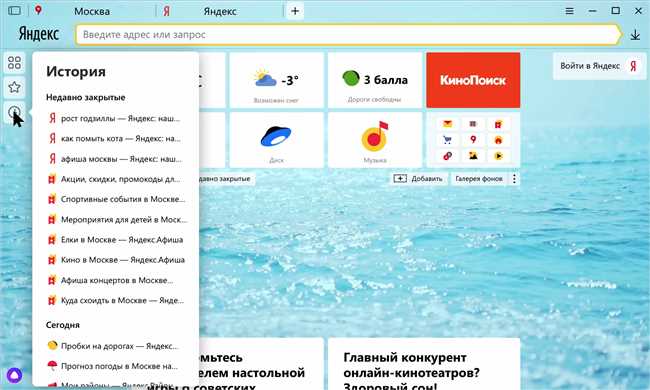
В результате выполнения предложенных инструкций, Вы сможете легко открыть читалку в Яндекс браузере. Простыми действиями, такими как щелчок правой кнопкой мыши на вкладке в верхней панели браузера, Вы получите возможность комфортного чтения текста.
Создавая удобные условия для пользователей, Яндекс браузер позволяет настраивать функции под свои личные предпочтения и вкусы. Открытая читалка станет незаменимым помощником для чтения статей, новостей и другого контента в Интернете.
Как открыть читалку в Яндекс браузере: простые инструкции для комфортного чтения онлайн
На сегодняшний день чтение в электронном формате все более распространено, и многие предпочитают читать книги на своих устройствах. Вы, возможно, задались вопросом: как открыть читалку в Яндекс браузере? Для того чтобы начать наслаждаться чтением в браузере, вам необходимо пройти несколько простых шагов. Внутри Яндекс браузера есть встроенный сервис – Яндекс.Читалка, который позволяет читать электронные книги прямо в окне браузера. Читатели могут выбрать из огромного количества книг и сразу начать чтение без необходимости скачивания дополнительных приложений. Открыть читалку в Яндекс браузере легко и быстро, и вы сможете наслаждаться чтением где угодно и когда угодно.
Шаг 1: Обновите Яндекс браузер
Если у вас уже установлен Яндекс браузер, первым делом стоит обновить его до последней версии. Обновления важны, так как они включают исправления ошибок и новые функции, в том числе и читалку.
Чтобы обновить браузер, выполните следующие шаги:
- Откройте Яндекс браузер.
- Щелкните на значке меню в верхнем правом углу экрана. Обычно это три вертикальные точки или значок шестеренки.
- В выпадающем меню выберите пункт «О программе» или «Справка» (в точном названии может быть небольшое отличие в зависимости от версии).
- В открывшемся окне найдите и нажмите на кнопку «Обновить браузер».
- Подождите, пока обновление будет завершено. Вам может потребоваться подтверждение перезапуска браузера после обновления.
После успешного обновления Яндекс браузера вы будете готовы к следующему шагу – открытию читалки. Помните, что обновление браузера важно не только для открытия читалки, но и для обеспечения безопасности и улучшения общей производительности.
Зайдите в меню «Настройки» в правом верхнем углу браузера
Дорогой пользователь, если вы хотите открыть читалку в Яндекс браузере, первым шагом вам необходимо зайти в меню «Настройки». Не волнуйтесь, это очень просто и займет всего несколько секунд. Позвольте мне рассказать, как это сделать.
Сначала, откройте Яндекс браузер на своем компьютере или ноутбуке. Затем, обратите внимание на правый верхний угол окна браузера. Там вы увидите кнопку с тремя горизонтальными линиями, которая является символом меню. Пожалуйста, нажмите на нее.
Когда вы нажмете на эту кнопку, откроется выпадающее меню. В нем вы увидите различные функции и настройки браузера. Наша цель — найти пункт настроек, поэтому пожалуйста, прокрутите меню вниз, используя колесо мыши или свайпы на тачпаде, пока не увидите в разделе «Настройки».
Теперь, когда вы нашли «Настройки», щелкните на нем, чтобы открыть подменю. Здесь вы найдете множество дополнительных настроек и функций браузера. Но сейчас наша цель — открыть читалку, поэтому просто выберите «Читалка», чтобы открыть встроенное приложение для чтения.
Отлично, теперь вы готовы насладиться комфортным чтением в Яндекс браузере! Не забудьте изменить настройки по своему вкусу, чтобы ваше чтение было максимально приятным и удобным.
Удачи в освоении читалки в Яндекс браузере! Если у вас есть еще вопросы или нужна помощь, не стесняйтесь задавать их. Мы всегда готовы помочь вам!
Выберите пункт «О Яндекс браузер»
Чтобы открыть читалку в Яндекс браузере, необходимо выбрать пункт «О Яндекс браузер».
Как это сделать? Очень просто! Просто следуйте этим шагам:
- Нажмите на кнопку с тремя горизонтальными полосками в верхнем правом углу окна браузера.
- В появившемся выпадающем меню выберите пункт «О Яндекс браузер».
Поздравляю! Теперь у вас открылось окно «О Яндекс браузер» с подробной информацией о вашей версии браузера и доступными настройками.
Это все, что нужно сделать, чтобы открыть читалку в Яндекс браузере. Попробуйте сделать это сейчас и насладитесь чтением своих любимых книг и статей прямо в браузере!
Удачного вам чтения!
Нажмите кнопку «Обновить» и дождитесь окончания процесса
Если вы хотите открыть читалку в Яндекс Браузере, первое, что вам понадобится сделать — это нажать кнопку «Обновить». Эта кнопка обычно находится в правом верхнем углу браузера и выглядит как стрелка, обычно направленная вниз.
Когда вы нажимаете эту кнопку, браузер проверяет наличие обновлений и загружает их. Во время этого процесса вы можете увидеть прогресс-бар, который показывает, сколько времени осталось до окончания и загрузки обновлений. Подождите, пока процесс завершится, чтобы гарантировать правильную работу читалки.
Кроме того, важно убедиться, что у вас установлена последняя версия Яндекс Браузера. Вы можете проверить наличие обновлений, нажав правой кнопкой мыши на значок браузера в панели задач (если браузер запущен) или на рабочем столе (если браузер закрыт) и выбрать «Проверить наличие обновлений». Если доступна новая версия, установите ее, чтобы воспользоваться всеми новыми функциями и улучшениями.
Теперь, когда вы обновили браузер и дождались окончания процесса, вы можете открыть читалку в Яндекс Браузере. Просто откройте любой сайт, который содержит текстовое содержимое, и нажмите на иконку читалки рядом с адресной строкой. Читалка откроется во всплывающем окне, и вы сможете начать чтение своего любимого контента с комфортом.
Так что не стесняйтесь! Нажмите кнопку «Обновить» и дождитесь окончания процесса, чтобы открыть читалку в Яндекс Браузере и наслаждаться чтением в любое время.
Шаг 2: Откройте читалку
Теперь, когда вы установили Яндекс браузер на свой компьютер, пришло время открыть читалку и начать чтение ваших любимых книг и статей. Но как это сделать?
Для того чтобы открыть читалку в Яндекс браузере, вам потребуется выполнить следующие шаги:
- Откройте браузер и нажмите на значок «Читалка» в правом верхнем углу экрана. Здесь вы найдете все функции, связанные с чтением.
- После того как вы нажали на значок «Читалка», откроется новая вкладка с интерфейсом читалки. Здесь вы можете настроить внешний вид и различные параметры чтения.
- Теперь вам нужно выбрать книгу или статью, которую вы хотите прочитать. Вы можете выбрать из доступных вам источников или добавить свой собственный.
- Когда вы выбрали свою книгу или статью, просто откройте ее, нажав на соответствующий заголовок. Теперь вы можете начать чтение и наслаждаться текстом.
Теперь у вас есть все необходимые инструкции, чтобы открыть читалку в Яндекс браузере. Не забывайте пользоваться этой удобной функцией для чтения книг и статей, чтобы получать новые знания и развиваться!
Заключение:
В результате выполнения предложенных инструкций, Вы сможете легко открыть читалку в Яндекс браузере. Простыми действиями, такими как щелчок правой кнопкой мыши на вкладке в верхней панели браузера, Вы получите возможность комфортного чтения текста.
Создавая удобные условия для пользователей, Яндекс браузер позволяет настраивать функции под свои личные предпочтения и вкусы. Открытая читалка станет незаменимым помощником для чтения статей, новостей и другого контента в Интернете.
Как пользоваться читалкой яндекс?
Для использования читалки Яндекса, следуйте этим шагам: 1. Откройте браузер и перейдите на сайт Яндекса (www.yandex.ru).
2. В верхнем меню найдите раздел «Ещё» и нажмите на него.
3. В выпадающем списке выберите «Читалка».
4. В открывшейся странице Читалки Яндекса вы можете найти книги по различным жанрам и авторам, либо воспользоваться поиском для поиска конкретной книги.
5. После выбора книги, нажмите на ее обложку, чтобы открыть ее.
6. В читалке Яндекса вы можете настроить шрифт, размер текста, цвет фона и другие параметры чтения для комфортного чтения.
7. Чтобы перелистывать страницы, используйте стрелки на клавиатуре или кнопки «Вперед» и «Назад» на странице.
8. Если вы хотите сохранить книгу для чтения в офлайн-режиме, нажмите на кнопку «Скачать» или «Добавить в библиотеку» (если вы авторизованы на Яндексе).
9. Чтобы вернуться к списку книг или найти новую книгу, нажмите на кнопку «Назад» в верхнем левом углу страницы. Надеюсь, эти инструкции помогут вам использовать читалку Яндекса. Удачного чтения!
Напишите ответ и заработайте
Вы должны войти или зарегистрироваться, чтобы добавить ответ.
Деньги на новый год и праздники
- Кредитные карты
- Быстрые займы

Совкомбанк

Кред. лимит
Проц. ставка
Без процентов
8 800 200-66-96
sovcombank.ru
Лицензия: №963
39 256 заявок

Кред. лимит
Проц. ставка
Без процентов
до 111 дней
8 800 250-0-520
Лицензия: №2268
17 943 заявок

Кред. лимит
Проц. ставка
Без процентов
до 365 дней
8 800 2000 000
alfabank.ru
Лицензия: №1326
12 162 заявок
Смотреть все карты (9)


Сумма займа
Проц. ставка
Срок займа
До 30 дней
Кред. история
8-800-700-8706
27 881 заявок


Сумма займа
Проц. ставка
Срок займа
До 30 дней
Кред. история
8 800 775-54-54
webbankir.com
32 718 заявок


Сумма займа
Проц. ставка
Срок займа
До 168 дней
Кред. история
От 21 года
8-800-7000-197
lime-zaim.ru
16 537 заявок
Что содержится в энергетике?
Спрашивает Александра
Энергетика содержит различные компоненты, включая углеводы, жиры и белки, которые являются основными источниками энергии для организма. Кроме того, энергетика может содержать витамины, минералы и другие добавки, которые способствуют повышению энергии и улучшению физической и умственной активности. . Читать далее
Как настроить читалку яндекс?
Для настройки Читалки Яндекс необходимо выполнить следующие шаги: 1. Установите приложение Читалка Яндекс на свое устройство. Оно доступно для скачивания в Google Play и App Store. 2. Запустите приложение и выполните вход в свою учетную запись Яндекса, или создайте новую, если у вас еще нет аккаунта. 3. После входа в приложение вы увидите свою библиотеку, где будут отображаться все загруженные книги. Вы можете добавить книги в библиотеку, нажав на значок «+» в правом нижнем углу экрана. 4. В настройках приложения можно изменить шрифт, размер шрифта, цвет фона и другие параметры чтения. Для этого нажмите на значок «Настройки» в верхнем правом углу экрана, затем выберите «Настройки чтения». 5. В приложении Читалка Яндекс также доступны различные функции чтения, такие как закладки, поиск по тексту, режим ночного чтения и другие. Вы можете ознакомиться с ними в разделе «Помощь» приложения. Это основные шаги для настройки Читалки Яндекс. В зависимости от вашего устройства и операционной системы, некоторые шаги могут отличаться.
Напишите ответ и заработайте
Вы должны войти или зарегистрироваться, чтобы добавить ответ.
Деньги на новый год и праздники
- Кредитные карты
- Быстрые займы
Совкомбанк
Кред. лимит
Проц. ставка
Без процентов
8 800 200-66-96
sovcombank.ru
Лицензия: №963
39 256 заявок
Кред. лимит
Проц. ставка
Без процентов
до 111 дней
8 800 250-0-520
Лицензия: №2268
17 943 заявок
Кред. лимит
Проц. ставка
Без процентов
до 365 дней
8 800 2000 000
alfabank.ru
Лицензия: №1326
12 162 заявок
Смотреть все карты (9)
Сумма займа
Проц. ставка
Срок займа
До 30 дней
Кред. история
8-800-700-8706
27 881 заявок
Сумма займа
Проц. ставка
Срок займа
До 30 дней
Кред. история
8 800 775-54-54
webbankir.com
32 718 заявок
Сумма займа
Проц. ставка
Срок займа
До 168 дней
Кред. история
От 21 года
8-800-7000-197
lime-zaim.ru
16 537 заявок
Что содержится в энергетике?
Спрашивает Александра
Энергетика содержит различные компоненты, включая углеводы, жиры и белки, которые являются основными источниками энергии для организма. Кроме того, энергетика может содержать витамины, минералы и другие добавки, которые способствуют повышению энергии и улучшению физической и умственной активности. . Читать далее