У вас большие запросы!
Точнее, от вашего браузера их поступает слишком много, и сервер VK забил тревогу.
Эта страница была загружена по HTTP, вместо безопасного HTTPS, а значит телепортации обратно не будет.
Обратитесь в поддержку сервиса.
Вы отключили сохранение Cookies, а они нужны, чтобы решить проблему.
Почему-то страница не получила всех данных, а без них она не работает.
Обратитесь в поддержку сервиса.
Вы вернётесь на предыдущую страницу через 5 секунд.
Вернуться назад
Как найти скрытые папки и файлы на компьютере?
Операционная система Windows поддерживает так называемое сокрытие папок и файлов. Сделано это по нескольким причинам. Во-первых, таким способом производитель операционной системы скрывает важные системные файлы, которые пользователь может ненароком удалить. А во-вторых, с помощью данной функции сам пользователь может скрывать необходимые ему файлы от посторонних глаз. В общем, функция очень удобная и весьма востребованная.
Предположим, что вы пользуетесь ПК своего родственника, который, к примеру, спрятал от вас фотографии, а вам бы очень хотелось на них посмотреть. И вы точно знаете, что они есть на компьютере, но, пересмотрев все папки, не смогли найти фотографии. Вполне возможно, что они находятся в одной из скрытых папок. Давайте попробуем найти ее.
Вариант номер 1
С помощью первого способа мы сможем открыть скрытые для просмотра файлы и папки. Сделать это несложно, для этого вам понадобится буквально минута времени. Я покажу пример на Windows 7.
Ищем ярлык «Компьютер» на рабочем столе или в меню «Пуск» и нажимаем на него. Перед вами откроется окно. В его левой верхней части есть пункт меню под названием «Упорядочить». Нажмите на него, после чего выберите пункт «Параметры папок и поиска». Кликните на последний.
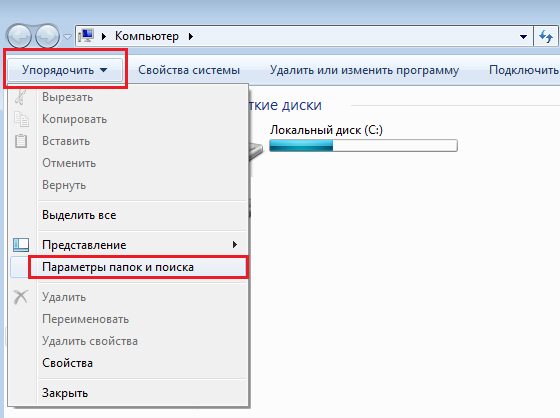
Теперь вы увидите перед собой новое окно, которое называется «Параметры папок».
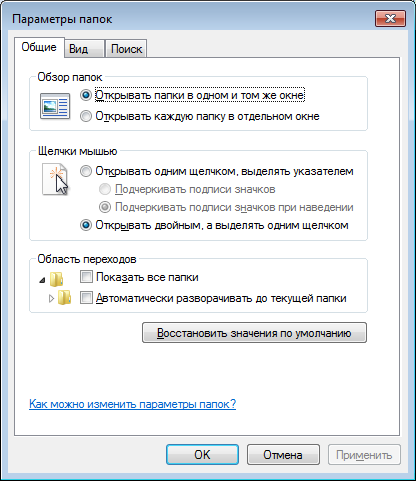
Переключаемся на вкладку «Вид», после чего скроллим в самый низ меню. Здесь вы увидите подраздел «Скрытые файлы и папки». Поставьте галку рядом с пунктом «Показывать скрытые файлы, папки и диски». Обязательно нажмите «Применить» или ОК, что бы сохранить изменения.

После данной процедуры все скрытые файлы и папки станут видимыми. Как их отличить? Они будут слегка менее яркими, чем остальные файлы.

Вариант номер 2
Можно воспользоваться чуть более простым способом. Для этого вам понадобится файловый менеджер, например, всем известный Total Commander. Запустите приложение. В верхней его части вы увидите меню. Выберите пункт «Конфигурация» — «Настройка». Появится окно с настройками программы. Здесь выберите вкладку «Содержимое панелей» и поставьте галку рядом с «Показывать скрытые/системные файлы», затем нажмите ОК.
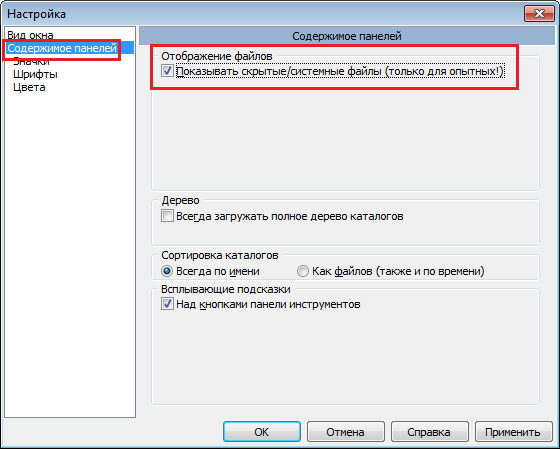
Теперь вы можете перемещаться по дискам с помощью Total Commander и находить скрытые материалы.
К слову, существует вариант открытия скрытых папок и файлов с помощью реестра, однако я считаю, что в этом способе нет необходимости для рядового пользователя. К тому же при работе с реестром несложно наломать таких дров, что после его изменения система вовсе может не запуститься.
Осуществляем поиск
Итак, теперь все папки и файлы являются открытыми, а это значит, что можно приступать к поиску. Это достаточно проблематично по той одной причине, что никто не может сказать, где вести поиск. Хорошо, если на диске всего несколько папок и одна из них окажется той самой, нужной вам. А вот если файлов великое множество, тогда придется пересмотреть все некогда скрытые руками (помните, что такие папки и файлы выделяются своим менее ярким оттенком).
Если вы ищите, скажем, фотографии, то можно попробовать воспользоваться поиском по диску. Для этого наберите в строке поиска .jpg (в данном случае это формат файла) и нажмите клавишу Enter.

Система покажет все файлы с таким расширением, что имеются на диске. Их может быть очень много, но среди них, вполне возможно, будут именно те фото, что вы ищите. Успехов в поиске.
Комментарии к записи “ Как найти скрытые папки и файлы на компьютере? ”
- дддддддд20 февраля 2017 в 15:35 спасибо за скрытые папки, я смог вирус удалить
5 реальных способов поиска скрытых файлов

Как найти скрытые файлы, которые не отображаются в списке на компьютерном устройстве. Причиной так называемого «сокрытия» может служить автоматическая активация функции ОС Виндовс, пытающейся таким образом предупредить случайное удаление поддерживающих работоспособность системы программ или сам пользователь, скрывающий информацию личного (корпоративного) характера от посторонних глаз. В любом случае навык их поиска и открытия всегда может пригодиться, поэтому предлагаем ознакомиться с несколькими способами проведения данной процедуры.
Используем возможности ОС
Способ подходит для компьютерных устройств, использующих в качестве ОС Windows 7 или 8. Процедура выглядит достаточно просто и работает, в большинстве случае безотказно:
- Вход в раздел «Мой компьютер».
- В сервисных настройках выбрать пункт «Параметры папок».
- Найти и активировать вкладку «Вид».
- В предложенном программой списке следует выбрать пункт «Показать скрытые папки», кликнуть по нему мышкой и нажать команду «Применить».
- Для отображения скрытых каталогов и системных файлов необходимо снять галочку с пункта «Скрывать защищенные системные файлы».

После перезагрузки компьютерного устройства все, ранее не отображавшиеся папки, станут видны в соответствующем меню.
Системный реестр
В случае если отображение определенных папок в меню перекрывает вирус или вредоносная программа, предложенный выше способ может не принести желаемого результата. В этом случае необходимо внести вручную изменения соответствующих параметров в системном реестре. Для этого необходимо выполнить следующие действия:
- Через пусковую кнопку войти в параметры «Выполнить» и внести в поисковую строку команду «regedit». После ее активации на экране отобразиться окно системного реестра.
- В представленном списке необходимо по очереди перейти в разделы — HKEY_CURRENT_USER, Software, Microsoft, Windows, CurrentVersion, Explorer, Advanced, соблюдение указанной последовательности обязательно.

- В каждом переходе необходимо дважды кликнуть по пункту «Hidden» и в столбце «Значение» заменит 0 на 1.

После этого необходимо повторить переходы по указанному выше списку разделов, в пункте «Имя» у каждого из них необходимо двумя кликами активировать команду «CheckedValue» и присвоить ей номер 1. Перезагрузить ПК и проверить наличие ранее скрытых файловых документов.
Командная строка ОС
Оперативная система Windows считается одной из самых многофункциональных программ и с помощью ее командной строки можно решать многие возникшие с жестким диском проблемы, включая поиск скрытых папок. Для этого необходимо через раздел «Выполнить» активировать поиск по запросу «Cmd», после применения на экране должно отобразиться окно черного цвета. Внести в него поочередно следующие команды:

- X – буквенное обозначение диска, из которого следует извлечь скрытую папку.
- СD – место, где конкретно находятся искомые файлы.
- Для отображения в окне только ранее скрытых документов необходимо ввести команду dir /a:h.
Из предоставленного списка пользователь может самостоятельно выбрать необходимые папки, которые должны впоследствии стать видимыми и обозначит каждую из них «attrib -s -h». При наличии в названии пробелов, необходимо выделять их кавычкам, к примеру «Ранее скрытая 01».
Специальные программы
В настоящее время существует достаточно большое количество качественных бесплатных программ, позволяющих просматривать наличие скрытых файлов на своем ПК. К наиболее популярной можно отнести Total Commander, работает она следующим образом:

- Через меню конфигурации выбрать пункт «Настройка».
- Перейти в раздел «Содержимое панелей».
В открывшемся окне выбрать и поставить галочку перед пунктом «Показать скрытые системные файлы». Активировать выбор кнопкой «Применить», и перезагрузить компьютер.
Непосредственный поиск
Воспользовавшись одним из приведенных способов для активации отображения ранее скрытых папок, перед пользователем встает не менее сложная задача для их поиска. Если на жестком диске их несколько, то найти их можно методом поочередного открытия, а когда речь идет о сотнях или даже тысячах, например фотографий многие из которых очень часто скрываются от посторонних глаз. В этом случае можно воспользоваться достаточно простым вариантом:
- В командной строке набирается «.jpg», файловый формат.
- После этого команда «Enter».
Это значительно сократит критерии поиска. Аналогичным образом можно поступить и с поиском заархивированных документов или информации, сохраненной в определенном формате расширения.
В качестве рекомендации хочется предложить попробовать применить 2-3 варианта поиска скрытых файлов на своем устройстве, чтобы иметь точную информацию об их наличии (отсутствии) и получении практических навыков использования.
Похожие статьи:
- Причины создания визуального контента для раскрутки сайта или блога
- Как правильно: выключить компьютер или оставить в спящем режиме?
- Удаление Conduit Search с компьютера и из браузера
- Процессор I7 2600: характеристики, тесты и отзывы
- Приложения Chrome для компьютера
Как найти скрытые изображения на компьютере
Большинство операционных систем Windows имеют конфигурацию по умолчанию, чтобы не отображать скрытые файлы системной программы.
В отличие от других данных, таких как изображения и документы, эти файлы автоматически помечаются как скрытые. Файлы, связанные с системой, скрыты и работают в фоновом режиме. Но есть некоторые сценарии, когда пользователи начинают искать скрытые изображения на компьютере.
Этот вопрос возникает из-за заражения вирусом, который скрывает файлы и в некоторых случаях создает ярлыки файлов. Вот проблемная ситуация с пользователем, которую он здесь обсуждал.
Программы для Windows, мобильные приложения, игры — ВСЁ БЕСПЛАТНО, в нашем закрытом телеграмм канале — Подписывайтесь:)
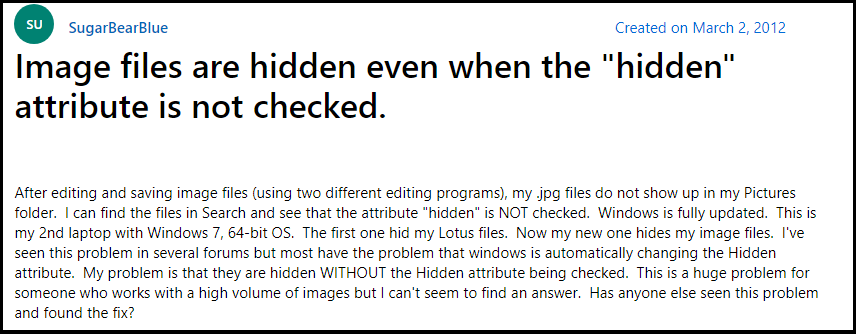
Это определенно огромная проблема для пользователей, которые работают с большим объемом изображений.
Существуют различные методы поиска скрытых изображений на компьютере. Мы продемонстрируем методы прямо здесь.
Метод №1. Найдите скрытые изображения на компьютере с помощью проводника.
- Нажмите клавишу Windows и введите Этот ПК в столбце поиска.
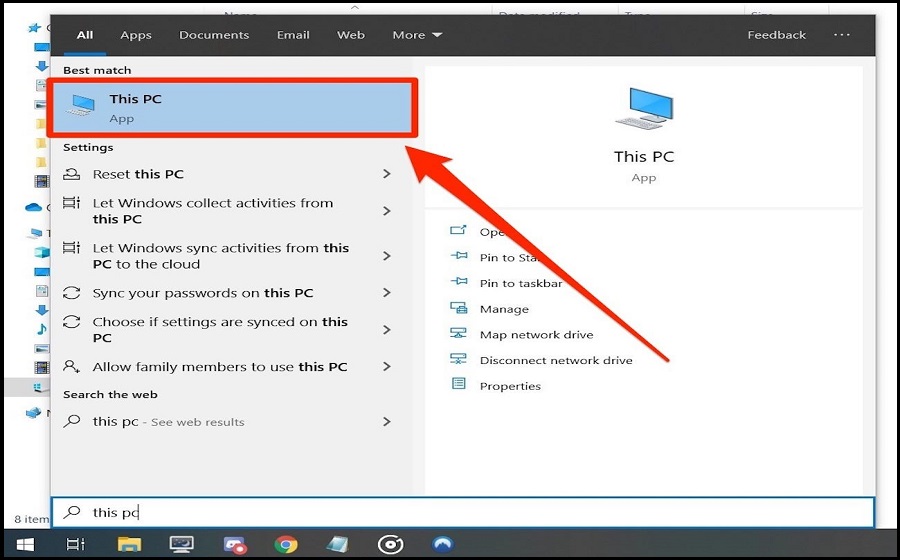
- Или прямо нажмите Windows + E вместе, чтобы открыть проводник.
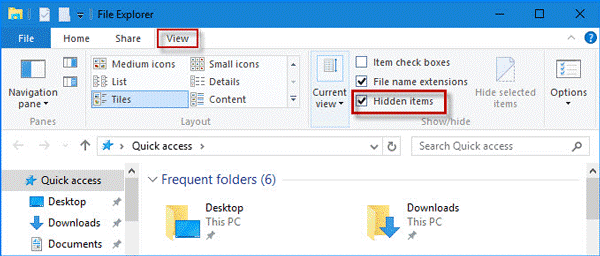
- Щелкните View >> Checkbox для «Скрытые предметы», Который по умолчанию не установлен. Теперь все скрытые файлы и папки будут раскрыты.
Метод № 2 Найдите скрытые изображения на вашем ПК с помощью панели управления
Следуй по этому пути
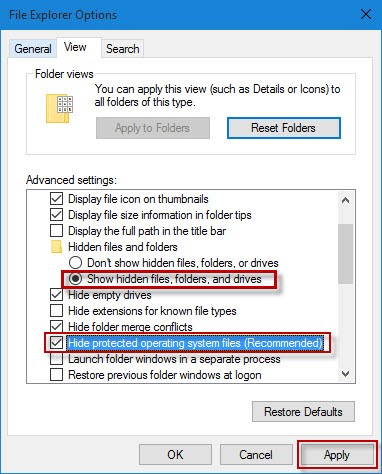
- Панель управления >> Внешний вид и персонализация >> Проводник Опции
- В Параметры проводника подсказка >> выберите Вид таб.
- В “Расширенные настройки“Найдите раздел”Скрытые файлы и папки“Вариант” и выберите “Показать скрытые файлы, папки и диски».
- Наконец, нажмите на Подать заявление для реализации настроек.
Метод №3: показать скрытые изображения на компьютере в Windows 10 Edition с помощью реестра
- Нажмите Окно + R ключ вообще.
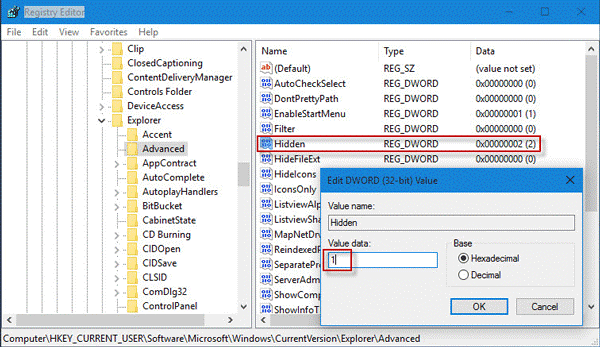
- Открыть Пробег запросите, введите Regedit и нажмите Войти. Откроется редактор реестра.
- Перейдите к ИМЯ ПОЛЬЗОВАТЕЛЯ Программное обеспечение Microsoft Windows CurrentVersion Explorer Advanced.
- Выберите расширенный ключ и выполните поиск «СкрытыйReg_dword и дважды щелкните по нему. Измените значение «Данные» с «2” к “1” куда:
2 – Это означает, что скрытые файлы, папки и диски не отображаются.
1 – Средство для отображения скрытых файлов, папок и дисков.
Метод №4. Поиск скрытых изображений на вашем компьютере в Windows 10 Edition с помощью командной строки

- Нажмите Окно + R ключи вместе и открыто то Пробег Подсказка
- Тип CMD и нажмите Enter. Выберите вариант «Запуск от имени администратора».
Тип E: (где E – буква диска) - После этого типа «attrib *. * -h -s / s / d»Без кавычек и нажмите клавишу Enter.
После завершения операции вы сможете увидеть файлы и папки, которые были скрыты ранее.
Метод # 5 Найдите скрытые изображения на компьютере Использование решения для восстановления данных
Если вы выполнили все методы, но ваш файл по-прежнему скрыт, то велика вероятность того, что ваши файлы были атакованы вирусом. Этот вирус либо скрывает файлы, либо создает ярлыки для файлов. Вот почему пользователи не могут получить доступ к файлам и папкам.
Необходимо принять немедленные меры, прежде чем вирус распространится на файлы других дисков и не повлияет на другие файлы. Только с помощью четырех шагов можно скрыть файлы или недоступные файлы. восстановить отформатированные файлы с компьютера в их здоровом формате.
Выполните эти четыре шага для гарантированного результата
Шаг 1. Перейдите на официальную страницу Data Help Software и скачать решение для восстановления жесткого диска. Запуск утилита восстановления на машине с Windows.
Шаг 2. Теперь выберите диск, с которого были спрятаны ваши изображения, и вы не могли получить к ним доступ никаким способом. Нажмите на Режим сканирования начать сканирование и восстановить удаленные фотографии с компьютера.

Шаг 3. Все скрытые файлы будут Восстановить удаленные файлы с компьютера и будет предварительный просмотр на панели предварительного просмотра. Выберите файлы, которые вы искали. Когда вы будете удовлетворены выбором файлов, нажмите кнопку «Сохранить».

Шаг 4. В области навигации панель выбирает местоположение либо путем выбора существующего, либо создать новую папку самостоятельно и начать экспорт файлов.

Вот как найти скрытые изображения на компьютере, который был атакован и заражен вирусом. Это решение гарантирует предоставление файлов в их исходном формате без каких-либо изменений.
Вывод
Компьютерный вирус запрограммирован так, чтобы нанести вред компьютеру и сделать данные недоступными для пользователей. Скрытые файлы – одно из многих последствий, с которыми сталкиваются пользователи. Как найти скрытые изображения на компьютере – это вопрос, который ищут пользователи, которые не могут получить доступ к своим файлам.
Используйте вышеупомянутые методы, и если проблема останется нерешенной, данные могут быть повреждены из-за вируса. Прежде чем все файлы и папка на диске будут изолированы вирусом, примите меры по восстановлению, пока не стало слишком поздно.
Программы для Windows, мобильные приложения, игры — ВСЁ БЕСПЛАТНО, в нашем закрытом телеграмм канале — Подписывайтесь:)