Как скрыть фото в Гугл Фото на Андроиде
Несмотря на то что сегодня все пользователи поголовно защищают свои смартфоны паролями и биометрией, этого явно недостаточно. Именно поэтому многие разработчики предлагают возможность запаролить приложение отдельно. Мало ли кто получит доступ к вашему устройству. А так посторонний по крайней мере не сможет проникнуть к конфиденциальной информации и наворотить дел. Другое дело, что банковские клиенты, например, позволяют установить собственный пароль для входа, а вот галерея — где могут хранить фотографии и видеозаписи самого разного содержания, — нет. Но Google исправила эту оплошность.

В Google Фото появилась возможность создать скрытую папку
На этой неделе Google начала масштабное распространение обновления «Google Фото» с функцией создания личных альбомов. Это особый тип альбомов, в которые можно загрузить конфиденциальный контент и защитить их при помощи биометрии. Таким образом только вы будете знать, какие фото хранятся в этом альбоме и только вы сможете иметь к нему неограниченный доступ. Рассказываем, как он работает.
Как установить пароль на Гугл Фото
- Откройте Google Фото и перейдите в «Библиотека»;
- Выберите «Инструменты» — «Настроить личную папку»;
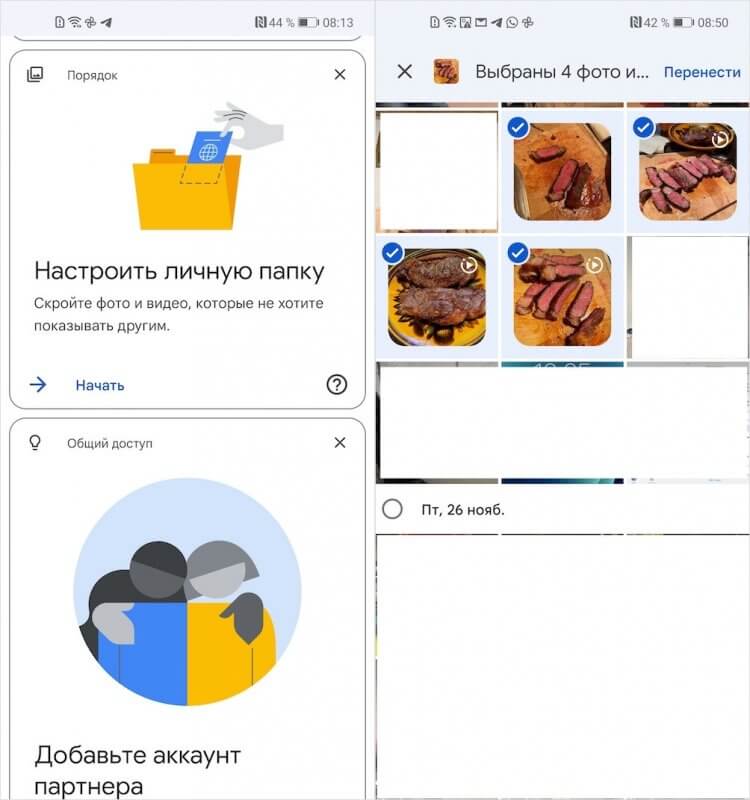
Личная папка скрывает все фото из общей ленты
- Подтвердите свою личность при помощи биометрии;
- Отметьте те фото и видео, которые хотите скрыть.
Личная папка в Гугл фото может быть только одна, поэтому вы гарантированно не перепутаете одну с другой. Соответственно, учитывайте, что все фотографии и видеозаписи, которые вы хотите скрыть от посторонних глаз, будут храниться в одном альбоме. Его можно пополнять неограниченное число раз. При желании можно вообще перенести в личный альбом все снимки и ролики, которые хранятся у вас в «Google Фото».
Получить доступ к личной папке и найти скрытые фото в Гугл фото не так уж и сложно:
- Откройте Google Фото и перейдите в «Библиотека»;
- Выберите «Инструменты» и откройте «Личная папка»;
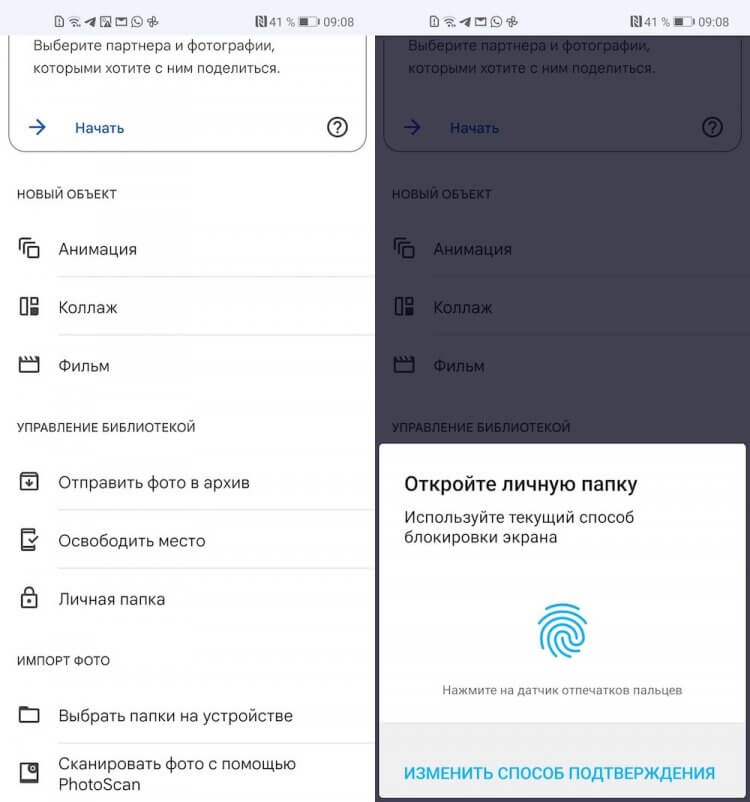
Войти в личную папку можно по биометрии или паролю
- Подтвердите свою личность при помощи биометрии;
- Просмотрите свои фотографии и добавьте новые, если нужно.
Удобно, что личный альбом в принципе не предполагает использование пароля. Во всяком случае отдельного. По умолчанию используется тот способ подтверждения личности биометрией, которым вы разблокируете свой смартфон. Впрочем, если вы предпочитаете не использовать отпечатки пальцев, радужную оболочку глаза или лицо, у вас будет возможность просто открыть папку при помощи пароля разблокировки.
Запаролить фото на Андроид
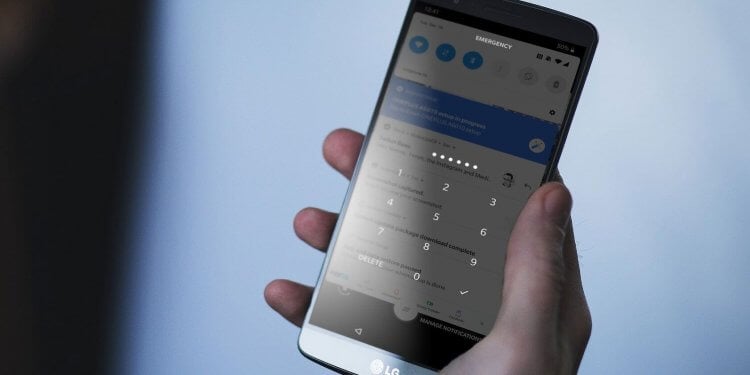
Если не хотите пользоваться биометрией, можно входить в папку по паролю блокировки самого смартфона
Возможно, это не очень эффективно с точки зрения безопасности. Ведь, если кто-то из ваших домашних знает пароль блокировки вашего смартфона, то скорее всего он сможет проникнуть и в альбом. Но, с другой стороны, это же правило распространяется и на банковские приложения, которые разблокируются тем же отпечатком, которым вы пользуетесь для разблокировки смартфона.
Все снимки и видео, которые будут добавлены в личный альбом, пропадут из общей ленты и не будут использоваться механизмом формирования воспоминаний. Таким образом ничто вообще в работе «Google Фото» не будет указывать на то, что те самые снимки и ролики когда-либо существовали. Это грамотный и продуманный ход, но у Google иначе и быть не могло.
Если у вас функция создания личных альбомов ещё не появилась, скорее всего, с этим ничего нельзя сделать. Google применяет необходимые изменения только у себя на серверах, и это не зависит от версии вашего приложения, используемого на смартфоне. Так что не имеет никакого смысла обновлять «Google Фото» принудительно. Когда придёт время, апдейт с личными альбомами появится сам по себе.
Чаще всего Google присылает уведомление об обновлении «Google Фото», давая понять, что функция личных альбомов уже доступна. Но, если у вас уведомления отключены, вы можете и пропустить апдейт. Поэтому рекомендую время от времени проверять появление новой фишки лично. Это можно сделать в разделе «Библиотека» сервиса «Google Фото». Когда там появится что-нибудь новенькое, над названием раздела отобразится красная единичка.

Теги
- Безопасность Android
- Мобильная фотография
- Приложения для Андроид
Наши соцсети
Новости, статьи и анонсы публикаций
В приложении Google фото появилась возможность добавлять файлы в секретную папку (Личную папку)
Работая с приложением Google фото (используя его время от времени) пользователи знают, что в одном из последних обновлений приложения у нас появилась возможность включить и использовать Личную папку. Ее еще в некоторых приложениях называют Секретная папка… итак Google фото Личная папка. Эта папка пригодится тем людям, которые хотят скрыть некоторые свои файлы — видео, картинки, документы от случайного просмотра другими пользователями. Попросту хотят скрыть какие-то свои приватные файлы от любопытных глаз. По тексту ниже во всех подробностях узнаем как пользоваться Личной папкой в Google фото, увидим нюансы… есть полезные видео:
- приложение Google фото Личная папка для ваших файлов как настроить
- как переместить файлы в Личную папку google фото
- Создание и продвижение сайтов. Доработка сайтов…
приложение Google фото Личная папка для ваших файлов как настроить
В Личную папку Гугл фото возможно поместить любой из пользовательских файлов: видео, фото, документы и пр. Личная папка Гугл фото блокируется паролем, который установлен для разблокировки телефона (как разблокировать айпад/айфон если пароль утерян), так что никаких дополнительных паролей запоминать не придется.
Перемещенные файлы в секретную папку (Личную) не хранятся в Гугл фото. Они хранятся во внутренней памяти телефона, так что ПО сервисов гугла к ним доступов не имеет. Однако, в эту папку как можно переместить необходимые файлы, так и убрать из нее — в этом случае файлы перемещаются обратно на сервера Гугла, т.е. в Гугл фото, после этого ими можно поделиться и прочее…
Если приложение Google фото удаляется, файлы из Личной папки удаляются безвозвратно.
В десктоп версии Гугл фото Личной папки пока что нет.
вернуться к оглавлению ↑
как переместить файлы в Личную папку google фото
Переместить файлы в секретную-личную папку Гугл фото очень просто (как говорится — главное, об этой функции узнать, чего мы нынче и сделали).
Запускаем приложение Google фото; откроется интерфейс примерно как на фото ниже:

Переходим в Библиотеку наших файлов. Здесь собран инструментарий управления нашими файлами — Избранные файлы , Инструменты , Архив и Корзина . Открываем Инструменты , именно в них расположена ссылка доступа к управлению Личной папкой:


Все, что нужно знать о Яндекс Диске
У начинающих пользователей возникает множество вопросов относительно настроек Я.Диска

Google облако для ПК (диск) Google Drive
Давайте же в подробностях рассмотрим вопрос установки на компьютер приложения Google диск. Однако — нет!
Проматываем ленту опций инструментов чуть книзу. Увидим заветное имя Личная папка . Жмем по имени…
…на этом этапе будет предложено открыть Личную папку. Вводим пароль блокировки устройства (если установлен пароль). Откроется сама папка. Будет сообщение, что в папке пока что ничего нет. Помещаем, кликнув на ссылку Переместить или иконке вверху экрана, требуемые файлы. Готово!
скринами сорить не стану, ибо и так все ясно как божий день)
Помимо прочего на этих шагах будут даны системные подсказки по условиям использования секретной папки. Советую повнимательнее ознакомиться, на случай утери пароля телефона — иначе, если будете разблокировать телефон по данной выше ссылке, все данные в этой папке будут безвозвратно удалены вместе с данными телефона.
Возможно, целесообразнее для хранения личных файлов использовать какой-то иной способ, чтобы не разочароваться… но это мое сугубо личное мнение.
Ко всему прочему, с финальными обновлениями значительно улучшен редактор фото в мобильно приложении Google фото.
вернуться к оглавлению ↑
Создание и продвижение сайтов. Доработка сайтов…

Где на телефоне хранятся синхронизированные файлы с Яндекс Диска. Xiaomi (Сяоми) — чистота системы телефона!!
Видео: Я Диск: настройка расположения папки файлов — освободим системный диск С
Если что-то не ясно и остались вопросы, делитесь ими в комментариях.
все статьи: Сергей Кролл ATs владелец, автор cайта COMPLITRA.RU
. веб разработчик студии ATs media — запросто с WordPress
занимаюсь с 2007-года веб разработкой — преимущественно работаю с WordPress в студии ATs media
Как найти личную папку в гугл фото
Будь в курсе последних новостей из мира гаджетов и технологий
iGuides для смартфонов Apple

В «Google Фото» запущена крутая фишка. Даже у iPhone такой нет

Олег Воронин — 4 декабря 2021, 17:00
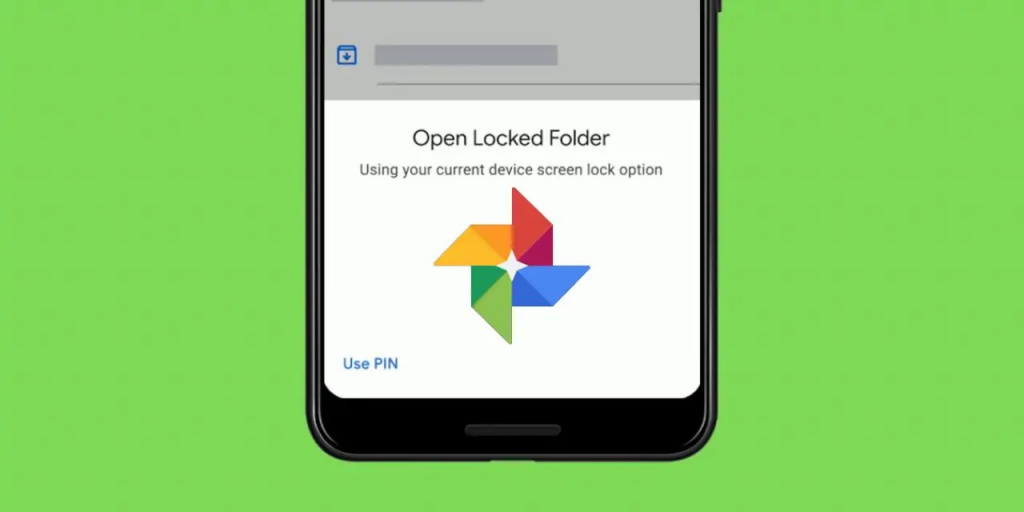
Google запустила в своем сервисе «Фото» новую функцию, которая уже доступна на смартфонах Pixel. Об этом сообщает зарубежный сайт Android Police.
Речь идет о функции «Личная папка», которая была анонсирована еще в начале осени вместе с презентацией Android 12. Суть этого нововведения в следующем: пользователь может включить отдельную папку и защитить ее своим паролем или биометрией. После этого можно переместить в нее фотографии и видеоролики, которые владелец устройства хотел бы скрыть от посторонних глаз. В результате получается своего рода сейф, который надежно защищает содержащиеся в нем личные медиафайлы — это очень удобно для хранения сугубо личных фото и видео.
Помимо того, что посторонний человек не может заглянуть в «Личную папку», система защищает ее от копирования или перемещения на другое устройство или на компьютер по кабелю или беспроводной сети.
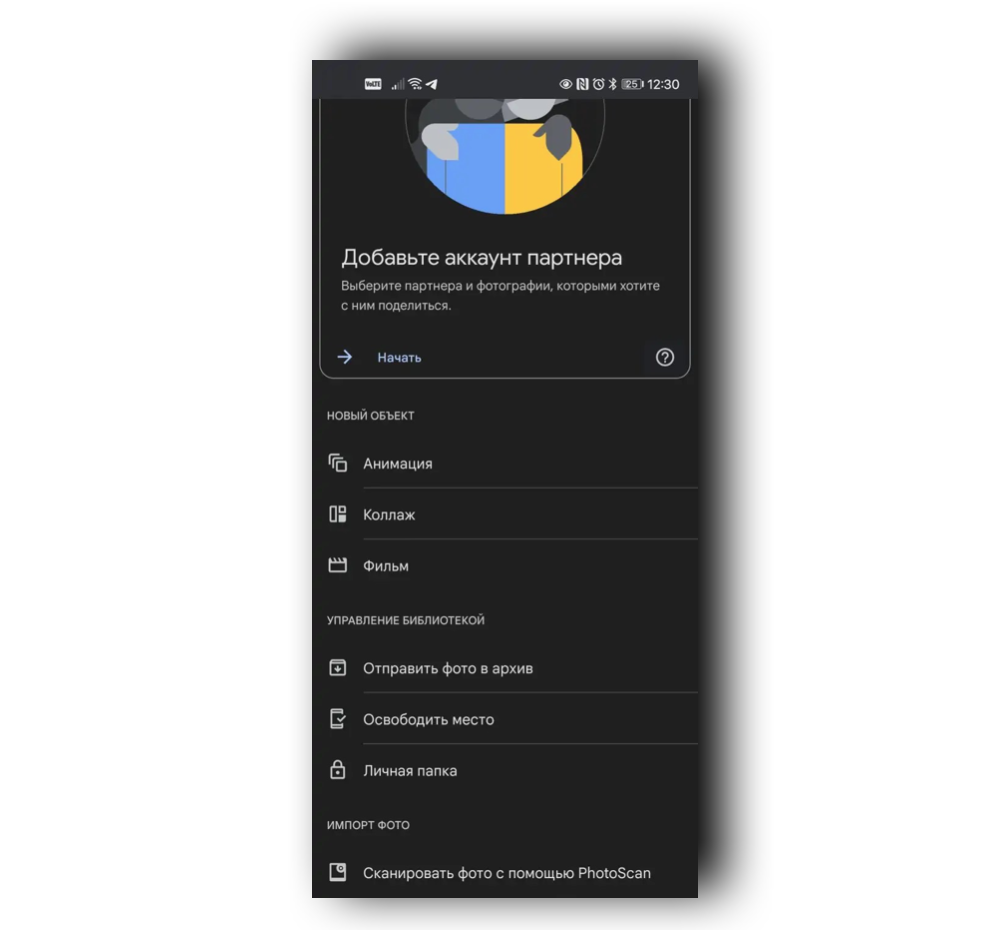
Чтобы найти «Личную папку», откройте приложение «Google Фото», нажмите на кнопку «Библиотека», а потом «Инструменты». Там вы увидите подсказку о том, что эта функция теперь доступна для использования. В дальнейшем «Личную папку» можно будет найти в разделе «Управление библиотекой». Согласно источнику, новая фишка доступна только в версии «Google Фото» для Android.
К слову, «Медиатека» от Apple тоже позволяет скрыть личные фотографии и видео из общей ленты в отдельную папку. Однако особо защитить ее никак не получится: блокировка паролем или биометрией недоступна, а саму папку можно просто скрыть из общего списка специальным переключателем.
Ранее мы рассказали о новой функции в «Клавиатуре Google», а также в приложении Google для iOS. Кроме того, специалисты по кибербезопасности нашли в Google Play Store приложение для QR-кодов, которое очень хитро ворует деньги и пароли у владельцев смартфонов.
Десять скрытых возможностей Google Фото
Многие пользуются Google Фото, потому что это удобно и безопасно. Под безопасностью в данном случае я в первую очередь подразумеваю резервное хранение фотографий, которое очень важно для всех. Мало кто захочет потерять драгоценные кадры, снятые на отдыхе или в других местах. При этом мало кто знает, что Google Фото имеет очень много полезных функций. Ими почти никто не пользуется, но не зря же старались специалисты из Google? Давайте посмотрим, что они для нас приготовили. Буквально с ходу я нашел 10 примеров таких лайфхаков, которых на самом деле даже больше, но начнем с самых интересных и полезных.

На самом деле Google Фото — очень мощный инструмент для фотографий.
Поиск изображений по темам
Сразу на главной странице сервиса вы сможете найти фотографии по темам. Для этого просто введите нужное слово в строку поиска. Сервис автоматически выдаст те фотографии, которые по его мнению подходят под этот запрос. Они уже заранее проиндексированы и система сразу понимает, что надо выдать по запросу.
Иногда система может ошибаться, но возможность такого поиска все равно удобна и не раз меня выручала, когда надо было найти в ворохе фотографий то, что мне было нужно. Правда, работают только простые запросы, вроде ”кот”, ”дом”, ”машина” и так далее. Если вы напишете что-то очень сложное, система попросит вас упростить задачу, а если что-то слишком общее, вроде ”вода”, то выдастся буквально все подряд.
Группировка фотографий по лицам
Такая функция очень удобна, но сама по себе она уже никого не удивляет, особенно, когда все отдается на откуп нейросетям, которые постоянно все ”шерстят” и анализируют. С фотографиями они тоже способны справиться, но проблема в том, что работает это не в каждой стране.
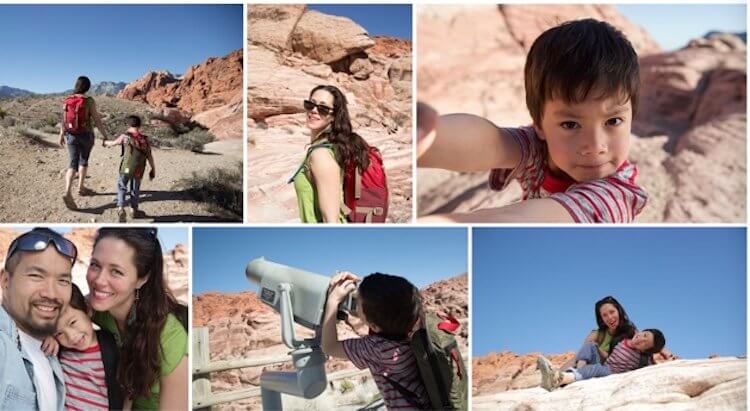
Даже заставка Google Фото намекает, что главное — люди.
Если в вашем случае функция не поддерживается, надо просто включить VPN и выбрать регион США. После этого на странице настроек Google Фото (и в веб-версии, и в мобильной) появится пункт ”Группировка похожих лиц”. Внутри надо будет только дать сервису необходимые разрешения. Дальше VPN можно будет отключить и все будет работать в любом регионе.
Функция очень удобная, но заработает она не сразу. Сервису нужно будет время, чтобы проанализировать все фотографии. Обычно это занимает несколько часов. В зависимости от количества фотографий.
Разработчики Google рассказали, что будет нового в Android 12
Когда анализ будет завершен, во вкладке ”Альбомы” появится пункт ”Лица”. Там и можно будет найти сгруппированные фотографии. Для каждого найденного человека можно будет задать имя, чтобы потом было проще находить их поиском. Ошибки возможны, но так все равно проще, чем искать все самому вручную, пролистывая бесконечную ленту.
Как редактировать однотипные фотографии в Google Фото
Тем, кто редактирует фотографии в Google Фото, приходится сталкиваться с однотипными фотографиями, которые приходится обрабатывать каждый раз заново. Чтобы было проще работать с такими изображениями, можно просто скопировать их настройки и перенести на другие однотипные фото.
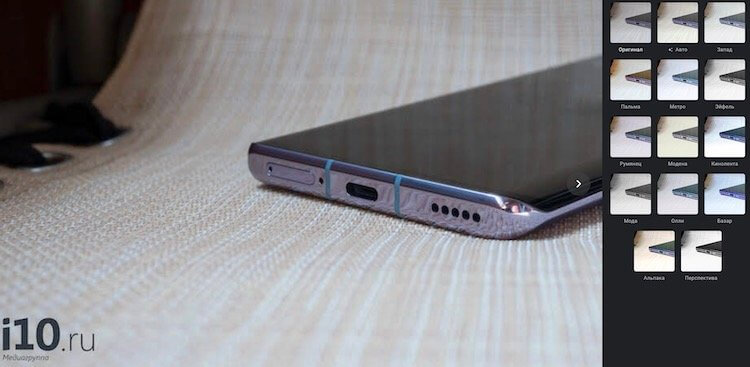
Инструменты редактирования могут очень пригодиться.
Для этого надо при редактировании в веб-версии нажать сочетание клавиш ”Ctrl+C”. Потом переходим на новую фотографию и нажимаем ”Ctrl+V”. Настройки скопируются на новое фото и работа станет в разы быстрее.
Редактирование фотографий Google Фото в приложениях
Не все знают, но мобильная версия приложения Google Фото дает возможность редактировать фотографии в сторонних приложениях. Это удобно, когда функциональность встроенного редактора чем-то не устраивает.
Для этого надо просто открыть фото, в углу экрана нажать на три точки и выбрать пункт ”Редактировать в …”. Все отредактированные фото в сторонних редакторах, если они были открыты из Google Фото, будут автоматически сохранены.
Просмотр оригинала фотографии после редактирования
Если вы отредактировали фотографию и хотите посмотреть, как она выглядела до внесения изменений, Google Фото даст вам такую возможность.
Если вы пользуетесь веб-версией, надо будет просто навести курсор мыши, нажать на фотографию и удержать ее. Пока вы держите кнопку нажатой, перед вами будет оригинальный вариант. Когда отпустите, снова вернется отредактированная фотография.
В мобильной версии все примерно так же, но удерживать надо будет палец на фотографии.
Google Обектив в Google Фото
Есть такой сервис, который может распознать то, что изображено на фотографии или просто находится в объективе камеры. Называется он Google Объектив или Google Lens. С его помощью можно многое узнать об объекте перед вами и даже найти его в Интернете.
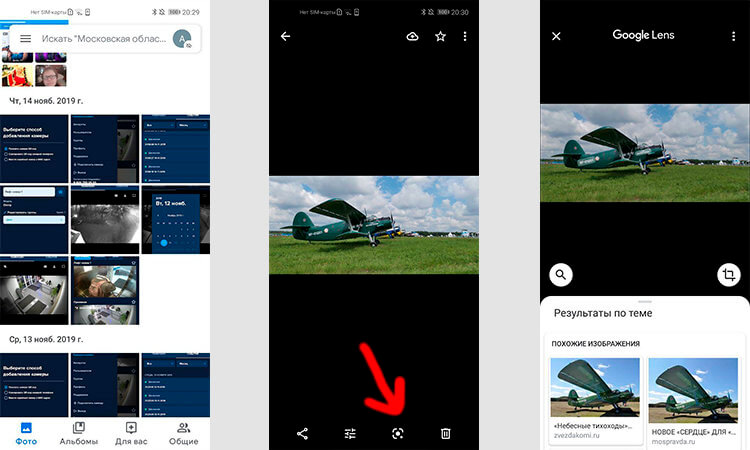
Так работает Google Объектив.
В Google Фото есть возможность работы с таким помощником. Это очень удобно и позволяет куда более удобно пользоваться таким инструментом поиска от Google. Чтобы воспользоваться инструментом вам надо будет просто открыть фото и нажать на значок Google Объектива под ним.
Хранение любых фотографий в Google Фото
Многие знают, что в Google Фото можно хранить любое количество фотографий, если согласиться на оптимизацию размера. Это не проблема, так как качество почти не падает, зато ты получаешь действительно безграничное хранилище.
Кроме фотографий с камеры смартфона, которые загружаются автоматически, в Google Фото можно хранить еще и фотографии, загруженные с компьютера, вне зависимости от того, на что они сняты.
А еще можно хранить фотографии из социальных сетей и даже мессенджеров. Для этого надо просто выбрать нужные папки для синхронизации, перейдя в раздел ”Автозагрузка и синхронизация” и ”Папки на устройстве”. Можно синхронизировать даже папку со скриншотами.
Google отправляла видео из сервиса «Google Фото» случайным людям.
Как дать доступ в Google Фото другим пользователям
В Google Фото можно делиться не только отдельными фотографиями, но и целыми папками или альбомами. Для этого просто надо создать альбом, если его еще нет, и в выпадающем меню выбрать пункт ”Поделиться”. В веб-версии это называется ”Доступ к альбому”. В итоге пользователь получи доступ к фотографиям в этой папке.
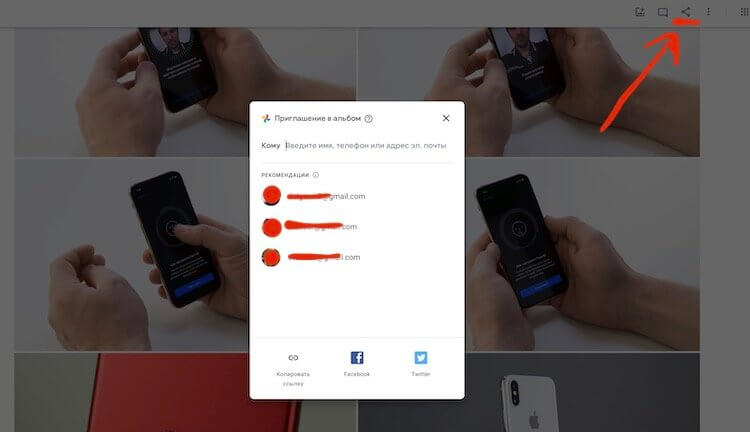
Расшаривать альбомы проще, чем кажется.
А если перейти в раздел ”Общие альбомы” и выбрать пункт ”Настроить общие библиотеки”, то следуя дальнейшим рекомендациям можно дать доступ партнеру ко всей своей медиатеке. Правда, так можно выбрать только одного пользователя, который получит доступ КО ВСЕМ фотографиям.
Сканер фотографий в Google Фото
Для сканирования фотографий совсем не обязательно запускать отдельное приложение. Достаточно просто открыть Google Фото, открыть расширенное меню в левом верхнем углу и там выбрать пункт ”Фотосканер”.
Откроется приложение Google, после чего надо будет просто отсканировать изображение и оно само сохранится в Google Фото. Так сканировать фотографии очень удобно.
Как скрыть фотографии в Google Фото
Google Фото позволяет любую фотографию сделать скрытой. Это можно использовать для тогда, когда посторонний человек будет просматривать фотографии на вашем смартфоне.
Для того, чтобы никто не увидел лишнего, вам надо просто отправить фотографию в архив. Она будет доступна пользователю в архивной папке, но посторонний человек не увидит ее в общем потоке фотографий.
Если вам есть, что добавить, и вы хотите рассказать о функциях, которыми вам нравится пользоваться в Google Фото, напишите об этом в нашем Telegram-чате.
Теги
- Google Play
- Компания Google
- Мобильная фотография
- Приложения для Андроид
Наши соцсети
Новости, статьи и анонсы публикаций
Свободное общение и обсуждение материалов
Лонгриды для вас
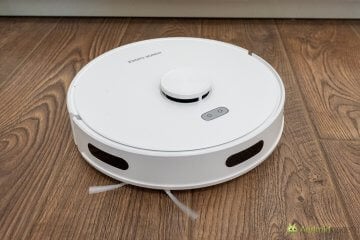
Кажется, что сейчас удивить покупателя пылесоса чем-либо действительно сложно. Но некоторые бренды выпускают гаджеты, в которые даже если не заложено чего-то очень необычного, они все равно могут сделать привычного бытового помощника привлекательным для покупки. Пылесос, который мы сегодня будем рассматривать, предлагает самые передовые функции, может строить карту пространства и при этом стоит относительно недорого, но является по-настоящему умным. А самое приятно, что производится он известным брендом. Это тоже сильно располагает к нему.

Жанров игр для смартфона очень много. Есть шутеры, экшен, гонки, головоломки и многие другие. Рассматриваемые сегодня игры относятся к фантастическими, но вряд ли это можно считать отдельным жанром, ведь фантастическими могут быть любые игры. Но для ценителей историй о будущем это не так важно — им главное, чтобы декорации и повествование были такими, как им интересно. Мы собрали пять лучших фантастических игр для Android, которые еще можно скачать в Google Play и сделать это совершенно бесплатно. Вам остается только определиться с выбором и получать от него удовольствие.

Многие родители до сих пор думают, стоит ли покупать смартфон ребенку, опасаясь, что большую часть времени он будет тратить впустую, проводя его в социальных сетях и бессмысленных играх. Стоит признать, опасения имеют под собой почву. Но виноват в не самом рациональном использовании гаджета не ребенок и уж тем более не смартфон, а родитель, который не позаботился о настройке устройства. Чтобы ваше чадо с пользой проводило свободное время, необходимо установить специальные приложения для детей на Андроид.