Как снимать видео в Steam?
Для начала записи видео нажмите кнопку, которую вы указали в настройках. В данном примере это клавиша «F9». После того как вы запишите нужный видеофрагмент, нажмите клавишу «F9» еще раз. FRAPS автоматически создаст видеофайл с записанным фрагментом.
Как делать запись игры через Стим?
Откроем Steam, в верху кликнем на меню «Вид», затем нажмем на «Настройки». Появится такое окно: Перейдем во вкладку «В игре» и в пункте «Горячие клавиши для скриншота» изменим F12 на какую-либо другую клавишу по вашему усмотрению. После этого нажимаете на «ОК» для сохранения изменений.
Какой программой записывать геймплей?
- MSI Afterburner.
- Nvidia ShadowPlay.
- AMD ReLive.
- OBS.
- Windows Game DVR.
- Bandicam.
- FRAPS.
- Dxtory.
Как записать видео с экрана?
- Дважды проведите вниз от верхнего края экрана.
- Нажмите на значок «Запись экрана» . .
- Выберите, что вы хотите записать, и нажмите кнопку Начать. .
- Чтобы остановить запись, проведите вниз от верхнего края экрана и нажмите на уведомление со значком записи видео .
Как записать видео с экрана в Windows 10?
Откройте источник видео, которое хотите записать с экрана, сделайте полноэкранным и нажмите сочетание кнопок Win+G, чтобы отрыть игровую панель GameBar. У вас появится игровая панель в которой вы можете захватить видео, включить или отключить микрофон, настроить сторонние уровни громкости и место сохранения файла.
Как написать обзор на игру в Steam?
В боковом меню находим нужную программу, а затем открываем страницу с ней. И в правой части экрана видим небольшое окошко «Ваш обзор». Изначально там не будет ничего указано, но, чтобы это исправить, кликаем «Написать обзор».
Как добавить видео в Стим для значка?
- Откройте Steam и в верхней части окна кликните по своему никнейму.
- В выпадающем меню перейдите в раздел «Контент».
- В категории «Видео» (которую можно выбрать сверху) вы найдете предложение о привязке Youtube аккаунта.
- Кликаем по нему и проходим авторизацию на самом крупном видеохостинге.
Как записывать свой геймплей?
- Откройте игру, которую вы хотите записать
- Нажмите ⊞ Win + G. .
- Нажмите кнопку записи .
- Нажмите кнопку «Стоп», когда закончите
Как записать свой геймплей?
Теперь запускаете игру и нажимаете сочетание кнопок Win+G — в нижней части окна должна появиться игровая панелька. Для начала записи видео нажмите по кнопке «Запись этого момента» (см.
Как записать момент из игры?
В случае полноэкранных компьютерных игр нажмите комбинацию клавиш Win + Alt + R, чтобы начать запись, а затем снова нажмите это сочетание клавиш, чтобы остановить запись. В момент запуска и остановки записи на экране будет мигать соответствующий значок.
Как сделать запись видео с экрана компьютера?
Для записи видео с экрана компьютера в Windows 10, вам достаточно воспользоваться следующей комбинацией клавиш – Win + G.
Как сделать запись с экрана монитора со звуком?
- В настройках выбрать меню «Пункт управления».
- В открывшемся меню нажать на настройку элементов управления.
- В появившемся списке выбрать пункт «запись с экрана» и поставить напротив него «+».
Как сделать запись с экрана ноутбука?
Сочетания горячих клавиш:
Win+Alt+PrtSc — сделать снимок экрана. Win+Alt+M — включить/выключить микрофон во время записи. Приложение располагает базовым набором функций для захвата экрана и подойдет для записи роликов или игры в полноэкранном режиме.
Как записать видео с экрана в Windows 7?
- Скачайте программу для записи экрана – Movavi Screen Recorder.
- Запишите экран
- Отредактируйте запись (по желанию)
- Сохраните полученное видео
Как начать запись экрана на ПК GeForce Experience?
Нажав клавиши Alt+Z в любой момент времени, даже вне NVIDIA GeForce Experience, вы вызовите панель записи, в которой доступны еще некоторые настройки, такие как качество видео, запись звука, изображения с веб-камеры.
Как начать запись экрана в стиме

Из этой инструкции вы узнаете, как записывать видео из игр
Комментарии
Из этой инструкции вы узнаете, как записывать видео из игр
1. Настройте параметры захвата
Убедитесь, что в главном окне программы выбран правильный режим захвата – Игра. Системный звук будет записан по умолчанию. Запись с Микрофона и Веб-камеры нужно активировать вручную во вкладке Устройства, если вы хотите захватить свой голос и видео с веб-камеры.
Перейдите во вкладку Веб-камера, чтобы настроить параметры захвата: размер, положение, разрешение видео и частоту кадров.
2. Настройте параметры видео на выходе
Перейдите во вкладку Видео. В списке Разрешение выберите опцию Исходное, если хотите, чтобы разрешение записанного видео совпало с разрешением игры, либо подберите другую настройку. Раскройте список Частота кадров и выберите частоту от 15 до 120 кадров в секунду. Чем выше частота кадров, тем «тяжелее» будет итоговое видео: если экшена в игре не очень много, можно выбрать более низкую частоту кадров и сэкономить место на диске.
Настройте качество видео на выходе при помощи слайдера Качество видео. Видео в высоком качестве займет много места на компьютере, поэтому убедитесь, что у вас свободно как минимум 2-3 ГБ на диске, прежде чем начинать запись.
Здесь же можно настроить запись с экрана и веб-камеры в виде отдельных файлов – просто выберите опцию Захватывать раздельные потоки.
3. Запишите видео из игры
Если вы хотите начать захват сразу, нажмите Начать запись в интерфейсе программы перед тем, как запустить игру; если нет – просто откройте игру, которую хотите записать. Нажмите F10, чтобы начать или остановить запись, и F9, чтобы поставить захват на паузу. Дополнительно ничего делать не нужно – видеозапись сохраняется на компьютере автоматически в формате MP4.
[Решено] Как записать игровой процесс Steam на компьютер с Windows и Mac
Вы должны быть знакомы со Steam. В Steam так много замечательных игр и обсуждений. Если вы хотите поделиться своими достижениями с друзьями и другими пользователями Steam, вам необходимо записать видео в Steam. Как лучше всего записать игру Steam в высоком качестве? Вот 3 лучших рекордера игр Steam и соответствующие руководства, которые вы можете попробовать.
- Часть 1: Как записать геймплей в Steam без лагов
- Часть 2: Как записать Steam геймплей онлайн
- Часть 3: Как записать Steam в Game Bar
- Часть 4: Часто задаваемые вопросы о записи игрового процесса в Steam
Часть 1: Как записать геймплей в Steam без лагов
Самое главное, что вы можете играть в игры в Steam без задержек во время записи. Какой лучший игровой рекордер, который может записывать игровой процесс Steam, не замедляя работу вашего компьютера? это AnyMP4 Screen Recorder который может помочь вам без промедления записывать видео и звук игры Steam. Программа минимизирует общую производительность вашего компьютера с Windows или Mac. Таким образом, вы можете свободно записывать прямые трансляции игр в Steam.
- 1. Запишите Steam со звуком игры и своими комментариями через микрофон.
- 2. Добавьте эффект «картинка в картинке», чтобы записать геймплей Steam вместе со своим лицом.
- 3. Используйте горячие клавиши для гибкого запуска, приостановки, возобновления и остановки записи игры в Steam.
- 4. Нарисуйте на Steam запись с аннотациями и формами в нестандартном размере и цвете.
- 5. Сохраните игровое видео Steam в формате MP4, WMV, GIF, MOV или M4V.
- 6. Делитесь записью геймплея Steam с YouTube, Facebook, Twitter и другими платформами напрямую.
Рейтинг: 4.9 / 5 (171 голосов)
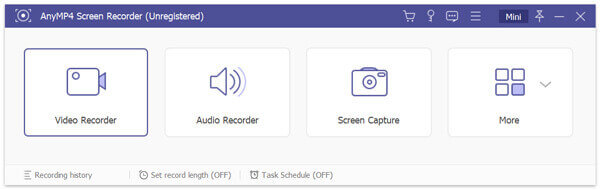
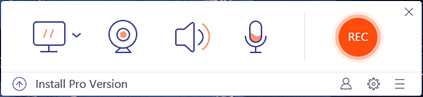
Шаг 1 Бесплатно скачать AnyMP4 Screen Recorder. Запустите Stream Game Recorder после установки. Чтобы записать видео в Steam, выберите Видеомагнитофон в основном интерфейсе.
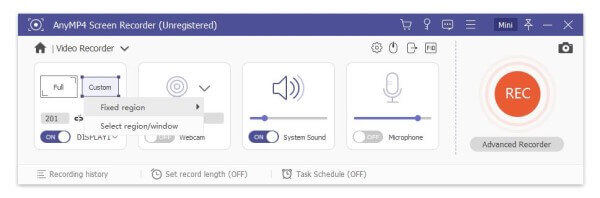
Шаг 2 Установите область захвата экрана, регулируя пунктирную линию. включить Звуковая система и Микрофон записывать в Steam с внутренним и внешним аудио. Если вы хотите записать Steam с помощью Facecam, вы можете включить Веб-камера так же.
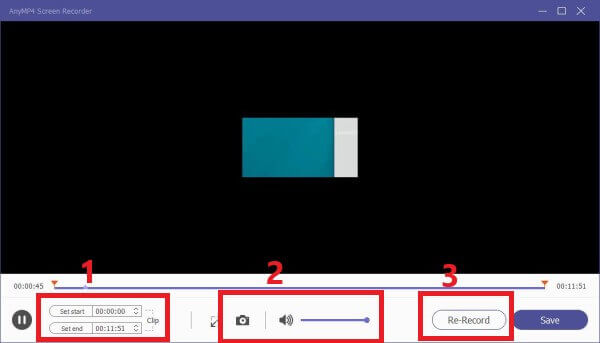
Шаг 3 Нажмите REC начать запись игрового процесса в Steam. Вы можете сделать снимок экрана и добавить эффекты рисования во время записи в игре Steam.
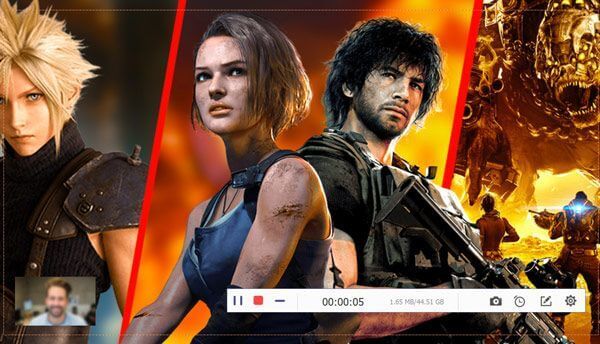
Шаг 4 Когда вы останавливаете запись геймплея в Steam, вы можете нажать Play для предварительного просмотра. Отрегулируйте продолжительность видео с помощью настроек пользовательского времени запуска и остановки. Наконец, нажмите Save. экспортировать видео записи игры в Steam.
Часть 2: Как записать Steam геймплей онлайн
Blu-ray Master бесплатное средство записи экрана это онлайн-рекордер игр для Steam. Вы можете бесплатно просмотреть запись в Steam со звуком онлайн. Можно записать как онлайн-аудио Steam, так и ваш голос с микрофона. Позже вы можете сохранить игровое видео Steam в формате WMV.
Шаг 1 Нажмите Начать запись сначала скачать его лаунчер.
Шаг 2 Нажмите Компьютер значок, чтобы установить область записи Steam.
Шаг 3 Укажите источник звука Steam и запись с веб-камеры.
Шаг 4 Нажмите REC начать запись игрового процесса через Steam.
Шаг 5 Остановите запись игры Steam и сохраните ее.
Часть 3: Как записать Steam в Game Bar
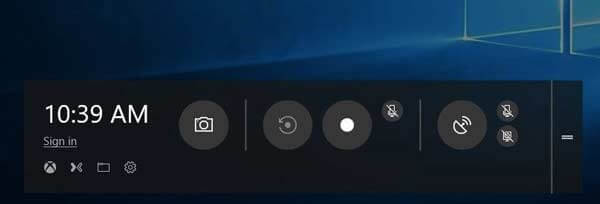
Чтобы записать геймплей Steam в Windows 10, вы можете получить еще один инструмент. Игровая панель Windows 10 также может быть вашим бесплатным программным обеспечением для захвата потокового видео. Вот подробные шаги для записи Steam с помощью Game Bar.
Шаг 1 Нажмите Windows и G клавиши на клавиатуре, чтобы активировать Game Bar в Windows 10.
Шаг 2 Нажмите Запись или нажмите Окна, Alt и R клавиши для запуска и остановки записи игры Steam.
Шаг 3 После записи вы можете найти ваш файл записи MP4 Steam в Захватывает папку.
Вы также можете сделать снимок экрана в Steam, используя ярлыки на своем компьютере. Найти куда сохраняются скрины стима на Вашем компьютере, Вы можете нажать здесь.
Часть 4: Часто задаваемые вопросы о записи игрового процесса в Steam
Как записать Steam игры с OBS?
OBS также популярен среди пользователей Steam. Вы можете записывать в Steam с OBS бесплатно. После установки OBS выберите Захват игры . Нажмите Начать запись для записи видео в игре Steam. Но у OBS сложный интерфейс. Иногда OBS перестает работать внезапно.
Как загрузить мою запись игры в Steam?
Чтобы опубликовать свои лучшие моменты в Steam, вам нужно сначала загрузить видео на YouTube. Позже подключите свою учетную запись YouTube к Steam. Теперь вы можете успешно размещать игровые клипы в Steam.
Есть ли способ показать оверлей Steam и уведомления во время записи?
Вы можете записывать в Steam в полноэкранном режиме, чтобы захватить все действия на экране.
Заключение
Используя указанные выше онлайн- и оффлайн-рекордеры игр, вы можете записывать геймплей Steam на вашем компьютере успешно. Какой инструмент вам нравится больше всего? Это инструмент по умолчанию, онлайн-рекордер или AnyMP4 Screen Recorder? Все они являются отличным выбором.
Как мне записать Pokémon GO? Этот пост покажет вам два простых способа записать Pokémon GO на ваш Android и iPhone с высоким качеством.
Если вы хотите насладиться Blu-ray Game of Thrones по полным причинам, вам не нужно брать Blu-ray Player с более чем 20 дисками Blu-ray Game of Thrones, вы можете использовать Blu-ray Ripper, чтобы получить все бесплатно .
Если вам сложно выбрать лучший диск Dragon Ball Blu-ray и лучший Dragon Ball Z Blu-ray риппер, то это именно то, что вам нужно. Узнайте подробности из статьи.
Не знаете, как записать игровой процесс Clash Royale на Windows, Mac или iPhone? Это полное руководство покажет вам, как записать Clash Royale с высоким качеством.
Как записать игровое видео CSGO на компьютер с Windows / Mac / Linux
CS: GO (Counter-Strike: Global Offensive) — один из самых популярных командных игровых процессов в Steam с 2012 года. Вы можете исследовать вместе с миллионами игроков новые карты, персонажей, оружие, игровые режимы и многое другое в рамках игрового процесса CSGO. . Более того, вы можете увидеть множество игровых видеороликов CSGO на YouTube, Twitch и многих других сайтах обмена видео. Если вы хотите поделиться своими яркими моментами и впечатляющими моментами с другими игроками CSGO, вы также можете записывать CSGO во время игры. Эта статья покажет вам 5 простых способов с легкостью записать игровое видео CSGO на вашем компьютере с Windows и Mac.

- Часть 1: Как записать CSGO с помощью профессионального устройства записи экрана
- Часть 2: Как бесплатно записать CSGO онлайн
- Часть 3: Как записать CSGO с OBS
- Часть 4: Как записать CSGO с игровой панели
- Часть 5: Как записать CSGO с помощью QuickTime Player
- Часть 6: Часто задаваемые вопросы о записи игрового процесса CSGO
Часть 1: Как записать CSGO с помощью профессионального устройства записи экрана
Как лучше всего записывать CSGO на вашем компьютере с Windows или Mac? Что ж, важны низкое использование ЦП, плавная запись, гибкие параметры и интуитивно понятный интерфейс. Если вы хотите получить все эти функции, вы можете использовать Мастер записи экрана Blu-ray для записи игрового видео CSGO. Программа для записи игр подходит как для новичков, так и для экспертов.
- 1. Записывайте основные моменты CSGO с помощью горячих клавиш и параметров на экране.
- 2. Захват экрана CSGO-видео со звуком игры и вашим голосом.
- 3. Добавьте наложение веб-камеры в ваше видео для записи CSGO.
- 4. Обрежьте и просмотрите видео игры CSGO перед экспортом.
- 5. Сохраняйте и делитесь файлами записи CSGO с множеством опций.
Шаг 1 Запустите Blu-ray Master Screen Recorder. Чтобы записать клипы CSGO, выберите Видеомагнитофон .
Шаг 2 Установите область захвата экрана как игровое окно CSGO. Включи Звуковая система для записи видео CSGO со звуком. Если вы хотите добавить закадровый голос, вы можете включить Микрофон так же.
Шаг 3 Нажмите REC чтобы начать запись потокового игрового процесса на CSGO. Вы можете делать снимки экрана и добавлять аннотации во время записи. Когда запись CSGO закончится, вы можете предварительно просмотреть и обрезать видео. Наконец, нажмите «Сохранить», чтобы сохранить игровое видео в формате HD CSGO в формате MP4 или других форматах.
Часть 2: Как бесплатно записать CSGO онлайн
Или вы можете использовать Blu-ray Master Бесплатный онлайн рекордер экрана записывать CSGO онлайн бесплатно. Бесплатное устройство записи игр позволяет пользователям записывать игровой процесс CSGO со скоростью до 24 кадров в секунду в формате WMV.
Шаг 1: нажмите Запустить бесплатный рекордер и быстро загрузите его пусковую установку.
Шаг 2: Выберите область записи и источник звука.
Шаг 3: нажмите REC чтобы бесплатно начать запись CSGO-видео на свой ноутбук.
Шаг 4: нажмите Stop чтобы закончить и сохранить запись CSGO.
Часть 3: Как записать CSGO с OBS
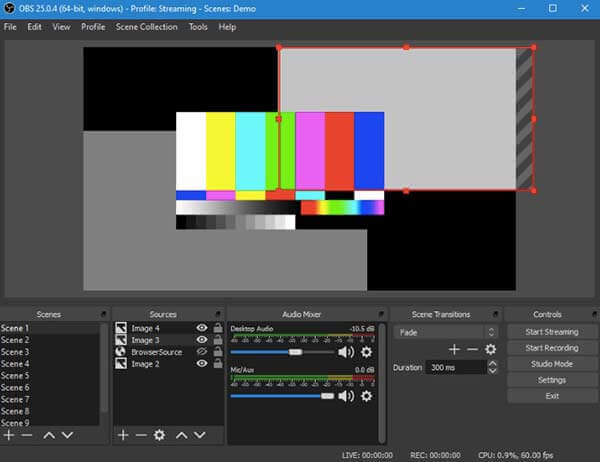
OBS — это бесплатный инструмент для трансляции и записи игр с открытым исходным кодом для пользователей настольных компьютеров. Вы можете использовать OBS для записи CSGO бесплатно в Windows, Mac и Linux. Вот руководство по записи CSGO с OBS в 2020 году.
Шаг 1: Откройте OBS. Нажмите Источники возле дна.
Шаг 2: Щелкните правой кнопкой мыши любую пустую область в OBS. Тогда выбирай Захват окон из контекстного меню.
Шаг 3: Перейдите в CSGO. Выберите окно CSGO в качестве целевого окна захвата экрана.
Шаг 4: нажмите Файл последующей Настройки для настройки параметров записи игры CSGO.
Шаг 5: нажмите Start чтобы начать процесс записи игрового процесса CSGO.
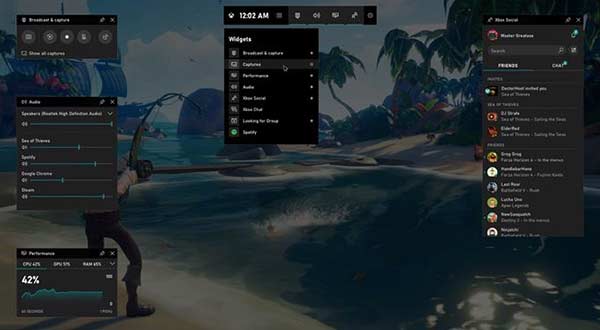
Часть 4: Как записать CSGO с игровой панели
Это бесплатный способ записи CSGO в Windows 10. Нет необходимости загружать или устанавливать какое-либо стороннее программное обеспечение для записи экрана. Просто запустите Windows 10 Game Bar, чтобы записать игровой процесс из CSGO на вашем компьютере с Windows.
Шаг 1: нажмите Windows и G клавиши на клавиатуре.
Шаг 2: во всплывающем диалоговом окне нажмите Да это игра для запуска Game Bar в Windows 10.
Шаг 3: Установите окно записи CSGO и введите звук.
Шаг 4: нажмите Запись для записи игрового процесса CSGO в Windows 10.
Часть 5: Как записать CSGO с помощью QuickTime Player
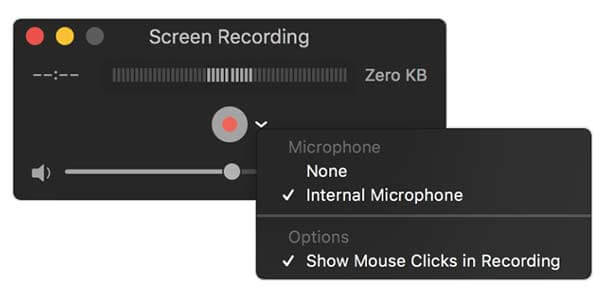
QuickTime Player — это предустановленный медиаплеер и средство записи экрана для всех компьютеров Apple Mac. Таким образом, вы можете получить еще один способ записывать CSGO на Mac.
Шаг 1. Откройте QuickTime Player на Mac. выберите Новая экранная запись из Файл выпадающий список.
Шаг 2: разверните список со стрелкой вниз. Здесь вы можете выбрать источник звука, показать эффекты мыши и указать другие предпочтения.
Шаг 3: нажмите Запись чтобы начать запись игрового видео CSGO на Mac.
Шаг 4: нажмите Stop в строке меню QuickTime, чтобы завершить запись CSGO.
Шаг 5: разверните Файл список. выбирать Save. для сохранения клипов записи CSGO.
Часть 6: Часто задаваемые вопросы о записи игрового процесса CSGO
Как записать демо на CSGO?
Если вы хотите записать демонстрации CSGO, вы можете ввести запись xyz в вашу консоль. Чтобы остановить запись демо CSGO, вы можете написать остановить , или просто отключите его от игры. Вы можете найти записанную демоверсию CSGO под названием xyz.dem .
Можете ли вы использовать OBS для записи CSGO в доверенном режиме?
Нет. После выхода нового обновления CSGO захват игр OBS больше не работает с CSGO в доверенном режиме. Вам нужно использовать другие игровые рекордеры для захвата экрана игрового процесса CSGO.
Где сохраняются матчи CSGO?
Путь вывода по умолчанию — Steam \ steamapps \ common \ Counter-Strike Global Offensive \ csgo.
Это 5 различных способов записать CSGO на вашем компьютере. Вы можете получить бесплатные профессиональные инструменты для легкой записи игрового процесса CSGO. Какое программное обеспечение для записи CSGO может быть вашим лучшим? Вы можете связаться с нами.
Вот 3 быстрых способа записи в Steam на вашем компьютере. Ваш игровой процесс не будет замедляться или отставать из-за записи Steam. Кроме того, вы также можете добавить свой комментарий и лицо в видео геймплея.
Не знаете, как записать игровой процесс Clash Royale на Windows, Mac или iPhone? Это полное руководство покажет вам, как записать Clash Royale с высоким качеством.
Как мне записать Pokémon GO? Этот пост покажет вам два простых способа записать Pokémon GO на ваш Android и iPhone с высоким качеством.
Ищете лучший способ конвертировать файлы MP3 в формат MP4? Вы попали в нужное место, так как здесь вы можете изучить 7 лучших инструментов для различных ситуаций.