Показ презентации
Существует три способа показа презентации, выбор которых осуществляется в диалоговом окне, открываемом командой Показ слайдов → Настройка презентации (рис.8.1.):
- Управляемый докладчиком (полный экран). Этот способ является традиционным и предусматривает показ слайдов в полноэкранном режиме. Смена слайдов осуществляется вручную или автоматически с использованием временных интервалов, установленных при помощи команды Показ слайдов → Настройка времени. Если задан ручной способ смены слайдов, то переход к следующему можно осуществить щелчком левой кнопки мыши, нажатием на пробел, стрелки ↑> или клавишу Enter>на клавиатуре. Этот режим удобен для иллюстрации докладов, лекций и т.п. Справку об управлении показом слайдов можно получить открыв меню и выполнив в нем командуСправка. Это меню открывается щелчком левой кнопки мыши по значку
 , появляющемуся в левом нижнем углу демонстрируемого слайда, или щелчком по правой кнопке в поле слайда. Выполнение из этого меню командыУказатель → Перодает возможность докладчику рисовать на демонстрируемом слайде линии. Цвет линии выбирается после подачи командыУказатель → Цвет рисунка.
 - Управляемый пользователем (окно). В этом случае показ слайдов осуществляется в окне, напоминающем окно браузера MicrosoftInternetExplorerсо специальными меню и командами, обеспечивающими возможность самостоятельного просмотра презентации пользователем.
- Автоматический (полный экран). Показ слайдов происходит на полном экране в автоматическом режиме. При выборе этого режима автоматически устанавливается опция Непрерывный цикл до нажатия клавиши «Esc«, что обеспечивает многократное повторение презентации с самого начала после показа последнего слайда до тех пор, пока не будет нажата клавишаEscна клавиатуре компьютера. Зрители могут осуществлять смену слайда, переходить погиперссылкам, пользоваться управляющими кнопками, но не могут изменять презентацию. Этот режим удобен для демонстрации на выставочных стендах фирм, предприятий и т.п.
 Рис.8.1. Окно настройки презентации Для запуска показа слайдов презентации существуют следующие способы:
- нажать кнопку показ слайдов, расположенную в левом нижнем углу окна PowerPoint (показ начинается с текущего, т.е. выделенного слайда или слайда, над которым ведется работа) ;
- выполнить команду Показ слайдов → Начать показ;
- выполнить команду Вид → Показ слайдов;
- нажать клавишу F5.
Во всех остальных случаях показ начинается с первого слайда. Кроме этого при помощи команды Показ слайдов → Произвольный показ можно сформировать список только из тех слайдов презентации, которые нужно показать.
-
Печать презентации

Для распечатки слайдов подготовленной презентации нужно выполнить команду Файл → Печать. В открывшемся диалоговом окне (рис.9.1.) можно выбрать то, что необходимо напечатать. Если выбран вариантВыдачи, то на одной странице будет напечатано указанное число слайдов уменьшенного формата. Порядок их расположения на странице (горизонтальный или вертикальный) должен быть указан. Рис.9.1. Окно для выбора параметров печати
- Вопросы для самоконтроля
- Что такое презентация и какими способами можно создать презентацию в программе PowerPoint?
- Что такое слайд и какие объекты он может содержать?
- Как воспользоваться шаблонами для создания новой презентации?
- Какими средствами можно воспользоваться при оформлении презентации?
- Каковы способы показа презентации?
- Литература
- Пасько В. Microsoft Office 2000: Издательская группа BHV.- К.,2000.
- Стоцкий Ю. Самоучитель Office 2000: Изд-во «Питер».- СПб, 1999.
Введение 31.Создание сценария презентации 42.Создание слайда 53.Объекты, размещаемые на слайде 94.Оформление презентации 115.1.Редактирование презентации 146.1.Переход в презентации от слайда к слайду 157.Привлечение внимания аудитории 16Рис.7.1. Окно для настройки анимации 178.Показ презентации 199.Печать презентации 2010.Вопросы для самоконтроля 2111.Литература 21
Как просматривать презентации Power Point?
Да. . Легче всего F5.
Если у тебя 2003 года, то внизу слева есть квадратики.. . Посмотри их. .
А если 2007, то вверху есть закладка «Показ слайдов». Заходиш и вверхнем левом углу всё увидишь. .
УДАЧ.
Есть ещё программа Microsoft PowerPoint Viewer. Она позволяет только просматривать презентации.
Ситуация не простая! 😉
Похожие вопросы
Ваш браузер устарел
Мы постоянно добавляем новый функционал в основной интерфейс проекта. К сожалению, старые браузеры не в состоянии качественно работать с современными программными продуктами. Для корректной работы используйте последние версии браузеров Chrome, Mozilla Firefox, Opera, Microsoft Edge или установите браузер Atom.
Показ презентации в PowerPoint
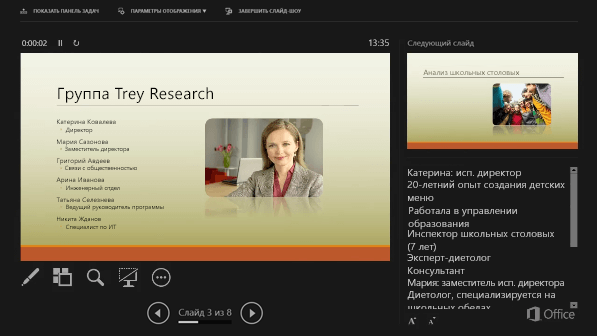
Во время презентации заметки докладчика будут отображаться на вашем мониторе и не будут отображаться для аудитории.
- Область заметок выводится под каждым слайдом. Коснитесь ее, чтобы добавить заметки.
- Если вы не видите области заметок или она полностью свернута, щелкните Заметки на панели задач в нижней части PowerPoint окна.

Вы можете выбрать язык, на котором должен быть показан текст субтитров для аудитории. Для работы этой Windows 10 и более новой версии PowerPoint.
- Выберите Слайд-шоу >подзаголовок Параметры.
- Настройка языка речи.
- Выберите Язык субтитров, чтобы узнать PowerPoint какие языки можно отображать на экране в качестве субтитров, и выберите нужный язык.
- В меню Параметры субтитров установите желаемое положение подписей или субтитров.
- Дополнительные параметры внешнего вида доступны с помощью Параметры >дополнительных Параметры (Windows).
Как начать просмотр презентации в powerpoint
После открытия презентации перейти в режим показа можно с помощью клавиши F5 – так презентация будет показана с начала. Если вы хотите запустить ее с текущего выбранного слайда, нужно использовать сочетание клавиш Shift и F5.
С чего начать показ слайдов презентации в PowerPoint?
Альтернативный способ – найти на верхней панели инструментов PowerPoint пункт Слайд-шоу, кликнуть по нему и выбрать нужную опцию демонстрации – с начала или с текущего слайда.
Листать слайды можно несколькими способами. Например, с помощью щелчков левой кнопкой мыши по слайду или нажимая стрелки Вправо/Влево на клавиатуре. Также в интерфейсе программы внизу посередине будут изображены две стрелочки – с их помощью можно быстро листать презентацию вперед и назад.
Отлично, что делать дальше?
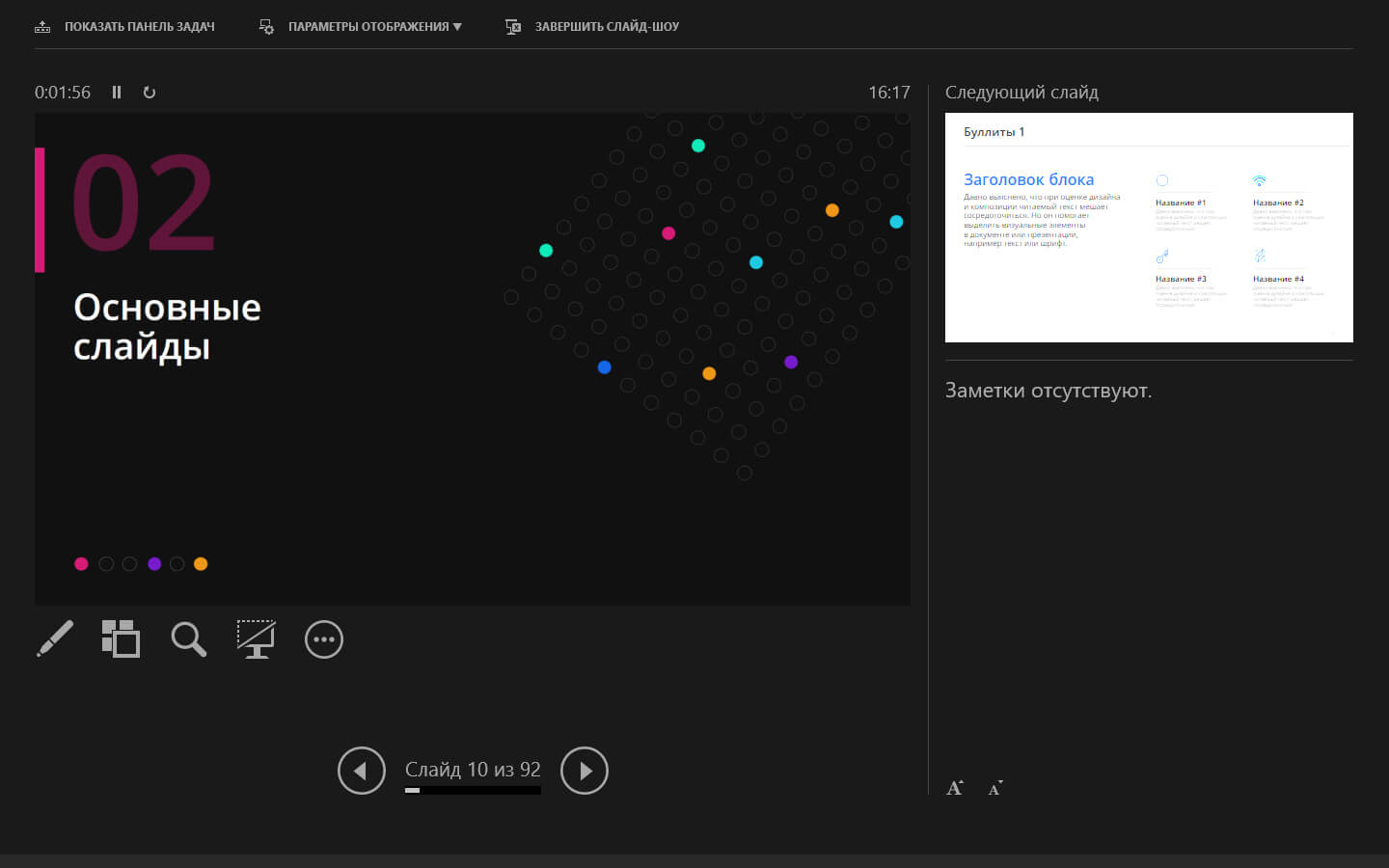
Если в аудитории есть презентер – специальный пульт для переключения слайдов – целесообразно использовать его. Он позволит вам свободно перемещаться по сцене, жестикулировать, подходить ближе к зрителям: ваше выступление будет более живым и свободным. Заменить презентер можно приложением PowerPoint для смартфона – с его помощью вы также сможете дистанционно управлять презентацией.
В программе есть еще несколько инструментов, которые помогут улучшить выступление, вы увидите их в левом нижнем углу своего экрана во время показа слайдов.
Первый инструмент – это Перо. Нажав на него, вы увидите сразу несколько функций. Во-первых, оно работает как лазерная указка, позволяя показывать объекты на слайде. Во-вторых, оно может служить маркером: чтобы выбрать цвет и нарисовать что-то нужное прямо в процессе выступления. Третья функция – это ластик, чтобы стереть ненужные рисунки маркером.
Для чего все эти кнопки?
Иконка с несколькими квадратами обозначает инструмент Показ всех слайдов. Если вы на него кликните, на экране отобразятся миниатюры слайдов. Это удобно, когда у вас большая презентация и нет нужды показывать ее целиком – по уменьшенным изображениям вы быстро найдете те слайды, которые хотите продемонстрировать зрителям. Также инструмент пригодится в конце презентации, если у аудитории будут вопросы: вы сможете в два клика вернуться к любому нужному фрагменту.
Инструмент Увеличение слайда обозначен значком с лупой. Он позволяет увеличить мелкие детали: очень удобно, если у вас много информации на слайде, а зрители сидят далеко и не всегда могут рассмотреть детали.
Иконка с изображением монитора – это инструмент под названием Черный или нормальный экран при показе слайдов. Проще говоря, он дает выбрать цвет заглушки при отсутствии слайдов.
Последняя круглая иконка – это инструмент Параметры. Кликнув на нее, вы увидите меню настройки показа слайдов. Например, можно задать субтитры, поставить презентацию на паузу или завершить показ. Также в этом меню можно включать и отключать Режим докладчика – это опция, при которой на своем экране вы видите собственные заметки, а зрителям на проектор транслируются только слайды.