Как платить Samsung Pay в России
Платить смартфоном в России с каждым днем становится все сложнее. Сначала в России перестал работать Google Pay, затем для россиян отключили Apple Pay, а после этого и в SberPay начались проблемы с привязкой карт Мир. По факту, из всех возможных способов оплаты покупок с помощью телефона осталось только два: Mir Pay и Samsung Pay. Причем с первым периодически возникали какие-то проблемы: то карта не добавлялась, то приложение попросту вылетало. Выходит, что последним лучиком надежды для нас остался платежный сервис от компании Samsung. Нет, конечно, не исключено, что и с ним что-нибудь произойдет, но пока телефоны корейского бренда — чуть ли не единственные устройства, которые можно рекомендовать к покупке.
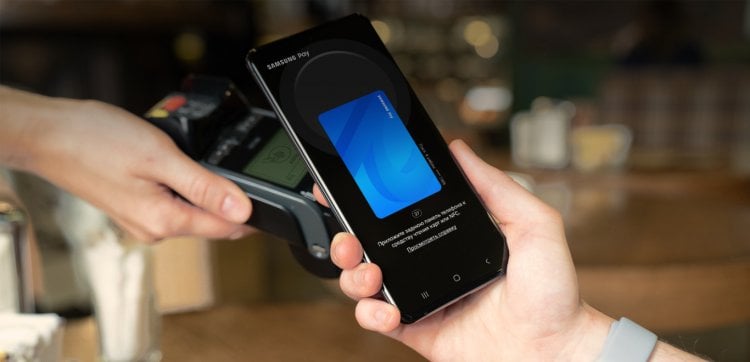
Платить с помощью смартфона в России практически невозможно. Благо есть Samsung.
ПОДПИШИСЬ НА НАС В ЯНДЕКС.ДЗЕН! ТАМ ВЫХОДЯТ ЭКСКЛЮЗИВНЫЕ МАТЕРИАЛЫ, КОТОРЫХ НЕТ НА САЙТЕ!
Работает ли Samsung Pay в России
На данный момент с уверенностью можно сказать, что Samsung — компания, которая оказалась максимально лояльной к российским пользователям. Мало того, что Samsung Pay по-прежнему работает в нашей стране, так еще и Galaxy Store располагает многими российскими приложениями, недоступными на других площадках. Да, Visa и Mastercard привязать к Samsung Pay уже не выйдет, но важно понимать: это не компания установила такие ограничения, а сами платежные системы перестали работать с российскими банками.
Samsung не вводила никакие ограничения для Samsung Pay в России. Просто Visa и Mastercard отказались работать с россиийскими банками.
Что делать? Ответ предельно прост — привязать карту Мир к Samsung Pay и без проблем оплачивать покупки с помощью этого сервиса. На этом преимущества Samsung по сравнению с другими смартфонами не заканчиваются. Не так давно автор AndroidInsider.ru Иван Кузнецов уже упоминал про магазин Galaxy Store, в котором по сей день можно скачать приложение ВТБ, Открытие и некоторых других банков.
Можно ли оплатить Самсунг Пей в России
Сама компания Самсунг прокомментировала ситуацию с Самсунг Пэй еще в середине марта. В своем Телеграм-канале компания рассказала, что сервис продолжает свою работу в России, но «из-за ограничений международных платежных систем в отношении российских банков» некоторые операции будут недоступны:
- Добавление карт Visa и Matercard российских банков.
- Платежи и денежные переводы с помощью Samsung Pay картами Mastercard и Visa российских банков.
- Выпуск новых билетов Виртуальной Тройки в приложении метро Москвы больше недоступен. Те билеты, которые были добавлены ранее, будут работать.
При этом карты Мир любых банков в Samsung Pay в России добавляются без всяких проблем. Список банков, работающих с Samsung Pay можно посмотреть на их официальном сайте. То сообщение было написано каналом Samsung Россия еще 14 марта, однако за это время изменений никаких не последовало.
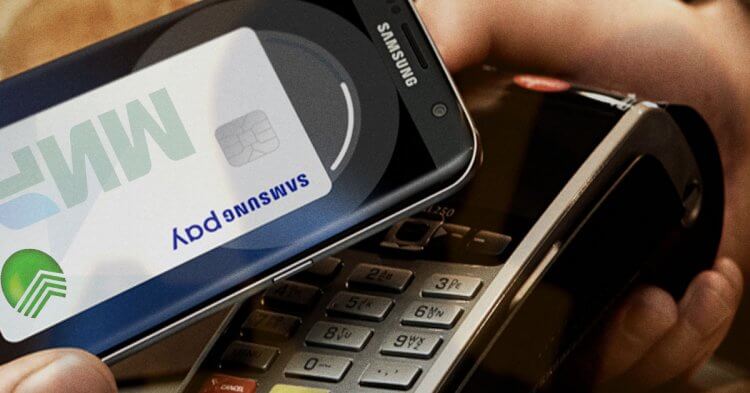
Карты Мир по-прежнему работают с сервисом Samsung Pay без всяких проблем.
Конечно, далеко не факт, что Samsung Pay в России не отключат в ближайшее время. Сейчас загадывать наперед не приходится, но я как считаю: если Самсунг так сопротивляется американским санкциям, то значит, если в будущем, например, в России полностью отключат Google Play, на Galaxy Store от Samsung я бы положился больше всего. Раньше делал ставку на Huawei, но, к сожалению, прогадал.
Как добавить карту в Samsung Pay
Думаю, что у многих пользователей смартфонов Samsung до сих пор к Samsung Pay привязаны только карты Visa и Mastercard, поэтому некоторые из них ошибочно думают, что Самсунг Пей в России не работает. Если вы — один из них, предлагаю быстренько привязать карту Мир к Samsung Pay вот таким способом:
- Откройте приложение Samsung Pay на своем смартфоне.
- На главной странице приложения нажмите на кнопку со значком «+» в разделе Банковские карты.
- Далее на экране появится сообщение с просьбой Разрешить снимать фото и видео, нажмите Разрешить.
- Отсканируйте карту Мир с помощью камеры, либо введите данные вручную.
- Нажмите «Принять все» во всплывшем окне с условиями обслуживания Банка.
- Затем пройдите проверку через СМС-код, который придет на ваш смартфон.
- Введите подпись с помощью пальца или стилуса, нажмите кнопку «Сохранить».
- Готово, ваша карта добавлена.
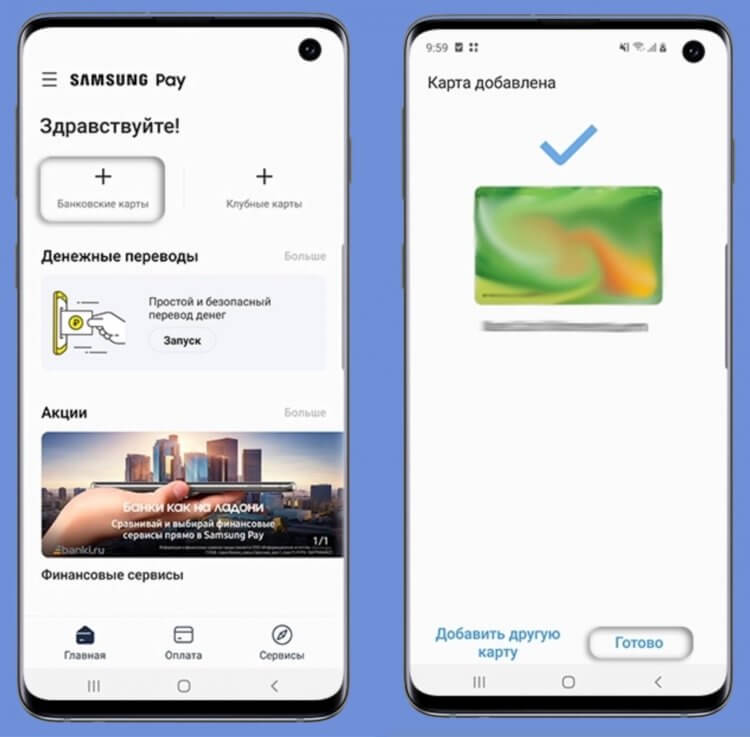
С добавлением карт в Samsung Pay проблем возникнуть не должно.
Одновременно в приложении можно хранить до 10 банковских карт. Чтобы оплатить товары с помощью Samsung Pay, достаточно свайпнуть снизу вверх по заблокированному экрану. Также вы всегда можете настроить боковую кнопку для оплаты Samsung Pay:
- Перейдите в Настройки вашего смартфона.
- Далее откройте раздел Дополнительные функции, перейдите в подраздел Боковая клавиша.
- Поставьте галочку напротив пункта Оплатить через Samsung Pay.
ТОП-10 товаров с AliExpress, которые сложно найти в магазинах.
Судя по нынешнему положению дел, мне кажется, что на вопрос Какой смартфон выбрать в 2022 году, в России ответ предельно прост. Плюс, конечно, если кто-то из вас вдруг рассматривает альтернативу Айфону, Samsung на данный момент — единственный телефон, который я могу рекомендовать к покупке.
Что касается Samsung Pay — искренне надеемся, что с платежным сервисом все будет хорошо и компания не отключит карты Мир. Как бы то ни было, подписывайтесь на наш Телеграм-канал и будьте в курсе всех событий мобильного мира в числе первых. При возникновении каких-либо сложностей с Samsung Pay, обязательно обращайтесь в наш Телеграм-чат, мы постараемся вам помочь.

Теги
- Samsung Galaxy
- Samsung Pay
- Смартфоны Samsung
Удобный и безопасный мобильный платежный сервис Samsung Pay
Больше нет необходимости носить все карты с собой — добавляйте ваши кредитные, дебетовые и бонусные карты в Samsung Pay и оплачивайте покупки одним касанием. Добавьте вашу карту «Мир» в Samsung Pay и совершайте быстрые и безопасные платежи смартфоном Samsung Galaxy.
* Карты «Мир» можно добавить в Samsung Pay только на оригинальных смартфонах Samsung, предназначенных для распространения на территории Российской Федерации и Республики Беларусь. Использование карт «Мир» в Samsung Pay на носимых устройствах, а также для оплаты онлайн и в приложениях пока не поддерживается.
Samsung Pay
Преимущества бесконтактной оплаты Samsung Pay
Быстро
Приложение запускается на любом, даже
выключенном экране одним движением:
свайпом от нижней грани вверх
Удобно
Можно добавить банковские
и бонусные карты. Для проведения
операции не нужен интернет
Безопасно
Оплату можно совершить только после
успешной авторизации по отпечатку
пальца или PIN-коду приложения
Как начать пользоваться Samsung Pay
Как начать пользоваться Samsung Pay
1. Запустите приложение Samsung Pay.
Если у вас его нет, скачайте по ссылке или QR-коду:
2. Войдите в приложение с учетной записью Samsung Account
3. Настройте способ подтверждения операций
4. Почти готово — осталось добавить карту.
5. Как добавить карту
Как платить смартфоном
Проведите по экрану от нижней грани вверх,
чтобы запустить Samsung Pay
Авторизуйтесь по отпечатку пальца
или PIN-коду приложения
Поднесите смартфон к терминалу
для оплаты
Карты каких банков можно добавить в Samsung Pay
Подключен Не подключен
В России В Беларуси Карты
лояльности
Сервис Samsung Pay доступен только на оригинальных смартфонах Samsung, предназначенных для распространения на территории Российской Федерации и Республики Беларусь (код региона SER).
В настоящее время в России в Samsung Pay можно добавить только карты «Мир».
Сервис Samsung Pay доступен только на оригинальных смартфонах Samsung, предназначенных для распространения на территории Российской Федерации и Республики Беларусь (код региона SER).
Оплата карточками международных платежных систем Visa и Mastercard санкционных белорусских банков может быть недоступна. Карточки других банков работают в Samsung Pay внутри Республики Беларусь, при бесконтактной оплате и снятии наличных BYN. Подробную информацию о текущих ограничениях мы рекомендуем уточнять в поддержке вашего банка.
Все клубные карты с собой
Samsung Pay поддерживает множество программ лояльности различных магазинов. Также вы легко можете добавить в приложение любую другую клубную карту со штрихкодом.
Показать больше
* Карты «Мир» можно добавить в Samsung Pay только на оригинальных смартфонах Samsung, предназначенных для распространения на территории Российской Федерации и Республики Беларусь. Использование карт «Мир» в Samsung Pay на носимых устройствах, а также для оплаты онлайн и в приложениях пока не поддерживается.
Карты можно добавить
из мобильного приложения Банка
Как добавить
клубную карту
не из списка
Любая клубная карта со штрихкодом может быть подключена к Samsung Pay всего за одну минуту!
Сервис Samsung Pay продолжает свою работу в Российской Федерации. Однако из-за ограничений международных платежных систем в отношении российских банков в настоящее время недоступны некоторые операции:
— Добавление карт Mastercard и Visa российских банков в Samsung Pay;
— Платежи и денежные переводы с помощью Samsung Pay картами Mastercard и Visa российских банков;
— Выпуск новых билетов транспортной карты Виртуальная Тройка в приложении Метро Москвы.
Билеты Виртуальной Тройки, ранее выпущенные и уже добавленные в Samsung Pay продолжат работать в транспорте Москвы.
Более подробную информацию о текущих ограничениях мы рекомендуем уточнять в поддержке вашего банка.
Ознакомьтесь
с подробной инструкцией
Остались вопросы?
Какие карты поддерживаются
Какие карты можно добавить в Samsung Pay в России?
Какие карты можно добавить в Samsung Pay в Республике Беларусь?
Когда будет поддержка того или иного банка, той или иной платежной системы?
Подробная информация о Банках и платежных системах, карты которых можно добавить в Samsung Pay, доступна на странице /ru/samsung-pay/partners/ и в приложении Samsung Pay в меню «Уведомления» — «Какие карты поддерживаются».
Если вашего Банка нет в списке, обратитесь в службу поддержки клиентов Банка за информацией о поддержке сервиса Samsung Pay.
Безопасность Samsung Pay
Почему Samsung Pay безопасен?
Данные вашей карты не хранятся на устройстве и серверах Samsung. Вместо реального номера карты при оплате используется специальный цифровой код, созданный случайным образом — токен.
Каждая операция обязательно подтверждается по вашему отпечатку пальца, радужке глаз или PIN-коду приложения — только вы можете совершать покупки.
Встроенная система безопасности Samsung Knox обеспечивает защиту данных независимо от операционной системы на устройстве, и блокирует доступ к данным Samsung Pay при обнаружении вредоносного ПО, Root прав или неофициальной прошивки.
Есть ли у Samsung Pay доступ к банковскому счету?
Нет. У Samsung Pay нет доступа к банковскому счету.
Данные вашей карты не хранятся в Samsung Pay ни на устройстве, ни на серверах Samsung. Для совершения транзакций используются только данные токена карты.
Забыл PIN-код от Samsung Pay. Как восстановить?
Что можно сделать, если смартфон украден или утерян?
Если устройство потеряется или его украдут, платежная информация будет защищена: для совершения каждой операции с помощью Samsung Pay требуется подтверждение пользователя по отпечатку пальца, радужке глаз или PIN-коду приложения.
В случае утери устройства или подозрений на несанкционированное использование устройства или Samsung Pay –
- Незамедлительно обратитесь в Банки, выпустившие ваши платежные карты (добавленные в Samsung Pay на устройстве), с просьбой заблокировать токены этих карт. Либо заблокируйте карты с помощью личного кабинета на сайтах Банков или в мобильных приложениях Банков.
- Удалённо заблокируйте смартфон или удалите с него все данные с помощью сервиса SmartThings Find (Find My Mobile) (smartthingsfind.samsung.com )*. Сервис позволяет определить местоположение устройства, заблокировать или выполнить полный сброс устройства до заводских настроек (удаление всех личных данных, приложений и данных Samsung Pay). Для этого в Find My Mobile нужно авторизоваться с учетной записью Samsung Account, которая используется на устройстве. * На смартфоне предварительно должна быть включена функция «Удаленная разблокировка» (меню «Настройки – Безопасность – Поиск устройства (Найти телефон)»).
Останется ли информация из Samsung Pay (данные карты и т.д), если на устройстве сбросить настройки?
Нет. В случае сброса настроек все данные из Samsung Pay удалятся.
На смартфоне установлена неоригинальная прошивка или получены root-права. Будет ли работать Samsung Pay?
Нет. Samsung Pay — это платежный сервис, который должен надежно защищать платежные данные. Встроенная система безопасности Samsung Knox обеспечивает защиту данных независимо от операционной системы на устройстве, и блокирует доступ к данным Samsung Pay при обнаружении вредоносного ПО, root-прав или неофициальной прошивки.
Первый запуск Samsung Pay и добавление карты
Как начать пользоваться Samsung Pay на смартфоне?
Как добавить карту в Samsung Pay на смартфоне?
Как начать пользоваться Samsung Pay на носимых устройствах Samsung
Как добавить банковскую карту в Samsung Pay на носимых устройствах
Какая карта в Samsung Pay устанавливается по умолчанию?
В Samsung Pay нет карты по умолчанию. Проведите по экрану снизу вверх, чтобы выбрать карту — появится та карта, которую вы использовали или просматривали последней.
Что делать, если карта была перевыпущена?
Удалите старую карту и добавьте перевыпущенную карту.
Убедитесь, что для добавления карты в Samsung Pay у перевыпущенной карты подключены все необходимые услуги в вашем Банке (уточнить это необходимо в службе поддержки клиентов вашего Банка).
Не добавляется карта. Что делать?
Если ограничений нет, но ошибка повторяется, обратитесь в службу поддержки Samsung .
Можно ли добавить карту в Samsung Pay из мобильного приложения Банка?
Как платить с помощью Samsung Pay
Как платить смартфоном Samsung Galaxy?
- Проведите по экрану снизу вверх, чтобы выбрать карту в Samsung Pay
- Авторизуйтесь по отпечатку пальца, радужке глаз или PIN-коду приложения
- Поднесите смартфон к терминалу для оплаты
* Оплату смартфоном рекомендуется совершать при уровне зарядки не менее 5%.
Как платить с помощью носимых устройств Samsung?
- Чтобы открыть Samsung Pay нажмите и удерживайте клавишу «Назад»
- Выберите карту поворотом безеля
- Нажмите «Оплатить» и поднесите к терминалу
* Оплату носимым устройством рекомендуется совершать при уровне зарядки не менее 15%.
Оплату на любом терминале с помощью технологии Samsung MST можно совершать устройством Samsung Gear S3.
Как платить с помощью Samsung Pay в интернет-магазинах и приложениях?
При оформлении заказа в интернет-магазине* или в мобильном приложении магазина** нажмите «Оплатить Samsung Pay», введите ваш Samsung Account и подтвердите покупку на вашем смартфоне (по отпечатку пальца, радужке или PIN-коду Samsung Pay).
* Веб-страницу интернет-магазина можно открыть на любом устройстве (смартфон или компьютер) в любом браузере. Подтверждение онлайн-покупок доступно только на смартфонах, совместимых с Samsung Pay, для карт Mastercard и Visa.
**Только на смартфоне с активированным Samsung Pay.
Список онлайн-магазинов и приложений, поддерживающих оплату с помощью Samsung Pay будет расширяться в ближайшем будущем.
Обязательно ли подключение к интернету, чтобы использовать Samsung Pay?
Подключение к интернету обязательно только для добавления карты в приложение.
Для оплаты на платежных терминалах в торговых точках Интернет на устройстве не нужен.
Как посмотреть историю покупок в Samsung Pay?
Samsung Pay отображает 10 последних покупок. Для ее просмотра выберите карту из списка и откройте ее.
Отображение информации о совершенных покупках в истории транзакций Samsung Pay зависит от данных, полученных в уведомлении от торговых точек и платежной системы (при условии подключения устройства к сети Интернет).
Могу ли я использовать Samsung Pay за границей?
Держатели карт Банков-партнеров Samsung Pay в России и Беларуси могут совершать покупки на терминалах, которые поддерживают банковские карты «Мир».
Возможность международных покупок может зависеть от Банка-эмитента. Перед поездкой за рубеж уточните у вашего Банка, возможна ли оплата по вашей карте через Samsung Pay за границей.
Дополнительные возможности
Как добавить клубные карты в Samsung Pay?
В Samsung Pay можно добавить клубные карты со штрихкодом. Выберите на Главной странице «Клубные карты» и нажмите «Добавить». Затем, выберите из списка карт необходимую Вам клубную карту, отсканируйте штрихкод карты либо введите ее данные вручную.
Чтобы воспользоваться добавленной клубной картой на кассе, добавьте ее в раздел «Оплата» (в «Меню» – «Настройки» – «Быстрый доступ»), либо выберите ее из списка «Клубные карты». При нажатии на поле «Нажмите для использования» на экране отобразится штрихкод и номер карты. Предъявите штрихкод (или номер карты) на экране смартфона для сканирования на кассе.
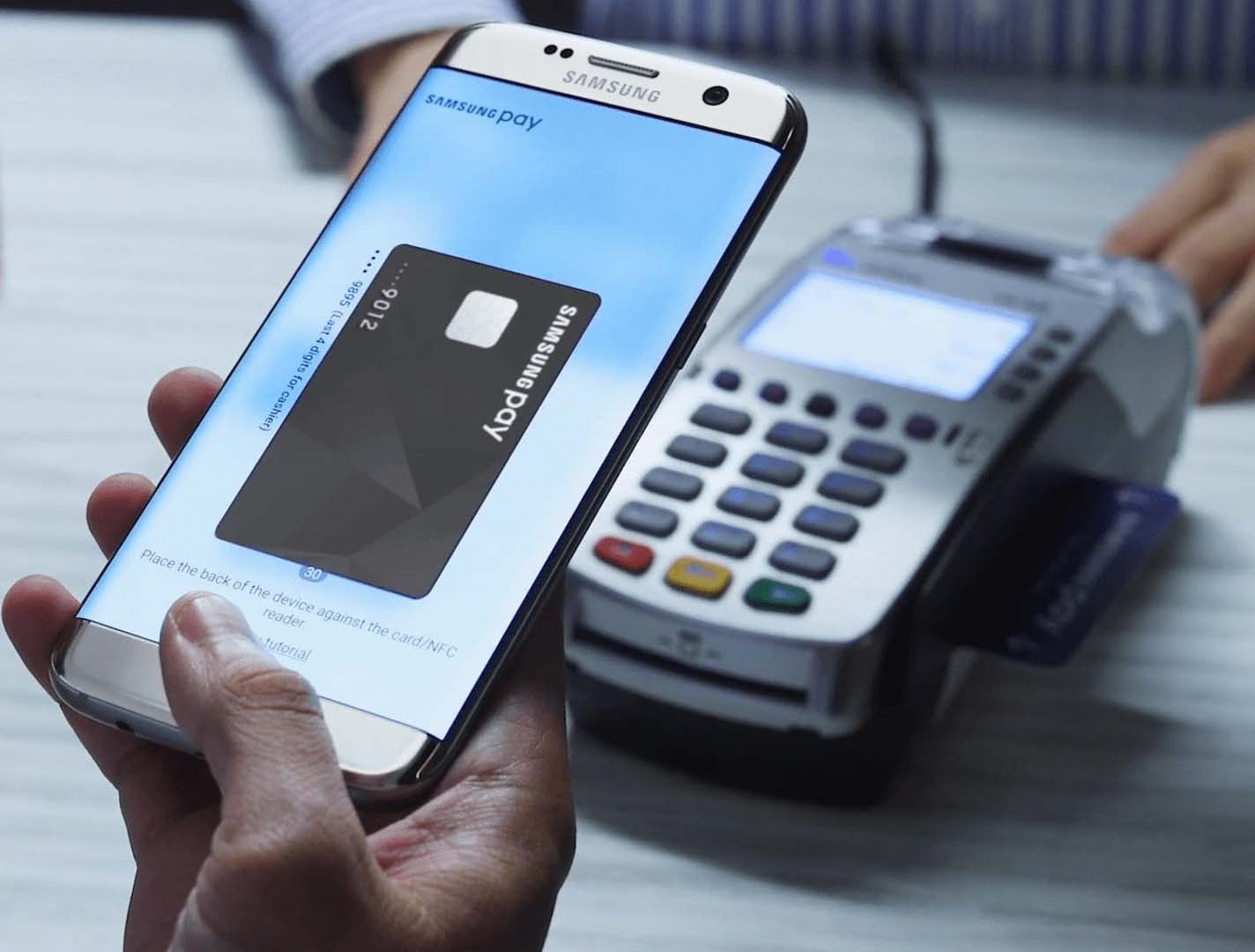
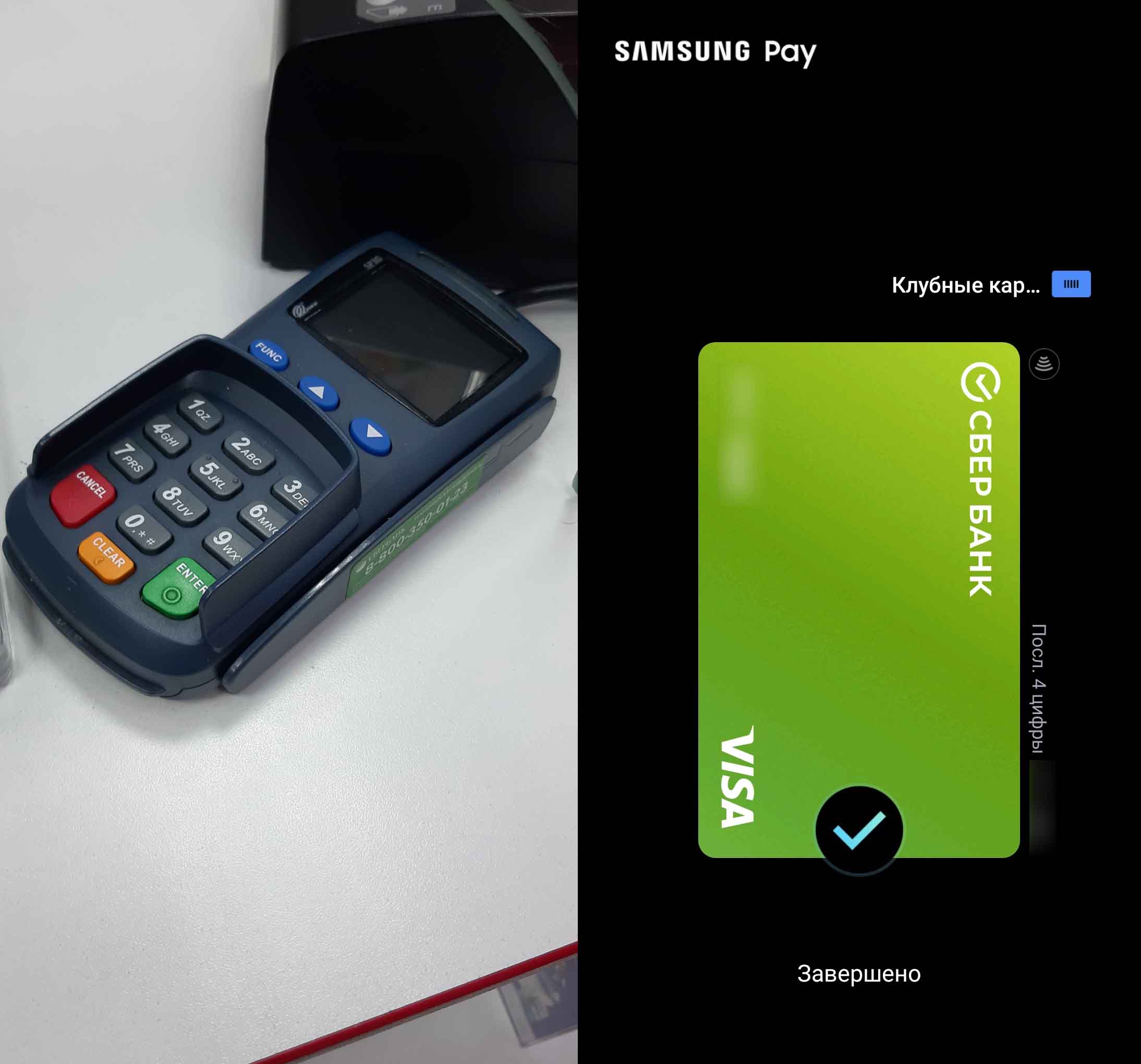
Когда кто-то элегантно расплачивается на кассе одним касанием телефона к терминалу, другие невольно хотят иметь такую же возможность. В этой статье мы рассмотрим, как выполнять такую оплату при помощи телефона Samsung с Android 10 и приложения Samsung Pay. Мы разберем по шагам схему настройки, варианты оплаты на кассах и в интернете, а также плюсы и минусы оплаты телефоном. Если в вашем телефоне изображения не совпадают с приведенными ниже, поищите похожие команды.
Как на «Самсунге» установить оплату картой
Настройка платежей и авторизация в Samsung Pay
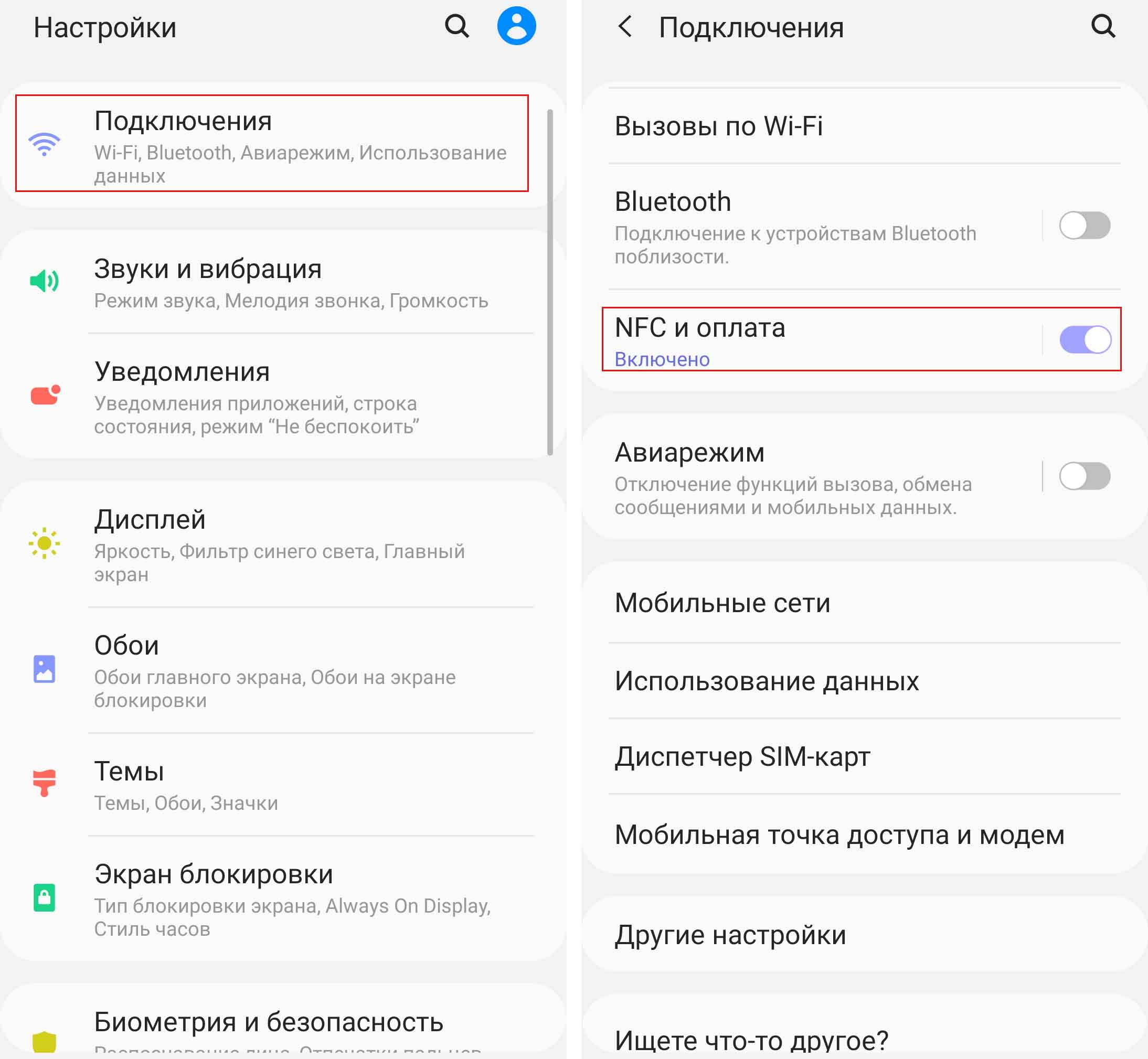
До начала настройки вам нужно убедиться в том, что модуль NFC и бесконтактные платежи подключены. Для этого откройте на телефоне раздел «Настройки», перейдите в раздел «Подключения» и кликните по строке «NFC и оплата». При необходимости включите переключатель в позицию «Включено».
Далее кликните по строке «Бесконтактные платежи» и убедитесь, что переключатель стоит напротив сервиса Samsung Pay. Если вы не видите такого сервиса, возможно, вы делали сброс телефона. Тогда его нужно установить из своего магазина Galaxy Store. Заметим, что не все телефоны Samsung поддерживают этот сервис бесконтактной оплаты. Проверить это вы можете в специальном разделе на сайте Samsung. Также невозможно пользоваться сервисом, если ранее вы получали на телефоне root-права.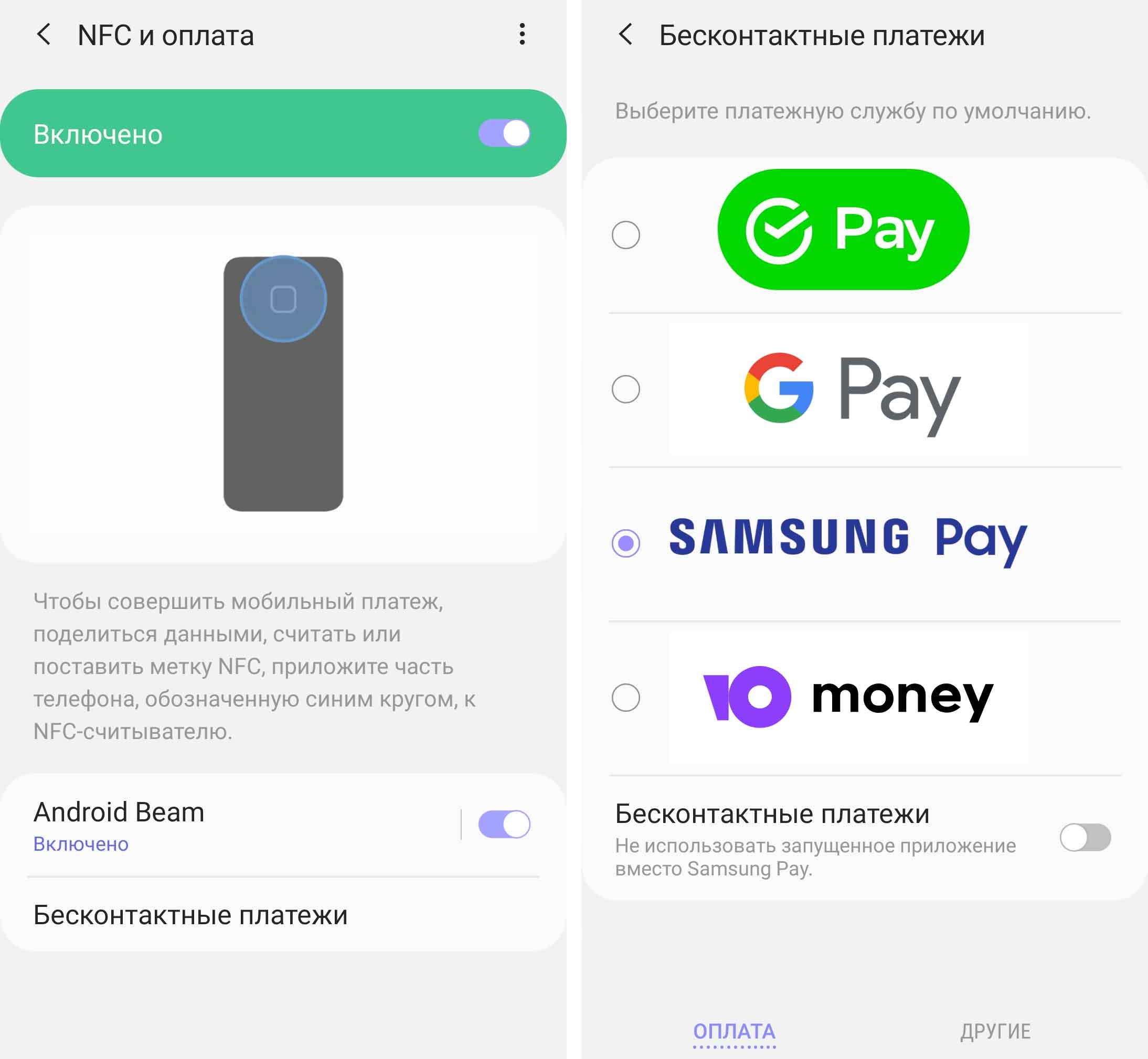 Подключитесь к интернету через Wi-Fi или мобильные сети. Найдите на своем телефоне приложение Samsung Pay, запустите его и войдите в свою учетную запись Samsung Account (при отсутствии придется создать). При первом запуске Samsung Pay выдайте приложению все запрашиваемые разрешения и нажмите кнопку «Приступить к работе».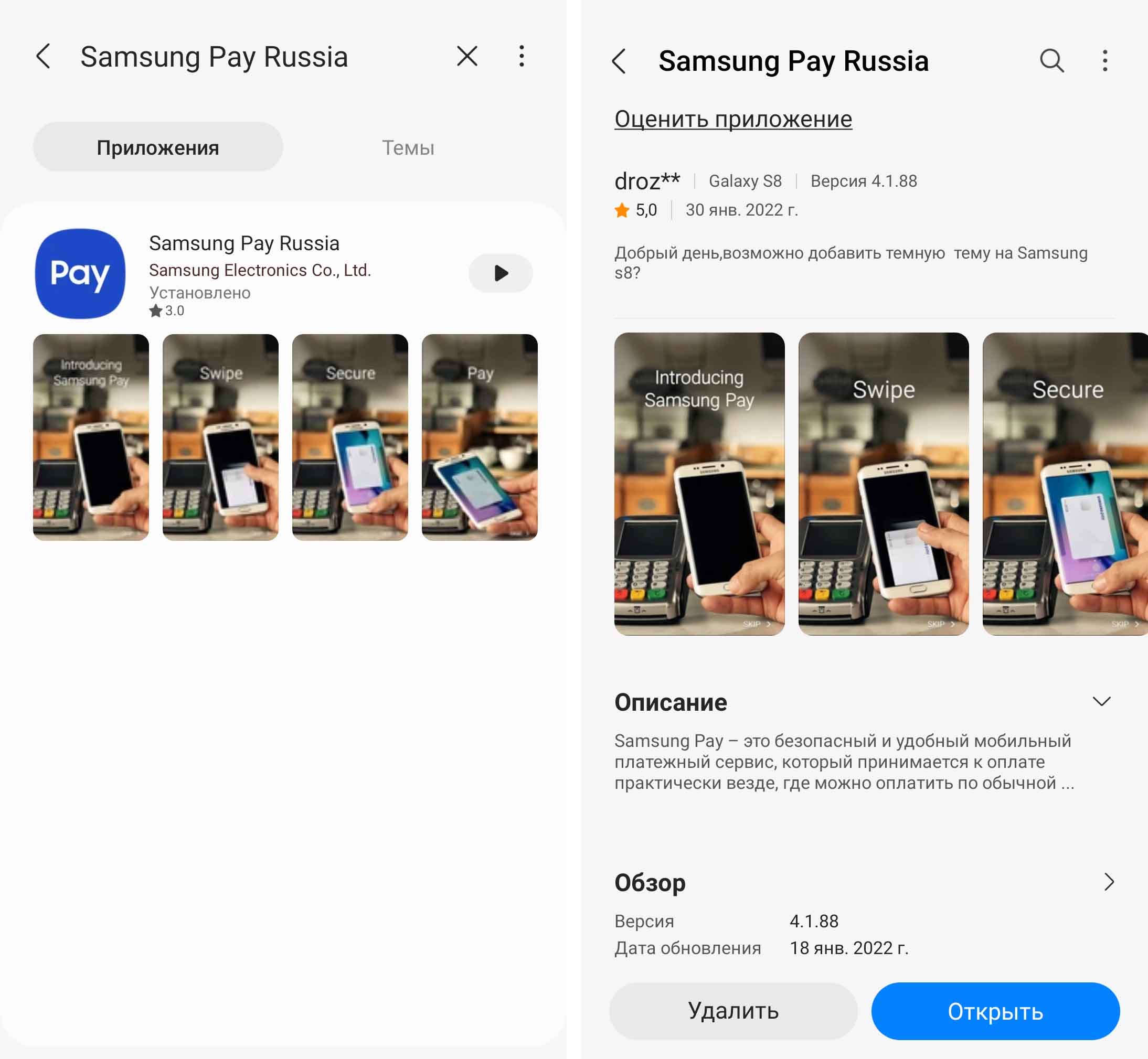
На следующем шаге программа попросит вас подтвердить свою личность. Это делается при помощи какого-либо из имеющихся в арсенале вашего телефона сервисов защиты, например при помощи разблокировки отпечатком, радужкой глаза или пароля (зависит от возможностей телефона). Если вы еще не настраивали такие способы защиты на телефоне, то вам придется сделать это сейчас. Эта мера необходима, чтобы защитить ваши платежные данные от случая попадания телефона в руки злоумышленников. Если на вашем телефоне с первого раза срабатывает отпечаток пальца, выберите его, так как ввод пин-кода на кассе все-таки занимает больше времени.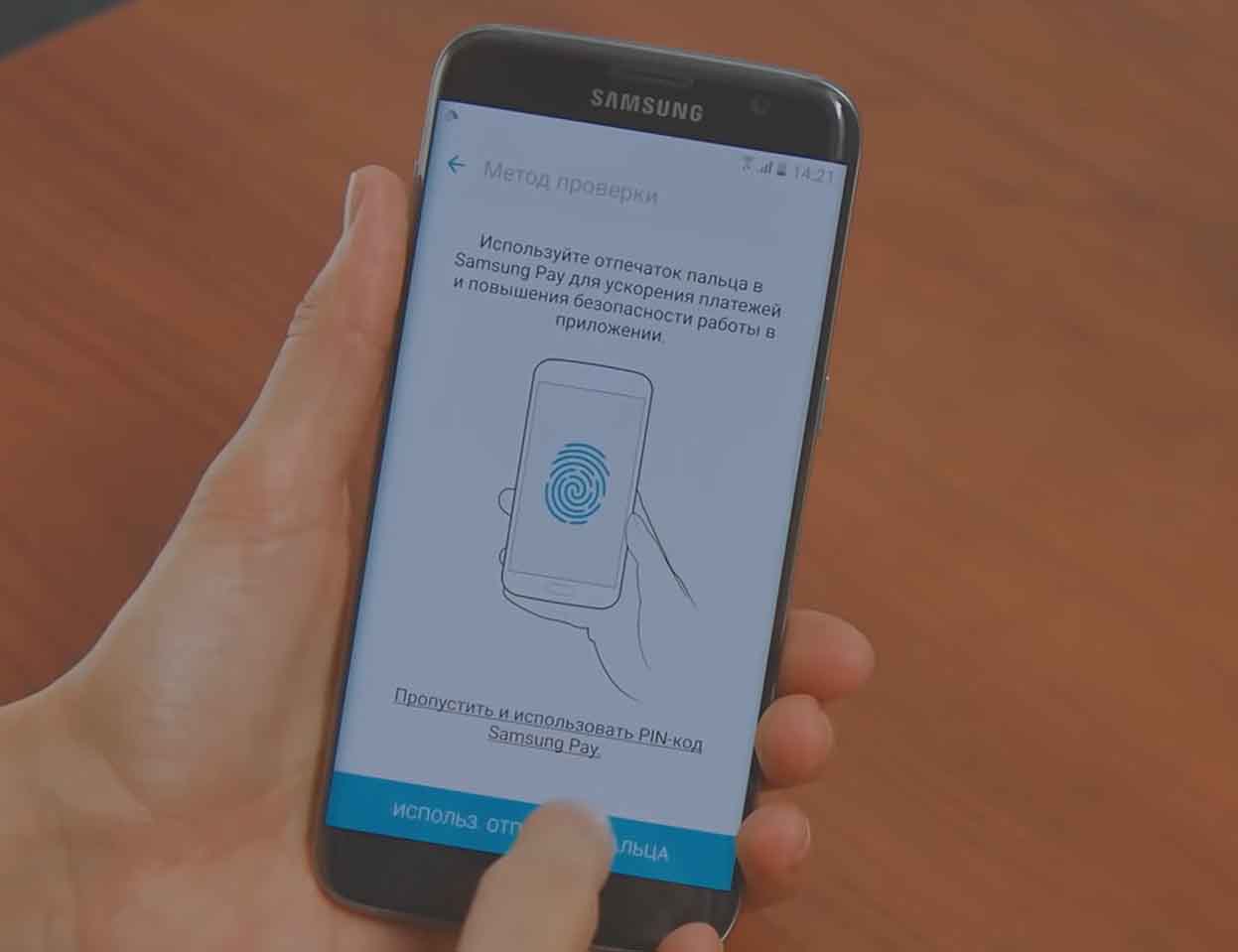 При вводе PIN-кода для защиты ваших платежей обратите внимание, что он не будет совпадать с тем, что вы вводите при разблокировке телефона. Обязательно запишите его куда-то в блокнот или программу паролей.
Добавление банковских карт
После всех необходимых настроек Samsung Pay осталось добавить в сервис свои банковские карты. Как указано на сайте производителя, на сегодняшний день сервис сотрудничает с 135-ю банками России и Беларуси, в число которых входят популярные банки «Тинькофф», «Сбербанк», «Альфа-Банк», ВТБ и многие другие. Вы можете вводить сюда как дебетовые, так и кредитные карты, которыми планируете расплачиваться в магазинах. Чтобы добавить карту, на вкладке «Главная» кликните вверху значок списка, выберите строку «Банковские карты» и нажмите кнопку «Добавить». Добавлять карту также можно из раздела «Оплата» по нажатию значка «+».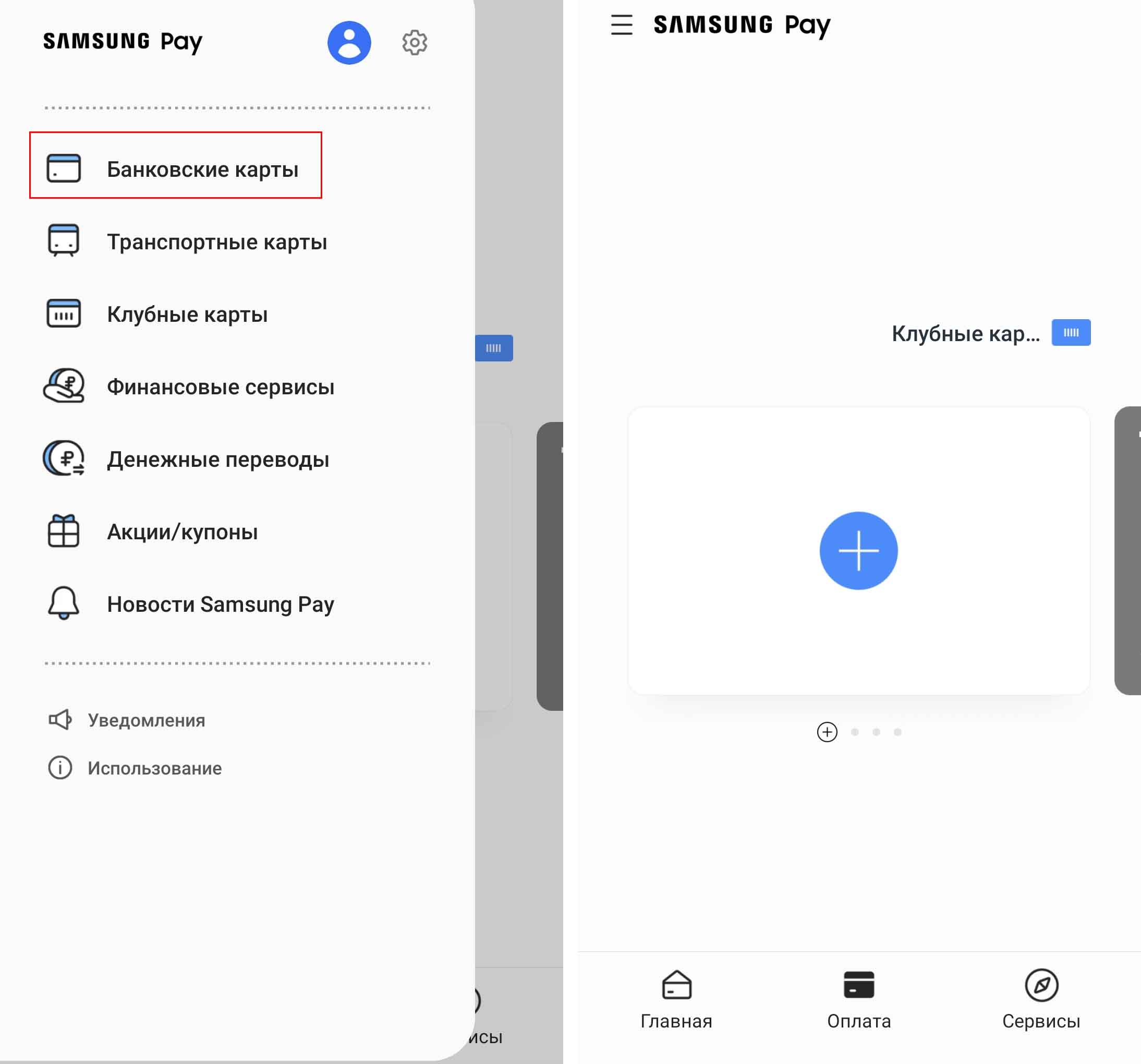
Возьмите свою карту и расположите ее перед задней поверхностью телефона таким образом, чтобы она полностью вошла в черный прямоугольник на экране той стороной, где указан ее номер. При этом телефон отсканирует все нужные данные с вашей карты и отобразит их в следующем окне. Сверьте отсканированные данные с теми, что указаны на карте, а также введите недостающие и нажмите кнопку «Далее». Если сканирование не удается или невозможно, введите все данные вручную.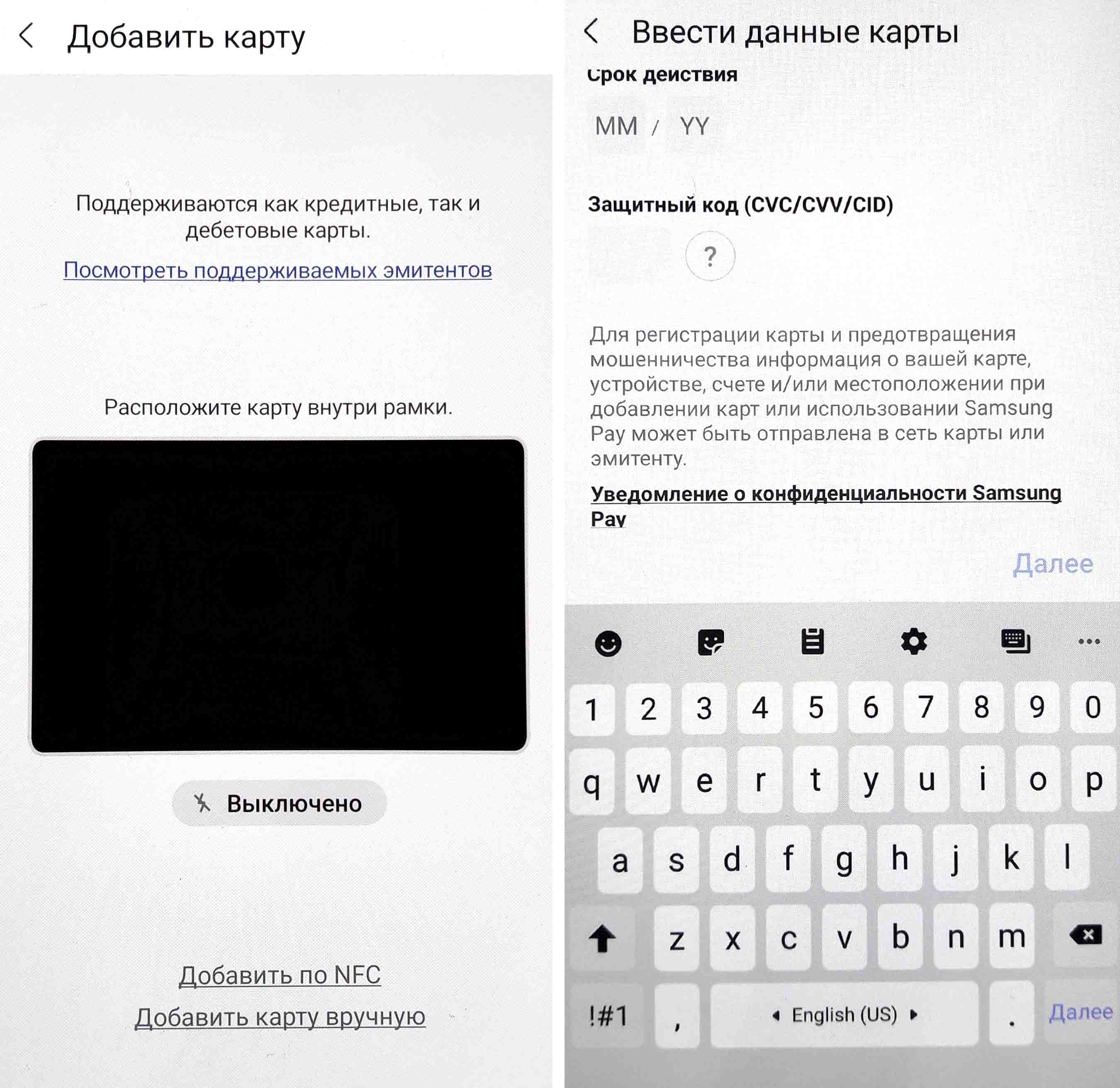
Samsung Pay предложит вам принять условия обслуживания и по нажатию «Принять все» запустит проверку данных в банке. Далее сервис предложит вам выбрать способ для проверки данных карты. В нашем случае это получение SMS на привязанный к карте номер телефона. Кликаем по строке «SMS».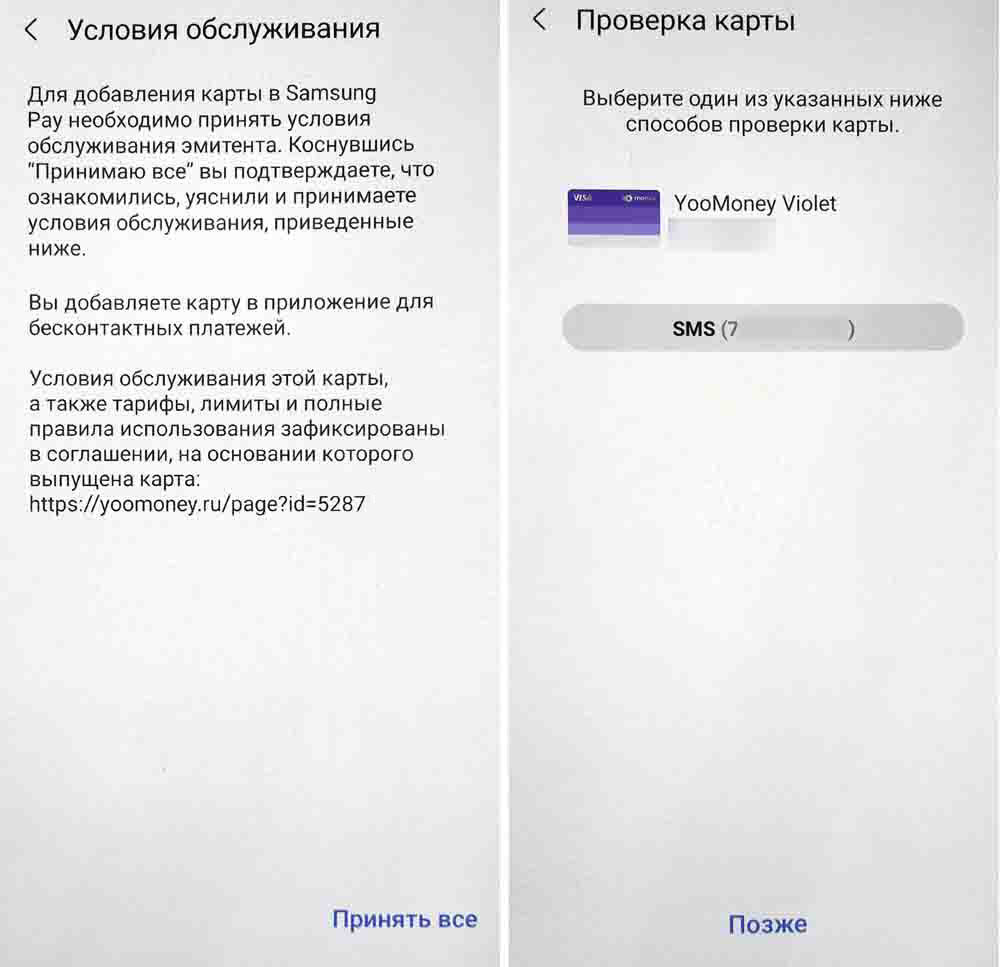
Затем вводим код, присланный на телефон, и жмем «Отправить». Если проверка пройдет успешно, сервис уведомит вас о том, что карта активирована. Нажмите «Готово». Добавленная карта доступна в разделе «Оплата», а также в основном меню в разделе «Банковские карты». Таким же способом вы можете регистрировать в Samsung Pay и виртуальные банковские карты, то есть такие, которые существуют в личном кабинете, но не выпущены в пластике. Для них все данные вводятся вручную.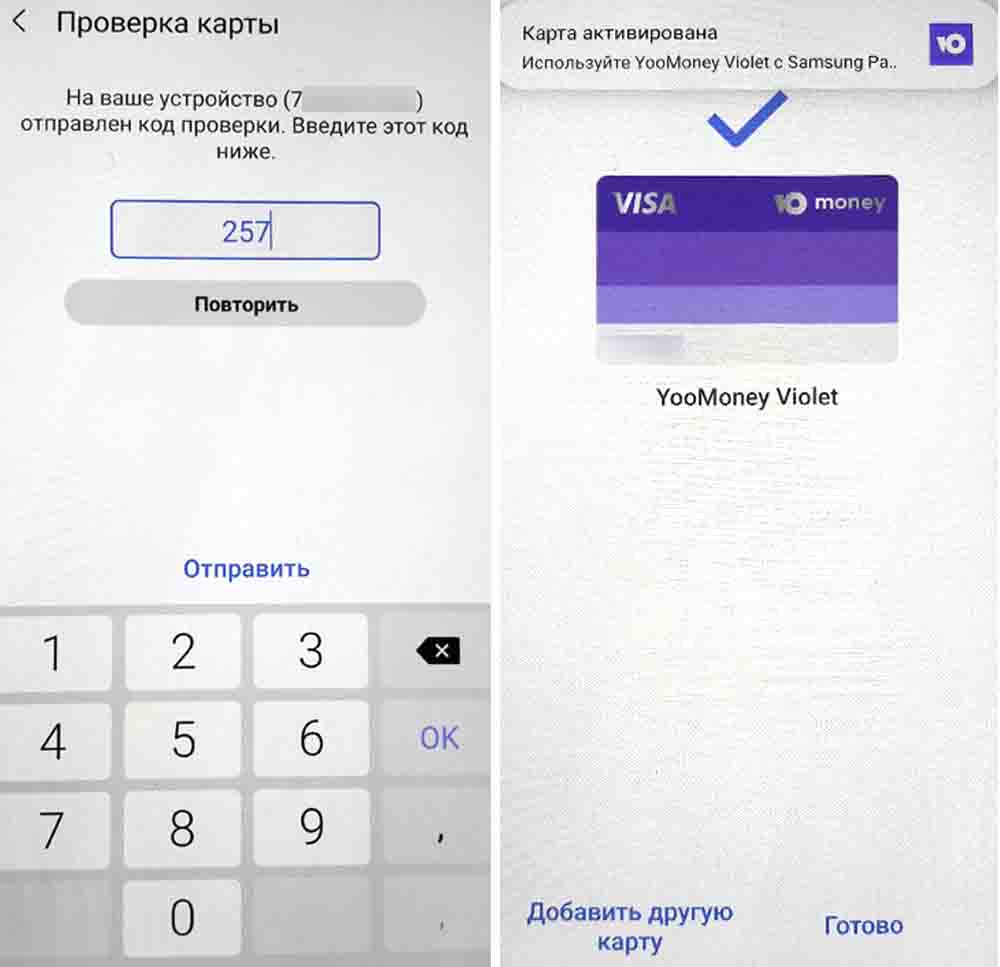
Оплата картой через телефон «Самсунг» на кассе
После того, как вы введете в Samsung Pay платежные карты, на главном экране вашего телефона появится специальный элемент в виде пластиковой карточки. Обычно он находится внизу экрана и выдвигается движением пальца вверх.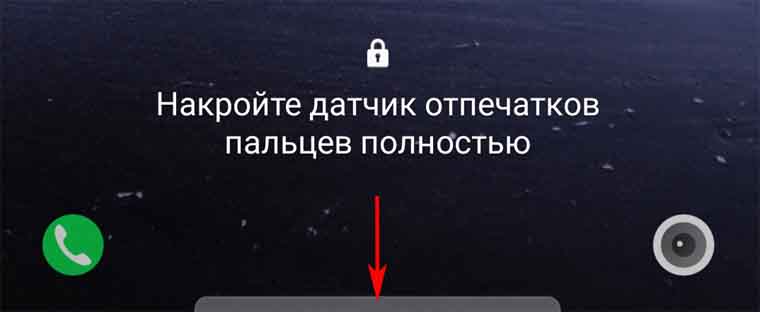
При этом вы сразу же попадете не просто в Samsung Pay, а в его раздел «Оплата», где перед вами отражены добавленные вами карты. Если вы уже добавили несколько карт, то на этом шаге свайпами в сторону можете выбрать нужную вам карту. Внизу под ними видна строка «Оплатить с помощью пароля» и предложен тот вариант защиты, который вы выбрали по умолчанию. В нашем примере это пин-код, поэтому кликаем на кнопку PIN-код.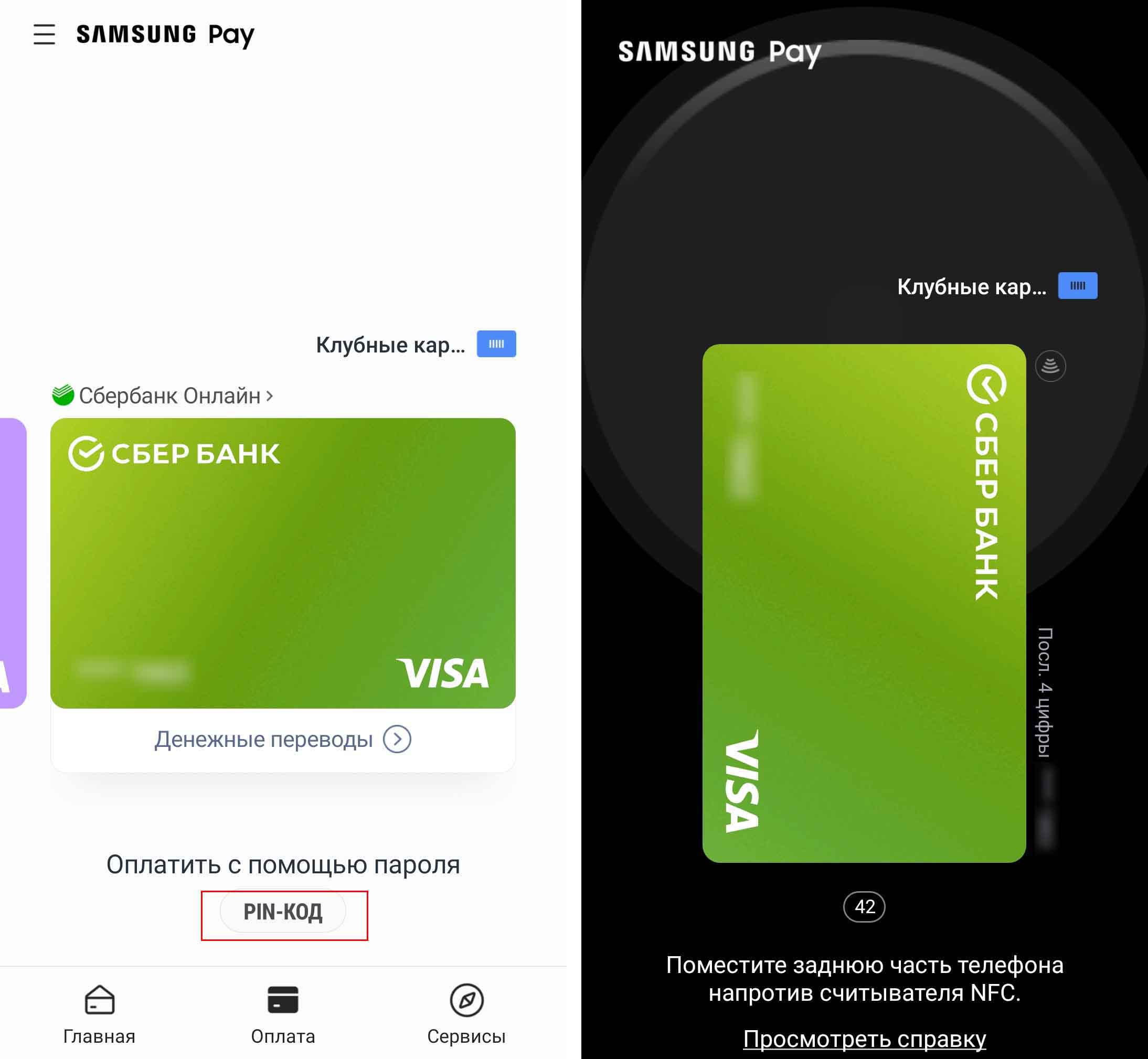
После ввода пароля запускается таймер, в течение которого вам нужно успеть совершить платеж. Для этого приложите телефон к терминалу оплаты задней стороной и дождитесь сигнала подтверждения оплаты. Вы можете спросить, какой частью телефона прикладывать. В начале статьи мы с вами открывали на телефоне раздел «NFC и оплата». В нем и отмечено, какой частью нужно прикладывать телефон к NFC-считывателю. В нашем случае это верхняя часть. После этого вы увидите сообщение об успешном платеже.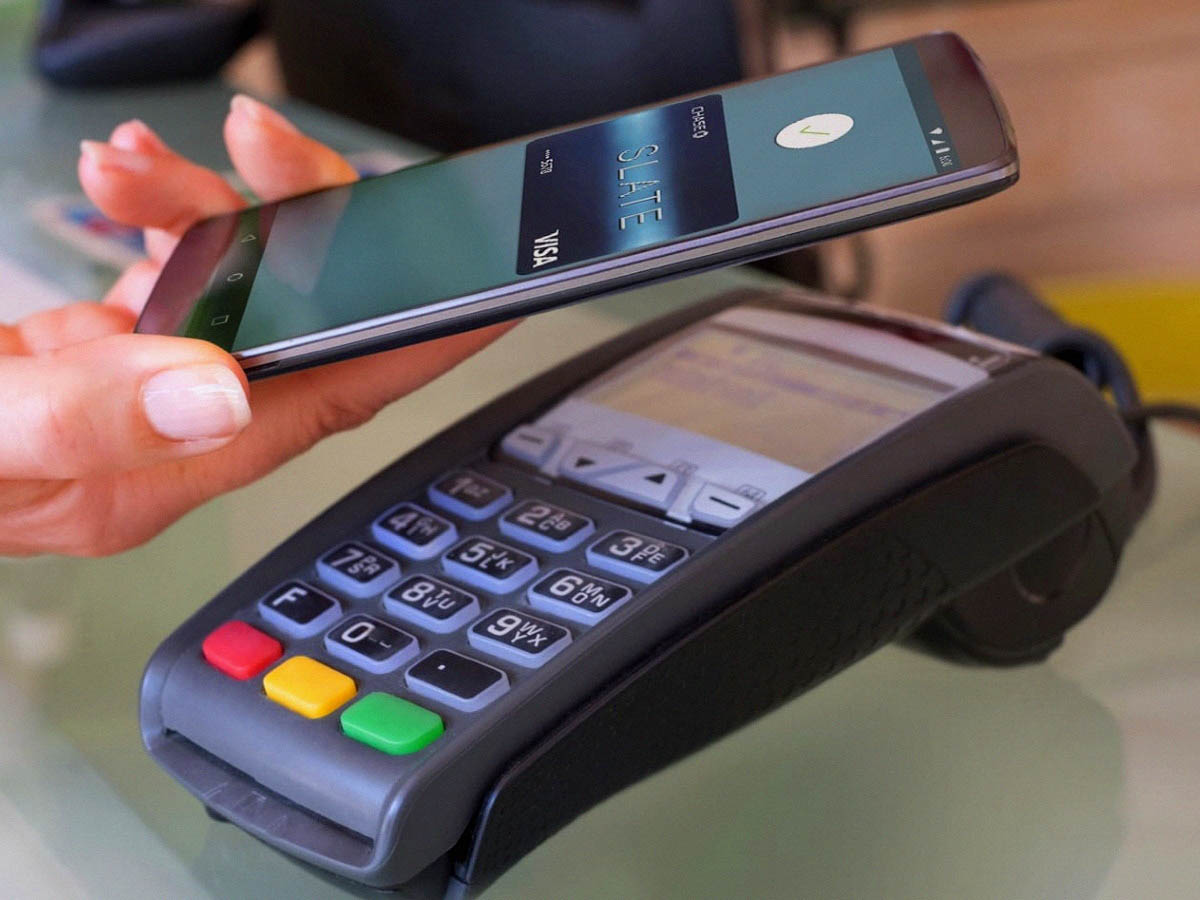
Интернет для оплаты на кассе не требуется, но без него сообщений о выполненной оплате вы не получите. Они придут к вам на телефон лишь тогда, когда вы снова подключитесь к интернету по Wi-Fi или через мобильные сети.
На практике вы будете сталкиваться с тем, что платеж не всегда проходит с первого раза. Часто причиной этого становится недостаточно близкое расположение телефона к терминалу оплаты. Другой причиной может быть слишком близкое расположение терминала к стене и другим предметам, что трудно близко поднести к нему большой телефон. Также частая причина заключается в самом терминале, особенно если речь идет о старой модели. На таких аппаратах порой приходится повторять процедуру несколько раз, а в некоторых случаях это не помогает, и они отказываются читать карты.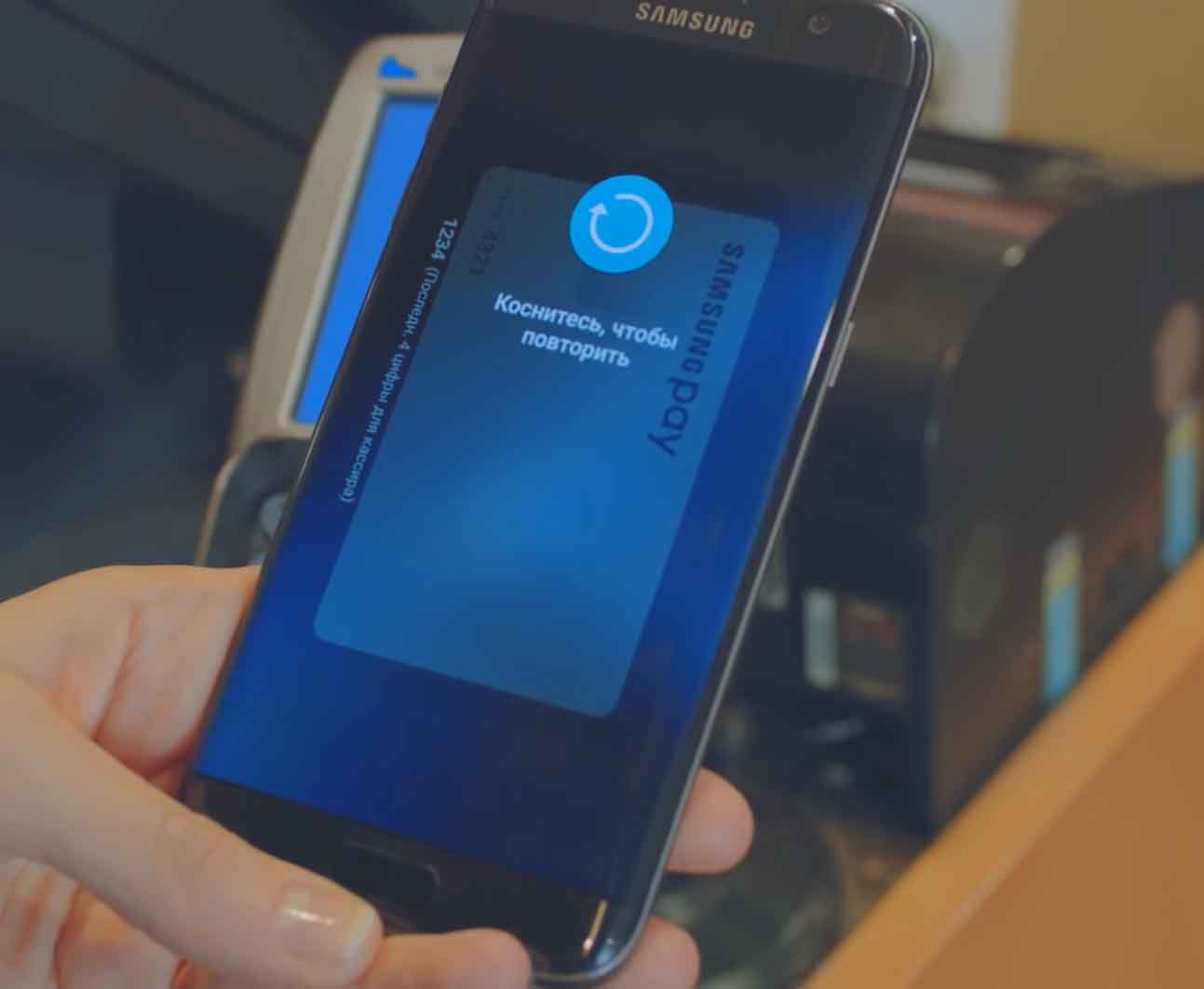
Как платить картой с «Самсунга» в интернете
Вы можете совершать покупки через Samsung Pay и в интернете, при этом вам не придется всякий раз заполнять утомительные формы и вводить многочисленные данные. Воспользоваться этим сервисом вы можете в том случае, если при совершении платежа увидите опцию «Оплатить Samsung Pay». Ее в последнее время используют многие сайты. После нажатия по указанной кнопке вам нужно ввести имя вашего Samsung Account.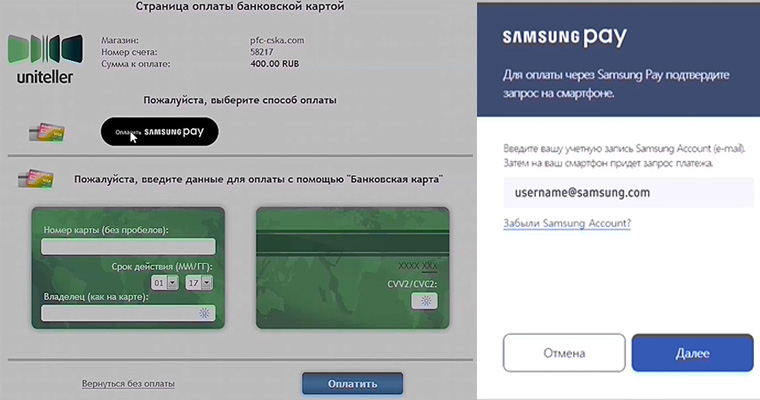
После этого на ваш телефон придет уведомление с предложением подтвердить запрос. Подтвердите его на телефоне и не забудьте при совершении платежа выбрать нужную карту и ввести пин-код или отпечаток пальца. После этого на телефон придет еще одно уведомление о совершенном платеже. Информацию о нем вы можете найти при клике на карту, с которой платили.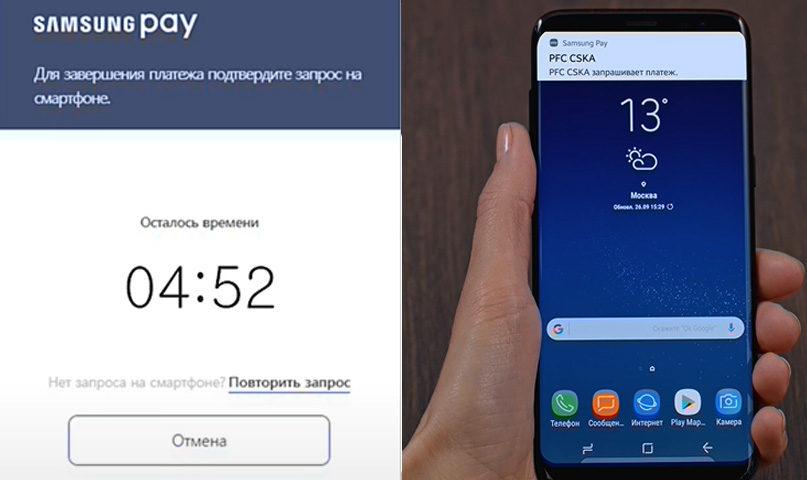
Как добавить в «Самсунг» клубные карты и использовать их
Вы можете добавлять в Samsung Pay не только банковские карты, но и различные клубные и бонусные карты, имеющие штрих-код: из магазинов «Пятерочка», «Спортмастер», «М.Видео» и других. Не все популярные торговые сети есть в списке сервиса, но можно вводить данные и вручную. Для добавления клубной карты зайдите в главное меню Samsung Pay и выберите раздел «Клубные карты». Кликните кнопку «Добавить» и затем «Добавление клубных карт».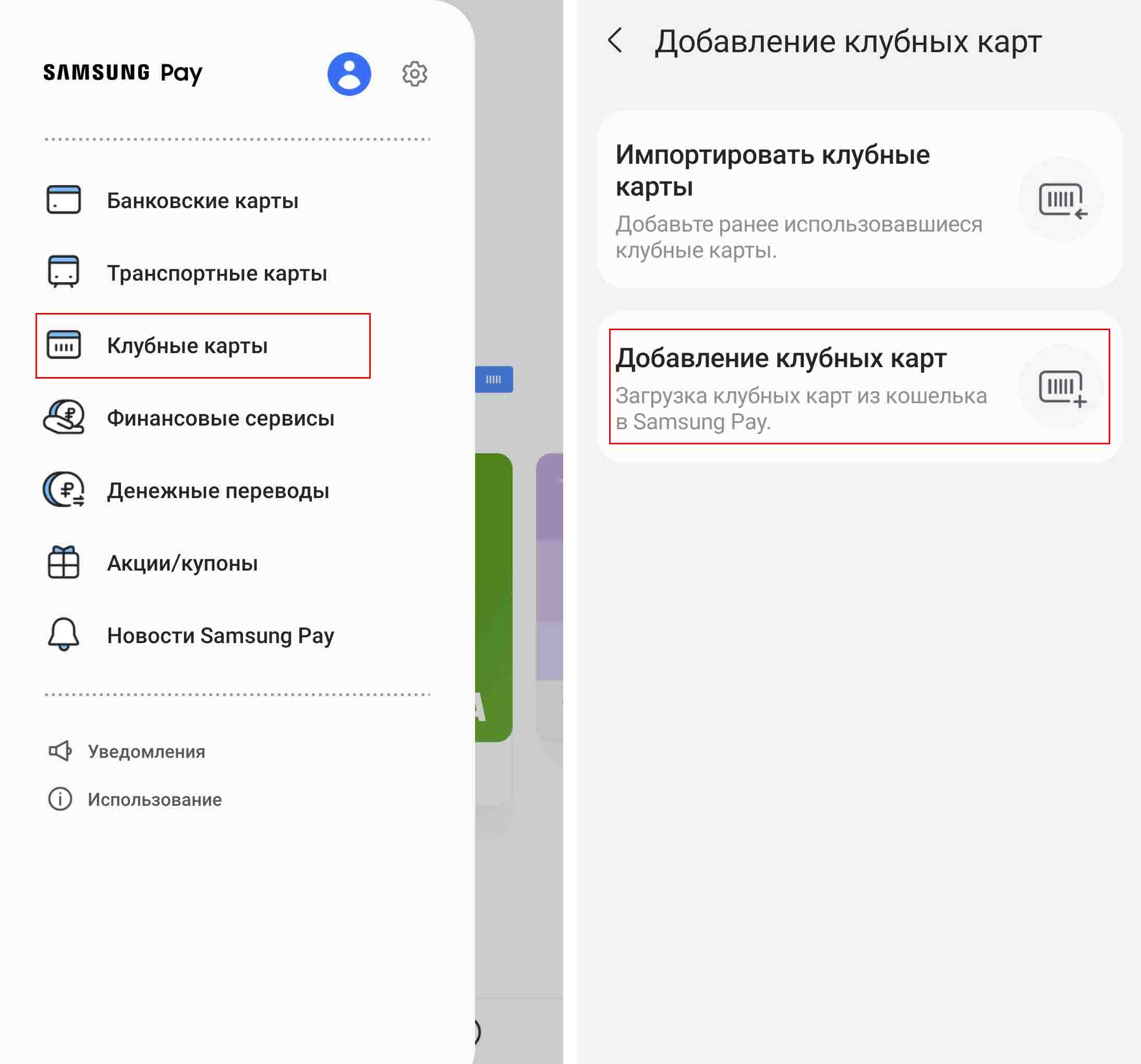
В построенном списке найдите нужную вам карту, затем положите карту штрих-кодом (не номером) вверх так, чтобы, она поместилась в черный прямоугольник. На следующем шаге добавьте фото лицевой стороны карты (если оно не появилось автоматически), сверьте номер карты и нажмите «Сохранить».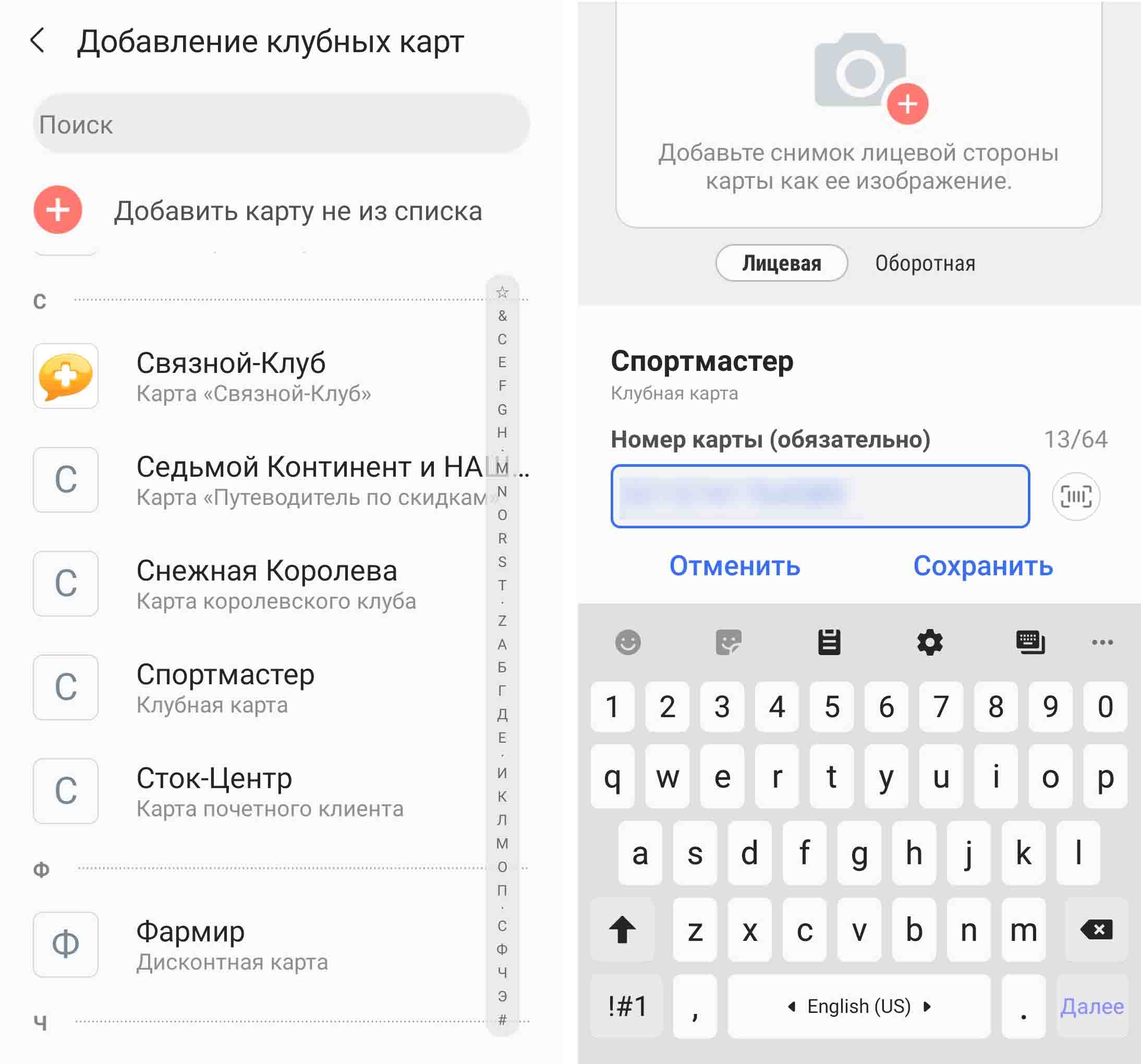
Все, карта добавлена. Чтобы использовать ее при оплате, найдите ее в разделе «Клубные карты», кликните по ней и нажмите «Нажмите для использования». Или добавьте ее на вкладку «Оплаты» (троеточие вверху меню с картой и «Добавить на вкладку оплаты»). На экране появится штрих-код, который нужно показать продавцу для считывания.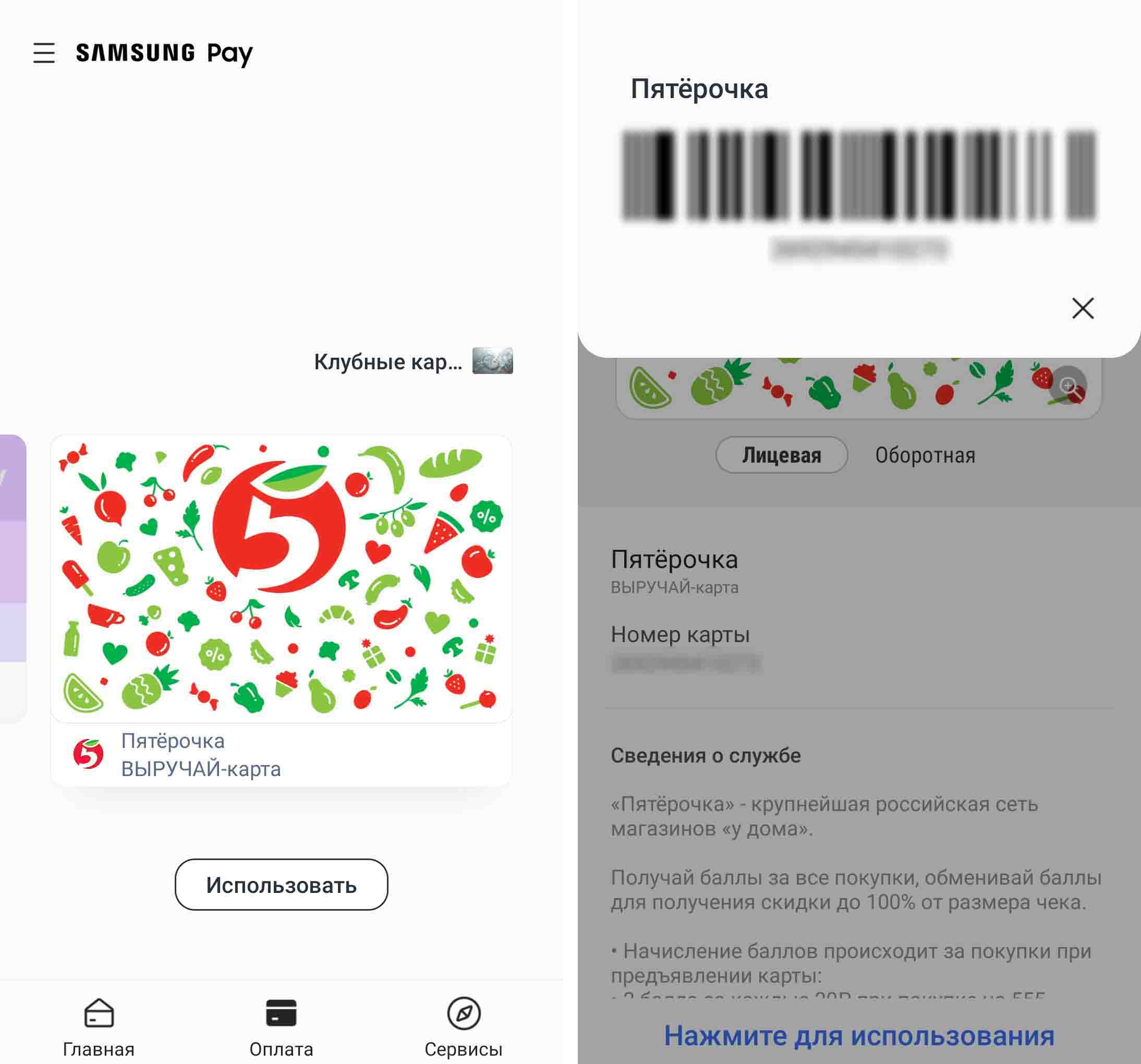
Удаление карт с телефона Samsung перед его продажей
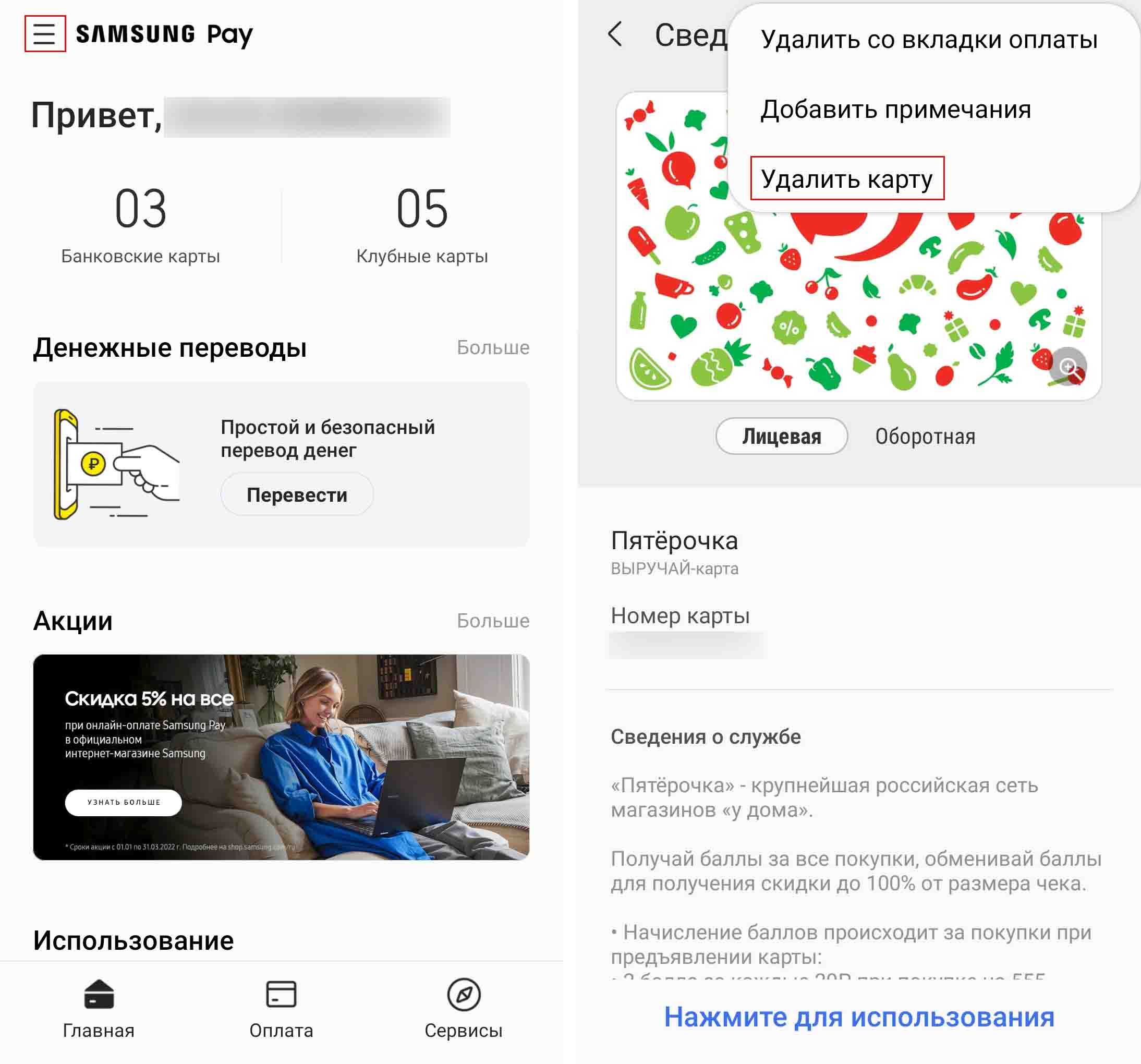
Когда вы будете продавать или отдавать свой телефон в постоянное пользование другим, обязательно удалите с него все свои банковские карты. Для этого с вкладки «Главная» кликните по значку списка вверху, выберите «Банковские карты». Кликните по одной из карт, нажмите три точки вверху и выберите «Удалить карту». Для удаления потребуется ваш платежный PIN-код, о котором мы писали вначале.
Плюсы и минусы использования телефона при оплате
Первый плюс оплаты на кассе телефоном вместо пластиковой карты заключается в том, что это безопаснее. Карту легко потерять, при этом любой может подобрать ее и в считанные минуты начать совершать платежи до тысячи рублей (а на некоторых картах этот порог выше), пока вы не обнаружите пропажу и не заблокируете карту. В телефоне все действия производятся при помощи паролей, а управлять аккаунтом можно с другого устройства.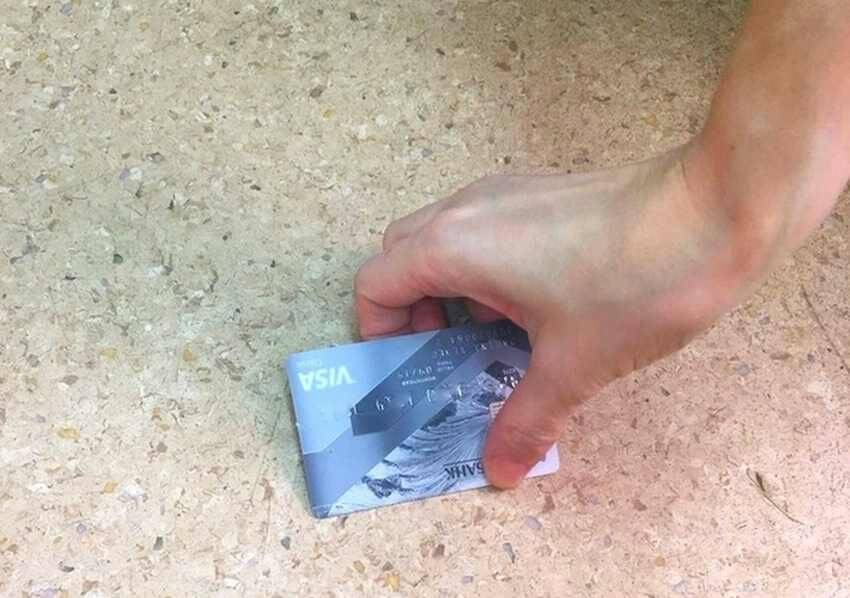
Другое преимущество заключается в удобстве: все платежные и клубные карты не нужно носить с собой, а операции по ним можно немедленно просмотреть в личных кабинетах конкретных банков. Плюс к этому оплата телефоном невольно повышает ваш статус в глазах находящихся рядом людей. Все-таки не любой смартфон сегодня дает такую возможность, особенно если говорить о дешевых девайсах, да и не любой человек умеет пользоваться современными технологиями.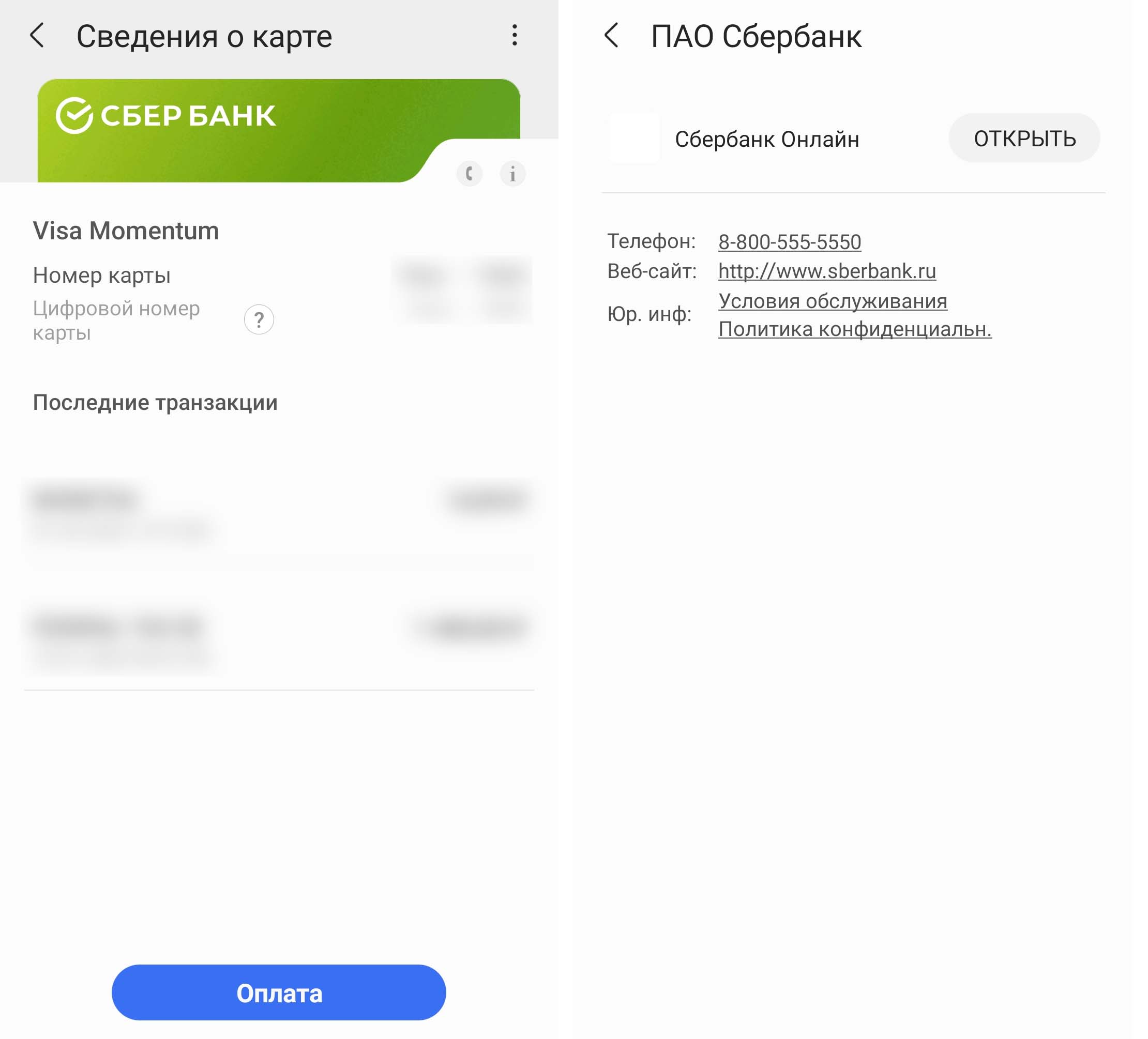
Среди минусов назовем то, что порой из-за проблем с терминалами оплаты платежи с телефонов не проходят совсем или только после нескольких попыток, хотя сразу проходят с пластиковых карт. Также к недостаткам отнесем необходимость постоянно иметь на телефоне пароль, что менее удобно в быту. Но в то же время это защитит вас от просмотра личных данных посторонними людьми.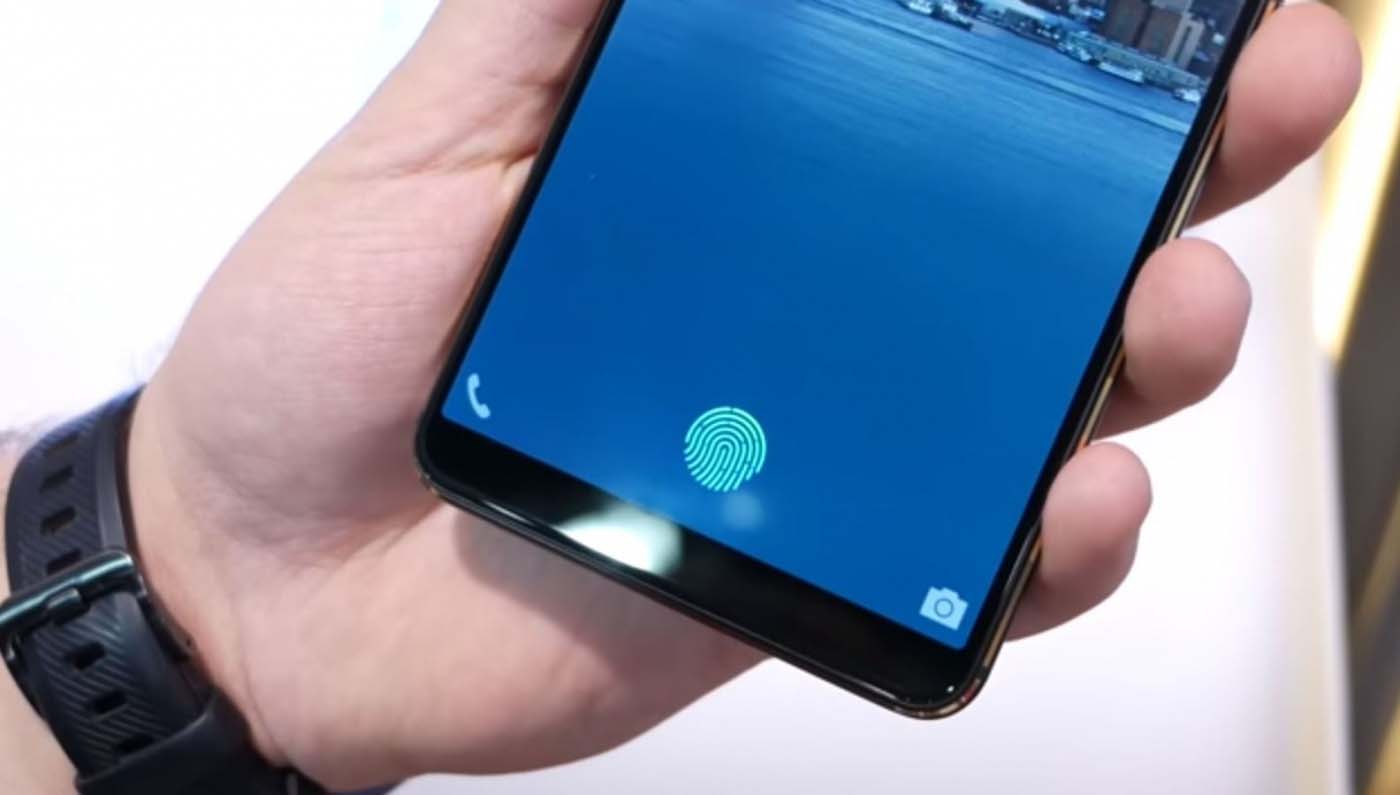
Настроив на своем телефоне Samsung систему Samsung Pay, вы сможете сами убедиться в том, подходит ли вам этот способ оплаты.
Как оплачивать с помощью Samsung Pay
Как только вы добавили банковские карты в Samsung Pay, их можно использовать для оплаты.

Платить с помощью Samsung Pay — просто:
1 Проведите по экрану снизу вверх на любом экране*, чтобы открыть Samsung Pay.
2 Выберите карту для оплаты. Если добавлено несколько карт, проведите пальцем влево или вправо, чтобы выбрать нужную карту для совершения покупки.
3 Авторизуйте** платеж по отпечатку пальца, радужке глаз или PIN-коду приложения.
4 Поднесите ваш смартфон задней стороной к платежному терминалу. Как правило, смартфон нужно прикладывать в зону действия NFC-датчика в верхней части дисплея терминала. На терминалах без поддержки NFC – удерживайте смартфон сбоку (справа у считывателя магнитной полосы банковской карты).
5 Для завершения платежа может потребоваться ввести PIN-код вашей карты на платежном терминале.
* Быстрый доступ ко вкладке Оплата работает на домашнем экране, заблокированном экране и выключенном экране. Настроить Быстрый доступ и выбрать карты для экрана Оплата можно в разделе Samsung Pay: Боковое меню (≡) > Настройки > Быстрый доступ.
Авторизация требуется для каждой попытки оплаты – независимо от настроек Быстрого доступа к карте.
** Для подтверждения по отпечатку пальца – приложите палец к сканеру отпечатка для активации режима оплаты. Для подтверждения по радужке глаз (если такой способ поддерживается на вашей модели смартфона) – нажмите кнопку Радужка под изображением выбранной карты. Для подтверждения по PIN-коду Samsung Pay – нажмите кнопку PIN-код и введите код, настроенный в Samsung Pay. Методы подтверждения настраиваются в разделе Samsung Pay: Боковое меню (≡) > Настройки.