Как восстановить удаленную историю посещенных сайтов и поисковых запросов?
Ищете можно ли просмотреть историю посещенных сайтов в Google Chrome, Яндекс Браузер, Opera, Mozilla FireFox, Microsoft Edge, Internet Explorer и т.д.? История браузера была очищена, использовался режим «Инкогнито» для приватного просмотра страниц, пользователь удалил или переустановил браузер, и вы хотите разобраться почему? Для начала загрузите и установите Hetman Internet Spy и все тайное станет явным!
Шаг 1 . Выбор пользователя и браузера
Шаг 2 . Анализ истории
Шаг 3 . Отчеты
Укажите пользователя ОС Windows информацию о котором необходимо получить
Вы можете опробовать продукт совершенно бесплатно, с учетом небольших ограничений. Триал версия не позволяет сформировать отчет и раскрывает только первые 10 записей из истории.

На экране приветствия запустите анализ и дождитесь окончания поиска всех пользователей вашей системы. После комплексного сканирования диска будет составлен список учетных записей Windows. Именно в папке AppData располагаются журналы с историей посещения Интернет ресурсов.
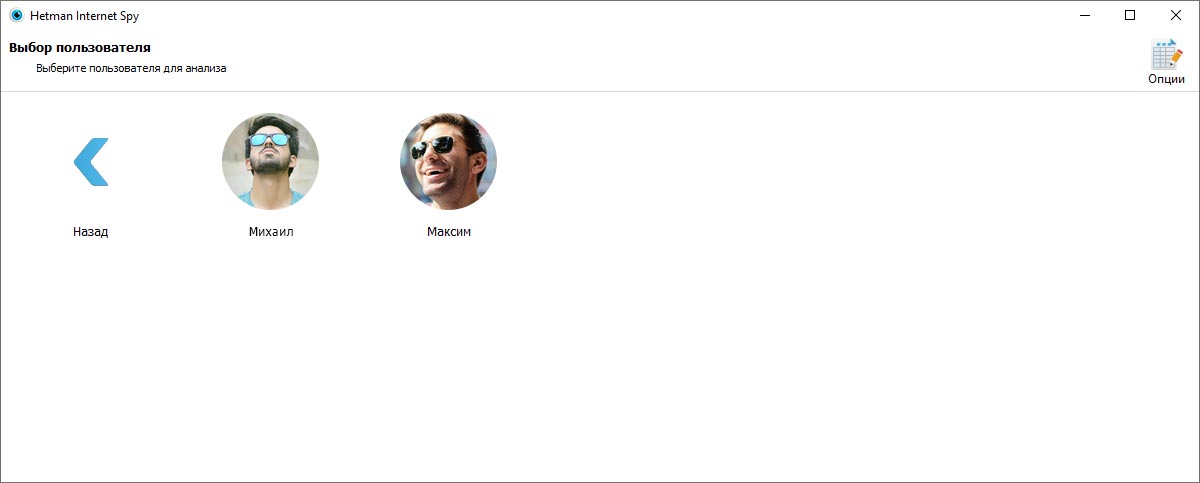
Выберите интересующего вас пользователя и браузер. Современные веб-обозреватели сохраняют каждое действие, совершенное в Интернете. URL страниц, дату посещения, время, проведенное за чтением материала, используемые логины и пароли, загруженные файлы и множество другой информации будет доступно вам после анализа.
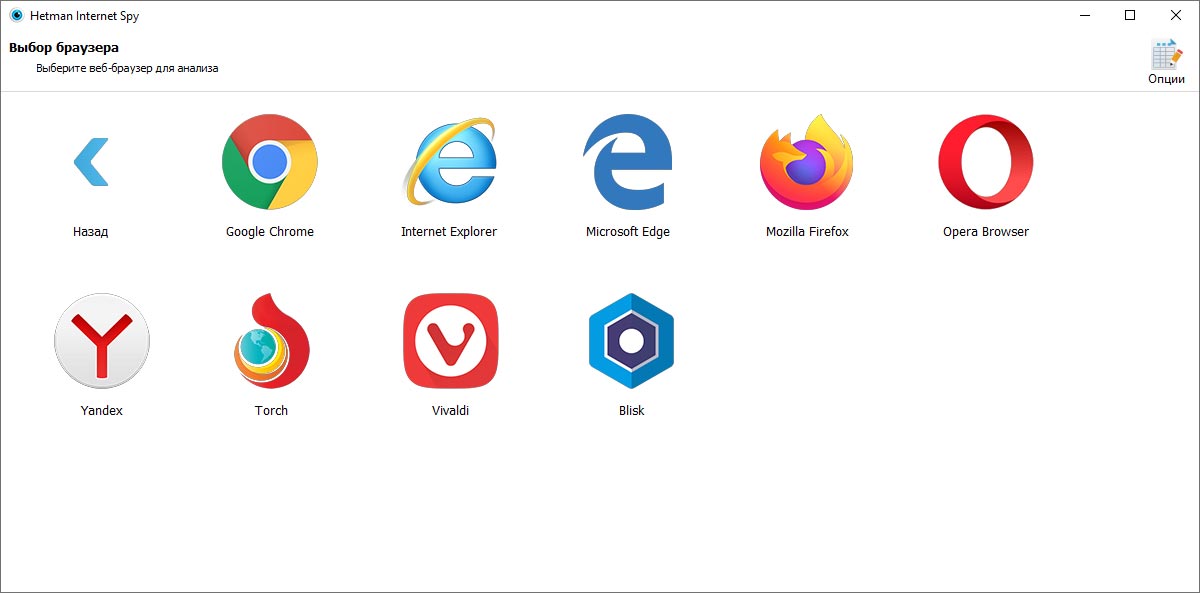
Вы можете изменить ваш выбор в дальнейшем, чтобы проверить другие учетные записи и обозреватели. Используйте для этого кнопки в правом верхнем меню окна.
Анализ истории, поисковых запросов и сохраненных паролей пользователя
Знакомство с действиями пользователя в сети, стоит начать с вкладки «История». Здесь собраны все адреса и названия посещенных страниц, указано время визита. Выделив нужную строчку, вы увидите дополнительные параметры: общее количество визитов, проведенное время, категорию сайтов и маркер факта удаления из истории.
Вы можете фильтровать и сортировать результаты по любому из параметров. К примеру, нажмите на плюсик и добавьте фильтрацию по категории «Для взрослых», чтобы просмотреть список сайтов с «клубничкой».
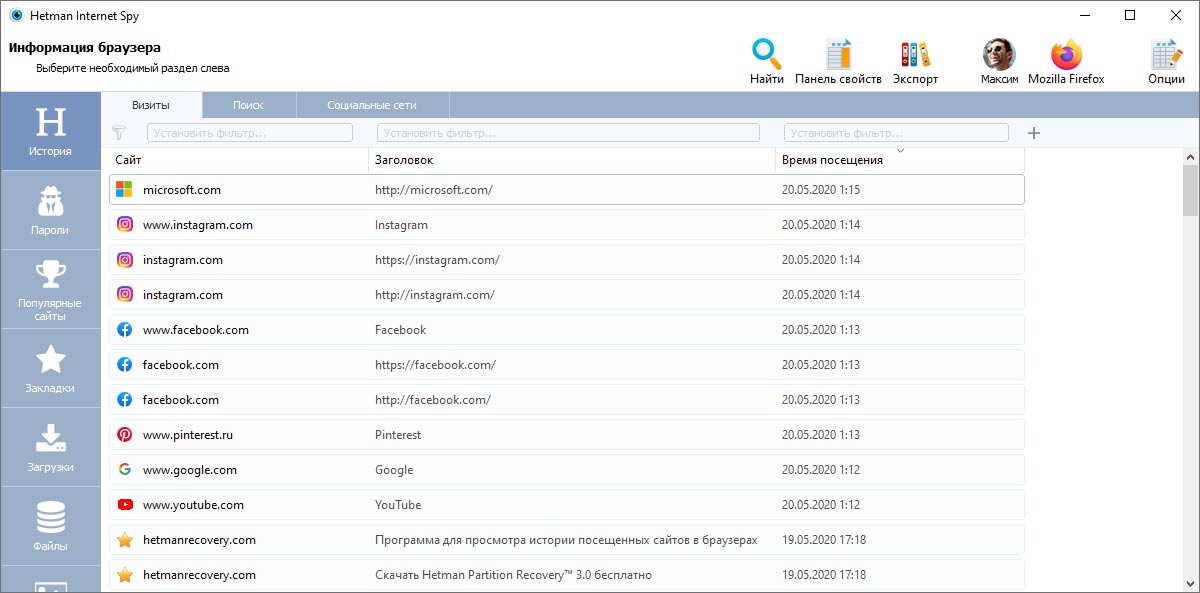
Для удобства вся история разбита на подразделы:
- Визиты. Все URL.
- Поиск. Здесь представлены все поисковые запросы, выполненные пользователям в Google, Yandex, Facebook, Vkontakte, Bing, Amazon, Ebay и любых других поисковых системах. Помимо названия поисковой машины доступны сами запросы, время выполнения.
- Социальные сети. История общения в социальных сетях Vk, Ok, Facebook, Youtube и т.д вынесена в отдельную категорию. Личная переписка, аккаунты пользователей, просмотры фото и видео, дата взаимодействия доступна сразу после анализа.
- Переводы. На отдельной вкладке собраны все выполненные переводы в сервисах Google Translate, Yandex переводчик, и т.д. Помимо ссылок и времени обращения указаны переведенные тексты, языки с которого и на который выполнен перевод.
- Почта. Все прочитанные и написанные Email сообщения вынесены в отдельный радел. Здесь выведена тема письма, время получения или отправления и используемый аккаунт.
Используя вкладку история, вы получите комплексный отчет о проведенном пользователем времени в глобальной сети: покупки, знакомство и общение, анализ рабочего времени, просмотренное видео и т.д.
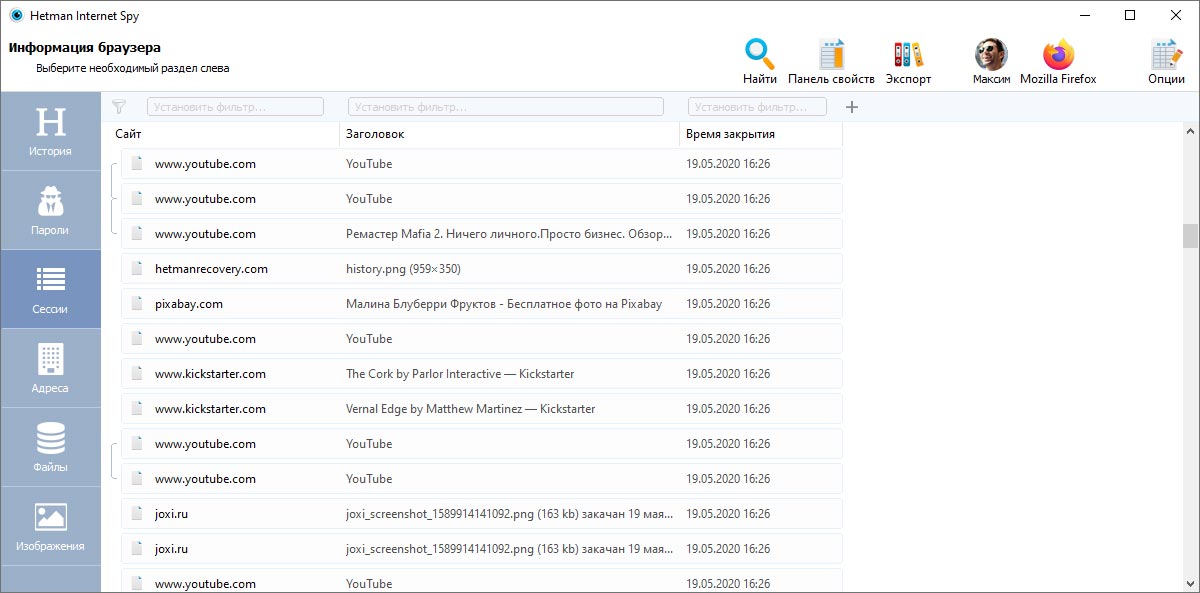
На вкладке «Сессии» собраны данные о посещенных сайтах в момент последнего и предпоследнего запуска браузера. Её удобно использовать, что бы просмотреть чем занимались на компьютере прямо сейчас, если только что была очищена «История браузера».
Для просмотра наиболее посещаемых ресурсов перейдите на вкладку «Топ сайтов».
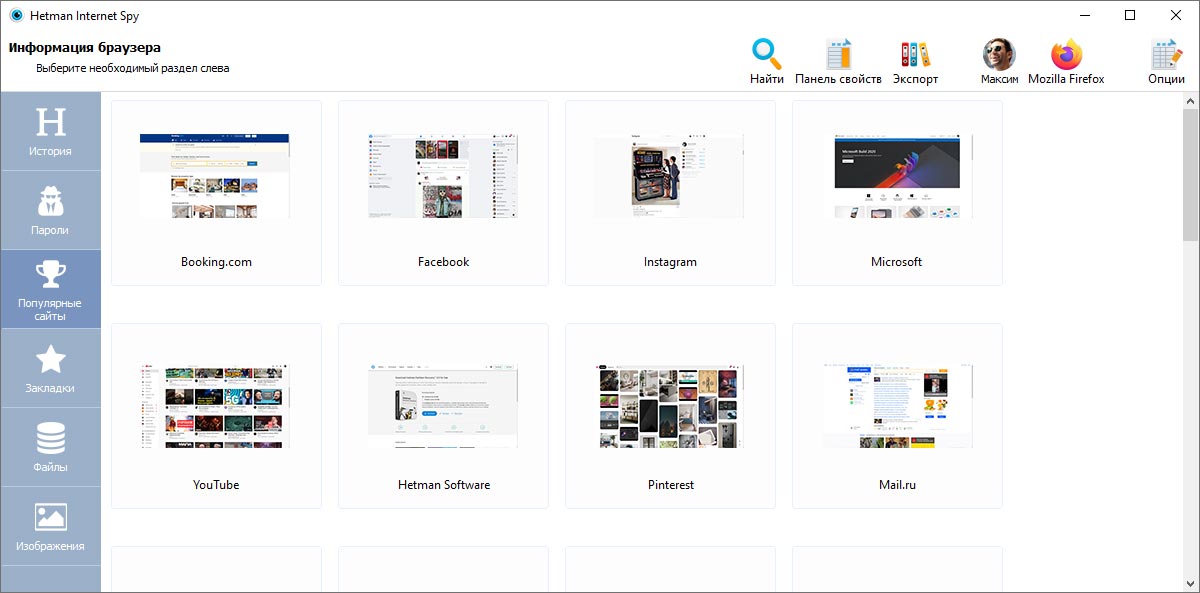
Отдельно выводятся дерево созданных в браузере закладок. По мимо существующих выведены и удаленные ранее закладки.
Информация о всех загруженных файлах вынесена на вкладке «Загрузки». Здесь указано имя, размер и время скачивания файла, а также источник загрузки.
Все контактные данные: почтовый адрес, имя, Email и номер телефона, которые вводили в контактных и биллинговых формах собраны на вкладке «Адреса».
Все сохраненные в браузере данные для входа на сайты представлены на вкладке «Пароли». Используя логин и пароль от аккаунта Google, Yandex, или Facebook можно получить информацию:
- О местоположении пользователя в любой момент времени, по данным геолокации;
- Полную историю посещенных сайтов: знакомств, соцсетей, интернет магазинов, банков и т.д;
- Используемых пользователем устройствах, как мобильных, так и стационарных компьютерах;
- Банковских картах, PayPal, Privatbank, доходах и расходах, кредитах и банковских депозитах;
- Контактах в социальных сетях, личных беседах, личным и рабочим документам, фотографиям;
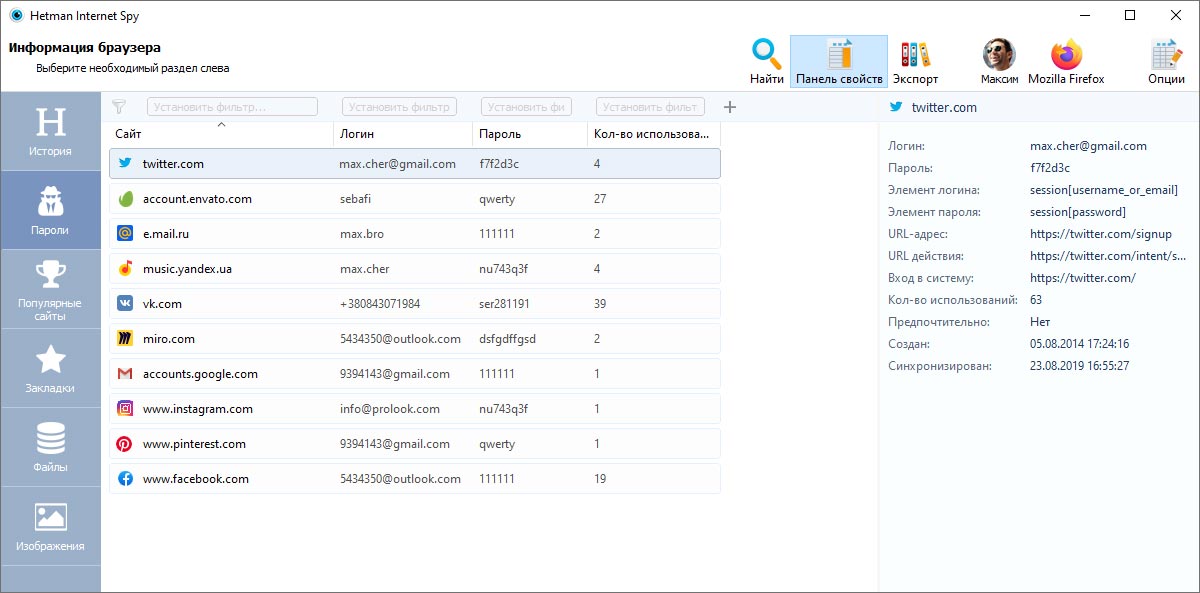
Получив доступ к электронной почте, на которую интересующая вас персона регистрировалась на других сайтах, вы автоматически получите доступ любой информации.
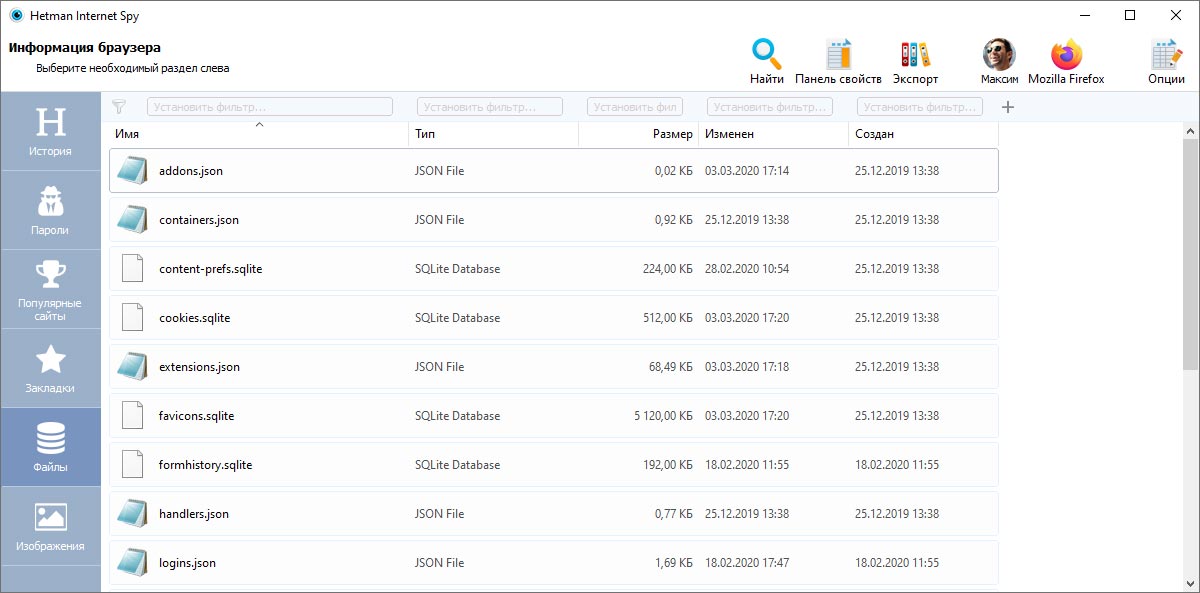
На вкладке «Файлы» представлены ресурсы браузера в которых хранится вся информация. Продвинутые пользователи могут открыть их и просмотреть всё в исходном виде. Файлы баз данных выведены в виде таблиц, а XML файлы разбиты на разделы для удобства ознакомления.
Для просмотра кэшированных браузером на жесткий диск картинок перейдите на вкладку «Изображения».
Как восстановить историю браузера после очистки
Читайте, как посмотреть историю браузера онлайн. Какие программы использовать для просмотра и восстановления истории интернет браузера.
Каждый переход пользователя по Интернет сайтам сохраняется в Истории браузера , вместе со всеми деталями: временем визита и названием поиска. Данная история доступна пользователю и может в случае необходимости быть удалена: как полностью, так и отдельные поиски.

- Метод 1: С помощью кэш DNS
- Метод 2: С помощью программ для восстановления данных
- Метод 3: Восстановите удалённую историю с помощью сервиса «Google Мои Действия»
- Вопросы и ответы
- Комментарии
Кто-то подумает, что любой пользователь может просмотреть и удалить историю, как-бы её не было совсем – но это не так. История может быть удалена, но существую способы её восстановления. В случае ошибочного или случайного удаления истории браузера, её можно также восстановить, используя один из описанных ниже методов.
Перейти к просмотру

Метод 1: С помощью кэш DNS
DNS (Domain Name System) операционной системы временно сохраняет ваши поиски и удаляет их после перезагрузки компьютера. Когда вы удаляете историю поиска, кэш DNS не удаляется. Это значит, что можно увидеть все имена доменов, на которые были осуществлены переходы.
Это быстрый, но не очень надёжный метод. Его неудобно использовать для восстановления давней истории, а также он может показывать неверную историю, так как в кэше сохраняются все соединения компьютера с Интернетом, не только с браузера: в том числе с приложений, рекламы, антивирусной программы и т.д.
ЭТаким образом, если приложение соединяется с чем-то в интернете, оно также будет отображено как поиск вебсайта. Поэтому будет тяжело определить, где поиск осуществлялся пользователем, а где другими приложениями компьютера.
Чтобы восстановить историю из кэша DNS необходимо сделать следующее:
-
Запустите инструмент «Выполнить» (Windows + R) и введите в нём команду «cmd»
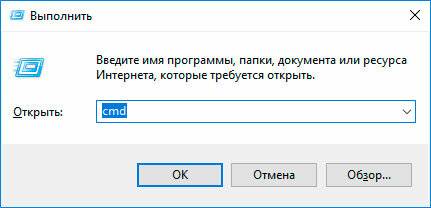
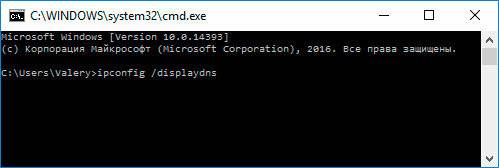
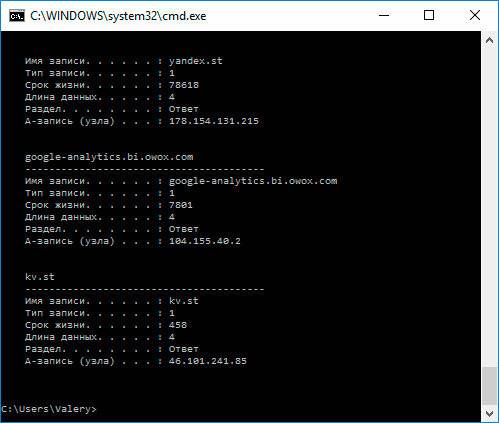
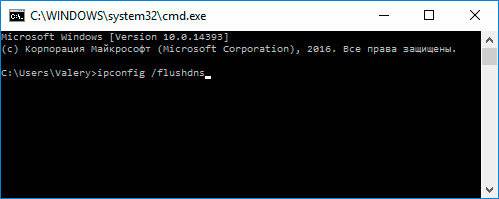
Для того, чтобы очистить кэш DNS без осуществления перезагрузки компьютера, введите в Командной строке команду ipconfig /flushdns и нажмите Ввод.
Метод 2: С помощью программ для восстановления данных
История браузера хранится на жестком диске компьютера, как и любые другие файлы. Удаляя историю из браузера, она также удаляется и с диска компьютера. А это значит, что файл истории браузера можно восстановить из жесткого диска компьютера таким же образом, как и любой другой файл.
Инструмент восстанавливает файлы с любых устройств, независимо от причины потери данных.
Для этого можно воспользоваться Hetman Partition Recovery. Достаточно знать где находится файл истории браузера, какое название он имеет, и просканировать диск с целью его поиска и восстановления. Как правило файл истории браузера хранится в следующих папках:
-
Google Chrome:
C:\Пользователи\(Имя Пользователя)\AppData\Local\Google\Chrome\User Data\Default\local storage
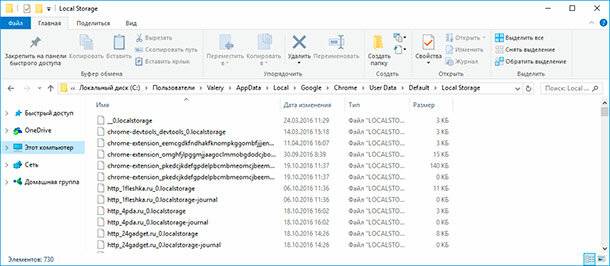
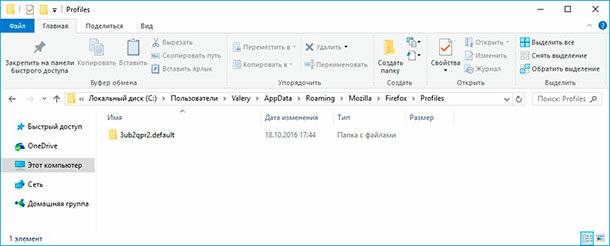
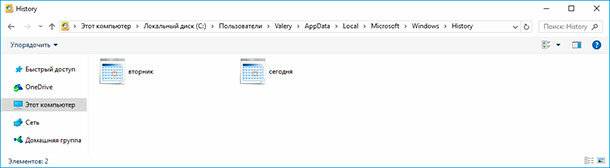
Обратите внимание, некоторые из указанных папок пути размещения истории браузера могут быть скрытыми. Для их отображения включите функцию отображение скрытых файлов.
Чтобы восстановить историю браузера с помощью Hetman Partition Recovery, запустите программу и просканируйте диск на котором установлен браузер, историю которого необходимо восстановить. После этого перейдите с помощью программы в одну из указанных выше папок (в зависимости от используемого браузера) и восстановите файлы истории.
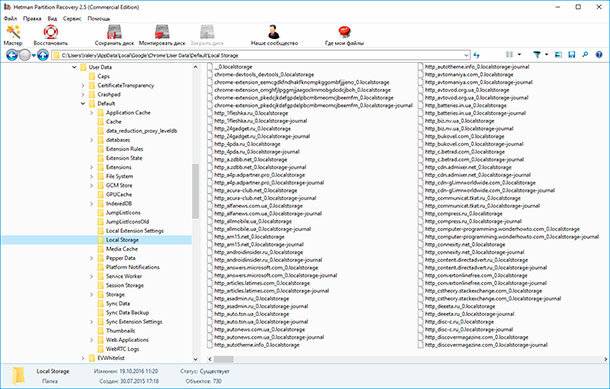
Сохраните восстановленные файлы обратно в папку истории браузера, из которой они были удалены.
Перейти к просмотру
Метод 3: Восстановите удалённую историю с помощью сервиса «Google Мои Действия»
Это быстрый и несложный способ, с помощью которого можно увидеть историю браузера. Но им можно воспользоваться только в том случае, если вы пользуетесь аккаунтом Google и были залогинены во время пользования Интернетом.
Перейти к просмотру
История из Google Мои Действия не удаляется после очистки истории браузера. Здесь хранится вся история пользования сетью, включая посещённые страницы и подключаемые к аккаунту Google устройства. То есть, с помощью Google Мои Действия можно даже восстановить историю вашего Android-фона.
-
Перейдите в свой аккаунт в Google и выберите пункт Мои Действия.
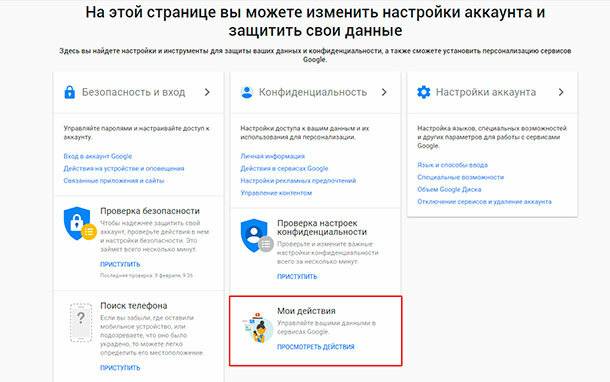
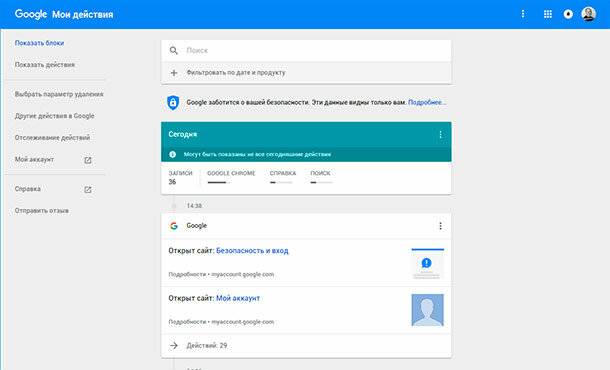
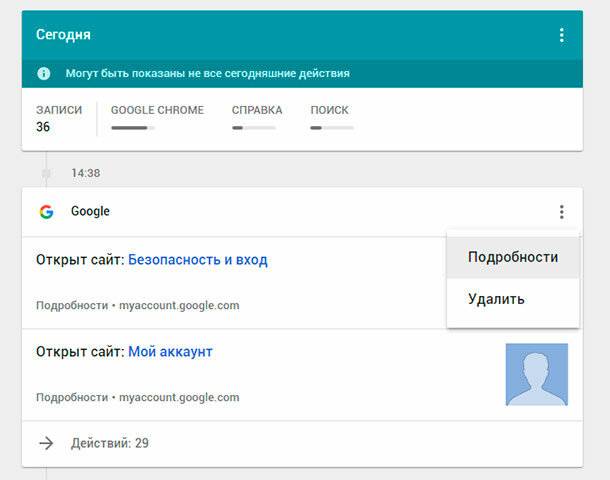
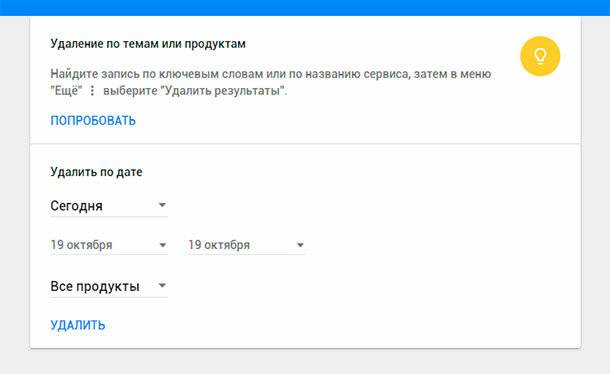
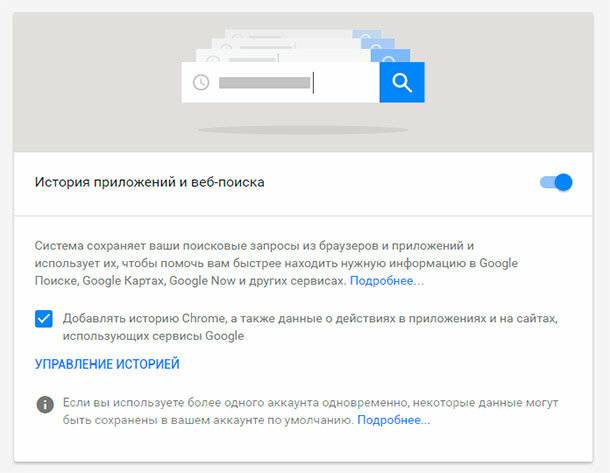
Отслеживание истории приложений и веб-поиска можно возобновить в любой удобный момент.

Автор: Vladimir Mareev, Технический писатель
Владимир Мареев — автор и переводчик технических текстов в компании Hetman Software. Имеет тринадцатилетний опыт в области разработки программного обеспечения для восстановления данных, который помогает ему создавать понятные статьи для блога компании. Спектр публикаций довольно широк и не ограничивается только лишь темой программирования. Статьи включают также разнообразные обзоры новинок рынка компьютерных устройств, популярных операционных систем, руководства по использованию распространенных и специфических программ, примеры решений возникающих системных или аппаратных проблем и многие другие виды публикаций.

Редактор: Michael Miroshnichenko, Технический писатель
Мирошниченко Михаил – одни из ведущих программистов в Hetman Software. Опираясь на пятнадцатилетний опыт разработки программного обеспечения он делится своими знаниями с читателями нашего блога. По мимо программирования Михаил является экспертом в области восстановления данных, файловых систем, устройств хранения данных, RAID массивов.
- Обновлено:
- 17.11.2023 16:53
- На других языках:
- Украинский
- Метки:
- Google Chrome браузер
- Google аккаунт
- Microsoft Edge браузер
- Mozilla Firefox браузер
- Opera браузер
- Браузер
- Интернет
- История браузера
Как посмотреть удаленную историю браузера: 4 способа

Всем привет! Сегодня я опишу 4 способа восстановить историю вашего браузера после удаления. Сразу хочу вас предупредить, что 100% вероятности восстановления вам никто не даст, но шанс все же есть. Мы начнем с самого простого способа и будем понемногу улучшать варианты возврата данных. Если в процессе чтения у вас что-то не будет получаться или возникнут дополнительные вопросы – обязательно пишите в комментариях. Мы с портала WiFiGiD.RU рады помочь всем. Не будем отвлекаться и начнем.
Способ 1: Аккаунт

Чтобы посмотреть удаленную историю браузера, нужно её восстановить. Большинство современных браузеров работают с облаком. Если у вас есть аккаунт от Google для браузеров Chrome, Mozilla Firefox, Microsoft Edge, Opera или Яндекс для их браузера. Если вы до этого использовали аккаунт, то вся история браузера сохраняется там. В таком случае, если вы зайдете в аккаунт в браузере, история загрузится из облака.
Ниже я покажу на примере двух браузеров Google Chrome и Яндекс. У других браузеров, которые используются гугл аккаунт, все делается по аналогии.
Google Chrome
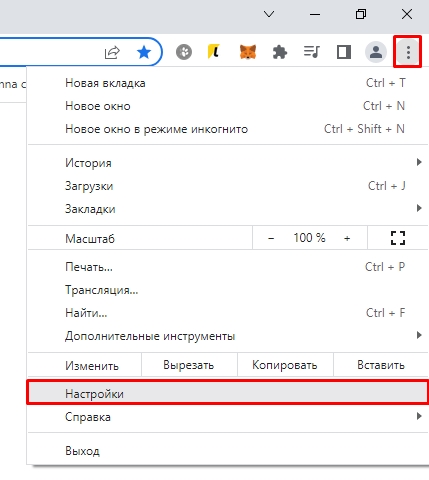
- В правом верхнем углу откройте меню и зайдите в «Настройки».
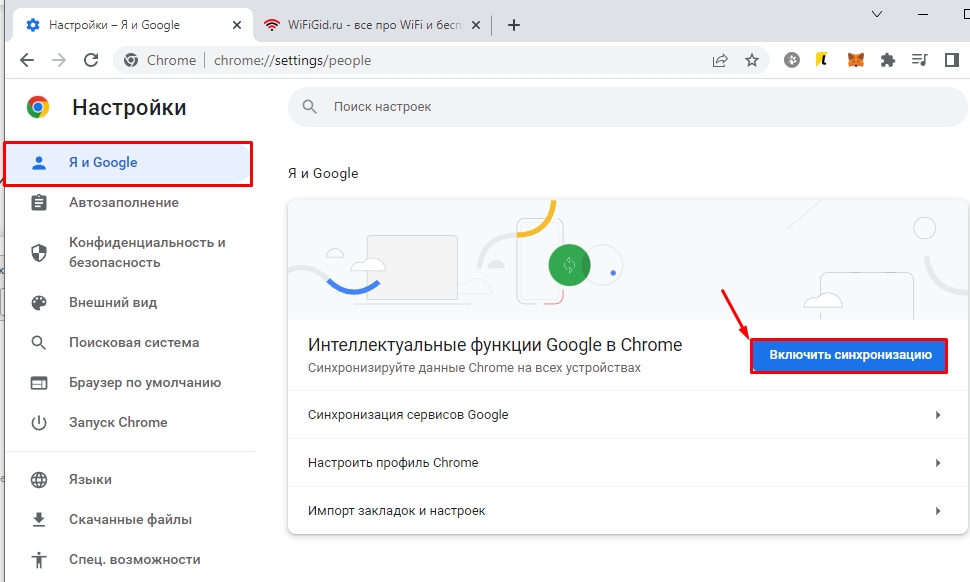
- Сразу же на первой вкладке «Я и Google» найдите кнопку «Войти» или «Включить синхронизацию». Если вы видите, что вы уже вошли в аккаунт, но истории нет – перейдите к следующему способу.
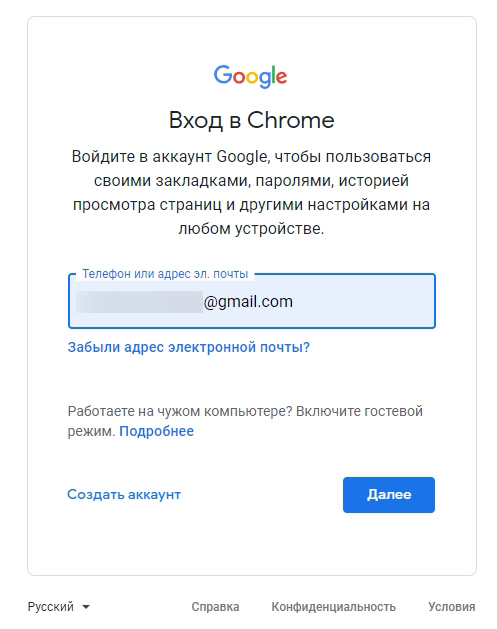
- Вас перебросит на страницу авторизации, где вам нужно сразу же ввести телефон или электронный ящик.
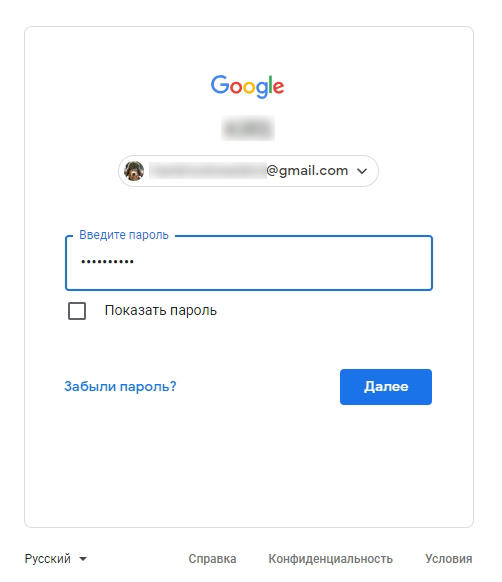
- Теперь вводим пароль.
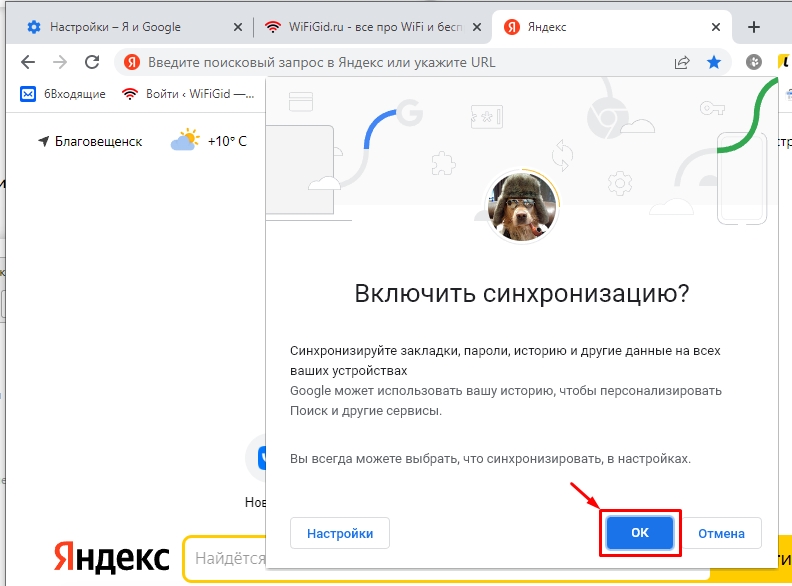
- Вылезет окошко, где вас спросят насчет синхронизации – соглашаемся, нажав по кнопке «ОК».
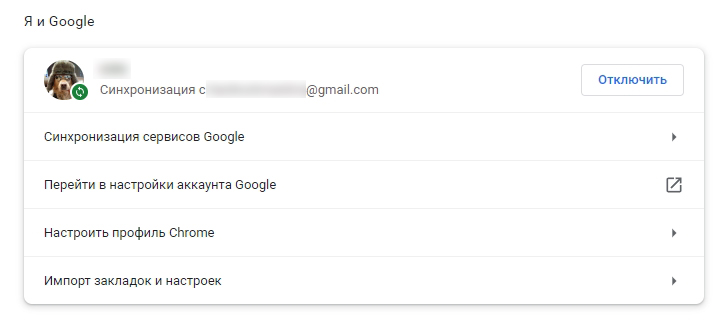
- Перейдите в настройки и посмотрите, чтобы синхронизация была точно включена.
- Теперь заходим в историю и смотрим, чтобы она сохранилась. Если истории нет – переходим к следующей главе.
Яндекс Браузер
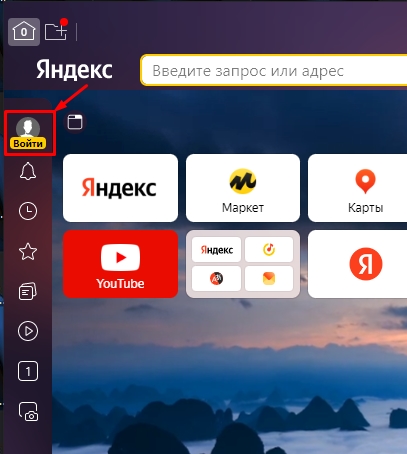
- Откройте браузер и в левом блоке нажмите по кнопке «Войти».
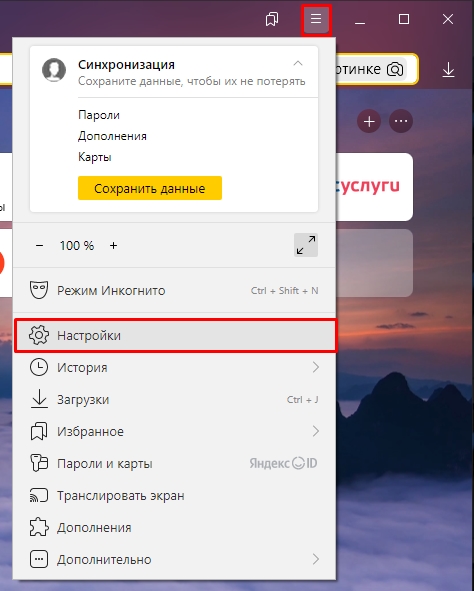
- Есть и второй способ начать авторизацию и синхронизацию – откройте меню и кликните по значку шестеренки.
- В «Общих настройках» находим пункт «Синхронизации» и жмем по ссылке «Настройки синхронизации».
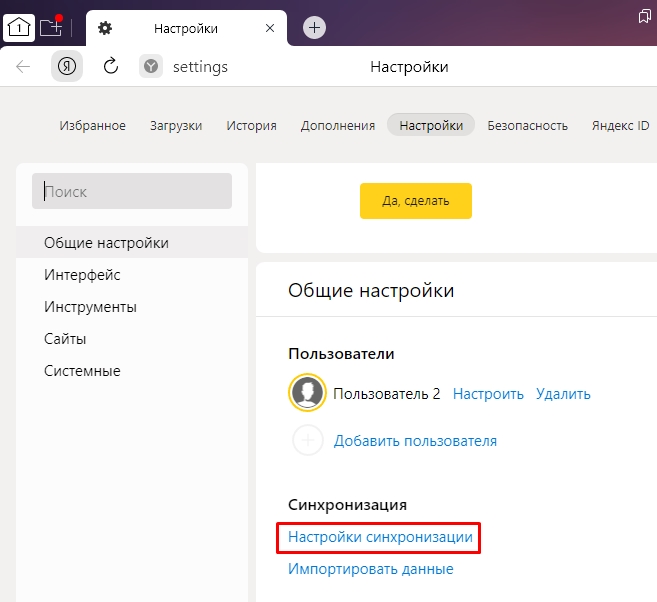
- Кликаем по команде «Включить».
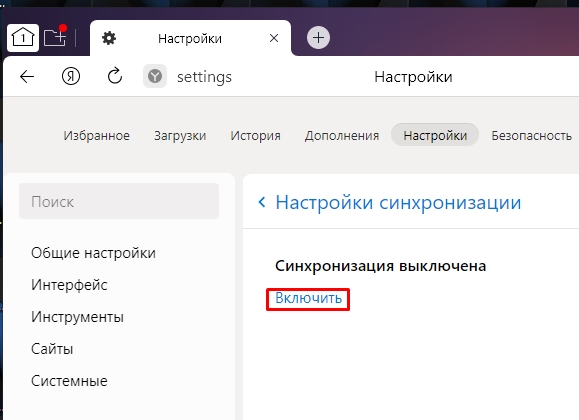
- Вводим почту или номер телефона, который привязан к аккаунту.
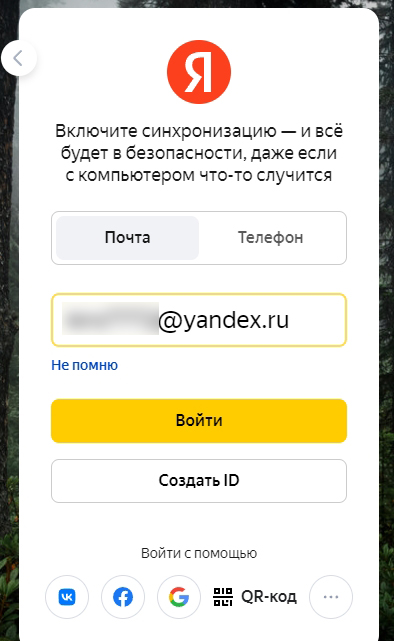
- Вписываем пароль или используем приложение «Я.Ключ» на телефоне.
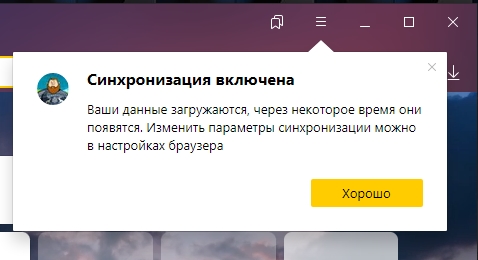
- В конце вы увидите, что синхронизация включалась. Можете проверять историю. Если её нет – смотрим следующий способ в этой статье.
Способ 2: Handy Recovery
Прошлый способ не дал нам результата, потому что, скорее всего, вы до этого не использовали аккаунт, с которым и идет синхронизация (история загружается в облако). История посещения, которую мы хотим просмотреть локально, хранится на жестком диске в том же месте, где находится сам браузер. При удалении эти данные стираются с носителя, но их можно попробовать восстановить с помощью любой программы типа Recovery.
ВНИМАНИЕ! Возможность и успех восстановления истории (да и любых удаленных данных с жесткого диска) зависит от того, насколько скоро вы прибегните к программе по восстановлению. Чем дольше вы пользовались компьютером и браузером после удаления истории, тем меньше шансов восстановить её. Если физически на жесткий диск в месте удаления были записаны хоть какие-то данные, то восстановить их невозможно.
Я покажу на примере программы Handy Recovery, хотя их в интернете огромное множество.
- Скачиваем программу с официального сайта .
- Закройте все браузеры и остальные программы, которые запущены в системе.
- Устанавливаем и запускаем.
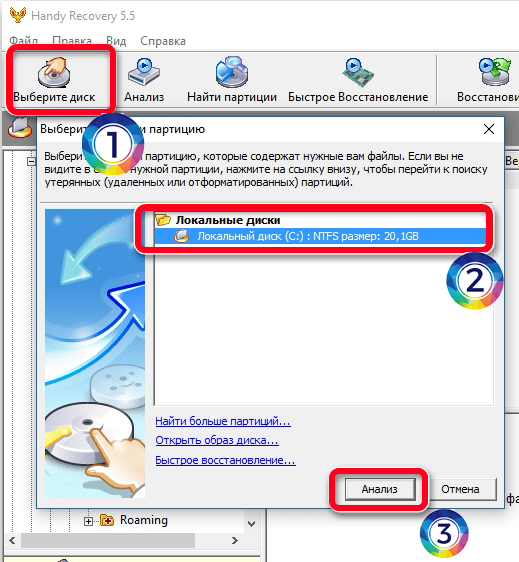
- Выбираем раздел, на котором должна находиться удаленная история, для этого в панели сверху жмем по кнопке «Выберите диск» – выбираем системный том «C:\». Кликаем по кнопке анализа.
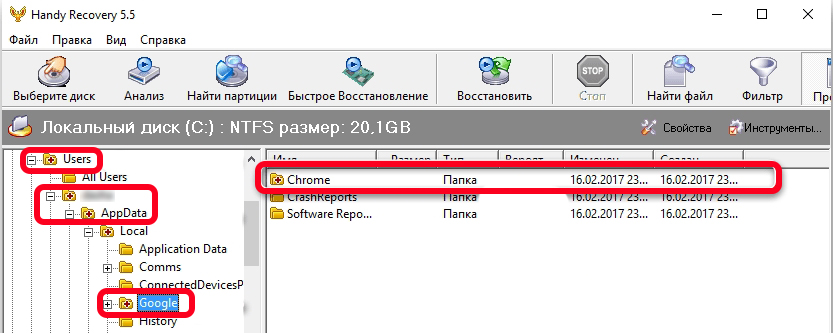
- Слева заходим в папку «Users», найдите там папку вашего пользователя, под которым вы сидите (или сидели ранее). Далее находим раздел «AppData». В конце просто один раз нажмите по разделу «Google». Справа вы увидите папку «Chrome» – именно там и должны остаться данные об истории.
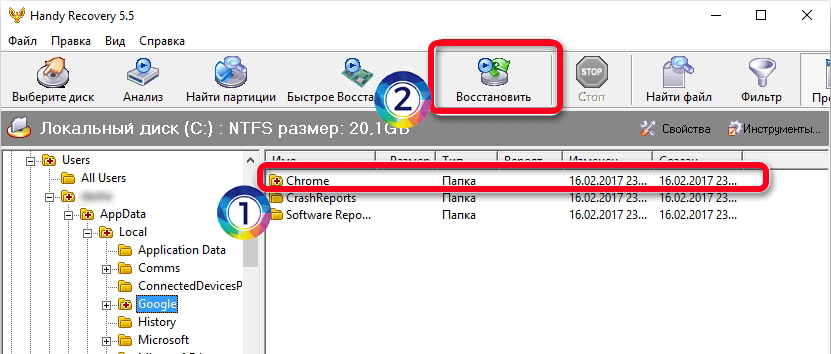
- Выделяем эту папку и жмем «Восстановить».
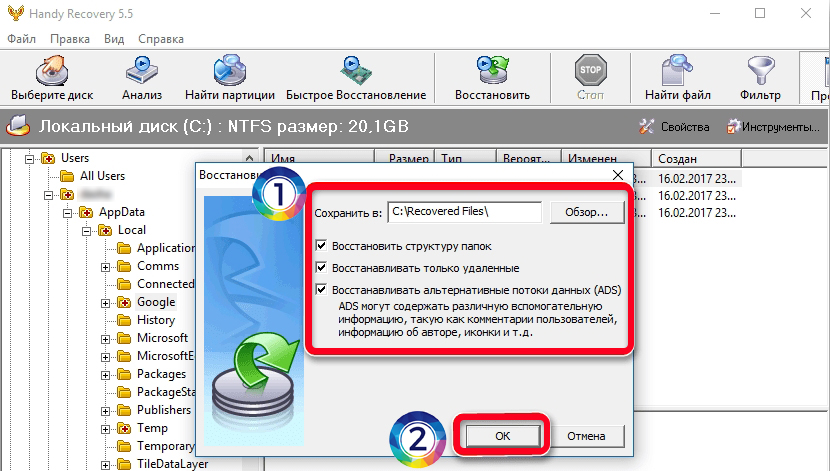
- Устанавливаем все галочки и запускаем восстановление.
- После того как программа закончит, запускаем Google Chrome.
Вы можете посмотреть и другие варианты восстановления по ссылке ниже.
Способ 3: Восстановления системы
Так как браузер чаще всего устанавливают на системный диск «C:\», где и хранится у нас история, мы можем воспользоваться восстановлением системы до выделенной точки. Но будьте готовы, что в таком случае история будет восстановлена только на данный временной отрезок.
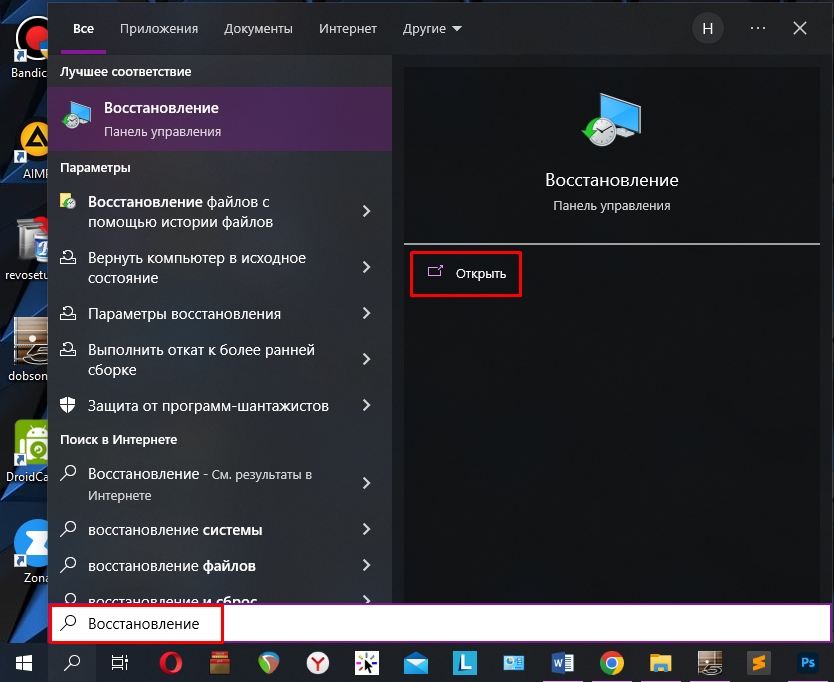
- Открываем поисковую строку Виндовс и вводим название функции – «Восстановление». Вы можете также найти этот пункт в «Панели управления».
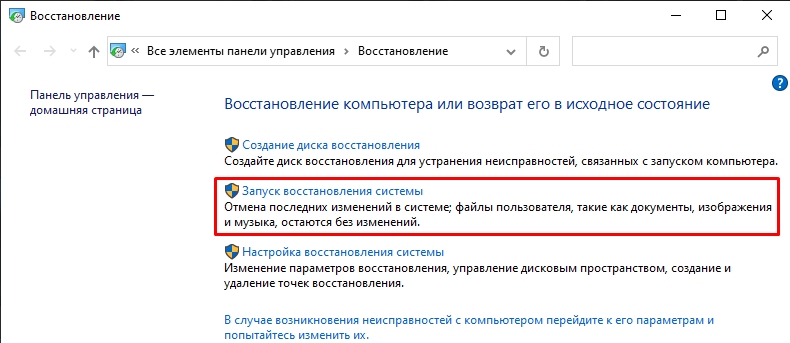
- «Запуск восстановления системы».
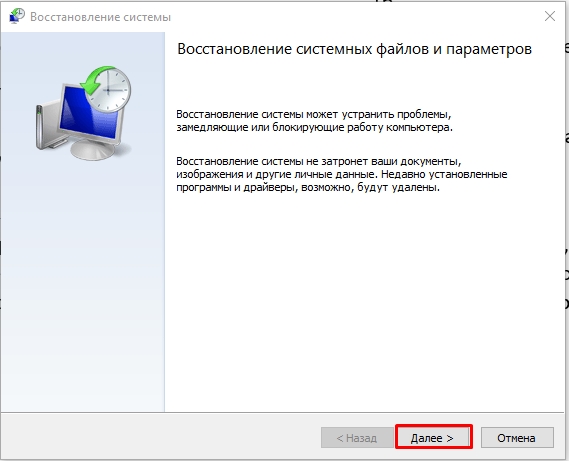
- Если на первом шаге вам будет предложена какая-то из точек – пропустите её и выберите вручную.
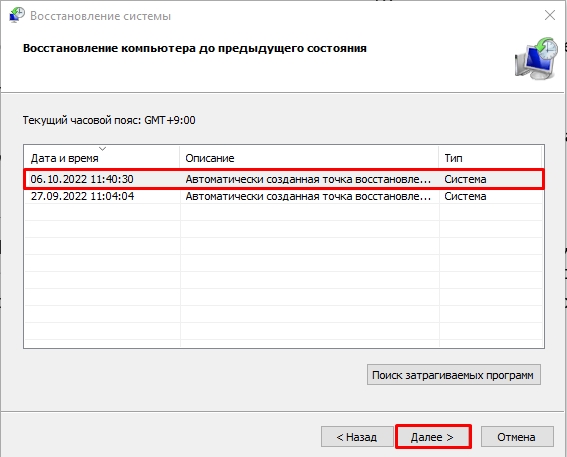
- Далее вам нужно ориентироваться по дате – выбираем тот период, в котором история была еще в компьютере.
- Запускаем восстановление. Компьютер один раз будет перезагружен. Ждем пока процедура закончится.
Способ 4: Кэш
Как еще можно узнать историю браузера, если она удалена? – Есть вероятность, что после удаления истории, вы могли каким-то образом сохранить кэш сайтов. Данный способ может помочь увидеть те web-ресурсы, которые вы посещали вместе с URL страницами. Для этого вам нужно будет использовать программу ChromeCacheView . После запуска вы сразу должны увидеть ваш кеш вместе с URL посещенных страниц.
Как я могу найти удаленную историю на моем компьютере? — 5 методов
Существует множество причин, по которым вы хотите найти удаленную историю на вашем компьютере. Возможно, вы хотите проверить, посещали ли ваши супруги / дети неподходящие сайты на своих компьютерах, или вам просто нужно проследить путь назад к определенному веб-сайту, особенно если вы изучили статьи или другую информацию, которую нелегко найти в поиск и потеря доступа к нему с очищенной историей.

Хорошие новости или, возможно, плохие новости, в зависимости от ситуации, в которой вы находитесь, даже если вы удалите историю просмотров и предположите, что все, что вы делали на своем компьютере, было навсегда стерто, это неправда.
Компьютер записывает все, где-то на жестком диске или глубоко в операционной системе вашего компьютера.
Ничего, что навсегда удалено на вашем компьютере. Несмотря на существование функции удаления, данные истории всегда остаются где-то на вашем компьютере.
Если вы не используете на своем жестком диске очень большой и толстый магнит или неизмеримую величину инферно, данные по-прежнему подлежат восстановлению.
Восстановление удаленной истории может быть простым, если вы уверены в том, что делаете.
Существуют различные способы восстановления удаленной истории интернета. Некоторые из них просты, в то время как другие являются техническими и сложными в зависимости от того, насколько глубоко вы хотите зайти. Проверь их.
Найти удаленную историю на моем компьютере с помощью программы восстановления Aiseesoft
Aiseesoft — одна из наиболее удаляемых программ восстановления истории, с которой вы столкнулись. Он восстанавливает удаленные или потерянные файлы из корзины, флэш-накопителя, жесткого диска, карты памяти, цифровой камеры и других устройств обработки памяти. Отличительным аспектом является то, что он выполняет поставленную задачу эффективно и результативно.
Шаги, чтобы найти удаленную историю на моем компьютере:
-
- Для начала скачайте и установите программу, затем запустите программу на своем компьютере.
- После этого появится основной интерфейс. Выберите тип файла, который вы хотите восстановить. Это может быть изображение, документ, электронное письмо, видео, аудио или любое другое. Затем выберите местоположение потерянного файла (ов) на диске (ах).
- После нахождения файла доступны два варианта сканирования. Есть быстрое сканирование и глубокое сканирование. Нажав на Сканировать предлагает быстрое сканирование на выбранном диске.
- Позже, потерянные или удаленные файлы перечислены в интерфейсе. Также имеется функция фильтра, которая помогает найти интересующий вас файл.
- Просто нажав на Recover кнопка. Все выбранные файлы будут восстановлены на вашем компьютере.
Важно отметить, что если вы не можете найти свои файлы после быстрого сканирования, рекомендуется использовать Глубокий анализ.
Есть миллион причин, по которым каждый народ должен иметь программное обеспечение Aiseesoft. Во-первых, его легко загрузить и использовать. Неважно, были ли файлы потеряны в результате случайного удаления, жесткого диска RAW, очистки корзины, потери раздела, раздела RAW, сбоя ОС или проблем с загрузкой, это мощное программное обеспечение восстанавливает их легкость.
Следовательно, каждый раз, когда появляется этот запрос, «как я могу найти удаленную историю на моем компьютере, Программное обеспечение для восстановления Aiseesoft всегда должно приходить вам на ум.
Найти удаленные Chrome История с историей Google?
Это можно сделать с помощью стандартной системы загрузки информации из облака, но есть одно ограничение — вы должны быть в своей учетной записи. Если вы работаете с браузером, в котором вы вошли в учетную запись пользователя, то проблем не будет; если без входа, вам придется использовать другие методы.
Для того, чтобы восстановить историю Google Chrome тебе нужно:
- Откройте браузер и нажмите значок меню в верхнем правом углу;
- Выберите «Настройки»;
- Теперь в разделе «Вход» вы увидите ссылку «Личный кабинет», если ее там нет, значит, вы не авторизованы;
- Нажмите «Расширенные настройки синхронизации», и история будет восстановлена. 10-недельная история посещений хранится в облаке, все старое автоматически удаляется.
Метод прост и эффективен, но доступен только авторизованным пользователям. Если вы не подпадаете под эту категорию, используйте следующий метод.
Использование DNS-кэша
Он используется для получения удаленной истории Интернета. Обычно это простой метод, который легко восстанавливает историю просмотров. Если вы его удалите, не о чем беспокоиться.
Это включает в себя:
- Перейдите в «Starr» и выберите «Выполнить». В строке поиска введите «CME» и выберите «OK».
- Подождите, пока откроется командная строка. Войдите в конфигурацию / отображает. Нажмите Enter ‘.
- После ввода команды будет отображена ваша история интернета.
Восстановление истории с помощью Handy Recovery
Это решение подходит для восстановления истории браузеров Opera, Mozilla, Yandex и т. Д. Единственное отличие при восстановлении информации для разных браузеров заключается в расположении файлов.
Программа Handy Recovery позволяет восстановить удаленную информацию на оставшихся треках. На самом деле, удаляемые вами данные никуда не исчезают. Им просто присваивается значение, позволяющее перезаписывать эти файлы, и они не отображаются в проводнике. Соответственно, вы можете восстановить любые удаленные файлы, если они не были перезаписаны.
У этой версии восстановления истории есть два основных преимущества: она работает со всеми браузерами и программа бесплатна.
Чтобы использовать метод вам нужно:
Загрузите программу Handy Recovery;
Откройте утилиту и в правой части окна укажите путь C: \ Users \ Здесь должно быть имя вашего активного пользователя \ AppData \ Local \ Google \ Chrome \ Данные пользователя, ссылка представлена для Chrome браузер, но может быть изменен для вашего браузера, выбрав его в папке Local. Изначально вы не увидите папку AppData по указанному пути; сначала нужно сделать так, чтобы он отображался как скрытые элементы в системе.
Восстановить историю, используя стандартный метод Windows
Чтобы использовать это решение, вам потребуется точка восстановления на момент создания, которая содержала необходимые элементы истории. Если он у вас есть, то вы можете легко восстановить необходимую информацию и не нужно откатывать всю систему.
- Следуйте пути, представленному в абзаце 2nd предыдущего метода;
- Нажмите на последнюю папку правой кнопкой и выберите опцию «Восстановить старую версию»;
- Выберите нужную точку и следуйте инструкциям.
- Недостатком метода является малая вероятность того, что у вас есть точка восстановления, подходящая для временных интервалов.
История содержит информацию о посещенных страницах сайтов и времени входа на них. Именно эту информацию вам необходимо восстановить, чтобы в будущем, если вам нужны определенные сайты для частого использования, просто добавьте их в избранное, и проблемы с историей уменьшатся.
PS Все стертое простым удалением информации подлежит восстановлению. Поэтому, если для вас важна максимальная конфиденциальность, вам необходимо использовать специальные программы для полного удаления файлов и не использовать синхронизацию с облачным сервисом Google.