Установка языка для Windows
Если язык есть в списке Предпочитаемые языки, но не отображается в списке языков интерфейса Windows, сначала потребуется установить его языковой пакет (если он доступен).
- Выберите начать>Параметры> время & язык > язык & регионе.
- Выберите язык в списке Добавить язык в списке Предпочитаемый языки выберите Параметры.
- Выберите Скачать в разделе «Скачать языковой пакет».
- После установки языкового пакета выберите Назад.
- Выберите язык в меню языка интерфейса Windows.
Если язык есть в списке Предпочитаемые языки, но не отображается в списке языков интерфейса Windows, сначала потребуется установить его языковой пакет (если он доступен).
- Выберите Пуск >Параметры >Время и язык >Язык.
- Выберите язык в списке Добавить язык в списке Предпочитаемый языки выберите Параметры.
- Выберите Скачать в разделе «Скачать языковой пакет».
- После установки языкового пакета выберите Назад .
- Выберите язык в меню языка интерфейса Windows.
Как изменить язык в Windows 7
Соавтор(ы): Scott St Gelais. Скотт Сент-Джеле — IT-консультант, владелец мастерской Geeks in Phoenix в Финиксе, Аризона. Имеет более 20 лет опыта, специализируется на обслуживании и ремонте компьютеров, программировании, компьютерной графике и создании веб-сайтов. Получил диплом Института высоких технологий и профессиональный сертификат Google по IT-поддержке. Geeks in Phoenix является членом партнерской сети Microsoft и золотым партнером Intel в качестве поставщика технологических услуг.
Количество просмотров этой статьи: 348 930.
В этой статье:
В Windows 7 можно изменить язык интерфейса этой операционной системы. В Windows 7 Ultimate/Enterprise это сделать проще всего. Работая с Windows 7 Starter/Basic/Home, вам придется установить языковой пакет интерфейса (Language Interface Pack), чтобы получить возможность изменить язык большей части интерфейса системы. Также можно изменить язык ввода, чтобы набирать текст на нужном вам языке.
Метод 1 из 3:
Язык интерфейса (Windows 7 Ultimate/Enterprise)

- Нажмите «Пуск» — «Панель управления».

Откройте меню «Просмотр» (в правом верхнем углу) и в нем выберите «Крупные значки» или «Мелкие значки». Так вы получите быстрый доступ к любой опции панели управления.

Нажмите «Центр обновления Windows». Языковые пакеты можно скачать через центр обновления системы.

Нажмите «Доступны дополнительные обновления». Если этой ссылки нет, нажмите «Проверить обновления».

Поставьте флажок у нужного вам языкового пакета. Затем нажмите OK .

- На скачивание языкового пакета может уйти несколько минут.

Вернитесь в окно панели управления и нажмите «Язык и региональные стандарты». Перейдите на вкладку «Языки и клавиатуры».

Откройте меню «Язык интерфейса» и в нем выберите язык, который вы недавно скачали и установили. В указанном меню будут отображены все языки, установленные в вашей системе. [2] X Источник информации

Нажмите . Применить , а затем нажмите Выйти из системы . Внесенные изменения вступят в силу при следующем входе в систему Windows.

- Откройте панель управления и нажмите «Язык и региональные стандарты».
- Перейдите на вкладку «Дополнительно» и нажмите кнопку Изменить язык системы .
- Выделите скачанный и установленный вами язык и нажмите OK . Затем перезагрузите компьютер. [3] X Источник информации
Метод 2 из 3:
Язык интерфейса (любая версия Windows 7)

Уясните различия между языковым пакетом и языковым пакетом интерфейса (LIP). Языковые пакеты поддерживаются исключительно в Windows Ultimate/Enterprise и переводят практически весь интерфейс системы на нужный вам язык. Языковой пакет интерфейса (LIP) — это небольшой пакет, при помощи которого вы сможете перевести на нужный вам язык только основные части интерфейса системы; в этом случае требуется наличие базового языка интерфейса, так как он будет переведен только частично. [4] X Источник информации

Откройте страницу, на которой можно скачать языковой пакет интерфейса (LIP). Список доступных пакетов можно просмотреть здесь.

- Если для установки пакета требуется Windows Ultimate/Enterprise, обновите систему до указанной версии, а потом измените язык интерфейса.

Нажмите «Скачать сейчас». Откроется страница выбранного вами языкового пакета интерфейса. Вся информация на странице будет отображена на нужном вам языке.

Нажмите «Скачать». Откроется новое окно со списком файлов для скачивания.

Выделите файл, соответствующий разрядности вашей системы (32-разрядная или 64-разрядная). Если вы не знаете разрядность вашей системы, нажмите «Пуск», щелкните правой кнопкой мыши по «Компьютер» и в контекстном меню выберите «Свойства». Найдите разрядность системы в строке «Тип системы».

У выбранного вами файла поставьте флажок и нажмите «Скачать». Языковой пакет интерфейса будет скачан в папку для загрузок.

- Прочитайте и примите условия пользования языковым пакетом интерфейса.

Просмотрите информацию в файле ReadMe. Этот файл откроется автоматически перед запуском процесса установки языкового пакета интерфейса. Читать информацию, изложенную в этом файле, не обязательно, но там могут содержаться данные о распространенных проблемах или проблемах совместимости.

Дождитесь завершения процесса установки языкового пакета интерфейса. На это уйдет несколько минут.

- Для изменения экрана входа в систему, а также учетных записей пользователя поставьте флажок у опции, расположенной под списком языков.

Выйдите из системы. Затем войдите в систему, чтобы внесенные изменения вступили в силу. Части интерфейса, не переведенные на нужный вам язык, будут отображаться на базовом языке интерфейса.

- Нажмите «Пуск» — «Панель управления».
- Нажмите «Язык и региональные стандарты».
- Перейдите на вкладку «Дополнительно» и нажмите кнопку Изменить язык системы .
- Выделите скачанный и установленный вами язык, а затем перезагрузите компьютер.
Как в Windows 11 включить русский язык (русификация системы)
Доброго дня!
Многие текущие версии ОС Windows 11 по умолчанию идут с англ. языком — и вопрос перевода ее на русский достаточно популярный. Именно его сегодня и хочу рассмотреть в этой небольшой заметке! ��
Однако, сразу хочу предупредить : идеального перевода всего и вся я еще не встречал (всё равно некоторые элементы будут на англ.).
Кроме этого, некоторые пользователи отмечали, что после русификации ОС — она начинала вести себя нестабильно: пропадала панель задач (поэтому, перед этим, на всякий случай, создайте �� точку восстановления для возможности отката).
Примечание : кстати, насчет настройки панели задач — у меня на блоге �� была недавно заметка. Через реестр ее можно немного изменить, например, сделать чуть меньше по высоте.
Русификация
�� Вариант 1
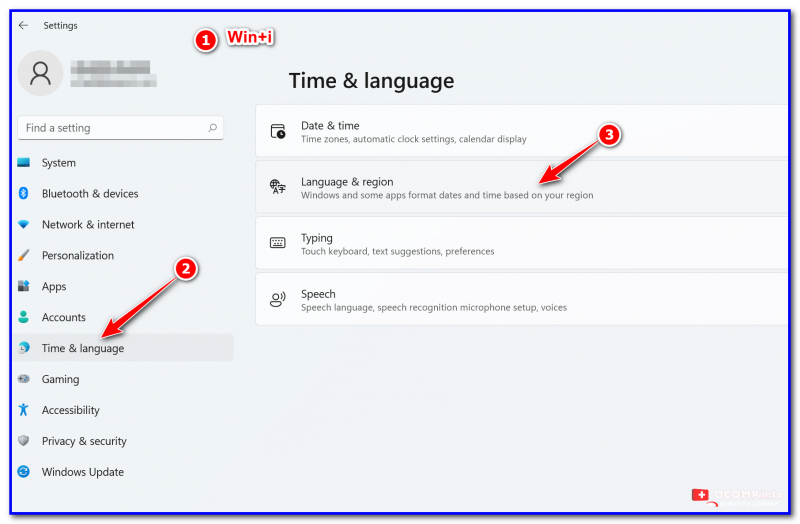
Необходимо открыть параметры системы (сочетание Win+i) и перейти во вкладку «Time & Language // Language & region» . ��
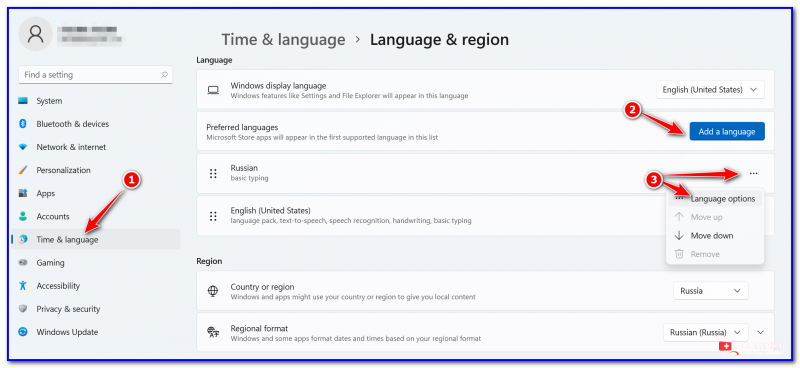
Далее нажать по кнопке «Add language» и добавить «Russian» ( русский) .
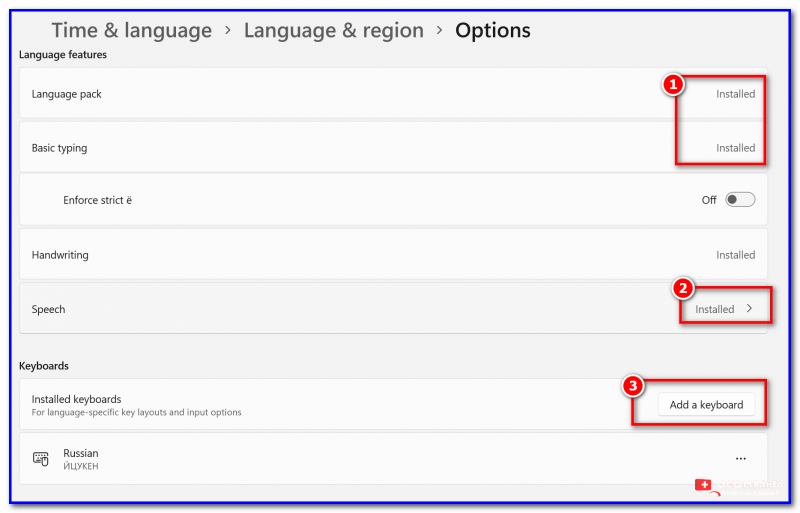
Затем в появившейся строке «Russian» выбрать пункт «Language options» . См. пример ниже. ��
Далее кликаем по кнопкам «Download» напротив пунктов «Language pack» , «Hand writing» и «Speech» .
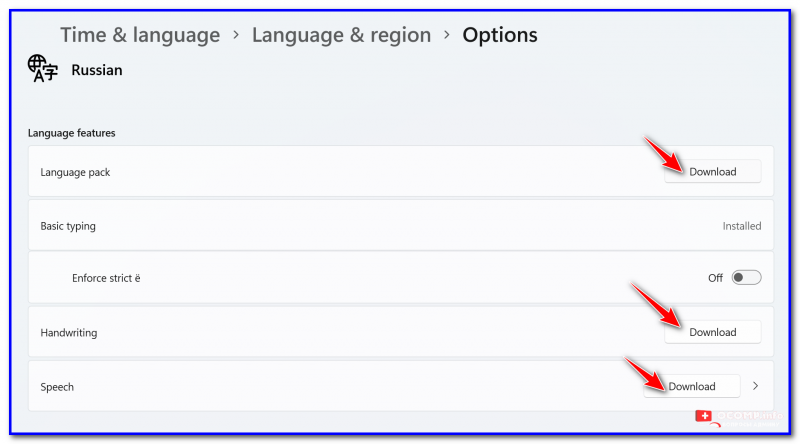
Когда эти три пакета будут установлены (статус «Installed») — не забудьте кликнуть также по кнопке «Add keyboard» .
Затем снова потребуется зайти во вкладку «Time & Language // Language & region» и в строке «Windows display language» выбрать русский и нажать на «Sign out» . После этого вы выйдите из системы.
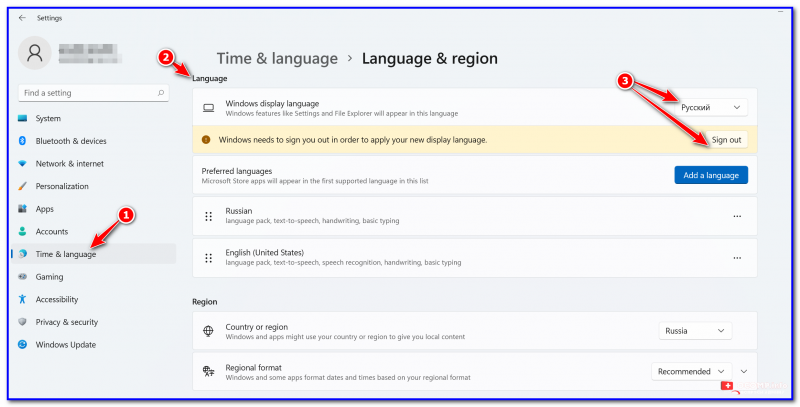
Windows Display Language
Когда снова войдете — большинство элементов как на рабочем столе, так и в менюшках — будут на русском. ��
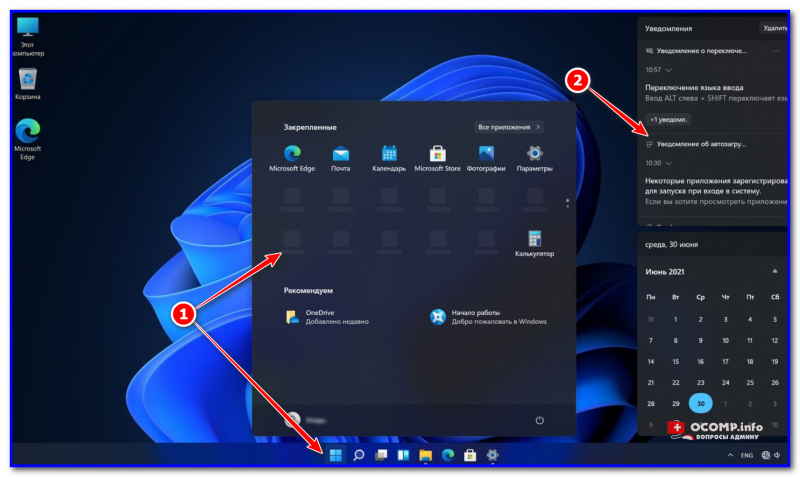
Часть интерфейса стала русским
Если произошел сбой
Если система начала вести себя нестабильно — откатите ее к ранее �� созданной точке восстановления.
Если это не удается сделать, то когда увидите раб. стол — запустите диспетчер задач (сочетание Ctrl+Shift+Esc) и закройте проводник (Windows Explorer) — он есть среди задач!
End Task // Windows Explorer
Затем в диспетчере задач нажмите по «File / Run new task» (новая задача) и используйте команду netplwiz — должно появиться окно, в котором можно создать нового пользователя. Создайте нового администратора. ��
Затем нажмите Win+L , выберите этого нового пользователя, и войдите под ним. Система должна начать работать стабильно.
Add new user (admin) — netplwiz
�� Вариант 2
Как бы это странно не звучало, но с текущими не самыми стабильными версиями Windows 11 — иногда лучший способ перевести ОС на «Великий и Могучий» — это загрузить другой установочный ISO (с уже добавленным русским) и заново подготовить загрузочную флешку. Т.е. переустановить систему! Ссылка ниже в помощь.
�� В помощь!
Как создать загрузочную флешку с Windows 11 — см. инструкцию
Если вы знаете иные способы — черкните в комментариях ниже!
Как в Windows 11 установить русский язык
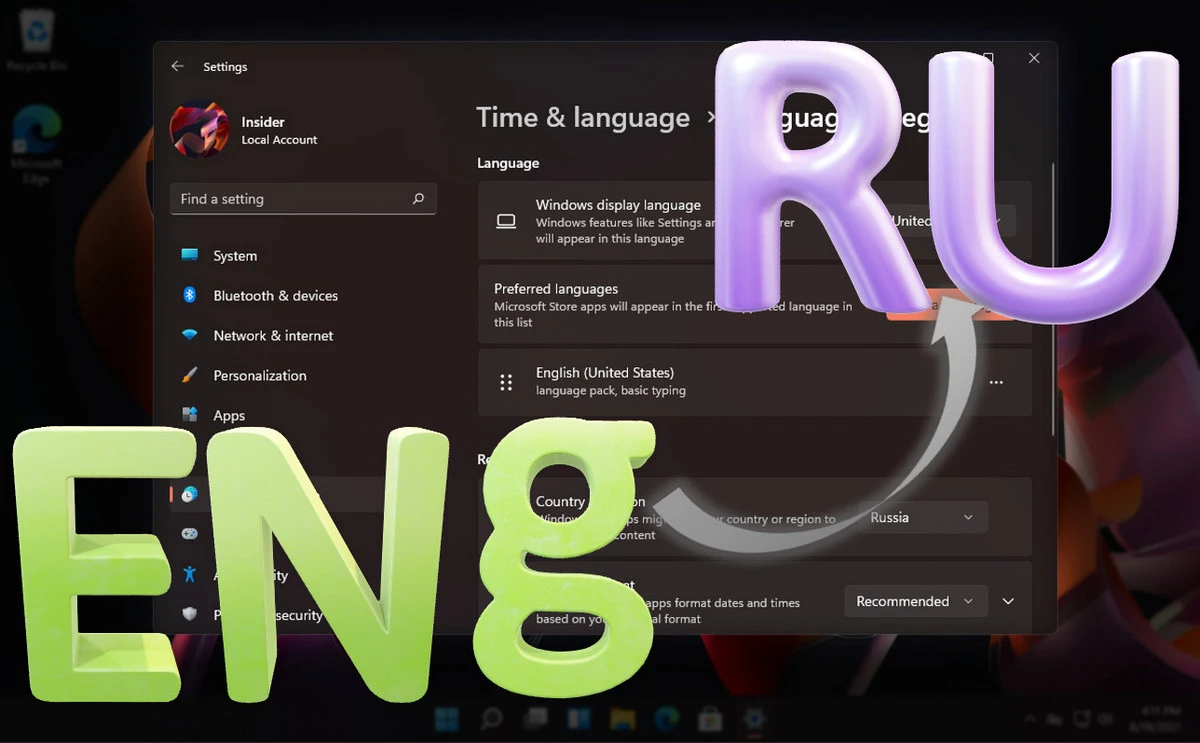
В этой публикации, друзья, рассмотрим, как в Windows 11 установить русский язык. Если вы установили дистрибутив этой операционной системы на английском или ином языке, либо вам достался компьютер не с русской локализацией, можете запросто русифицировать всё это дело. Если, конечно, у вас не выпуск Windows 11 Home Single Language, условия которого не предусматривают добавление или смену языка локализации. В остальных же случаях смена языка локализации – дело несложное, все необходимые действия выполняются в системных параметрах. Давайте приступим.
↑ Как в Windows 11 установить русский язык
↑ Системный язык Windows 11
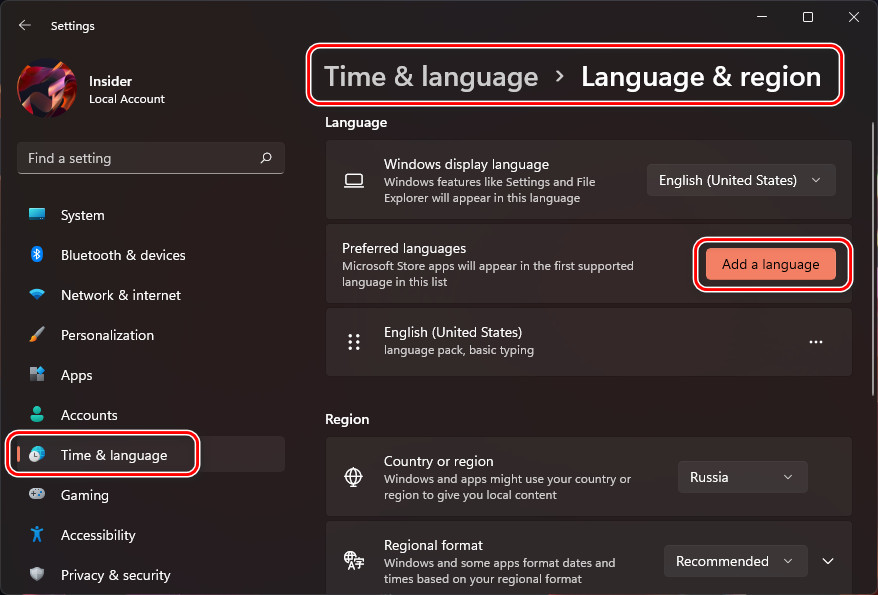
Итак, друзья, Windows 11 не с русской локализацией, а, предположим, с локализацией на английском. 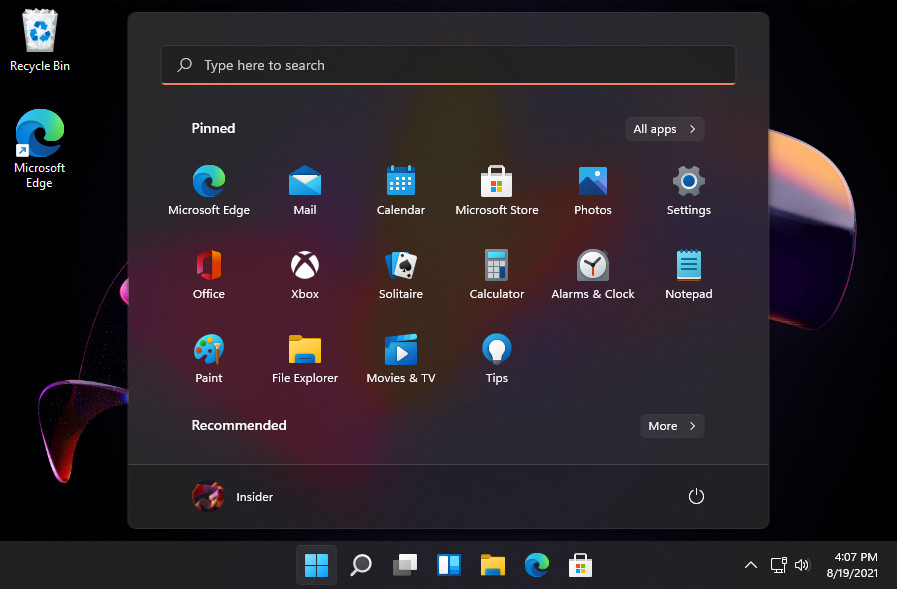 Для смены системного языка отправляемся в приложение «Параметры», в раздел «Time & language», заходим в подраздел «Language & region». Жмём «Add a language».
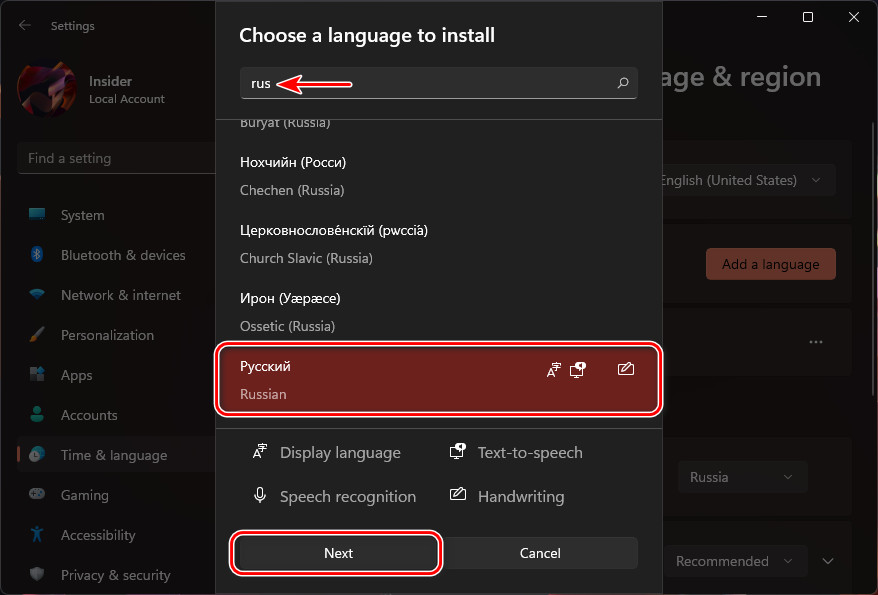
  Ищем русский язык, кликаем его, жмём «Next».
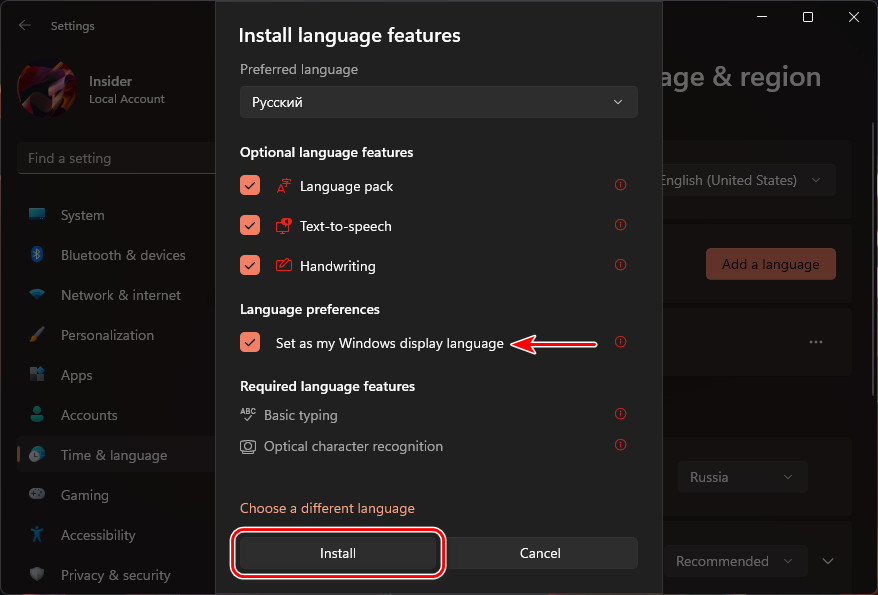
  Далее ставим галочку «Set as my Windows display language», это опция, которая в едином процессе с загрузкой языкового пакета сделает его основным в системе. Жмём «Install».
  После установки языкового пакета можем нажать «Sign out», чтобы выйти из системы. После перезахода в систему русский язык станет системным языком Windows 11.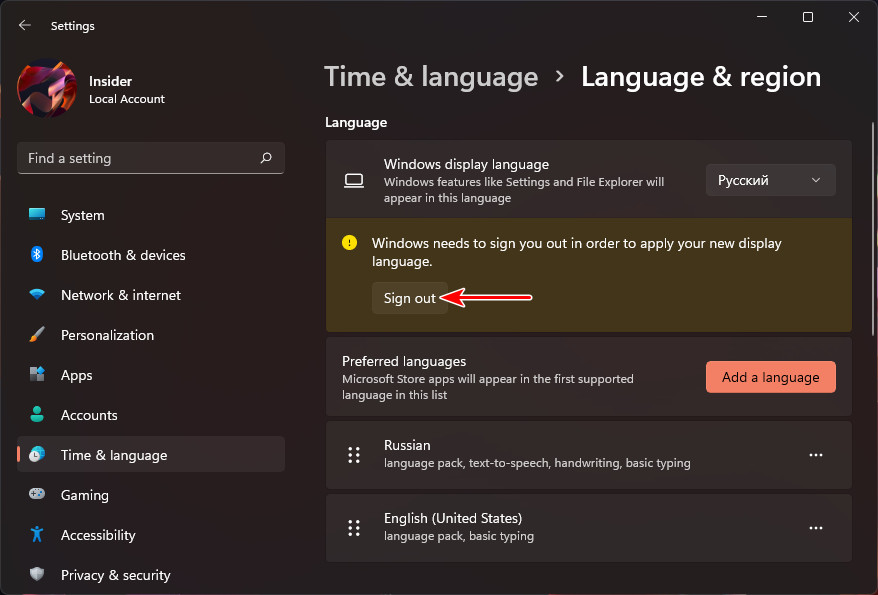
Но языковой пакет, друзья, охватывает не все системные области, для русификации экрана блокировки и программ, не поддерживающих юникод, нужно ещё проделать кое-какие настройки.
↑ Административные языковые параметры
После захода уже в русскоязычную Windows 11 снова открываем приложение параметров, идём в снова в раздел «Время и язык», в подраздел «Язык и регион». И здесь жмём «Административные языковые параметры». 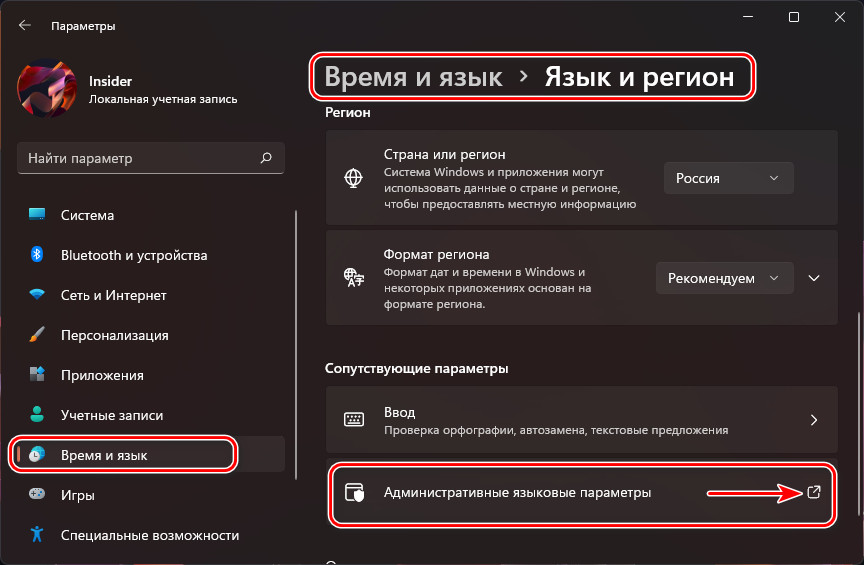 В окошке открывшихся настроек поочерёдно жмём «Копировать параметры…» и «Изменить язык системы».
 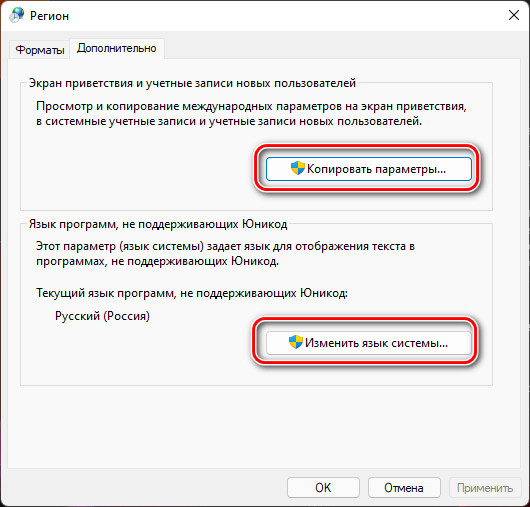 В первом случае ставим галочки двух опций внизу, жмём «Ок».
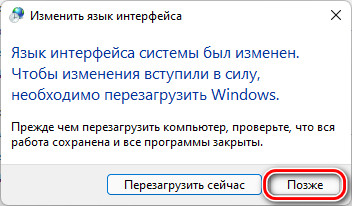
 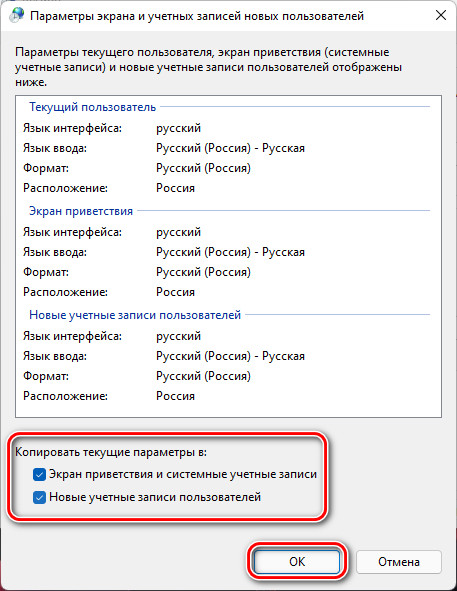 Отказываемся от перезагрузки.
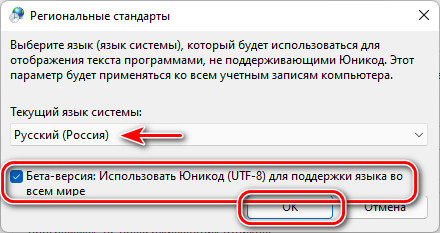
  Во втором случае смотрим, чтобы для программ, не поддерживающих юникод, стоял русский. И можем установить галочку бета-версии юникода UTF-8, это может потребоваться для отдельных программ. Жмём «Ок».
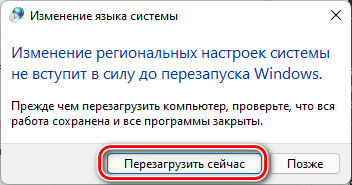
 Теперь можем перезагружаться.
  Всё – мы полностью русифицировали Windows 11.