Где можно послушать музыку вместе?
В Россию наконец-то пришёл Spotify, а потому самое время вспомнить о сервисе Spotify Buddy. Он позволяет прослушивать музыку вместе с другими пользователями в режиме реального времени и из любой точки мир
Как вдвоем слушать одну музыку?
- Откройте Spotify и включите что-нибудь.
- Коснитесь значка в нижней части экрана.
- В разделе Перейти в групповой режим выберите НАЧАТЬ СЕАНС.
- Нажмите ПРИГЛАСИТЬ ДРУЗЕЙ. Здесь вы можете: Поделиться ссылкой в соцсетях и мессенджерах из списка.
Где слушать музыку бесплатно и без рекламы?
- Deezer. Возможности подписки .
- Spotify. Возможности подписки
- Soundcloud. Возможности личного аккаунта .
- Google Play Music . Возможности подписки .
- Apple Music . Возможности подписки .
- Zvooq.com. Возможности подписки .
- Last.fm. .
- Telegram.
Где лучше слушать музыку на Андроиде?
- Deezer.
- YouTube Music .
- Яндекс. Музыка
- iHeartRadio.
- Jango Radio.
- LiveXLive.
- Pandora.
- SoundCloud.
Как вместе с другом слушать музыку?
- Откройте Spotify и включите что-нибудь.
- Коснитесь значка в нижней части экрана.
- В разделе Перейти в групповой режим выберите НАЧАТЬ СЕАНС.
- Нажмите ПРИГЛАСИТЬ ДРУЗЕЙ. Здесь вы можете: Поделиться ссылкой в соцсетях и мессенджерах из списка.
Как включить одну музыку на двух телефонах?
- Установите приложение AmpMe из Google Play или Apple App Store как минимум на два устройства (одно из них будет источником контента, а другие будут подхватывать поток, увеличивая громкость).
- Запустите приложение на всех устройствах.
Как заставить два приложения воспроизводить звук одновременно?
Запустите SoundAssistant и в главном меню найдите опцию мультизвук MultiSound. Тапните на ее название и укажите режим работы мультизвука. Можно позволить одному приложению выводить звук одновременно с другими, можно позволить выводить звук одновременно всем приложения
Как слушать вместе музыку на айфоне?
Коснитесь параметра «Поделиться аудио» (под именем наушников). Поднесите свой iPhone к iPhone, iPad или iPod touch Вашего друга. Коснитесь «Поделиться аудио» на своем iPhone. Попросите друга коснуться параметра «Подкл.» на своем устройстве.
В каком приложении слушать музыку на андроид?
- Содержание
- Amazon Music .
- Apple Music .
- Deezer Music .
- Google Play Музыка
- Pandora Music .
- Poweramp.
- Spotify Music .
Где можно слушать музыку бесплатно оффлайн?
- Google Play Music .
- SoundCloud.
- SoundLoadie.
- Deezer.
- Pandora.
- Pulsar.
- YouTube.
Где слушать музыку в высоком качестве?
- HiBy Music . Плеер позволяет выдавать звук в высоком качестве на стандартный аудиовыход Jack 3,5 мм и подключать внешний усилитель. .
- FIIO Music — плеер от именитого производителя аудиотехники. .
- Foobar2000 еще недавно был очень популярен. .
- Poweramp. .
- Onkyo HF Player.
Групповой сеанс. Как Spotify учит нас слушать музыку по-человечески
Если вы хотите послушать музыку с кем-то вместе, это всегда выливается в полумеры. Вы либо делите наушники «по одному», либо коннектите две пары Bluetooth-затычек с одним устройством, либо, если вы почему-то до сих пор пользуетесь проводными, используете переходник с двумя входами. Чтобы заценить один-два трека, так напрягаться попросту лень. Благо, у Spotify есть выход, попробовать который, вообще-то, давно пора.
На одной волне
Этот выход – функция группового сеанса прослушивания, доступная тем, кто оформил подписку на сервис. Пока речь идет о beta-версии, что, впрочем, не мешает приобщиться к новому опыту уже сейчас.
4 лучших способа слушать Spotify одновременно
Если у вас есть друг, который также увлекается потоковой передачей музыки, это хорошая новость, потому что в Spotify два человека и более могут воспроизводить музыку одновременно. Это означает, что вы и ваш друг можете проводить сеансы потоковой передачи, где вы можете наслаждаться любимыми исполнителями и альбомами. Тем не менее, чтобы завершить процесс на как слушать Spotify одновременно, некоторые процедуры требуют, чтобы у участников была учетная запись Spotify Premium. Но, конечно же, есть и альтернативный способ, который вы можете использовать, если вы просто бесплатный пользователь.
Чтобы узнать больше о том, как одновременно слушать Spotify с кем-то еще, этот пост расскажет и расскажет вам о возможных методах, которые можно использовать для одновременного прослушивания песен Spotify.
Часть 1. Слушайте Spotify с друзьями с помощью функции группового сеанса
Один из способов одновременного прослушивания Spotify — с помощью функции группового сеанса в сервисе. Эта функция позволяет транслировать музыку одновременно с вашим отрядом, независимо от его местонахождения. Вы можете настраивать очередь, добавлять треки в список воспроизведения и делать многое другое совместно. Spotify запустил эту функцию только для премиум-пользователей.
Групповой сеанс Spotify не ограничен операционными системами. Вы можете создать групповой сеанс из приложения Spotify для Mac, а другие могут присоединиться через Spotify для Android и iPhone. Приглашенные слушатели, которые присоединяются к групповому сеансу, могут вместе слушать песни на своих устройствах. Вы даже можете транслировать групповой сеанс Spotify для поддержки Bluetooth, Google Chromecastи устройства AirPlay. Песни синхронизируются и воспроизводятся одновременно. См. шаги ниже о том, как одновременно слушать Spotify с помощью упомянутой функции.
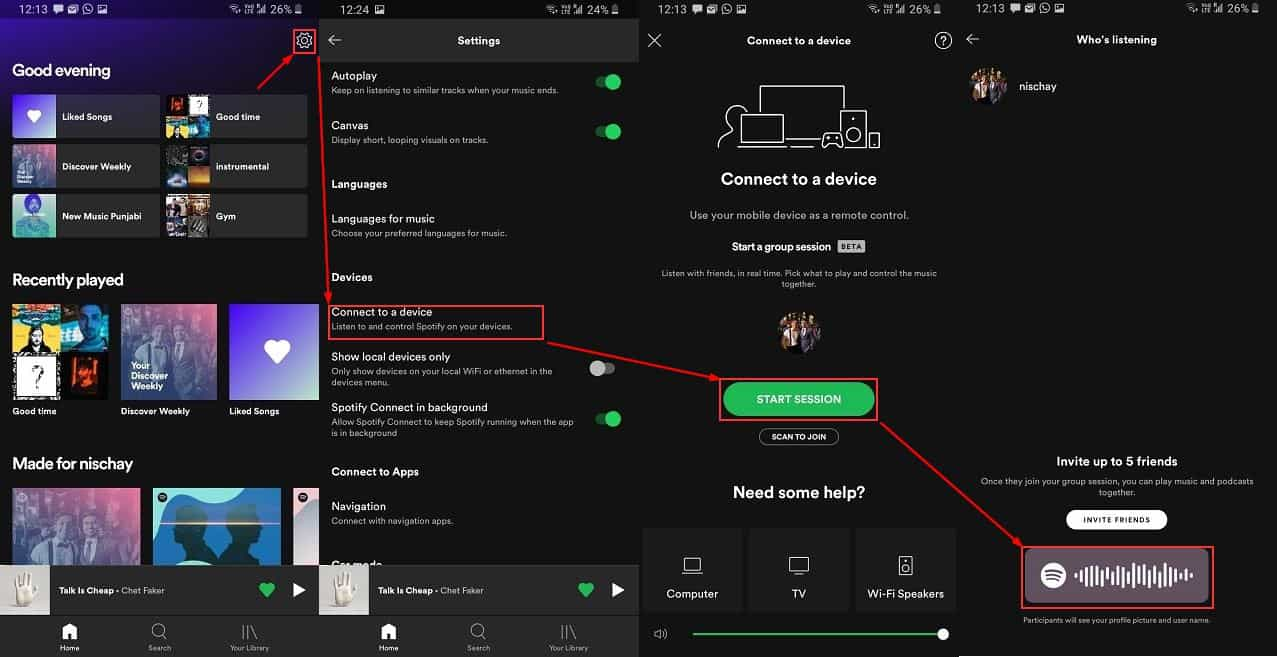
- Начните с запуска приложения Spotify. Перейдите в свою музыкальную библиотеку, а затем выберите трек, плейлист или подкаст для потоковой передачи.
- Как видите, в нижней части экрана находится кнопка «Подключиться». Нажмите на этот значок, как только он будет найден.
- После этого перейдите в раздел «Начать групповой сеанс» и выберите «Начать сеанс».
- Сразу после этого нажмите «Пригласить друзей». При отправке приглашения вы можете выбрать между WhatsApp, электронной почтой и QR-кодами. Первый — это приложение для обмена сообщениями, в котором вы можете отправить скопированную ссылку для приглашения. Второй метод — отправить сообщение по электронной почте, а последний — позволить им отсканировать сгенерированный QR-код для доступа к приглашению.
- После этого вы можете начать потоковую передачу музыки как группа.
Процесс также относительно прост, если вы присоединяетесь к чьему-то групповому сеансу в Spotify, если у вас есть премиальная подписка. Нажмите на ссылку приглашения на сеанс, которую отправил вам ваш друг, и перейдите в приложение Spotify. В качестве альтернативы, если вы находитесь в той же комнате, выберите трек, щелкните значок подключения, отсканируйте штрих-код на телефоне вашего друга и нажмите «Присоединиться к сеансу», чтобы продолжить.
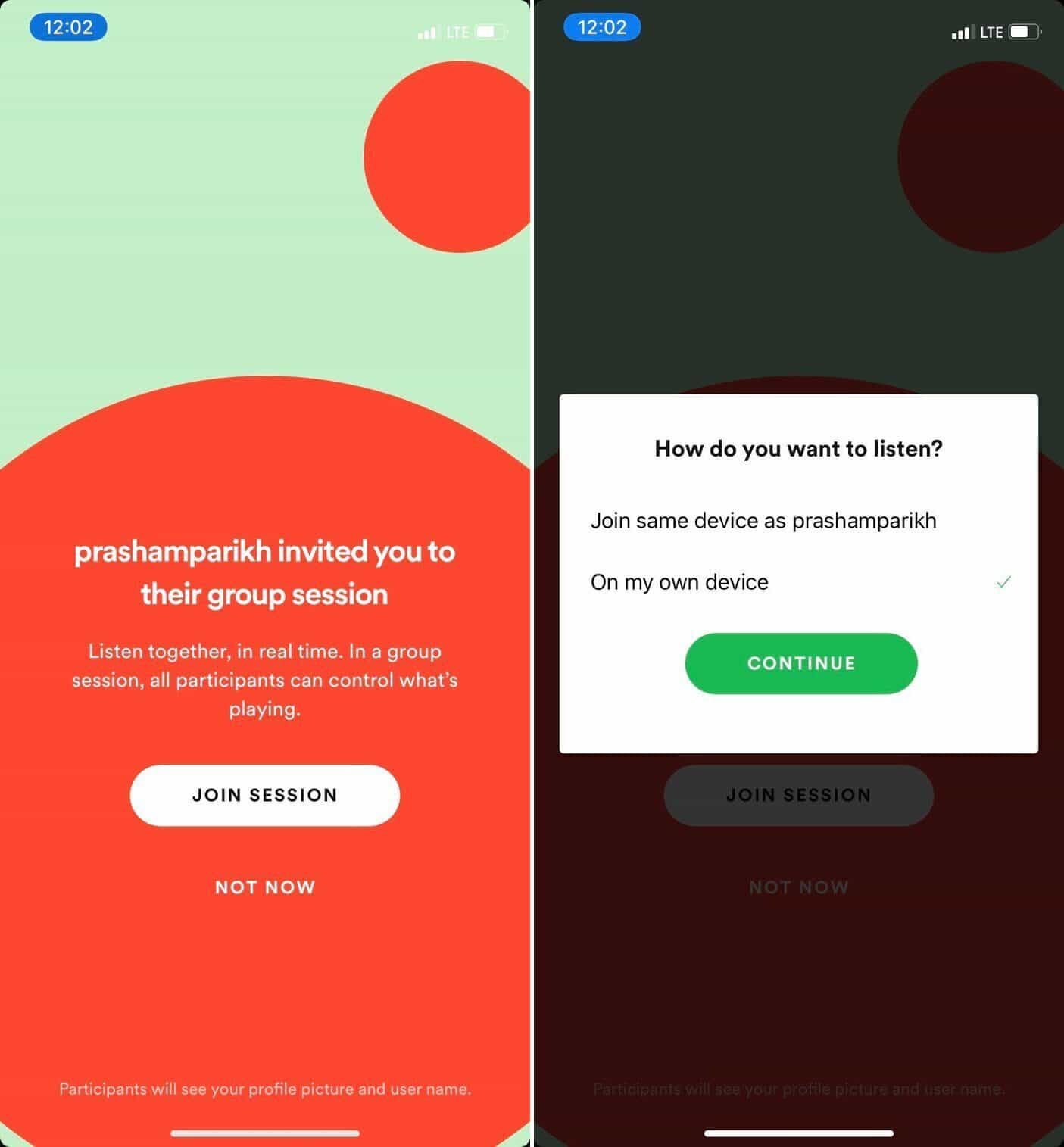
В любом случае, оба приведут вас к треку, который играет ваш друг. Теперь, если один из участников хочет выйти из группового сеанса, ему просто нужно нажать кнопку «Выйти из сеанса». Если вы являетесь администратором и хотите закрыть всю группу, просто нажмите кнопку «Завершить сеанс».
Часть 2. Слушайте Spotify с друзьями в автономном режиме
По словам некоторых пользователей, которые пытаются транслировать одну и ту же библиотеку, используя одну и ту же учетную запись, также может помочь перевод вашей учетной записи в автономный режим. Итак, что касается процесса одновременного прослушивания Spotify, выполните следующие действия, чтобы работать с воспроизведением музыки в одной и той же учетной записи пользователя.
- На своем устройстве откройте приложение Spotify Music, а затем войдите в систему, используя свои зарегистрированные учетные данные.
- Включите функцию автономного режима в разделе «Настройки» или просто выберите указанный параметр в окне меню, отображаемом после нажатия на вкладку Spotify.
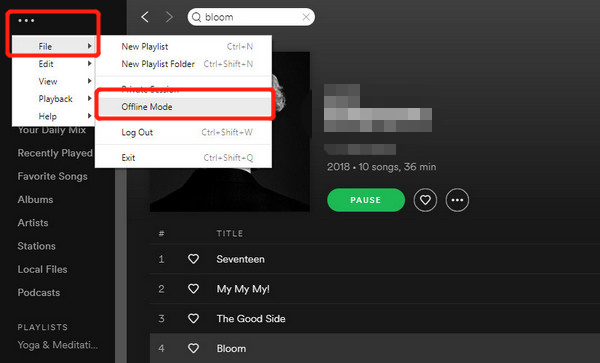
- После того, как вы уже установили автономный режим, вы можете начать просматривать загруженные треки и плейлисты.
Что касается вашего друга, попросите его войти в систему с той же учетной записью на другом устройстве. Не будучи обнаруженным Spotify, вы двое можете одновременно транслировать один и тот же набор плейлистов и треков, не беспокоясь.
Часть 3. Слушайте Spotify с друзьями через семейный план Spotify
По сравнению с двумя вышеприведенными методами, этот последний метод, который следует обсудить для процесса одновременного прослушивания Spotify, определенно является самым простым и простым. Если вы хорошо знакомы с семейным планом в Spotify, он может вместить до 6 участников, которые одновременно могут воспроизводить музыку в любое время. Хотя этот план будет стоить вам большую сумму денег в месяц, он все равно будет в среднем, так как общая сумма подписки должна быть разделена между участниками.
План также включает в себя несколько привилегий, разработанных специально для семей, в том числе возможность блокировать непристойную музыку. Family Mix — это автоматический плейлист, который объединяет треки, которые слушает каждый участник плана. Плейлист регулярно обновляется. Spotify Kids это отдельное мобильное приложение, предназначенное только для детей. Он включает песни и плейлисты, созданные специально для юных слушателей.
Здесь хорошо то, что каждый участник может пользоваться одинаковыми привилегиями в равной степени, как будто он действительно владеет своими индивидуальными планами. Пока все участники живут в одном месте, все в порядке.
Часть 4. Делитесь Spotify с другими в любое время на нескольких устройствах
Потоковая передача Spotify на разные устройства обычно не выполняется, если у вас нет приложения и учетной записи в службе. Кроме того, вы должны использовать авторизованное устройство, чтобы избежать ошибок и легко получить доступ к музыке. Время от времени, когда вы используете авторизованное устройство, всегда будут случаи, когда оно будет сталкиваться с ошибкой или перестанет работать. Например, Spotify использует слишком много ресурсов процессора, перетасовка Spotify отстой, локальные файлы не воспроизводятся в Spotify и многое другое.
Чтобы пройти через процесс одновременного прослушивания Spotify, я бы предложил использовать инструмент загрузки, который поможет вам сохранить копии на вашем компьютере и позволит вам сохранить их на жестких дисках или USB. Таким образом, вы сможете передавать копии от одного пользователя к другому. В результате каждый сможет одновременно транслировать музыку. Даже если вы не перейдете на Spotify Premium, вы все равно сможете слушать песни Spotify в автономном режиме.
Лучшим инструментом для загрузки будет AMusicSoft Spotify Music Converter. Этот инструмент изначально разработан с функциями загрузки, преобразования и удаления DRM. Он поставляется с 5-кратной скоростью и может сохранять детали, связанные с треками, включая идентификационные теги и информацию о метаданных. Он также поддерживает множество доступных форматов, таких как MP3, AAC, AC3, WAV, FLAC и M4A. Чтобы добавить больше, он имеет очень удобный интерфейс, которым каждый пользователь наверняка хотел бы управлять.
Ниже приведено полное пошаговое руководство по загрузке нужных треков из Spotify с помощью AMusicSoft Музыкальный конвертер Spotify.
- С веб-сайта AMusicSoft, выберите вкладку «Продукты» в верхней части, чтобы просмотреть параметры меню. Затем вы увидите доступные конвертеры, предлагаемые в AMusicSoft. Выберите параметр Spotify Music Converter, а затем нажмите кнопку «Загрузить» прямо под ним. После завершения загрузки установите его на свое устройство.
- Запустите установленное приложение, а затем начните добавлять музыкальные треки. Коснитесь своей библиотеки, где сохранены песни, а затем выберите нужные треки, отметив поле выбора, расположенное перед ними.
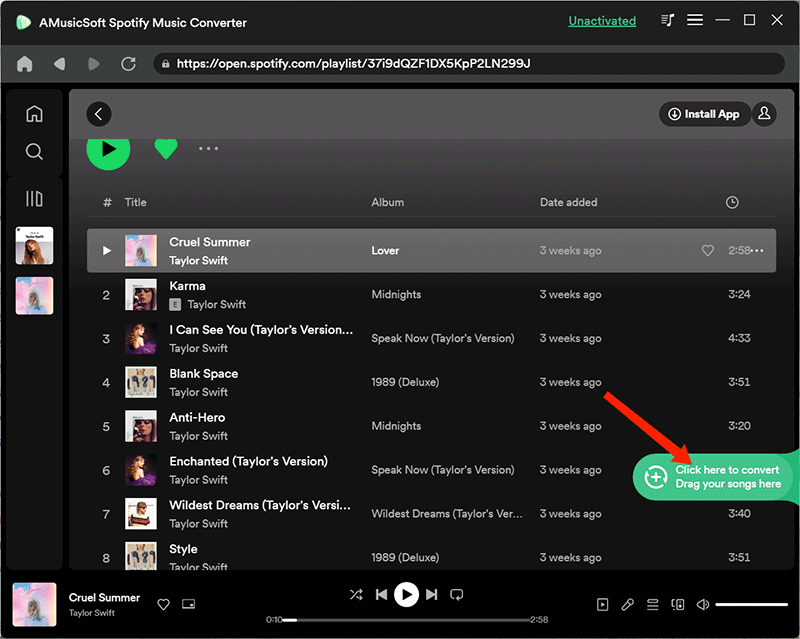
- Выберите формат преобразования, выбрав один из форматов, а затем укажите папку назначения.
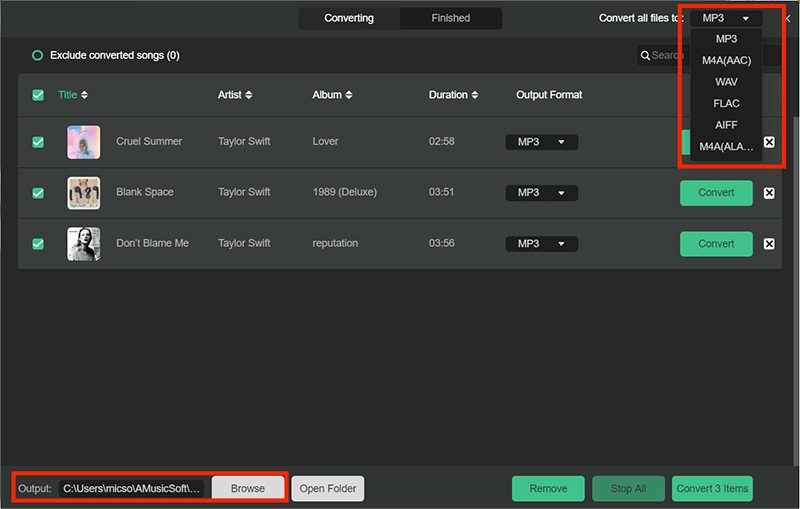
- Если все сделано, включая некоторые настройки параметров преобразования, нажмите кнопку «Преобразовать», чтобы запустить процесс.
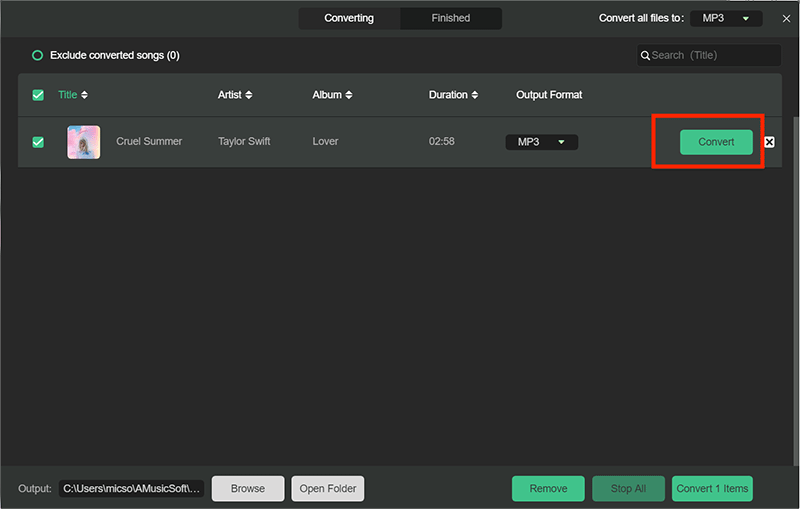
- Наконец, через несколько минут результаты будут доступны в меню Converted. Просто зайдите в это место, чтобы загрузить их на свой локальный компьютер.
Часть 5. Резюме
С помощью решенных методов, надеясь, что у вас была возможность наслаждаться потоковой передачей музыки Spotify вместе со своей семьей и друзьями. Если у вас есть учетная запись Spotify Premium и, следовательно, ваши друзья, вам следует рассмотреть функцию группового сеанса и метод автономного режима. Получение семейного плана Spotify также является хорошим способом попробовать. Более того, независимо от того, есть ли у вас Премиум-аккаунт или нет, с помощью AMusicSoft Spotify Music Converter, вы можете иметь загруженные копии, которыми можно делиться с друзьями без ограничений. Просто выберите любой метод, который вы предпочитаете, чтобы одновременно слушать Spotify.
Люди Читайте также
- Справка веб-плеера: можно ли играть в Spotify без Flash?
- Spotify использует слишком много ресурсов процессора? Вот как это исправить
- Spotify против SiriusXM: что лучше?
- Топ рекомендуемых веб-сайтов для знакомства с новой музыкой
- Учебное пособие по Spotify: как скачать музыку на Samsung S8?
- Как найти Daily Mix на Spotify на вашем устройстве
- Как загрузить звук на TikTok и создать лучшие видео
Старшие пользователи Apple Music, Spotify, Amazon Music. Делитесь разными советами и решениями.
Последнее обновление: Январь 12, 2024
Как начать прослушивание на Spotify? [2024 Обновлено]
Это определенно весело — поделиться хорошей музыкой со всеми своими хорошими друзьями. Но вот вопрос, как начать прослушивание на Spotify? Что ж, если у вас много друзей, и вы хотите разделить с ними удовольствие от выбора музыки, которую вы любите, правильно определить методы организации музыкальной вечеринки. В этой статье мы собираемся открыть для себя эти методы, а также лучший способ наслаждаться музыкой с семьей и друзьями в любое время.
Spotify был одним из самых популярных вариантов, когда люди слушали музыку онлайн. Он также считается одним из лучших, учитывая все его функции и услуги, которые он может оказать миллионам слушателей по всему миру. Что ж, может быть более забавный способ наслаждаться музыкой на Spotify, давайте откроем эти способы по ходу статьи.
Часть 1. Все о групповой сессии Spotify
Прежде чем мы узнаем, как начать вечеринку для прослушивания в Spotify, давайте сначала определим, что такое групповая сессия Spotify. Помимо фильмов, это отличный способ сблизиться с друзьями благодаря наличию любимых песен и музыкальных жанров, которые вам нравятся. На групповом сеансе Spotify люди имеют возможность присутствовать на виртуальной вечеринке по прослушиванию. Это ограничено тем, что вы являетесь пользователем Spotify Premium и вас пятеро участвуют в групповом сеансе. Как только вы окажетесь в пределах ограничений и наконец подключитесь, вы сможете начать пользоваться привилегией слушать любую песню или любой эпизод подкаста, который вам нравится.
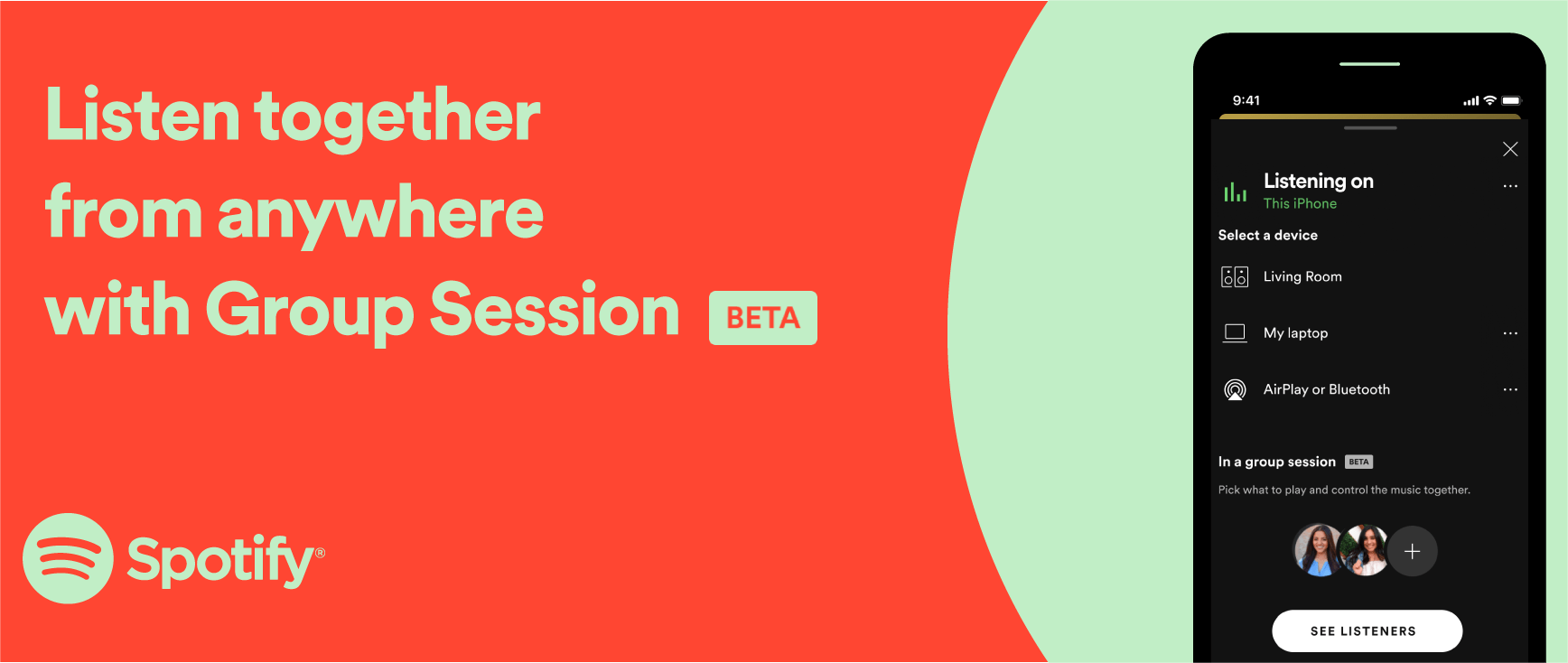
Функция группового сеанса Spotify была представлена Spotify в мае 2020 года, во время запуска этой функции только те, кто находится в той же области или месте, могут присоединиться к групповому сеансу, однако Spotify позволил расширить его и сделал возможным даже к подключениям в любой точке мира.
Нужна ли вам премиум-аккаунт, чтобы начать прослушивание на Spotify? Да. Только пользователи Spotify Premium могут пользоваться функцией группового сеанса. Они могут присоединиться к группе прослушивания Spotify с помощью планшетов и телефонов. К сожалению, у вас нет возможности слушать Spotify с друзьями в настольном приложении Spotify.
Теперь, когда у нас есть представление о том, что такое сеанс Spotify Group, давайте теперь узнаем, как начать прослушивание на мобильном устройстве Spotify, в последующих частях статьи.
Часть 2. Как начать вечеринку по прослушиванию на Spotify Mobile?
Теперь, чтобы начать обсуждение того, как создать вечеринку для прослушивания на Spotify, давайте перейдем к процедурам ее создания. Начнем с того, что после того, как вы запустили групповой сеанс и он запущен, все в группе могут иметь одни и те же элементы управления воспроизведением или пользоваться ими. Любой участник группы может иметь возможность приостанавливать, воспроизводить, пропускать или даже добавлять треки в музыкальную очередь в любое время, когда группа захочет. Выполните следующие действия, чтобы слушать музыку одновременно с друзьями.
Шаг 1. Создайте групповой сеанс в Spotify на мобильных устройствах и планшетах.
- Откройте приложение Spotify на своем iPhone/Android.
- Затем начните воспроизведение песни, альбома или эпизода подкаста.
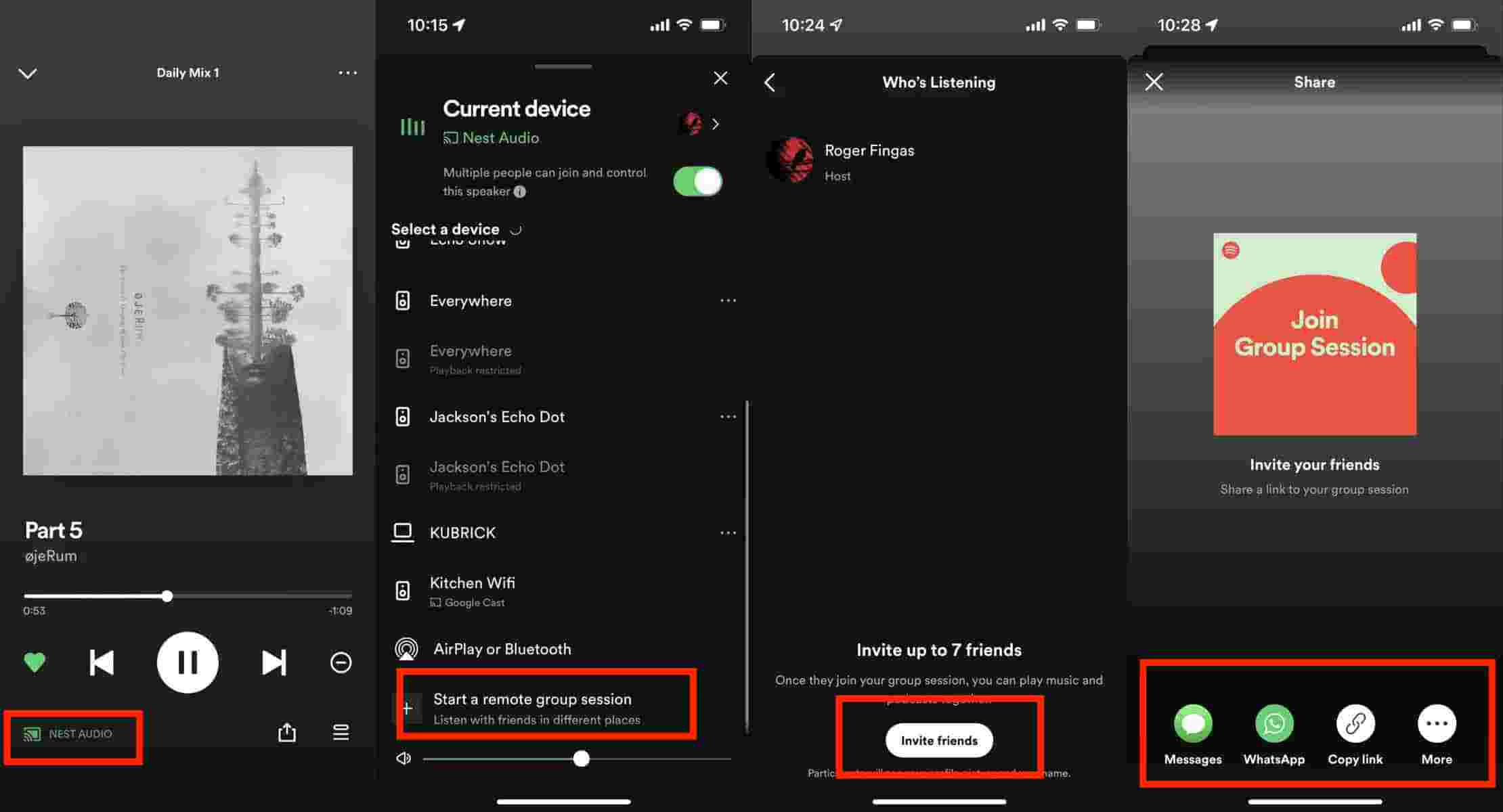
- Коснитесь значка «Подключиться» в нижней части экрана.
- Прокрутите вниз и выберите «Начать сеанс», чтобы начать удаленный групповой сеанс.
Шаг 2. Пригласите друзей на групповой сеанс Spotify
Начав сеанс, нажмите «Пригласить друзей». Теперь вы можете выбрать тип метода приглашения, который вам нужен. У вас есть возможность отправить ссылку напрямую, вам просто нужно выбрать «Копировать ссылку», текст или даже приложение для обмена сообщениями, такое как Facebook Messenger или WhatsApp.
Вы также можете позволить своему другу отсканировать штрих-код, показанный на вашем экране, с логотипом Spotify и звуковыми волнами, чтобы пригласить его.
Шаг 3: Присоединяйтесь к групповому сеансу Spotify
Когда ваши друзья откроют ссылку, которой вы поделились, или отсканируют QR-код приглашения, они смогут нажать кнопку «Присоединиться к сеансу», чтобы присоединиться к этому групповому сеансу.
Шаг 4: Завершить групповой сеанс Spotify
Чтобы выйти/завершить групповой сеанс, коснитесь значка «Подключиться» в нижней части экрана, еще раз прокрутите вниз и выберите «Завершить сеанс».
Часть 3. Как организовать вечеринку для прослушивания на ПК или настольном компьютере Spotify?
Действительно весело делиться своей любовью к музыке с друзьями и близкими, хотя знать, как устроить вечеринку для прослушивания на Spotify, очень хорошая идея, существуют ограничения и требования, чтобы наконец насладиться ею. Судя по тому, что мы прочитали, чтобы присоединиться к групповому сеансу Spotify, вы должны быть Премиум-пользователем, а также убедиться, что вы используете телефон или планшет, в противном случае у вас не будет возможности насладиться указанная особенность.
Итак, есть ли лучший вариант для этого? Как начать групповой сеанс Spotify на ПК? Как начать прослушивание на Spotify без Premium? Для тех, кто хочет делиться плейлистами Spotify или песни с друзьями и слушайте вместе без учетных записей Premium, есть еще один обходной путь — загрузите песни Spotify в MP3, а затем поделитесь загрузками Spotify с друзьями, чтобы слушать их вместе.
В этой части статьи мы познакомим вас с AMusicSoft Spotify Music Converter, профессиональный конвертер, который поможет вам делиться своими любимыми песнями, не беспокоясь о совместимости и деньгах, необходимых для подписки на Spotify. AMusicSoft Spotify Music Converter может конвертировать все песни, которые вам нравятся из Spotify, в более универсальные типы файлов, удаляя DRM или Управление цифровыми правами параллельно с процессом конвертации песен.
Также после конвертации файлов вы получаете удовольствие прослушивание песен Spotify в автономном режиме на любом устройстве, которое вы хотели, поэтому поделиться ими с друзьями абсолютно возможно. AMusicSoft Spotify Music Converter также прост в использовании, поэтому давайте посмотрим, как начать вечеринку для прослушивания в Spotify без Premium.
- Изначально ищите AMusicSoft Spotify Music Converter в Интернете, а затем загрузите его. После загрузки установите инструмент на свой персональный компьютер.
- Откройте приложение AMusicSoft Spotify Music Converter, а затем коснитесь параметра «Добавить файлы». После нажатия вы можете начать перетаскивать песни из учетной записи Spotify, которую собираетесь использовать.
- Как только выбор песен будет полностью завершен, начните выбирать типы формата, который вы хотите использовать в качестве выходного файла. Вы также должны убедиться, что вы создали папку, в которой вы будете хранить свои файлы, и назвать папку на основе файлов, хранящихся в ней. Вы даже можете указать личные предпочтения, которые вы хотели, если они есть.
- Затем, на последнем этапе, вам нужно нажать на вкладку «Преобразовать» и подождать несколько минут, пока преобразование не будет полностью завершено. Вы можете увидеть статус конвертации в главном интерфейсе AMusicSoft Музыкальный конвертер Spotify.
Часть 4. Подводя итоги
Групповая сессия Spotify дает пользователям Premium новый способ делиться своими любимыми песнями в приложении Spotify на телефоне или планшете. Теперь вы можете создать групповой сеанс, поскольку у вас уже есть представление о том, как начать прослушивание на Spotify. Пользователи ПК или бесплатной версии могут получить массу удовольствия от обмена песнями с друзьями с помощью AMusicSoft Spotify Music Converter.
AMusicSoft Программа позволяет премиум-пользователям и бесплатным пользователям загружать песни Spotify. После этого вы сможете отправлять загруженные треки Spotify своим друзьям! Бесплатная пробная версия AMusicSoft Spotify Music Converter позволяет конвертировать всю песню. Вы также можете купить полную версию, чтобы разблокировать все функции.
Люди Читайте также
- Советы о том, как увидеть самую популярную песню на Spotify
- Какая самая популярная песня на Spotify? [Отвечено]
- Изучаем способы, как увидеть активность друга в Spotify
- Полное руководство о том, как загрузить подкаст в Spotify
- Лучшие инструменты Spotify для улучшения потоковой передачи Spotify
- Как получить бесплатный Spotify Premium навсегда в 2024 году (4 способа)
- Самый рекомендуемый способ загрузки песен Spotify в iTunes
- Советы по выполнению Spotify Выход из системы везде
Старшие пользователи Apple Music, Spotify, Amazon Music. Делитесь разными советами и решениями.
Последнее обновление: Январь 3, 2024