Видео урок: «12 способов копировать в Автокад»
Как правило, при любых построениях мы пользуемся копированием объектов, свойств и целых чертежей, и чтобы делать это максимально эффективно и быстро нужно иметь внушительный арсенал инструментов. Однако, на вопрос «Как скопировать в Авткоаде?» нет однозначного ответа!
Все дело в том, что в Автокад копировать можно как минимум 12 разными способами. При этом каждый вариант имеет свои особенности и дает определенные преимущества. Именно о методах копирования и пойдет речь в этом уроке.
Как скопировать из Автокада в Автокад?
В Автокад копировать можно как отдельные объекты, так и целые чертежи. Вопрос, как перенести чертеж из Автокада в Автокад возникает очень часто. Ведь, как правило, необязательно чертить проект с нуля. Можно просто взять за основу другой чертеж или отдельные его элементы.
Чтобы скопировать чертеж в Автокаде достаточно выделить его, после чего воспользоваться горячей клавишей Ctrl+C, затем вставить в новый файл (горячая клавиша Ctrl+V). Это самый быстрый и простой способ.
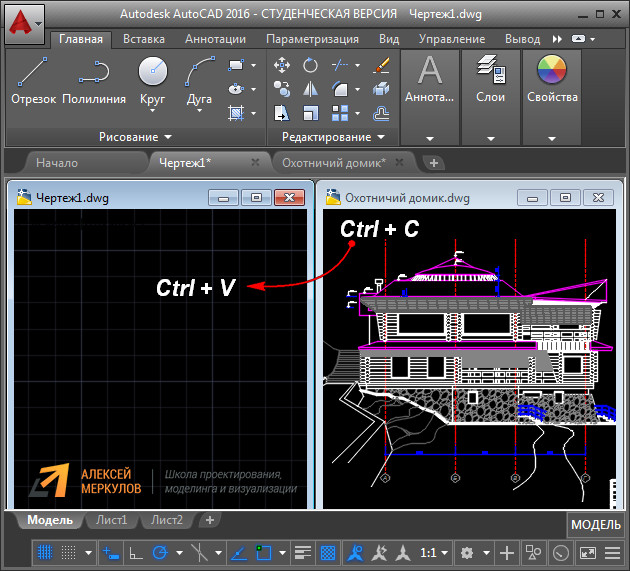
ПРИМЕЧАНИЕ: Чтобы копировать с базовой точкой, нужно использовать сочетание клавиш Ctrl+Shiht+C, после чего графически указать точку привязки вашего объекта. При этом определяется конкретная точка вставки горячими клавишами Ctrl+V.
Для того чтобы копирование с одного чертежа на др. происходило более комфортно, следует разместить файлы один возле другого, как на рис. 1. Более подробно про такое размещение окон вы найдете в статье «Как в AutoCAD правильно вставлять блок из другого чертежа?»
Как скопировать объект в Автокаде?
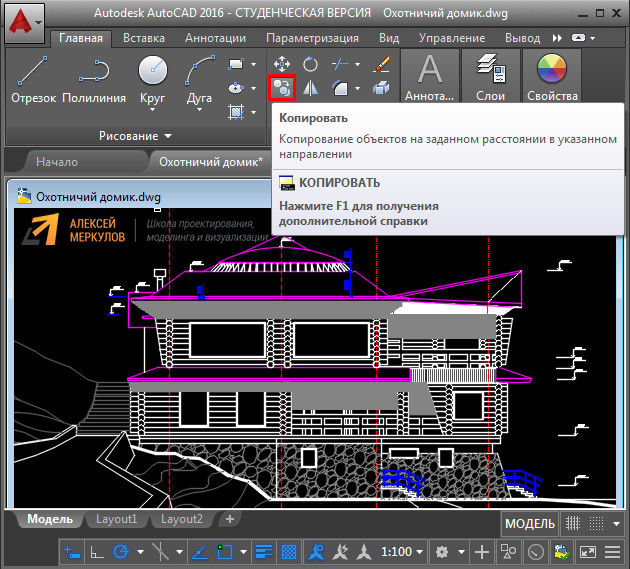
Копировать объект в Автокаде можно вышеописанным способом. Однако, для этих целей предназначена отдельная команда, которая располагается на вкладке «Главная», панель «Редактирования» (рис. 2).
Полезные советы и ссылки
Практическое применение различных методов копирования подробно рассмотрено в бесплатном видео курсе «Создание проекта AutoCAD от идеи до печати», который будет полезен не только новичкам, но и более опытным пользователям.
- получить курс по Автокаду в видео-формате;
- скачать методические рекомендации в PDF-формате.
В AutoCAD копировать можно не только элементы чертежа, но также и др. объекты, например, картинки, графики, диаграммы из Word или PowerPoint. Иногда может понадобиться создать несколько дубликатов Листов. Поэтому рекомендуем ознакомиться со следующими публикациями из Самоучителя по Автокаду:
- как скопировать из Ворда в Автокад;
- как скопировать из Автокада в Ворд;
- как скопировать Лист в Автокаде.
После изучения этого материала, вы будете не только знать, как копировать из Автокада в Автокад, но и как правильно вставлять объекты из др. приложений.
Освойте профессию проектировщика
Научитесь быстрому черчению, освоите прикладное 3D, автоматизируете создание ведомостей и спецификаций.
Использование буфера обмена
В процессе вырезания выбранные объекты удаляются из чертежа и размещаются в буфере обмена. После этого объекты становятся доступными для вставки в другие приложения.
Копирование объектов
Для копирования чертежа или его части в другое приложение можно использовать буфер обмена. Объекты копируются в векторном формате для сохранения высокого разрешения в других приложениях. Данные из буфера обмена можно вставлять в другие приложения.
Прим.: Если скопированный объект внедряется, обновление исходного чертежа не приводит к обновлению внедренной в другие программы копии.
Вставка объектов
В различных приложениях для сохранения информации в буфере обмена используются различные внутренние форматы. При копировании объектов в буфер обмена информация сохраняется во всех доступных форматах. При вставке в чертеж содержимого буфера обмена используется формат, обеспечивающий наиболее полную информацию.
Однако этот параметр можно переопределить и преобразовать вставленную информацию в формат AutoCAD.
- При копировании объектов в приложение и из него стоит использовать формат AutoCAD, так как он является самым удобным для редактирования. Данный формат позволяет сохранить всю необходимую информацию об объекте, включая ссылки на блоки и трехмерные характеристики.
- Формат метафайла Windows обеспечивает хранение графики в векторном представлении; таким образом, файлы могут масштабироваться и выводится на печать без потери качества. Данный формат рекомендуется использовать для вставки объектов в поддерживающие WMF-файлы приложения Windows. Вставляемые в приложение метафайлы обладают большим разрешением, чем растровые изображения (файлы BMP), но обрабатывать их сложнее, чем объекты AutoCAD.
Цвет объекта не изменяется при копировании в буфер обмена. Если объект, имеющий белый цвет, вставляется в приложение с белым фоном рабочей области, то такой объект будет невидимым. Изменяя значения системных переменных WMFBKGND и WMFFOREGND, можно включать или отключать прозрачность фона и переднего плана для объектов метафайлов, вставленных в другие приложения.
Для вставки в чертеж связанного или внедренного объекта из других приложений через буфер обмена используется команда ВСТСПЕЦ. Если данные буфера обмена можно преобразовать в формат AutoCAD, то объекты вставляются в виде вхождений блоков. Для редактирования вставленной информации используйте команду РАСЧЛЕНИТЬ, чтобы расчленить вхождение блока на отдельные объекты. Во время преобразования в формат AutoCAD метафайла Windows, сохраненного в буфере обмена, может произойти некоторая потеря точности масштабирования. Чтобы масштаб оставался правильным, объекты из буфера обмена следует сохранять в виде блока в исходном чертеже (ПБЛОК), а затем вставлять их в AutoCAD с помощью команды ВСТАВИТЬ.
Понятия, связанные с данным
- Копирование объектов
- Перемещение объектов
Задачи, связанные с данной
- Копирование объектов
- Вырезание объектов
Как в AutoCAD правильно вставлять блок из другого чертежа?
Не всегда обязательно создавать блоки для AutoCAD самостоятельно с нуля. В сети интернет можно найти много заготовок. Разберёмся, как правильно перенести блок из одного чертежа в другой.
Блоки Автокад скачать можно на данном сайте. Я подготовил для вас различные коллекции.
- Создайте слой, в котором будут находиться ваши блоки. Сделайте его текущим.
- Поставьте два файла рядом. В нашем случае, файл «Проект», в котором создана планировка этажа и файл «Мебель», который содержит блоки мебели для AutoCAD.
- Перейдем на вкладку «Вид» → панель «Пользовательский интерфейс». Тут есть различные варианты размещения окон. Нас интересует вариант «Слева направо».
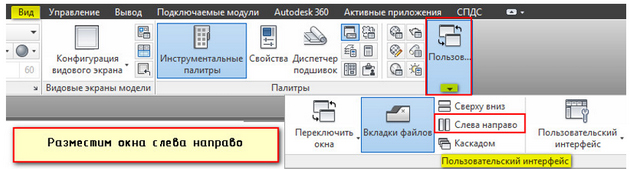
В AutoCAD появляется одновременно два файла:
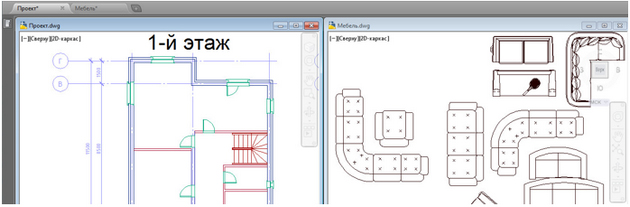
Далее начнем заполнять мебелью одну из комнат, например, «Гостиную».
Перенесем объект «Диван» из файла «Мебель» в чертеж, с которым непосредственно работаем. Для этого выделим диван, наведем на ручку, которая в дальнейшем автоматически преобразуется в ручку блока (базовую точку вставки), нажмем ПКМ и перетащим данный объект из одного окна в другое.
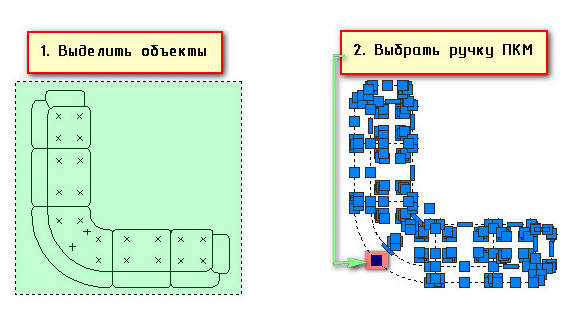
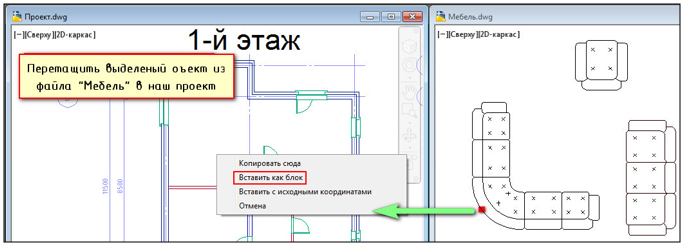
Выбираем подходящее местоположение для дивана, после чего отпускаем ПКМ и выбираем опцию «Вставить как блок». Теперь этот объект является блоком, а базовая точка у него там, где мы взялись за ручку для перетягивания.
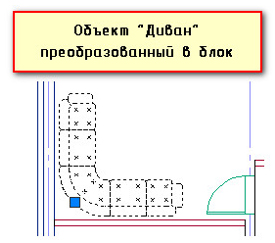
Блоки можно создавать по такому принципу в одном и том же чертеже. Допустим, у вас есть какие-либо отдельные элементы, возьмем, к примеру, фасад дома.
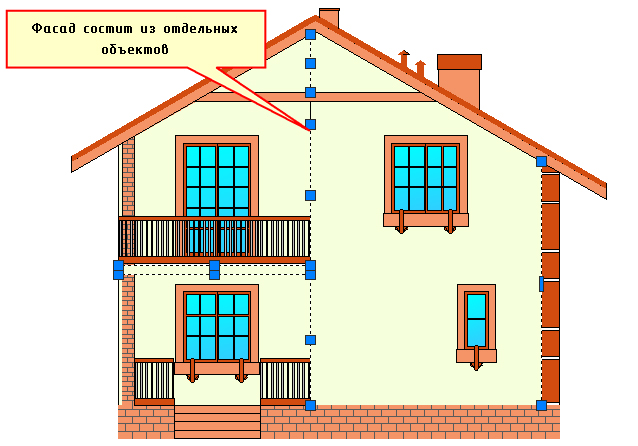
Для удобства можно быстро преобразовать фасад здания в блок.
Тогда существенно сократится размер файла. Будет легче перемещать один объект, чем сразу же целую совокупность. Нужно только выделить объекты, схватиться за любую ручку ПКМ и перенести в сторону исходные объекты. Когда отпустите кнопку мыши, появится окно, в котором нужно выбрать «Вставить как блок».
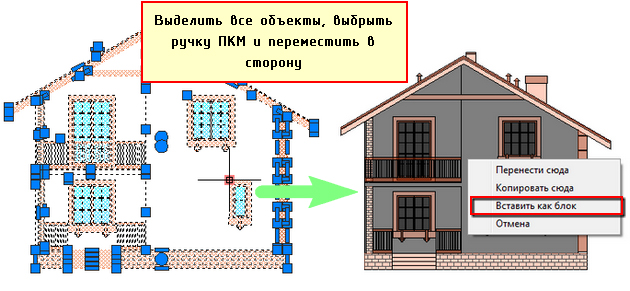
Создавайте блоки как можно чаще, это поможет при работе с программой!
Освойте профессию проектировщика
Научитесь быстрому черчению, освоите прикладное 3D, автоматизируете создание ведомостей и спецификаций.
Как перенести чертеж в Автокаде?
Чтобы перенести чертеж в Автокад, нужно определиться с исходником. В зависимости от этого существует несколько вариантов:
- Перенос чертежей в Автокаде из одного файла в другой путем копирования исходных элементов (Ctrl+C) и их вставкой в др. чертеж (Ctrl+V). Более подробно про эту процедуру можно узнать в материале «12 способов копировать в Автокад».
- Перенос чертежей в Автокад из картинки (*.jepg, *.png, *.tif) и pdf-формата автоматически выполнить нельзя! Поскольку картинка представляет собой растровый формат, в то время как чертеж Автокада – векторный. Поэтому часто приходится прибегать к оцифровке или векторизации чертежей.
Существует большое количество сервисов, которые позволяют перенести чертеж в Автокад с картинки, автоматически преобразовав отдельные элементы в примитивы: линии, дуги, полилинии и т.д. Однако многие из этих сервисов обладают существенными недостатками: преобразуют текст не в примитив «Текст», а в набор линий и дуг.
То же самое происходит и с дуговыми сегментами. Вместо одной дуги получается огромное количество полилиний. Такой результат перегружает проект, что затрудняет дальнейшую работу с ним. Более адекватно ведут себя платные приложения.
Самые популярные сервисы для векторизации картинки в формат *.dwg: WinTopo, Aide PDF to DXF Converter, Print2CAD 2016, онлайн-сервис Cometdocs, PDF to DWG Converter.
Полное обучение: «AutoCAD на 100%»
Как перенести в Автокаде объект?
Чтобы перенести объект Автокад, в качестве которого может выступать целый чертеж, нужно воспользоваться соответствующей командой «Перенести». Она располагается на вкладке «Главная», панель «Редактирование».
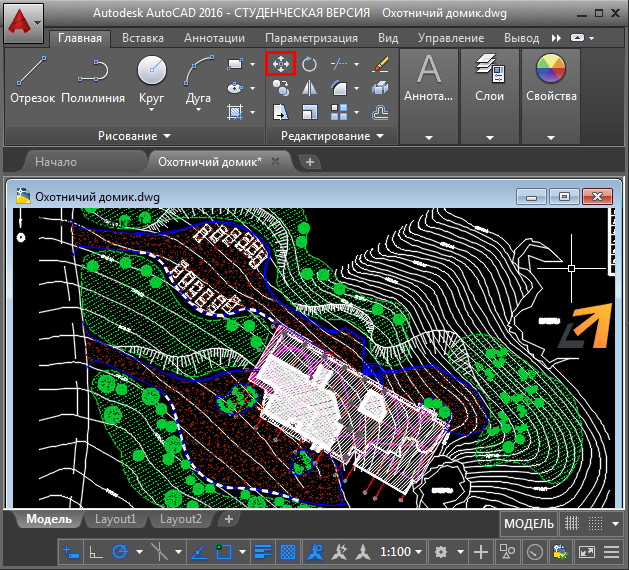
Быстрый метод переноса объектов AutoCAD:
- Выделить элементы чертежа, которые нужно перенести. Схватиться за любую «ручку» ЛКМ и нажать пробел.
- Автоматически вызовется команда «Перенести». Ручка станет базовой точкой, относительно которой будет выполняться данная команда.
ПРИМЕЧАНИЕ: Если вы дважды нажмете пробел, станет активной команда «Поворот», а если трижды — «Масштаб». Если после того, как активизировалась та или иная команда, нажать Ctrl, у вас создастся копия выделенных объектов.
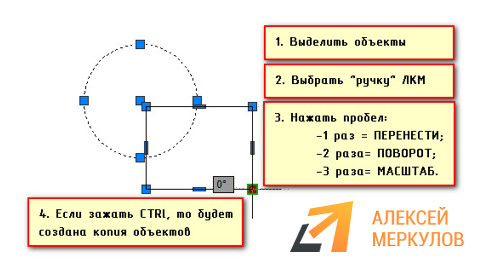
Такой принцип работы в Автокаде существенно ускоряет процесс создания проекта. Как это применять на практике, показано в бесплатном видеокурсе «Создание проекта AutoCAD от идеи до печати», состоящем из 17 пошаговых уроков:
- получить курс AutoCAD в видео-формате;
- скачать методические рекомендации в PDF-формате.