Как переназначать кнопки мыши?
В программе Microsoft Mouse and Keyboard Center всем кнопкам мыши назначены команды по умолчанию. Вы можете назначать некоторым кнопкам другие команды или сочетания клавиш, чтобы вам было удобнее работать. Вы также можете отключать кнопки, которые могут быть нажаты случайно, например колесико. Если у вас нет этой программы или вы хотите узнать о ней подробнее, перейдите в раздел Загрузки — Центр управления мышью и клавиатурой.
Переназначение кнопки для всех приложений
- Используя мышь, которую требуется настроить, запустите программу Microsoft Mouse and Keyboard Center.
- Выберите Основные параметры.
- Выберите кнопку, которую необходимо переназначить.
- Выберите команду в списке для кнопки, которую требуется переназначить.
Чтобы отключить кнопку, выберите отключить эту кнопку.
- Команда Щелчок должна быть назначена левой или правой кнопке. При желании эту команду можно назначать и другим кнопкам.
- В некоторых программах и играх переназначенные команды кнопок могут работать по-другому. Некоторые программы и игры могут не поддерживать пользовательские назначения кнопок.
- Мыши некоторых моделей оснащены специальными кнопками, которые невозможно переназначать.
Как переназначить кнопки мыши для определенного приложения?
Вы можете назначать кнопки мыши для выполнения разных команд в разных программах. Например, вы можете назначить одну и ту же кнопку мыши для активации рукописного ввода в PowerPoint, макроса в игре и экранной лупы во всех остальных приложениях.
Переназначение кнопки для определенной программы
- Используя мышь, которую требуется настроить, запустите программу Microsoft Mouse and Keyboard Center.
- Выберите Параметры конкретных приложений.
- Нажмите кнопку Добавить новое и выберите нужную программу.
Если нужная программа отсутствует в списке, нажмите кнопку Добавить программу в нижней части экрана, а затем выберите программу. - Выберите команду из списка.
Использование кнопки, переназначенной для определенной программы
- Запустите программу и нажмите переназначенную кнопку.
Примечание: Если программа открыта с помощью команды Запуск от имени администратора, параметры кнопок мыши для этого приложения будут недоступны. Вместо этого будут использоваться глобальные назначения кнопок мыши. Чтобы включить параметры кнопок мыши для определенного приложения, откройте его без использования учетных данных администратора или войдите в Windows от имени администратора.
Назначение кнопок макроса или функции на мыши
Программное обеспечение Microsoft IntelliPoint позволяет назначать определенные функции каждой кнопке на указывающее устройстве. В этой статье объясняется, как назначить эти функции кнопкам на указывающем устройстве.
Дополнительная информация
Примечание. Перед выполнением описанных ниже действий убедитесь, что на компьютере установлена новейшая версия программного обеспечения IntelliPoint. Если на компьютере установлено программное обеспечение IntelliPoint более ранней версии, скачайте и установите последнюю версию программного обеспечения IntelliPoint. Для этого посетите веб-сайт корпорации Майкрософт по адресу:
Назначение функций
Чтобы назначить кнопки на любом устройстве, указанном в разделе «информация в данной статье применима к», выполните указанные ниже действия.
- Нажмите кнопку Пуск и выберите Панель управления.Примечание. Если вы используете Microsoft Windows XP, нажмите кнопку Пуски выберите пункт Панель управления.
- Дважды щелкните мышью.
- Откройте вкладку кнопки .
- В разделе Назначение кнопкищелкните поле, для которого нужно назначить функцию, а затем выберите функцию, которую вы хотите назначить этой кнопке. Повторите эти действия для каждой кнопки, на которую вы хотите назначить функцию.
- Нажмите кнопку Применить, а затем — ОК.
- Закройте панель управления.
Назначение и использование макросов
Макросы — это последовательности событий (например, нажатия клавиш, нажатия мыши и задержки), которые могут быть записаны и позже воспроизведены, чтобы упростить выполнение повторяющихся задач. Их также можно использовать для воспроизведения последовательностей, которые долго или сложны для выполнения. Вы можете назначить макросу, записанному в IntelliPoint, клавишу или кнопку мыши. Макросы IntelliType Pro и IntelliPoint используют расширение «. MHM» и сохраняются как отдельные файлы в подпапке по умолчанию для Documents\Microsoft Hardware\Macros. Макросы, записанные в IntelliType Pro и IntelliPoint, взаимозаменяемы. Вы можете запустить их или изменить их из любой программы.
Предупреждение.Не сохраняйте пароли и другие конфиденциальные данные в макросах.
Создание макроса в IntelliPoint
- Запустите IntelliPoint.
- На вкладке кнопки убедитесь, что в разделе подключенное устройствовыбрана используемая мышь.
- В списке под кнопкой, которую нужно переназначить, выберите макрос. Откроется окно редактора макросов.
- Нажмите кнопку Создать. Будет создан пустой макрос, который добавляется в список макросов.
- В поле имя файла введите имя нового макроса.
- Щелкните поле » Редактор » и введите макрос. Вы можете записывать события, такие как нажатие клавиш, щелчок мышью и задержки между действиями. (Вы не можете записывать перемещения мыши или действия, которые выполняются макросами, назначенными для переназначенных клавиш).
- Нажмите кнопку Сохранить.
- Убедитесь, что в списке Доступные макросы установлен флажок новый макрос.
- Нажмите кнопку ОК.
Воспроизведение макроса
Чтобы запустить макрос, нажмите кнопку, к которой назначен макрос.
Отмена макроса во время воспроизведения
Чтобы отменить действие макроса во время воспроизведения, снова нажмите кнопку, которой назначен макрос, или запустите другой макрос.
Как настроить боковые кнопки и переназначить клавиши мыши в ОС Windows 10

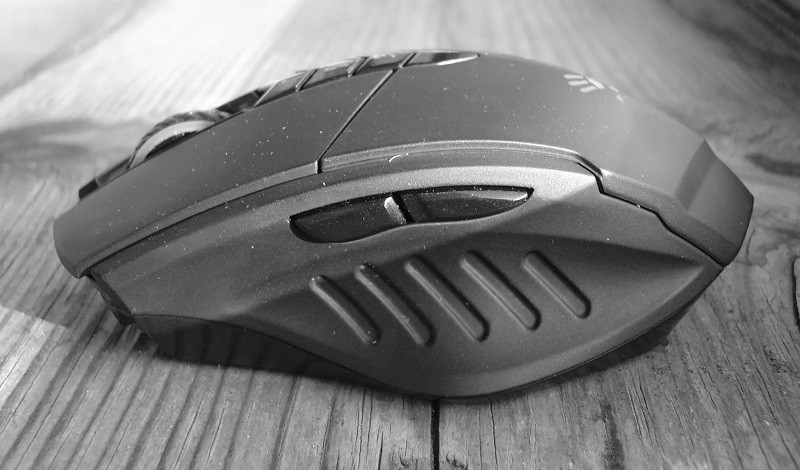
Среднестатистическая мышь, состоящая из двух кнопок и колесика, неприхотлива в настройке. В целом, пользователю даже не нужно менять стандартные параметры, так как действия ЛКМ и ПКМ привычны каждому человеку. Другое дело, когда используется игровой аксессуар с дополнительными элементами управления. В таком случае владелец должен понимать, как настроить боковые кнопки мыши в операционной системе Windows 10.
Настройка боковых кнопок через центр обновлений Windows
- Откройте «Параметры» через меню «Пуск».

- Перейдите в раздел «Устройства», а затем – «Мышь».
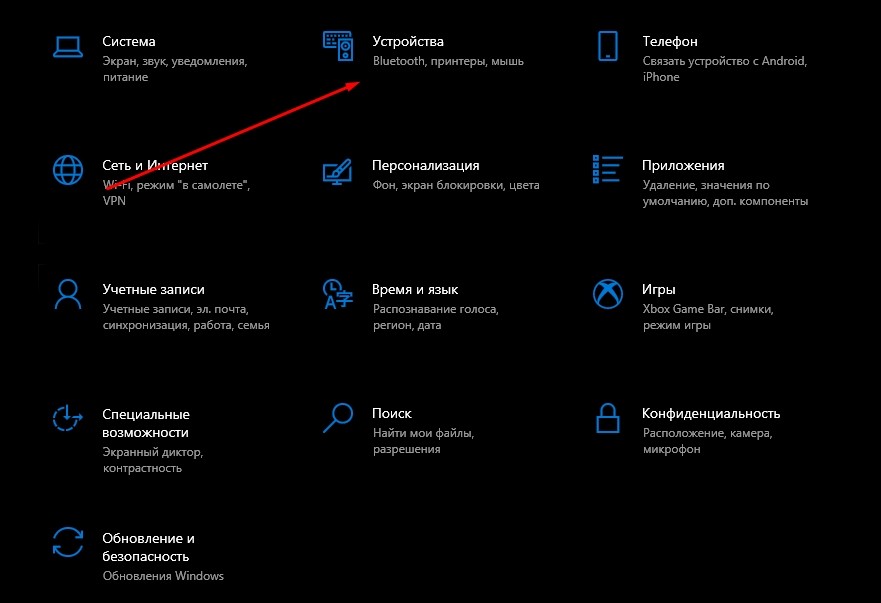
- Щелкните ЛКМ по вкладке «Дополнительные настройки».

- Откройте вкладку с дополнительными параметрами устройства.
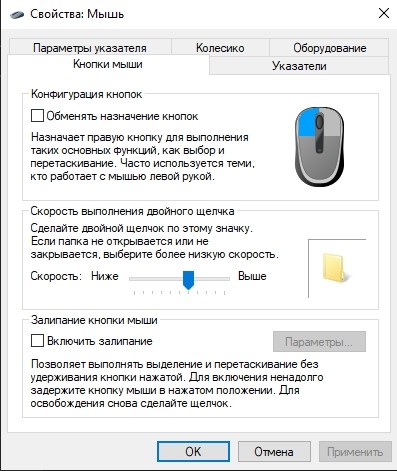
Обратите внимание, что настройки боковых кнопок могут отсутствовать в указанном меню. Это происходит из-за отсутствия драйверов мышки, которые загружаются через «Диспетчер устройств»:
- Щелкните ПКМ по значку «Пуск».
- Запустите «Диспетчер устройств».
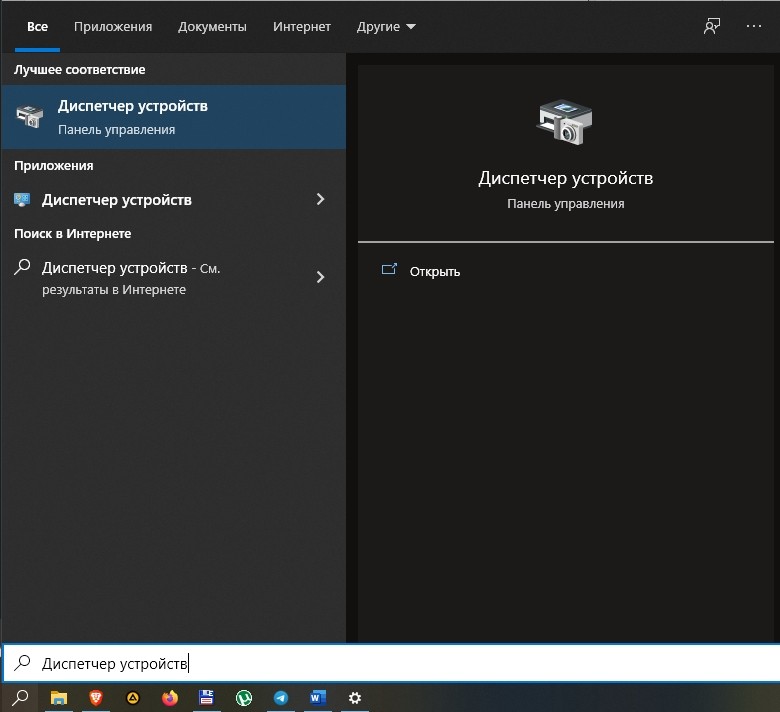
- Раскройте вкладку «Мыши и иные указывающие устройства».
- Кликните ПКМ по названию своего гаджета.

- Нажмите на кнопку «Обновить драйвер».

Далее начнется автоматический поиск программного обеспечения и его автоматическая установка. Если по каким-то причинам рассматриваемый способ загрузки софта вас не устраивает, установите ПО вручную. Для этого посетите сайт производителя мышки, а затем скачайте и установите предлагаемые драйверы.
Применение специализированного ПО
Наряду со стандартными средствами Windows, а также дополнительными софтовыми фишками, предлагаемыми производителями указывающих устройств, существует универсальное ПО. Оно тоже позволяет переназначить клавиши на мышке вне зависимости от того, какую модель вы используете. Среди подобных программ стоит выделить следующие приложения:
- X-Mouse Button Control;
- Mouse Wheel Control;
- Logitech SetPoint.

Рассмотрим алгоритм настройки на примере первой программы:
- Подключите периферийное устройство к ПК.
- Запустите X-Mouse Button Control.
- Отметьте галочкой используемый гаджет.
- В правом окне программы выберите «Слой 1».
- Во вкладках, имеющих имя «Боковая кнопка» установите необходимые действия.

Вы можете создать сразу несколько слоев для оптимизации работы гаджета под разные сценарии. Например, в играх кнопки будут выполнять одни действия, а в стандартных вариантах использования – другие. Только не забудьте своевременно переключиться с одного слоя на другой. В противном случае всегда будет задействован тот, который был выбран в последний раз.
Как настроить боковые кнопки мыши, чтобы работать быстрее и побеждать в играх

Кроме стандартных кнопок и колеса прокрутки у многих компьютерных мышек есть пара дополнительных клавиш сбоку, а иногда и больше. Показываем, как их настроить, чтобы работать быстрее или не тянуться лишний раз к клавиатуре.
Где искать настройки
- Logitech
- Razer
- A4TECH
- SteelSeries
- MSI
- ASUS, ROG и TUF Gaming
- HyperX
- Defender
Мы взяли мышку A4TECH Bloody V8 и установили на компьютер программу Bloody 7 для ее настройки — значения кнопок меняются в разделе Button.
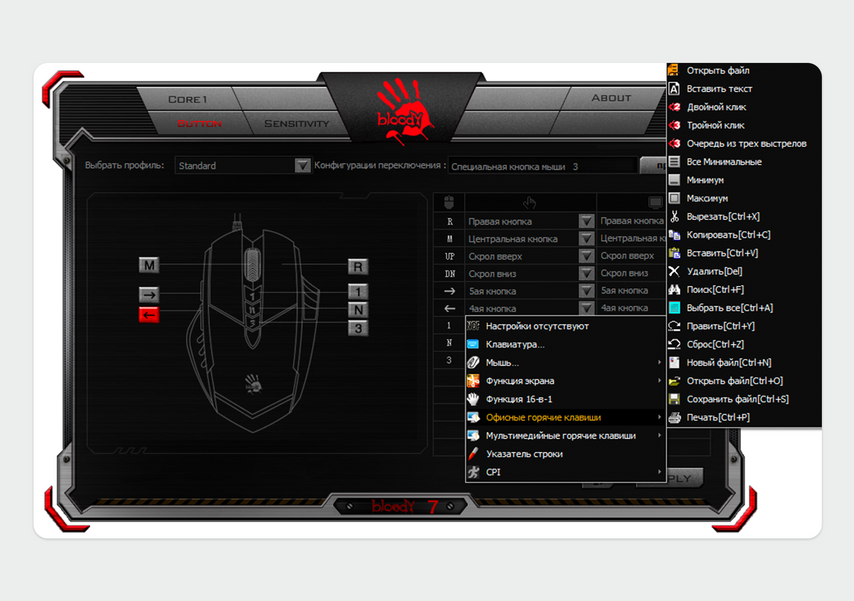
В настройках программы боковые кнопки отмечены стрелками влево (4-я кнопка) и вправо (5-я кнопка). Из выпадающего списка можно значения для этих кнопок, например «Открыть файл», «Вырезать», «Копировать» и другие
Мышь A4Tech поддерживает до шести профилей, поэтому мы настроили разные значения боковых кнопок для трех программ: листать вкладки в браузере, копировать и вставлять текст в редакторе, переключать оружие в CS GO. Профили быстро переключаются нажатием специальной кнопки, которая находится ниже колеса прокрутки.
Другие приложения для настройки мыши. Если у производителя нет фирменной утилиты, можно воспользоваться программами от других разработчиков. Например, в Windows настроить любую мышку можно через X-Mouse Button Control — это бесплатное приложение с поддержкой русского языка.
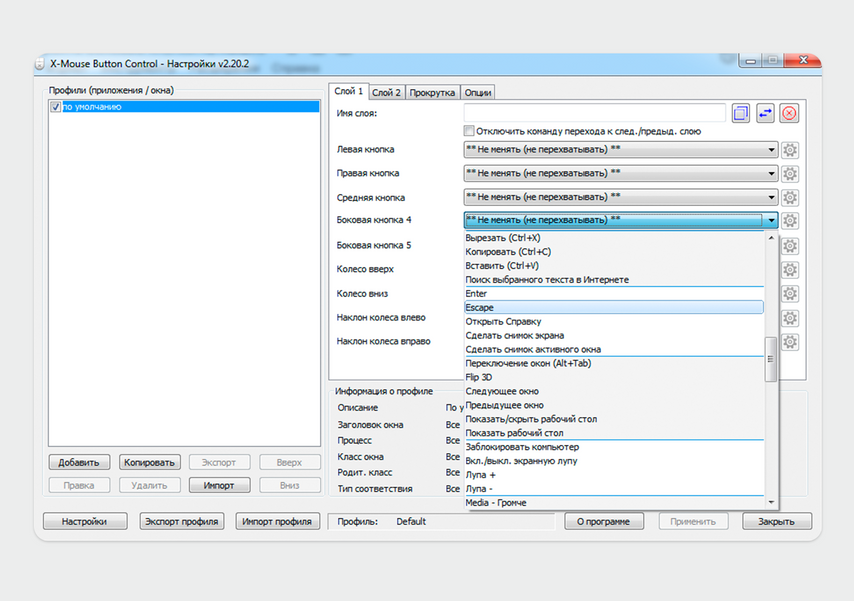
В настройках программы дополнительные клавиши обозначены как «Боковая кнопка 4» и «Боковая кнопка 5»
В программе есть несколько предустановленных действий для кнопок мыши — «Переключение между рабочими столами», «Сделать снимок экрана» и другие. Можно назначить любое другое действие, присвоив кнопкам значение какой-то клавиши или комбинации.
Что можно настроить
У многих мышек можно настроить несколько профилей для разных программ и быстро менять значения боковых кнопок одним нажатием клавиши. Некоторые модели умеют автоматически менять значение боковых кнопок в зависимости от запущенной программы: в Microsoft Word они будут копировать и вставлять текст, а в браузере — переключать вкладки. Такая функция есть в фирменной программе Logitech.
Если у вашей модели нет профилей, выберите настройки для боковых кнопок под приложение или игру, в которых проводите больше всего времени.
В браузере
По умолчанию производители назначают на боковые кнопки переход на предыдущую или следующую страницу сайта, то есть действия «Назад» и «Вперед». Если вы проводите много времени в интернете и открываете десятки сайтов, скорее всего, настройки менять не придется.
Но если у вас постоянно открыто несколько десятков вкладок в браузере, назначьте на боковые кнопки переключение между ними. Вместо комбинаций Ctrl + Tab и Ctrl + Shift + Tab в Chrome и других браузерах сможете переключать вкладки одной кнопкой.
В текстовых редакторах
Для редактирования статей и таблиц на боковых кнопках можно продублировать клавиши Backspace и Enter. Так будет удобнее удалять ненужные куски текста и проставлять абзацы.
Чтобы быстрее переносить тексты между документами, можно назначить на кнопки мыши комбинации клавиш Ctrl + C («Копировать») и Ctrl + V («Вставить»). Так вам не придется вызывать контекстное меню правой клавишей мыши или вводить сочетание на клавиатуре.
В операционной системе
В Windows и macOS есть функция распределения приложений и окон по рабочим столам. Если вы ей пользуетесь, можно быстро переключаться между экранами, назначив перелистывание на боковые кнопки.
Функция будет удобна программистам, юристам, бухгалтерам, дизайнерам и менеджерам, которые открывают несколько рабочих пространств одновременно. В одном окне можно переписываться с заказчиками, в другом вносить данные в таблицу.
В играх
В зависимости от жанра игры можно настроить боковые кнопки под разные действия.
Например, в шутерах назначить на них переключение разных видов оружия, бросок гранаты, перезарядку пистолета. А в РПГ — открытие карты, сбор лута, использование зелья здоровья. Так вы сможете адаптировать игру под себя: не придется нажимать на кнопки клавиатуры, теряя время в тех случаях, когда доли секунды имеют значение.
В рабочих программах
В Adobe Photoshop и других графических редакторах по нажатию боковых кнопок можно создавать новые слои или сохранять результаты, чтобы случайно не потерять прогресс.
В Adobe Premiere и других видеоредакторах можно использовать клавиши, чтобы группировать (Ctrl + G) и разгруппировывать объекты (Ctrl + Shift + G): пригодится, когда в проектах много мелких объектов, которые иногда нужно перемещать.
Главное
- Настроить боковые клавиши можно в приложении от производителя мышки или в сторонней программе — например, X-Mouse Button Control .
- На боковые кнопки мышки назначьте действия для программы или игры, в которой вы проводите больше всего времени. Допустим, для работы с текстом и таблицами пригодятся функции «Копировать» и «Вставить».
- Мыши часто поддерживают настройку профилей — можно выбрать несколько значений кнопок для разных программ и переключаться между ними вручную. А модели Logitech могут автоматически менять значение кнопок в зависимости от запущенной программы.