Как установить фавикон на WordPress
Что такое favicon, почему плохо, если он отсутствует?
Фавикон – небольшая тематическая картинка – придаст вашему сайту индивидуальность и выделит его в браузере среди других веб-страниц. Установить фавикон для сайта на WordPress можно несколькими способами.
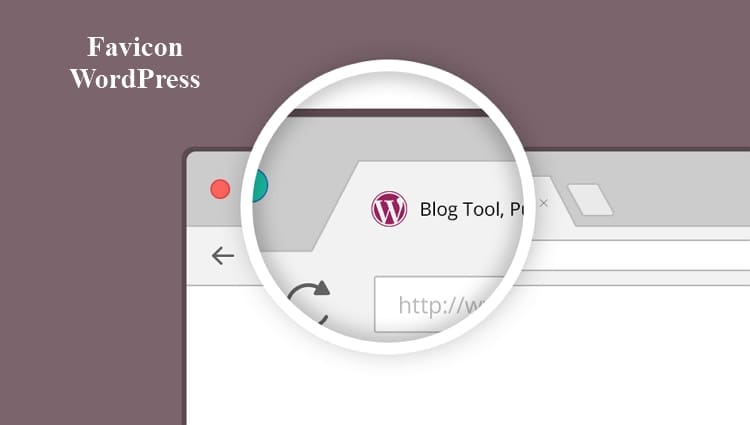
Фавикон (от английского словосочетания favorite icon) – это маленькая квадратная картинка, которая визуально представляет ваш сайт и отображается в ярлыках страниц в браузере, в закладках на страницу, и в адресной строке рядом с именем сайта. Правильно подобранный фавикон соответствует логотипу сайта или тематике информации, которая на нем содержится. При взгляде на фавикон пользователь должен безошибочно определять ваш сайт среди остальных, даже не видя его названия. Наш фавикон в закладке браузера выглядит так:

В качестве формата файла для фавикона в современных браузерах используются ico, png или gif. Некоторые браузеры поддерживают загрузку иконки в формате jpg, а Opera и Firefox могут отображать анимированный gif. Картинка фавикона бывает разных габаритов, обычно применяются размеры 16×16, 32×32, 48×48, 64×64, 128×128 или 512×512 пикселей. Для сайтов, предназначенных для просмотра на мобильных устройствах, размер иконки может отличаться.
Как сделать фавикон для сайта онлайн?
Если на вашем сайте отсутствует фавиконка, картинку для фавикона можно подобрать в интернете или нарисовать самостоятельно в специальном онлайн-сервисе для генерации иконок.
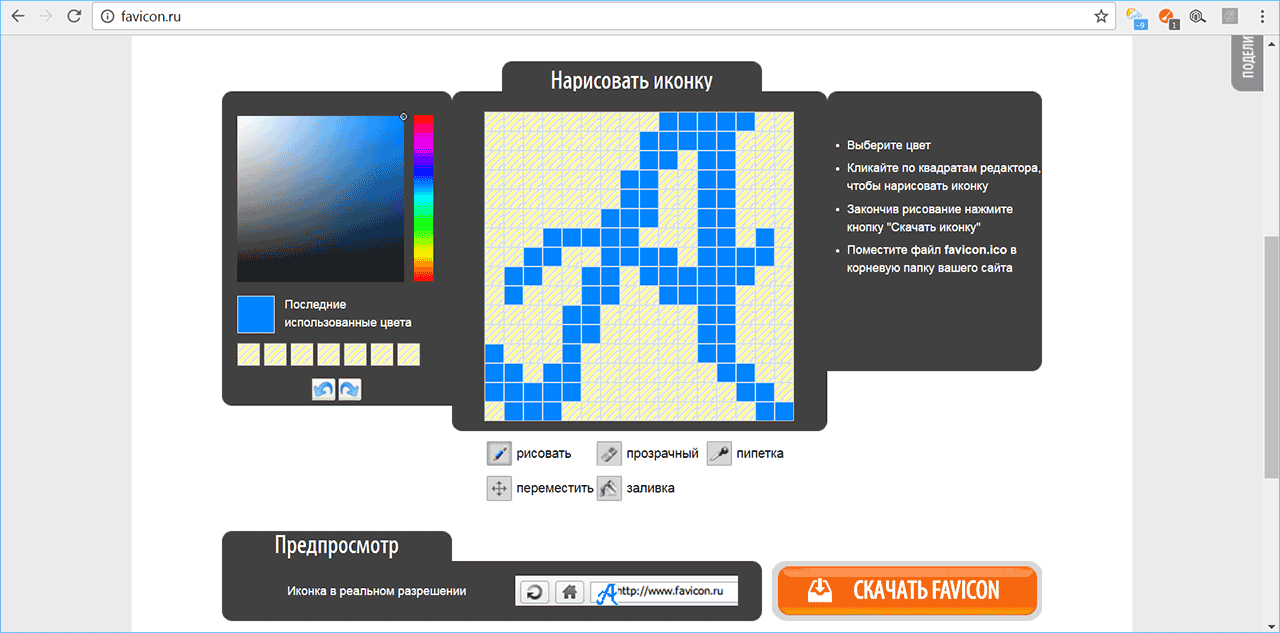
Например, favicon.ru предлагает выбрать цвет, создать картинку на квадратном поле и сохранить ее на свой компьютер.
В поле предпросмотра отображается, как будет выглядеть фавикон для вашего сайта на ярлыке страницы браузера.
Поставить favicon средствами ВордПресс
Обычно фавикон можно установить, регулируя настройки сайта в админ-панели WordPress.
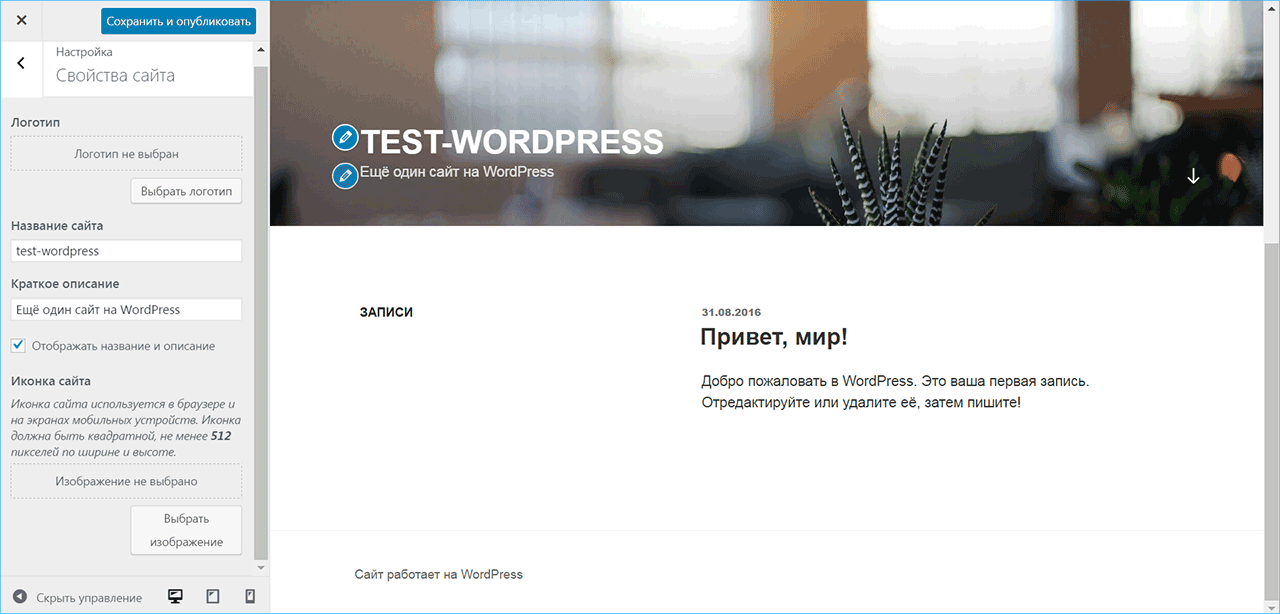
- В меню «Внешний вид» войдите в пункт «Настроить» и выберите «Свойства сайта».
- В предложенном списке действий можно настроить отображение иконки сайта. Нажмите кнопку «Выбрать изображение» и загрузите файл с нужной картинкой.
- Чтобы применить настройку к сайту, нажмите кнопку «Сохранить и опубликовать». Убедитесь, что на ярлыке страницы в браузере появился фавикон.
Вставить фавикон используя возможности WordPress шаблона
В некоторых темах WordPress заложена дополнительная возможность по установке иконки сайта.
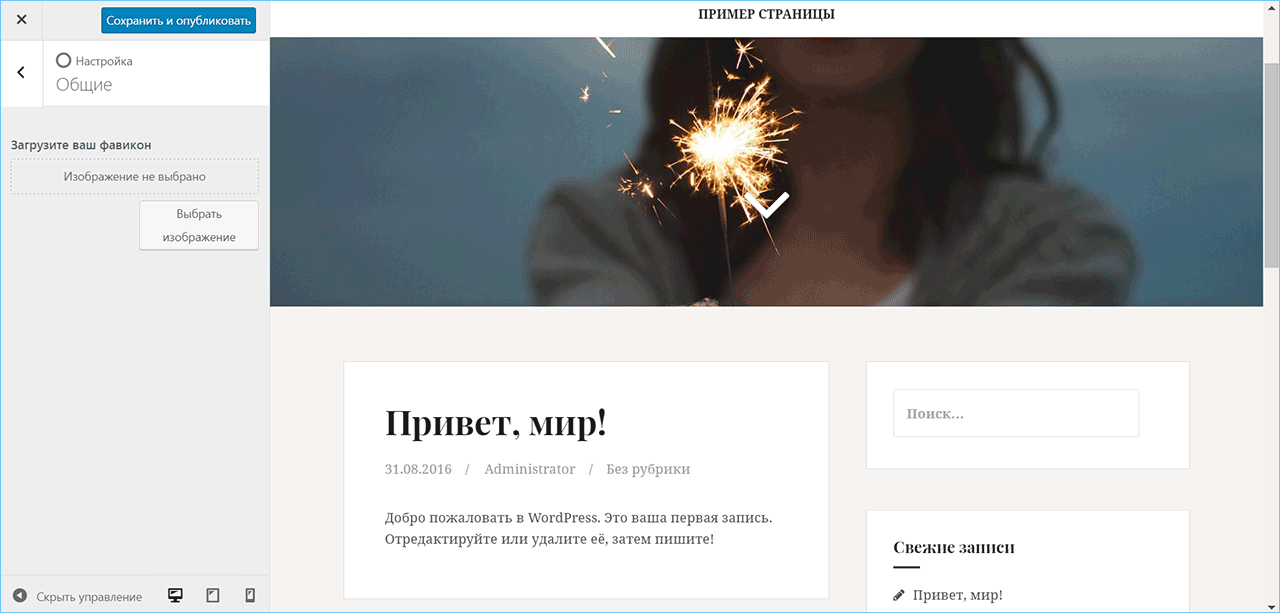
- Войдите в меню «Внешний вид» и выберите пункт «Настроить».
- Дальнейший путь к настройкам зависит от используемого шаблона. Как правило, фавикон устанавливается в общих настройках темы. Найдите соответствующую команду и загрузите файл с картинкой.
- Не забудьте подтвердить изменения нажатием кнопки «Сохранить и опубликовать».
Добавить в файл header.php
Если не удалось установить фавикон встроенными средствами WordPress, использование иконки для сайта можно напрямую прописать в файле заголовка header.php. Для внесения изменений в этот файл используйте редактор кода, например, встроенный редактор WordPress.
- С помощью файлового менеджера подключитесь к серверу хостинга и скопируйте в корневую директорию вашего сайта подготовленный файл с именем favicon.
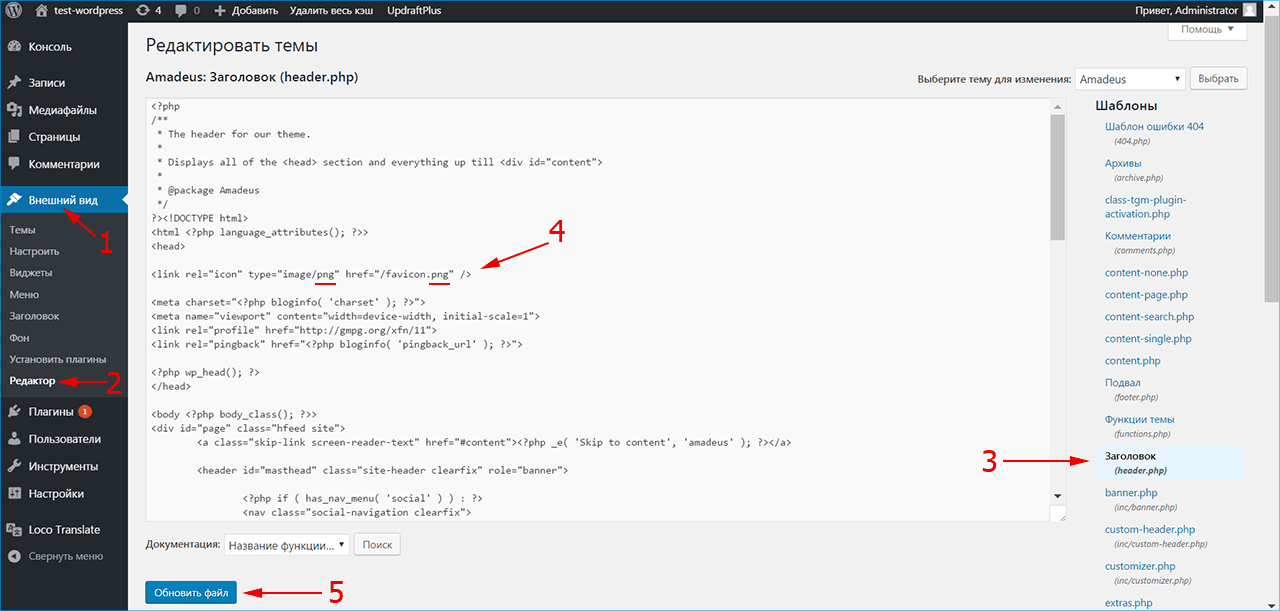
- В админке WordPress зайдите в меню «Внешний вид» (1) и выберите пункт «Редактор» (2).
- В списке шаблонов откройте файл заголовка header.php (3).
- После открывающего тегавставьте строку (4), в которой проверьте формат загруженного файла с иконкой (png или другой), при необходимости замените на свой вариант.
- Нажмите кнопку «Обновить файл» (5), чтобы применить иконку к сайту.
Установка favicon используя плагин Favicon by RealFaviconGenerator
Для подключения фавикона в WordPress разработаны специальные плагины, позволяющие автоматически загрузить иконку на сайт.
В меню «Плагины» выберите пункт «Добавить новый». Найдите, установите и активируйте плагин Favicon by RealFaviconGenerator. Затем зайдите в меню «Внешний вид» (1), после установки плагина в нем появится пункт Favicon (2) для загрузки иконки. Нажмите кнопку «Выберите из библиотеки мультимедиа» (3) и укажите расположение файла с иконкой на вашем компьютере. Нажмите кнопку «Генерировать favicon» (4).
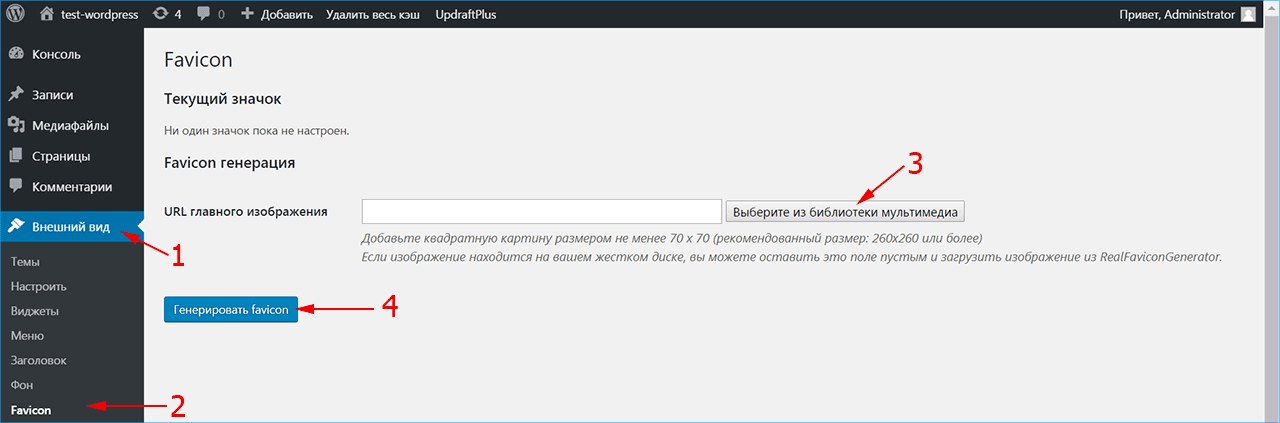
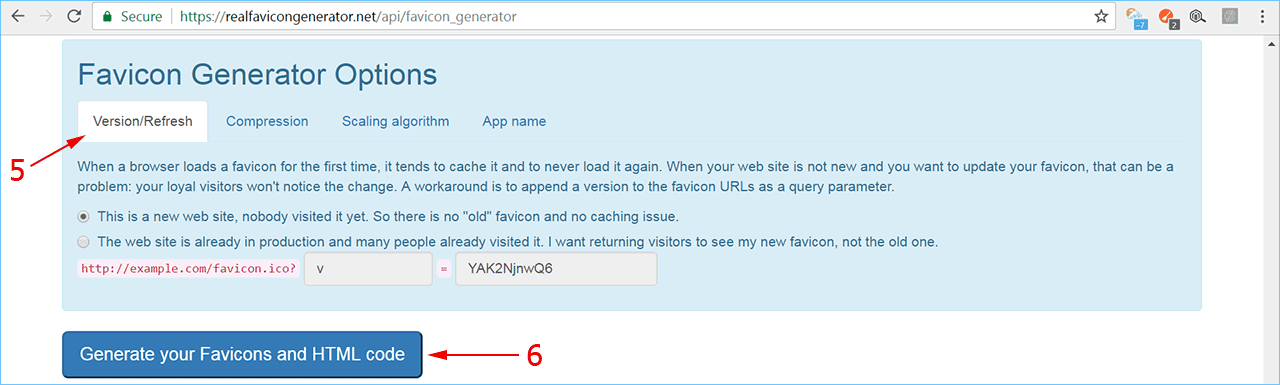
Из админки WordPress вас перебросит на официальный сайт плагина, где вы сможете настроить способ отображения иконки (5) для нового или работающего сайта, указать алгоритм сжатия и масштабирования картинки.
Внесите изменения при необходимости и нажмите кнопку генерации фавикона (6). После этого вы снова вернетесь в админ-панель, а плагин автоматически установит выбранный фавикон.
Почему лучше установить без использования плагина?
Для сохранения фавикона в качестве иконки сайта плагин должен оставаться активным. При его деактивации фавикон отображаться не будет.
Обратите внимание, большое количество плагинов замедляет скорость загрузки сайта, поэтому такие разовые операции, как установка фавикона, лучше выполнять без использования дополнительных плагинов – т.е. поставить фавикон первыми тремя способами.
iPipe – надёжный хостинг-провайдер с опытом работы более 15 лет.
- Виртуальные серверы с NVMe SSD дисками от 299 руб/мес
- Безлимитный хостинг на SSD дисках от 142 руб/мес
- Выделенные серверы в наличии и под заказ
- Регистрацию доменов в более 350 зонах
Установка Favicon (фавикон) на WordPress сайт
Привет всем! Фавикон (Favicon) WordPress — как установить / добавить / поставить / заменить / удалить? Очень легко и просто. Как только вы создали блог/сайт на платформе WordPress, произвели базовую настройку ВордПресс пора подумать об установке фавикона (favicon) для сайта. Инструкция: как установить favicon на WP с видео уроком . А также читайте, как загрузить на сайт WP фавиконку в формате SVG?
Процесс этот не сложный, не стоит откладывать на потом. «Потом» может не наступит ни когда. Favicon или значок сайта — это крошечное изображение, которое отображается в браузере рядом с названием вашего сайта. Это помогает вашим пользователям идентифицировать ваш сайт, а более частые посетители вашего веб-ресурса мгновенно распознают эту маленькую картинку. Это повышает узнаваемость вашего бренда и помогает вам завоевать доверие аудитории.
Возможность загрузки собственной иконки favicon в самом ядре WordPress появилась совсем недавно. Начиная с версии 4.3, вы можете добавить значок сайта из админки WordPress.
Что такое favicon?
Favicon (сокр. от англ. FAVorites ICON — «значок для избранного») — значок веб-сайта или веб-страницы. Отображается браузером в адресной строке перед URL страницы, а также в качестве картинки рядом с закладкой, во вкладках и в других элементах интерфейса. Традиционно использовались изображения размера 16×16 пикселей формата ICO, помещённые в корневой каталог сайта под именем favicon.ico.
Фавиконка для Яндекс
Фавиконка — это небольшая картинка, которая отображается в сниппете в результатах поиска Яндекса, рядом с адресом сайта в адресной строке браузера, около названия сайта в Избранном или в Закладках браузера.
Пример отображения фавиконки в результатах поиска:
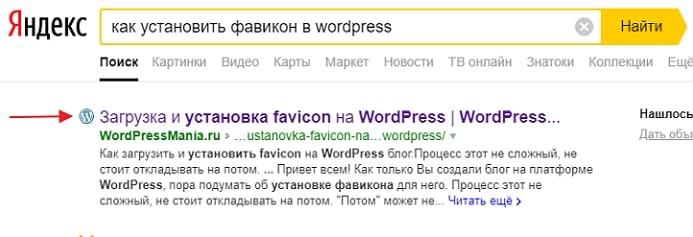
Как отмечено выше, иконка идентифицирует ваш блог, то есть, его нельзя будет спутать с остальными сайтами открытыми в окне вашего браузера. Посмотрите на скриншот:

Посмотрите на мою иконку блога, я выбрал картинку вордпресс. Раз блог на этом движке и я пишу о WP, то пусть иконка будет соответствующая. А теперь перейдем к делу, к загрузке и установке картинки на WP.
Как установить favicon на WordPress
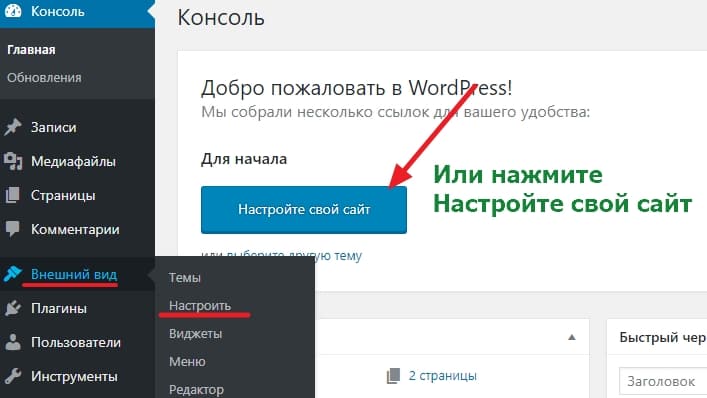
Для того, чтобы установить фавикон на вордпресс, зайдите в панель управления (консоль). В разделе Внешний вид нажмите Настроить:
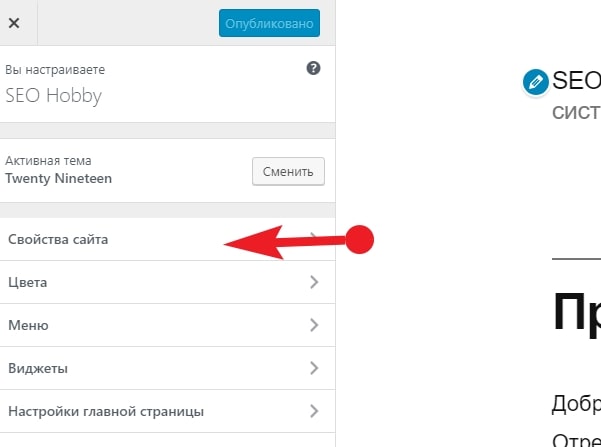
Затем, на странице визуальной настройки (Customizer) сайта откройте пункт Свойства сайта:
Да чуть не забыл, картинка у вас должна быть уже подготовлена — любой формат: ICO (рекомендуемый), GIF, JPEG, PNG, BMP. Рекомендуемый размер изображения значка вашего сайта — не менее 512 пикселей по ширине и высоте. Изображение значка сайта должно быть квадратным, вы можете использовать прямоугольное изображение большего размера, а WordPress позволит вам обрезать изображение при его добавлении. Прозрачное или с фоном, без разницы.

Изображение должно быть четким и, как правило, соответствовать изображению и / или содержанию вашего сайта. Файл картинки лучше иметь с таким названием favicon
Если вам нужна картинка WordPress для значка сайта, то официальные находятся здесь — https://wordpress.org/about/logos/ .
В свойствах сайта — Иконка сайта — нажмите Выбрать изображение:


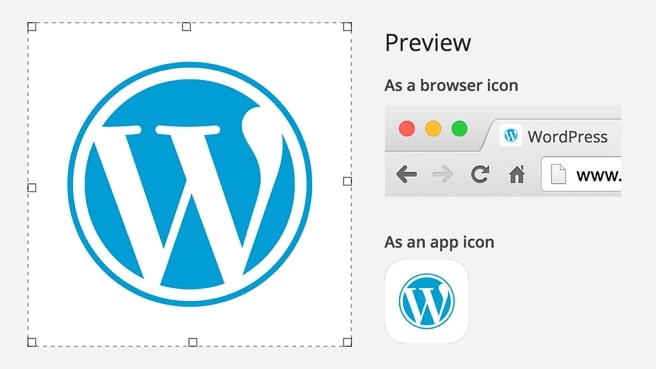
Выберите картинку на компьютере или из библиотеки медиафайлов вашего сайта. После того, как изображение загрузите, то появится предпросмотр фавиконки:

Если всё окей, то нажимайте синею кнопку Опубликовать. Откройте свой сайт и проверьте вашу проделанную работу. Я установил прозрачную картинку и у меня иконка сайта в браузере гугла выглядит так:

Учтите, что многие браузеры (а также поисковые системы) кэшируют favicon-изображения, поэтому изменения могут вступать в силу не сразу. В браузере от Google картинка появится сразу, в Яндексе браузере ещё не скоро. Придется подождать. Если ваш сайт отображается в результатах поиска Яндекса, то в течение двух недель после посещения сайта роботом фавиконка появится в поиске.
Добавляя свой собственный значок из настройщика сайта, то он не изменится даже, если вы смените шаблон/тему вордпресс.
Как поменять или удалить иконку сайта WordPress?
Проделайте те же действия. Админ панель — Внешний вид — Настроить. Открываете Свойства сайта. И теперь дело техники. Нажимаете Удалить или Изменить изображение:

Удаляете и нажимаете Опубликовать. Меняете фавикон сайта путём новой загрузки картинки в WordPress.

Поддержка значков SVG распространена в современных браузерах. Мета-иконки, сгенерированные настройщиком, не будут перезаписаны, что дает более старым браузерам запасной вариант на случай, если они не поддерживают значки SVG.
Установите плагин SVG Favicon через каталог плагинов WordPress.org (через админку). Активируйте его. Перейдите в раздел Внешний вид — SVG Favicon , чтобы загрузить свой SVG-фавикон.
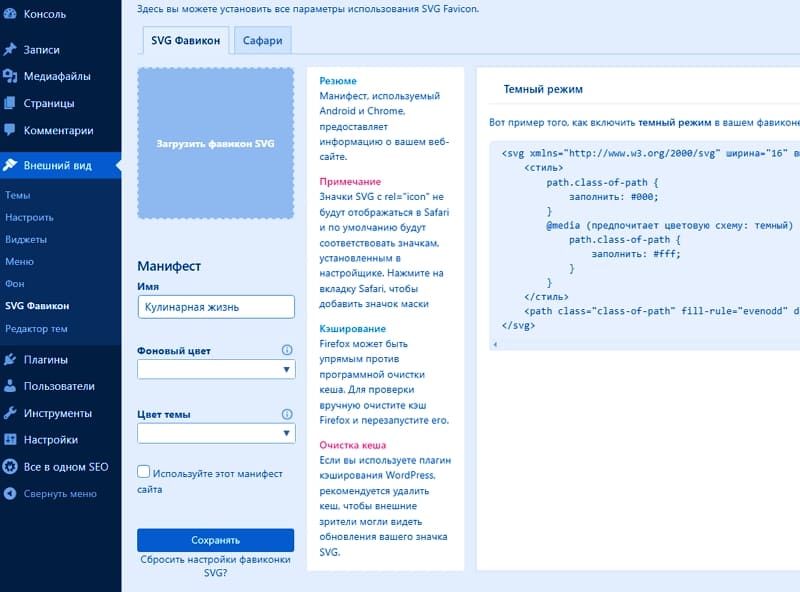
На странице настроек плагина вы можете установить все параметры использования SVG Favicon. Загрузка: на вкладке SVG Favicon щелкните поле Загрузить SVG Favicon и загрузите свой SVG-фавикон на сайт ВордПресс.
Перед загрузкой фавиконки SVG WordPress убедитесь, что соотношение сторон составляет 1:1.
Если вы используете плагин кэширования WordPress, рекомендуется очистить кэш, чтобы посетители могли видеть обновления вашего значка SVG.
На этом, дорогие друзья, у меня все. До встречи. Пока, пока!
Favicon в WordPress — установка фавикон на сайт
Приветствую вас, дорогие друзья! Как установить фавикон на Вордпресс? Favicon для WordPress — установка Favicon на сайт WordPress без плагина, инструкция находится здесь, но так, как у многих возникают трудности с этим, сделать процесс более лёгким, вам, как обычно помогут специальные плагины.
Для справки : Фавиконка — это небольшая картинка, которая отображается в сниппете в результатах поиска Яндекса, рядом с адресом сайта в адресной строке браузера, около названия сайта в и збранном или в з акладках браузера .

Прежде чем перейти к обзору плагинов, нам нужно прежде всего подготовить иконку, то есть, создать Favicon для своего сайта. Сделать это можно с помощью популярного бесплатного сервиса favicon.ru.
Бесплатно создать фавикон favicon ru
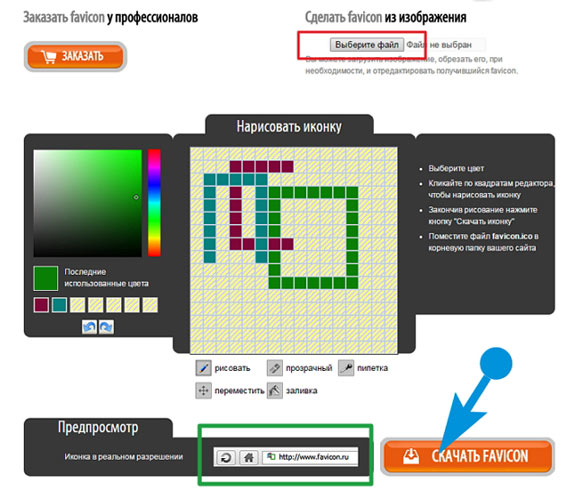
Здесь, на сайте вы можете нарисовать свою собственную иконку или же, что самое лёгкое, это сделать Favicon из изображения. Загружаете картинку и на выходе получаете готовый файл с нужным расширением ico. Прежде чем скачать готовый Favicon посмотрите как она будет выглядеть в реальном разрешение. После того, как вы скачали готовый фавикон — иконку можно переходить к выбору подходящего для вас плагина.
Да и ещё, для тех кто не знает. Есть официальные иконки WordPress, как например у меня. Если вам необходим официальный логотип WordPress, чтобы показать, что ваш блог работает на самой популярной платформе, то можно на этой странице — https://wordpress.org/about/logos/ — скачать себе иконку нужного цвета (синею или чёрную) и размера, а потом установить её на свой сайт.
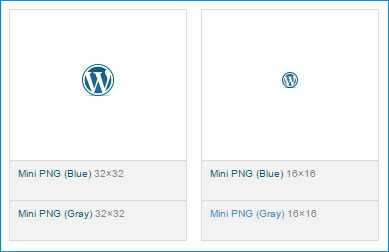
Плагин PhpSword Favicon Manager

Данный плагин позволяет установить на сайт или блог две иконки — фавикон и выбирать между ними, какую отображать иконку в браузере. А так же, можно включать или отключать фавикон на сайте. PhpSword Favicon Manager очень простой и легкий в использовании. Установить и активировать фавикон менеджер можно стандартным способом, через поиск по плагинам. Вводите его название, устанавливаете, активируете и в вашей админпанели появится новый раздел — PhpSword Favicon. Нажмёте его и перейдёте на страницу загрузки и установки фавиконки на ваш сайт. Обратите внимание: перед загрузкой Favicon на сайт: Стандартные размеры Favicon: 16×16, 32×32, 48×48, 96×96, 180×180 или 192×192; Формат иконки фавикон: .png, .gif или .ico Размер: максимальная 25 Kb или менее, чтобы минимизировать время загрузки сайта.
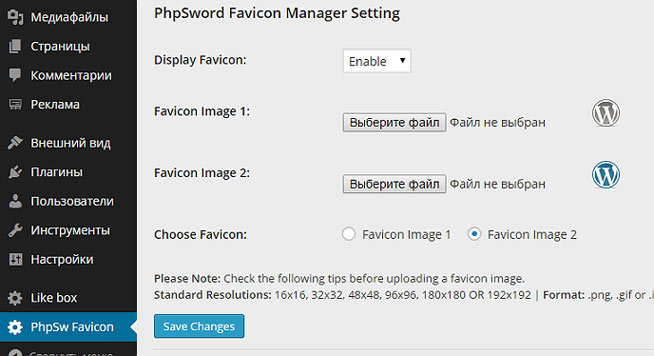
После того, как загрузите иконки, выберите, какую отображать в браузере и сохраните изменения. Всё, готово. Переходите на сайт, смотрите — красота какая. Ваш сайт приобрёл свою индивидуальность. Так, идём далее.
Favicon by RealFaviconGenerator — создать и установить свой Favicon

Плагин более функционален, чем предыдущий. С помощью этого модуля можно создать Favicon из любой картинки, а также генерировать иконку для мобильных браузеров iPhone / Ipad, устройств Android. После установки и активации плагина переходите сразу: Внешний вид — Favicon:

Далее, выберете из своей библиотеки медиафайлов нужную картинку (загрузить квадратную картинку, по крайней мере, 70×70, рекомендуется: 260×260 или более), затем нажимаете на кнопку Generate Favicon и вас перебросит на онлайн сервис realfavicongenerator, где вы можете настроить, по своему желанию, все нужные иконки:
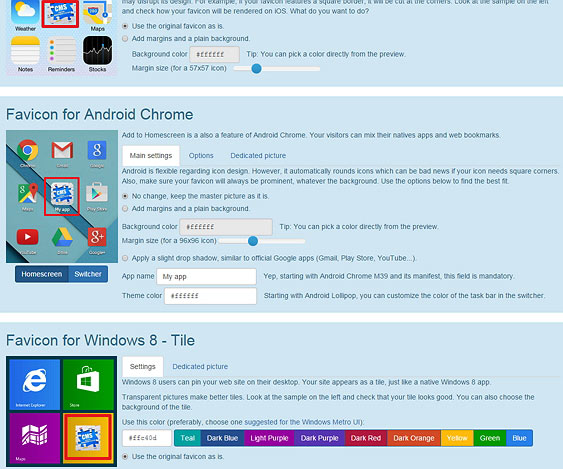
Здесь, придётся воспользоваться переводом браузера, сервис на английском языке, но визуально и так всё понятно. После всех настроек нажимаете кнопочку «Generate your Favicons and HTML code» и вас перебросит назад в вашу админку сайта. Где можете посмотреть результат, то есть, ваш текущий Favicon:
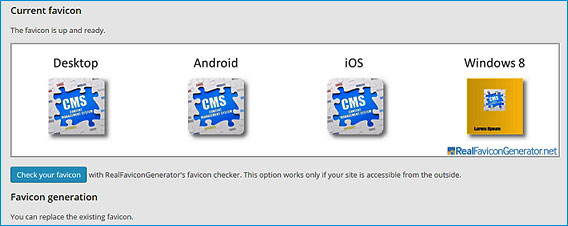
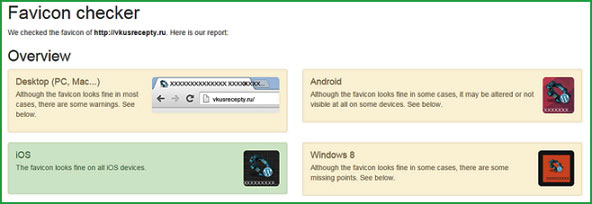
А если кликнуть по кнопке Check your Favicon, то можно проверить их на сервисе, как иконки будут выглядеть на различных устройствах:
Ну вот, дамы и господа, пожалуй и всё на сегодня. Надеюсь, было вам полезно. А я прощаюсь с вами, совсем не надолго. Удачи и до скорой встречи.
Как изменить фавикон в wordpress

Creating a Favicon
A favicon can be created by using any graphics/image editing software that allows the saving of .ico files. There are also online services that will allow you to create a favicon for free.
The image should be clear and visually appealing. Ideally it should be designed to match your site’s brand image and/or content.
To prepare the image to be saved as favicon.ico:
- Make the image square by cropping or adding space around it.
- Resize the image to 16 x 16 pixels.
- Save the file as favicon.ico .
If you’re using an online service to create your favicon (such as Faviconer.com or Dynamic Drive) follow the instructions provided by the site, and then download the favicon.ico image to your computer.
Installing a Favicon in WordPress
If your theme or your WordPress version does not support the Site Icon option described above, you can use this method to manually add a Favicon.
If there is already an old favicon.ico file in your current theme’s main folder, delete it using an FTP Client.
- Use an FTP Client to upload the new favicon.ico file into your current theme’s main folder.
- Upload another copy of your favicon.ico file to the main directory of your site (ex. http://example.com/favicon.ico ). This will display the favicon in your subscribers’ feed readers.
In order for your favicon to show up in some older browsers, you will need to edit your page header. (Remember, the best way to edit your theme’s files is via a Child Theme. As you follow along with the following instructions, it is highly recommended that you create and modify the copy of header.php that is located in your child theme.)
- Go to your WordPress Administration Screen.
- Click on Appearance.
- Click on Theme Editor.
- Select the file called Header or header.php to edit the file.
- Search for the line of code that begins with . Overwrite it, if it exists, or add the following code below the HTML tag:
/favicon.ico" />Save the changes.
How to create a favicon with a transparent background
Before implementing this method, please make sure that your source image already has a transparent background, which means it should be a GIF or a PNG. The rest of the steps are as mentioned above. The one difference in the code is that, instead of using a favicon.ico file, use favicon.png or favicon.gif instead.
Search for the line of code that begins with . Overwrite it, if it exists, or add the following code below the HTML tag:
/favicon.png" />To see your new favicon, clear your browser’s cache. You may need to restart your browser in order to see the new favicon.
Advantages of using .ico over .png or .gif
- Compatibility – As of this writing, most modern browsers–except for iOS Safari and Opera Mini–support the .ico format.
- Avoid 404 server errors – Virtually all modern browsers will request a favicon.ico, so it’s best to always have a favicon.ico file, to avoid a “404 not found” error.
- An .ico file can hold more than one icon, so there is no need to include multiple files for 16×16 and 48×48 icons.
Was this article helpful? How could it be improved? Cancel reply
Log in to submit feedback. If you need support with something that wasn’t covered by this article, please post your question in the support forums.