Как сохранить фото из чата Ватсапа в галерею на Айфоне

Мне в WhatsApp прислали несколько фотографий. Хочу переместить их из мессенджера в память смартфона. Подскажите, как сохранить фото из Ватсапа в галерею Айфона?
Владельцам iPhone доступно несколько способов переноса фото из WhatsApp в память смартфона. В параметрах мессенджера можно настроить автоматическое сохранение медиафайлов или загрузку фото вручную.
Автоматически
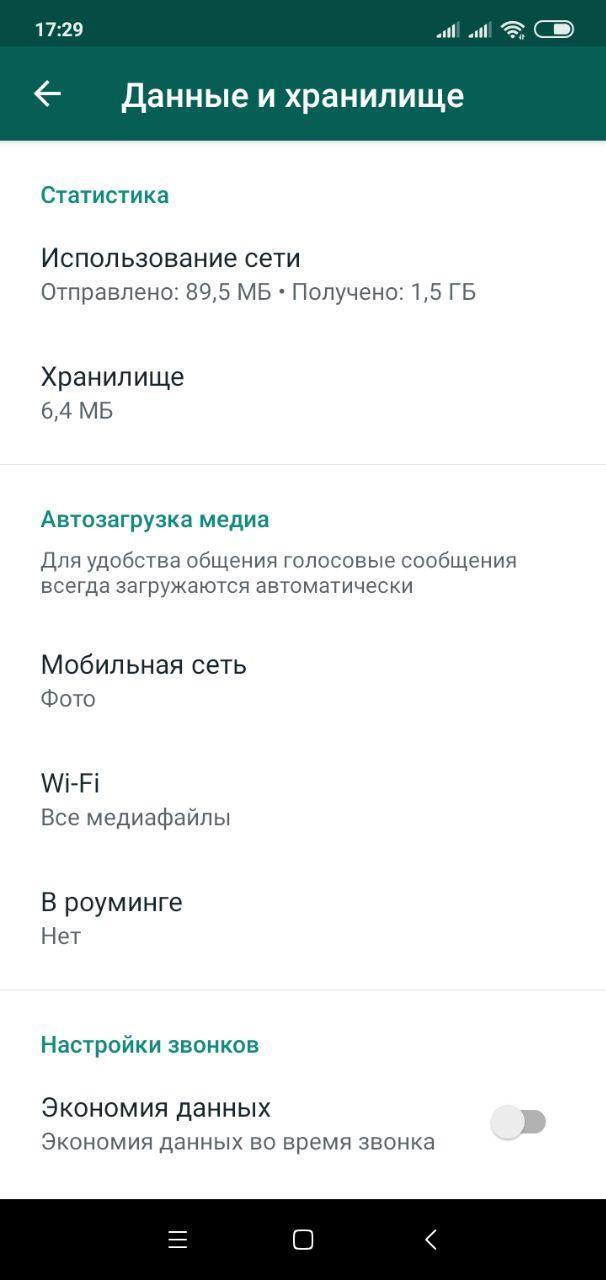
Если пользователь хочет, чтобы фото из Ватсап автоматически сохранялись в памяти iPhone, нужно включить функцию автозагрузки. Откройте мессенджер, перейдите во вкладку «Настройки», затем откройте «Данные и хранилище». В блоке «Автозагрузка медиа» кликните на строку «Фото».
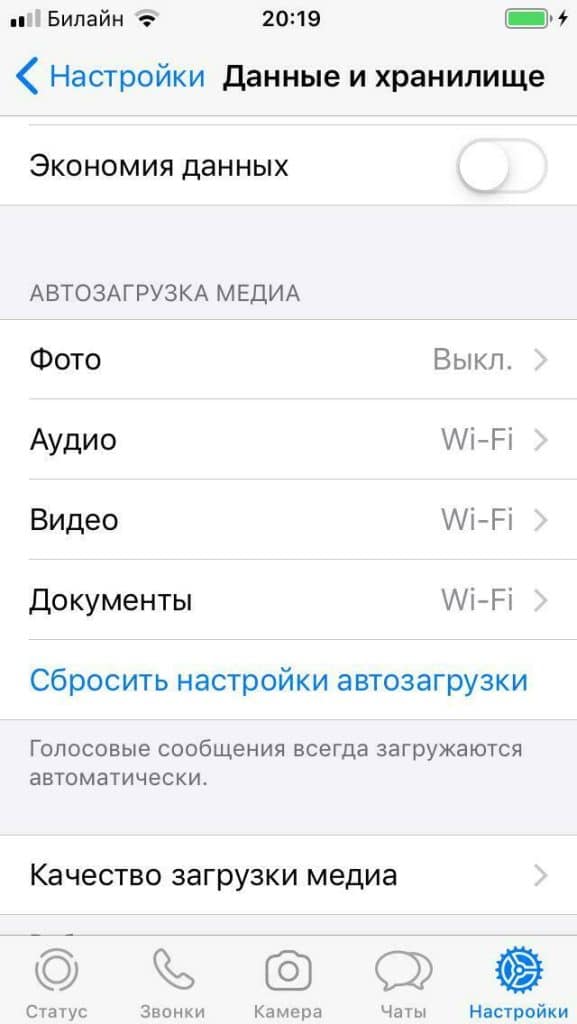
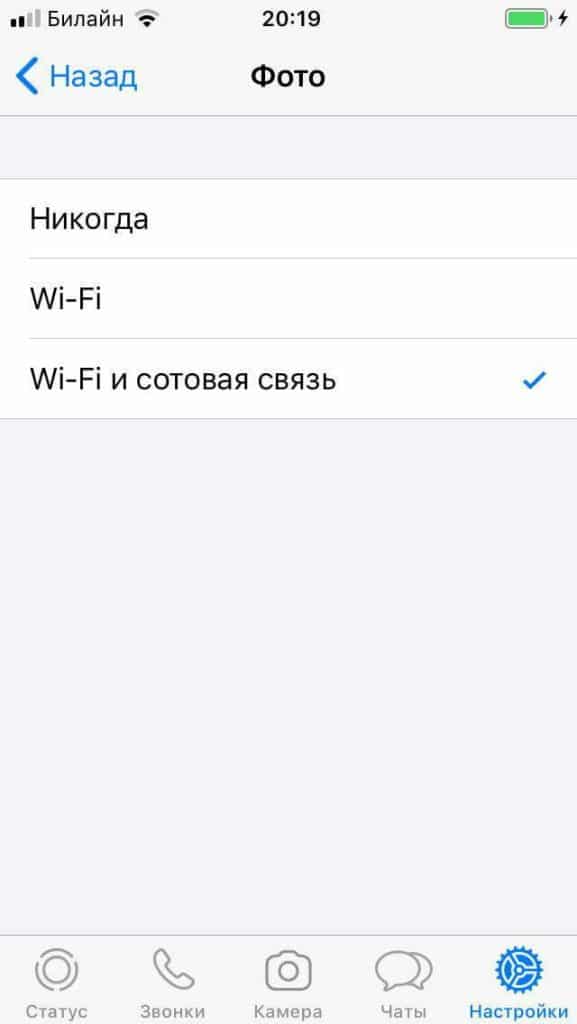
В меню выберите пункт «Wi-Fi» или «Wi-Fi и сотовая связь». При выборе первого пункта автозагрузка будет активна только при подключении через вай-фай. При выборе второго пункта функция автосохранения остается активной при любом типе интернет-подключения.
Вручную
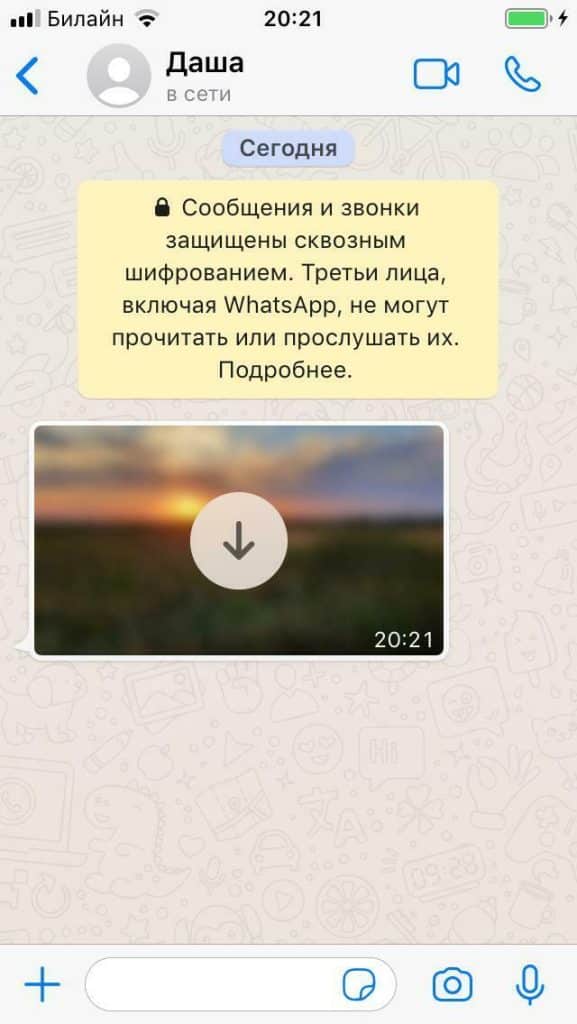
Сохранять фото из Ватсап на Айфоне можно как автоматически, так и вручную. Если автозагрузка отключена, в чатах отображаются только превью полученных фотографий. Чтобы загрузить фото в телефон, кликните на его превью. Сразу после этого картинка откроется в нормальном размере и будет сохранена в памяти телефона.
Функция «Поделиться»
Если вы хотите сохранить фото из Ватсапа в смартфоне и сразу отправить в другое приложение, воспользуйтесь функцией «Поделиться». Найдите в чате нужное изображение, коснитесь его и удерживайте палец 2 секунды. В открывшемся меню выберите пункт «Переслать».
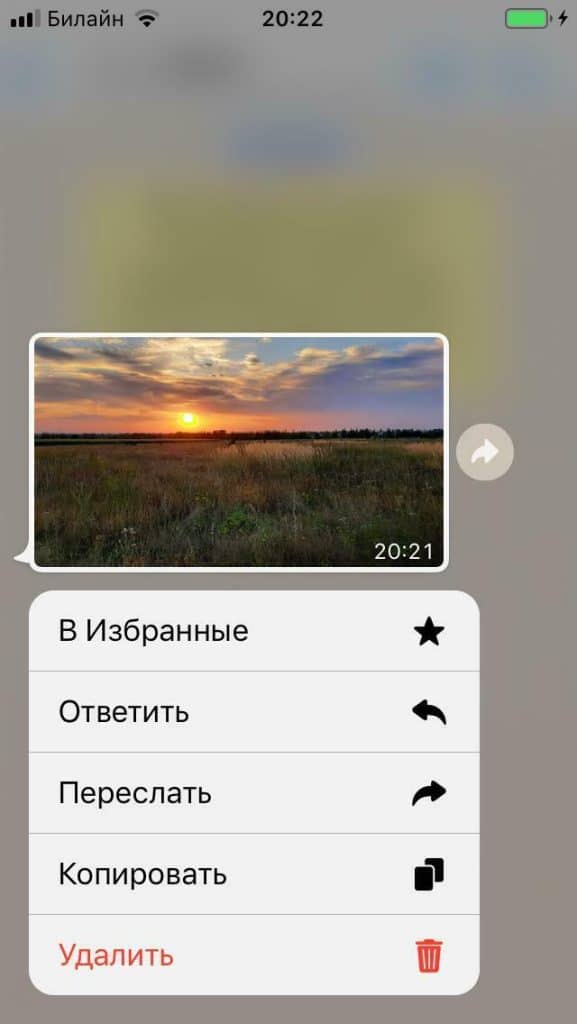
На следующей странице нажмите на значок «Поделиться» в правом нижнем углу экрана, затем выберите сервис, мессенджер или социальную сеть, в которую будет загружено фото.
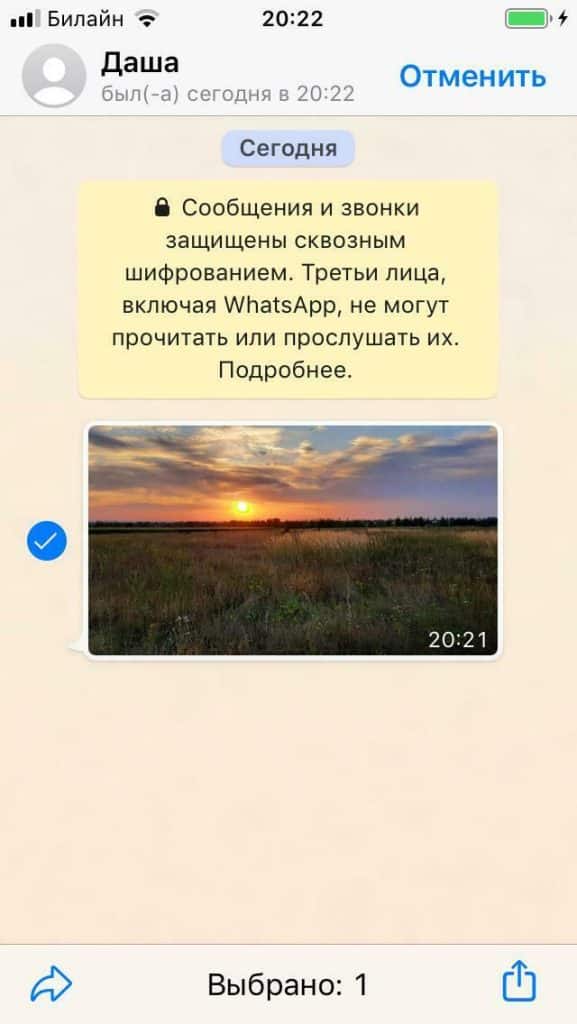
Для завершения действия кликните на команду «Переслать», затем нажмите «Сохранить изображение».
Все сохраненные фото на iPhone можно увидеть через встроенное приложение «Фото». Если включена функция автосохранения, изображения из мессенджера загружаются в папки «WhatsApp» и «Фотопленка». При скачивании вручную изображения попадают только в раздел «Фотопленка».
Как в WhatsApp на Android сохранить фото в галерею
Люди часто обмениваются фотографиями через мессенджер. Среди них есть личные и семейные кадры, снимки природы, милых домашних животных и просто симпатичные картинки из интернета. Часто получатель изображения желает сохранить его для дальнейшего просмотра или чтобы переслать кому-то еще. На многих телефонах с Android сохранение происходит автоматически, и открытое фото сразу попадает в галерею. Но такая функция не всегда включена по умолчанию и может быть случайно деактивирована пользователем. В этой статье мы разберем все способы, как сохранить фото из Ватсапа в галерею Андроид, чтобы точно не потерять нужную картинку.
Особенности фото-сообщений в Ватсап
Через мессенджер можно оправлять сообщения любого типа: текстовые, аудио, фото или видео. Одна из особенностей обработки фото-сообщений – автоматическое сжатие. Разрешение такого изображения ощутимо снижается, фото выглядит сделанным на плохую старую камеру.
Чтобы обойти «принудительное» сжатие, не делайте фото для отправки из меню мессенджера. Например, вы хотите отправить селфи. В этом случае многие открывают диалог и нажимают кнопку камеры в новом сообщении, чтобы сделать фото. Такой снимок обычно получается низкого качества.
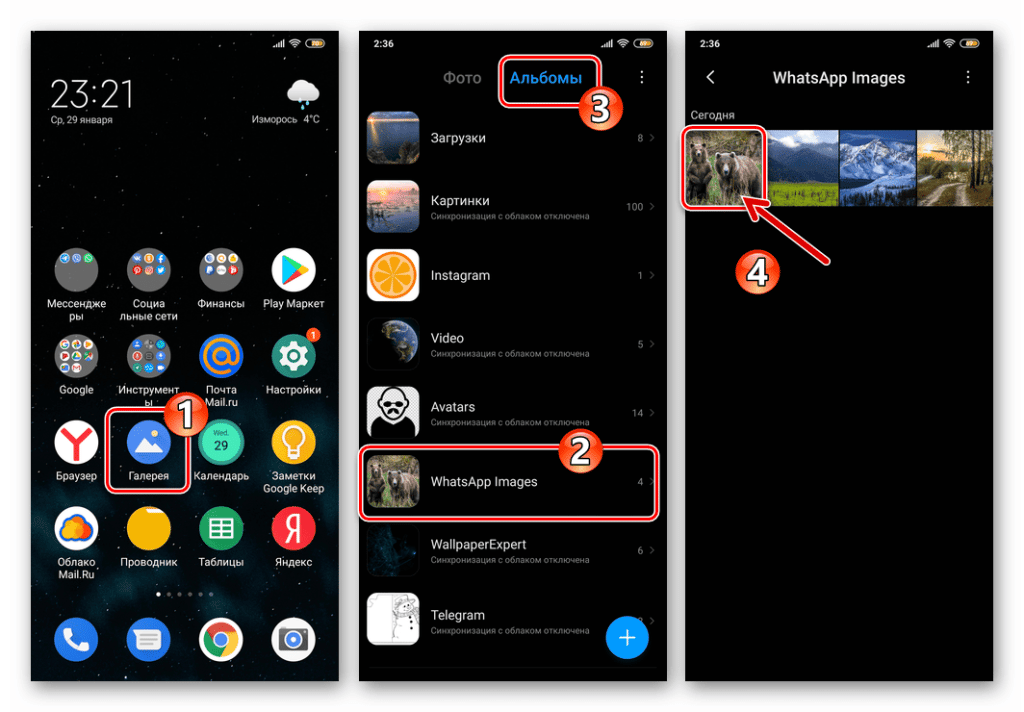
Как сделать качественное фото для отправки в Ватсап – пошаговая инструкция:
- Откройте приложение камеры и сделайте снимок через него, не используя инструменты мессенджера.
- Сохраните фото в галерее.
- Откройте Ватсап, выберите нужный диалог и нажмите в новом сообщении не кнопку камеры, а кнопку вставки файла – «скрепку».
- Появится меню, найдите в нем раздел фотографий с камеры и нажмите соответствующую иконку для перехода в этот раздел.
- Выберите нужное фото – оно будет вверху, или, если вы делали несколько кадров, одним из верхних.
- Подтвердите отправку фото, нажав на зеленую кнопку.
Если видите, что у ваших близких людей получаются зернистые фото, покажите им эту инструкцию. Семейные и дружеские снимки часто ценны как память о каком-то моменте, поэтому всем хочется, чтоб они были качественными.
Способы сохранения фото на Андроид
Есть два подхода, как сохранить фото в Ватсапе на Андроиде:
- Автоматическое сохранение – все фото записываются в постоянную память телефона. Если есть много ненужных картинок, их придется удаляться вручную.
- Выборочное сохранение – пользователь выбирает фото, которые хочет загрузить в галерею. В этом случае каждую картинку надо сохранять вручную, зато экономится место в памяти и трафик.
Какой подход будет более удобным для вас – зависит от характеристик гаджета, тарифа связи и стиля использования телефона.
Автосохранение
Обычно оно по умолчанию включено в настройках. Если нет, его легко включить самостоятельно. Как активировать автосохранение:
- Откройте Ватсап и нажмите три точки вверху справа.
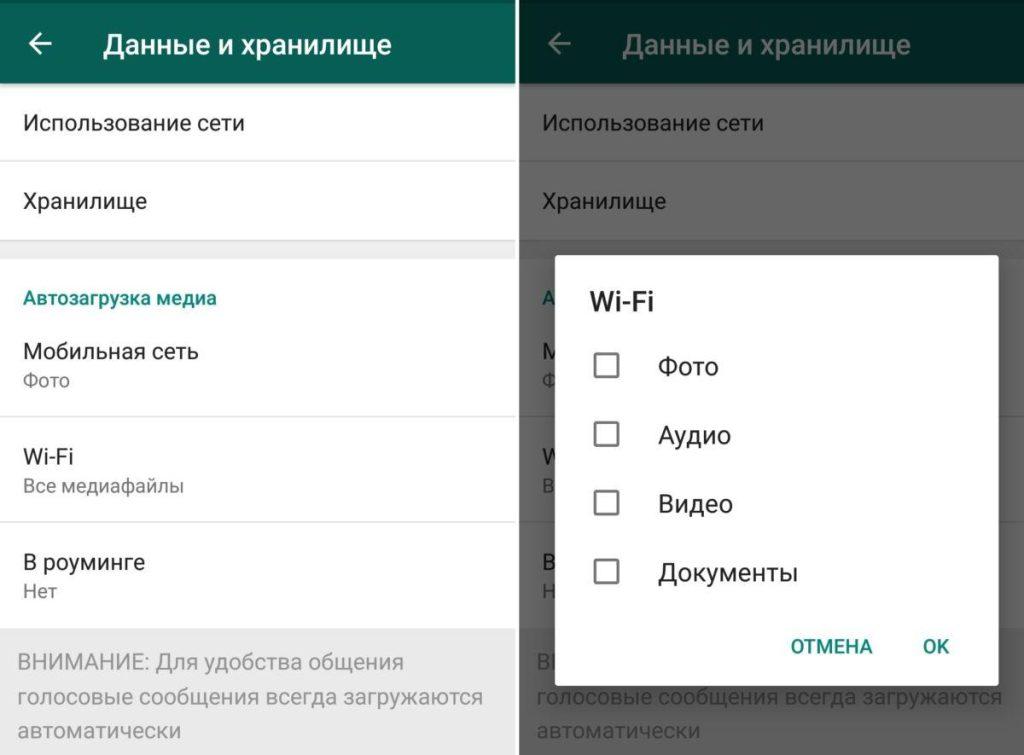
- Откроется выпадающее меню, выберите в нем пункт «Настройки», затем «Данные и хранилище».
- Пролистайте вниз до строчек «Мобильная сеть» и «Wi-Fi».
- Решите, для какого типа передачи данных (мобильный или вайфай) вы хотите включить автоматическую загрузку и нажмите соответствующую надпись.
- Откроется всплывающий чекбокс – отметьте в нем «Фото» и сохраните изменения.
Обратите внимание, для автосохранения у Ватсапа должно быть разрешен доступ к памяти.
Обычно пользователь подтверждает все разрешения при загрузке программы. Но если этого не произошло, то при активации автосохранения появится запрос на предоставление доступа к памяти. Нужно нажать «Разрешить», иначе автосохранение не сможет работать.
Загрузка вручную
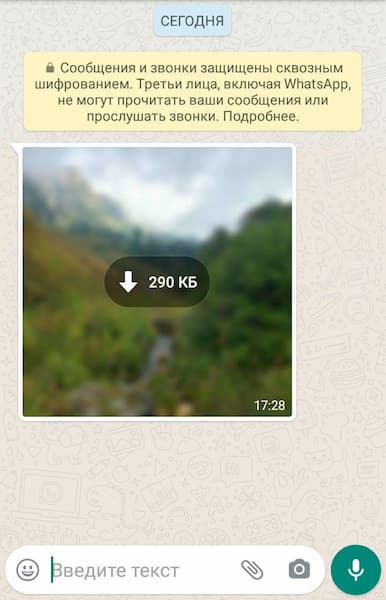
Если автосохранение не включено, то на каждой картинке в Ватсап будет стрелка. Как сохранить фото в галерею вручную – нажмите стрелку на картинке, и фото загрузится. Чтобы сохранить другое изображение, действуйте аналогично – нажмите стрелку на нем.
Загрузка вручную удобна в тех случаях, когда необходимо экономить трафик или память телефона.
Еще этот способ полезен для участников групп, где постоянно пересылают большое количество картинок из интернета, которые не всем интересны.
Функция «Поделиться»
Вы можете переслать картинку своему контакту и/или опубликовать ее в группе. При этом необязательно открывать ее.
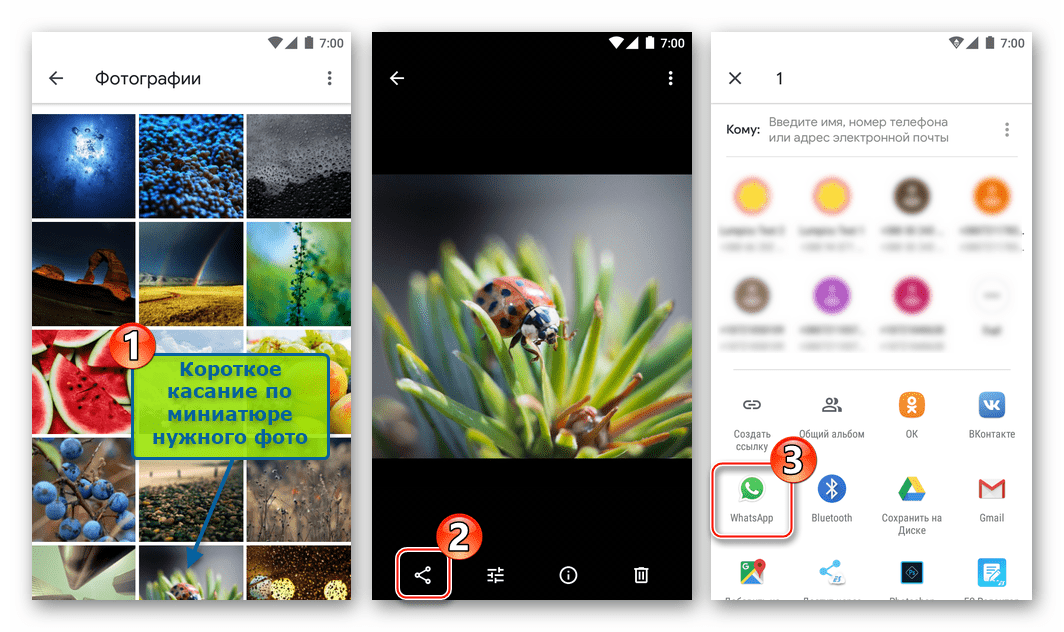
- выделите картинку;
- нажмите три точки вверху справа;
- выберите в меню «Поделиться»;
- в следующем меню выберите иконку Ватсап;
- выберите контакт или группу;
- подтвердите пересылку сообщения.
Переслать фото можно любому количеству и набору контактов и/или групп.
Функцию «Поделиться» можно использовать и в том случае, если фото почему-то не загружается обычным порядком. После нажатия кнопки «Поделиться» открывается меню с иконками способов передачи фото. Выберите среди них сохранение на Гугл Диск или отправку по электронной почте, и фото придет по указанному адресу.
Настройки автосохранения
В Ватсап можно настроить сохранение данных из чатов на карте памяти, в облачном хранилище или на электронной почте. Такая функция полезна по нескольким причинам:
- Экономия основной постоянной памяти телефона. Если ее не хватит, вам все равно не нужно будет безвозвратно удалять данные из чатов.
- Простой перенос фото на ПК. Смотреть фото в полном размере, обрабатывать, распечатывать удобно на десктопе, для этого воспользуйтесь облачным сохранением или резервированием данных с помощью почты.
- Защита от утери данных. Если телефон сломается или потеряется, у вас все равно останутся чаты Ватсап и фото из них. В таком случае при подозрении, что гаджет украден, будет не жалко удалить всю информацию с него дистанционно.
Сохранение в облачный сервис
Как активировать опцию:
- нажмите три точки вверху справа;
- выберите «Настройки», затем «Чаты»;
- прокрутите вниз, нажмите «Резервная копия чатов»;
- для срочного переноса данных нажмите зеленую кнопку «Резервное копирование»;
- чтобы настроить периодичность сохранения, нажмите черную надпись Резервное копирование.
Обратите внимание, для функционирования этой опции вы должны указать вашу почту Gmail, иначе программа не будет знать, куда отправлять резервную копию данных.
Сохранение с помощью электронной почты
Фото из галереи можно отправить на почту. Для этого выберите нужные фотографии в галерее в разделе Ватсап, нажмите кнопку «Отравить» и значок конверта.
Чтобы перенести сразу большое количество фотографий, не используя облако, удобнее подключить телефон к ПК через кабель и скопировать все нужные файлы.
Сохранение на карту памяти
Если съемная карта памяти правильно отформатирована, то в настройках Ватсап будет раздел «Система». Перейдите в него, нажмите «Контроль памяти устройства», а затем «Хранилище». Выберите местом хранения фотографий карту памяти.
Особенности загрузки фото для разных производителей смартфонов
Мы рассказали об основных позициях меню и функциях Ватсап, которые работают на любом телефоне под управлением Андроид. Ряд производителей смартфонов разработали свою оболочку для операционной системы, однако это практически никак не влияет на работу мессенджера.
Если вы хотите, например, сохранить фото из Ватсапа в галерею на Самсунг, то для него будут работать все методы, описанные в этой статье. Отличия могут быть только в наличии дополнительных вариантов сохранения. Так, в случае Самсунг вам предложат использовать фирменное облако Samsung Cloud. Кроме того, Гугл Диск может не работать на смартфонах Huawei и Honor, выпущенных после ноября 2019 года из-за конфликта компании «Хуавей» с «Гуглом».
2 простых способа сохранить фотографии из WhatsApp
WhatsApp — бесплатное и популярное приложение для обмена мгновенными сообщениями от Facebook. Он обеспечивает простой способ отправки сообщений, изображений, других мультимедийных файлов, голосовых и видеозвонков и т. Д. При ежедневном использовании WhatsApp Messenger вам часто может потребоваться сохранять фото из WhatsApp.
На самом деле, довольно легко скачать фото из WhatsAppнезависимо от того, используете ли вы WhatsApp на iPhone или телефоне Android. В этом посте мы хотели бы дать вам 2 эффективных способа помочь вам сохранить фотографии WhatsApp.
- Часть 1. Как сохранить фото из WhatsApp
- Часть 2. Как загрузить фотографии из WhatsApp на компьютер или телефон
- Часть 3. Часто задаваемые вопросы по сохранению фотографий из WhatsApp
Часть 1. Как сохранить фото из WhatsApp
Команда фотографии а видео, которые вы получаете через WhatsApp, по умолчанию автоматически сохраняются в папке изображений. Если вы не отключили эту функцию, вы можете напрямую проверять фотографии WhatsApp в папке WhatsApp на своем iPhone или телефоне Android.
Чтобы вручную сохранить изображения WhatsApp, вы можете открыть WhatsApp и перейти в ветку беседы, в которой находится фотография, которую вы хотите сохранить.
Теперь вы можете просто коснуться значка загрузки, чтобы сохранить фотографию WhatsApp на своем iPhone или телефоне Android.
Вы можете легко получить доступ ко всем сохраненным фотографиям WhatsApp в галерее или папке WhatsApp. После этого вы можете свободно копировать фото из папки изображений в другие места.
Как запретить сохранение входящих изображений WhatsApp в Фото
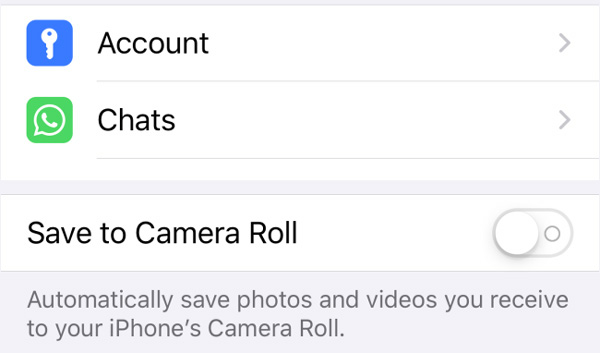
Если вы не хотите, чтобы все медиафайлы, полученные из WhatsApp, автоматически сохранялись на вашем iPhone, вы можете открыть WhatsApp и перейти в Настройки , Нажмите Чаты чтобы войти в основной интерфейс Чатов, а затем выключить Сохранить в ленту камеры функцию.
Как перестать сохранять фотографии WhatsApp в галерее телефона Android
Если вы используете устройство Android и хотите, чтобы мультимедийные файлы, включая изображения и видео из всех отдельных чатов и групп, автоматически сохранялись в папке Галерея, вам необходимо отключить Заметность в СМИ функцию.
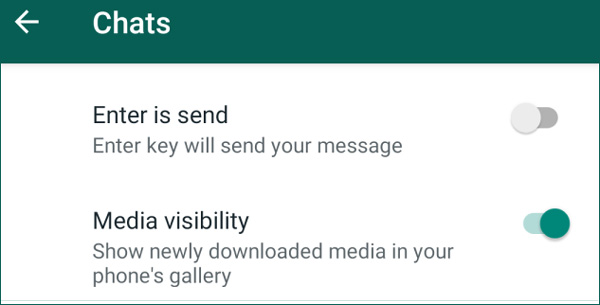
Откройте WhatsApp на своем Android-устройстве и коснитесь трех точек Дополнительные параметры значок. выберите Настройки а затем перейдите к Чаты . Здесь можно выключить Заметность в СМИ , чтобы перестать сохранять фотографии WhatsApp в папке Галерея.
Часть 2. Как загрузить фотографии из WhatsApp на компьютер или телефон
Если вы хотите загрузить изображения или видео из WhatsApp на свой компьютер или другой телефон, вы можете положиться на мощное программное обеспечение для передачи данных WhatsApp, WhatsApp Transfer для iOS . У него есть возможность копировать все ваши фотографии, сообщения, преобразования и другие файлы WhatsApp на компьютер или телефон.

- Скачивайте и сохраняйте все типы фотографий из WhatsApp.
- Резервное копирование и восстановление различных файлов WhatsApp на компьютер и смартфон.
- Экспортируйте одно или несколько сообщений и чатов WhatsApp в HTML или CSV.
- Просмотр и восстановление выбранных или всех данных WhatsApp из резервной копии.
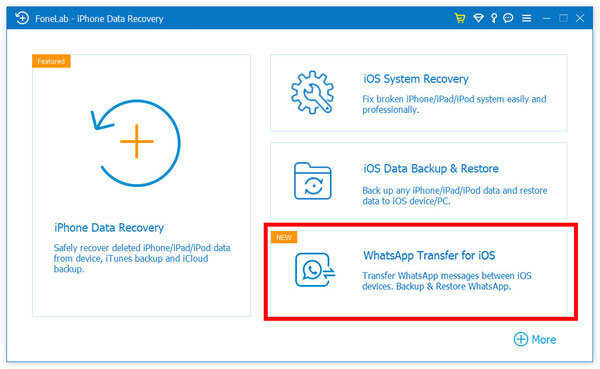
Этот WhatsApp Transfer позволяет сохранять фотографии из WhatsApp как на ПК с Windows, так и на Mac. Вы можете дважды щелкнуть кнопку загрузки выше и бесплатно установить его на свой компьютер. Откройте WhatsApp Transfer и выберите WhatsApp Transfer для iOS функцию.
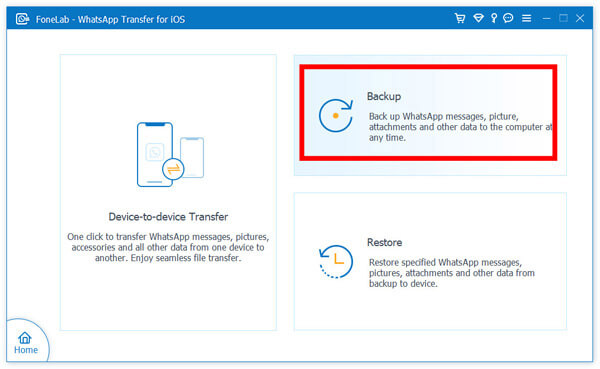
Подключите телефон к компьютеру. Чтобы сохранить изображения WhatsApp на компьютер, вы можете выбрать Восстановление опцию.
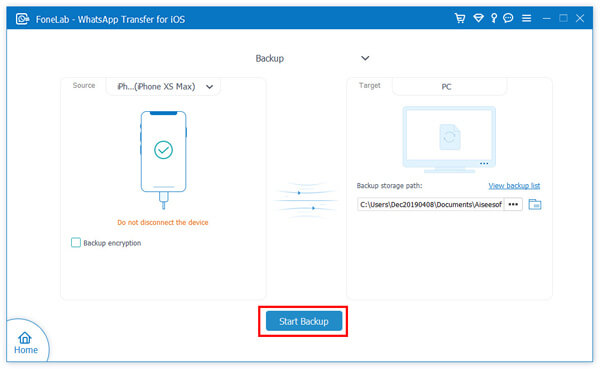
Нажмите Начать резервное копирование для загрузки и копирования всех изображений, сообщений, чатов и других данных WhatsApp на свой компьютер. Он также позволяет с легкостью копировать аудио из WhatsApp с iPhone на ПК.
Чтобы сохранить фотографии из WhatsApp на другое устройство, вы можете использовать Передача с устройства на устройство характерная черта. Здесь вам необходимо подключить оба телефона к компьютеру.
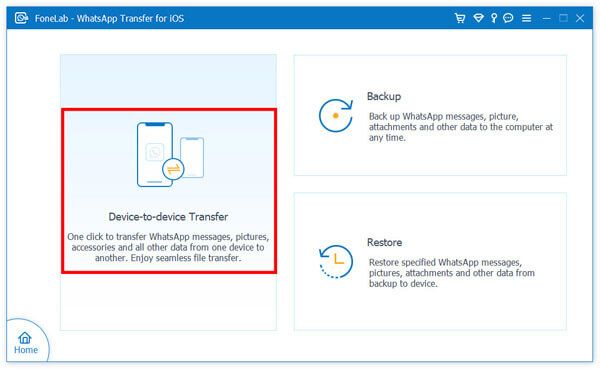
После успешного подключения вы можете щелкнуть Start Transfer кнопку, чтобы скопировать изображения WhatsApp с одного устройства на другое. Вам необходимо убедиться, что исходное и целевое устройства указаны правильно.
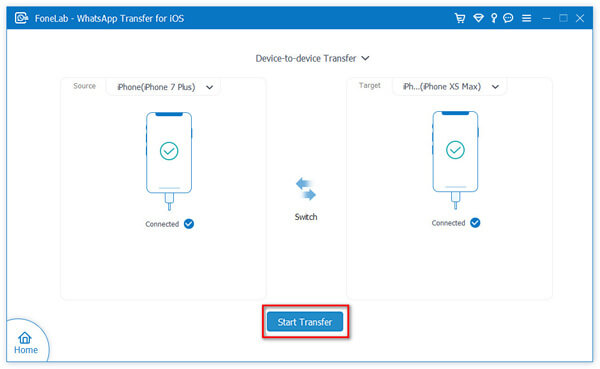
WhatsApp Transfer также позволяет восстанавливать удаленные файлы WhatsApp из файла резервной копии. Вы можете положиться на Восстановить функция для выполнения работы.
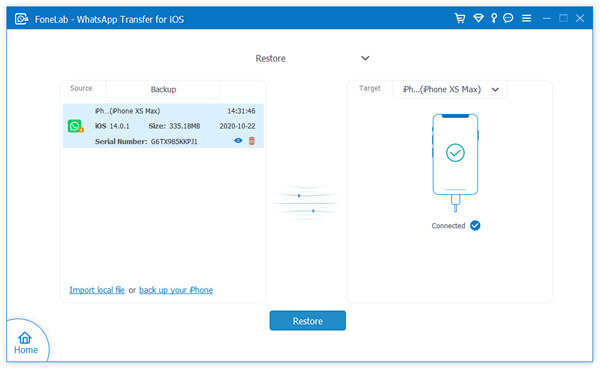
Подробнее о WhatsApp резервное копирование и восстановление здесь.
Часть 3. Часто задаваемые вопросы по сохранению фотографий из WhatsApp
Вопрос 1. Как сохранить фотографии WhatsApp на SD-карту?
Если вы хотите сохранить все полученные изображения WhatsApp на внешней SD-карте, вам необходимо установить SD-карту в качестве места для хранения. Вы можете перейти к расширенным настройкам и выбрать Память и хранение вариант. Затем установите SD-карту в качестве места хранения из расположения по умолчанию. Больше информации о перенос данных на SD-карту здесь.
Вопрос 2. Как сделать резервную копию чатов WhatsApp с iPhone на iCloud?
Если вы хотите создать резервную копию сообщений и чатов WhatsApp со своего iPhone в iCloud, вы можете перейти в приложение «Настройки» и включить функцию iCloud Drive. Затем откройте приложение WhatsApp, перейдите в Настройки , а затем нажмите Чаты , следующий Резервная копия и, наконец, Создать копию для резервного копирования всех ваших данных WhatsApp в iCloud.
Вопрос 3. Как поделиться видео с Facebook в WhatsApp на Android?
Опубликовать видео из Facebook в WhatsApp довольно просто, особенно для некоторых общедоступных видео. Чтобы поделиться видео из Facebook в WhatsApp на своем телефоне Android, вы можете напрямую использовать параметр «Поделиться» в видео Facebook, а затем переслать его в WhatsApp для публикации.
Как скачать фото из WhatsApp? В этом посте мы в основном говорили о том, как сохранять изображения WhatsApp. Вы можете получить 2 простых метода для копирования и сохранения фотографий из WhatsApp. Если у вас есть лучший способ загрузить все фотографии из группы WhatsApp, поделитесь им в комментариях с другими читателями.
Что вы думаете об этом посте.
Рейтинг: 4.8 / 5 (на основе голосов 157) Подпишитесь на нас в
Более Чтение

Оставьте свой комментарий и присоединяйтесь к нашему обсуждению

MobieSync
Профессиональный менеджер данных iPhone / Android и передача для передачи различных файлов между телефоном iOS / Android и компьютером и между двумя мобильными телефонами в один клик.
Как сохранить фото из ватсапа
Мессенджер WhatsApp создан для обмена не только текстовыми сообщениями, но и медиафайлами. Вы можете в пару кликов делиться с близкими людьми фотографиями, GIF и видеороликами. Все данные хранятся в истории неограниченное количество времени. Но при очистке кэш велика вероятность того, что вы потеряете важные файлы. Чтобы этого избежать, ознакомьтесь с полезными инструкциями, как из ватсапа сохранить фото в галерею телефона.
- Автоматическое сохранение
Медиафайлы автоматически скачиваются в отдельную папку Images, при условии, что в устройстве активны стандартные настройки. Как правило, при установке мессенджера пользователи сразу получают уведомление с запросом доступа к файлам. Если не предоставить разрешений, автосохранение будет отключено. Для его активации потребуется изменить параметры настроек.
Чтобы сохранить фото в ватсапе на андроиде, необходимо зайти в приложение и выбрать в меню пункт «Данные и хранилище». Здесь имеется раздел «Автозагрузка медиа», в котором следует указать, какие типы файлов будут автоматически скачиваться через мобильную сеть или Wi-Fi.
Для iPhone схема действий схожа с предыдущей: необходимо запустить в приложении «Настройки», перейти в «Хранилище» и активировать «Медиа Сохранять».
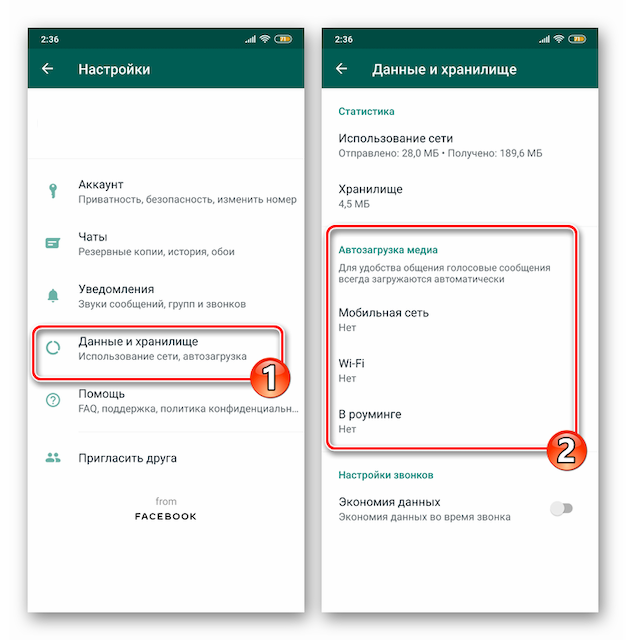
- Ручная загрузка
Режим автосохранения при активном обмене файлами может привести к быстрому заполнению памяти устройства. Избежать этого позволит ручная загрузка, в ходе которой вы будете сами решать, какие изображения и видео скачать, а какие нет. Чтобы сохранить из ватсапа фото в галерею смартфона, выполните следующие действия:
- запустите приложение и перейдите в диалог;
- нажмите на необходимое изображение или видео для его загрузки в память устройства;
- найдите файл в галерее.
Сохранение изображений осуществляется автоматически в момент их открытия в приложении. Никаких дополнительных манипуляций проводить не нужно.
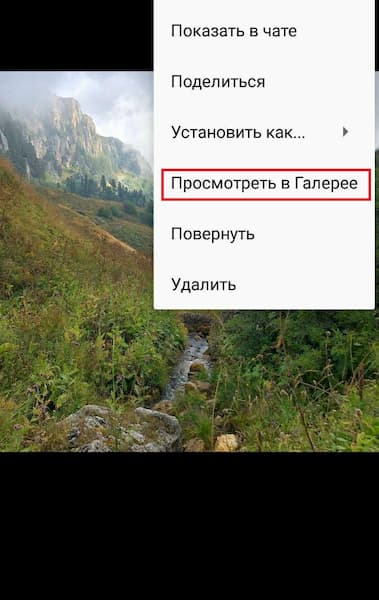
- Кнопка «Поделиться»
Если вы не хотите сохранять фотографии из ватсапа на карту памяти андроида или айфона, то можете воспользоваться альтернативным решением — переслать снимок в другой мессенджер, в облако или сразу в печать. Для этого необходимо выполнить несколько простых шагов:
- Открыть изображение в приложении;
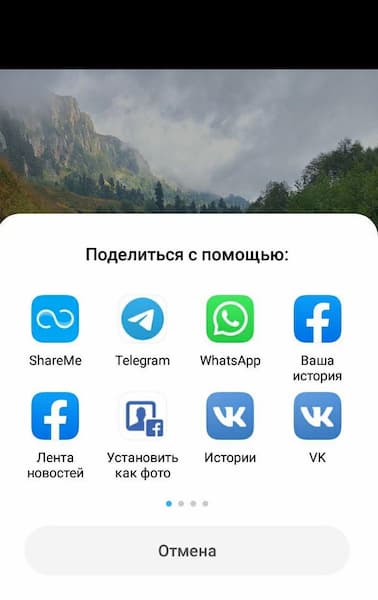
- Нажать на три вертикальные точки и тапнуть пункт «Поделиться»;
- Выбрать в появившемся окне программу, мессенджер или устройство, куда будет отправлено фото.
Этот вариант позволит, например, сразу распечатать изображение, не сохраняя его в карту памяти смартфона. Сделать это можно с помощью фотопринтера или компактного устройства Instax, к которому необходимо подключить телефон с помощью Wi-Fi.
После сохранения фотографий из ватсапа в галерее андроида/айфона или в одной из социальных сетей (ВК, социальная сеть, социальная сеть, Одноклассники) снимки можно распечатать в приложении Mimigram. Работа с сервисом позволит не только получить яркие фотокарточки любого формата, но и нанести изображения на футболки, кружки, магниты и т.д. Для этого в приложении следует выбрать понравившееся креативное решение и фото. Сохраненные из WhatsApp снимки хранятся в одноименной папке либо в альбоме одной из соцсетей. Другие полезные рекомендации по работе с фотографиями и интересные идеи для создания подарков вы найдете в других наших материалах.