Импорт/экспорт паролей из Яндекс браузера в Гугл Хром
Если вы недавно установили себе браузер Google Chrome, то, наверное, еще не успели освоить его весь набор полезных функций. Удобством работы в браузере Хром является то, что вы можете подстроить его под себя и сделать серфинг по сайтам максимально комфортным. В его арсенале доступна даже функция переноса паролей из другого браузера и использование функции «Автозаполнение» при входе на авторизированную страницу. Поэтому если у вас возникла необходимость перейти с Яндекс браузера на Гугл Хром, то обязательно воспользуйтесь переносом данных из одного веб-обозревателя в другой.
Можно ли перенести пароли из Яндекс.Браузера в Гугл Хром
Порядок действий
Рассмотрим две разные инструкции, как перенести пароли из любого браузера, в том числе и Яндекс в Гугл Хром. Вы можете настроить как автоматический перенос, так сделать это единоразово.
Автоматический импорт
Перенести пароли из одного браузера в другой очень просто. Для этого достаточно воспользоваться встроенным функционалом Гугл Хром, после чего обозреватель сам выполнит необходимую процедуру переноса паролей и других настроек. Выполните последовательно следующие шаги и автоматически импортируйте все пароли в Chrome:
- Запустите браузер Хром.
- Нажмите справа вверху на три вертикальные точки.
- Выберите пункт «Закладки».
- В следующем списке меню выбираете «Импортировать закладки и настройки».
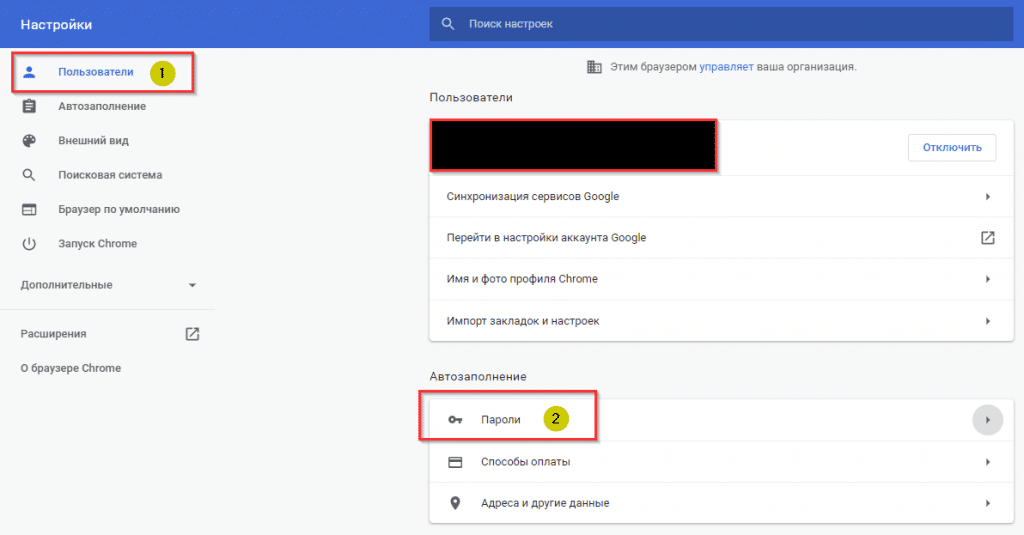
Чтобы в будущем каждый раз не производить ручной перенос паролей, включите в Хроме функцию «Автозаполнение», «Пароли», «Предлагать сохранение паролей».
Перенос паролей вручную
Есть более сложный способ, который позволяет перенести пароли из Яндекса в Хром. Дело в том, что системные папки, в которых содержатся файлы программ, являются идентичными, а это значит, что вы можете скопировать и пересохранить файл, отвечающий за пароли с Яндекса в Google Хром. Что для этого нужно сделать:
- Войдите через проводник или самостоятельно по следующему пути в конечную системную папку браузера Яндекс на жестком диске С: AppData\Пользователи Local\Yandex\YandexBrowser\User Data\Default\Login Data.
- Скопируйте файл с паролями «Login Data» и перенесите его в такую же папку «Default», только для Google Chrome, по следующему адресу: AppData\Пользователи\Local\Google\Chrome\User Data\Default.
Если вы не можете найти системную папку AppData, то значит, она скрыта настройками Windows. Для этого вам нужно войти в свойство любой папки и поставить галочку «Показать скрытые папки и файлы».
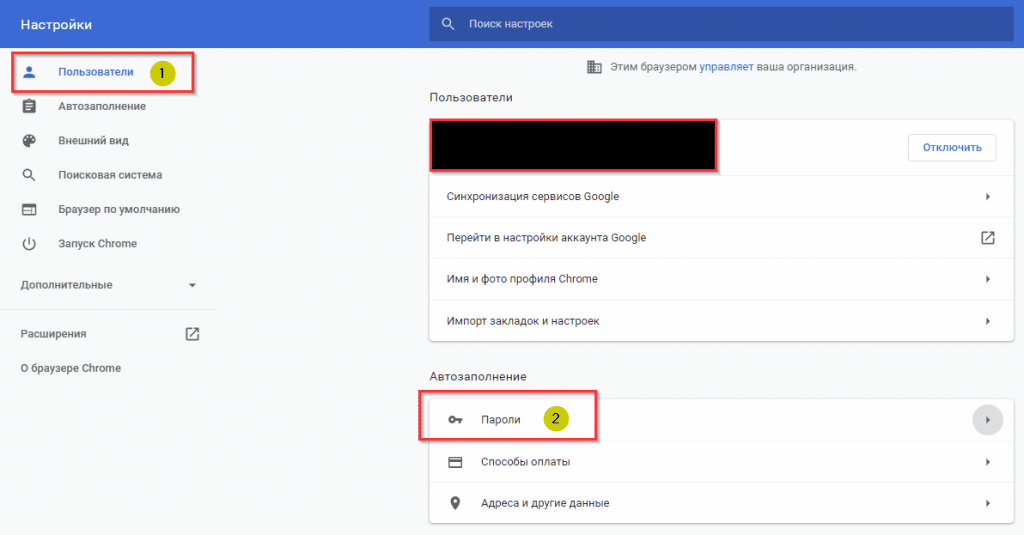
Так как эти две папки полностью совместимы, то перенос файла с паролями не нарушит работы браузера, а просто внесет в него дополнительные изменения, а именно адреса сайтов с логином и паролем. После того, как вы скопируете и вставите файл «Login Data» в папку «Default», вам останется перезагрузить браузер и проверить, подгрузил ли он в систему данные о сайтах с паролями. Проверить это можно через «Настройки», раздел «Автозаполнение», пункт «Пароли».
Как отключить автоматический импорт настроек
Дело в том, что перенос настроек и паролей подразумевает одноразовую процедуру на дату ее проведения, а не постоянное обновление данных из Яндекса в Хром. Функционал браузера Гугл Хром не подразумевает такой возможности. То есть настроить автоматический постоянный перенос данных в Хром никак не получится, да и сам обозреватель не предлагает это сделать, в отличие от Яндекса, где как раз таки присутствует данная опция. Следовательно, и отключить автоперенос не предоставляется возможным ввиду его отсутствия.
Экспорт и импорт паролей между разными браузерами
В настоящее время приходится запоминать огромное количество логинов и паролей от разных сайтов и социальных сетей. Разработчики браузеров учли это обстоятельство и внедрили функцию запоминания данных, чтобы из раза в раз не вводить их вручную. Разумеется, при смене средства интернет-серфинга процедуру ввода/запоминания приходится повторять заново, потому что не многие знают о возможности экспорта паролей из одного браузера в другой. Сейчас мы расскажем, как это делается.

«Яндекс Браузер»
Для начала разберём экспорт паролей из популярного «Яндекс Браузера». Он сотрудничает в этом смысле только с двумя аналогичными продуктами:
- «Google Chrome»;
- «Opera».
Как перенести пароли в «Opera»:
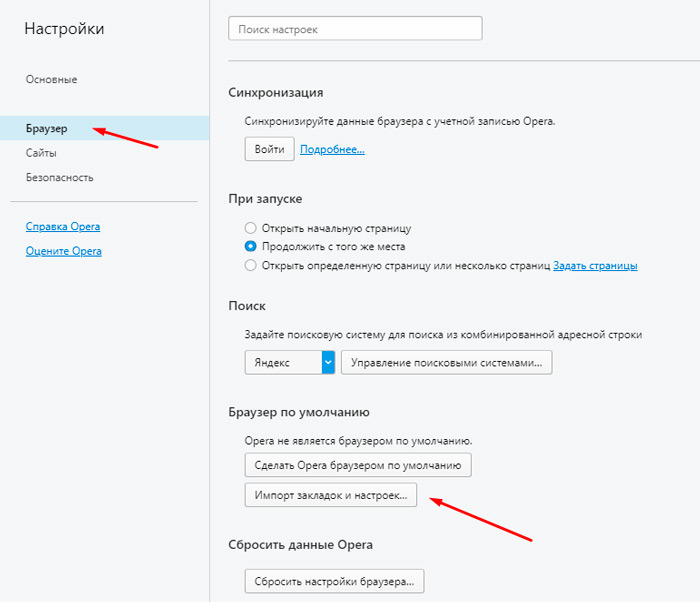
- Сразу переходим в него, оставив в покое «Яндекс Браузер».
- Открываем «Настройки» — «Браузер».
- Здесь нас интересует плашка с надписью «Импорт закладок и настроек».
- В строке «Откуда» указываем «Яндекс».
- Здесь предложат не только пароли, но и закладки, историю посещений и даже фрагменты данных, которые позволяют сохранить ваши настройки на определённых сайтах (например, список интересующих категорий в интернет-магазине). Выбираем то, что нужно и оставляем напротив галочку.
- Нажимаем кнопку «Импортировать».
Как экспортировать пароли в «Google Chrome»:
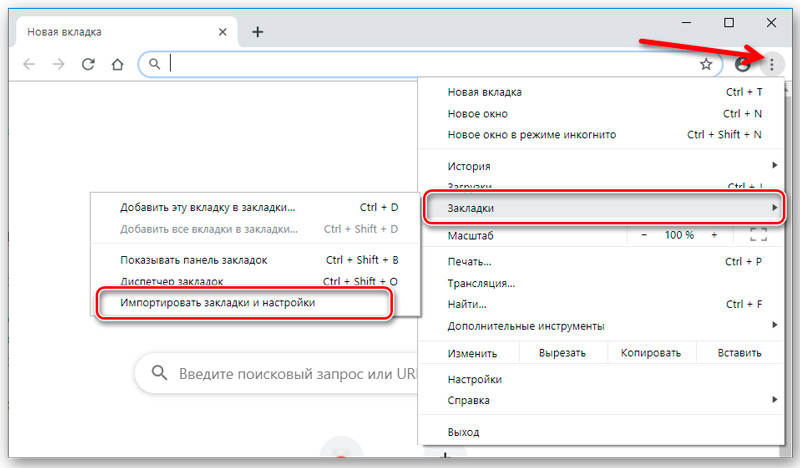
- Открываем «Google Chrome» и нажимаем справа вверху значок с тремя точками.
- В меню находим «Настройки».
- Здесь будет аналогичная опция «Импорт настроек и закладок».
- Выбираем всё, что необходимо, и подтверждаем операцию.
К сожалению, Yandex не позволяет копировать данные в отдельный документ, и импорт паролей в «Яндекс Браузер» из файла тоже невозможен, зато при первом запуске он автоматически распознает предустановки, которые были выставлены предшественнику, и предлагает сохранить всю имеющуюся информацию. Для импорта вручную:
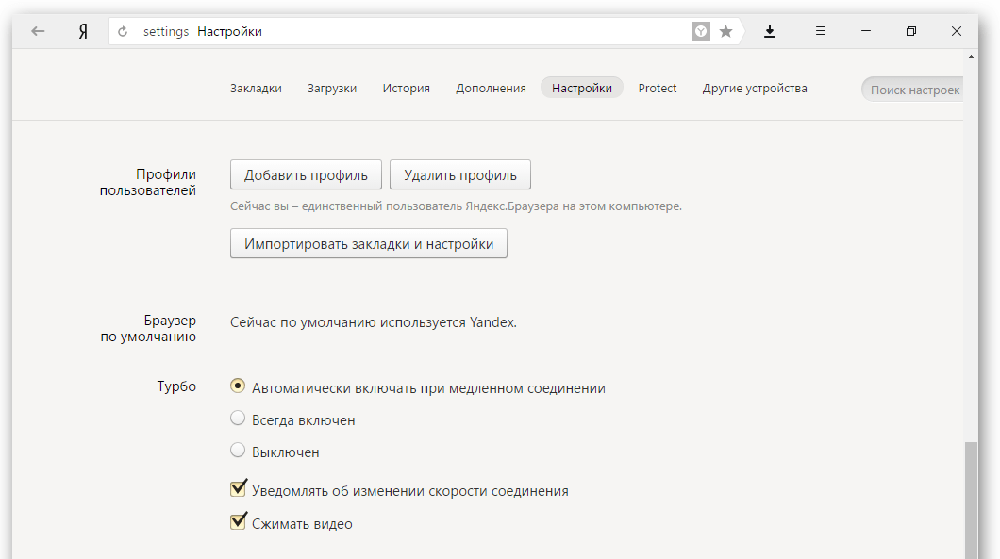
- Откройте Yandex Browser и нажмите вверху значок в виде трех горизонтальных линий.
- Выберите раздел «Профили».
- Здесь будет кнопочка, ответственная за старт импорта, вам останется только выбрать нужный браузер.
Некоторые сложности могут возникнуть с «Internet Explorer», который поставляется вместе с системой. Интеграция информации возможна, только если он идет в комплекте с Windows 8 и 10.
Mozilla Firefox
Экспорт паролей из Mozilla Firefox возможен в отдельный файл XML. Чтобы сделать это:
- Откройте браузер и нажмите на иконку с тремя полосками.
- Выберите подзаголовок «Дополнения» — нужно включить расширение Password Exporter.
- Введите название в «Поиск» и нажмите кнопку «Установить».
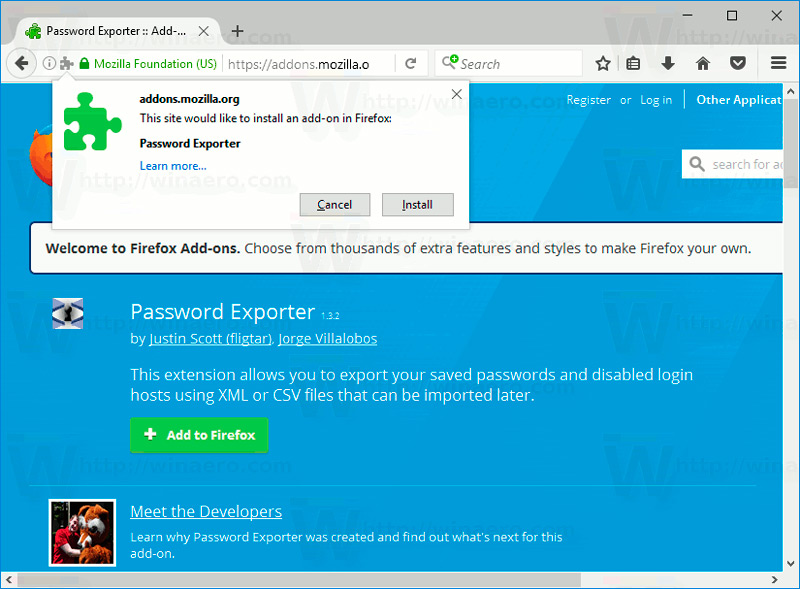
- Дождитесь завершения процесса и перезапустите браузер.
- Теперь снова зайдите в «Настройки» «Firefox».
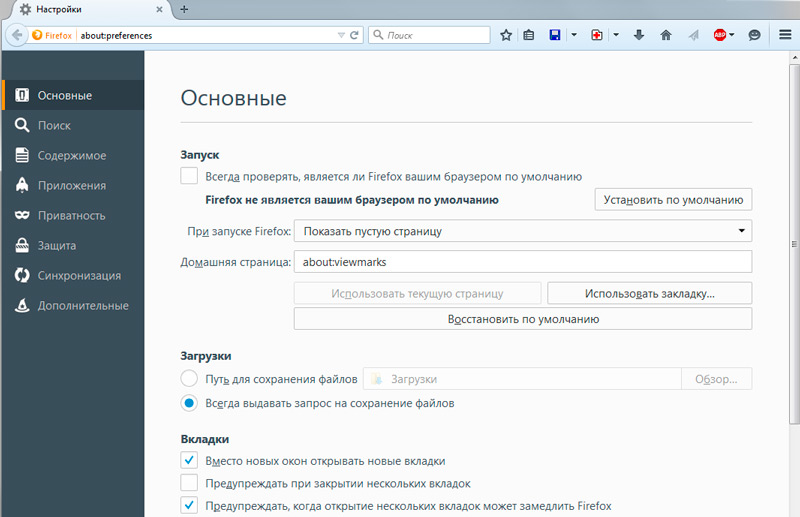
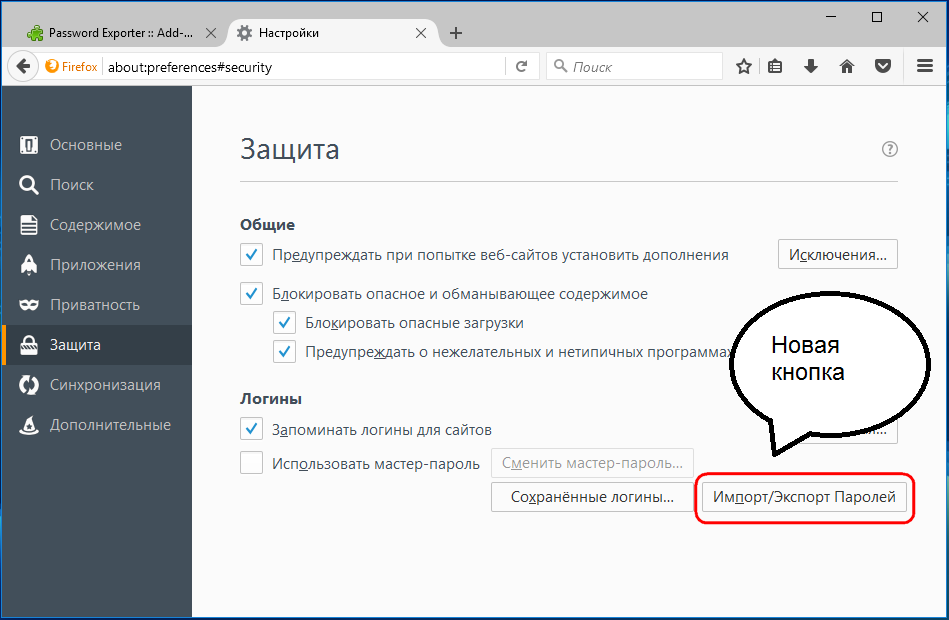
- В списке слева найдите пункт «Защита» — «Импорт/экспорт паролей».
- Выберите «Экспорт».
- Укажите папку, в которую нужно сохранить документ и подтвердите операцию.
В Mozilla Firefox можно импортировать пароли из Google Chrome и других браузеров напрямую, либо из файла. Вначале попробуем первый вариант:
- Откройте «Firefox» и нажмите уже знакомый нам значок для перехода в меню.
- Выберите раздел «Закладки», разверните все.
- Нажмите кнопку «Импорт» и уточните, что хотите перенести данные из другого браузера.
- Укажите название предыдущего серфера.
- Нажмите кнопку для запуска процесса импорта.
Если у вас сохранён документ с паролями, то можно перенести их оттуда:
- Здесь мы предпринимаем все действия, описанные выше, где мы говорили об экспорте паролей, и доходим до пункта 7.
- Теперь вместо «Экспорта» жмем «Импорт».
- Указываем путь к файлу с данными.
Обратите внимание, что при записи XML-документа нельзя вносить в него кириллические буквы – они будут перекодированы в бессмысленные символы.
Google Chrome
Экспорт паролей из Google Chrome в файл осуществляется следующим образом:
- В «Поиск» браузера нужно вставить: «chrome://flags/#password-import-export» (без кавычек и пробелов) и нажать «Enter».
- Значение в поле «Импорт/Экспорт» нужно поменять с «По умолчанию» на «Включить».
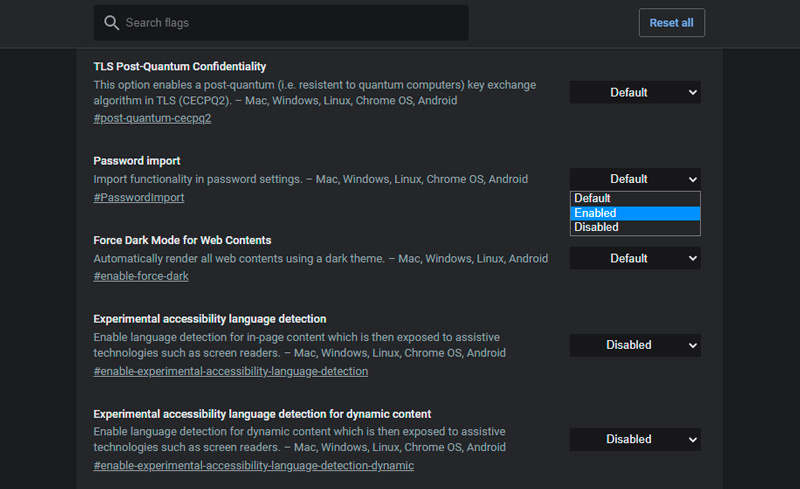
- Перезапустите серфер, откройте «Настройки» и разверните «Дополнительные».
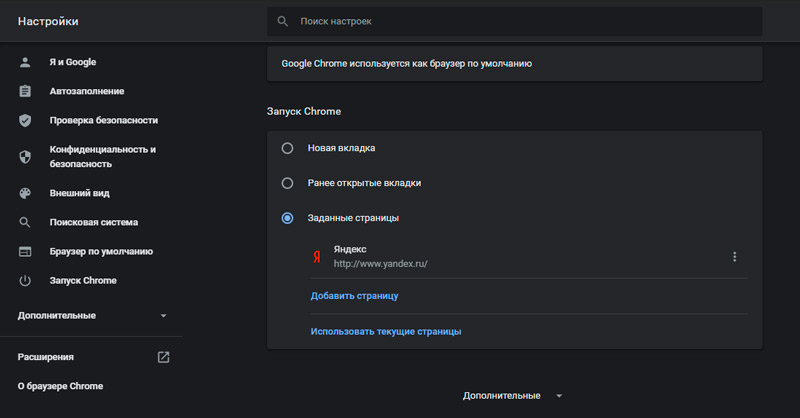
- Теперь выберите «Пароли» и напротив строчки «Предлагать сохранение» нажмите кнопочку дополнительных опций.
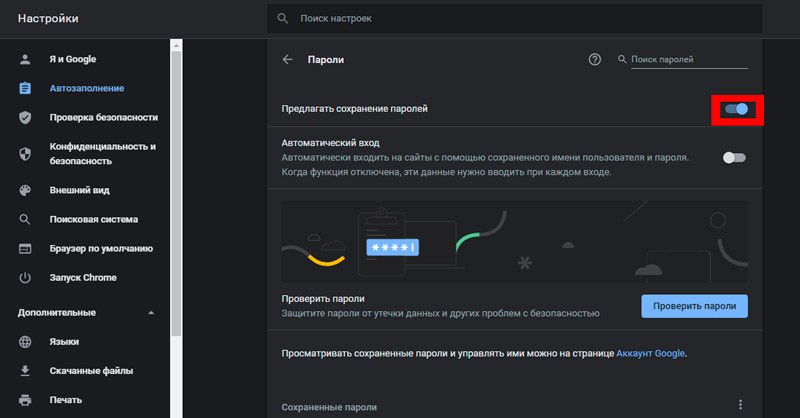
- Далее выберите «Экспорт».
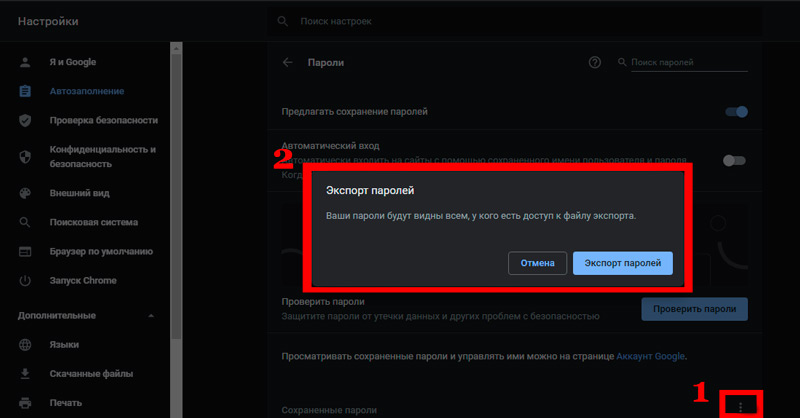
- У вас запросят пароль, который прикреплен к вашему профилю в Microsoft.
- После укажите папку, в которой будет храниться файл с экспортируемыми данными.
Лучше всего как можно скорее перенести полученный файл в защищённый архив или зашифровать его, чтобы пароли Chrome не стали достоянием посторонних людей. Таким же путём можно импортировать пароли из документа: выполните всё, что описано выше, только в пункте 5 выберите «Импорт» и укажите путь к файлу. Также можно обойтись без данных манипуляций, если новый браузер поддерживает считывание сохранённых паролей со своего предшественника и предлагает перенести их. Таким свойством обладают почти все популярные интернет-серферы.
Opera
Для экспорта паролей в Opera понадобится установить расширение Bookmarks:
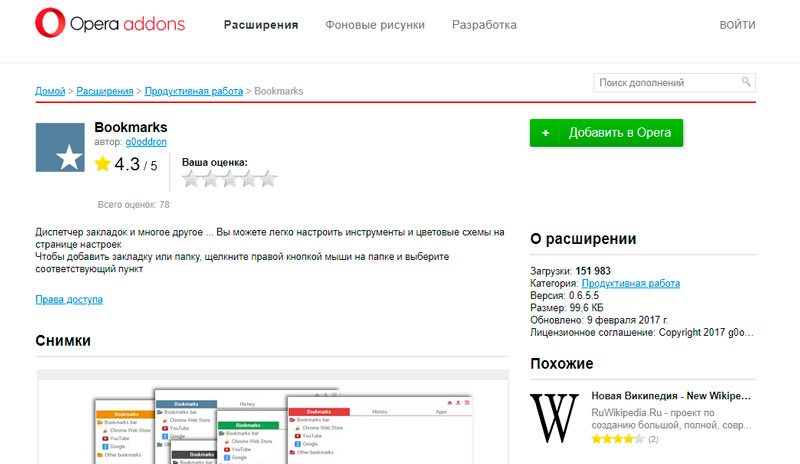
- Откройте меню и найдите список дополнений.
- Среди них выберите нужное и включите его.
- Перезапустите браузер.
- Кликните по значку дополнения и следуйте подсказкам.
- Данные сохранятся в отдельный документ.
После этого откройте новый браузер и загрузите через команду «Импорт» полученную информацию. Если вам необходимо перенести пароли на другой компьютер, где также установлена «Opera», то можно поступить следующим образом:
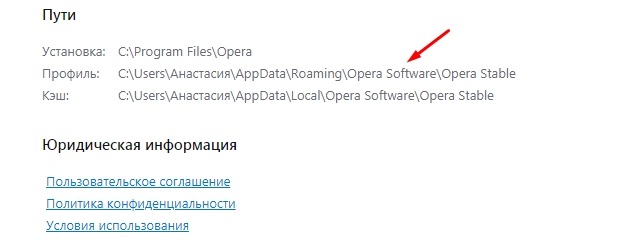
- Откройте в меню браузера раздел «О программе».
- Здесь вы увидите наименование «Профиль» и ссылку на файл, которых хранит все данные о пользовательских предустановках.
- Перейдите по пути и найдите в общем списке элемент speeddial.ini.
- Скопируйте его, например, на флешку.
- Откройте «Opera» в другом ПК, войдите в ту же папку с данными о профиле и вставьте туда скопированный файл.
Таким образом, все ваши настройки, закладки и остальное перенесется в новый браузер. Теперь разберёмся, как импортировать пароли в «Оперу»:
- Снова откройте расширение Bookmarks.
- Выберите команду «Импорт».
- Укажите путь к документу с паролями.
Internet Explorer
Данный браузер не даёт возможности экспортировать пароли в другие серферы и не поддерживает импорт из них. Подобные операции возможны только с самим «Internet Explorer», например, если данные утеряны при переустановке системы или вы имеете другой ПК с тем же браузером. Итак, если у вас «Internet Explorer» версий 4-6, то:
- Нажмите Win+R и вызовите окно «Выполнить».
- Впишите туда «regedit» (без кавычек) и нажмите «Enter».
- Таким путем вы откроете редактор реестра.
- Найдите справа папку HKEY_CURRENT_USER.
- Далее нужно последовательно развернуть: Software-Microsoft-InternetExplorer-IntelliForms-SPW.
- Кликните по файлу правой кнопкой и экспортируйте пароли, следуя подсказкам.
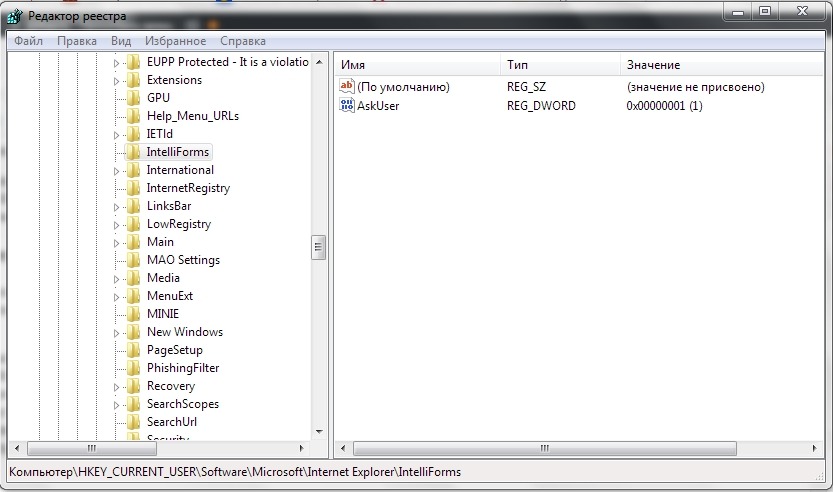
Для версий 7-9 проделайте всё то же самое, только в последней папке вам нужен элемент Storage2. Для свежих версий браузера порядок действий несколько другой:
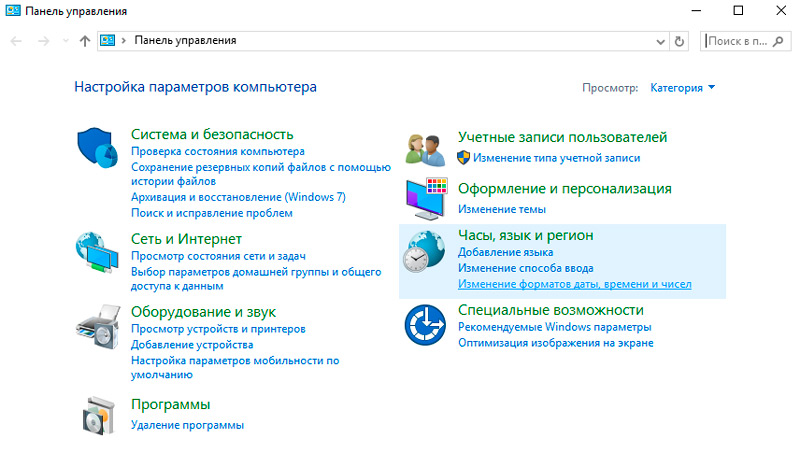
- Откройте «Панель управления» (выберите классическое приложение, если у вас Windows 8 или 10).
- Здесь нас интересуют «Учётные записи» и их администрирование.
- Откройте «Учётные данные Windows и «Архивацию».
- Начните восстановление информации через специальную опцию.
После этого в браузере будут сохранены все пароли, которые запомнил его предшественник. При переходе с Internet Explorer на другой серфер все данные придётся вводить вручную.
Импорт/экспорт паролей из Яндекс браузера в Гугл Хром
По разным причинам пользователи могут перетекать от одного браузера к другому ради появившихся интересных функций, либо из-за различных глюков. В каждом случае очень желательно перенести все пароли, чтобы не приходилось запоминать их и вновь заново авторизовываться на сервисах. Яндекс.Браузер – во многом хороший веб-обозреватель, однако его совместимость с остальными оставляет желать лучшего. Так как перенести все пароли из Яндекс.Браузера одним кликом невозможно, понадобится использовать альтернативные варианты.
Можно ли перенести пароли из Яндекс.Браузера в Гугл Хром
Разработчики Яндекс.Браузера не особо желают терять аудиторию — поэтому часто перекрывают все доступные способы перехода с их браузера.
На текущий момент произвести импорт данных из Яндекс.Браузера одним кликом возможно только в браузер Опера.
Хром, вероятно, умышленно разработчики обошли вниманием, несмотря на то, что им пользуется намного больше людей.
Несмотря на это, перенос все еще возможен. Однако понадобится либо взаимодействовать с файлами, перенося их директории Яндекс.Браузера в Хром (так как они основаны на общем движке и таким образом совместимы), либо пользоваться сторонними расширениями, способными запомнить пароли, а потом выгрузить их в отдельный файл, который и можно будет «скормить» Хрому.
Порядок действий
Существует два основных способа, при помощи которых становится возможен перенос паролей из Яндекс Браузера в Chrome. Нужно просто следовать инструкции, чтобы все прошло успешно.
Автоматический импорт
К сожалению, разработчики не предусмотрели нормального функционала для переноса паролей одним кликом. Ранее такая функция существовала. Однако политика компании перенаправлена на максимальное удержание аудитории, даже если для этого придется отказаться от части функций. В результате стало невозможно экспортировать файл с паролями, в отличие от некоторых других веб-обозревателей.
Теперь остается только ручной перенос необходимых закладок, паролей и иной информации.
Перенос паролей вручную
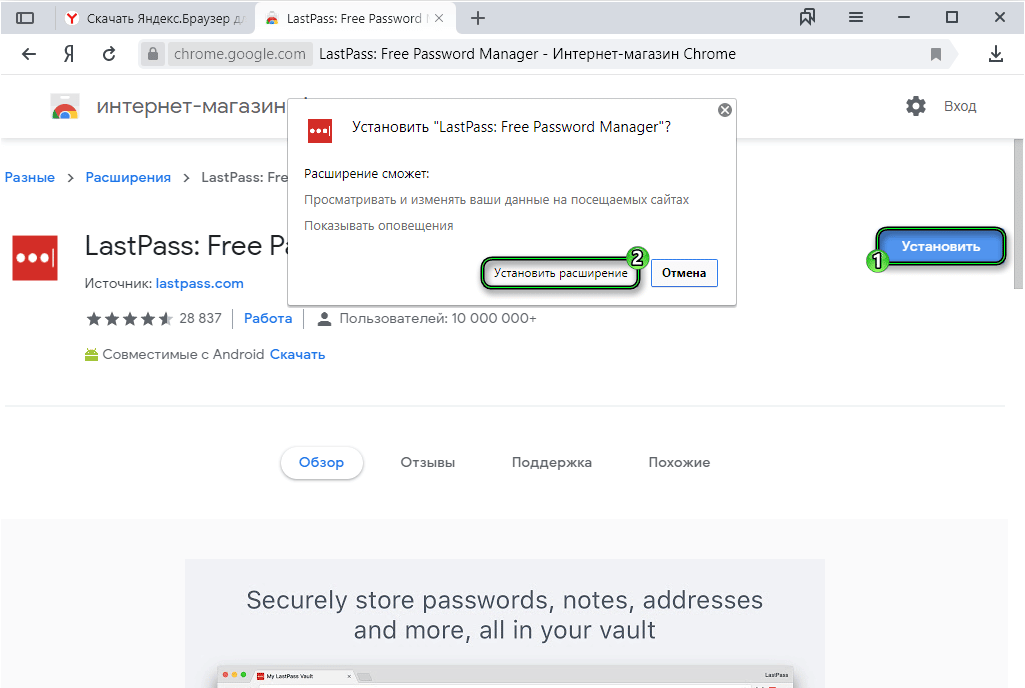
Здесь перед пользователем раскрывается два варианта: расширение и копирование файлов с последующим переименованием. Оба потребуют времени. Так как перенести закладки и пароли проще всего с использованием стороннего ПО, то именно им и стоит воспользоваться в первую очередь. Сами разработчики в свое время рекомендовали расширение «LastPass» — оно позволяет надежно сохранить все пароли в облаке. Для установки потребуется:
- Войти в Яндекс.Браузер.
- Открыть меню.
- Войти в «Дополнения».
- Найти в списке Last Pass.
- Нажать на кнопку «Установить».
- На открывшейся странице снова нажать на кнопку установки.
- Нажать на иконку расширения. Она появится правее адресной строки.
- Нажать на кнопку «Создать аккаунт» или Create an account.
- Следовать инструкциям на экране.
После завершения регистрации пользователь сможет вручную добавлять нужные пароли и данные для входа на различные сервисы. Сначала понадобится выйти из аккаунтов на всех сайтах, а затем войти туда повторно. Каждый раз, когда расширение будет предлагать сохранить данные, следует отвечать утвердительно.
Чтобы перенести пароли в Google Chrome при помощи расширения, достаточно просто установить его и там, после чего авторизоваться. Также LastPass поддерживает возможность выгрузки паролей в CSV-файл.
Но с ним нужно обращаться осторожно — информация в нем не зашифрована и может быть перехвачена злоумышленниками.
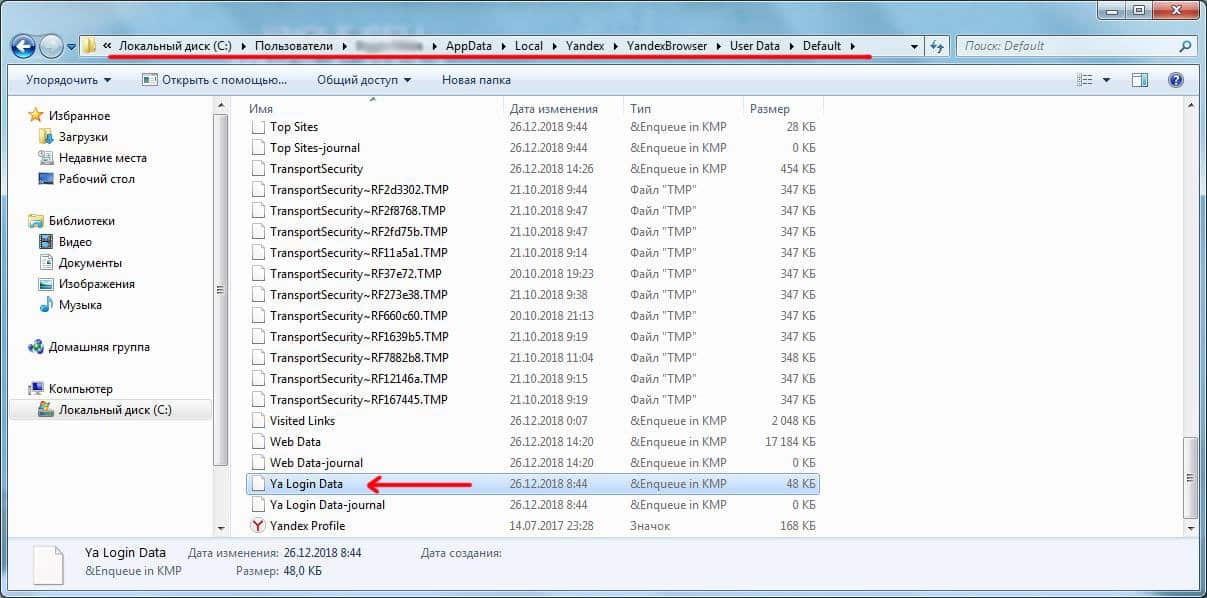
Перенести пароли в Google Chrome можно и напрямую, скинув файл Login Data из папки Я.Браузера в папку Гугл Хрома. Для этого понадобится:
- Нажать комбинацию Win+R.
- Ввести %appdata%.
- Перейти в папку Local → Yandex → Yandex Browser → User Data → Default.
Если папку не видно, значит нужно открыть вкладку «Вид» и проставить галочку «Скрытые элементы».
- Скопировать файл Login Data. Чтобы предотвратить отток пользователей, разработчики иногда меняют наименование файла, например на ya login data. Меняться может и его конкретное местоположение — стоит использовать поиск.
- Перейти в Google → Chrome → Default.
- Вставить файл.
- Переименовать его в Login Data (под формат хрома).
- Запустить Гугл Хром для проверки.
Также можно создать отдельный профиль. В папку Chrome он будет отображаться как Profile 1. Туда и нужно скопировать Login Data. После запуска Хром автоматически подхватит новую информацию.
Как отключить автоматический импорт настроек
Так как разработчики не ввели функцию автоматического импорта настроек, ее нельзя отменить, она просто отсутствует. Пользователям доступны лишь одноразовые варианты, где данные необходимо перебрасывать вручную. Подобная тактика отнюдь не нова — например, в Opera также отсутствует функция автоматического импорта паролей и истории в Chrome.
0 430 просмотров

Mike Lombardi/ автор статьи
QA инженер, руководитель отдела автоматизированного тестирования программного обеспечения. Владение Java, C/C++, JSP, HTML, XML, JavaScript, SQL и Oracle PL/SQL. Журналист и обозреватель сферы IT. Создатель и администратор сайта.
Вам также может быть интересно

FAQ по Браузерам 0 1 408 просмотров
Нагрузка на процессор при работе Chrome может меняться в широких пределах. Свернутый Хром потребляет

FAQ по Браузерам 0 1 625 просмотров
Хром по праву считается одним из самых надежных и безопасных браузеров, но и в

FAQ по Браузерам 0 841 просмотров
Гугл Хром представляет собой полностью самодостаточный продукт, в котором есть все необходимые функции для
FAQ по Браузерам 0 709 просмотров
С каждым годом и даже месяцем появляется все больше ограничений, затрудняющих работу в сети.

FAQ по Браузерам 0 414 просмотров
С точки зрения безопасности и защиты информации базовые настройки Хрома трудно назвать оптимальными. Если
Как импортировать пароли из яндекс браузера
Перенос данных из Яндекс браузера важен как никогда для большинства пользователей, которые хотят без потерь перейти в другой веб-обозреватель и обратно. Например, можно легко передать пароли, закладки, историю посещений и даже дополнения. Сегодня мы не будем говорить обо всем, а лишь разберем, как перенести пароль в Яндекс браузере.
Как экспортировать пароли из Яндекс браузера

Как импортировать пароли в Яндекс браузер
Импорт паролей в Яндекс браузер означает то, что вы можете перенести все сохраненные пароли из другого обозревателя. Рассмотрим далее на примере как это происходит.
- Открываем с рабочего стола браузер от Яндекса и переходим в его настройки.

- В правой части экрана находим кнопку «Импортировать данные» и нажимаем на нее.

- В отобразившемся окне отмечаем галочкой пункт «Пароли», а также и другие при необходимости. После выбираем источник, из которого будут импортироваться данные, например, Microsoft Internet Explorer, и нажимаем «Перенести».

По окончании процедуры все данные, включая пароли из браузера Microsoft Internet Explorer перенесутся в Яндекс браузер.
Как синхронизировать пароли в Яндекс браузере
Синхронизация паролей в Яндексе отвечает за взаимодействие браузеров между различными устройствами. Например, вы можете перенести все данные Яндекс браузера с компьютера на телефон и обратно. Далее мы поговорим о том, как это сделать и на смартфоне, и на ПК.
На компьютере
Синхронизация на компьютере осуществляется непосредственно в настройках браузера. Чтобы ей воспользоваться, выполняем следующею инструкцию:
- Открываем в Яндекс браузере настройки через выпадающее меню, которое открывается в верхнем правом углу программы.

- После этого открываем настройки синхронизации.

- В отобразившемся окне нажимаем на кнопку «Включить».

- После активации синхронизации откроется новая вкладка, в которой будет предоставлен выбор с какого аккаунта переносить данные: из активного, либо другого. Если вы используете другой аккаунт на телефоне и хотите переместить из него все сохраненные данные и пароли, то нажмите кнопку «Включить с другим аккаунтом».

Как видите, включить синхронизацию на компьютере довольно просто. Давайте теперь посмотрим, как это сделать на телефоне.
На телефоне
Связать аккаунт в Яндекс браузере на телефоне с компьютера можно также в настройках. Чтобы это сделать, используем следующее:
- Запускаем приложение Яндекс браузер на телефоне и проходим в его настройки. Для этого нажимаем на главной странице на три точки, расположенные на поисковой строке, и выбираем меню «Настройки».

- Далее находим строку под названием «Включить синхронизацию» и нажимаем на нее.

- Выбираем аккаунт, с которым необходимо произвести синхронизацию.

- Готово! Теперь ваш аккаунт полностью синхронизирован с другим устройством. А это означает, что все данные, включая пароли перенесены на телефон.

Подытожив, стоит сказать, что синхронизация и перенос данных из одного браузера в другой очень важная функция, которая сильно упрощает серфинг в интернете. Кроме того, если вы знаете как перенести пароль в Яндекс браузере, то это сильно сократит время и вам не потребуется тратить силы на его восстановление.
Экспорт и импорт паролей между разными браузерами
В настоящее время приходится запоминать огромное количество логинов и паролей от разных сайтов и социальных сетей. Разработчики браузеров учли это обстоятельство и внедрили функцию запоминания данных, чтобы из раза в раз не вводить их вручную. Разумеется, при смене средства интернет-серфинга процедуру ввода/запоминания приходится повторять заново, потому что не многие знают о возможности экспорта паролей из одного браузера в другой. Сейчас мы расскажем, как это делается.
«Яндекс Браузер»
Для начала разберём экспорт паролей из популярного «Яндекс Браузера». Он сотрудничает в этом смысле только с двумя аналогичными продуктами:
- «Google Chrome»;
- «Opera».
Как перенести пароли в «Opera»:
- Сразу переходим в него, оставив в покое «Яндекс Браузер».
- Открываем «Настройки» — «Браузер».
- Здесь нас интересует плашка с надписью «Импорт закладок и настроек».
- В строке «Откуда» указываем «Яндекс».
- Здесь предложат не только пароли, но и закладки, историю посещений и даже фрагменты данных, которые позволяют сохранить ваши настройки на определённых сайтах (например, список интересующих категорий в интернет-магазине). Выбираем то, что нужно и оставляем напротив галочку.
- Нажимаем кнопку «Импортировать».
Как экспортировать пароли в «Google Chrome»:
- Открываем «Google Chrome» и нажимаем справа вверху значок с тремя точками.
- В меню находим «Настройки».
- Здесь будет аналогичная опция «Импорт настроек и закладок».
- Выбираем всё, что необходимо, и подтверждаем операцию.
К сожалению, Yandex не позволяет копировать данные в отдельный документ, и импорт паролей в «Яндекс Браузер» из файла тоже невозможен, зато при первом запуске он автоматически распознает предустановки, которые были выставлены предшественнику, и предлагает сохранить всю имеющуюся информацию. Для импорта вручную:
-
и нажмите вверху значок в виде трех горизонтальных линий.
- Выберите раздел «Профили».
- Здесь будет кнопочка, ответственная за старт импорта, вам останется только выбрать нужный браузер.
Некоторые сложности могут возникнуть с «Internet Explorer», который поставляется вместе с системой. Интеграция информации возможна, только если он идет в комплекте с Windows 8 и 10.
Mozilla Firefox
Экспорт паролей из Mozilla Firefox возможен в отдельный файл XML. Чтобы сделать это:
- Откройте браузер и нажмите на иконку с тремя полосками.
- Выберите подзаголовок «Дополнения» — нужно включить расширение Password Exporter.
- Введите название в «Поиск» и нажмите кнопку «Установить».
- Дождитесь завершения процесса и перезапустите браузер.
- Теперь снова зайдите в «Настройки» «Firefox».
- В списке слева найдите пункт «Защита» — «Импорт/экспорт паролей».
- Выберите «Экспорт».
- Укажите папку, в которую нужно сохранить документ и подтвердите операцию.
В Mozilla Firefox можно импортировать пароли из Google Chrome и других браузеров напрямую, либо из файла. Вначале попробуем первый вариант:
- Откройте «Firefox» и нажмите уже знакомый нам значок для перехода в меню.
- Выберите раздел «Закладки», разверните все.
- Нажмите кнопку «Импорт» и уточните, что хотите перенести данные из другого браузера.
- Укажите название предыдущего серфера.
- Нажмите кнопку для запуска процесса импорта.
Если у вас сохранён документ с паролями, то можно перенести их оттуда:
- Здесь мы предпринимаем все действия, описанные выше, где мы говорили об экспорте паролей, и доходим до пункта 7.
- Теперь вместо «Экспорта» жмем «Импорт».
- Указываем путь к файлу с данными.
Обратите внимание, что при записи XML-документа нельзя вносить в него кириллические буквы – они будут перекодированы в бессмысленные символы.
Google Chrome
Экспорт паролей из Google Chrome в файл осуществляется следующим образом:
- В «Поиск» браузера нужно вставить: «chrome://flags/#password-import-export» (без кавычек и пробелов) и нажать «Enter».
- Значение в поле «Импорт/Экспорт» нужно поменять с «По умолчанию» на «Включить».
- Перезапустите серфер, откройте «Настройки» и разверните «Дополнительные».
- Теперь выберите «Пароли» и напротив строчки «Предлагать сохранение» нажмите кнопочку дополнительных опций.
- Далее выберите «Экспорт».
- У вас запросят пароль, который прикреплен к вашему профилю в Microsoft.
- После укажите папку, в которой будет храниться файл с экспортируемыми данными.
Лучше всего как можно скорее перенести полученный файл в защищённый архив или зашифровать его, чтобы пароли Chrome не стали достоянием посторонних людей. Таким же путём можно импортировать пароли из документа: выполните всё, что описано выше, только в пункте 5 выберите «Импорт» и укажите путь к файлу. Также можно обойтись без данных манипуляций, если новый браузер поддерживает считывание сохранённых паролей со своего предшественника и предлагает перенести их. Таким свойством обладают почти все популярные интернет-серферы.
Opera
Для экспорта паролей в Opera понадобится установить расширение Bookmarks:
- Откройте меню и найдите список дополнений.
- Среди них выберите нужное и включите его.
- Перезапустите браузер.
- Кликните по значку дополнения и следуйте подсказкам.
- Данные сохранятся в отдельный документ.
После этого откройте новый браузер и загрузите через команду «Импорт» полученную информацию. Если вам необходимо перенести пароли на другой компьютер, где также установлена «Opera», то можно поступить следующим образом:
- Откройте в меню браузера раздел «О программе».
- Здесь вы увидите наименование «Профиль» и ссылку на файл, которых хранит все данные о пользовательских предустановках.
- Перейдите по пути и найдите в общем списке элемент speeddial.ini.
- Скопируйте его, например, на флешку.
- Откройте «Opera» в другом ПК, войдите в ту же папку с данными о профиле и вставьте туда скопированный файл.
Таким образом, все ваши настройки, закладки и остальное перенесется в новый браузер. Теперь разберёмся, как импортировать пароли в «Оперу»:
- Снова откройте расширение Bookmarks.
- Выберите команду «Импорт».
- Укажите путь к документу с паролями.
Internet Explorer
Данный браузер не даёт возможности экспортировать пароли в другие серферы и не поддерживает импорт из них. Подобные операции возможны только с самим «Internet Explorer», например, если данные утеряны при переустановке системы или вы имеете другой ПК с тем же браузером. Итак, если у вас «Internet Explorer» версий 4-6, то:
- Нажмите Win+R и вызовите окно «Выполнить».
- Впишите туда «regedit» (без кавычек) и нажмите «Enter».
- Таким путем вы откроете редактор реестра.
- Найдите справа папку HKEY_CURRENT_USER.
- Далее нужно последовательно развернуть: Software-Microsoft-InternetExplorer-IntelliForms-SPW.
- Кликните по файлу правой кнопкой и экспортируйте пароли, следуя подсказкам.
Для версий 7-9 проделайте всё то же самое, только в последней папке вам нужен элемент Storage2. Для свежих версий браузера порядок действий несколько другой:
- Откройте «Панель управления» (выберите классическое приложение, если у вас Windows 8 или 10).
- Здесь нас интересуют «Учётные записи» и их администрирование.
- Откройте «Учётные данные Windows и «Архивацию».
- Начните восстановление информации через специальную опцию.
После этого в браузере будут сохранены все пароли, которые запомнил его предшественник. При переходе с Internet Explorer на другой серфер все данные придётся вводить вручную.
Как сохранить пароли из Яндекс.Браузера?
Хочу описать полезный опыт работы с Яндекс.Браузером. До недавнего времени я пользовался сборкой браузера Chromium от компании Яндекса, то есть Яндекс.Браузером. Это было связано с тем, что я хотел синхронизировать контакты не с гугловским аккаунтов в хроме, а с яндексовский, так как чаще им пользуюсь.
Ремарка: Далее я буду говорить о паролях, которые сохранены в браузере. Да, я в курсе дела об информационной безопасности. Да, я знаю про системы шифрования паролей. И да, я храню в браузере только те пароли, которые не имеют особой ценности и не несут опасности при их потере.
Тут я решил сохранить пароли в отдельный файл. Но не нашел такой функции вообще. Написал в поддержку Яндекса и мне пришел ответ, что такая функция отсутствует в браузере и экспорт пароля никак нельзя совершить. Это было бы полбеды, если сохраненные пароли в браузере можно было бы передать в другой браузер. Но ни хром, ни мозилла НЕ видят Яндекс.Браузер и не считают его браузером вообще! Получается, что ты можешь пользоваться паролями только через Я.Браузер, можешь синхронизировать пароли между Я.Браузерами на разных компах, но никуда их сохранить или передать скопом не можешь. На этом я с этим браузером решил расстаться. Но что делать с паролями? Все оказалось очень просто.
Решение!
По адресу C:\Users\%username%\AppData\Local\Yandex\YandexBrowser\User Data\Default расположен файл Login Data. Этот файл содержит все пароли в виде sqlite базы. Пароли хранятся в открытом виде в BLOB и могут быть легко прочтены браузером Google Chrome, если скопировать данный файл в папку Хрома: C:\Users\%username%\AppData\Local\Google\Chrome\User Data\Default.
Будьте осторожны! Данное копирование грохнет ваши пароли в хроме, заменив их я.браузерными!
Вот так я нашел решение проблемы. Ну а с Я.Браузером пока больше не работаю ��
Комментарии 27
Пароли для важных сайтов хранятся Яндекс.Браузером в виде хэшей . Поскольку пароли не хранятся в открытом виде, даже если злоумышленники украдут базу данных паролей, они не смогут получить доступ к вашей личной информации.
Подробностей о хранении паролей в виде хэшей не имею. Возможно, Вы правы. Точно могу сказать только то, что если скопировать файл Login Data в хром, то хром дает возможность просмотреть пароли. Такое не должно быть в случае, если пароли захэшированы.
Сейчас в Я.Браузере предустановлен менеджер паролей и он хранит пароли в зашифрованном виде. При использовании функции сохранения паролей впервые придется установить мастер-пароль и таймаут использования паролей, например 10 минут или от первого обращения к менеджеру, путем ввода мастер-пароля при залогинивании на сайте, до закрытия браузера.
Хз я просто копипастнул папку дефолт и вставил на свой комп (все скопировалось вплоть до папок причем папка дефолт норм человека всесит 40мб) вот те защита)
если не был назначен мастер пароль то пароли в базе данных были в открытом виде
Предпочитаю для хранения паролей использовать KeePass. Отличная прога, рекомендую!
Провела вышеописанные действия, не помогло �� Возможно, с момента написания статьи уже вышли обновления Хрома или Яндекса. И да, столкнулась такой же проблемой с Яндексом. Очень разочаровал, не буду им пользоваться. Допустим, я не хочу хранить пароли в браузере больше, потому-что это небезопасно, а хочу использовать KeePass. Яндекс браузер просто лишил меня такой возможности. Перенести десятки рабочих паролей для корп. порталов, накопившиеся за годы работы в браузере, пользователь никак не может. Не ожидала. Пожалела, что когда-то перешла на него.
А может быть я сделала что-то не правильно. А как именно Хром позволяет просмотреть эти пароли? Просто поместила файл Login Data в указанную директорию и зашла в дополнительные настройки в хроме, в менедежер паролей, ничего не произошло. Теперь мне просто интересно.
Переходишь по
chrome://flags/#password-import-export
включаешь службу, ребут браузера.
Далее настройки-Показать доп.-Пароли и формы-Предлагать сохрянять… Настройки!
Жмём на экспорт-)
Спасибо!! Выручили! Перенес на другой комп.
для того чтобы перенести на другой комп достаточно синхронизироваться в я.браузере и потом при входе в аккаунт яндекса на переустановленной машине ввести свой пасспорт пароль от почты, синхронизируешься и опана, все твои закладки с паролями в новом месте в ябраузуре.
Алгоритм хеширования Sha-256, который использует яндекс однонаправленный, т.е. Он сам не сможет сгенерировать код без исходных данных,(тем более злоумышленник) которые знает только пользователь, будь то имя, фраза, Инн или ЭЦП , или тем более комбинация Ваших Актуальных Личных Исходных Данных. От хешсуммы узнать исходные данные невозможно. И хранение хеша лучше у своих чем у чужих. Поверьте мне.
Если подробнее: из Яндекс.Браузере МОЖНО ЭКСПОРТИРОВАТЬ ПАРОЛИ, они будут сохранены в виде таблицы (.csv), в которой через запятую перечислены имя, ссылка, логин, пароль — этот файл МОЖНО ИМПОРТИРОВАТЬ В Chrome.
Суть метода ———————————————————————————
1) Идём в Яндекс.Браузер, в поисковую строку сверху вводим
|| browser://flags/#password-import-export ||
Жмём ВВОД (Enter)
2) Сверху появляется опция Password import and export, прямо
под ней меняем значение на Enabled, снизу жмём
ПЕРЕЗАПУСТИТЬ СЕЙЧАС
3) Заходим в наши пароли
|| browser://settings/passwords ||
Видим кнопку Экспортировать, жмём, сохраняем куда-нибудь.
4) Теперь наоборот, нужно импортировать, но в Chrome…
Идём в Chrome, в поисковую строку сверху вводим
|| chrome://flags/#password-import-export ||
Жмём ВВОД (Enter)
5) Сверху появляется опция Password import and export, справа
от неё меняем значение на Enabled, снизу справа жмём
ПЕРЕЗАПУСТИТЬ
6) Заходим в наши пароли
|| chrome://settings/passwords ||
Видим кнопку Импорт, жмём, загружаем нашу таблицу,
полученную в пункте 3.
7) Ваши пароли от обоих браузеров в целости, а вы радуетесь жизни)
Как это сделать на МакОС?
уже не работает. Сделали менеджер паролей, в котором нет этой кнопки, и внастройках также кнопки нет. Что делать?
Отлично работает! Огромное спасибо.
Отлично работает 2018! Большое Спасибо.
Если кто-то перешел сюда в поисках переноса паролей между хромом и яндекс браузером читайте коммент выше от пользователя Дед ММоРПГоз. Все что там написано работает, но. нужно поставить более старую версию яндекс браузера (используйте синхронизацию яндекса чтобы не потерять настройки при переустановке на старую версию), я ставила 17.3.0.1785 и 16.11.1.676, в них экспорт и импорт работает. Кроме того знайте, что в новых версиях флаги в хромиумах имеют другое название. Просто включите поиск по странице флагов и ищите на слово password нужный флаг. Оба браузера после импорта нужно перезагрузить, чтобы пароли появились.
Не работает, нет такой кнопки, как быть .
Этот метод не работает уже,т.к кнопка убрана совсем и сама функция экспорта так же убрана из настроек. Написал в СП-Яндекса, ответ получил примерно такой же как и в начале статьи,только у меня было в ответе что это сделано из-за соображений безопасности конфидиальности.
Сейчас этот файл называется Ya Login Data
Тут всё верно, что и писал выше автор Дед ММоРПГоз только решил сделать пометку на версию браузера чтобы все коменты не читать. Да кстати, я когда скачал, вырубил инет чтобы яндекс не обновился, но при этом все настройки должны быть сохранены когда удаляете новую версию.
Если подробнее: из Яндекс.Браузере МОЖНО ЭКСПОРТИРОВАТЬ ПАРОЛИ, они будут сохранены в виде таблицы (.csv), в которой через запятую перечислены имя, ссылка, логин, пароль — этот файл МОЖНО ИМПОРТИРОВАТЬ В Chrome.
Суть метода ———————————————————————————
1) Идём в Яндекс.Браузер (версия должна быть 17.10), в поисковую строку сверху вводим
|| browser://flags/#password-import-export ||
Жмём ВВОД (Enter)
2) Сверху появляется опция Password import and export, прямо
под ней меняем значение на Enabled, снизу жмём
ПЕРЕЗАПУСТИТЬ СЕЙЧАС
3) Заходим в наши пароли
|| browser://settings/passwords ||
Видим кнопку Экспортировать, жмём, сохраняем куда-нибудь.
4) Теперь наоборот, нужно импортировать, но в Chrome…
Идём в Chrome, в поисковую строку сверху вводим
|| chrome://flags/#password-import-export ||
Жмём ВВОД (Enter)
5) Сверху появляется опция Password import and export, справа
от неё меняем значение на Enabled, снизу справа жмём
ПЕРЕЗАПУСТИТЬ
6) Заходим в наши пароли
|| chrome://settings/passwords ||
Видим кнопку Импорт, жмём, загружаем нашу таблицу,
полученную в пункте 3.
7) Ваши пароли от обоих браузеров в целости, а вы радуетесь жизни)
В новой версии Chrome кстати export и import будут отдельно поэтому ищите по ключевому слову password
Похожие публикации:
- Как сделать автотюн в реальном времени
- Как создать файл на компьютере на рабочем столе
- Как сохранить гугл календарь в пдф
- Прослушиватель rip что это