Как экспортировать контакты группы WhatsApp в Excel: Пошаговое Руководство

За последние несколько лет WhatsApp, безусловно, сильно эволюционировал, чтобы стать одним из самых популярных приложений для обмена мгновенными сообщениями. Помимо общения с друзьями, вы также можете использовать его для создания различных групп. Однако бывают случаи, когда пользователи хотят экспортировать контакты группы WhatsApp на свой компьютер. Поскольку экспорт контактов WhatsApp в Excel может быть немного утомительным, вам может понадобиться некоторая помощь. Вот подробное руководство по извлечению контактов группы WhatsApp, за которыми любой желающий может легко следить.

Часть 1: Как экспортировать контакты группы WhatsApp в Excel через WhatsApp Web?
Возможно, вы уже знаете, что WhatsApp предлагает специальную веб-версию, которая позволяет нам получить доступ к приложению на наших компьютерах. Таким образом, вы можете сначала получить доступ к веб-версии WhatsApp на вашем компьютере, чтобы экспортировать свои групповые контакты. Чтобы узнать, как экспортировать контакты группы WhatsApp в Excel вручную, можно выполнить следующие действия.
Шаг 1: Доступ к WhatsApp web на вашем компьютере
Чтобы экспортировать контакты WhatsApp в Google или Excel, вам сначала нужно получить доступ к приложению на вашем компьютере. Для этого вы можете просто запустить WhatsApp на своем устройстве, нажать на значок с тремя точками сверху и выбрать опцию “WhatsApp Web”.

Теперь просто запустите Chrome или любой другой браузер на вашем компьютере и просто перейдите в раздел web.whatsapp.com сайт.

Это покажет уникальный одноразовый сгенерированный QR-код, который вам просто нужно отсканировать на вашем смартфоне, чтобы подключить его к вашей учетной записи WhatsApp.

Шаг 2: Скопируйте контакты группы WhatsApp
После того как вы открыли веб-функцию WhatsApp, вы можете получить доступ к своей учетной записи WhatsApp на вашем компьютере. Выберите группу, из которой вы хотите экспортировать контакты WhatsApp, и щелкните правой кнопкой мыши страницу, чтобы выбрать опцию “Проверить”. Кроме того, вы также можете одновременно нажать клавиши Ctrl + Shift + I, чтобы просмотреть страницу.

Это приведет к отображению выделенного окна (путем разделения экрана браузера), где будут перечислены внутренние коды страницы. Перейдите в раздел элементы здесь и наведите курсор на контакты группы, чтобы они отображались здесь.

После поиска контактов группы под тегом просто выберите его и щелкните правой кнопкой мыши раздел. Отсюда вы можете выбрать копирование элемента или внешнего HTML-кода для извлечения контактов группы WhatsApp.

Шаг 3: Экспорт контактов группы WhatsApp в Excel
Отлично! После копирования контактов группы WhatsApp откройте любой текстовый редактор (например, блокнот, WordPad или MS Word) и вставьте туда содержимое. Теперь вы можете вручную избавиться от любого нежелательного кода, такого как “ ” из текста. Вы также можете использовать функцию замены текстового редактора, чтобы заменить “ ” пустым.

После удаления любого нежелательного кода Вы можете скопировать текст, запустить MS Excel на своем компьютере и вставить содержимое. Данные будут вставлены во всю строку, которая вам может не понадобиться. Чтобы исправить это, нажмите на значок вставки снизу, чтобы перейти к его”параметры вставки». В окне Параметры вставки просто включите функцию «транспонировать», чтобы отобразить контакты в выделенных столбцах.

Вот и все! Таким образом, вы можете экспортировать контакты группы WhatsApp и сохранить их в виде выделенного файла Excel.
Часть 2: Экспорт контактов WhatsApp с помощью расширений Google Chrome
Помимо ручного способа экспорта контактов WhatsApp в Google или Excel, вы также можете использовать легкодоступные расширения Google Chrome. В магазине Chrome вы можете найти такие расширения, как Group Contacts Downloader или загрузить номер телефона группы WhatsApp. После добавления расширения вы можете перейти в веб-приложение WhatsApp и извлечь контакты группы WhatsApp следующим образом.
Шаг 1: Получите расширение Chrome
YВы можете просто посетить магазин Chrome, чтобы найти любое подходящее расширение для загрузки контактов WhatsApp. Один из них — “скачать WhatsApp Group Phone Number”, который вы можете найти и добавить в Chrome бесплатно.

После установки расширения Chrome вам нужно перезагрузить браузер, чтобы найти его значок в правом верхнем углу.

Шаг 2: Экспорт Контактов Группы WhatsApp
После добавления расширения Chrome вы можете открыть WhatsApp в системе с помощью веб-функции WhatsApp. После загрузки WhatsApp на ваш Chrome, просто выберите группу, из которой вы хотите загрузить контакты. Нажмите на значок с тремя точками сверху и выберите кнопку “Загрузить информацию”.

Расширение Chrome автоматически загрузит контакты из группы WhatsApp в виде CSV-файла. Как только файл будет сохранен, Вы можете просто открыть его в Excel, чтобы извлечь контакты группы WhatsApp.

Бонусный совет: резервное копирование данных WhatsApp на компьютер
Помимо экспорта ваших контактов WhatsApp, вы также должны сохранить свои чаты WhatsApp. Для этого вы можете воспользоваться помощью MobileTrans – WhatsApp Transfer. Приложение предоставляет удобное решение для резервного копирования, восстановления и передачи ваших данных WhatsApp.
- • Вы можете просто подключить свое устройство Android или iOS к системе и использовать MobileTrans для резервного копирования своих данных WhatsApp.
- • Резервная копия будет включать ваши чаты, контакты, сведения о группах, общие вложения, голосовые заметки и так далее.
- • Если вы хотите, вы можете поддерживать различные версии резервной копии WhatsApp вместо перезаписи ваших данных.
- • MobileTrans также можно использовать для восстановления существующей резервной копии WhatsApp на любое устройство по вашему выбору. Он также может напрямую передавать данные между любыми двумя устройствами (включая кросс-платформенную передачу).

Таким образом, вы можете легко экспортировать контакты группы WhatsApp в Excel, чтобы удовлетворить ваши требования. Я включил ручной подход к экспорту контактов WhatsApp, а также расширений Chrome, чтобы сэкономить ваше время. Кроме того, если вы не хотите потерять свои важные данные WhatsApp, то просто используйте MobileTrans – WhatsApp Transfer для поддержания резервной копии ваших чатов WhatsApp на вашем компьютере.
Как импортировать контакты в WhatsApp: объяснение всех возможных методов
Если вы также являетесь пользователем WhatsApp, вы можете столкнуться с аналогичной ситуацией при импорте контактов. Хотя WhatsApp чрезвычайно прост в использовании, бывают случаи, когда мы не можем получить наши контакты в приложении. Не волнуйтесь — импортировать контакты из Google или даже таблицы Excel в WhatsApp довольно просто. Прочтите это руководство и узнайте, как импортировать контакты в WhatsApp разными способами.

Часть 1: Как импортировать контакты в WhatsApp через синхронизацию?
Это, вероятно, самый простой способ добавить важные контакты в WhatsApp на вашем устройстве. В наши дни возможность синхронизации контактов с WhatsApp включена автоматически. Однако, если вы не предоставили WhatsApp разрешение на доступ к контактам устройства, вы можете столкнуться с некоторыми проблемами. Чтобы узнать, как импортировать контакты в WhatsApp с помощью функции автоматической синхронизации, выполните следующие действия.
Шаг 1: Перейдите в настройки учетной записи WhatsApp
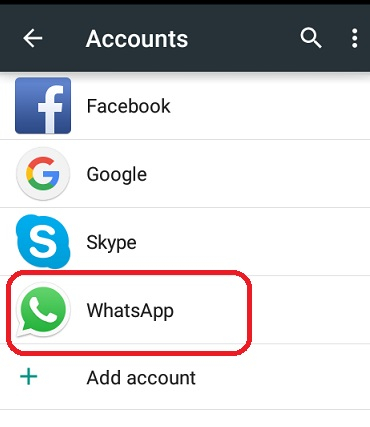
Сначала разблокируйте Android-устройство и перейти в его Настройки > Аккаунты, чтобы выбрать опцию «WhatsApp». Если приложение было установлено, вы можете автоматически найти здесь функцию WhatsApp.
Шаг 2: Синхронизируйте контакты с учетной записью WhatsApp
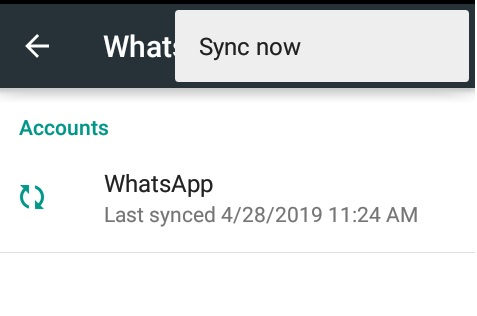
Теперь, когда вы войдете в настройки учетной записи WhatsApp, нажмите на трехточечный значок вверху и выберите синхронизацию данных WhatsApp.
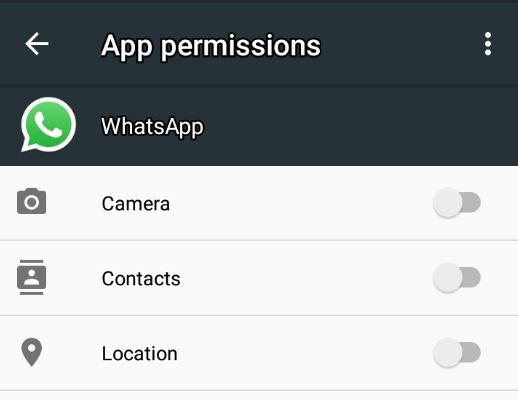
Если ваши контакты по-прежнему не отображаются в WhatsApp, перейдите в Настройки телефона > Разрешения приложения. Отсюда перейдите к разрешениям приложения, предоставленным WhatsApp, и убедитесь, что у него есть доступ к сохраненным контактам устройства.
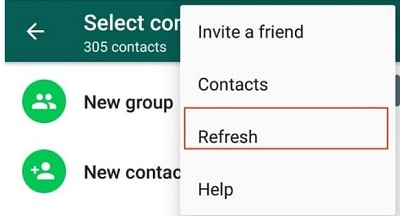
Кроме того, иногда нам нужно вручную обновить контакты в WhatsApp. Чтобы узнать, как импортировать контакты в WhatsApp, запустите приложение для обмена мгновенными сообщениями и перейдите на вкладку «Контакты». Теперь нажмите на трехточечный значок сверху и выберите опцию «Обновить», чтобы ваши контакты отобразились в WhatsApp.
Часть 2: Импорт контактов в WhatsApp вручную
Иногда мы хотим добавить только определенные контакты в нашу учетную запись WhatsApp. Процесс довольно простой, но не рекомендуется использовать этот подход для синхронизации нескольких контактов.
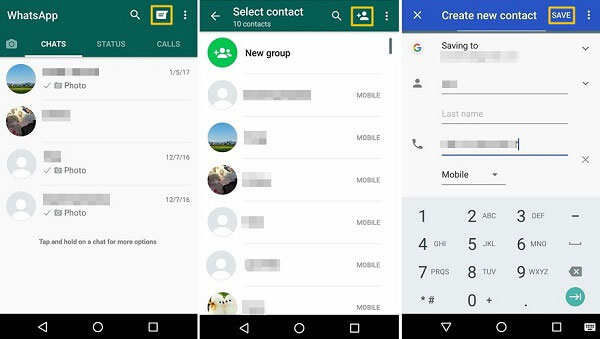
Для этого вы можете запустить WhatsApp на своем устройстве и нажать на значок «Контакты» сверху (в некоторых версиях он может быть расположен внизу). Это отобразит список всех контактов, которые уже сохранены в вашей учетной записи WhatsApp. Отсюда нажмите значок добавления в верхней части экрана, чтобы открыть специальное окно, в котором вы можете добавить определенный контакт в приложение (а впоследствии и на свое устройство).
Часть 3: Как импортировать контакты в WhatsApp из файла Excel?
При желании вы также можете узнать, как импортировать контакты в WhatsApp из Excel. Для этого мы сначала импортируем контакты из файла Excel в нашу учетную запись Google. Позже контакты Google нужно синхронизировать на устройстве, что автоматически отобразится в WhatsApp. Для импорта контактов в WhatsApp я бы рекомендовал выполнить эти базовые шаги.
Шаг 1: Подготовьте файл CSV
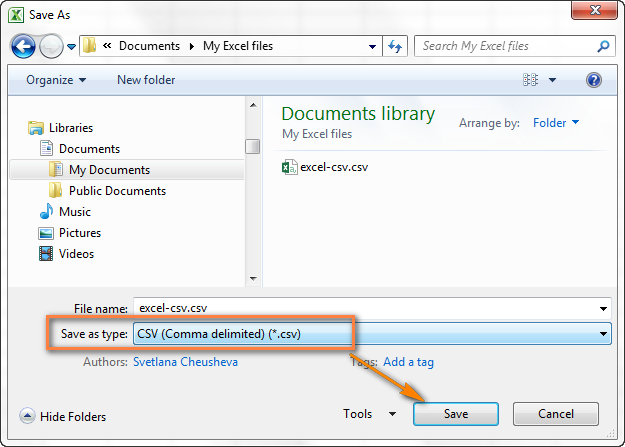
Для начала убедитесь, что ваши контакты сохранены в файле Excel. После этого перейдите в Файл > Сохранить и сохраните свои контакты в формате CSV.
Шаг 2: Импортируйте контакты в свою учетную запись Google
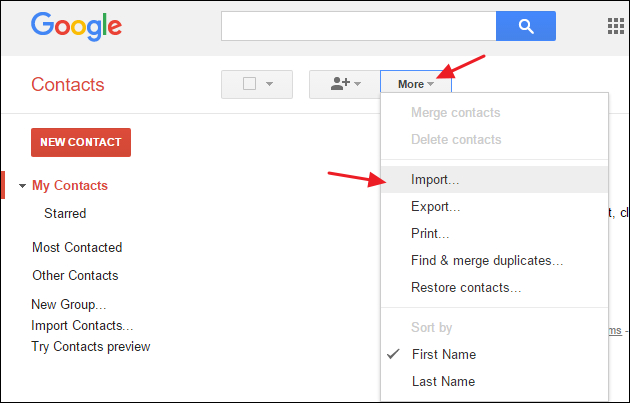
Перейдите на сайт контактов Google и войдите в свою учетную запись. Кроме того, вы также можете войти в Gmail и найти функцию «Контакты» из доступных служб. Теперь перейдите в раздел «Мои контакты», нажмите кнопку «Еще» и выберите импорт контактов.
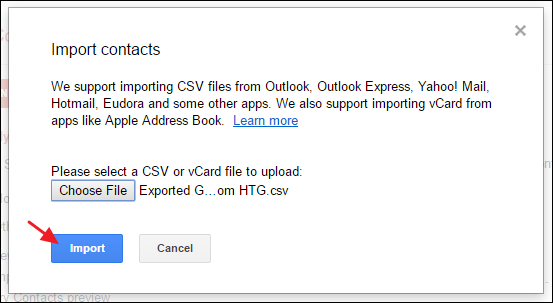
Откроется специальное окно, в котором вы сможете просмотреть сохраненный файл CSV на вашем компьютере и импортировать его в контакты Google. Просто нажмите кнопку «Импорт» и подождите, пока ваши контакты будут сохранены в вашей учетной записи Google.
Шаг 3: Синхронизируйте контакты на вашем устройстве
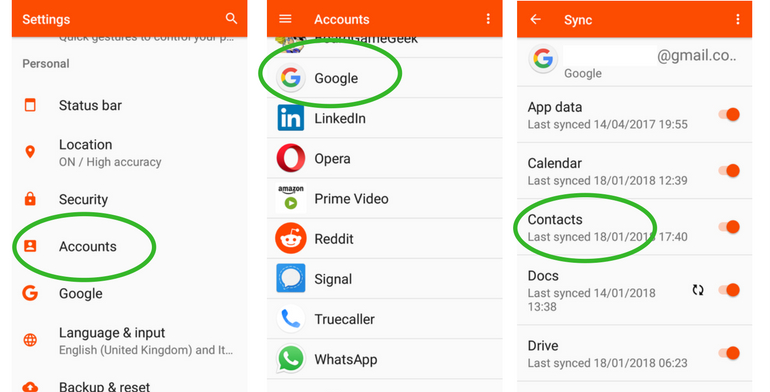
Вот и все! После того, как ваши контакты будут сохранены в вашей учетной записи Google, перейдите в Настройки телефона > Аккаунты > Google. Здесь вам нужно включить возможность синхронизации контактов с вашим устройством. Позже WhatsApp автоматически синхронизирует импортированные контакты, или вы сможете выполнить это вручную, следуя приведенному выше методу.
Дополнительный совет: импортируйте чаты и контакты WhatsApp с одного телефона на другой
Если вы меняете свой смартфон и не хотите терять контакты или чаты в WhatsApp, вы можете попробовать MobileTrans – WhatsApp Transfer. Это удобное приложение позволит вам переносить данные WhatsApp с одного телефона на другой независимо от их платформ. Это означает, что вы можете перемещать данные WhatsApp между устройствами iOS и Android. Приложение простое в использовании, очень быстрое и может перемещать все данные WhatsApp, такие как контакты, чаты, вложения и многое другое.
Шаг 1: Запустите MobileTrans – Phone Transfer
Чтобы узнать, как импортировать контакты в WhatsApp, сначала запустите MobileTrans и откройте модуль «WhatsApp Transfer». Перейдите в поле «WhatsApp» и выберите «передачу данных WhatsApp».

Шаг 2: Подключите оба устройства
Теперь, используя USB-кабель или кабель Lightning, вы можете подключить оба устройства к компьютеру и позволить MobileTrans обнаруживать их. Они будут отмечены либо как исходное, либо как целевое устройства, но вы можете использовать кнопку переключения, чтобы поменять их местами.

Шаг 3: Импортируйте контакты и сообщения WhatsApp
Далее нажмите кнопку «Пуск» и позвольте приложению передать данные WhatsApp (включая контакты) на целевое устройство. Когда передача данных WhatsApp будет завершена, MobileTrans сообщит вам об этом.

Ну что ж, мы подошли к концу этого подробного руководства по импорту контактов в WhatsApp. Как видите, я перечислил всевозможные методы. Помимо них, вы также можете воспользоваться помощью MobileTrans — WhatsApp Transfer для беспрепятственного переноса данных вашего приложения с одного устройства на другое.
Как импортировать контакты в WhatsApp на Android–устройстве
В создании этой статьи участвовала наша опытная команда редакторов и исследователей, которые проверили ее на точность и полноту.
Команда контент-менеджеров wikiHow тщательно следит за работой редакторов, чтобы гарантировать соответствие каждой статьи нашим высоким стандартам качества.
Количество просмотров этой статьи: 40 246.
В этой статье:
Из этой статьи вы узнаете, как обновить список контактов WhatsApp, то есть импортировать в него новые контакты с Android-устройства.

Запустите приложение WhatsApp. Нажмите на значок в виде зеленого речевого облака с белой телефонной трубкой внутри него.

- Если в WhatsApp открылась другая страница (а не «Чаты»), нажмите «Назад» в верхнем левом углу, а затем коснитесь вкладки «Чаты», на которой отобразятся все ваши переписки.

Нажмите на значок в виде трех точек, расположенных по вертикали. Этот значок находится в верхнем правом углу экрана. Раскроется меню.

Выберите Обновить в меню. Ваши контакты в WhatsApp будут обновлены, то есть к ним будут добавлены новые контакты из списка контактов смартфона или планшета.
Дополнительные статьи

пользоваться WhatsApp на компьютере

узнать, кто просматривал ваш статус в WhatsApp

зачеркнуть текст в WhatsApp

узнать дату и время последнего посещения WhatsApp

определить, у кого в WhatsApp есть ваш номер телефона

отобразить синие галочки в WhatsApp

связаться со службой поддержки WhatsApp

копировать и вставлять в WhatsApp

понять, что кто–то онлайн в WhatsApp

просмотреть архивированные чаты в WhatsApp

найти человека на WhatsApp

создать WhatsApp аккаунт

отключить автокоррекцию в WhatsApp

отправить анимированное сердце в WhatsApp на Android
Об этой статье
Штатный автор wikiHow
В создании этой статьи участвовала наша опытная команда редакторов и исследователей, которые проверили ее на точность и полноту.
Команда контент-менеджеров wikiHow тщательно следит за работой редакторов, чтобы гарантировать соответствие каждой статьи нашим высоким стандартам качества. Количество просмотров этой статьи: 40 246.
Как добавить контакты в WhatsApp: Учебное руководство
Приложение для обмена мгновенными сообщениями WhatsApp — это широко используемое приложение для общения по всему миру. Он отлично соединяет людей, несмотря на расстояния. Это улучшает личные и профессиональные отношения. За доли секунды вы можете обмениваться текстовыми сообщениями, файлами и мультимедийными данными со своими друзьями и членами семьи.
В этой статье вы узнаете, как добавить контакт в WhatsApp. С помощью этого информативного руководства быстро добавьте желаемые контактные телефоны на платформу WhatsApp. Достаточно нескольких щелчков мышью, чтобы выполнить необходимые задачи в этом удобном интерфейсе приложения. Используйте приведенное ниже руководство, чтобы получить представление об этой теме. Просмотрите содержимое ниже, чтобы узнать о вставке контактов в среду WhatsApp.

Часть 1: Как добавить контакт в WhatsApp на Android?
В этом разделе вы узнаете, как добавить контакт в WhatsApp на телефонах Android. Внимательно следите за каждым шагом, описанным ниже, чтобы добиться наилучших результатов.
Шаг 1: Разблокируйте гаджет Android и откройте инструмент WhatsApp. На экране беседы в правом нижнем углу экрана отображается значок «Контакты». Коснитесь значка «Контакты» и выберите параметр «Новый контакт» на следующем экране.

Шаг 2: На следующей странице вы должны ввести необходимые данные, такие как Имя, Мобильный телефон, Телефон, и, наконец, нажать значок галочки, доступный в верхней правой части окна. Это действие сохранит вновь добавленные контакты в списке контактов в WhatsApp.

Вы успешно добавили новый контакт в пространство WhatsApp. Используйте описанные выше шаги, чтобы без проблем вставить данные контактов в это невероятное приложение для чата.
Часть 2: Как добавить контакт в WhatsApp на iOS?
Здесь вы узнаете, как добавить контакт в WhatsApp на устройствах iOS. Шаги просты, и вы можете быстро добавить данные контактов. Используйте описанный ниже беспроблемный процесс для успешной вставки нужных контактов в среду WhatsApp.
Шаг 1: Перейдите к значку «Настройки» и выберите «WhatsApp» из списка. Включите опцию «Контакты», чтобы разрешить WhatsApp доступ к контактам. Теперь откройте программу WhatsApp и нажмите опцию «Чаты», отображаемую в нижней части экрана. В случае, если вы видите страницу разговора, нажмите кнопку «Назад», чтобы открыть экран параметров чата.

Шаг 2: Тапните по полю со значком карандаша, доступным в верхней правой части окна. Затем выберите опцию «Новый контакт». Затем введите отображаемые поля, такие как Имя, Мобильный, Телефон. Заполнив текстовые поля, нажмите кнопку «Сохранить» в верхней правой части экрана. Наконец, нажмите кнопку «Готово», чтобы завершить процесс добавления контакта на iPhone.

Теперь вы поняли, как добавить контакт в WhatsApp в среде iPhone.
Часть 3: Как добавить несохраненные контакты в чат WhatsApp?
Если вы обнаружите несохраненные контакты в чате WhatsApp, выполните следующие действия, чтобы сохранить контакты в списке контактов.
Шаг 1: Откройте свое устройство и запустите значок WhatsApp. Перейдите на страницу «Чат» и коснитесь сообщения из несохраненного контакта.

Шаг 2: Нажмите значок «Еще» в верхней части экрана и нажмите «Создать новый контакт», чтобы сохранить контакт в WhatsApp. Введите необходимые данные, такие как имя, мобильный телефон, телефон и, наконец, сохраните контакты.

Часть 4. Приглашение контактов в WhatsApp на Android
В этом разделе вы узнаете, как пригласить контакты в WhatsApp на устройстве Android. Внимательно просмотрите следующие шаги, чтобы найти оптимальный метод для достижения желаемых задач в среде WhatsApp.
Шаг 1: Запустите инструмент WhatsApp на своем устройстве и перейдите на страницу «Контакты», нажав значок «Контакты» в правом нижнем углу экрана. Затем нажмите три вертикальные точки вверху справа и выберите опцию «Пригласить друга» из раскрытых элементов.

Шаг 2: Появится всплывающее окно, и вы можете выбрать «Сообщение» из списка. На следующем экране выберите пользователя, не использующего WhatsApp, из списка контактов и нажмите кнопку «Отправить». Успешно доставляет сообщение с приглашением со ссылкой на пользователя, не являющегося пользователем WhatsApp, из вашего списка контактов.

Теперь вы пригласили своих друзей использовать инструмент WhatsApp для связи в любое время и в любом месте. Вы можете использовать описанные выше шаги, чтобы попросить друга присоединиться к пространству WhatsApp на устройстве Android.
Часть 5: Пригласите контакты в WhatsApp на iPhone
Здесь вы получите представление о том, как пригласить пользователей, не использующих WhatsApp, в свои контакты на вашем iPhone. Используйте приведенную ниже пошаговую процедуру, чтобы связаться с друзьями на платформе WhatsApp.
Шаг 1: Разблокируйте iPhone и запустите инструмент WhatsApp. Если вы найдете страницу беседы, нажмите кнопку «Назад» и выберите параметр «Настройки». Выберите на экране пункт «Рассказать другу».

Шаг 2: На всплывающем экране выберите вариант «Сообщение». На следующем экране выберите пользователей, не использующих WhatsApp, из своего списка контактов. Затем нажмите кнопку «Отправить 1 приглашение» в правом нижнем углу. Если вы выберете больше контактов из списка, вы найдете кнопку с надписью «Отправить (число) приглашений». Нажмите эту кнопку, чтобы создать ссылку для приглашения в виде сообщения. Наконец, нажмите значок стрелки вверх, чтобы отправить приглашение выбранным контактам из вашего списка телефонов.

Вы успешно пригласили на iPhone пользователей, не использующих WhatsApp. Используйте описанный выше метод, чтобы пригласить друзей в среду WhatsApp.
Совет: как перенести / сделать резервную копию ваших контактов WhatsApp
Если вы хотите перенести данные или сделать резервную копию контактов WhatsApp, используйте программу Wondershare Mobile Trans как лучший инструмент. Это простая программа с удобным интерфейсом. Вы можете оптимально работать с данными WhatsApp. Эта программа предлагает отличную среду для быстрой передачи данных WhatsApp между гаджетами.
Особенности приложения Mobile Trans
- С помощью этого инструмента возможна более быстрая передача данных WhatsApp.
- Он точно совместим с кроссплатформенностью.
- Доступны две версии, соответствующие ожиданиям пользователей Windows и Mac.
- Резервное копирование, восстановление и передача данных WhatsApp быстро без потери данных.
- Он поддерживает все форматы файлов в процессе передачи.

Вы можете рассчитывать на быструю передачу данных WhatsApp между гаджетами, несмотря на размер файлов. Для работы с этой средой не требуются какие-либо технические навыки, но базовых знаний о компьютерах достаточно, чтобы использовать весь потенциал этой программы.
Шаги по использованию Mobile Trans в процедуре передачи и резервного копирования данных WhatsApp.
Передача данных WhatsApp
Шаг 1: Загрузите приложение
Посетите официальную страницу Wondershare Mobile Trans и загрузите правильную версию этого инструмента. В зависимости от потребностей вашей системы вы можете выбрать Windows или Mac. Установите его и запустите программу, дважды коснувшись значка инструмента.
Шаг 2: Подключите гаджеты
Затем используйте надежный USB-кабель и подключите устройства. Для передачи данных без потерь убедитесь, что соединение установлено на протяжении всей процедуры передачи.
Шаг 3: Выберите модуль WhatsApp
На главном экране выберите «WhatsApp» в левой части экрана и выберите «Передавать сообщения WhatsApp» на правой панели окна.
Шаг 4: Стимулируйте процесс перевода
Проверьте положение исходного и целевого гаджетов и, если вы обнаружите какие-либо разногласия, нажмите опцию «Перевернуть», чтобы поменять их местами. Подтвердите отображаемые данные WhatsApp и нажмите кнопку «Пуск», чтобы запустить процесс передачи.
Шаг 5: Перенос завершен
Наконец, вы должны подождать несколько минут, пока вся передача данных WhatsApp не завершится успешно. Вы увидите последнее сообщение вскоре после завершения процесса.
Теперь отключите гаджеты от вашего ПК и проверьте переданные данные WhatsApp на целевом гаджете. Данные WhatsApp доступны на желаемом устройстве быстро с помощью этой невероятной программы.
Резервное копирование данных WhatsApp
Рекомендуется регулярно выполнять резервное копирование данных WhatsApp на свой компьютер для использования в будущем. Если у вас есть какие-либо данные в среде WhatsApp, не забудьте создать резервную копию, чтобы решить проблемы с потерей данных. В этом разделе вы узнаете, как использовать сложную программу Mobile Trans для резервного копирования данных WhatsApp на ваш компьютер.
Пошаговая процедура резервного копирования данных WhatsApp с помощью приложения Mobile Trans.
Шаг 1: Установите Mobile Trans
Перейдите на официальную страницу Mobile Trans и загрузите идеальную версию инструмента. Вы можете выбрать Windows или Mac в зависимости от ОС вашей системы. Установите приложение и запустите программу двойным касанием значка инструмента.
Шаг 2: Выберите Резервное копирование сообщений WhatsApp
На главном экране выберите «WhatsApp» на левой панели и «Резервное копирование сообщений WhatsApp» на правой панели окна.

Шаг 3: Подключите телефон
С помощью надежного кабеля вы можете подключить свой телефон к ПК. Установите надежное соединение и убедитесь, что гаджет надежно подключен к системе на протяжении всего процесса резервного копирования, чтобы избежать ненужной потери данных. Приложение Mobile Trans распознает данные WhatsApp, и вы должны нажать кнопку «Пуск», чтобы запустить процедуру резервного копирования.
Шаг 4: Резервное копирование успешно завершено.
Вы должны подождать несколько минут, пока процедура резервного копирования не завершится успешно. Вы сможете просмотреть подтверждающее сообщение после процесса резервного копирования.

Теперь отключите гаджет от компьютера и проверьте данные резервной копии WhatsApp в вашей системе. Ваши важные данные и файлы WhatsApp доступны для дальнейшего использования без каких-либо проблем.
Заключение
Таким образом, вы находитесь на последних строчках обсуждения того, как добавлять контакты в WhatsApp. Вы открыли для себя различные способы без труда добавлять данные контактов на платформу WhatsApp. Используйте описанные выше шаги, чтобы вставить данные контактов без каких-либо недостатков. Если вы хотите работать с данными WhatsApp, скачайте приложение Mobile Trans, чтобы удовлетворить ваши потребности. Вы можете быстро создавать резервные копии, передавать и восстанавливать данные WhatsApp между гаджетами. Выберите Mobile Trans, чтобы оптимально обрабатывать мобильные данные. Прочтите эту статью, чтобы узнать многообещающие факты о передаче данных.