Способы импорта контактов в Gmail
Как вы напрямую связываетесь со своими семьями, друзьями, коллегами и другими? Независимо от того, сколько у вас учетных записей в социальных сетях, когда вы хотите общаться с другими людьми, вам все равно нужно найти контакты, чтобы сделать это. При наличии разных учетных записей и контактов, иногда вам необходимо перевести контакты между различными учетными записями.

Более того, многие пользователи предпочитают импортировать контакты в Gmail для резервного копирования. Например, вы можете импортировать контакты iPhone в Gmail или перенести контакты Outlook / Yahoo в Gmail, чтобы лучше сохранять важные контакты. Если вы не знаете, как импортировать контакты в Gmail, в этой статье мы покажем вам несколько простых способов передачи контактов iPhone / Outlook / Yahoo в Gmail.
- Часть 1. Экспорт контактов в CSV / vCard
- Часть 2. Импорт CSV / vCard в Gmail
- Часть 3. Импорт контактов Outlook / Yahoo / AOL в Gmail
Часть 1. Экспорт контактов в CSV / vCard перед импортом контактов iPhone / Android в Gmail
Прежде чем переносить контакты с iPhone или Android в Gmail, необходимо экспортировать контакты в CSV или Vcard. В этой части мы покажем вам две программы, которые помогут вам импортировать контакты из iPhone или Android в CSV / Vcard.
Экспорт контактов iPhone в CSV / vCard
Чтобы быстро найти лучший способ импортировать контакты iPhone в Gmail, мы искренне рекомендуем профессиональный инструмент для передачи контактов iPhone, FoneTrans чтобы помочь вам экспортировать контакты в CSV / Vcard. После этого вы сможете с легкостью импортировать контакты в Gmail. Во-первых, вы можете бесплатно скачать и установить его на свой ПК / Mac.
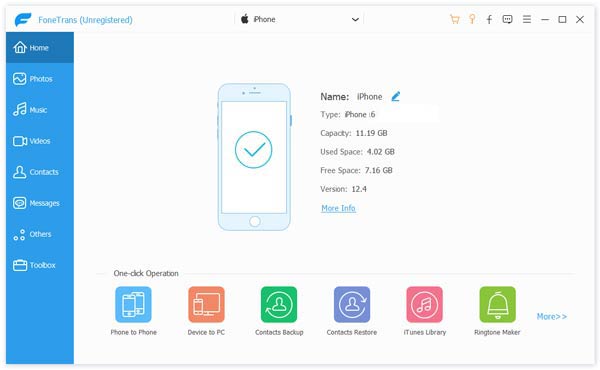
Шаг 1 Запустите программное обеспечение
Откройте это превосходное программное обеспечение для передачи контактов iPhone на свой компьютер, а затем подключите iPhone к нему с помощью USB-кабеля. Это программное обеспечение может автоматически распознавать ваш iPhone и отображать его основную информацию в интерфейсе.
Шаг 2 Выберите контакты iPhone
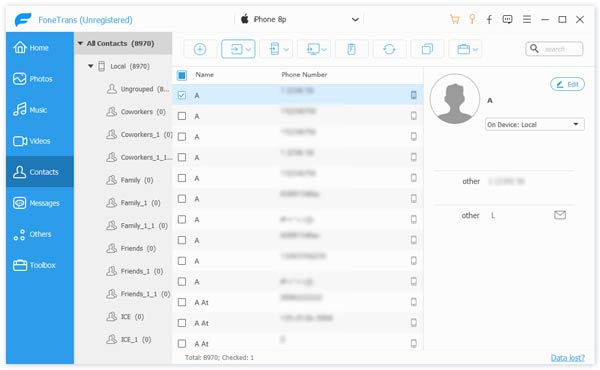
Нажмите «Контакты» на левом элементе управления, вы можете проверить подробную информацию о каждом контакте на вашем iPhone. Выберите контакты, которые вы хотите передать, и отметьте их.
Шаг 3 Важные контакты iPhone на ПК / Mac
После выбора всех предпочитаемых контактов iPhone, которые вы хотите импортировать в Gmail, нажмите кнопку «Импорт / экспорт» в верхнем списке. Выберите «Экспортировать выбранные контакты» или «Экспортировать все контакты» в соответствии со своими потребностями. Он позволяет экспортировать контакты в файл CSV, файл vCard, адресную книгу Windows, Outlook и т. Д. Вкладка «в Файл vCard (Gmail) «, а затем выберите папку с целевым файлом во всплывающем окне. Нажмите» ОК «, чтобы импортировать контакты с iPhone на компьютер.
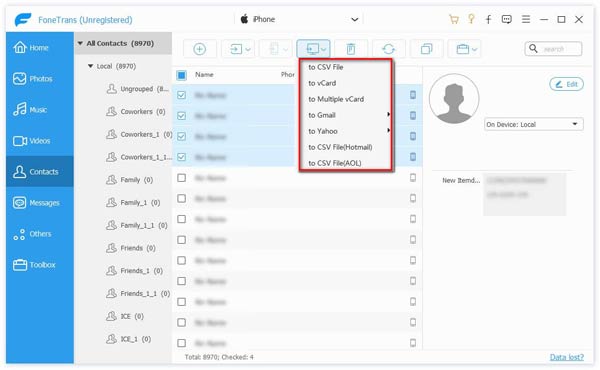
Как только вы нажмете кнопку, вы увидите, что контакты iPhone сохранены на вашем компьютере как контакты, поддерживаемые Gmail. После этого вы можете легко перенести контакты iPhone в Gmail.
В следующей части мы покажем вам основной способ импорта контактов в Gmail на компьютер, поэтому вам не нужно беспокоиться, если вы не знаете, как перенести эти контакты iPhone в Gmail. С помощью этой мощной программы вы также можете импортировать Outlook / Windows Address Book на iPhone / iPad / iPod.
Экспорт контактов Android в CSV / vCard
Хотите сохранить контакты с телефона Android в CSV или vCard для Gmail? И здесь мы хотели бы показать вам FoneLab для Android, лучший экстрактор контактов Android. С помощью этой программы вы можете легко сохранить ваши контакты Android в CSV / vCard, включая текущие и удаленные контакты. Во-первых, скачать FoneLab для Android к компьютеру.
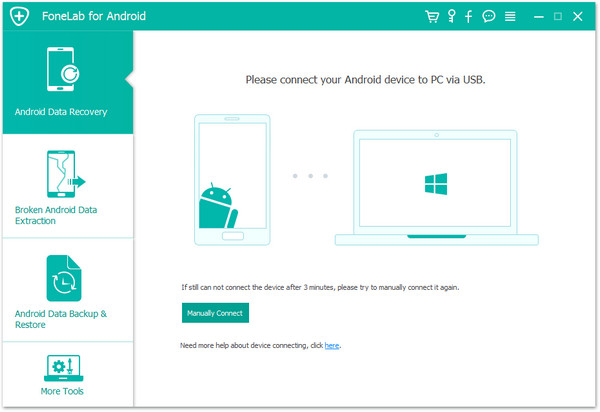
Шаг 1 Установите и запустите FoneLab для Android и подключите свой телефон Android к компьютеру через USB-кабель.
Шаг 2 Откройте режим отладки USB на вашем телефоне Android.
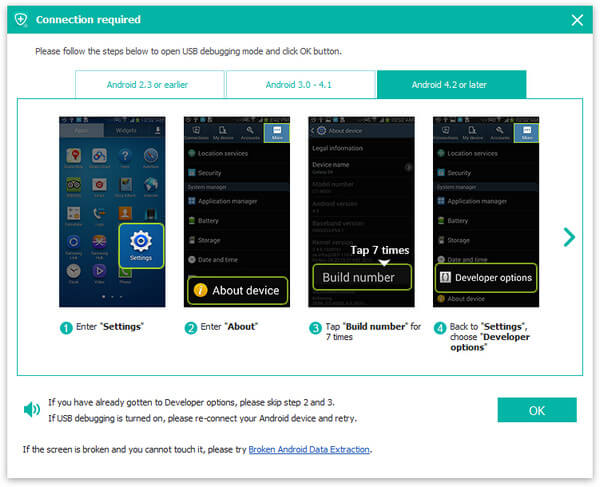
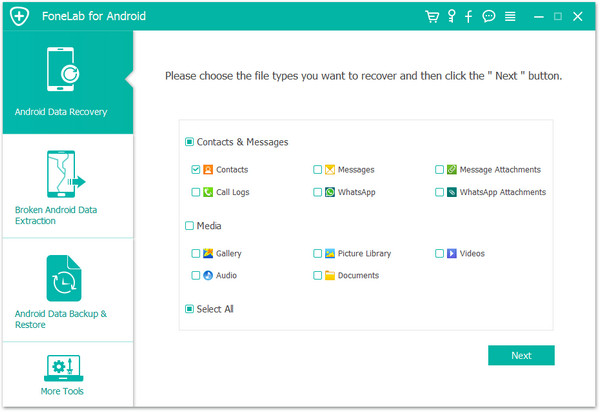
Шаг 3 Выберите тип (ы) для восстановления перед восстановлением. FoneLab для Android также позволяет восстанавливать удаленные данные Android на вашем телефоне Android. Здесь вы просто выбираете «Контакты». Затем нажмите «Далее».
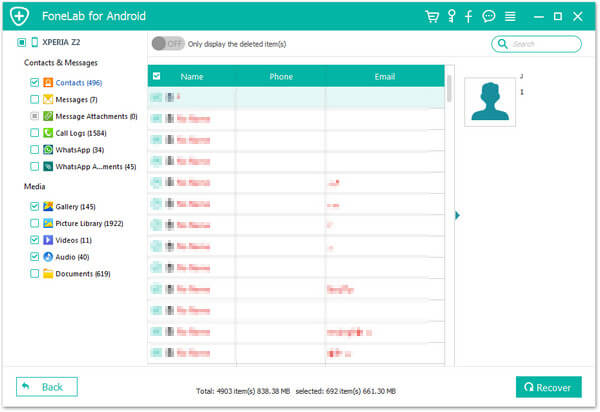
Шаг 4 FoneLab для Android скоро отсканирует ваш телефон Android и отобразит контакты в интерфейсе. Вы можете выбрать контакты и, наконец, нажать кнопку «Восстановить», чтобы сохранить контакты в формате CSV или vCard.
Затем вы можете импортировать контакты в Gmial с помощью CSV или vCard, экспортированных с телефона Android.
Часть 2. Перенос контактов CSV / vCard в Gmail
Как насчет контактов iPhone, которые вы сохранили на своем компьютере? Если вам нужно перенести контакты CSV / vCard в Gmail, вы можете воспользоваться следующим руководством.
Шаг 1 Войдите в свой Gmail и перейдите на страницу «Контакты».
Шаг 2 Нажмите «Импорт» и выберите «Файл CSV или vCard». Возможно, вам придется нажать «Старые контакты Google», нажав «Перейти к старым контактам».
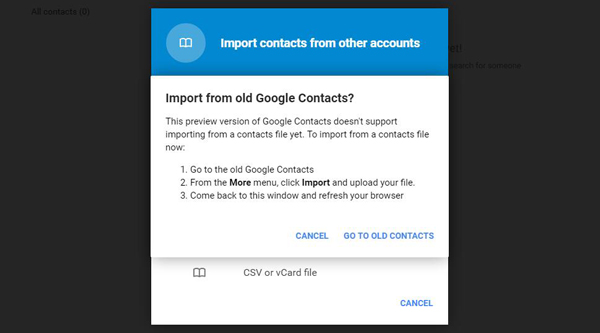
Шаг 3 В левом списке нажмите вкладку «Импортировать контакты . », а затем из всплывающего окна импортируйте контакты CSV или vCard в Gmail.
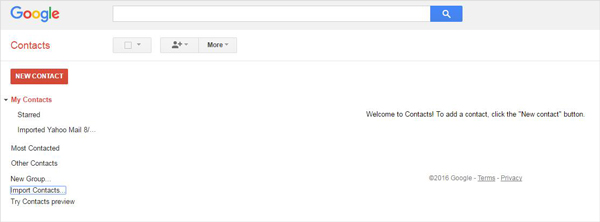
Таким образом, вы можете легко переносить контакты CSV или vCard с компьютера в Gmail. Но на первом этапе вы должны сохранить контакты iPhone на ПК / Mac с помощью FoneTrans.
Часть 3. Экспорт контактов Outlook / Yahoo / AOL в Gmail
Если вы хотите перенести контакты CSV / vCard или Outlook / Yahoo / AOL в Gmail, вы можете выполнить следующие шаги, чтобы импортировать контакты в Gmail.
Импорт контактов Outlook / Yahoo / AOL в Gmail
Шаг 1 Войдите в свой Gmail Счет. (Gmail аккаунт забыли или потеряли? Восстановить аккаунт Google во-первых.)
Шаг 2 Нажмите «Gmail» под логотипом Google, а затем нажмите «Контакты», чтобы перейти на страницу «Контакты».
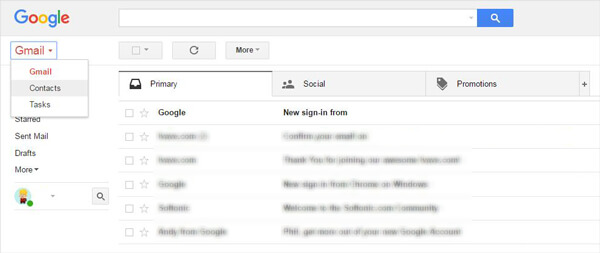
Шаг 3 Прямо нажмите «Импорт» или нажмите «Еще»> «Импорт». Вам разрешено импортировать контакты из Outlook / Yahoo / AOL и других учетных записей в Gmail.
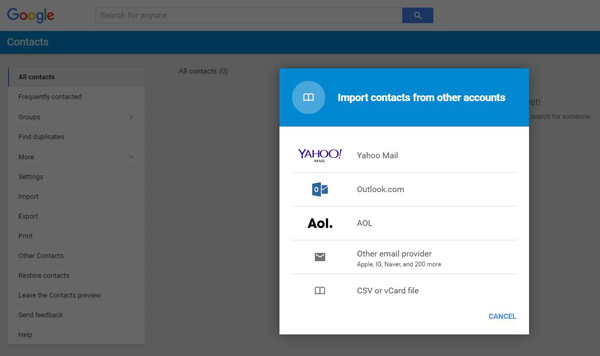
Шаг 4 Выберите учетную запись во всплывающем окне. Здесь мы берем учетную запись Yahoo в качестве примера. Если вы хотите импортировать контакты Outlook в Gmail, метод будет таким же.
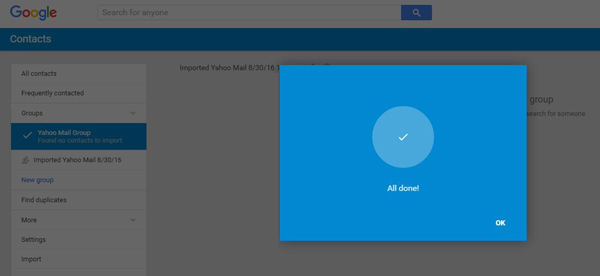
Шаг 5 Нажмите «Я СОГЛАШАЮСЬ, ПОЗВОЛЬТЕ ПОЙТИ», чтобы согласиться с «Условиями использования» и «Политикой конфиденциальности» ShuttleCloud, а затем войдите в свою учетную запись Yahoo. Затем вы можете импортировать все контакты из Yahoo в Gmail.
В этой статье мы в основном говорим о том, как импортировать контакты в Gmail. Если вы хотите перенести контакты iPhone в Gmail или просто переместить контакты между разными учетными записями, наши методы помогут вам сделать это всего за несколько кликов.
Вышеуказанные методы показывают, как синхронизировать контакты iPhone с Gmail. В качестве альтернативы, если у вас есть резервное копирование контактов в Google, вы также можете синхронизировать контакты Google с iPhone X / 8/7.
В этой статье мы в основном покажем вам, как бесплатно конвертировать SWF в MOV с помощью авторитетного Free Video Converter. Просто скачайте программу и попробуйте.
Что вы думаете об этом посте.
Рейтинг: 4.8 / 5 (на основе рейтингов 92)
10 июля 2018 г. 15:02 / Обновлено Луиза Уайт в Передача данных iOS
Как найти контакты в Gmail
В создании этой статьи участвовала наша опытная команда редакторов и исследователей, которые проверили ее на точность и полноту.
Команда контент-менеджеров wikiHow тщательно следит за работой редакторов, чтобы гарантировать соответствие каждой статьи нашим высоким стандартам качества.
Количество просмотров этой статьи: 96 634.
В этой статье:
Из этой статьи вы узнаете, как в Gmail просмотреть существующие контакты и как добавить новые контакты из другого почтового сервиса. К сожалению, у Gmail нет инструмента, позволяющего находить электронные адреса друзей в социальных сетях. Просмотреть и добавить контакты нужно на компьютере, но новые контакты будут автоматически синхронизированы с мобильным приложенем Gmail.
Часть 1 из 2:
Как просмотреть существующие контакты

- Если вы еще не вошли в свой аккаунт, введите адрес электронной почты и пароль.

Нажмите на «Приложения»

. Этот значок находится в верхней правой части страницы. Раскроется меню.

- Если опции «Контакты» нет, нажмите «Еще» в нижней части меню, чтобы открыть дополнительные опции, среди которых найдите опцию «Контакты».

- Вы можете вернуться к этой части списка контактов, нажав «Контакты» в верхнем левом углу страницы.

Просмотрите контакты пользователей, с которыми вы часто общаетесь (даже если их нет в списке «Контакты»). Нажмите «С кем вы часто общаетесь» в верхней левой части страницы, чтобы просмотреть список людей, с которыми вы часто разговариваете

Просмотрите другие контакты. Нажмите «Похожие контакты» на левой боковой панели, чтобы открыть список пользователей, с которыми вы хотя бы однажды связывались через Gmail.
Импорт контактов Google из CSV
В Google контактах есть возможность импорта и экспорта контактов через файл CSV. Google поддерживает несколько форматов файлов CSV из таких приложений как Outlook, Outlook Express, Yahoo! Mail, Hotmail, Eudora и некоторых других. При импорте контактов из указанных почтовых клиентов не должно возникнуть проблем. Но как импортировать контакты из других программ?
В Google контактах есть возможность импорта и экспорта контактов через файл CSV. Google поддерживает несколько форматов файлов CSV из таких приложений как Outlook, Outlook Express, Yahoo! Mail, Hotmail, Eudora и некоторых других. При импорте контактов из указанных почтовых клиентов не должно возникнуть проблем. Но как импортировать контакты из других программ?
Очень хорошо если импортируемые контакты уже содержатся в файле CSV или таблице Excel. Если нет, то CSV придется заполнять вручную.
Чтобы понять как должна быть представлена информация в CSV файле, нам понадобится шаблон. Шаблон можно получить путем экспорта одной записи из Google Контактов
Получаем шаблон CSV-файла
- Отмечаем один контакт и жмем ссылку «Экспортировать».

2. Выбираем пункт «Google CSV» и нажимаем кнопку «Экспортировать»

Редактирование CSV
Редактирование CSV-файла можно выполнить в Microsoft Excel. Но не пытайтесь открыть файл с контактами Google обычным способом (кликнув по нему мышкой) — в этом случае разбивки данных по столбцам не произойдет и кириллические символы будут показаны в некорректной кодировке (проще говоря получите кракозябры).

Чтобы открыть CSV файл с помощью Excel, нужно создать пустой файл и импортировать в него данные из CSV.
- Запустите Excel, выберите в меню «Файл > Создать > Пуста книга».

2. Откройте меню «Данные > Получение внешних данных > Из текста».

3. Выберите файл csv и нажмите кнопку [Импорт].

3. На 1 шаге «Мастер текстов (импорт)» укажите следующие настройки:
- Формат данных: с разделителями
- Формат файла: Юникод (UTF-8)
- Отметьте галочкой пункт «Мои данные содержат заголовки«

4. На 2 шаге мастера укажите разделитель «запятая» и нажмите кнопку «Готово» (3 шаг можно пропустить).

5. В окне «Импорт данных» ничего менять не нужно, просто нажмите кнопку [OK].

6. Теперь у вас есть шаблон контактов Google, который остается заполнить данными.

7. После того как все контакты добавлены в шаблон сохраните его в формате «CSV (разделитель — запятая)(*.csv)».

8. Согласитесь с предупреждением о том, что некоторые возможности станут недоступны в формате CSV.

Импорт CSV файла в Google Контакты
Откройте Google Контакты и нажмите ссылку «Импортировать».

Выбираем наш файл с импортируемыми записями и жмем кнопку «Импорт».

Если данные не импортировались, то возможно они некорректно заполнены. Проверьте файл и попробуйте снова.
27 thoughts on “ Импорт контактов Google из CSV ”
- Руслан24.01.2019 в 14:49 Большое спасибо
- admin Автор записи 07.11.2019 в 06:42 Здравствуйте. Задача не простая. Боюсь что у Google нет такого инструмента. Думаю Вам стоит задать вопрос в поддержку Google support.google.com.
- Максим11.12.2019 в 15:49 В итоговом файле будет дублироваться строка заголовка с каждого файла.
Если есть острая необходимость её удалить, это можно сделать через тот же Excel, использую функцию «Заменить», (вызывается сочетанием клавиш Ctrl+H )или через любой другой редактор csv файлов.
- Sonderfurer12.02.2021 в 20:19 Нужно преобразовать кодировку csv в юникод.
Открываем файл csv в программе Notepad++ или юзаем онлайн перекодировщик. Сохраняем в UTF8 и будет нам щастье
- Андрей21.01.2022 в 11:59 Щасье пишется без Т )
- admin Автор записи 27.11.2021 в 11:31 У вас огромный объем данных, даже затрудняюсь дать точное решение в такое ситуации ) Возможно в Google есть какие-то ограничение на число контактов.
Как добавлять контакты в Gmail при помощи CSV файла
Соавтором этой статьи является Tyrone Showers, наш постоянный соавтор. Постоянные соавторы wikiHow работают в тесном сотрудничестве с нашими редакторами, чтобы обеспечить максимальную точность и полноту статей.
Количество просмотров этой статьи: 55 167.
В этой статье:
Множество адресов электронной почты можно добавить в аккаунт Google с помощью CSV-файла (данные должны быть разделены запятыми). CSV-файл можно создать с нуля или экспортировать из почтового клиента. Воспользуйтесь шаблоном CSV-файла из Gmail, чтобы узнать, какую информацию нужно ввести, а затем добавьте нужные контакты. Теперь откройте свои Google Контакты и импортируйте CSV-файл. Не забудьте проверить, являются ли контакты, которые были импортированы, верными.
Часть 1 из 2:
Как создать CSV-файл

- Если без контактов файл не экспортируется, вручную добавьте один (любой) контакт, чтобы экспортировать CSV-файл.
- Если у вас уже есть CSV-файл с контактами, перейдите к следующему разделу.
- Если вы хотите создать CSV-файл с нуля, полный список категорий данных можно найти здесь (на английском языке).

- Редакторами электронных таблиц являются Microsoft Excel или Google Таблицы, а текстовыми редакторами — Блокнот или TextEdit.

- Например, категории «Имя», «Фамилия», «Телефон», «Электронная почта» в текстовом файле могут быть представлены так: «Борис. boris@email.com».
- Не удаляйте пустые ячейки (в редакторе электронных таблиц) и не забудьте поставить запятую вместо отсутствующих данных (в текстовом редакторе). Gmail просканирует все ячейки, поэтому недостающие ячейки приведут к сбою процесса импорта.