Как Экспортировать Контакты с iPhone

Этот сценарий, похоже, является общей проблемой для большинства пользователей iPhone. В определенных обстоятельствах, таких как кража гаджета или авария телефона, вам необходимо получить доступ к списку контактов для совершения звонков в экстренных случаях. Хорошей идеей является создание резервной копии контактов iPhone на других устройствах. Самое время принять оптимальную стратегию для копирования контактов iPhone на другие смартфоны и ПК. Это действие поможет вам в чрезвычайной ситуации. Эта статья посвящена оптимальным методам создания резервной копии контактов iPhone.

Часть 1: Как экспортировать контакты с iPhone?
В этом разделе вы узнаете о двух сложных процедурах копирования контактов iPhone с помощью iCloud и электронной почты. Прокрутите страницу ниже для получения подробных инструкций.
Способ 1: Экспорт контактов с iPhone с помощью iCloud
Шаг 1: В iPhone перейдите в раздел «Настройки -> Имя -> iCloud». Затем убедитесь, что опция «Контакты» включена.

Шаг 2: На компьютере введите учетные данные Apple ID и войдите в платформу iCloud. Выберите в списке папку «Контакты» и выделите все контакты с помощью клавиш «Ctrl+A».

Шаг 3: Нажмите на значок шестеренки в левой нижней части экрана и выберите пункт «Экспорт vCard» из списка. Теперь вы сможете быстро сохранить все контакты прямо на свой компьютер.

Способ 2: Экспорт контактов с iPhone с помощью электронной почты
Шаг 1: Нажмите на значок «Контакты» в iPhone и выберите контакт, который вы хотите экспортировать.

Шаг 2: Выберите опцию «Поделиться контактом», которая отображается в нижней части экрана.

Шаг 3: В развернувшемся списке выберите опцию «Почта» и составьте письмо. Наконец, нажмите кнопку «Отправить», чтобы экспортировать контакт с iPhone.

Часть 2: Как экспортировать контакты с iPhone на ПК
Если вы ищете эффективный метод экспорта контактов с iPhone на ПК, то приложение MobileTrans от Wondershare — отличный выбор. MobileTrans — это мощное приложение для обеспечения процесса передачи данных между гаджетами и устройствами. Вы можете быстро и без потерь перенести неограниченное количество данных различного формата с одного гаджета на другой с помощью этой инновационной программы MobileTrans.
Потрясающие функциональные возможности, связанные с опцией резервного копирования в приложении MobileTrans
- • Отличная функция резервного копирования для копирования данных гаджета на ПК
- • Быстрая процедура резервного копирования при любых размерах данных
- • Данные резервной копии попадают в нужное место на вашем компьютере в понятном виде
- • Простые шаги для выполнения процесса резервного копирования между гаджетами и системами
- • Это приложение совместимо с гаджетами iPhone и Android для создания резервной копии.
Внимательно просмотрите шаги для создания резервной копии данных iPhone на ПК
Шаг 1: Загрузите приложение MobileTrans
Перейдите на официальный сайт Wondershare MobileTrans и загрузите соответствующий инструмент в соответствии с версией ОС вашего ПК. Вы можете выбрать версию для Windows или Mac в зависимости от ваших потребностей.
Шаг 2: Запустите инструмент
Подключите iPhone к компьютеру с помощью USB-кабеля и нажмите значок инструмента, чтобы запустить приложение.

Шаг 3: Выберите «Резервное копирование»
На первом экране приложения выберите опцию «Резервное копирование».
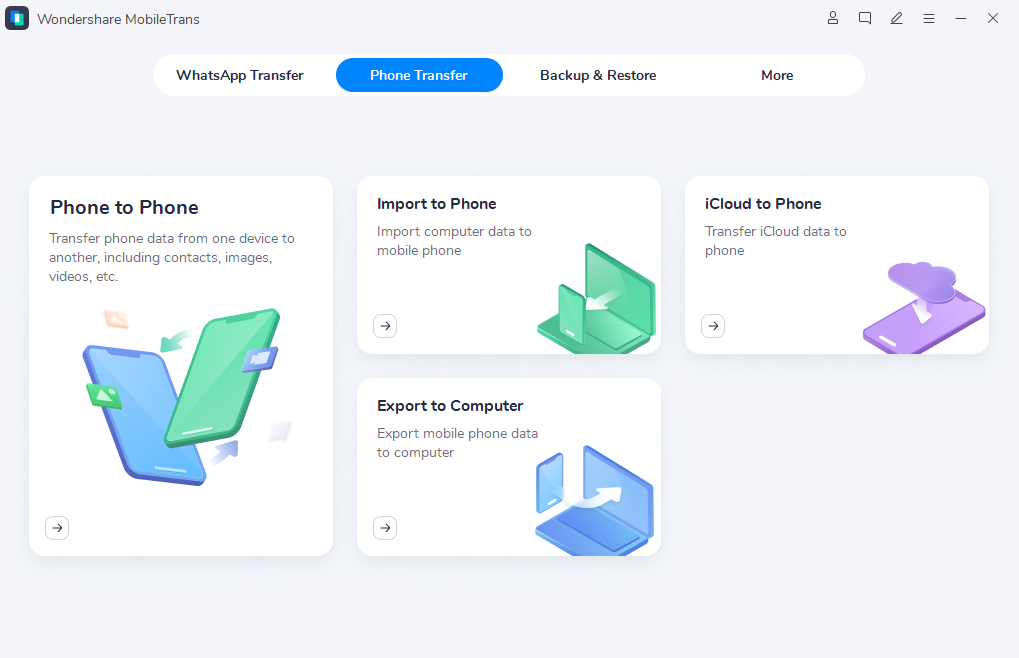
Шаг 4: Проверьте данные
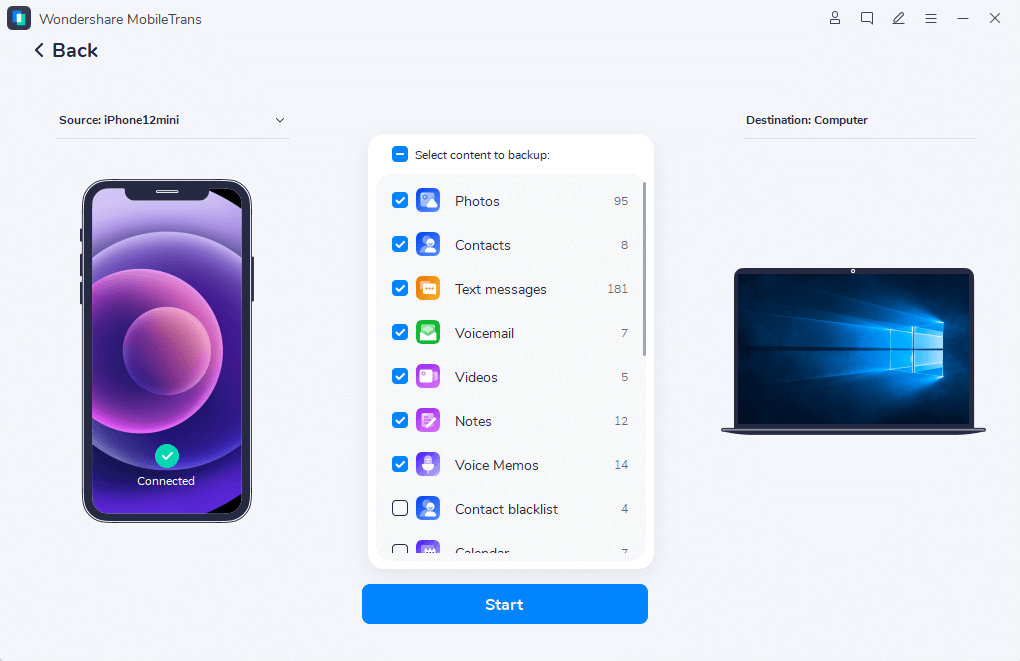
На следующем экране отображаются данные, требующие резервного копирования, и здесь вы должны выбрать нужные данные в соответствии с вашими потребностями. Вы должны убедиться, что iPhone находится в источнике, а ПК — в месте назначения. Если вы обнаружили что это не так, нажмите кнопку «Перевернуть» («flip»), чтобы поменять местами позиции. Для экспорта контактов с iPhone обязательно выберите опцию «Контакты» («Contacts»). Затем нажмите кнопку «Начать» («Start»).
Шаг 5: Дождитесь завершения процесса
Необходимо дождаться завершения процесса резервного копирования. Резервные данные сохраняются на компьютере в идеальном виде. Настоятельно рекомендуется поддерживать надежное соединение между iPhone и ПК для бесперебойной процедуры резервного копирования данных.
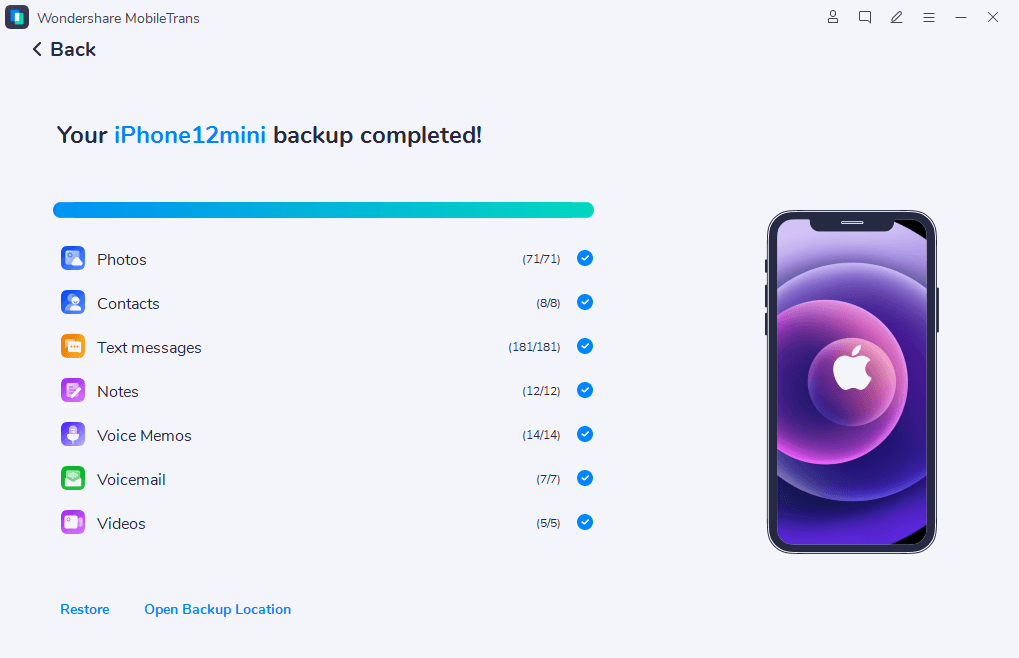
После завершения процесса отсоедините iPhone от компьютера. Теперь вы можете получить доступ к контактам iPhone в вашей системе.
Часть 3: Как экспортировать контакты с iPhone на android
Вы можете легко экспортировать контакты с iPhone на Android с помощью приложения MobileTrans от Wondershare. Опция «Перенос телефона» («Phone Transfer») этой платформы предоставляет вам огромную помощь для безупречного экспорта контактов с iPhone на Android.
Потрясающие возможности, связанные с Phone Transfer
- • Вы можете передавать любые типы данных с одного телефона на другой, несмотря на его платформу
- • Совместимость с гаджетами на базе Android и iOS
- • Быстрая передача данных и высокая надежность
- • Отсутствие потери данных в процессе передачи
- • Для запуска передачи данных между гаджетами достаточно нескольких кликов мыши
Полезные рекомендации по экспорту контактов с iPhone на Android с помощью функции в MobileTrans Перенос Телефона (Phone Transfer)
Шаг 1: Установите и запустите программу
Зайдите на официальный сайт Wondershare MobileTrans и скачайте подходящую версию программы в соответствии с вашей системной ОС. Установите программу и запустите инструмент. Подключите устройства iPhone и Android к компьютеру с помощью USB-кабеля.
Шаг 2: Выберите меню «Перенос телефона» («Phone Transfer»)
На главном экране необходимо выбрать пункт «Перенос телефона» («Phone Transfer») и нажать кнопку «Передать» («Transfer»).

Шаг 3: Выберите данные для передачи
Вы должны убедиться, что iPhone занимает положение источника, а Android находится в месте назначения. Если вы обнаружили что это не так, нажмите кнопку «Перевернуть» («flip»), чтобы поменять местами позиции. Для экспорта контактов с iPhone обязательно выберите опцию «Контакты» («Contacts»). Затем нажмите кнопку «Старт» («Start»).

Шаг 4: Успешный процесс переноса
Вам придется подождать несколько минут до успешного завершения процесса передачи данных. Убедитесь, что гаджеты надежно подключены к компьютеру на протяжении всей процедуры передачи. Отключите гаджеты после успешного завершения.

Заключение
Таким образом, вы получили всеобъемлющее руководство, как экспортировать контакты с iPhone на другие устройства или гаджеты с помощью iCloud и электронной почты, используя приложение MobileTrans от Wondershare. Лучше всего выбрать программу MobileTrans, потому что здесь процесс резервного копирования и переноса очень эффективен и прост. Вы можете быстро и без усилий перенести любой объем данных с одной платформы на другую. Она отлично работает между несколькими средами без каких-либо недостатков. Это эффективный способ, и вы можете использовать этот инструмент для достижения желаемых результатов.
iCareFone — Управление контактами
Tenorhare iCareFone функция «Управление файлами» позволяет управлять 8 типами файлов: фотографии, музыка, видео, контакты, сообщения, приложения, книги и закладки (Safari). Выполните следующие действия, чтобы управлять своей музыкой.
Часть 1. Создание, импорт, экспорт, удаление контактов
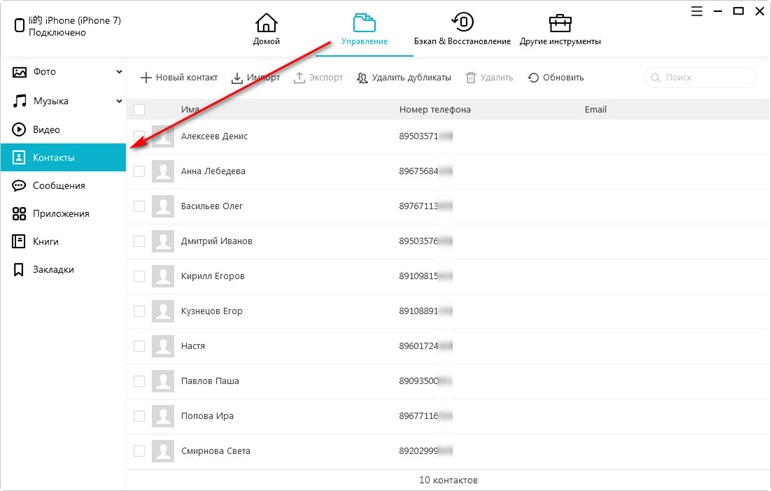
Откройте iCareFone. Подключите устройство iOS к ПК с помощью USB-кабеля. Нажмите значок контакта (быстрый доступ) или Управление > Контакты.
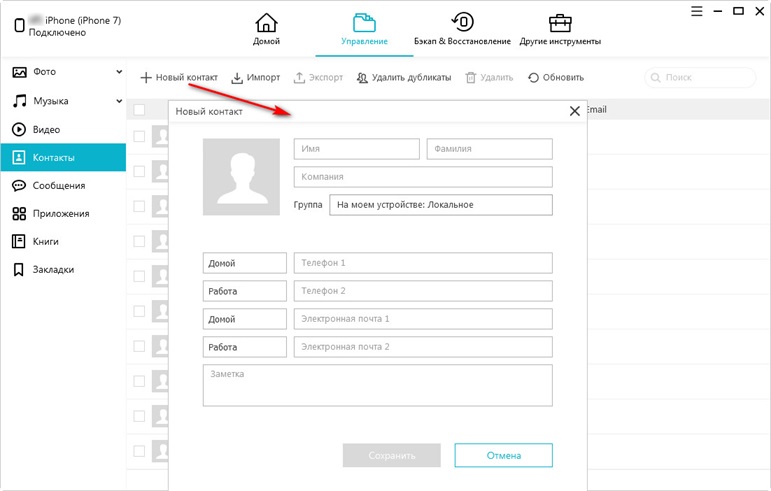
Создать новый контакт
Вы можете создать новый контакт на своем ПК, нажав «Новый контакт».
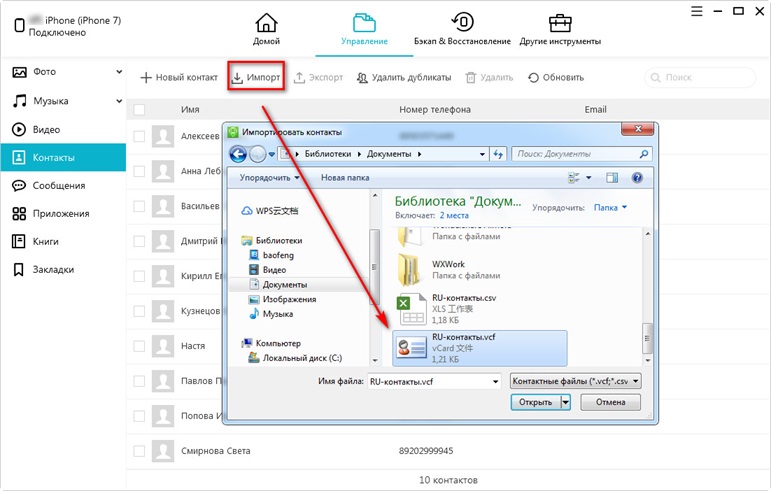
Импорт контактов
Вы можете перенести контакты (vCard или CSV-файл) с ПК на свой телефон, нажав «Импорт».
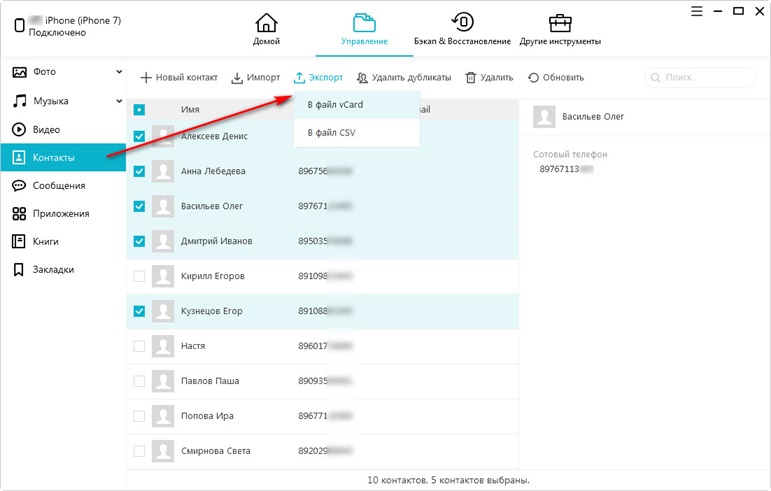
Экспорт контактов
Чтобы скопировать контакты на компьютер, выберите элементы, нажмите «Экспорт», выберите формат файла (vCard или CSV), он будет сохранен на вашем компьютере.
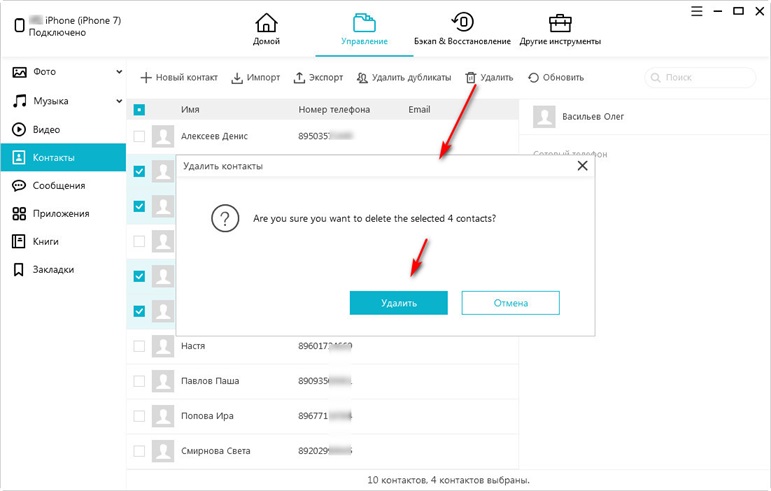
Удалить контакты
Выберите контакты, которые хотите удалить, нажмите «Удалить» и подтвердите выбор.
Редактировать контакты
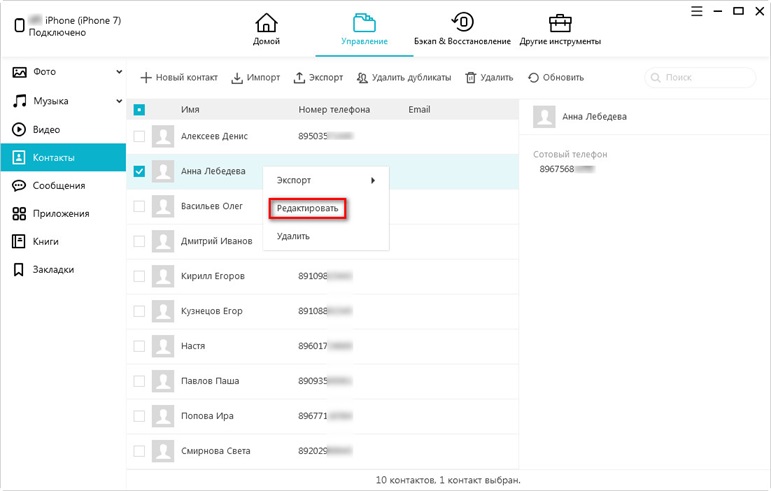
Чтобы редактировать контакт, дважды щелкните контакт или щелкните правой кнопкой мыши и выберите «Редактировать».
Часть 2. Объединение дубликатов контактов
Нажмите «Удалить дубликаты» в верхней строке, вы увидите дубликаты контактов. Выберите повторяющиеся контакты и нажмите «Удалить дубликаты». Повторяющиеся контакты будут удалены.
Как перенести контакты с Айфона на компьютер — 5 вариантов
Довольно странно, что Apple не придумала простого способа перенести контакты с айфон на компьютер, как это можно сделать на других смартфонах. Пользователи даже не могут сохранить контакты на sim-карту, а ведь это может потребоваться в случае продажи своего телефона. В любое время нам может понадобиться скопировать контакты с iPhone на компьютер. И, конечно же, не стоит переносить их вручную – это довольно долго и утомительно. Есть, как минимум, пять способов, как скопировать телефонную книгу с iPhone на компьютер – через iTunes, через iCloud, AirDrop, с помощью программы UltData и электронной почты. Давайте подробно рассмотрим каждый метод.
- Способ 1. Как перекинуть контакты с Айфон на компьютер с помощью UltData
- Способ 2. Как скопировать контакты с iPhone на компьютер через iCloud
- Способ 3. Как перенести контакты с Айфона на компьютер через iTunes
- Способ 4. Как перенести контакты с Айфона на компьютер с помощью электронной почты
- Способ 5. Как сохранить контакты с Айфона на компьютер с помощью AirDrop
Способ 1. Как перекинуть контакты с Айфон на компьютер с помощью UltData
Программа Tenorshare UltData позволяет находить и объединять дублированные контакты, а также удалять контакты без имени или без номера телефона или адреса электронной почты. И она также может восстановить сообщения, истории вызовов, заметки, видео, фотографии, музыки , WhatsApp сообщения, закладки, календари, учётные записи почты, и бесплатные приложенияи многое другое на iPhone. К тому же, поддерживает перенести и синхронизировать их с Айфон на компьютер. Кроме этого, Вы можете легко управлять важными данными через Tenorshare iCareFone, этот инструмент свободно скинуть видео, фото, музыку и дургие данные с айфона на компьютер.
Выполните следующие шаги, чтобы перенести контакты с Айфона на компьютер:
-
Скачайте на официальном сайте программу Tenorshare UltData. Установите ее на компьютер и запустите.


Затем поставьте галочку напротив «Контакты» и нажмите «Начать сканировать». (Можно также восстановить контакты из резервной копии, затем сохранить их на компьютере).

Программа просканирует ваше устройство и выведет на экран все номера телефонов, записанные на iPhone, в том числе и удаленные, которые будут помечены красным цветом. Выделите нужные номера или сразу все и нажмите на кнопку «Восстановить».
Способ 2. Как скопировать контакты с iPhone на компьютер через iCloud
Для того, чтобы скопировать контакты с айфона на компьютер через iCloud, вам потребуется подключение к Интернету. Выполните следующие действия для синхронизации контактов с iCloud:
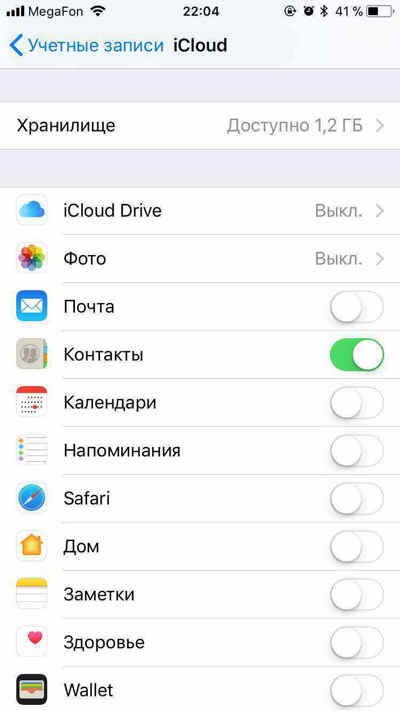
1. Откройте на вашем iPhone приложение Настройки – iCloud (на iOS 11 Настройки – Учетные записи и пароли – iCloud). Далее поставьте ползунок в активное состояние напротив пункта Контакты.
2. Теперь на вашем компьютере откройте веб-браузер и зайдите на сайт iCloud.com. Введите Apple ID и пароль, пройдите авторизацию.
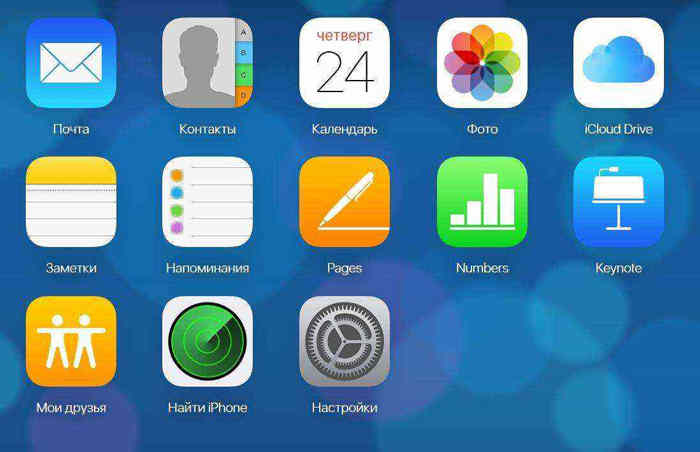
3. Далее в главном окне нажмите на иконку «Контакты». Вы увидите список всех ваших контактов.
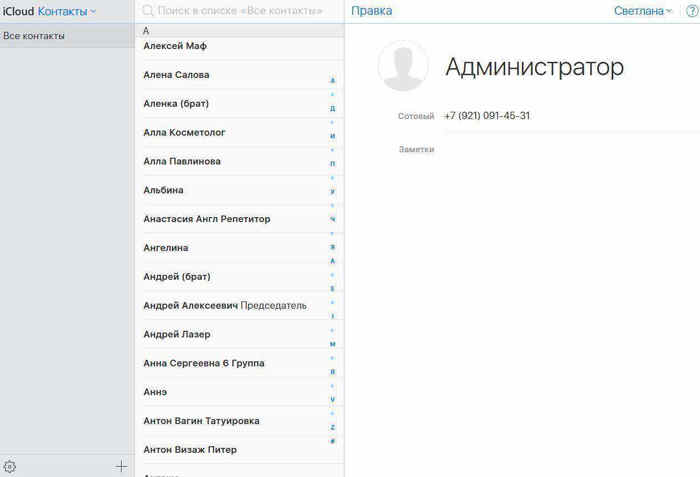
4. Нажмите на любой контакт, подсветив его, затем нажмите комбинацию Ctrl+A, чтобы выделить все контакты в телефонной книге. Затем в левом нижнем углу нажмите на кнопку шестеренки, чтобы попасть в Настройки.
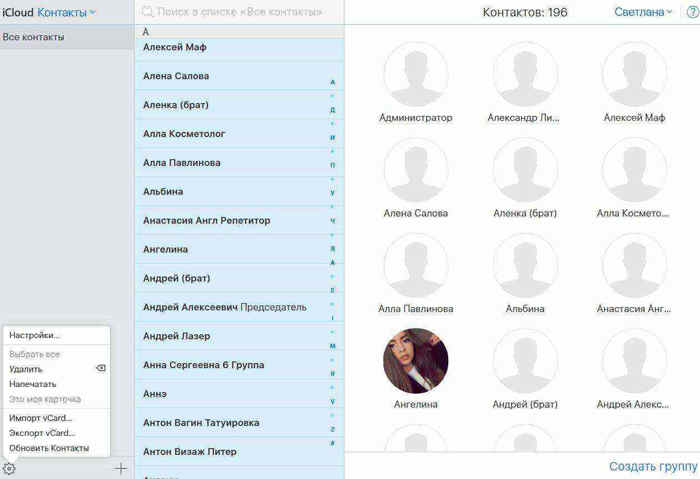
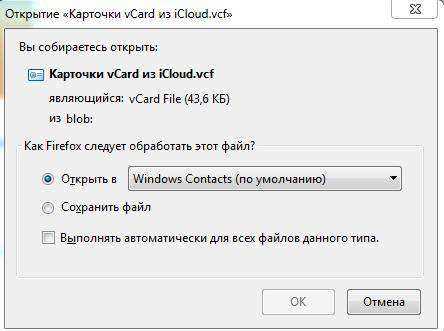
Выберите пункт «Экспорт vCard». После этого список всех ваших контактов будет перенесен в Windows Contact, и вы сможете просматривать их на компьютере.
Способ 3. Как перенести контакты с Айфона на компьютер через iTunes
Этот способ отнимет у вас чуть больше времени. Требуется обязательная установка последней версии программы iTunes на компьютере и подключение iPhone к компьютеру с помощью кабеля USB.
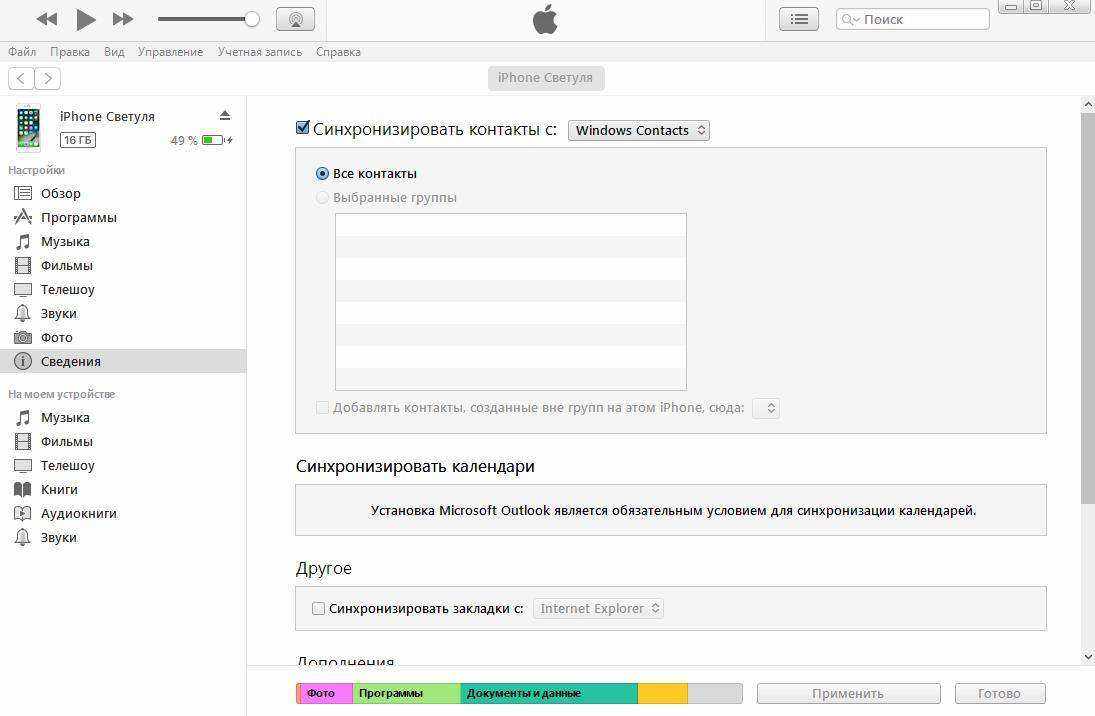
1. Подключите ваш айфон к ПК. Запустите iTunes. Нажмите на пиктограмму вашего устройства. Откроется окно с подробными данными о вашем iPhone.
2. В левой панели нажмите на вкладку «Сведения». В открывшемся окне поставьте галочку напротив пункта «Синхронизировать контакты с. » и выберите, с какой программой на компьютере вы хотите синхронизировать вашу телефонную книгу. Нажмите «Готово».
Способ 4. Как перенести контакты с Айфона на компьютер с помощью электронной почты
Вы можете легко перенести контакты с iPhone на компьютер, используя свою электронную почту. Для этого выполните следующие действия:
- Откройте приложение «Контакты» на своем iPhone и выберите контакты, которые вы хотите экспортировать.
- Нажмите на кнопку «Поделиться контактом» (иконка квадрат с стрелкой вверх) внизу экрана.
- Выберите «Экспорт контактов» и выберите формат файла, который вы хотите использовать. Рекомендуется использовать формат VCF.
- Отправьте файл контактов на свой адрес электронной почты.
- Откройте свой адрес электронной почты на компьютере и скачайте файл контактов.
- Откройте приложение «Контакты» на компьютере и выберите «Импортировать контакты». Выберите файл контактов, который вы только что скачали, и следуйте инструкциям на экране.
- Контакты будут импортированы на ваш компьютер.
Вот и все! Теперь вы можете легко перенести контакты с iPhone на компьютер, используя свою электронную почту.
Способ 5. Как сохранить контакты с Айфона на компьютер с помощью AirDrop
Чтобы сохранить контакты с iPhone на компьютер с помощью AirDrop, следуйте этим шагам:
- Убедитесь, что и ваш iPhone, и ваш компьютер находятся в одной беспроводной сети Wi-Fi и поддерживают функцию AirDrop.
- На iPhone откройте приложение «Контакты» и выберите контакты, которые вы хотите отправить на компьютер.
- Нажмите на контакт и затем на значок «Поделиться» (иконка квадрат с стрелкой вверх).
- В меню «Поделиться» выберите «AirDrop» и выберите имя вашего компьютера из списка доступных устройств AirDrop.
- На вашем компьютере появится уведомление с запросом на принятие файла. Нажмите «Принять», чтобы получить контакты от iPhone.
- Контакты будут сохранены на вашем компьютере, в обычной папке загрузок или в папке, указанной в настройках браузера.
Теперь вы успешно сохранили контакты с iPhone на компьютер с помощью AirDrop.
Заключение
В итоге, перенос контактов с iPhone на компьютер — это важная задача для сохранения и управления своей контактной информацией. Существует несколько способов сделать это, включая использование iCloud, iTunes, электронной почты и функции AirDrop. Однако, если вы ищете простое и мощное решение, которое предлагает дополнительные функции, я рекомендую обратить внимание на Tenorshare UltData или Tenorshare iCareFone. Они надежные программные обеспечения, которые облегчают процесс переноса контактов с вашего iPhone на компьютер, а также предлагает другие полезные инструменты для управления данными на вашем устройстве. Если вм интересно восстановить удаленные данные на iPhone, попробуйте Tenorshare UltData!
Перенос контактов с iPhone на компьютер с/без iTunes
Если вы непреднамеренно потеряете важные контакты, есть ли способ их восстановить?
Перенос контактов в безопасное место поможет вам сохранить резервную копию контактов iPhone. В этой статье рассказывается, какперенести контакты с iPhone на компьютер с iTunes и без iTunes.
Сообщаем вам, что процесс переноса с помощью iTunes может показаться немного сложным. Вот почему мы собрали лучшие способы как перенести контакты с iPhone на компьютер без iTunes. теперь следуйте нашему руководству.
Часть 1. Перенос контактов с iPhone на ПК с помощью MobileTrans
Мы начнем с наиболее эффективного решения для переноса контактов с iPhone на ПК без iTunes. Да, MobileTrans от Wondershare предоставляет вам эффективный способ экспорта контактов с вашего устройства iPhone на компьютер. MobileTrans поставляется с мощным средством, так что вы можете работать с процессом передачи данных между несколькими устройствами.
MobileTrans — Резервное копирование iPhone
Перенесите контакты iPhone на ПК в несколько кликов!
- • Резервное копирование контактов и других важных данных с вашего устройства на компьютер одним щелчком мыши.
- • Поддерживает передачу более 18 данных между более чем 6000 мобильными устройствами.
- • Поддерживает передачу данных WhatsApp между устройствами iOS и Android.
- • Полностью совместим с Windows 11 или Mac 10.15.
- • Полностью совместим с iOS 15 и Android 12.0.
Его скачали 4 085 556 человек
4.5/5 Превосходно
Выполните шаги, указанные ниже для переноса контактов с iPhone на ПК без iTunes с помощью MobileTrans.
Шаг 1: загрузите и запустите программное обеспечение MobileTrans
Перейдите на официальную страницу MobileTrans, выберите вариант загрузки и установите его в своей системе после загрузки.
Шаг 2. Узнайте режим резервного копирования и восстановления
Из предложенных трех модулей, доступных в интерфейсе MobileTrans, выберите «Резервное копирование и резервное копирование». Восстановить», который позволит вам перенести контакты iPhone.
теперь вам нужно выбрать Phone Backup & Функция восстановления.

Шаг 3. Резервное копирование контактов
теперь выберите данные для сохранения резервной копии нужных контактов.

Шаг 4. Дождитесь завершения процесса переноса
Дождитесь завершения процесса переноса и резервного копирования. Резервные контакты будут сохранены на вашем ПК.
Часть 2. Перенос контактов с iPhone на компьютер с помощью iCloud
iCloud удобен для резервного копирования данных вашего iPhone. Таким образом, вы можете безопасно использовать iCloud для резервного копирования ваших контактов. Следуйте приведенным ниже подробным инструкциям о том, как использовать iCloud и переносить контакты с iPhone на ПК без iTunes.
Шаг 1. Перейдите к настройкам iCloud
На iPhone перейдите в «Настройки», выберите параметр «iCloud» и перейдите в «Настройки iCloud».
Шаг 2. Объедините контакты
Включите параметр «Контакты» и в уведомлении, чтобы объединить ваши контакты в iCloud, нажмите «Объединить».
Шаг 3. Получите vCard
теперь со своего компьютера войдите в iCloud.com, используя свои учетные данные iCloud. Нажмите значок «Контакты», чтобы получить доступ ко всем функциям iCloud и адресной книге для загруженных контактов. Нажмите «Настройки» [значок зубчатого колеса] в адресной книге. Нажмите «Выбрать все»> «Экспорт vCard», и вы получите vCard для хранения на вашем компьютере с помощью iCloud. Вы сможете сохранить все загруженные контакты.
Часть 3. Перенос контактов с iPhone на компьютер с помощью электронной почты
У нас есть другое решение для вас: беспроводной метод как перенести контакты с iPhone на ноутбук без iTunes с помощью электронной почты. Вы можете сохранить контакты iPhone на ПК, отправив контакты по электронной почте. Мы не рекомендуем этот метод для передачи большого количества предметов из-за того, что он занимает много времени. Вы можете применить этот метод для экспорта контактов с iPhone на ПК в небольшой учетной записи. Следуйте инструкциям по переносу контактов по электронной почте:
Шаг 1. Выберите контакты
Сначала перейдите в приложение «Контакты» и выберите контакты для экспорта.
Шаг 2. Отправить электронное письмо
Нажмите «Поделиться контактом», затем перейдите к опции «Почта» и выберите почтовый сервис. После ввода данных учетной записи отправьте электронное письмо в свою учетную запись.
Шаг 3. Загрузите окончательные файлы
Выбранные вами несколько контактов будут там, когда вы проверите электронную почту на своем ПК. Оттуда вы можете легко загрузить файлы VCF.
Часть 4. Перенос контактов с iPhone на компьютер с помощью iTunes
iTunes может помочь пользователям перенести все содержимое iPhone, и контакты будут сохранены в удобном для чтения формате. Давайте проверим пошаговое руководство по переносу контактов с iPhone на компьютер с помощью iTunes.
Шаг 1. Запустите iTunes
Подключите устройство iPhone с помощью USB-кабеля к компьютеру и запустите iTunes.
Шаг 2. Выберите контакты
Выберите параметр «Вкладка «Устройство» и выберите «Информация». Поставьте галочку в поле «Синхронизировать контакты с» и нажмите на нужный вариант.
Шаг 3. Синхронизируйте контакты
Поставьте галочку, нажав «Все контакты», а затем выберите параметр «Синхронизировать.»
Шаг 4. Завершите процесс экспорта контактов
Проверьте переданные контакты, перейдя в «Пуск»> Откройте папку с именем пользователя и проверьте файлы Контактов . Чтобы преобразовать ваши файлы в формат CSV, вам нужно щелкнуть «Контакты папка > Экспорт > CSV (значения, разделенные запятыми) > Экспорт». Нажмите «Далее». Нажмите «Готово», чтобы экспортировать.
Заключение
Вот и все, как перенести контакты с iPhone на компьютер без iTunes и iTunes. Мы надеемся, что это руководство по переносу контактов с iPhone на ПК без iTunes бесплатно будет вам полезно. Как вы уже поняли из обсуждения, перенести контакты с iPhone на компьютер проще всего. Если вы предпочитаете делиться своими контактами с высокой рекомендацией, MobileTrans будет лучшим способом. С MobileTrans вы можете перенести контакты на компьютер, нажав всего несколько кликов. С помощью методов, предложенных в этой статье, вы сможете быстро выполнить свою работу.