Как легко конвертировать DVD в MP4 при помощи VLC на Windows 10/Mac

VLC Media Player является одним из самых популярных плееров, т.к. он портативен и работает на всех платформах. Этот плеер с открытым исходными кодом поддерживает целый ряд видео и аудио форматы с различными методами сжатия. Этот плеер также служит в качестве отличного риппера и позволяет конвертировать DVD диски в формат MP4. Конвертация DVD в MP4 при помощи VLC поддерживается на устройствах с Windows и Mac. Ниже вы найдете подробную пошаговую инструкцию по конвертации DVD в MP4 в VLC.
- Часть 1. Как конвертировать DVD в MP4 при помощи VLC в Windows 10
- Часть 2. Как конвертировать DVD в MP4 при помощи VLC для Mac
- Часть 3. Не получается конвертировать DVD в MP4 при помощи VLC? Как это исправить?
Часть 1. Как конвертировать DVD в MP4 при помощи VLC в Windows 10
VLC для компьютеров с Windows 10 служит в качестве отличного инструмента копирования и позволяет конвертировать DVD контент в формат MP4. Конвертированные файлы можно воспроизводить на большом количестве устройств и плееров без необходимости в DVD плеере. Таким образом, при помощи VLC Вы сможете преобразовать DVD в MP4.
Пошаговая инструкция по конвертации DVD в MP4 при помощи VLC на компьютерах с Windows 10:
Перед тем, как приступить к выполнению описанных ниже шагов, вставьте DVD диск в привод.
Шаг 1: Запустите VLC Media Player на вашем компьютере с Windows 10. Из главного меню перейдите во вкладку Media в левом верхнем углу, чтобы открыть выпадающее меню и нажмите Open Disc. Появится всплывающее окно. Либо вы можете выбрать пункт Convert/Save в меню Media и затем выбрать Disc во всплывающем окне.

Шаг 2: В разделе Disc Selection отметьте параметр No disc menus. В поле Disc Drive укажите расположение DVD.
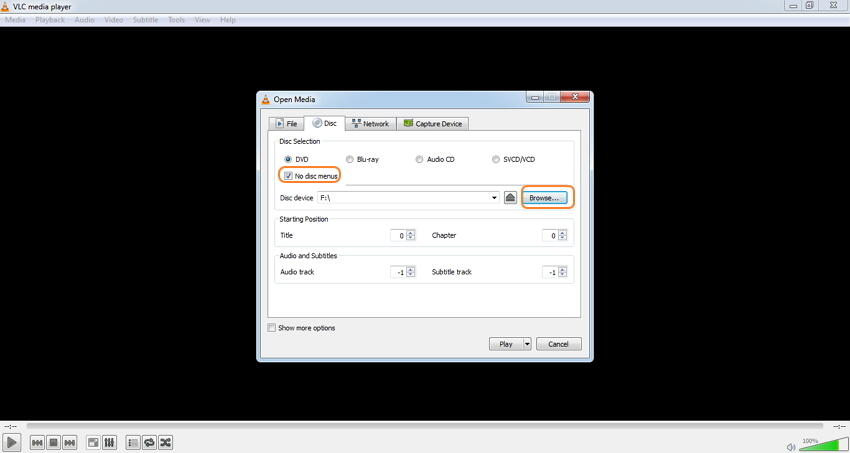
Шаг 3: Откройте выпадающее меню рядом с кнопкой Play в нижнем правом углу. Из списка выберете Convert.
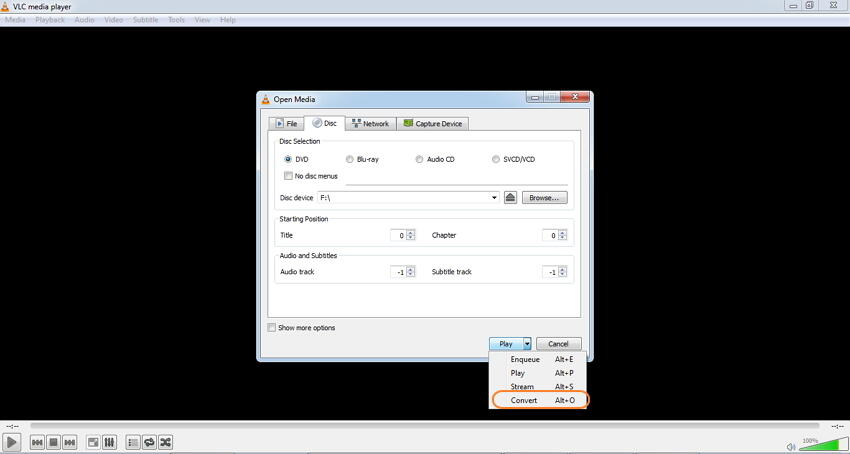
Шаг 4: В новом окне конвертации в разделе Settings можно будет выбрать MP4 в качестве конечного формата, указать расположение конвертированного файла и его название в строке Destination File:.

Шаг 5: Наконец, нажмите Start, чтобы скопировать DVD в MP4 при помощи VLC.

Часть 2. Как конвертировать DVD в MP4 при помощи VLC для Mac
VLC также отлично работает на Mac и, как и версия для Windows, поддерживает конвертацию дисков в формат MP4.
Пошаговая инструкция по конвертации DVD в MP4 при помощи VLC на Mac:
Вставьте DVD диск в привод перед тем, как приступить к выполнению нижеуказанных шагов.
Шаг 1: Откройте VLC Media Player на вашем Mac. Из выпадающего меню File выберете Open Disc.
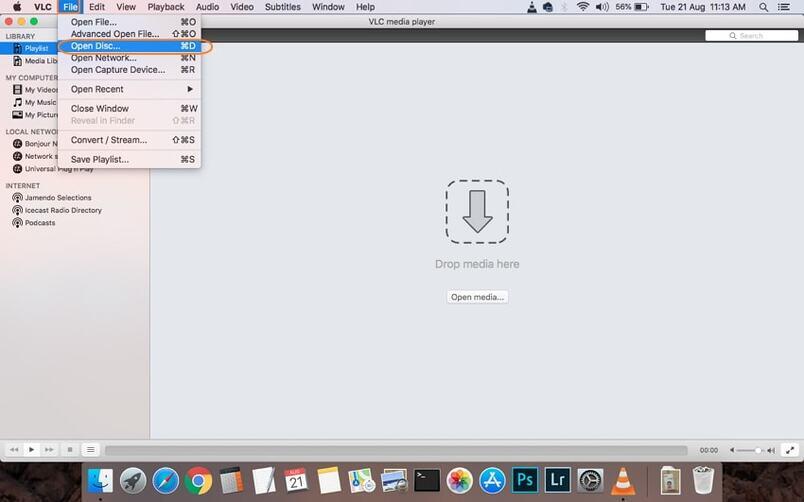
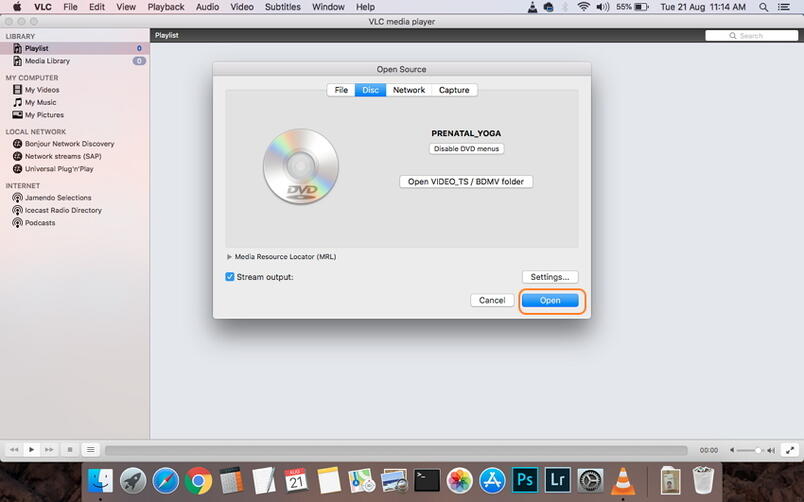
Шаг 2: Откроется окно, в котором будет информация о вашем диске. Отметьте параметр Disable DVD menus. В левом нижнем углу отметьте Stream output.
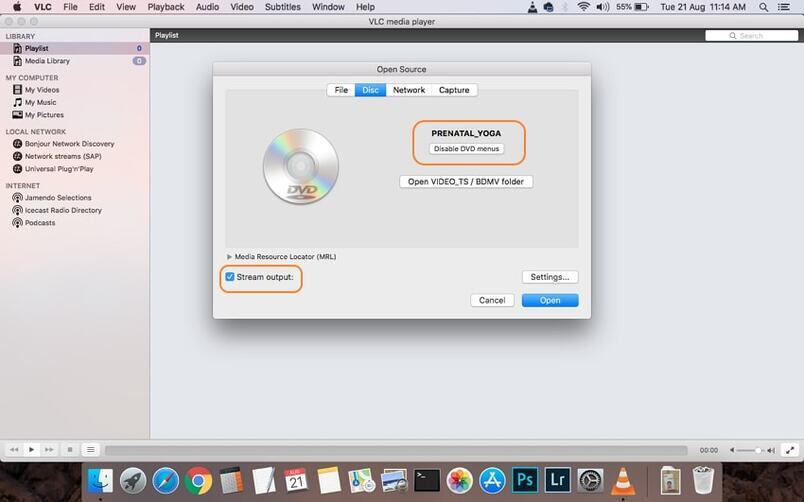
Шаг 3: Нажмите кнопку Settings, после чего откроется новое окно. В поле File укажите расположение конвертированных файлов. Нажмите Browse, чтобы выбрать папку, куда вы хотите сохранить ваши файлы. Во всплывающем окне укажите имя файла и расположение файла в разделах Save As и Where. Нажмите кнопку Save, чтобы подтвердить.

Шаг 4: Далее, откройте выпадающее меню в разделе Encapsulation Method и выберете MPEG 4. Укажите все необходимые настройки видео и аудио и нажмите OK, чтобы их подтвердить.

Шаг 5: Наконец, нажмите Open, чтобы приступить к конвертации DVD при помощи VLC для Mac.
Часть 3. Не получается конвертировать DVD в MP4 при помощи VLC? Как это исправить?
VLC — это бесспорно очень мощный медиа плеер, который поддерживает видео конверсию и копирование DVD дисков. Т.к. этот плеер не является профессиональным DVD инструментом, у Вас могут возникнуть некоторые трудности при конвертации DVD в MP4 при помощи VLC: отсутствие аудио, неподдерживаемые форматы и др. Некоторые из основных недостатков или ограничения использования VLC для копирования DVD указаны ниже:
- Ограниченное количество поддерживаемых форматов: при конвертации DVD VLC поддерживает только некоторое количество форматов: MP4, WebM, OGG и несколько других. Таким образом, если вам требуется конвертировать DVD диски в большое количество форматов, VLC не зарекомендует себя в качестве рабочего решения.
- Медленная конверсия: конвертация DVD в MP4 проходит очень медленно и если вам необходимо скопировать несколько DVD дисков, на это уйдет очень много времени.
- Отсутствие дополнительных функций: VLC поддерживает основные функции по копированию DVD в формат MP4 без каких-либо дополнительных функций для изменения настроек видео, редактирования видео, добавления особых эффектов и др. Таким образом, если вы хотите кастомизировать ваши видео в процессе конвертации, VLC не подойдет для этих целей.
Как исправить ошибки при конвертации DVD в MP4 при помощи VLC?
Лучший способ исправить вышеуказанные и другие ограничения при конвертации DVD в MP4 при помощи VLC — это использовать профессиональный инструмент. И в данном случае мы рекомендуем вам Wondershare UniConverter. Этот профессиональный набор видео инструментов позволит вам конвертировать ваши DVD в MP4 в высоком качестве. Также поддерживается целый ряд различных форматов для конвертации. Программа работает до 30 раз быстрей благодаря технологии APEXTRANS. В программе присутствует полноценный видео редактор, который позволяет выполнять обрезку, кадрирование, укорачивание, добавление особых эффектов и водяных знаков до конвертации в формат MP4. Программа работает как на Windows, так и на устройствах Mac.
Таким образом, если функции VLC media player для конвертации DVD в MP4 вам не подходят, Wondershare UniConverter будет лучшей альтернативой.
Посмотрите видео инструкцию о том, как конвертировать DVD в MP4 при помощи альтернативы VLC
Пошаговая инструкция по конвертации DVD в MP4 при помощи альтернативы VLC:
Вставьте DVD диск в привод вашего компьютера перед тем, как приступить к выполнению нижеуказанных шагов.
Шаг 1 Запустите конвертер DVD в MP4 от Wondershare и укажите нужный диск.
Запустите Wondershare UniConverter. Во вкладке Конвертация , нажмите Загрузить DVD и из выпадающего меню выберете нужный диск.
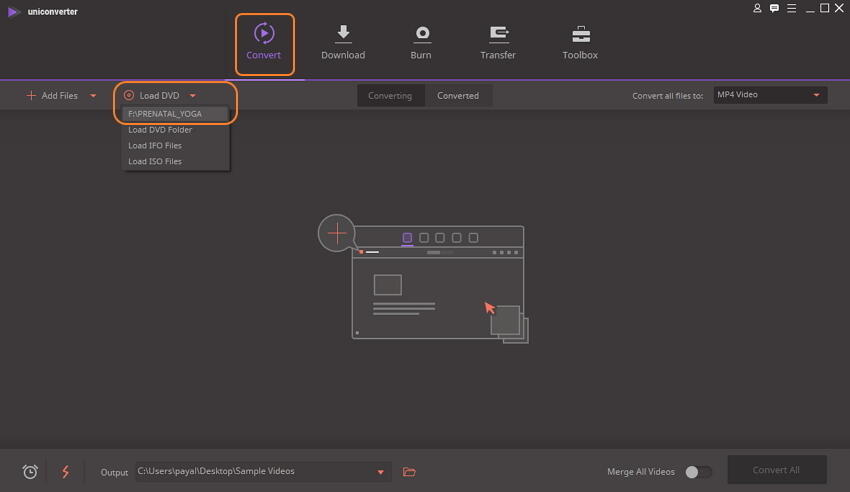
Во всплывающем окне вас попросят указать Основной фильм или Все фильмы . Укажите нужный вариант и нажмите кнопку OK .
Шаг 2 Отредактируйте DVD видео (необязательно).
Добавленные файлы отобразятся в интерфейсе программы. Нажмите одну из иконок под миниатюрой файла, чтобы обрезать, укоротить, кадрировать, добавить особые эффекты или использовать другие функции по редактированию. Выполнение необходимые изменения во всплывающем окне и нажмите OK , чтобы подтвердить.

Шаг 3 Выберете MP4 в качестве конечного формата для конвертации DVD в MP4.
После того, как вы выполнили все настройки, откройте выпадающее меню Конвертировать все файлы в: в правом верхнем углу. Во вкладке Видео выберете формат MP4 и разрешение конечного файла.

Шаг 4 Конвертируйте DVD в MP4 при помощи альтернативы VLC.
Укажите папку на компьютере, куда вы хотите сохранить конвертированные файлы в поле Выходной файл . Наконец, нажмите Конвертировать все , чтобы приступить к процессу копирования DVD диска в формат MP4.
Как конвертировать DVD в MP4 и другие популярные форматы
«На всех моих новых компьютерах, которые я использовал за последние 6–7 лет, нет DVD-привода. поэтому мне приходится использовать свой старый ноутбук, чтобы конвертировать DVD в MP4 для просмотра лекций, учебных видео и, конечно, фильмов. Кроме того, многие компании публикуют свои онлайн-учебники в Интернете, поэтому я загружаю их, чтобы сохранить их в своем архиве. » — Комментарий от нашего клиента
Если у вас есть огромная коллекция любимых видео на DVD, вы можете смотреть их только при наличии доступа к DVD-плееру или компьютеру с возможностью воспроизведения DVD. Чтобы сделать такие видео совместимыми со всеми типами медиаплееров и устройств, можно конвертировать DVD в MP4. Сохранение файлов в цифровом формате после преобразования DVD в MP4 не только предотвращает их физическое повреждение, но и упрощает их воспроизведение в любом месте и в любое время. Вот пять лучших способов конвертировать DVD в MP4.
- Часть 1. Как конвертировать DVD в MP4 на Windows/Mac с помощью лучшего конвертера DVD в MP4
- Часть 2. Как конвертировать DVD в MP4 бесплатно с помощью VLC
- Часть 3. Как конвертировать DVD в MP4 онлайн бесплатно
- Часть 4. Как конвертировать DVD в MP4 с помощью Handbrake Free на Mac
- Часть 5. Как конвертировать DVD в MP4 с помощью Freemake
Часть 1. Как конвертировать DVD в MP4 на Windows/Mac с помощью лучшего конвертера DVD в MP4
Существует множество различных программ и инструментов для конвертирования. Но если вы не хотите идти на компромисс с качеством и тратить время на поиски лучшей программы для извлечения DVD в MP4, Wondershare UniConverter (ранее Wondershare Video Converter Ultimate) подойдет для решения вашей задачи. Это профессиональное программное обеспечение содержит полный набор функций для обработки видео, включая конвертирование, редактирование, загрузку и запись DVD. Программа обеспечивает отличную скорость конвертирования без ущерба для качества. Программа позволяет конвертировать DVD в MP4 на Windows и Mac.
Ключевые особенности Wondershare UniConverter:
 Wondershare UniConverter — лучший конвертер DVD для Windows 10/Mac (включая Catalina)

- Преобразование DVD в MP4 происходит в 30 раз быстрее, чем при использовании аналогичных инструментов.
- DVD-файлы можно загружать непосредственно с вставленных DVD-дисков или с ПК.
- Упрощает процесс конвертирования домашних DVD в MP4 без потери качества видео.
- Встроенный видеоредактор облегчает редактирование перед преобразованием DVD в видео благодаря наличию таких инструментов, как обрезка, обрезка, обрезка и другие.
- Функция пакетной обработки позволяет преобразовывать несколько файлов одновременно.
- В дополнение к MP4, DVD-файлы можно преобразовывать в ряд других форматов для их совместимости с различными устройствами.
- Простой и удобный интерфейс позволяет превратить DVD в MP4 без каких-либо проблем.
- Функции: Добавление метаданных видео, создание GIF, трансляция видео на ТВ, запись экрана, сжатие и загрузка видео, запись DVD.

Безопасность проверена. 5481347 человек уже скачали данную программу.
Посмотрите данное видео, чтобы научиться конвертировать DVD в MP4:
Инструкция по преобразованию DVD в MP4 с помощью Wondershare UniConverter:
Прежде чем приступить к выполнению следующих действий, вставьте DVD, который вы хотите конвертировать, в свой компьютер. Кроме того, при необходимости вы также можете скопировать DVD на свой компьютер.
Шаг 1. Запустите Wondershare конвертер DVD в MP4 и загрузите DVD-файлы.
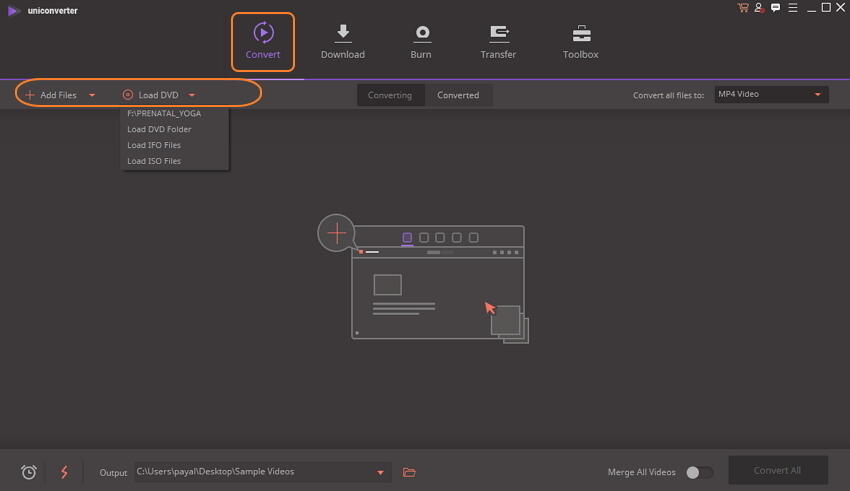
Загрузите, установите и запустите программное обеспечение UniConverter на вашем ПК. По умолчанию вы перейдете на вкладку «Конвертировать» . Нажмите на перевернутый треугольник рядом с «Загрузить DVD» , чтобы открыть раскрывающееся меню. Выберите DVD, который вы хотите преобразовать. Если ваши DVD-файлы уже скопированы на ПК, выберите их, нажав «+Добавить файлы» .
Шаг 2. Отредактируйте DVD-файлы (по желанию).
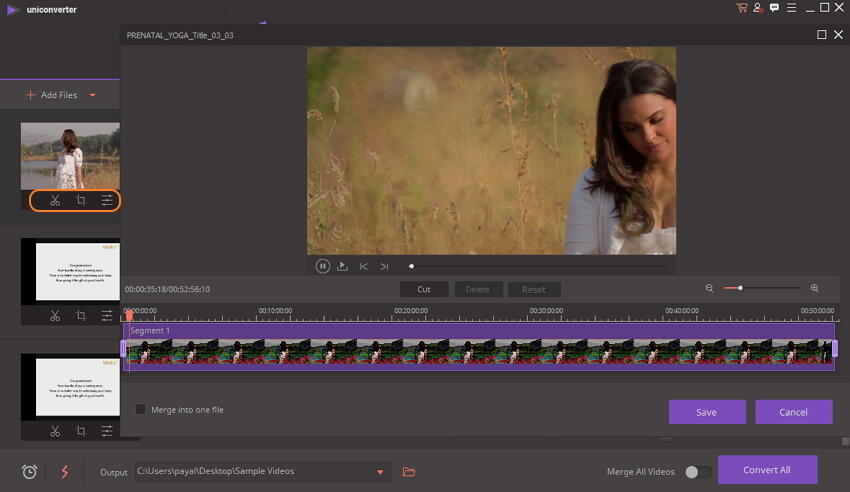
На этом этапе можно персонализировать и редактировать видео перед его конвертированием. Иконки для редактирования вы сможете найти под добавленной миниатюрой видео. Нажмите на любой из значков, чтобы открыть новое окно. Вы можете обрезать видео, вырезать ненужные части, добавить субтитры и выполнить другие операции. Затем нажмите «OK/Сохранить», чтобы подтвердить внесенные изменения.
Шаг 3 Выберите MP4 в качестве выходного формата.
В правом верхнем углу нажмите на раскрывающееся меню, расположенное рядом с опцией «Преобразовать все файлы в» . Выберите MP4 и укажите разрешение файла во вкладке «Видео» .
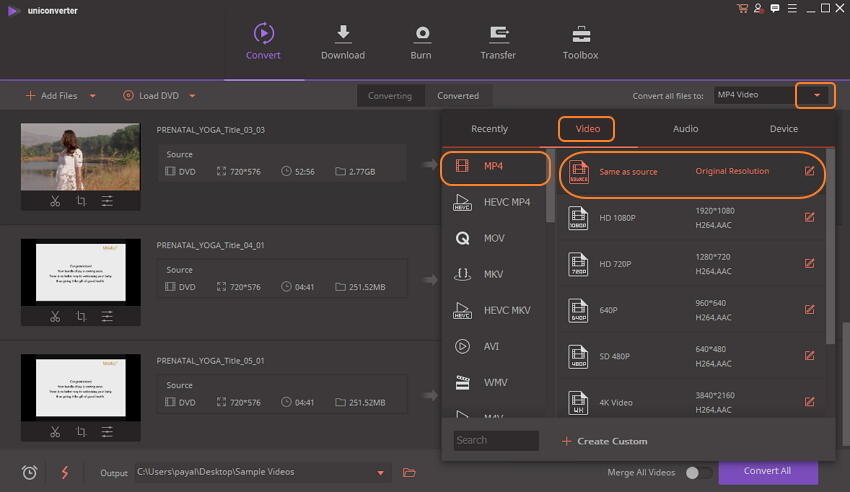
Шаг 4 Конвертируйте DVD в MP4.
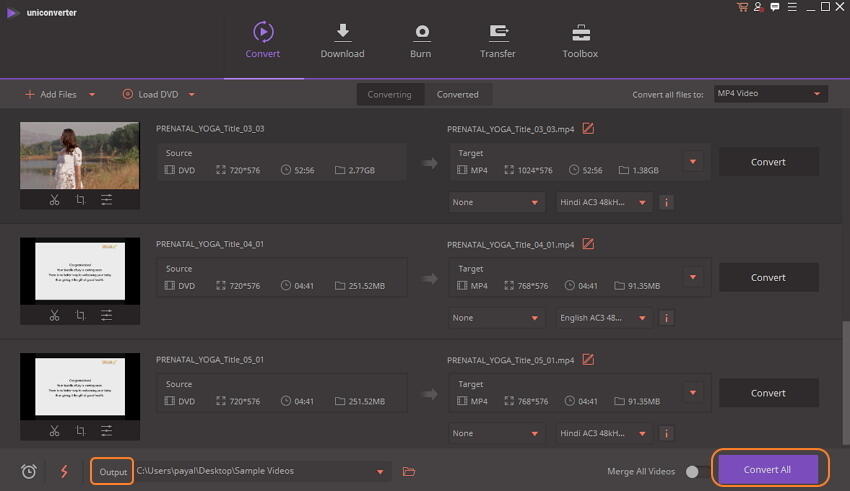
Во вкладке «Выходной файл» выберите папку для сохранения преобразованного файла MP4. Нажмите кнопку «Конвертировать все» для запуска процесса конвертирования.
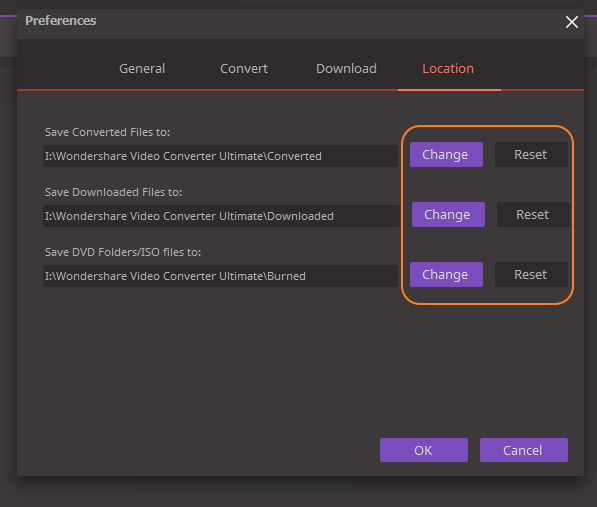
Важно: Чтобы изменить местоположение или папку на ПК, нажмите Меню > Параметры > Местоположение и выберите подходящую папку.
Чтобы конвертировать DVD в MP4 на Mac, скачайте Wondershare DVD Converter для Mac и выполните действия, описанные выше.
Часть 2. Как конвертировать DVD в MP4 бесплатно с помощью VLC
Еще один простой и удобный способ конвертировать DVD в MP4 бесплатно — это использовать медиа плеер VLC. VLC — бесплатный проигрыватель с открытым исходным кодом, он не требует установки и работает на различных платформах. В дополнение к возможности воспроизведения ваших видеофайлов, данный плеер также позволяет конвертировать DVD в MP4 и является бесплатным конвертером DVD для Mac. Поэтому, если вы ищете способ конвертирования без необходимости скачивания отдельного программного обеспечения, VLC — будет правильным решением.
Инструкция по конвертированию DVD в MP4 с помощью VLC:
Шаг 1: Нажмите на оранжево-белый значок, чтобы открыть VLC Media Player на вашем ПК/Mac.
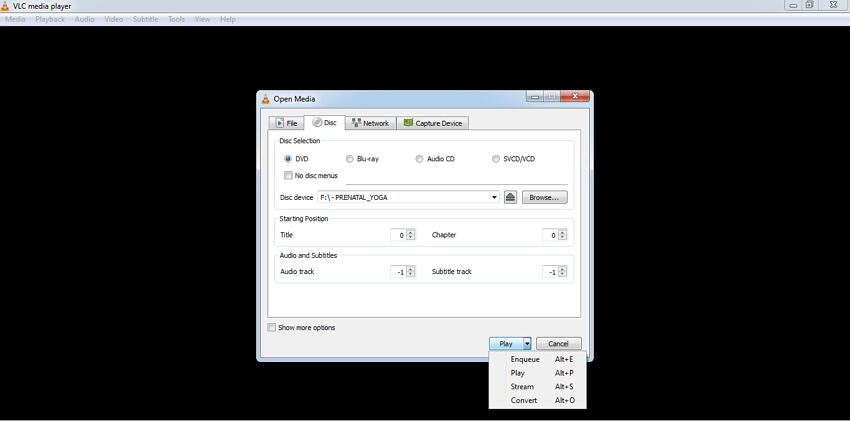
Шаг 2: Вставьте DVD, который вы хотите конвертировать в ваш компьютер. В верхнем левом углу нажмите «Медиа» и в раскрывающемся меню выберите Открыть диск .
Шаг 3: Откроется новое окно, в котором необходимо выбрать вкладку «Диск» а затем выбрать «DVD» . Название вставленного диска будет отображаться в разделе «Дисковое устройство» .
Шаг 4: В правом нижнем углу откройте раскрывающееся меню рядом с параметром «Воспроизвести» и выберите «Конвертировать» .
Шаг 5: Откроется новое окно, в котором вам нужно будет выбрать MP4 на вкладке «Профиль» в качестве выходного формата. Выберите имя преобразованного файла и его местоположение на ПК.
Шаг 6: Наконец, нажмите «Старт» , чтобы продолжить процесс преобразования.
В зависимости от размера вашего видео, VLC конвертирует ваш DVD в формат MP4.
Недостатки этого метода:
—? Не позволяет настраивать качество и разрешение выходного файла.
— Не поддерживаются функции редактирования видео до преобразования.
— Ограниченные параметры конвертирования (в сравнении с профессиональными программами).
— Не оптимальное качество конвертации (в сравнении с другими платными программами и инструментами).
Часть 3. Как конвертировать DVD в MP4 онлайн бесплатно
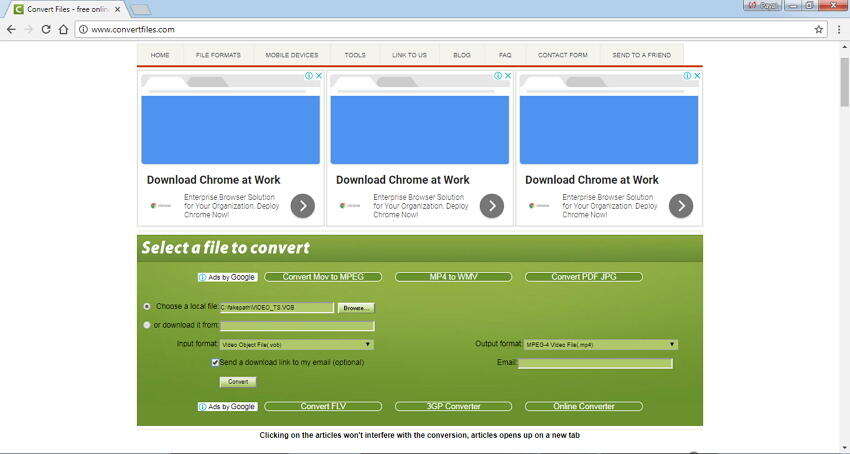
Онлайн-инструменты также являются хорошим вариантом для конвертирования ваших DVD в MP4 и другие форматы, если вы не собираетесь устанавливать какое-либо программное обеспечение для этой цели. Convert.files — одна из таких программ, которая поддерживает конвертирование некоторого количества популярных форматов и способна конвертировать большие по размеру файлы VOB в MP4 онлайн. С помощью этого онлайн-конвертера DVD в MP4 вы можете конвертировать файлы DVD со своего ПК или указывать ссылки на необходимые видео. Вы можете конвертировать популярные форматы видео, документов, аудио, изображений, архивов и другие. При необходимости вы также можете получить ссылку на скачивание преобразованного файла на необходимый адрес электронной почты.
Руководство о том, как конвертировать DVD в MP4 онлайн с помощью Convert.files:
Шаг 1: Откройте Convert.files на вашем ПК/Mac. Вставьте DVD в компьютер для его конвертации.
Шаг 2: Выберите файл из локальной папки , нажмите «Обзор» , для выбора и добавления DVD-файлов на вашем ПК. Вы также можете сохранить DVD на компьютер, а затем добавить необходимые файлы.
Шаг 3: Выберите MP4 в качестве выходного формата.
Шаг 4: Включите данную опцию, если вы хотите получить ссылку для скачивания после конвертации.
Шаг 5: Затем нажмите «Конвертировать» для запуска процесса.
Вы можете скачать сконвертированный файл после завершения конвертации DVD в MP4.
Недостатки этого метода:
— Не поддерживается пакетная обработка нескольких файлов.
— Нет возможности настраивать качество и другие параметры выходного файла.
— Невысокое качество выходного файла после преобразования.
— Отсутствие возможности редактирования или дополнительных функций.

Если вы хотите узнать больше об онлайн-конвертерах из VOB в MP4, перейдите к статье топ-5 онлайн-конвертеров VOB >>.
Часть 4. Как конвертировать DVD в MP4 с помощью Handbrake Free на Mac
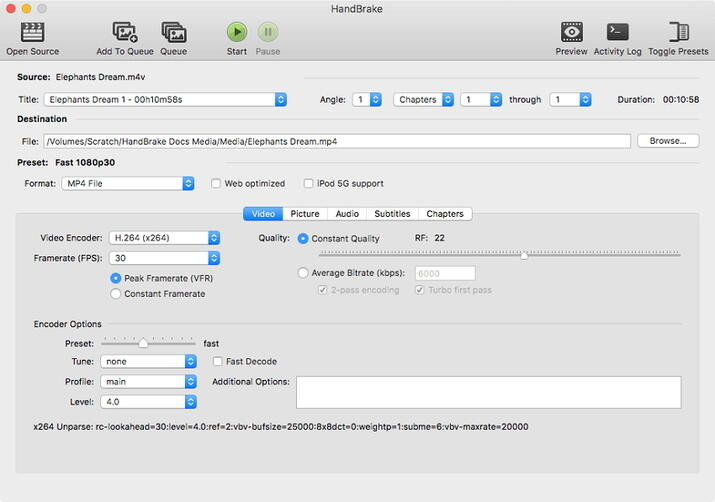
Использование приложения Handbrake — еще один широко используемый метод для преобразования DVD в MP4 на Mac и Windows. Handbrake — это бесплатное транскодерное приложение с открытым исходным кодом, которое позволяет конвертировать DVD-диски в различные форматы, такие как MP4, AVI, MKV и т.д. Конвертер из DVD в MP4 доступен для ряда платформ, включая Windows, Mac и Linux, и поставляется с функциями, подходящими как для начинающих, так и для продвинутых пользователей. Данное приложение использует сторонние библиотеки, такие как x265, Libav и Lipvpx.
Шаги для преобразования DVD в MP4 через Handbrake:
Шаг 1: Скачайте, установите и запустите приложение Handbrake в своей системе.
Шаг 2: Вставьте DVD, который вы хотите конвертировать в ваш компьютер. Нажмите на иконку «Source» , а затем выберите параметр «DVD-привод» .
Шаг 3: Выберите название и главы для DVD файлов. В случае некоммерческого DVD по умолчанию для источника выбирается основной заголовок. Нажмите «Обзор» , чтобы выбрать папку для сохранения сконвертированного файла.
Шаг 4: Выберите MP4 в качестве выходного формата. Вы также можете настроить и другие параметры файла, такие как качество видео, битрейт, аудиодорожки и другие.
Шаг 5: В завершении, нажмите «Start» , чтобы продолжить процесс конвертации. Индикатор выполнения в приложении будет отображать скорость конвертации.
Инструкции для Windows и Ubuntu по конвертированию DVD в MP4 практически одинаковы.
Недостатки конвертирования DVD в MP4 через HandBrake:
— Не позволяет конвертировать защищенные и коммерческие DVD.
— Интерфейс сложен для понимания и использования.
— Многие пользователи жалуются на проблемы совместимости при работе с приложением на Mac Mojave и в других версиях.
— DVD можно конвертировать в ограниченное количество форматов.
Часть 5. Как конвертировать DVD в MP4 с помощью Freemake
Freemake Video Converter — это бесплатный инструмент для конвертирования, способный копировать ваши DVD-видео в MP4 при их сохранении на жесткий диск. Кроме того, данная программа также может записывать ваши медиаклипы на DVD, которые затем можно воспроизводить на любом DVD-плеере или медиа проигрывателе. Преимущество Freemake Video Converter заключается в его интуитивно понятном интерфейсе, позволяющем конвертировать DVD в MP4 бесплатно без каких-либо технических знаний. Однако на момент написания этой статьи данное приложение доступно только для платформы Windows. Следуйте нижеприведенной пошаговой инструкции, чтобы узнать, как конвертировать DVD в MP4 с помощью Freemake Video Converter:
Шаг 1: Импорт DVD в Freemake Video Converter
Возьмите DVD, который вы хотите сконвертировать в MP4, вставьте его в привод DVD вашего компьютера, запустите Freemake Video Converter, нажмите кнопку DVD в верхней части главного окна, выберите привод DVD в окне «Выбор папки» и нажмите OK .
Шаг 2: Настройка параметров вывода
Нажмите в MP4 в нижней части окна, в поле «Настройки вывода MP4» выберите предпочитаемое качество выходного файла в раскрывающемся списке предустановленных параметров и в разделе «Сохранить в» выберите необходимую папку для сохранения преобразованного файла.
Шаг 3: Конвертирование DVD в MP4
Нажмите «Конвертировать» в нижней части окна в «извлечь DVD в MP4» .

Недостатки конвертирования DVD в MP4 через Freemake:
Freemake Video Converter — бесплатный и действительно эффективный инструмент для преобразования DVD в MP4. Однако, как упоминалось ранее, на момент написания этой статьи данное программное обеспечение было доступно только для системы Windows. Для его использования на Mac, вам необходимо будет воспользоваться обходным путем, который включает в себя установку приложения виртуализации, такого как Parallels Desktop, VirtualBox или VMware Fusion на ваш компьютер Apple, установку Windows на виртуальной машине, а затем скачивание и установку Freemake Video Converter на гостевой операционной системе (системе Windows, установленной ??на виртуальной машине).
Таким образом, учитывая все вышеперечисленные методы, их особенности и недостатки, можно сделать вывод, что Wondershare UniConverter — лучший выбор для для создания резервных копий DVD в формате MP4. Скачайте и попробуйте бесплатную пробную версию прямо сейчас.
Как dvd перевести в mp4
DVD конвертер понадобится для перевода видео в форматы, подходящие для записи дисков и их просмотра на DVD-плеере, и обратно. Далеко не все устройства способны прочесть ролики, загруженные из Интернета или снятые на телефон в форматах AVI, MP4, MKV и 3GP. Даже если речь идет о стандартном разрешении HD.
Представим 10 самых популярных программ и онлайн-сервисов, которые помогут конвертировать разные форматы в подходящие для просмотра на DVD-плеере.
Какой формат видео для DVD выбрать?
Для начала определимся, какой формат видео для DVD мы планируем получить на выходе. Проще всего записывать файлы с расширением VOB. Это универсальный формат DVD Video, основанный на MPEG-2, который поддерживает большинство плееров.
Эти файлы могут содержать видео, аудио, субтитры, меню и другие объекты вплоть до 3D-моделей Vue Objects. Обычно они шифруются и сохраняются в корневом каталоге диска.
Конвертация DVD бесплатно на ПК с помощью десктопных программ
Мощный конвертер, который помогает перевести свыше 180 форматов в разрешение VOB и обратно, а также позволяет сжимать, поворачивать и редактировать видео в несколько кликов компьютерной мыши.
Скачайте и установите Movavi Video Converter. В левом верхнем углу рабочего окна нажмите на кнопку Добавить файлы, а затем выберите подпункт Добавить видео. Выберите видео, которые хотите конвертировать, отметьте нужный формат из категории DVD-совместимые в подразделе Видео в нижней части экрана. Если вы хотите выполнить перевод файла с DVD-диска в другой формат – нажмите на кнопку Выбрать DVD. Нажмите на кнопку Старт, чтобы запустить процесс конвертации и дождитесь ее завершения. При необходимости можно сразу записать файлы на диск.
Плюсы:
- Интуитивно понятный пользовательский интерфейс на русском языке
- Конвертация DVD более чем в 180 форматов
- Возможность изменить размер видео и отредактировать его
- Возможность изменить уровень громкости и битрейт
Минусы:
- Ограниченный период использования бесплатной версии
Free Video to DVD Converter
Простая программа, созданная специально для конвертации популярных форматов видео в DVD.
- Необходимо скачать программу и установить ее, приняв условия разработчиков.
- Открыть рабочее окно и указать путь к файлам нажатием на кнопку Browse.
- Отметить файлы, которые вы хотите конвертировать в первую очередь.
- Указать папку для сохранения файла, выбрать формат DVD.
- Нажать на кнопку Create DVD и дождаться завершения процесса.
- Свободная лицензия – на 100% бесплатная программа
- Софт доступен для скачивания только на английском языке
- Ограничен выбор форматов для конвертации
- Дизайн программы эксперты относят к устаревшим
- Нет инструментов для редактирования видео
Медиаплеер, который способен воспроизводить все популярные форматы DVD, а также конвертировать видео разных форматов.
- Скачайте и установите плеер на компьютер.
- Запустите программу и откройте меню Media, которое находится в левом верхнем углу рабочего окна.
- Выберите подпункт Convert/Save, а затем в окне Open Media нажмите на кнопку Add и выберите нужные файлы.
- Если в файле, который вы хотите преобразовать в DVD, есть субтитры, то нажмите на Use a Subtitle file, потом на кнопку Browse и выберите нужный файл.
- Нажмите на кнопку Convert, при необходимости измените параметры и дождитесь завершения процесса конвертации.
- Медиаплеер и видеоконвертер в одной программе
- Возможность задать настройки видео перед конвертацией
- Пользователи и эксперты отмечают устаревший дизайн и сложный интерфейс
- Официальная версия плеера представлена только на английском языке
- Ограничено число доступных форматов
Burnaware
Программа для записи DVD в формате ISO, способная автоматически преобразовывать видео во всех популярных разрешениях.
- Скачайте и установите программу на компьютер.
- Выберите среди иконок DVD-Video.
- На вкладке File выберите Add и укажите путь к видео, которое хотите конвертировать.
- Нажмите на кнопку Start и дождитесь завершения процесса конвертации.
- При необходимости запишите готовые файлы на диск с помощью этой же программы.
- Возможность записать файлы на DVD-диск сразу после завершения конвертации
- Сложный пользовательский интерфейс на английском языке
- Ограниченный перечень форматов, с которыми может работать программа
- Полный функционал софта доступен только в платной версии
Freemake Video Converter
Бесплатный конвертер видео, который также помогает загружать ролики из интернета и менять их параметры в процессе конвертации.
- Скачайте и установите программу на компьютер или ноутбук.
- Выберите исходный формат и профиль DVD, в который необходимо конвертировать видео.
- Активируйте опцию Объединение файлов.
- Нажмите на кнопку Добавить файлы и укажите путь к каждому из них (из-за специфики пользовательского интерфейса файлы чаще всего приходится добавлять по одному и объединять в дальнейшем).
- Нажмите на кнопку Конвертация и дождитесь, пока система завершит преобразование файлов в нужный формат.
- Русскоязычный интерфейс
- Дополнительный функционал, в частности для загрузки видео из Интернета
- Пользователи отмечают ошибки при выполнении некоторых процессов, в частности при одновременном добавлении нескольких роликов
- Устаревший, по мнению экспертов, дизайн
- Ограниченное число форматов, только базовый функционал для редактирования и изменения настроек видео
Tipard Video Converter Ultimate
Универсальный конвертер, с помощью которого легко создать DVD с любым профилем и задать настройки видео в ходе конвертации.
- Загрузите программу с официального сайта и установите ее, запустите рабочее окно.
- Нажмите на большой знак плюса, чтобы добавить файлы, которые нужно конвертировать.
- Выберите нужный формат файлов и профиль DVD, после чего задайте настройки сжатия, включения или отключения субтитров, уровня громкости звука и так далее.
- Выделите файлы из числа добавленных, которые вы хотите конвертировать в первую очередь.
- Нажмите на кнопку Convert и дождитесь, пока система завершит процесс конвертации.
- Поддержка работы со всеми популярными форматами файлов
- Возможность задать настройки видео в процессе конвертации, включить или отключить субтитры
- Отсутствие официальной русскоязычной версии и риск загрузки вредоносных программ при скачивании русификаторов со сторонних источников
- По мнению экспертов, сложный пользовательских интерфейс и дублирование некоторых опций
Лучшие бесплатные конвертеры DVD в MP4 в 2024 году
Копирование DVD на ПК — это то же самое, что копирование CD. Оба метода включают преобразование содержимого DVD в формат видеофайла, который можно сохранить на жестком диске компьютера или других устройствах. Выполнение этой задачи может показаться сложным, но с правильным программным обеспечением это то, что можно сделать, не теряя времени и не почесывая голову в замешательстве. В связи с этим эта статья посвящена информации о некоторых из лучших бесплатных конвертеров DVD в MP4, выпущенных в 2021 году. С помощью любого из этих конвертеров можно быстро выполнить резервное копирование ваших фильмов.
- Часть 1. 10 лучших конвертеров DVD в MP4
- Часть 2. Как конвертировать DVD в MP4 с помощью лучшего конвертера
Часть 1. 10 лучших конвертеров DVD в MP4
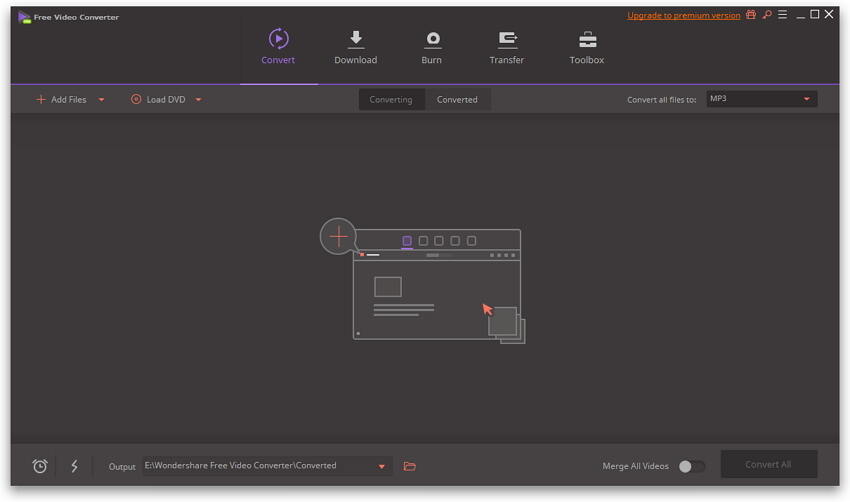
1. Wondershare Free Video Converter
С помощью Wondershare Free Video Converter можно без особых усилий конвертировать DVD в MP4, не тратя лишнее время.
Некоторые из особенностей Wondershare Free Video Converter:
- Поддерживает конвертацию более 1000 форматов.
- Конвертация видео для большого количества устройств.
- Конвертация с 30-кратной скоростью по сравнению с другим ПО.
Wondershare Free Video Converter — это простой в использовании DVD-конвертер, работающий более чем в тридцать раз быстрее по сравнению с другими программами. Он разработан для конвертации видео, редактирования видео, преобразования DVD и многого другого. Быстрое преобразование и высококачественный вывод сделали его одним из лучших среди других программ, предназначенных для бесплатной конвертации DVD в MP4. Также есть много других дополнительных функций, связанных с этим видео конвертером, которые сделали его любимым выбором для тех, кто нуждается в конвертере видео файлов. Им также очень легко пользоваться, когда необходимо сделать профессионально выглядящие видео в любом формате.
2. DVDVideoSoft
DVDVideoSoft — еще один отличный пример бесплатного конвертера DVD в MP4.
Некоторые особенности DVDVideoSoft:
- Самый быстрый видео конвертер для Mac, работающий в 1,5-2 раза быстрее, чем другие программы.
- Неограниченная конвертация записей Skype.
- Удобный видео конвертер и простой в использовании редактор.
С 2006 года, когда был основан DVDVideoSoft, он оставался лучшим выбором среди других видео конвертеров. Он хорошо подходит для обработки аудио и видео и конвертации. Вот некоторые из его возможностей: конвертер YouTube, загрузчик с YouTube, конвертер MP4, конвертер DVD, Torrent-клиент, видео редактор, DVD конвертер, Skype Recorder и другие. Кроме того, это отличный выбор для конвертации DVD в MP4. С этим программным обеспечением Вы будете уверены, что получите профессионально выглядящую продукцию отличного качества. Это также мощный и бесплатный торрент-клиент и самый быстрый видео-загрузчик и конвертер для Mac. Эти функции сделало его лучшим.
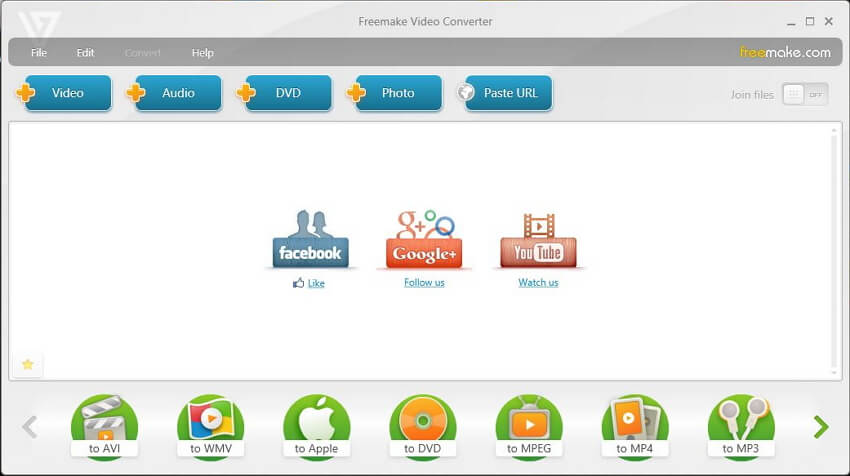
3. Freemake
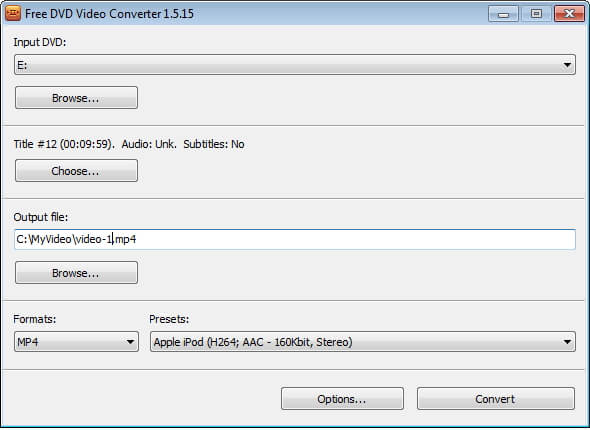
Freemake предлагает безупречное копирование DVD для профессионального вывода и простые инструкции по работе ПО.
Некоторые особенности Freemake:
- Возможность копирования всего DVD или его части в зависимости от потребностей.
- Понятный, простой интерфейс.
- Хороший набор мультимедиа инструментов и отличный DVD риппер.
Программное обеспечение Freemake — это отличное, мощное и чрезвычайно качественное бесплатное ПО. Это набор мультимедиа инструментов и отличный бесплатный DVD-риппер с простым, понятным интерфейсом. Таким образом, Вы никогда не запутаетесь в бесплатной конвертации в MP4 из любого формата. Сконвертируйте Ваш DVD в формат MP4, следуя простым пошаговым инструкциям. Перейдите на страницу DVD и выберите свой жесткий диск из выпадающего списка. Укажите нужную видеодорожку, которую Вы хотите скопировать после анализа диска. Также имеется легкий доступ к нескольким популярным форматам вывода, включая некоторые специфичные: MKV, AVI и многие другие форматы. Выберите тот, который Вы хотите, и нажмите значок «Конвертировать», и Ваше видео готово.
4. Any Video Converter
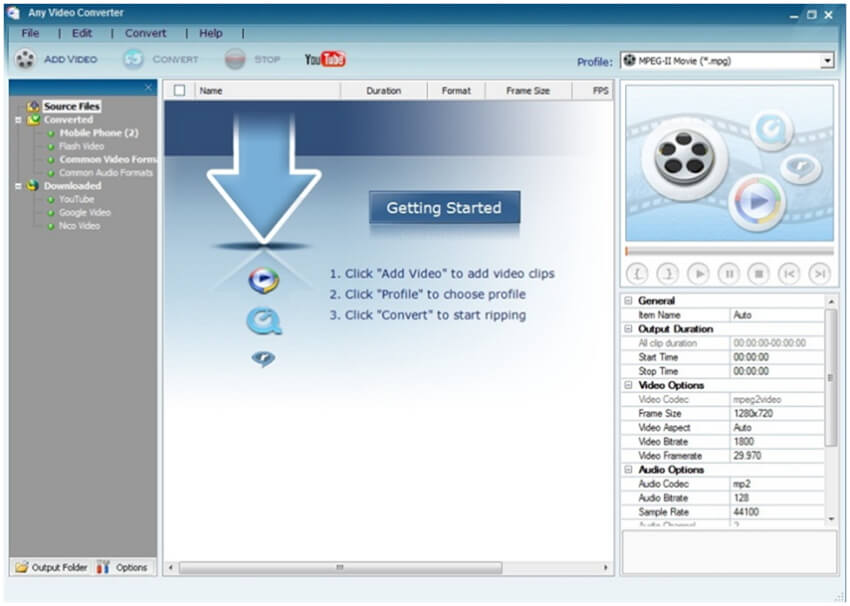
Any Video Converter — один из лучших бесплатных конвертеров DVD в MP4.
Некоторые из особенностей Any Video Converter:
- Бесплатный видео конвертер и DVD-риппер.
- Конвертация видео в различные форматы, которые поддерживаются большим количеством мультимедиа плееров.
- Быстрый видео конвертер с возможностью поделиться видео.
Если Вам нужен бесплатный конвертер DVD в MP4 с открытым исходным кодом, отличный выбор — Any Video Converter. Как следует из названия этого конвертера, его можно использовать для конвертации практически всех форматов видеофайлов. Некоторые из поддерживаемых форматов включают MOV, VOB, DivX, rm, XviD, Rmvb, WMV, AVI, DVD и многие другие. Кроме того, этот конвертер может преобразовывать другие недавно ставшие популярными форматы, такие как FLV и YouTube. Это также хороший выбор если Вы хотите копировать DVD-видео для поддержки iPod или PSP. Вам не нужно беспокоиться, если Вы не знаете нужные параметры выходного файла, так как этот видео конвертер автоматически подберет их для Вас.
5. ImgBurn
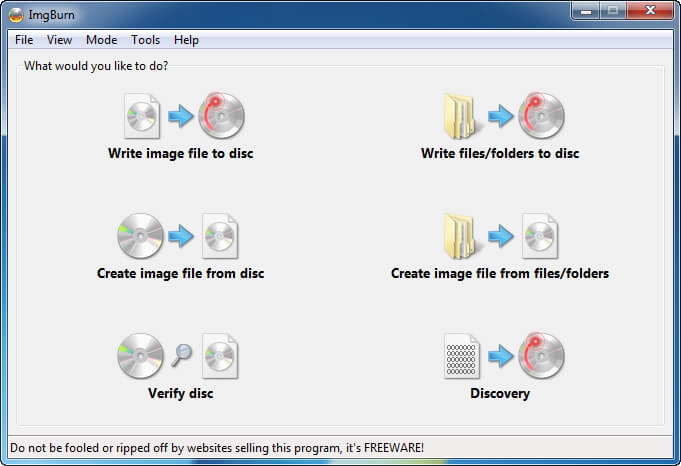
ImgBurn — отличный инструмент для копирования Ваших DVD/CD. Он идеально подходит для преобразования видео файлов, предлагая профессионально выглядящий результат.
- Легкий DVD видео конвертер.
- Чрезвычайно простой в использовании и удобный интерфейс.
- Выполняет отличный анализ диска.
Если Вы ищете легкий DVD/CD-риппер с простыми в использовании функциями, ImgBurn — лучший выбор. Это сверхлегкое приложение для записи дисков DVD/CD/DVD/HD и Blu-ray. Хороший выбор для всех, кто не хочет связываться с наборами инструментов и хочет хорошей производительности. Это одно из самых быстрых и высокоэффективных приложений для бесплатного копирования DVD в MP4. Приложение также дает пользователям возможность сохранять объемные данные в значительно меньшем файле. Оно также годится для удобной записи дисков и многого другого. Попробова эти функции Вы поймете, почему это программное обеспечение известно как лучшее среди других доступных.
6. DVDFlick
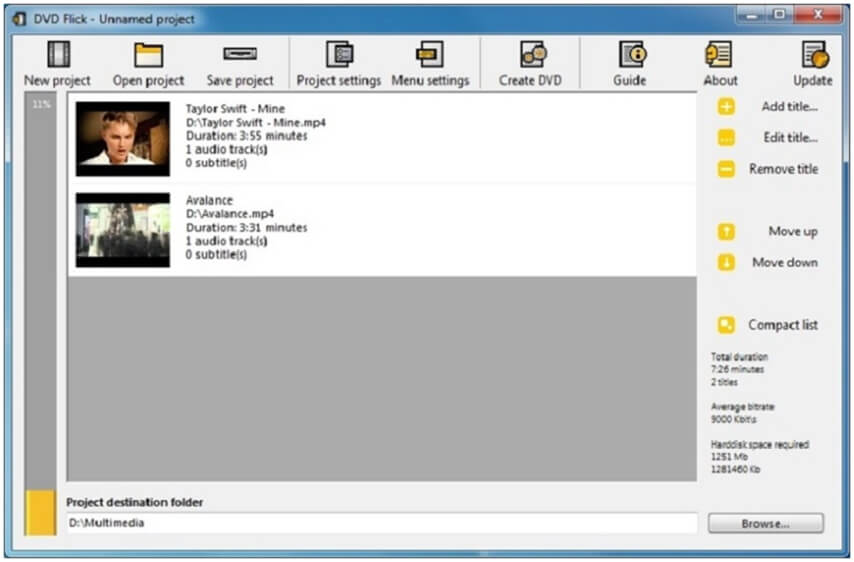
DVDFlick — это простой, но мощный инструмент копирования и творческое средство для DVD. Он может конвертировать несколько видеофайлов в DVD, совместимый с различными медиаплеерами.
- Подходит для записи любого видео файла на DVD.
- Удобный интерфейс с простыми в использовании функциями.
- Поддержка более 45 различных форматов.
DVDFlick — это мощная, но простая бесплатная программа для работы с DVD и MP4, подходящая для записи любого видеофайла на DVD. Он поддерживает более 45 различных форматов файлов и 60 видеокодеков. Кроме того, он поддерживает более 40 аудиокодеков. Еще одна вещь, которая сделала это программное обеспечение хорошим выбором в любое время, это его легко составленное меню, а также возможность для пользователей добавлять свои собственные субтитры. Еще одна особенность этого ПО заключается в том, что оно может копировать файлы DVD в любой видеоформат на Ваш выбор. Это один из бесплатных конвертеров DVD с отличными функциями. Его функциональность и открытый исходный код сделала его простым и гибким для Вас.
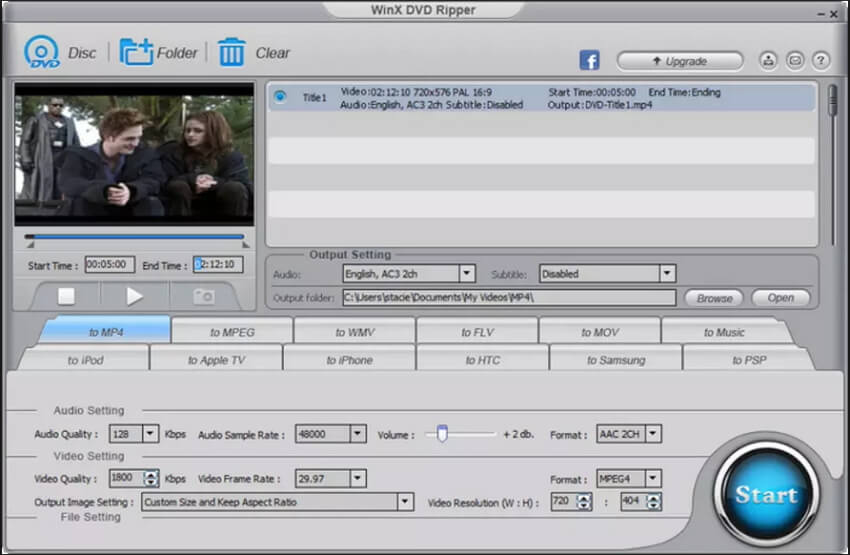
7. WinXDVD Ripper
WinXDVD Ripper отлично подходит не только для копирования DVD-видео, но и для удобной работы с дисками с данными.
Особенности WinXDVD Ripper:
- Экстремальная скорость копирования DVD.
- Готовые профили для конвертации.
- Подходит для конвертации аудио файлов в формат MP3.
WinXDVD Ripper является одним из самых популярных DVD рипперов, предлагающих дополнительные функции. У него есть бесплатная и премиум-версия, но самое интересное, что бесплатная версия на самом деле является платиновой версией в пробном режиме. Это означает, что Вы можете использовать демонстрационный период для бесплатного конвертирования DVD в MP4. По окончании срока работы демонстрационной версии Вы потеряете некоторые функции, связанные с конвертацией и скоростью. Но даже при этом у Вас все еще остается отличный DVD риппер с бесплатной версией. С помощью этого программного обеспечения Вы можете копировать напрямую видео с DVD-дисков, а также ISO-образов.
8. HandBrake
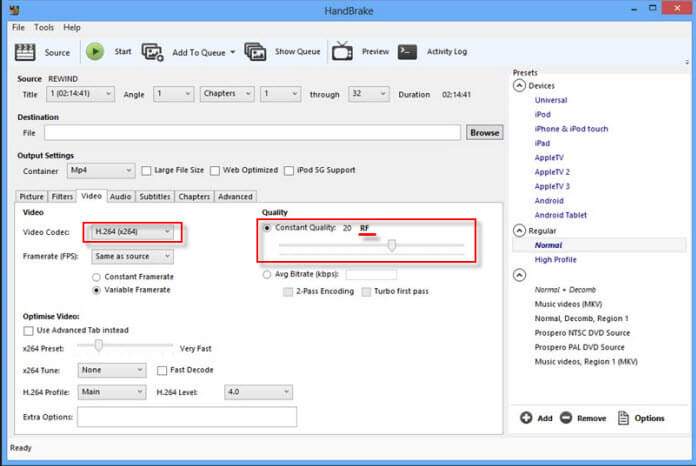
С Handbrake можно делать много вещей, например, конвертировать файлы, ка также копировать DVD-диски.
Некоторые особенности Handbrake:
- Обычно содержит готовые пресеты.
- Конвертирует видео и копирует DVD файлы.
- Возможно создать очередь из разных заданий на конвертацию.
Конвертер файлов Handbrake — это приложение с открытым исходным кодом, позволяющее копировать DVD-диски, конвертировать видео и др. Это бесплатное во всех отношениях программное обеспечение, разработчики которого прилагают все усилия, чтобы обеспечить его регулярное обновление. Программа наконец обновилась до версии 1.0.0 и получила улучшенные функции. Конвертер поставляется с несколькими предустановленными пресетами. Вы можете выбрать один из них или настроить сессию вручную. В Handbrake можно ставить в очередь несколько задач по видео конвертации, когда Вы работаете с папками дисков или образами ISO. Это супер приложение для бесплатного копирования DVD в MP4 и простого преобразования видеофайлов в любой формат на Ваш выбор.
9. Leawo Free DVD to MP4 Converter (Пробная версия)
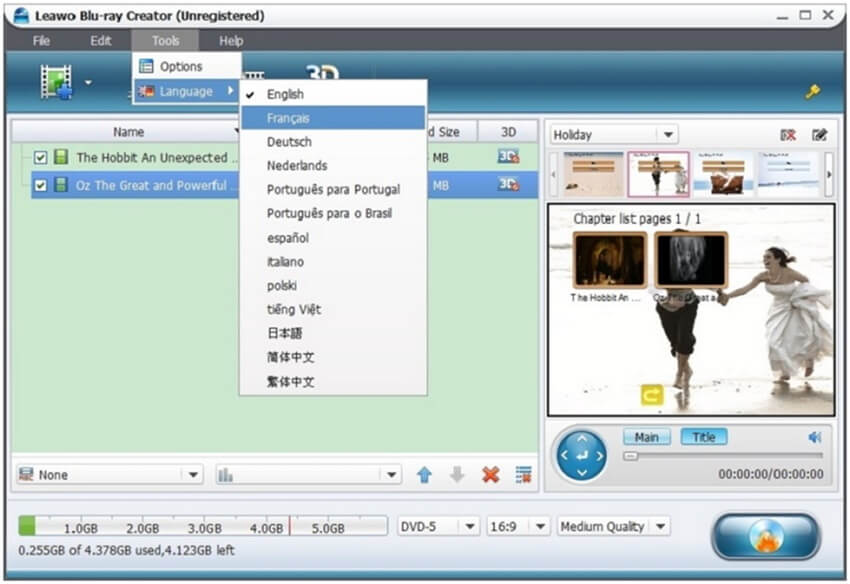
Leawo — превосходный конвертер видеофайлов, конвертирующий DVD в MP4, подходящий для воспроизведения на различных портативных медиаплеерах.
Некоторые особенности Leawo:
- Портативный и быстрый конвертер DVD в MP4 и другие форматы.
- Хорошо разработанный и легкий в использовании интерфейс.
- Профессионально выглядящие видео после конвертации.
Бесплатный конвертер DVD в MP4 от Leawo — это бесплатный и гибкий конвертер с удобным интерфейсом. Он подходит для преобразования DVD-видеофайлов в MP4, которые можно легко воспроизводить на многих портативных медиаплеерах, таких как iPhone, iPod, TV, Apple, PS3, PSP и других. Это также бесплатный конвертер для DVD в WAV, MP3, M4A и др. для любителей музыки. Это означает, что Вы можете конвертировать аудио файлы и слушать музыку в наушниках, находясь в пути. Вам нужно всего лишь несколько кликов мышью, чтобы преобразовать файлы DVD в нужный Вам формат. Только простые пошаговые инструкции — это то, что Вам нужно, чтобы использовать этот бесплатный конвертер видео файлов.
10. Medio.io (Онлайн конвертер DVD в MP4)
Media.io может быть известен как конвертер аудио файлов, но он также превосходен при конвертации видеофайлов в основном с DVD в MP4.
Несколько особенностей Media.io:
- Скачивание и загрузка со скоростью света.
- Поддержка более 1000 аудио/видео исходных/конечных форматов.
- Пакетная конвертация двух файлов одновременно.
Если Вы искали превосходный видео конвертер, который может конвертировать Ваш формат DVD VOB в MP4, Media.io (онлайн конвертер DVD в MP4 ) — Ваш выбор. Это приложение подходит не только для конвертирования видео файлов, но и для конвертации аудио файлов. К сожалению, он не поддерживает копирование DVD в MP4 напрямую, но может конвертировать VOB в MP4. Между тем, скорость конвертирования будет ограничена скоростью Интернета, поэтому, если у Вас большое видео, мы предлагаем использовать ПО для конвертации DVD в MP4.
Часть 2. Как конвертировать DVD в MP4 с помощью лучшего конвертера
Чтобы получить больше удовольствия от видео, Вам может понадобиться конвертировать Ваши DVD в MP4 для воспроизведения через медиаплеер на Вашем компьютере. Это стало важно, т.к. на сегодняшний день популярность DVD дисков очень сильно упала. Если это Ваш случай, возможно, Вы задумаетесь о лучшем способе такой конвертации, не тратя деньги и нервные клетки. Но имейте ввиду, что от работы с лучшим бесплатным конвертером DVD в MP4 есть не только огромные плюсы, но и минусы.
Ниже перечислены некоторые ограничения, которые следует ожидать от любого бесплатного DVD конвертера:
- Медленная или сниженная скорость.
- В большинстве случаев низкое качество файла после конвертации
- Аварийные завершения программы
Чтобы избежать подобных ограничений при конвертации видеофайлов с DVD в MP4, стоит выбрать лучшее программное обеспечение премиум-класса. Wondershare UniConverter — это программное обеспечение, которое пригодится для чрезвычайно быстрой конвертации. Это специальный конвертер, предлагающий высококачественный вывод, а также дополнительные функции. Именно это сделало его лучшим выбором среди других приложений для конвертации видео. С его новым интуитивно понятным интерфейсом Вы обязательно получите удовольствие от конвертации файлов. Также известно, что он поддерживает более 1000 форматов файлов и может использоваться для нескольких других целей. А более того, Вы можете скачать конвертер DVD в MP4 от Wondershare UniConverter бесплатно.
Wondershare UniConverter — лучший видео-конвертер для Windows / Mac (включая Mojave)
- Позволяет конвертировать DVD в MP4 без потери качества.
- Преобразование DVD в MP4 видео в 30 раз быстрее по сравнению с другими распространенными конвертерами.
- Позволяет конвертировать несколько файлов DVD в формат MP4 с помощью простых кликов.
- Позволяет конвертировать DVD в другие форматы и имеет предустановленные пресеты для конкретных устройств.
- Позволяет загружать видео с более чем 10000 сайтов, включая YouTube, Vimeo, AOL и другие.
- Поддерживает загрузку плейлиста YouTube и субтитров, а также загрузку видео с других 10000 видео-сайтов.
- Работает как мощное ПО для редактирования с такими функциями как: объединение, поворот, добавление специальных эффектов, добавление метаданных, кадрирование и другие.
- Работает как идеальный набор инструментов «все в одном» для DVD с такими функциями, как конвертация DVD, редактирование DVD и запись DVD.
- Поддерживаемые ОС: Windows NT4/2000/2003/XP/Vista/7/8, и Windows 10 (32 bit & 64 bit), mac OS 10.15 (Catalina), 10.14, 10.13, 10.12, 10.11, 10.10, 10.9, 10.8, 10.7.
Безопасность подтверждена. 5,481,347 людей уже скачали его.
Как конвертировать DVD в MP4:
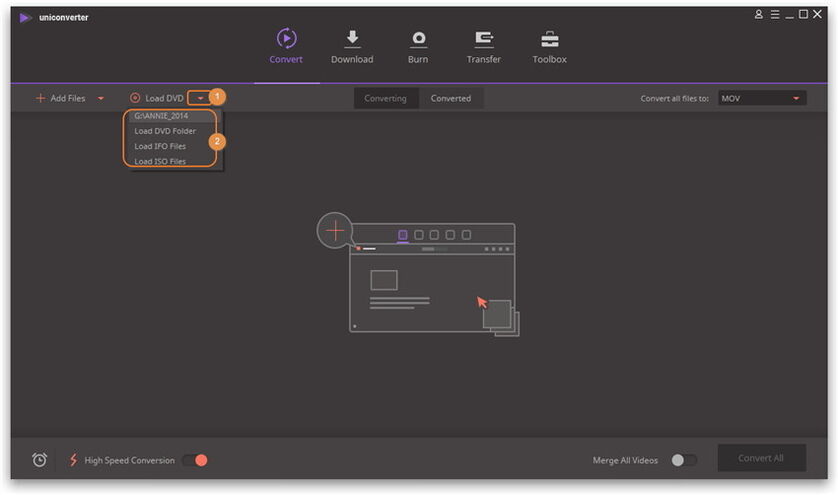
Шаг 1 Загрузите DVD видео в конвертер DVD в MP4 от Wondershare.
- Вставьте диск DVD, который Вы хотите конвертировать в DVD-привод вашего компьютера. Это можно сделать с помощью внешних DVD-приводов, подключенных к компьютеру.
- Переместите курсор в раздел «Конвертация» в Wondershare UniConverter. Нажмите кнопку раскрывающегося меню рядом с надписью «Загрузить DVD» и в раскрывающемся меню выберите диск DVD.
- Появится всплывающее окно, в котором Вы можете найти два варианта — «Основные фильмы» или «Все фильмы», и нажмите кнопку «ОК», чтобы начать загрузку.
Шаг 2 Выберете MP4 в качестве конечного формата.
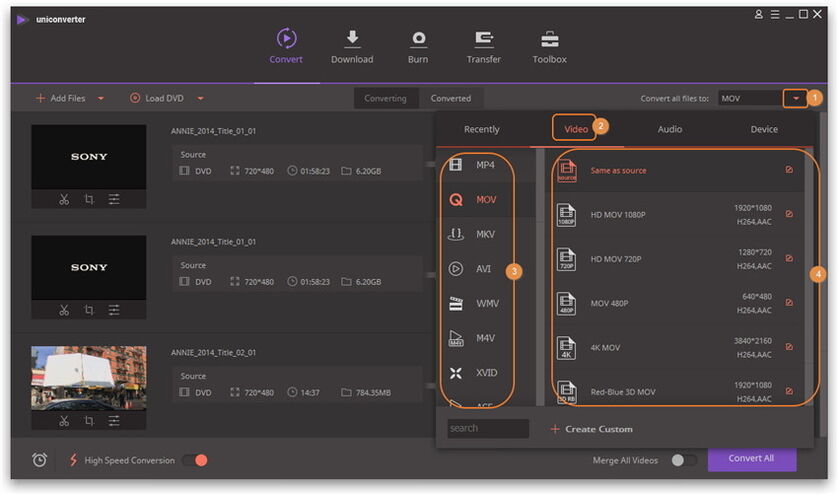
- Нажмите на раскрывающееся меню, расположенное рядом с «Конвертировать все файлы в», чтобы выбрать конечный формат.
- Нажмите кнопку «Видео», чтобы перейти к интерфейсу, в котором Вы найдете несколько видео форматов.
- Выберите желаемый формат для ваших конвертированных видео, в данном случае MP4.
- С правой стороны Вы найдете список предустановленных форматов. Здесь Вы можете выбрать предустановку без необходимости настраивать разрешение для видеофайлов. Дважды щелкните по нему. Выбранный формат конечного файла появится в правой части окна «Конвертация».
Шаг 3 Отредактируйте Ваши видео файлы. (необязательно)
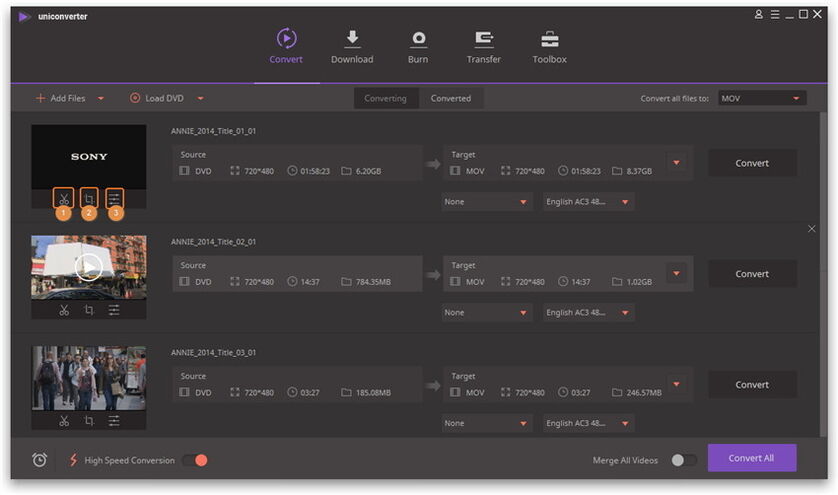
Если Вы хотите указать как именно Вы хотите, чтобы Ваши видео выглядели после конвертации, Вы можете нажать любую из трех кнопок, перечисленных ниже, чтобы отредактировать Ваши видео. Но помните, что это необязательно.
- Выполните кадрирование
- Обрежьте видео по времени
- Добавьте водяной знак, примените эффекты, настройте громкость и добавьте к видео субтитры.
Шаг 4 Конвертация видео DVD в MP4.
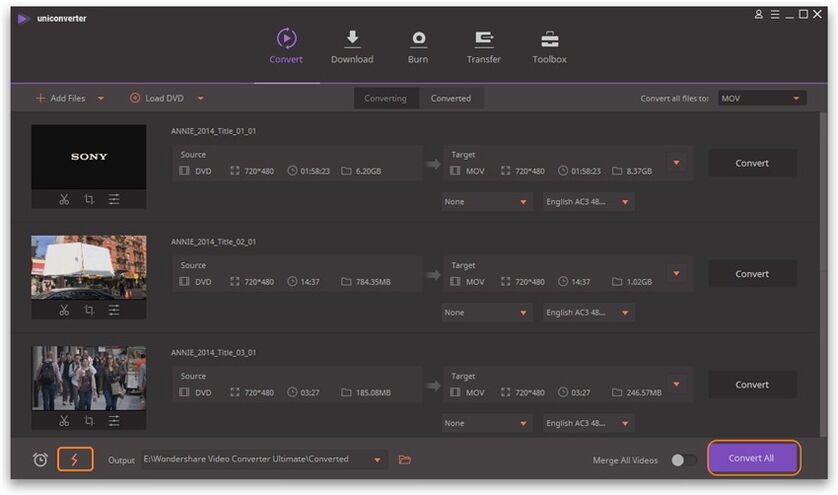
В конце концов, нажмите кнопку «Конвертировать все», расположенную в правом нижнем углу, чтобы приступить к конвертации.
Примечание: Можно увеличить скорость преобразования видео, переключив кнопку «Высокоскоростная конвертация». После успешного завершения операции Вы сможете найти новые видеофайлы в формате MP4 во вкладке «Кнвертированные». После этого Вы можете перенести видео на нужное устройство, включая устройства Android/iOS.
Поэтому, если Вы ищете, как конвертировать DVD в MP4 бесплатно, просто следуйте инструкциям выше.