У вас большие запросы!
Точнее, от вашего браузера их поступает слишком много, и сервер VK забил тревогу.
Эта страница была загружена по HTTP, вместо безопасного HTTPS, а значит телепортации обратно не будет.
Обратитесь в поддержку сервиса.
Вы отключили сохранение Cookies, а они нужны, чтобы решить проблему.
Почему-то страница не получила всех данных, а без них она не работает.
Обратитесь в поддержку сервиса.
Вы вернётесь на предыдущую страницу через 5 секунд.
Вернуться назад
Как использовать две учетные записи Skype на одном компьютере
К ак и большинство сервисов, Skype не позволяет создавать более одной учётной записи на одном почтовом ящике, но ничто не мешает вам зарегистрировать несколько аккаунтов, используя для этого разные emali. Только вот как воспользоваться этими аккаунтами на одном компьютере с одним клиентом Skype одновременно?
В Windows 8.1 это вполне возможно, ведь там уже имеется modern-версия клиента, а вторую десктопную можно установить отдельно и конфликтовать они не будут.
Другое дело, что пользоваться на обычном компьютере «магазинной» версией Skype далеко не всегда бывает удобно. Так как же быть? Если вам нужно две учётные записи Skype, к примеру, домашняя и рабочая, не покупать же для этого два компьютера! Конечно нет. Решение существует и к тому же очень простое. К счастью, в Windows Skype поддерживает запуск в нескольких экземплярах, только чтобы всё правильно работало, запускать копию приложения нужно со специальным параметром.
Для этого проследуйте в папку «C:/Program Files (x86)/Skype/Phone».
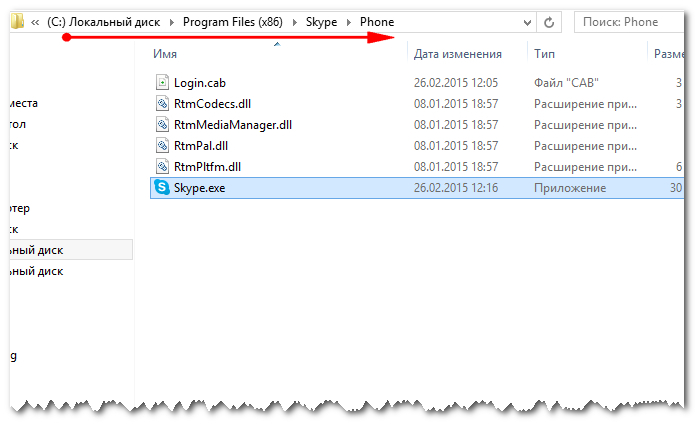
И создайте для исполняемого файла Skype.exe на рабочем столе новый ярлык.
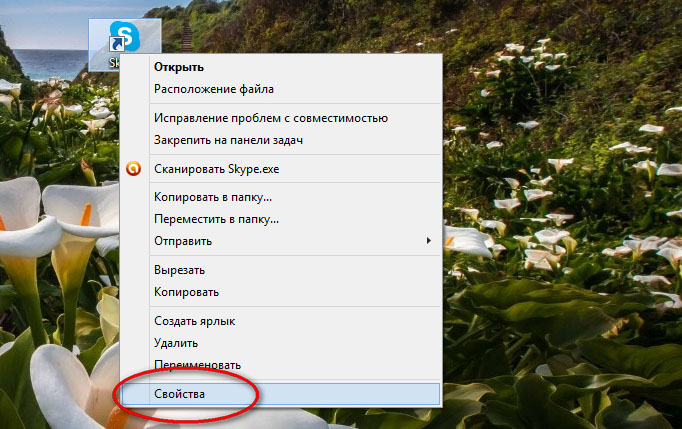
Откройте его свойства и в поле «Объект» добавьте к существующему пути параметр /secondary, не забывая поставить между ними пробел. Выглядеть всё должно следующим образом:
”C:Program Files (x86)/Skype/Phone/Skype.exe” /secondary
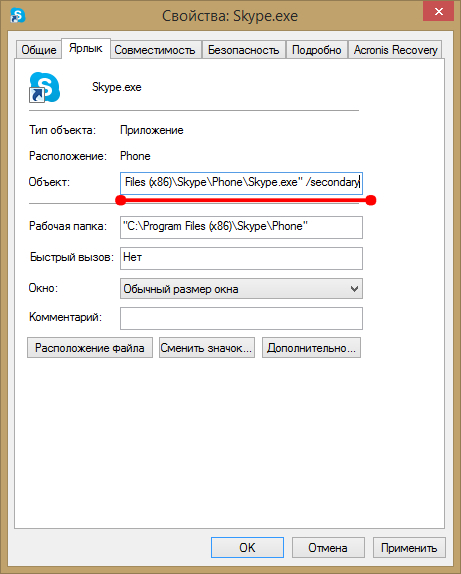
Сохраните результат редактирования, а затем кликните по новому ярлыку, как и положено два раза мышкой. При этом в отдельном окне у вас запустится второй экземпляр Скайп и попросит вас ввести учётные данные. После авторизации и основная программа, и её копия будут работать параллельно, каждая под своей учётной записью.
Особенности работы с двумя учетными записями в skype
Программа Skype – один самых популярных и востребованных сервисов, который приобрел всеобщую любовь и важную социальную значимость, так как он позволяет людям с разных стран и континентов постоянно поддерживать связь посредством чата, видеозвонков и бесплатно общаться неограниченное количество времени. Однако, некоторым пользователям Skype одной учетной записи мало для полноценного общения. Единственный выход из сложившейся ситуации – создание второго аккаунта.

Эффективный способ создания второй учетной записи в Skype
Если вы решительно отважились на расширение своего круга и режима общения, вы обязательно должны знать, как можно быстро создать вторую учетную запись скайп.
Стандартная процедура создания второй учетной записи в Skypе предусматривает предварительный выход из работы вашего аккаунта. Для этого нужно выполнить такие действия:
- В углу активного окна нажать кнопку выход.
- Пройдет процесс аннуляции работы вашей первой учетной записи.
- Затем перед вами появиться новое окно авторизации в Skypе.
- Чтобы создать вторую учетную запись, нужно подтвердить нажатие кнопки У вас нет учетной записи?
Для создания нового аккаунта вам нужно ввести такие достоверные данные о себе:
- Имя и фамилия, адрес электронной почты;
- Дату рождения, пол, стану и город;
- Язык, на котором вы общаетесь и контактный номер телефона;
- Оригинальный логин и секретный пароль.

Если вы не желаете проводить определенные манипуляции с программой Skype на своем компьютере, то можете просто посетить официальный сайт разработчиков и в разделе Вход и регистрация выбрать пункт Регистрация новых пользователей, через который вы и создадите вторую учетную запись.
После процесса регистрации на вашу электронную почту придет письмо с ссылкой на подтверждение вашей регистрации в программе.
Важно: если вы желаете создать вторую учетную запись, вы должны ввести адрес электронной почты, который будет отличаться от первого аккаунта. Поэтому, к примеру, создайте второй почтовый ящик на Яндексе.
Как правильно объединить две учетные записи для работы в программе
Высококвалифицированные программисты и пользователи программы skype как объединить учетные записи знают наверняка. Чтобы в режиме реального времени пользоваться двумя учетными записями Skype, нужно запустить программу Skype несколько раз. Для этого нужно следовать такому алгоритму действий:
- Выбрать на панели задач вашего компьютера кнопку пуск и нажать клавишу выполнить.
- Затем откроется окно, в котором нужно нажать выполнить и подтвердить кнопкой ок.
- После этого может выплыть сообщение о наличии ошибки, для чего стоит скопировать текстовую команду и повторно вставить ее в окне выполнить.
Важно: перечень действий для операционных систем немного отличается: для 32-разрядной: «C:\Program Files\Skype\Phone\Skype.exe» /secondary, а для 64-разрядной: «C:\Program Files (x86)\Skype\Phone\Skype.exe» /secondary.

Объединение учетных записей skype требует особого внимания, так как в случае, если вы изменили папку установки программы Skype, важно проследить, чтобы путь к файлу Skype.exe был указан правильно.
Таким образом, чтобы правильно и грамотно управлять и пользоваться двумя учетными записями в программе Skype, стоит предварительно ознакомиться с тонкостями с тонкостями управления несколькими аккаунтами.
Похожие статьи:
- Самостоятельное восстановление Skype – пошаговая инструкция
- Что необходимо сделать зарегистрированному пользователю, прежде чем создать учетную запись в Skype
- Что делать, если во время работы Skype программа просит учетную запись Microsoft
- Запускаем 2 Skype на одном компьютере одновременно: обзор основных способов
- Как придумать логин для Skype? Советы, рекомендации, ограничения
У вас большие запросы!
Точнее, от вашего браузера их поступает слишком много, и сервер VK забил тревогу.
Эта страница была загружена по HTTP, вместо безопасного HTTPS, а значит телепортации обратно не будет.
Обратитесь в поддержку сервиса.
Вы отключили сохранение Cookies, а они нужны, чтобы решить проблему.
Почему-то страница не получила всех данных, а без них она не работает.
Обратитесь в поддержку сервиса.
Вы вернётесь на предыдущую страницу через 5 секунд.
Вернуться назад