Как добавить сайт в закладки закладки в Google Chrome
Многие интернет пользователи проводят большую часть времени на одних и тех же сайтах. При этом они раз за разом вводят название ресурса в поиск или самостоятельно забивают адрес в поисковике. Это не только неудобно, но еще и отнимает большое количество времени.
Одним из самых востребованных браузеров является Google Chrome, большинство пользователей не умеют использовать все его доступные функции, например, не знают, как добавить закладки в гугл хром. Данная инструкция решит проблему.
Виды закладок
Браузер предоставляет три способа создания закладок, которые создаются по-разному и имеют свои особенности, но суть остается прежней – доступ в один клик к любимым интернет сайтам. Закладки можно сделать следующие:
- Ярлык на главную страницу.
- Папки закладок.
- Панель закладок.
Сделать это достаточно легко, зато потом можно открыть браузер и сразу же выбрать нужный сайт.
Как добавить закладку
Когда встает вопрос, как добавить сайт в закладки в гугл хром, нужно учитывать, с какого устройства это необходимо сделать. Алгоритм действий для смартфонов и ПК немного разный.
Больше всего возможностей браузер предоставляет для пользователей компьютера, но и в телефонной версии сохранение закладок также предусмотрено.
На компьютере
Легче всего добавить закладку с компьютера. Рассмотрим каждый из имеющихся способов: на быструю панель, в созданную папку, в другие закладки.
На панель закладок
Есть несколько методов создать закладку, но самый простой из них – добавить сайт на панель закладок. Она отображается под поисковой строкой. Теперь нужно добавить туда сайт, сделать это очень просто:
- Открываем необходимый ресурс.
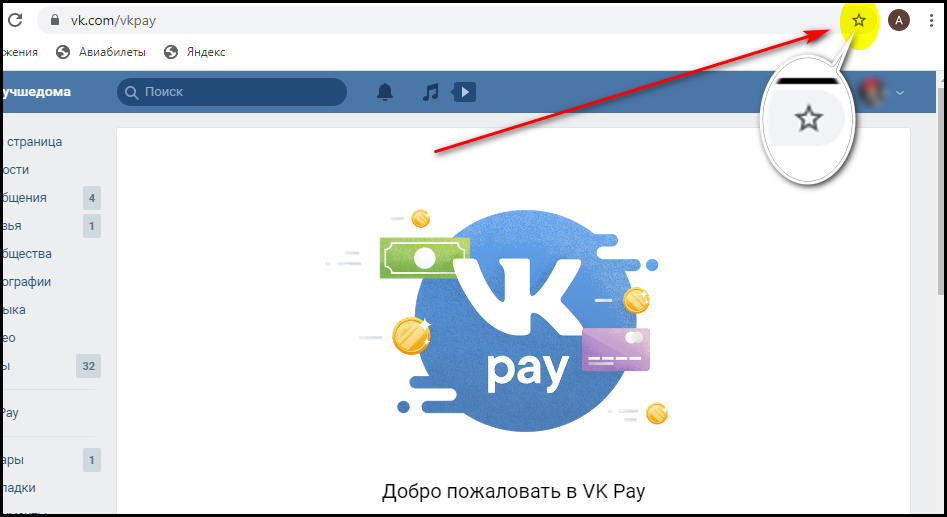
- Нажимаем на звездочку возле его адреса.
- Сохраняем закладку. Для этого жмем «Панель закладок».
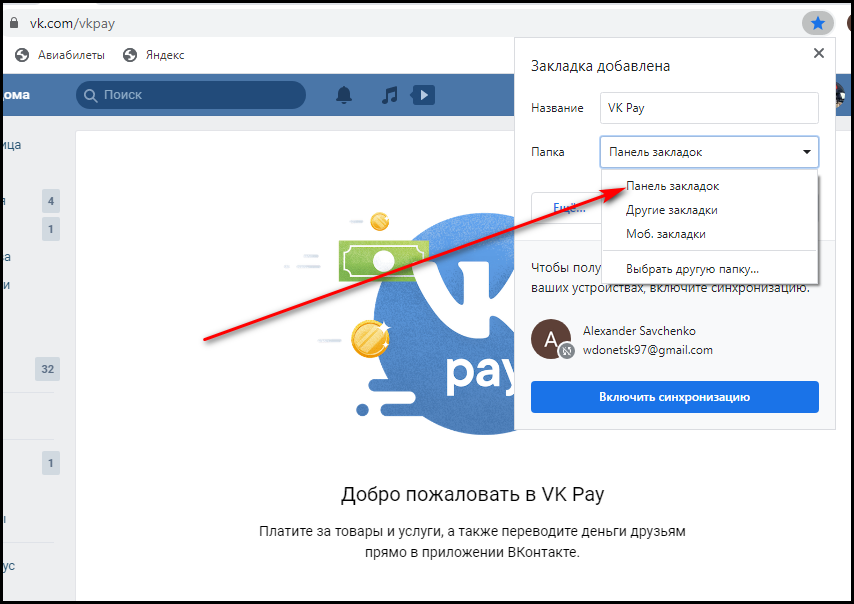
Вот наш сайт высвечивается сразу под адресной строкой.

Второй способ немного более трудоемкий:
- Нажимаем на Панель правой кнопкой мыши:
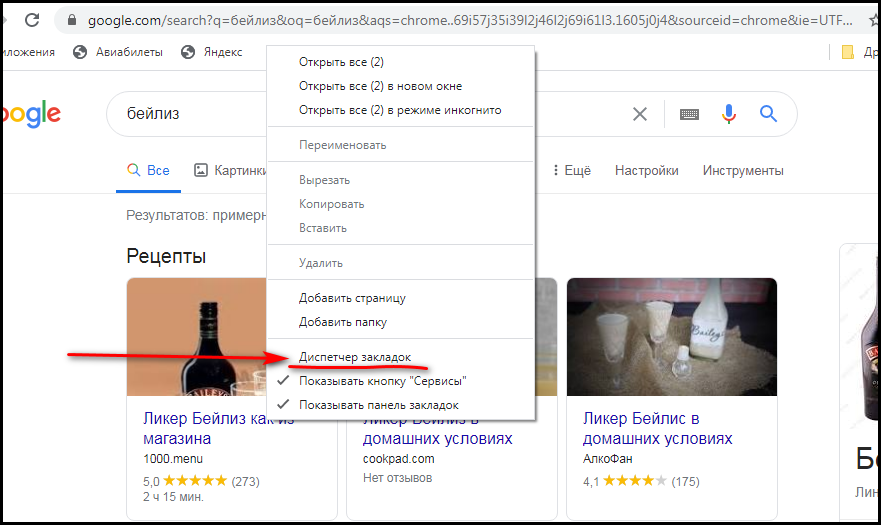
- Открываем Диспетчер задач и выбираем Панель закладок.

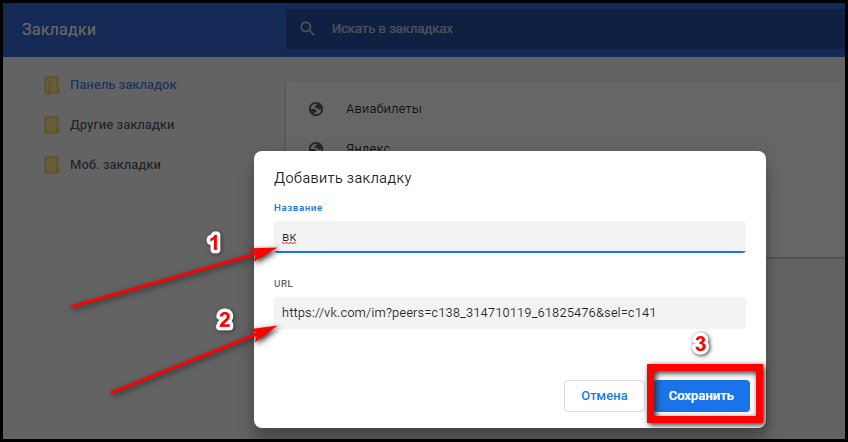
- Нажимаем правую кнопку мыши в свободном окне и выбираем «Новая закладка».
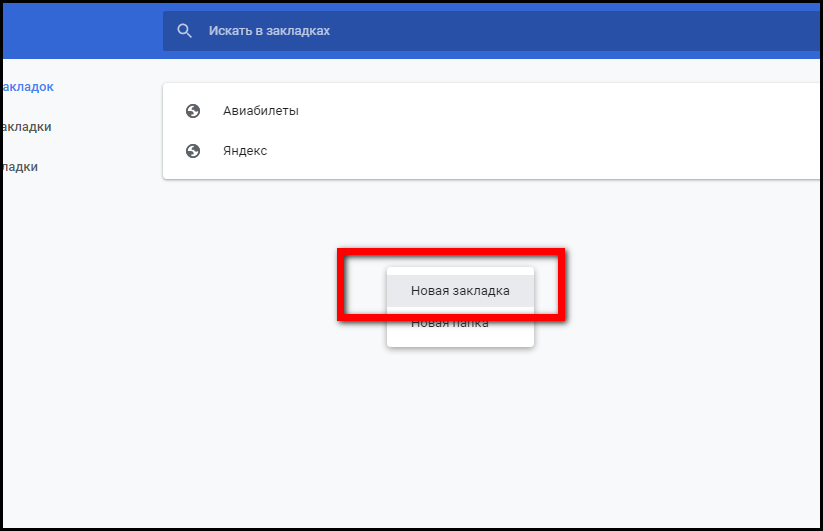
- Даем закладке название, а во второе окно вводим ссылку интересующего нас сайта. Нажимаем сохранить.
В другие закладки
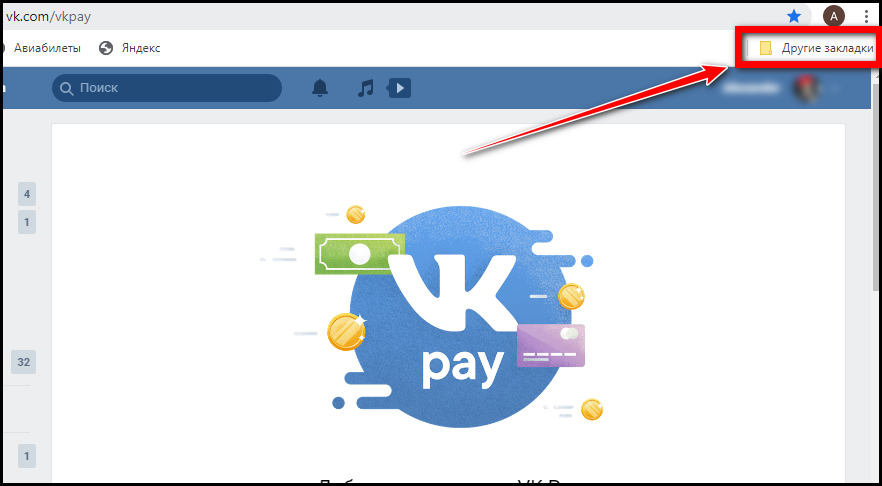
- Можно добавлять закладки и в специальную папку. Папка с избранными закладками отображается в правом углу, немного ниже поиска.

Внимание! Если не включить активацию Панели закладок, то не будут отображаться и папки с закладками!
В новую папку
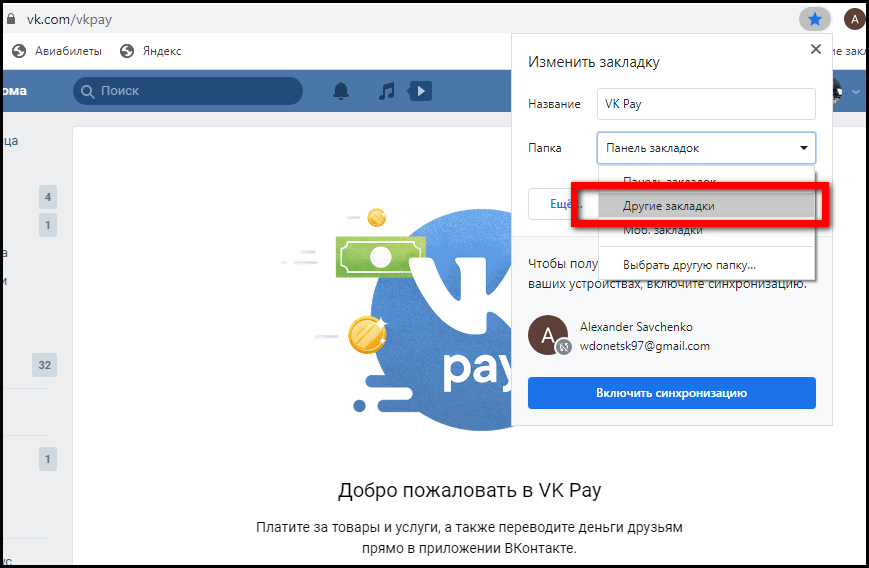
Также закладки можно группировать по папкам, благодаря возможности создавать новые папки, давать им названия сохранять каждую закладку в нужную папку.
- Для этого нужно нажать на звездочку, а в открывшемся окне выбрать вкладку «Еще».
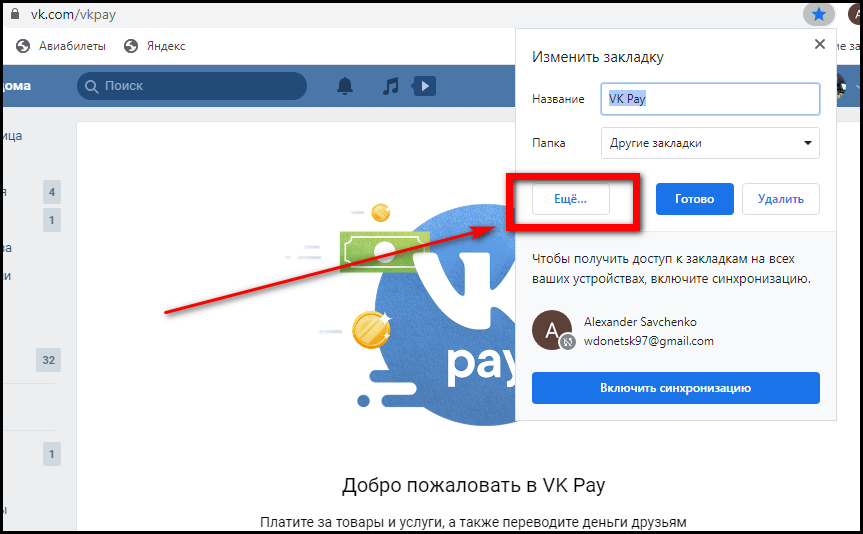
- А затем нажать на «Новая Папка».
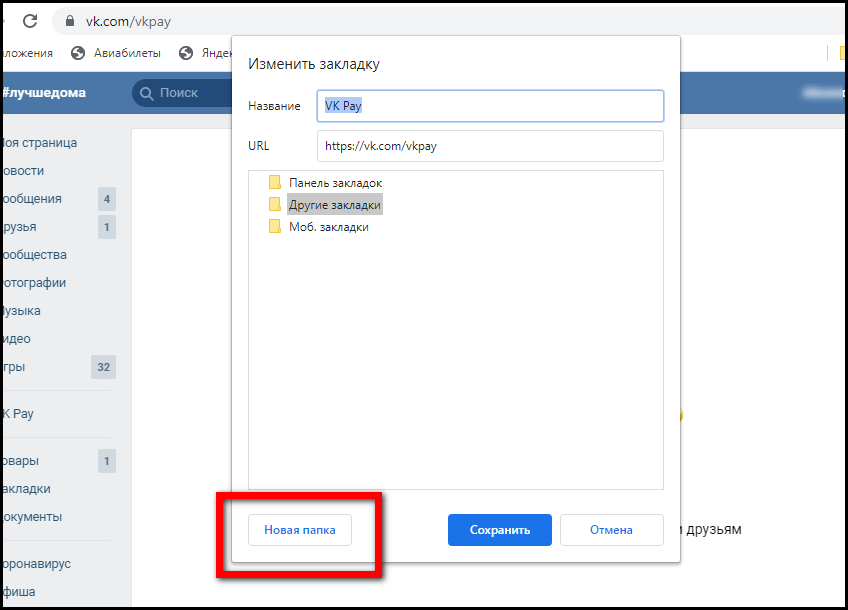
- Делаем папке название, и нажимаем сохранить.
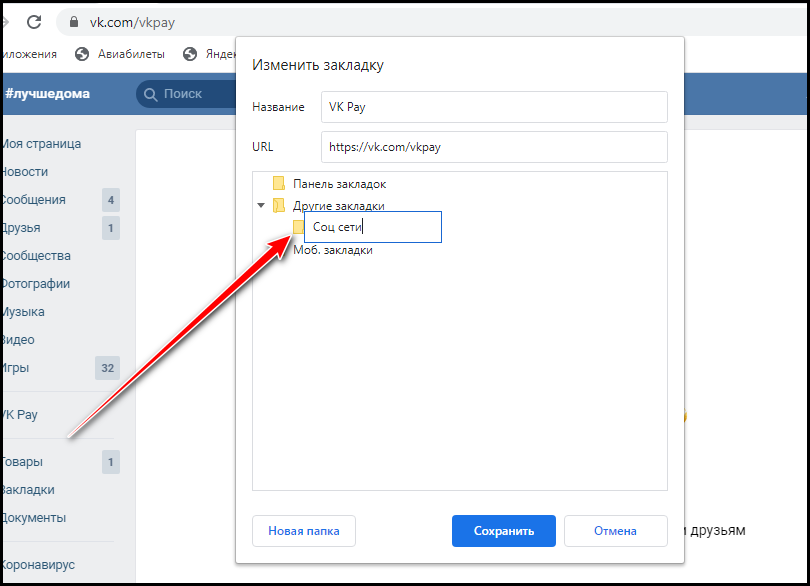
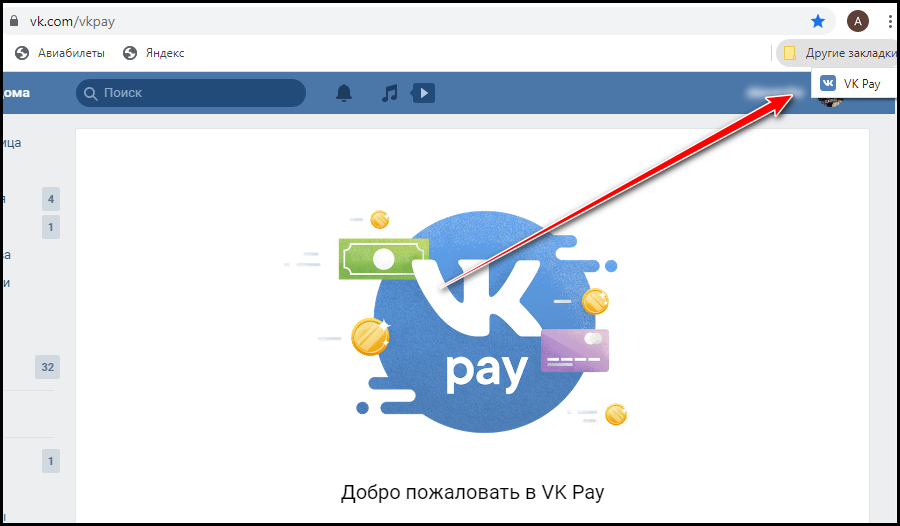
- После этого закладка будет доступна во вкладке «Другие закладки» в нужной нам папке.
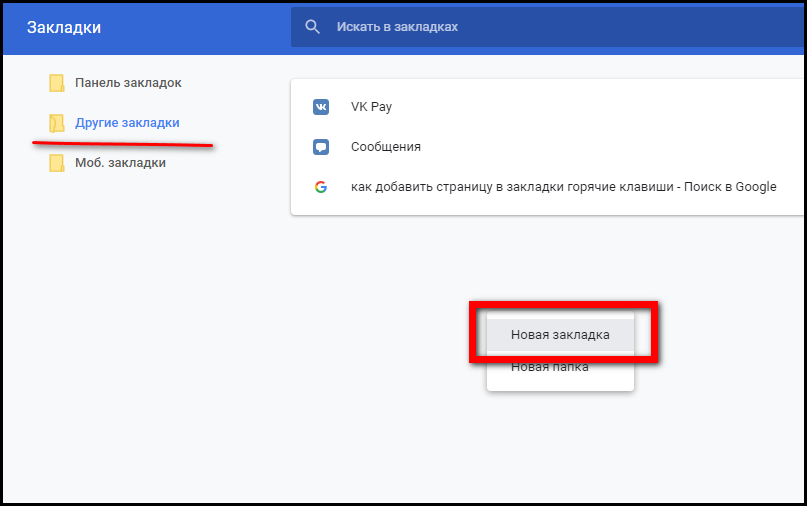
- Можно также использовать сочетание горячих клавиш Ctrl+D, но можно добавить закладку и через Диспетчер закладок, таким же способом, как мы это делали для Панели закладок. Здесь же можно создать и новые папки, достаточно нажать на «новая папка»:

По сути, Диспетчера закладок достаточно, чтобы управлять всеми закладками в браузере.
Все вкладки в закладки
Разберемся, как добавить в закладки гугл хром все открытые вкладки браузера. Для это нужно просто нажать сочетания клавиш Ctrl+Shift+D:
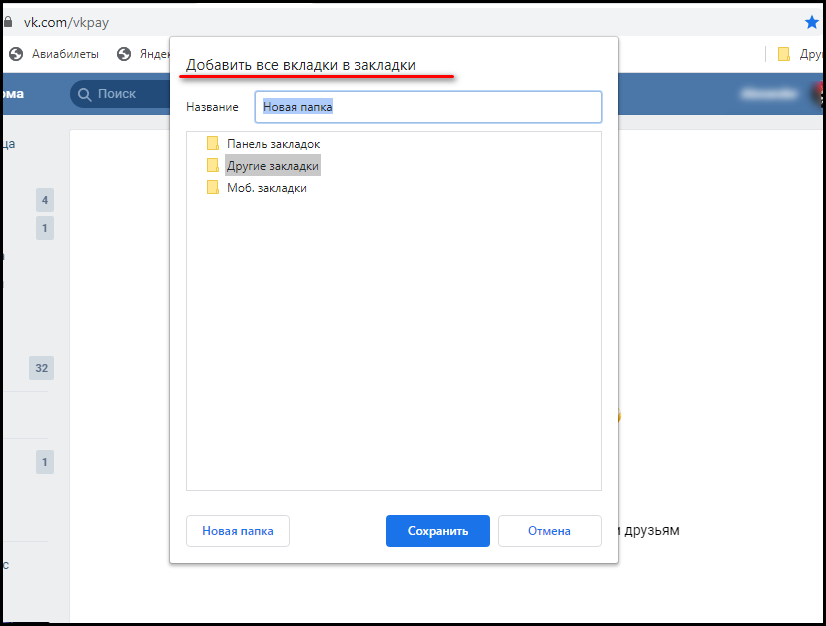

Все сайты будут добавлены в одну папку.
Папки с сайтами можно сохранять на съемные устройства, передавать на другие ПК, экспортировать и импортировать. Это позволяет восстановить быстрый доступ к любимым сайтам с любого компьютера или после переустановки ОС.
На телефоне
Добавить сайт в закладки на телефоне так же просто. Рассмотрим, как это сделать на телефонах с разными операционными системами.
Android
Чтобы добавить закладку на андроид, нужно выполнить похожий алгоритм действий, как мы это дели с ПК:
- Открываем нужную страницу.
- Нажимаем на три вертикальные точки.

- И выбираем уже известную нам звездочку.

После этого нужный нам сайт всегда будет в закладках. Достаточно открыть его через папку с закладками или перейти на него с новой вкладки:
iOS
Добавить в закладки сайт на Айфон или Айпад можно таким же образом как и со смартфона на ОС Андроид. Алгоритм тот же:
- Открываем нужный сайт.

- На нижней панели нажимаем на три вертикальные точечки.

На некоторых версия приложения меню будет расположено в верхнем правом углу.


Воспользоваться закладками можно так же просто Меню – Закладки.

Как видите, добить закладки в гугл хром не так уж сложно и это можно сделать на любом устройстве. Более того, их можно синхронизировать, но это уже тема для совершенно другой инструкции.
Как пользоваться закладками в Google Chrome
wikiHow работает по принципу вики, а это значит, что многие наши статьи написаны несколькими авторами. При создании этой статьи над ее редактированием и улучшением работали, в том числе анонимно, 12 человек(а).
Количество просмотров этой статьи: 5584.
В этой статье:
Закладки используются для быстрого перехода на ваши любые сайты или для того, чтобы запомнить сайт, который вы можете открыть в будущем. Эта статья расскажет вам, как пользоваться закладками в популярном браузере Google Chrome.
Метод 1 из 3:
Добавление закладок

Откройте страницу, которую вы хотите добавить в закладки.

В адресной строке найдите значок в виде звезды.

Щелкните по звезде. Откроется небольшое окно.

В этом окне введите имя закладки или оставьте его по умолчанию.

Выберите папку для закладки, открыв меню «Папка». Нажав «Панель закладок», вы добавите закладку на панель, отображаемую под адресной строкой.

Нажмите «Готово». Вы можете изменить параметры закладки в любое время.
Метод 2 из 3:
Редактирование закладки

Откройте страницу, которая есть в закладках.

Нажмите на золотую звезду в правом верхнем углу (в адресной строке).

Измените параметры закладки. Для просмотра дополнительных параметров нажмите «Изменить».

Нажмите «Готово».
Метод 3 из 3:
Удаление закладки

Откройте страницу, которая есть в закладках.

Нажмите на золотую звезду в правом верхнем углу (в адресной строке).

Нажмите «Удалить».
Дополнительные статьи

изменить фон в Google

изменить основной язык Google Chrome

избавиться от подсказок в Chrome

убрать поисковик Bing из браузера Chrome

перенести закладки браузера с одного компьютера на другой

экспортировать закладки из Chrome

изменить свой регион в Google Chrome

включить или отключить автоматическое открытие PDF–файлов в Chrome на компьютере

поставить пароль на Google Chrome

пользоваться Google Gravity

полностью отключить обновление Google Chrome

скрыть вкладки в Chrome

блокировать сайты в Chrome на Android–устройстве

переключать вкладки в Chrome
Об этой статье
wikiHow работает по принципу вики, а это значит, что многие наши статьи написаны несколькими авторами. При создании этой статьи над ее редактированием и улучшением работали, в том числе анонимно, 12 человек(а). Количество просмотров этой статьи: 5584.
Bahasa Indonesia: Menggunakan Markah (Bookmark) di Google Chrome
Nederlands: Bladwijzers gebruiken in Google Chrome
Эту страницу просматривали 5584 раза.
Была ли эта статья полезной?
Куки помогают сделать WikiHow лучше. Продолжая использовать наш сайт, вы соглашаетесь с нашими куки правилами.
Как сделать закладку в Google Chrome

Google Chrome всегда позволяет держать все любимые сайты и заметки на виду, ведь благодаря включенной синхронизации в браузере появляется возможность хранить и использовать закладки и любые личные данные на всяком девайсе.
Способы сделать закладку в Google Chrome
Стоит отметить информацию о том, что экспресс-панель закладок в Хроме помогает в несколько кратких кликов переходить на нужные страницы.

Дабы провести операцию с панелью закладок (увидеть её или же скрыть), необходимо выполнить такой алгоритм действий:
- Нажать на иконку «Настройка и управление Google Chrome»
- Выбрать значок закладок
- А после использовать их панель.
Как «работают» закладки
Принцип работы закладок довольно-таки прост и понятен, как для школьника, так и для людей более старших поколений: на главной видна страница с визуальными закладками (о которых речь пойдет чуть ниже). Там можно строить группы, между которыми в дальнейшем есть возможность переключаться. Это делается при помощи нижних вкладок окна.

Виды: обычные и визуальные
Все современные браузеры имеют внутреннюю систему закладок, с помощью которой раскрывается простор для действий пользователя: появляется возможность добавлять ссылки на интересные страницы и сайты, дабы ускорить доступ к информации. Однако реализация в таких браузерах разная. Технология Chrome ссылки отображает в виде небольших значков, или кнопок, нажав на которые, можно перейти по ссылке.

Аналогичные действия проводятся не только с обычными, но и с визуальными закладками, у которых отличие от стандартных кнопок заключается в более удобном и приятном внешне интерфейсе. Графические данные таких закладок куда привлекательнее внешне, за счёт чего пользователи сервиса пользуются ими сполна. Важно и то, что избранное за счёт упрощённого визуального оформления не подходит под такую категорию закладок.

На заметку! Простыми словами, то визуальные закладки в стандартном своем виде – это блок, в котором хранятся множество иконок с миниатюрами приложений и веб-сервисов, которые видны на новой вкладке.
Способы сделать новую
Чтобы создать папку, нужно нажать на панель закладок и выбрать действие «Добавить папку». При использовании браузера Google Chrome можно синхронизировать все закладки со своим аккаунтом в Гугл для дальнейшего доступа к Хром на всех устройствах.
Читайте также: Способы установки расширений для Google Chrome
На панель под адресной строкой
Панель закладок имеется под адресной строкой, что гарантирует скорый доступ к добавленным данным: сайтам, приложениям и другим страницам.

Изначальное положение панели закладок в браузере скрыто, однако её можно подключить.

В «Другие закладки»
Как раз при подключении закладок появляется данная область. Обычные загруженные визуальные закладки от Гугл Хром не нравятся многим пользователям, поэтому люди часто в качестве альтернативы используют Яндекс.

Быстрые закладки Google Chrome делятся на панель и визуал. Панельные закладки видны в верху страницы браузера, в то время как визуальные – созданы в виде веб-страницы и предоставляются в окне браузера.
Выбрать другую папку
В стандартизированном виде все скачиваемые файлы и документы в Хром отправляются в папку под названием «Загрузки». Если подробнее, то алгоритм передачи данных таков: C:\Users\имя пользователя\Downloads .
В Хром есть возможность выбрать иную полюбившуюся папку, как на компьютере, так и на мобильных устройствах.
Как добавить закладку в Гугл Хром на главный экран
Существует две страницы браузера: стартовая и главная. Обе можно подвергнуть под изменения, задав параметры и настройки: к примеру, сделать их идентичными.
- Стартовая страница. Эта страница запускается сразу же при вхождении в Google Chrome.
- Главная страница. В то время, как главная страница отображается при нажатии на значок домика.

Сначала нужно открыть приложение на телефоне или планшете. После в верхнем углу справа нажать на три точки, а за ними уже и «Настройки». Пользователю откроется раздел «Дополнительные», где он сможет нажать на главную страницу в браузере и выбрать её.
Добавить все вкладки в закладки Chrome
В Гугл Хром запросто можно создать любой вкладке закладки. Для того, чтобы их открыть хватит щелчка мышки:
- Сначала нужно щёлкнуть правой стороной мыши для добавления вкладки
- Затем необходимо выбрать данные «Добавить в закладки все вкладки» или ввести комбинацию Ctrl+Shift+D.
Читайте также: Способы добавления сайтов в надежные узлы в гугл хром
Для упрощения поиска в дальнейшем, достаточно открыть новую папку со «свежей датой», после чего ту сохранить. Если папка с закладками не обнаруживается на панели закладок, то необходимо раскрыть список закладок. Также комбинация Ctrl + Shift + B отображает все закладки.

Нужно отыскать папку в перечислении закладок. После с помощью щелчка правой кнопки мыши откроется функция «Открыть все». Эту же операцию можно проводить с каждой закладкой по-отдельности.
Как удалить закладку: одну, несколько, все
Когда пользователь браузера Google Chrome добавляет новую очередную закладку, он, чаще всего, размещает её либо в папке для закладок, либо – на панели закладок. Панель закладок становится видна под адресной строкой для быстрого доступа ко всем закладкам лишь при включении. Поэтому стоит об этом помнить, дабы грамотно пользоваться возможностями Хрома.
Закладки можно не только добавлять, но и удалять, соответственно. Для удаления закладок, по тем или иным причинам, проводится следующий этап: при удалении нескольких закладок за раз нужно перейти к разделу с панелью закладок Google Chrome, перед этим убедившись, что панель закладок отображается корректно.

Если же панель закладок не видна, то сначала необходимо выбрать знак в виде трёх точек в правом верхнем углу меню, после чего выбрать «Закладки» и «Показать панель закладок». При отображаемой панели необходимо щёлкнуть правой кнопкой мыши на одну из закладок, которые видны. После всех проделанных операций перейти к пункту «Удалить».

Важно! После удаления закладок, их восстановление не предоставляется возможным. Поэтому стоит быть внимательнее.
Чтобы разобраться с Гугл Хром, понадобится вечер тщательного изучения сервиса. Взамен пользователь получит массу удобств в виде быстрого переключения и простор для своих действий в сети!
Как эффективно использовать закладки в браузере: 6 советов

Закладки в браузере — удобный способ хранить информацию.
Они помогут, если вы часто держите открытыми десятки вкладок с любимыми сайтами. Или если вам нужен постоянный быстрый доступ к конкретным ресурсам: так не придется искать нужные страницы, запоминать их названия и переоткрывать.
Инструмент закладок есть во всех современных браузерах, его легко можно настроить под себя. Например, сложить закладки в отдельные папки по темам, присвоить им теги, а также «прокачать» при помощи расширений. Расскажу, как это удобнее всего сделать.
Как можно работать с закладками в браузере
Пользуйтесь закладками и на компьютере, и на смартфоне
Закладки — это сохраненные ссылки на сайты или его отдельные страницы с иконкой и названием. Название инструмента не зря отсылает к книжным закладкам: не нужно ничего искать, в быстром доступе всегда будет нужный сайт. Закладки не пропадут после закрытия браузера и будут доступны даже в режиме «инкогнито». А еще их можно структурировать.
Как добавить сайт в закладки. Иконка для этого обычно располагается на видном месте, чаще всего — в конце адресной строки. Она может выглядеть по-разному в зависимости от программы. Обычно это звездочка, флажок или книга. Вот как добавить страницу в закладки в самых популярных браузерах:
- Google Chrome: значок в виде звездочки.
- «Яндекс-браузер»: значок в виде флажка.
- Mozilla Firefox: звездочка, как в Chrome.
- Safari: значка нет. Чтобы добавить закладку, нажмите «Поделиться» на панели инструментов → «Добавить закладку». Или нажмите и удерживайте кнопку быстрого добавления в поле смарт-поиска, она появится в левой его части, выглядит как плюс в круге.
Также для создания закладки в браузере используйте комбинацию клавиш Ctrl + D для Windows или Cmd + D для Mac. Комбинация работает в большинстве популярных программ.

В приложениях браузеров для смартфонов также можно создавать закладки. Вот как это делается:
- Google Chrome: нажмите на три точки в углу → значок в виде незакрашенной звездочки «Закладка».
- «Яндекс-браузер»: нажмите на три точки в нижнем правом углу → значок в виде звездочки «Добавить в закладки».
- Mozilla Firefox: нажмите на три точки в верхнем правом углу → «Добавить» рядом с надписью «Закладки».
- Safari: нажмите и удерживайте иконку в виде раскрытой книжки → «Добавить закладку».
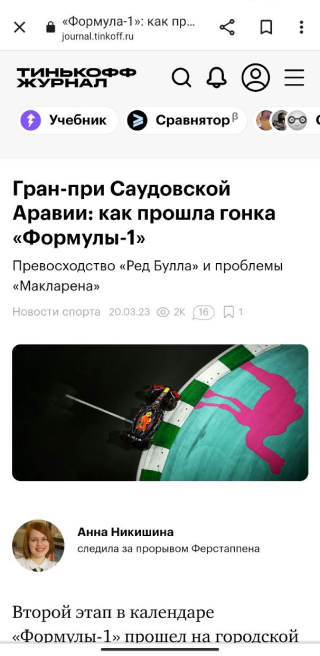
Значок закладки в мобильном Google Chrome можно найти вверху справа
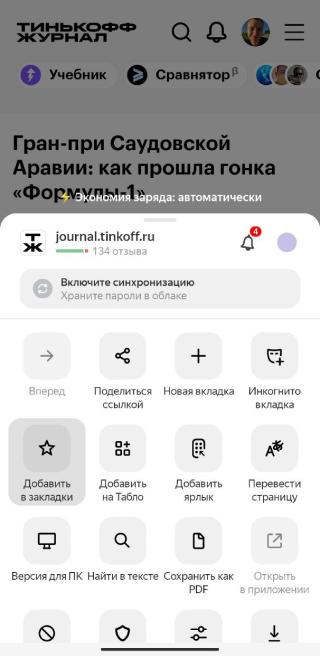
В «Яндекс-браузере» значок закладки сделан в виде звездочки и доступен через меню
Где найти закладки в браузере. Самый простой и удобный способ — посмотреть на панель закладок. Сюда сохраняются все закладки по умолчанию. А еще панель можно включить так, чтобы сохраненные страницы были постоянно видны в интерфейсе.
Чтобы ее вывести, нужно отдельно включить такую функцию. Вот как это сделать:
- Google Chrome: нажмите три точки в правом верхнем углу экрана → «Закладки» → «Показывать панель закладок».
- «Яндекс-браузер»: нажмите значок в виде двух флажков над поисковой строкой → три точки → «Показать панель закладок».
- Mozilla Firefox: три полоски в правом верхнем углу экрана → «Закладки» → «Показать панель закладок».
- Safari: меню «Вид» → «Показать строку „Избранное“».
Советую добавлять на панель закладок только те сайты, к которым часто нужен быстрый доступ. Оптимально держать там 10—15 ссылок : если панель перегружена, названия закладок обрезаются, а некоторые и вовсе пропадают из видимости. Чтобы избежать путаницы, менее важные сайты лучше разместить в отдельных папках. Это поможет разделить панель на две смысловые группы: необходимое и остальное.
Вот как найти закладки в мобильных приложениях браузеров:
- Google Chrome: нажмите три точки в углу → тапните по значку в виде звездочки «Закладки».
- «Яндекс-браузер»: нажмите на квадратик с числом вкладок → тапните по значку в виде звездочки.
- Mozilla Firefox: нажмите три точки в верхнем правом углу → «Закладки».
- Safari: коснитесь иконки раскрытой книжки → «Избранное».
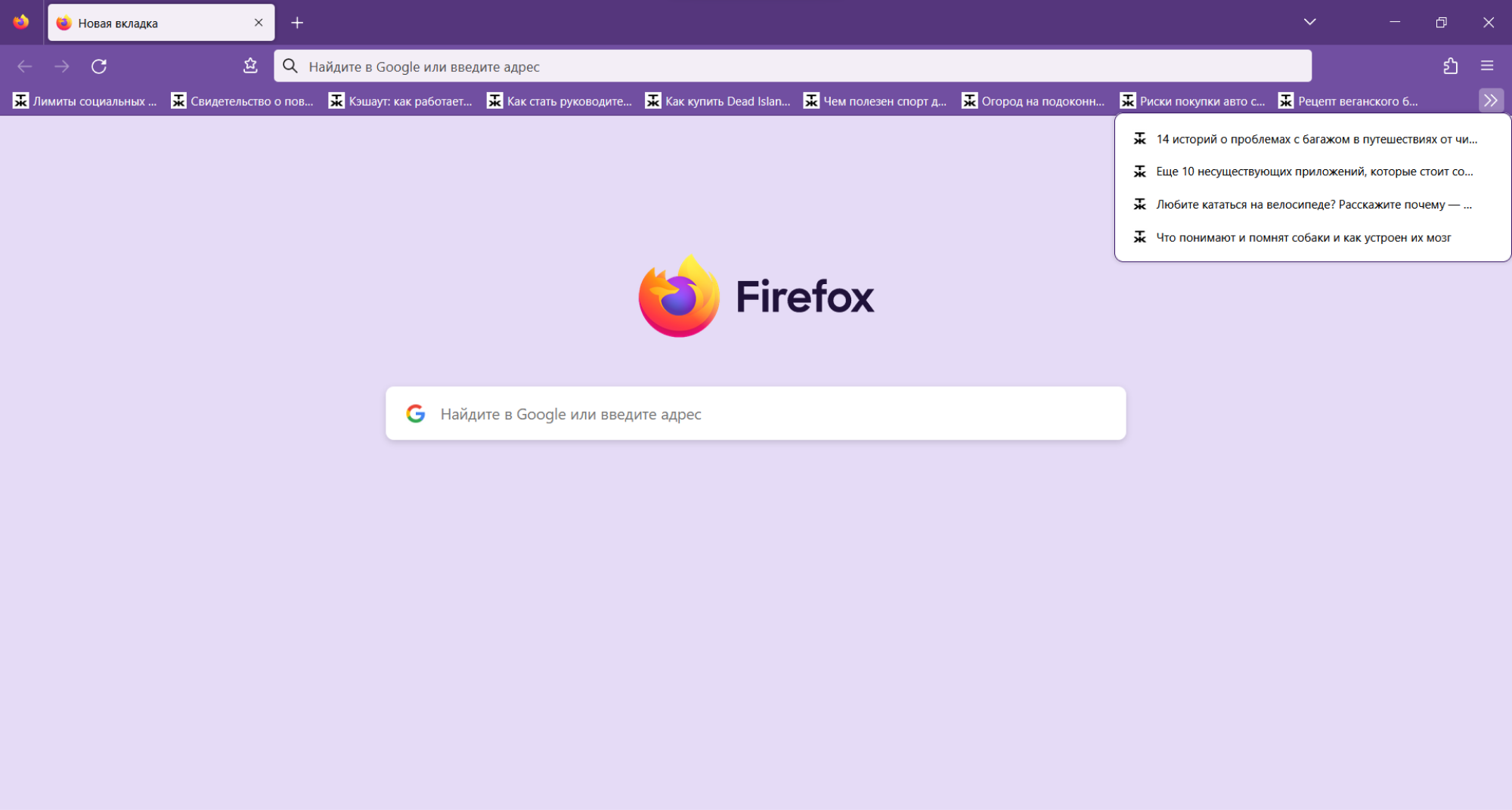
Панель закладок в Firefox
Если вам не нравится панель с иконками, можно просматривать закладки через меню. Оно находится сбоку экрана в отдельном окне. Иконки там чуть больше, это облегчает навигацию. Вот как открыть меню:
- Google Chrome: нажмите на значок в виде квадрата вверху справа → «Показать боковую панель» → стрелочка вниз → «Закладки».
- «Яндекс-браузер»: нажмите иконку из двух флажков «Избранное».
- Mozilla Firefox: нажмите три полоски «Меню» → «Другие инструменты» → «Настройка панели инструментов» → перетащите иконку «Меню закладок» в удобное место окна → клик по значку откроет меню.
- Safari: кнопка «Боковое меню» в панели инструментов → «Закладки».
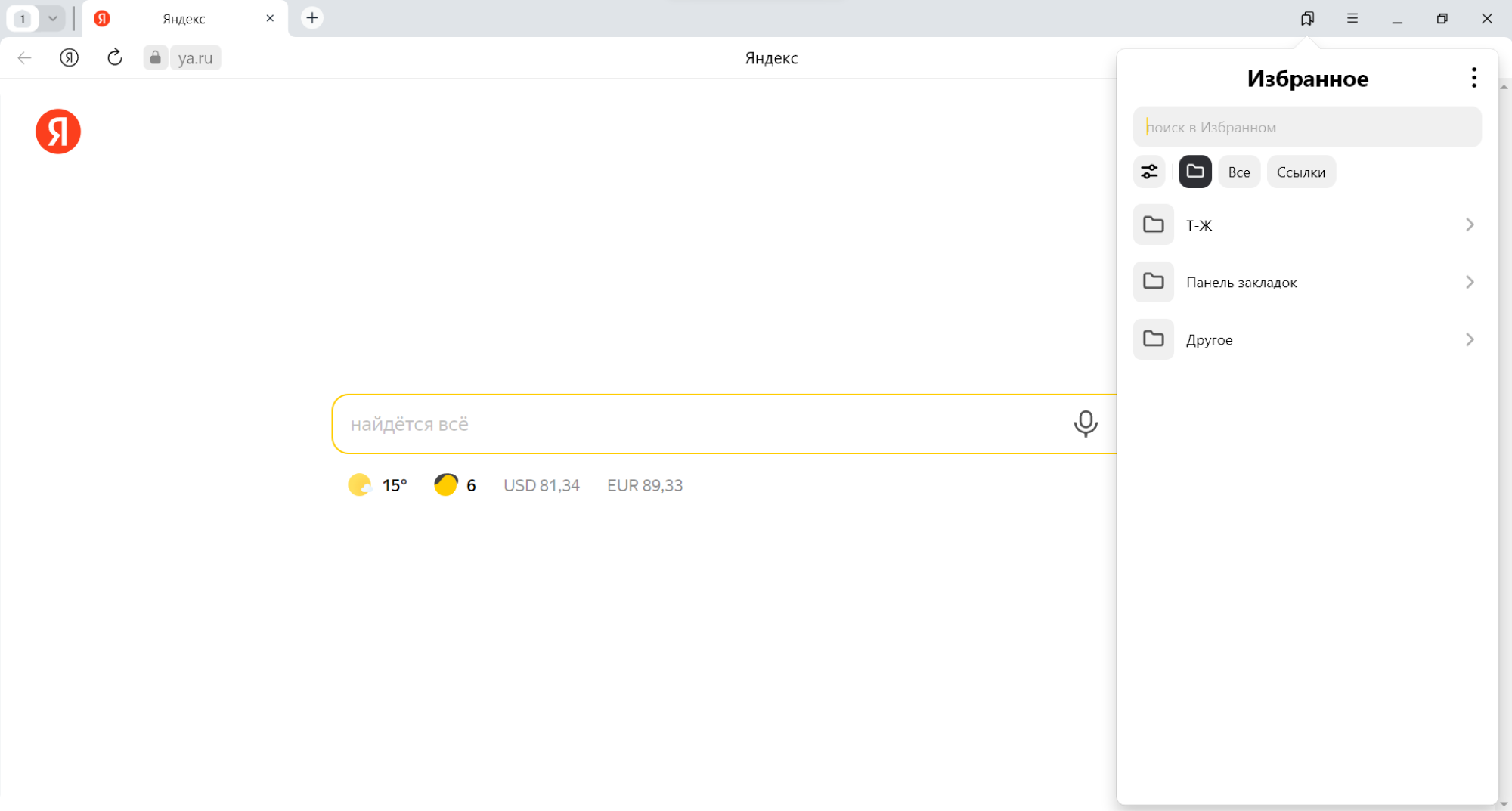
Меню закладок в «Яндекс-браузере»
Управляйте закладками через диспетчер
В диспетчере закладок можно увидеть все сохранения, запустить поиск по закладкам, поменять названия, создать папки. Все полезные инструменты собраны в одном удобном месте.
Обычная панель или меню тоже позволяют управлять закладками. Но если их много и нужно внести много изменений, то удобнее зайти в диспетчер. А если хочется что-то быстро поправить, можно работать с панелью.
Вот где найти диспетчер:
- Google Chrome: нажмите три точки в углу экрана → «Закладки» → «Диспетчер закладок».
- «Яндекс-браузер»: нажмите иконку из двух флажков «Избранное» → три точки → «Открыть диспетчер закладок».
- Mozilla Firefox: нажмите три полоски «Меню» → «Закладки» → «Управление закладками».
- Safari: нажмите кнопку «Боковое меню» в панели инструментов → «Закладки».
Одна из главных возможностей диспетчера — встроенный поиск. С ним удобнее искать закладки, особенно когда не помнишь, в каких папках они находятся.
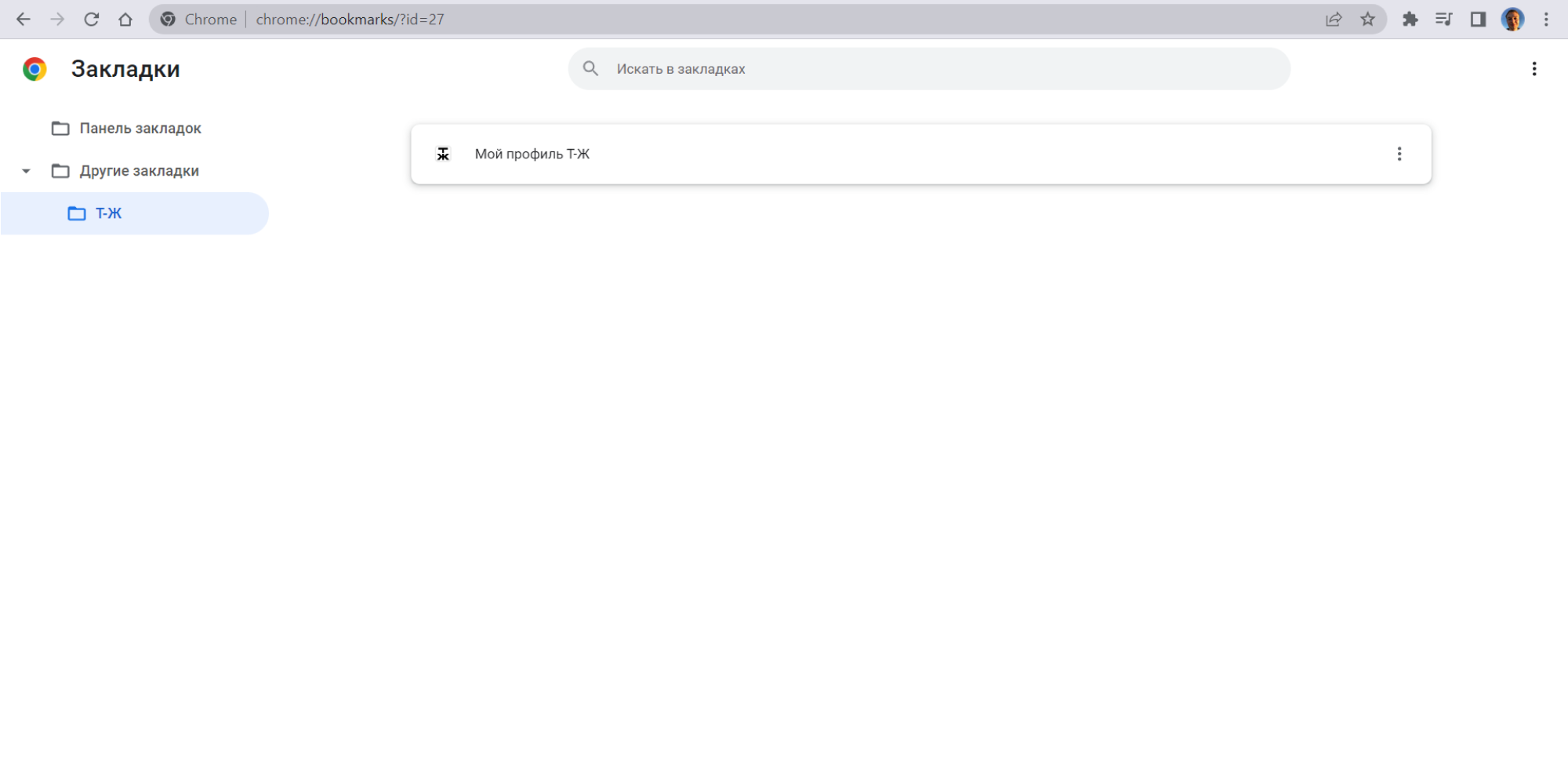
Так выглядит диспетчер закладок в Google Chrome
Если меняете браузер — используйте функцию переноса закладок
Если вы пользуетесь несколькими браузерами или недавно установили новый, с закладками может возникнуть проблема: в другой программе придется все начинать с нуля. В каждом браузере свои сохранения — они не синхронизированы между собой, поэтому нужно добавлять закладки вручную или вовсе переключаться между приложениями. А еще придется заново создавать структуру из папок и любимых сайтов.
Для решения этой проблемы в браузерах есть готовый инструмент экспорта и импорта закладок. Вы сначала экспортируете HTML-файл с закладками из одного браузера, а потом импортируете его в другой. В итоге в новом браузере появляются все сохранения из старого. Вот как это сделать:
- Google Chrome: нажмите три точки в правом верхнем углу экрана → «Закладки» → «Диспетчер закладок» → снова три точки → «Импортировать закладки» или «Экспортировать закладки».
- «Яндекс-браузер»: нажмите значок из двух флажков «Избранное» → три точки → «Открыть диспетчер закладок» → снова три точки напротив названия папки → «Импорт закладок из файла HTML» или «Экспорт закладок в файл HTML».
- Mozilla Firefox: нажмите три полоски «Меню» → «Закладки» → «Управление закладками» → «Импорт и резервные копии» вверху → «Импорт закладок из HTML-файла» или «Экспорт закладок в HTML-файл» .
- Safari: нажмите «Файл» → «Импортировать из» → «HTML-файла закладок» или «Файл» → «Экспортировать» → «Закладки».
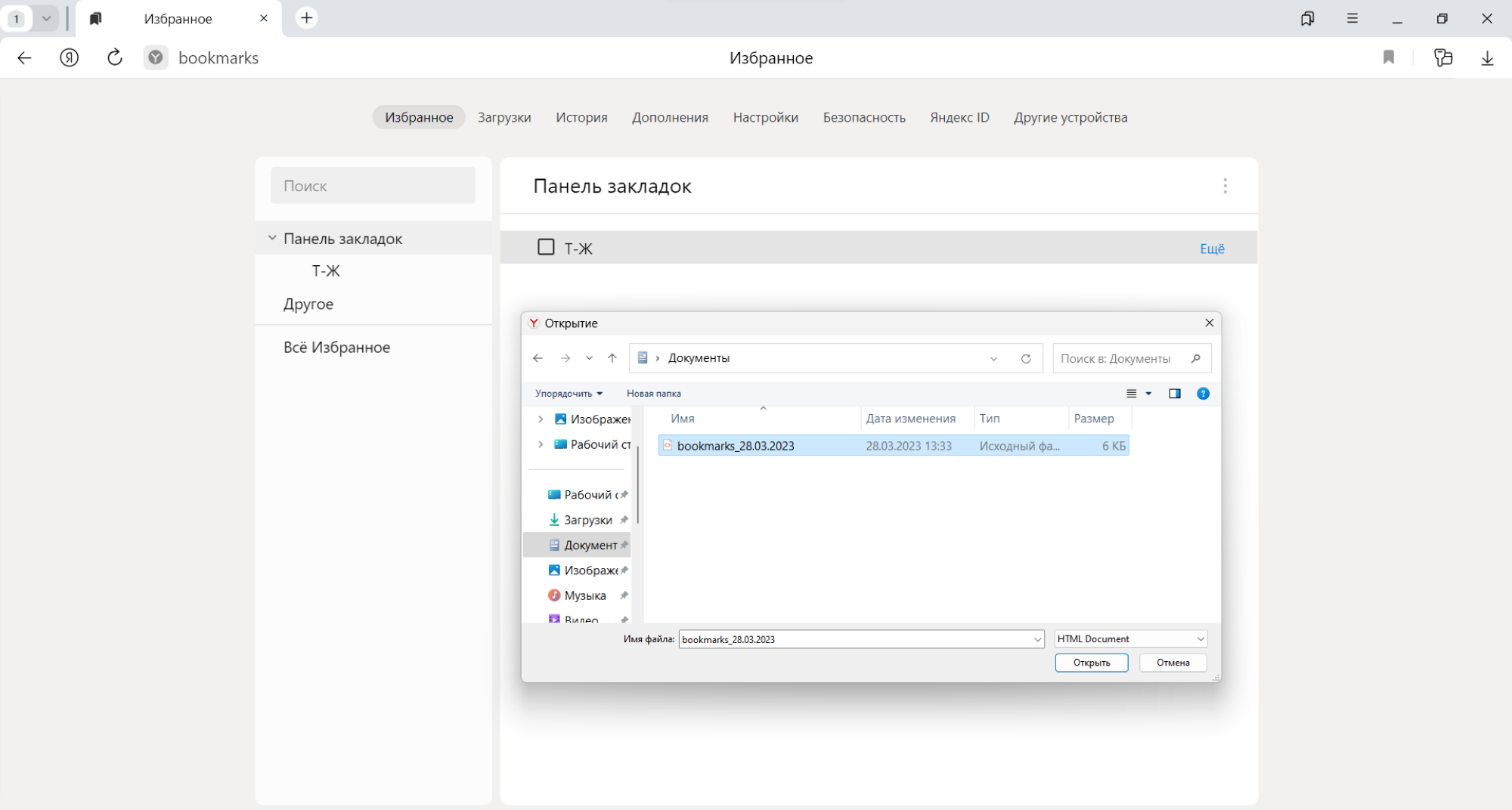
Импорт закладок в «Яндекс-браузере»: выбираем HTML-файл с закладками → «Открыть»
После этого все закладки в новом браузере будут такими же , как в «браузере-доноре». Некоторые из них могут дублироваться, тогда копии придется удалять вручную. Чтобы сделать это, кликните правой кнопкой мыши по закладке → «Удалить».
В мобильных приложениях браузеров просто так перенести закладки не получится, для этого нужен компьютер-посредник. Включите синхронизацию браузера в настройках аккаунта, чтобы закладки стали доступны на всех устройствах → импортируйте закладки из одного браузера в другой на ПК → в мобильном приложении браузера откройте закладки → выберите «Компьютер» в качестве источника.
Продумайте названия закладок
Чтобы браузерные закладки было легче искать, им стоит дать правильные названия. Это особенно актуально для разных страниц одного сайта, потому что иконки у них одинаковые, легко запутаться в сохранениях.
Удобнее всего менять название сразу после добавления сайта в закладки, еще на моменте появления диалогового окна. Советую использовать простые словосочетания: «Мой профиль Т—Ж» , «Как сделать медкнижку», «Лучшая клиника». Буквально два-три слова, описывающих содержание страницы или назначение сайта.
Если добавляете закладку на главную панель, используйте короткие подписи или откажитесь от них вовсе. Так на панель влезет больше закладок.
Переименовать уже добавленные закладки можно на панели под поисковой строкой. Для этого кликните правой кнопкой мыши по закладке → «Изменить» → в новом диалоговом окне поменяйте название. То же самое можно сделать и через диспетчер закладок.
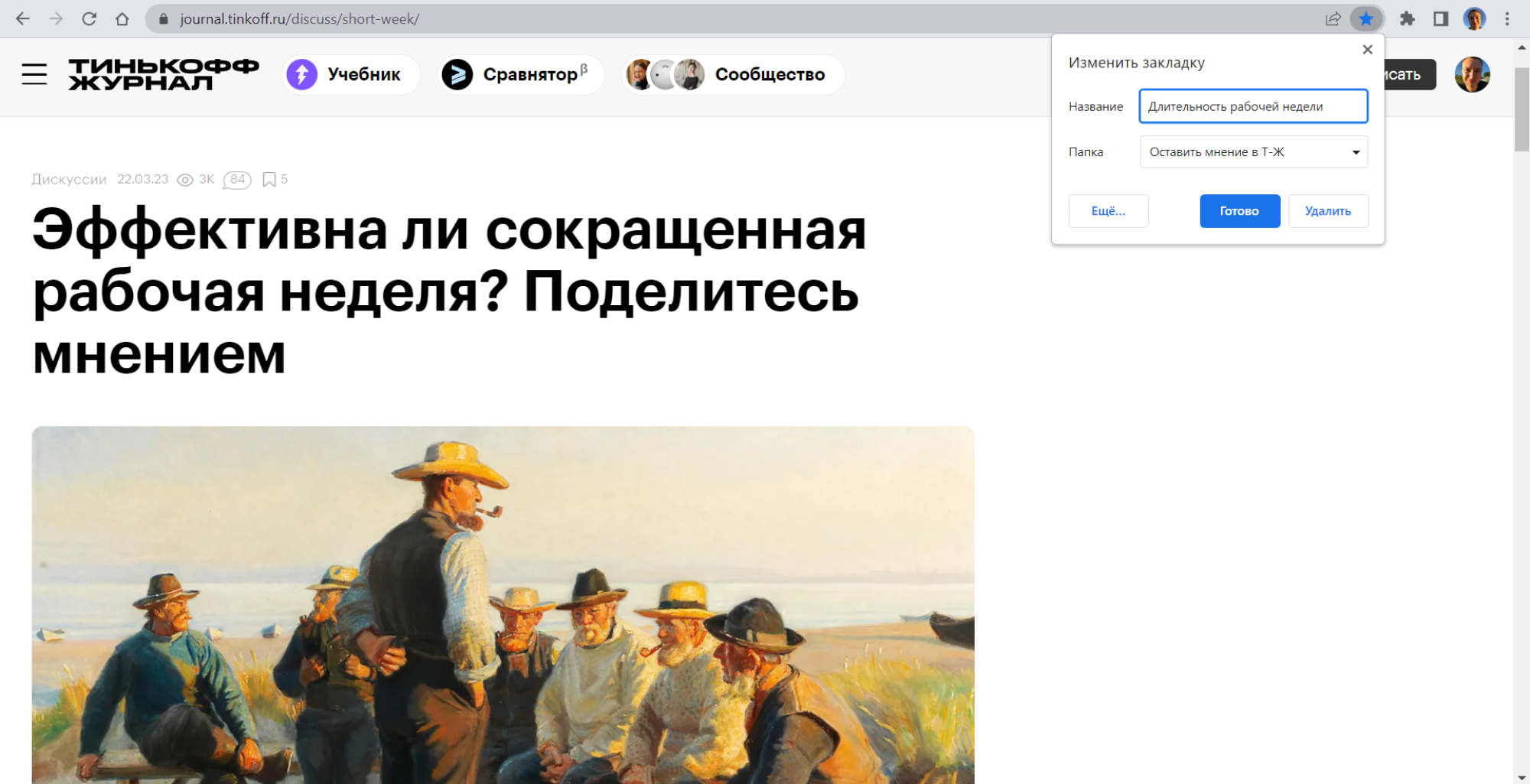
Простое название закладки облегчит работу с ней
Храните закладки в папках
Если закладок очень много, их удобнее распределить по тематическим папкам. Чтобы сделать это, щелкните правой кнопкой мыши по панели закладок → «Добавить папку». После этого выберите место, где будет находиться папка. Можно создавать несколько уровней папок — вкладывать одни в другие. Этот вариант подойдет для сложных проектов с подтемами.
Вот как создать папку в диспетчере закладок:
- Google Chrome: нажмите три точки вверху справа → «Новая папка».
- «Яндекс-браузер»: три точки вверху справа → «Добавить папку».
- Mozilla Firefox: кнопка «Управление» вверху → «Создать папку».
- Safari: нажмите кнопку «Боковое меню» → «Закладки» → снова кнопка «Боковое меню» при нажатой клавише Control → «Новая папка».
Папкам тоже лучше задавать простые и короткие названия. Удобнее, если они описывают группу сайтов: по информации, нужным действиям или другим общим признакам.
Другой удобный вариант сортировки: сделать на панели закладок только папки, а в них — папки следующего уровня и так далее. Например, в контейнере «Журналы» могут быть группы «Новостные», «Научные», «Авто», а внутри могут лежать ссылки на ресурсы.
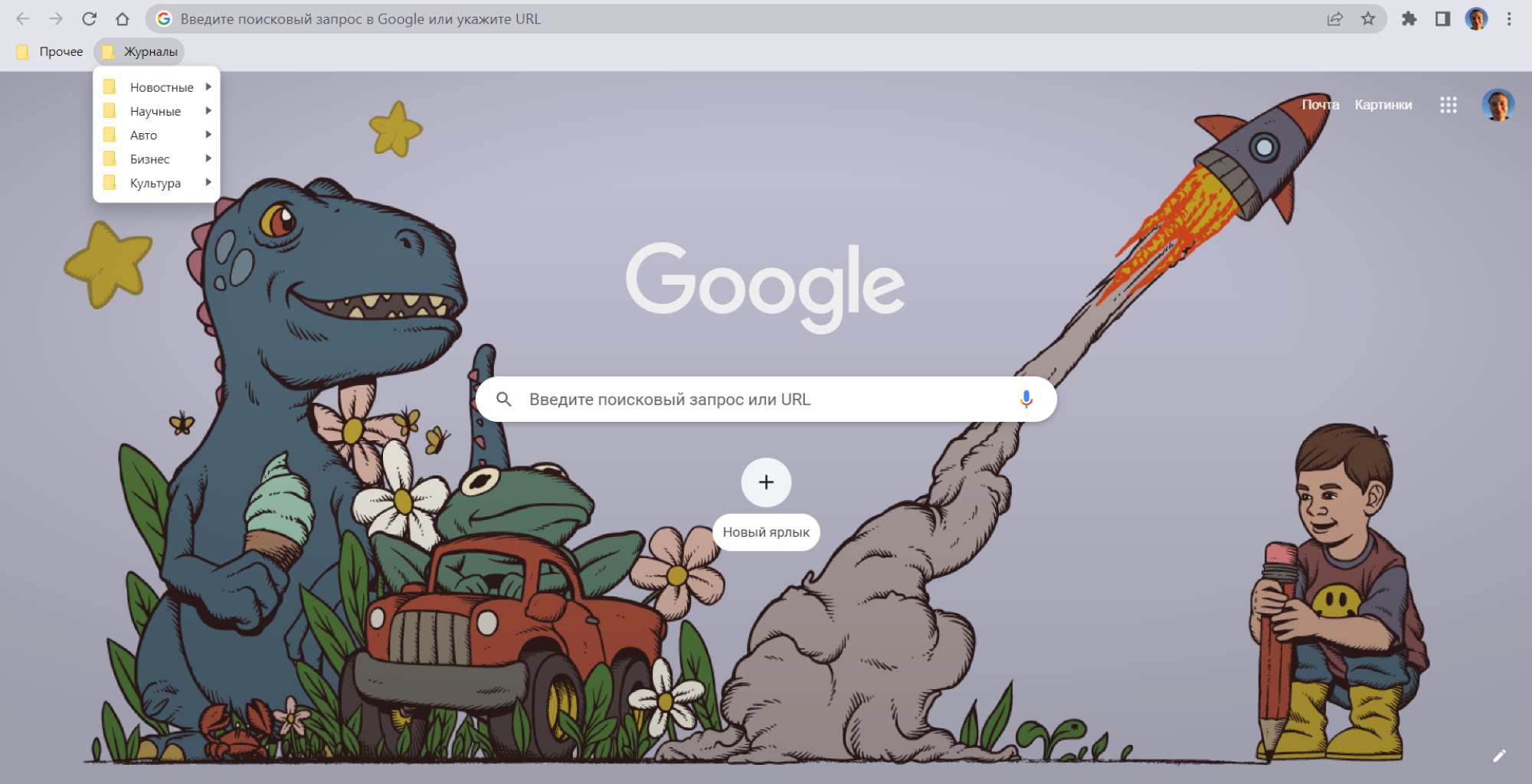
Каждая папка — под отдельную группу закладок
Хранение закладок по папкам поможет в работе и учебе, особенно если вы ежедневно используете много источников информации. Например, при написании научной работы приходится перебирать десятки разных статей и страниц. Их можно сразу добавлять в закладки и раскладывать по папкам, так будет легко сверстать список использованных источников.
Этот же принцип поможет не растерять найденные сайты при написании статьи, изучении языков и других делах. Просто добавьте все в закладки и создайте папку «Работа над…». Чтобы сделать это разом для всех открытых вкладок, а не сохранять каждую по отдельности, используйте комбинацию клавиш Ctrl + Shift + D для Windows или меню «Закладки» → «Добавить закладки для этих вкладок (число)» в Safari на Mac.
Используйте расширения для работы с закладками
Встроенных инструментов для работы с закладками хватает для повседневных задач. Если нужны дополнительные опции, их можно получить с помощью расширений. Вот самые полезные.
�� Raindrop. Можно сохранять закладки с помощью горячих клавиш, а также выделять текст на странице разноцветными маркерами. Потом эта информация будет видна под названием «Сохранения». В диспетчере можно задать папкам отдельные иконки, чтобы различать. Каждая закладка сохраняет текст с сайта без фотографий и рекламы, так что читать можно прямо из меню.
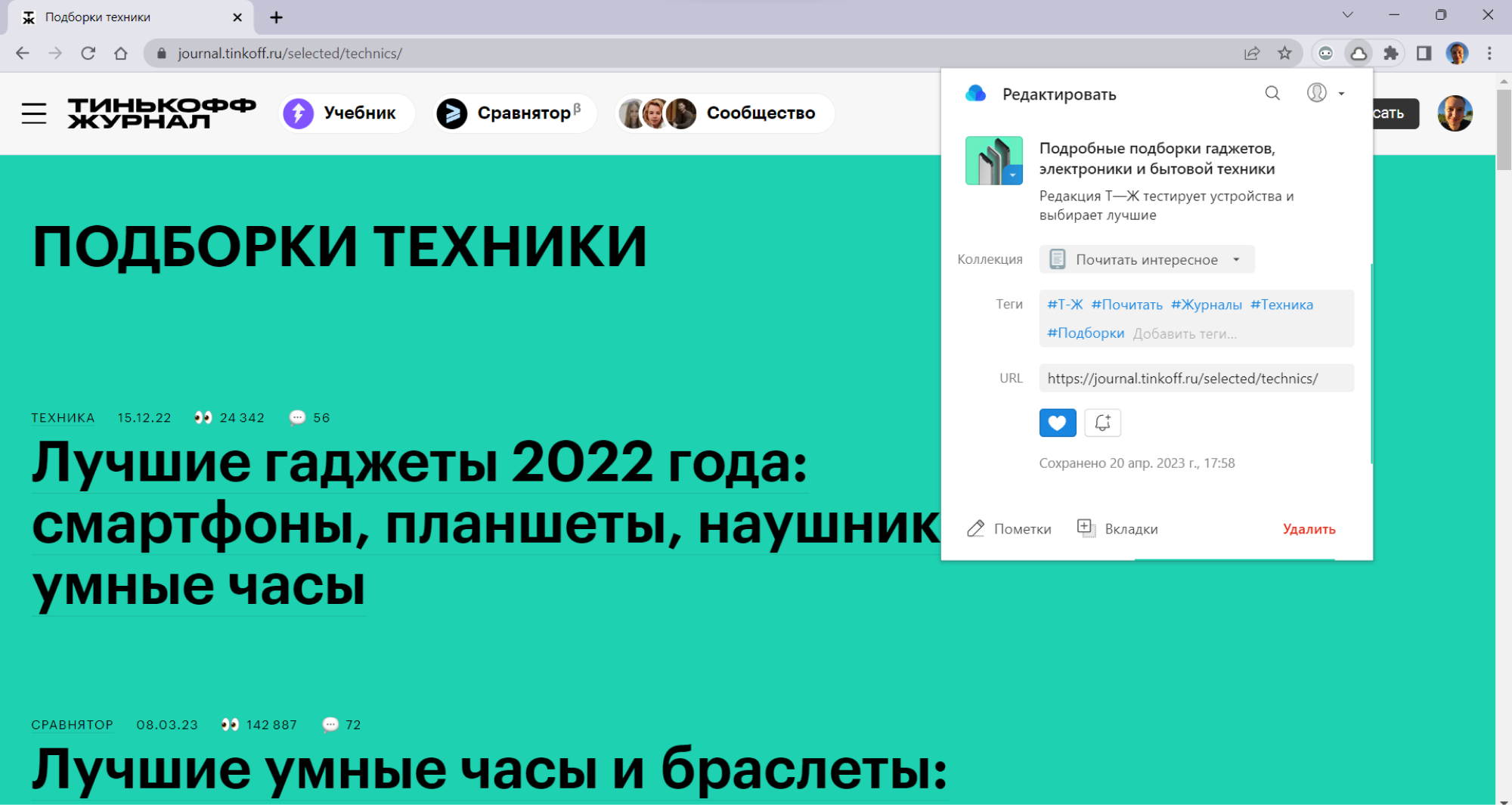
Я добавил теги для закладки и поместил ее в папку с нестандартной иконкой
✏️ Pocket. Сохраняет вместе с закладками текст страниц и позволяет помечать важное маркерами. Можно гибко настроить персонализацию, а хранение основано не на системе папок, а на тегах. Удобно, если не любите копаться в папках разного уровня при поиске закладок. Pocket встроен в Firefox по умолчанию. Этот же браузер «из коробки» поддерживает ключевые слова и описание метками, чтобы находить сохранения еще быстрее.
�� Bookmarks Clean up и Fast Bookmark Scanner. Находят пустые и повторяющиеся папки, дубли закладок, битые ссылки. Незаменимые расширения, если у вас сложная структура из сохранений. Удалять лишнее можно прямо из меню расширений всего в один клик. Для Safari пользователи советуют делать так: экспортируйте закладки в Chrome или Firefox → удалите дубли с помощью расширений → импортируйте сохранения обратно в Safari.
�� Боковая панель. Добавляет стильную панель закладок слева или справа. Есть гибкие настройки темы: шрифты, цвета, размеры значков, параметры наложения. Можно добавить визуальный разделитель внутри папок, чтобы группировать закладки без новых контейнеров. Нет версии для Safari.