Как добавить фото в Инстаграм* с телефона

Если вы мечтаете завести блог в Инстаграм* или просто хотите делиться любимыми фото в соцсетях, тогда прочитайте нашу статью. Из неё можно узнать о том, как удобнее всего загружать фото и выбрать подходящий способ публикации.
Имеются два варианта, как можно постить фото: в ленте и Stories. В ленте фото будут всегда, пока вы сами не захотите их удалить, а вот жизнь фото в Stories гораздо меньше — всего 24 часа.
Как добавить фото в ленту Инстаграм*
Откроется возможность для добавления поста. Как это сделать пошагово:
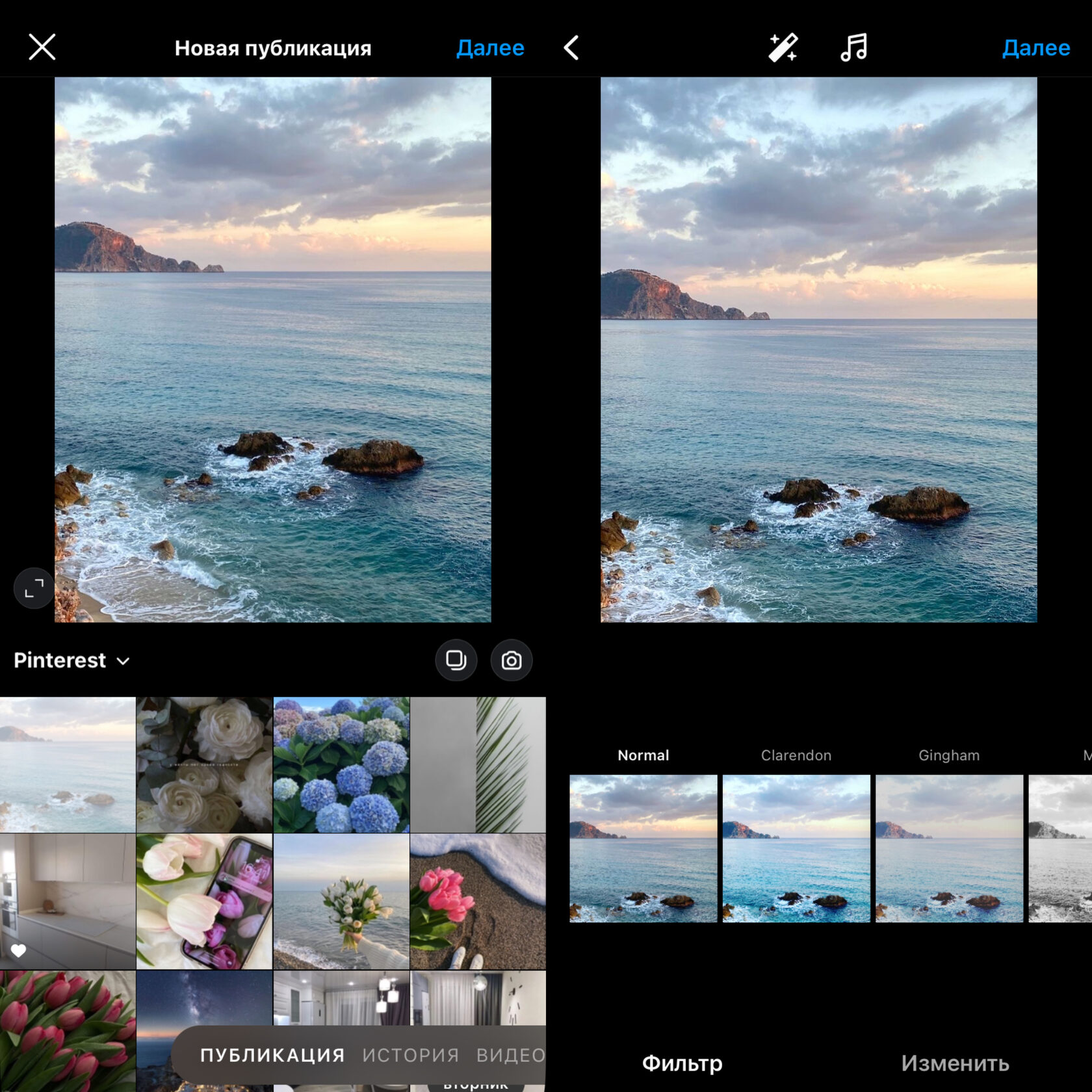
Выбор фото. Нажимаем на «+», после чего оказываемся в галерее телефона. На этом этапе выбираем фото для дальнейшей работы. Здесь при желании, можно поменять разрешение или выбрать до десяти фото для одной публикации. Это позволит создать подборку фото в одном месте.
Редактор. Тут открывается поле для фантазии и изменения фото: автокоррекция, наложение фильтров, добавление резкости, выравнивание горизонта и выбор музыки, которая будет воспроизводиться вместе с публикацией. Как только этот этап завершён, переходите на следующий. Нажмите на кнопку «Далее».
Детали. На этом этапе можно добавить подпись к фото, отметить людей или геолокацию. А ещё прикрепить музыку, если забыли сделать это раньше. Здесь также представлена функция «Добавить напоминание», с помощью которой удобно делать анонсы. Так, ваши подписчики не только узнают о мероприятии, но и получат уведомление, когда оно начнётся.
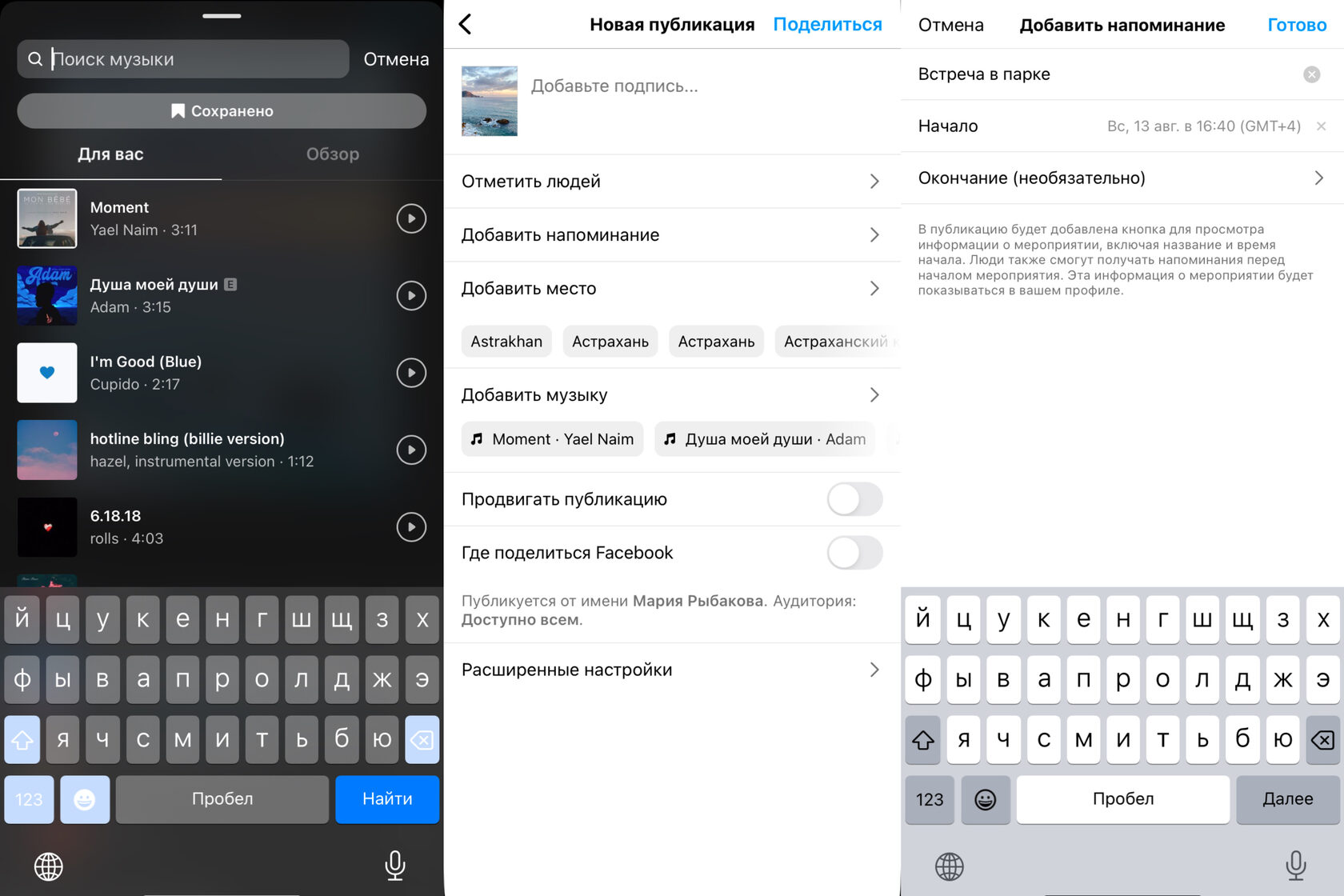
Важно: в Инстаграме* нельзя выложить большую подпись к фото из-за ограничения в 2 200 знаков. Но даже в эти символы удастся уложиться и создать крутой текст. А о том, как это сделать, чтобы рост подписчиков только увеличивался, читайте в статье LiveDune «Как написать эффективный и продающий текст».
Публикация. Итак, вы закончили работу над фото: выбраны фильтры и написан текст. Теперь самое время загружать публикацию в Инстаграм*. Кликаем на «Поделиться». И вот она уже на просторах социальной сети.
Но очень часто просто опубликовать пост мало. Важно видеть вовлечённость публики как для понимания, какие темы её волнуют, так и для отчёта, если он необходим. О том, как можно настроить статистику и поделиться ей с другими, читайте в статье «Как поделиться статистикой в Инстаграм* с рекламодателями при помощи LiveDune».
LiveDune – сервис аналитики и автоматизации SMM. Это наш блог вы сейчас читаете 😉

2. Телефонная галерея
Этот способ подходит, когда нужно опубликовать фото с подписью без фильтров и траты времени.
Из телефонной галереи не получится выбрать и выставить сразу несколько фото, как в предыдущем способе. Не получится и отредактировать фото, отметить геолокацию или других пользователей. Но опять же, преимущество этого способа в том, что вы экономите время, фокусируясь только на публикации нужного фото.
Как выставить фото в Инстаграм* с помощью телефонной галереи:
- Выберете нужное фото.
- Нажмите «Поделиться».
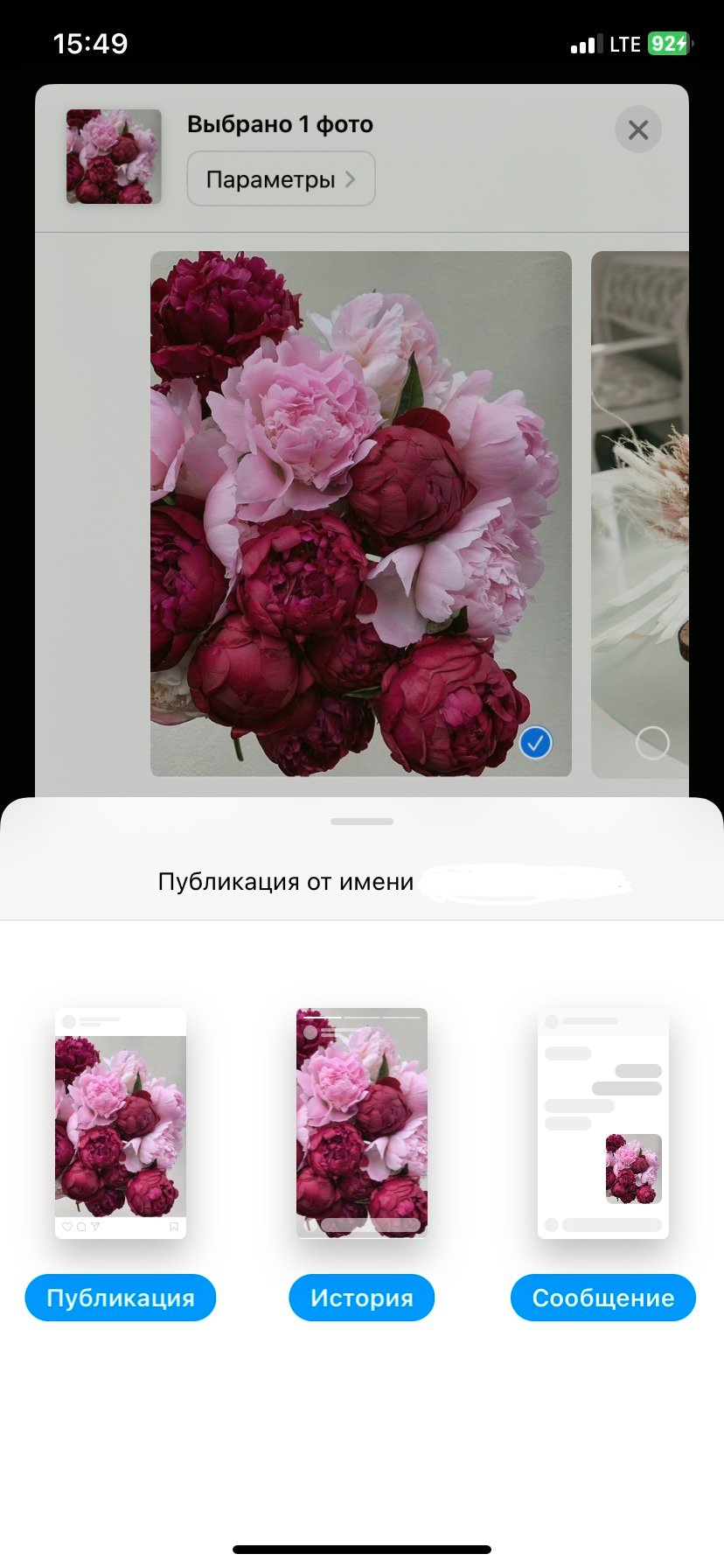
- Из появившихся иконок других приложений выберите Инстаграм*.
- У вас появится выбор, как поделиться фото: Публикация, Stories или отправить в личном сообщении.
- Выбираем «Публикация».
- Здесь можно написать текст. Если и он не нужен, то просто нажимайте «Поделиться».
- Готово. Обновляйте ленту — фото уже там.
3. Сторонние приложения
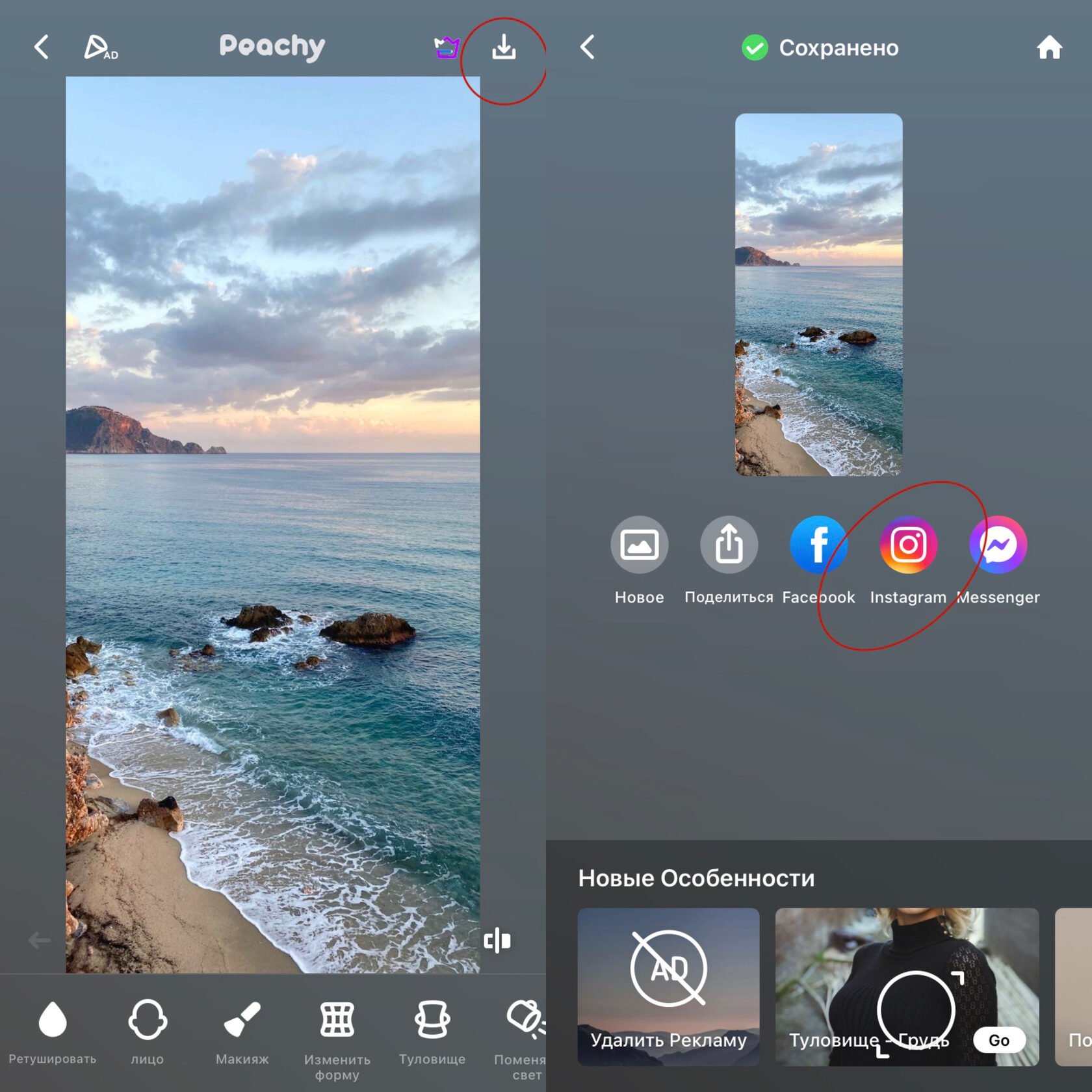
Загружать фотографии и видео в Инстаграм* можно и из других приложений. Почти все приложения для редактирования медиа поддерживают их автоматическую отправку в социальные сети.
Рассмотрим эту возможность на примере приложения для редактирования фотографий Peachy. В самом приложении нажмите на кнопку «Поделиться». Появятся различные варианты сохранения фото, включая иконку Инстаграма*. Выберите, где именно будет опубликован ваш файл: Stories, лента или сообщения. После этого откроется привычный интерфейс Инстаграма* для добавления фото.
Как добавить фото в сторис Инстаграм*
1. Приложение Инстаграм*
В Инстаграме* имеются три способа публикации Stories:
Способ 1. Нажмите на значок «+» внизу ленты и выберите «История» из списка.
Способ 2. Нажмите на аватарку в верхней левой части ленты. Откроется галерея, где вы сможете выбрать фото, которое хотите добавить в историю. Также можно сделать новый кадр с помощью встроенной камеры Инстаграма*.
Способ 3. Проведите по экрану слева направо в ленте. Откроется камера Инстаграма*. Если фото для публикации уже готово, просто выберите его в галерее телефона.
Для удобства пользователей Инстаграм* предоставляет выбор, как открыть галерею на телефоне через приложение. Кликните в левый нижний угол, где видно последнее фото, или проведите по экрану снизу вверх. В обоих случаях она откроется сразу.
Как выложить пост, добавить публикацию и редактировать новости в инстаграме
Инстаграм давно уже перестал быть просто социальной сетью для обмена фотографиями – сегодня это серьезная площадка для продвижения себя и своего онлайн-бизнеса. Однако для того, чтобы профиль был действительно успешным, нужно уметь создавать красивые посты в Инстаграм, которые станут привлекать аудиторию. Научиться этому не сложно.
Как правильно вести Инстаграм для привлечения клиентов
Все профили отличаются друг от друга, и именно это делает их оригинальными, но все же есть ряд рекомендаций, которые помогут создавать действительно качественные посты:
- Публикации должны соответствовать общей теме и настроению аккаунта.
- Мат и какие-либо оскорбления недопустимы.
- Обязательно использование тематических и при этом популярных хэштегов.
- Геометки – желательны.
- Информация должна быть достоверной.
- Для красивых постов в Инстаграм следует научиться делать абзацы в постах.
- Визуальная составляющая записи (фото, видео) должны быть привлекательной.
- Если все идеи покинули – на помощь придет новостная лента и другие аккаунты.
Как сделать пост в Инстаграме с телефона
Для того чтобы начать вести красивый профиль в Инстаграме, необходимо научиться в принципе выкладывать пост в ленту. Это легко и делается это по следующему алгоритму:
- Открыть официальное мобильное приложение Instagram.
- Нажать значок плюса внизу экрана.

- Сделать фото или выбрать изображение из галереи телефона.
- Кликнуть «Далее» и отредактировать материал: наложить фильтры, обрезать и т.п.
- Сделать описание, добавить хэштеги, при необходимости – отметить кого-то.

- Нажать кнопку «Поделиться». Готово.
Чтобы пост увидело как можно больше пользователей, рекомендуется выкладывать его в определенные дни недели – понедельник, среду и четверг в 12, 15 и 18 часов. Еще удачное время для фото – 21 час. Видео же лучше всего выкладывать после 20 часов в любой день.
Вы используете Instagram для развлечения или работы?
Развлечения Работы
Как сделать пост в Инстаграме с компьютера?
Так как многие пользователи уделяют немало внимания визуальной составляющей своего профиля и активно пользуются Фотошопом или другими программами, им удобнее делать публикации через компьютер. Но веб-версия Инстаграма не поддерживает такой функции, поэтому приходится находить обходные пути. Хотя они абсолютно легальны и безопасны: нужно просто установить программу-эмулятор Андроида, и пользоваться Instagram в ней. Чаще всего выбирают программу BlueStacks, которая проста в установке и эксплуатации:
- Вбить в поисковой строке название программы и скачать ее с официального сайта.
- Установить, запустить и дождаться синхронизации BlueStacks с Windows.
- Прочитать или пропустить инструкцию, выбрать язык программы.
- Авторизоваться при помощи учетной записи Google.
- Найти в верхней строке меню раздел «Центр приложений», открыть его и вбить в строке поиска «Инстаграм». Появится ссылка на официальное приложение.

- Установить Инстаграм, обнаружить его в разделе «Мои приложения» и запустить.
- Начать публиковать посты в точно том же порядке, как это делается на телефоне.

То есть BlueStacks выводит на экран компьютера мобильное приложение Инстаграм, веб-версия которого лишена множества функций. Это своего рода смартфон на рабочем столе, и в том, как сделать пост в Инстаграм с компьютера не остается уже ничего сложного. Если же переключить свой аккаунт на бизнес-профиль, то можно будет не только постить красивые фото с правильным описанием, но и отслеживать статистику, насколько записи привлекают аудиторию, какие публикации оказываются наиболее популярными и т.д.
Как добавить фото в Инстаграм с компьютера или телефона
Добавить фото в Инстаграм может только зарегистрированный пользователь на странице своего аккаунта. Сделать это можно через мобильное приложение на своем телефоне либо через любой браузер на компьютере. Как войти в свой аккаунт можно узнать здесь.
Как добавить фото через телефон
Для того, чтобы выложить фото в Инстаграм необходимо загрузить мобильное приложение. Его можно закачать через Play Маркет бесплатно.
Установить приложение Инстаграм на телефон бесплатно
1 способ
Чтобы создать новый пост с фотографиями, воспользуйтесь следующей инструкцией:
- Зайдите в свой аккаунт в приложении, введя логин и пароль.
- Нажмите на знак «Плюс» на нижней панели (посередине).
- Появится надпись «Новая публикация» и чуть ниже «Галерея». Можете выбирать необходимые фотографии из общей галереи. Но если фотографий много, будет сложно найти нужную.
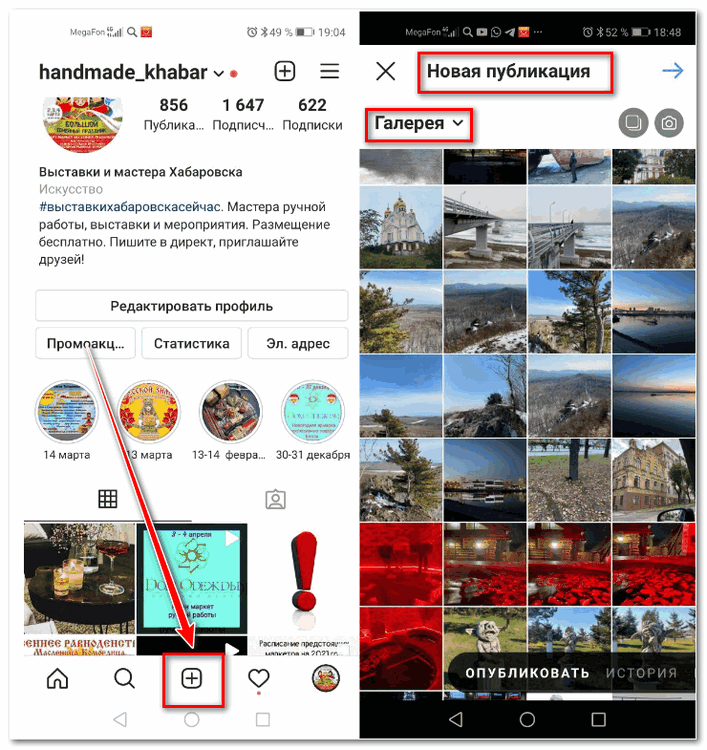
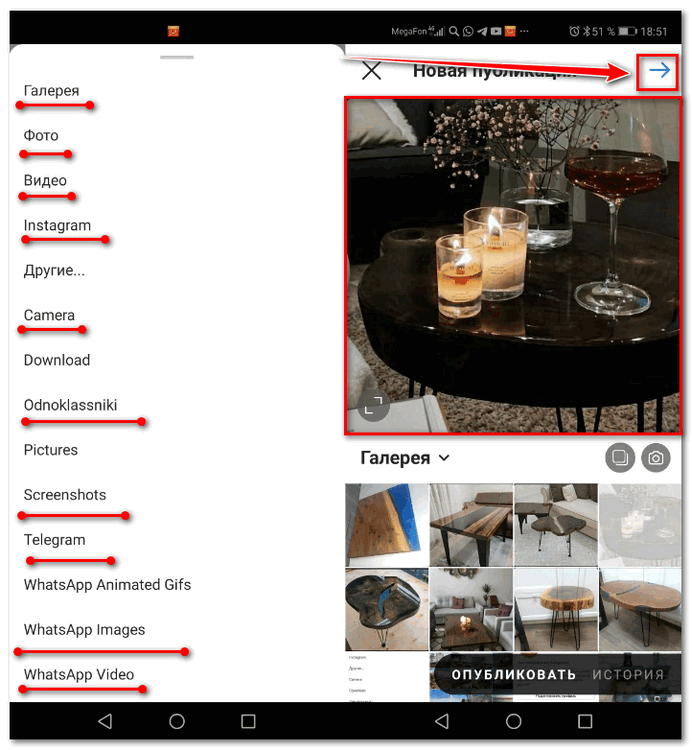
- Если необходимо ускорить поиск, следует знать, что при нажатии на слово «Галерея» открывается общий список доступных папок. Таким образом найти нужные фотографии намного легче. Это могут быть сохраненные на телефоне скриншоты, фото с камеры, скаченные с сайта Одноклассники, пересланные друзьями фотографии в Ватсапе или Телеграм, уже выложенные ранее в Инстаграм снимки и прочее.
- Выберите нужный снимок. Его увеличенная копия появится в верхнем окне. При необходимости пальцами ее можно немного подвигать в разные стороны, выбирая нужный ракурс.
- Нажмите на стрелку в правом верхнем углу.
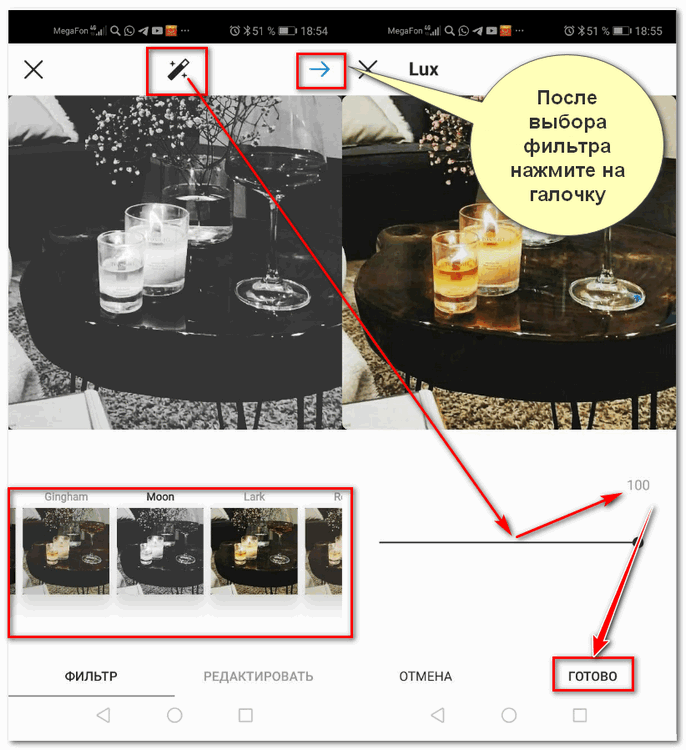
- Приложение загрузит фотографию и предложит несколько фильтров. Стандартные фильтры будут предложены внизу в ленте. А сверху расположена кнопка, где можно откорректировать тени и прозрачность картинки – от 0 до 100 %. После выбора нужного вариант нажмите «Готово».
- Если все изменения внесены, необходимо опять нажать на стрелку в правом верхнем углу.
- Введите подпись или напишите пост, который хотите разместить.
- Нажмите на галочку вверху справа.
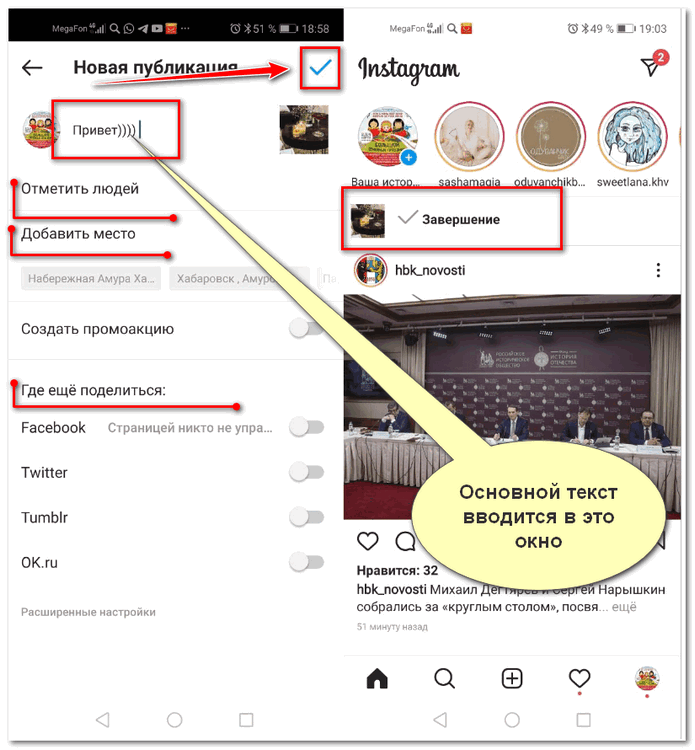
Фотография начнет загружаться и через некоторое время появится в вашем аккаунте.
На каждой фотографии можно также отметить друзей, добавить название места, где был сделан снимок, а также поделится публикацией в других соцсетях.
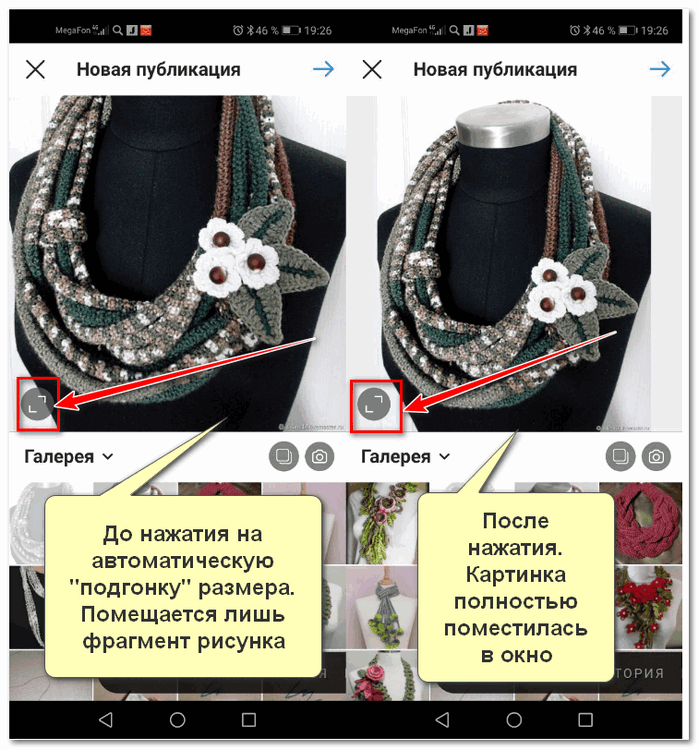
Обратите внимание. При выборе фотографии приложение может самостоятельно его подогнать под размеры окна. Для этого необходимо нажать кнопку с двумя стрелочками слева внизу снимка.
2 способ
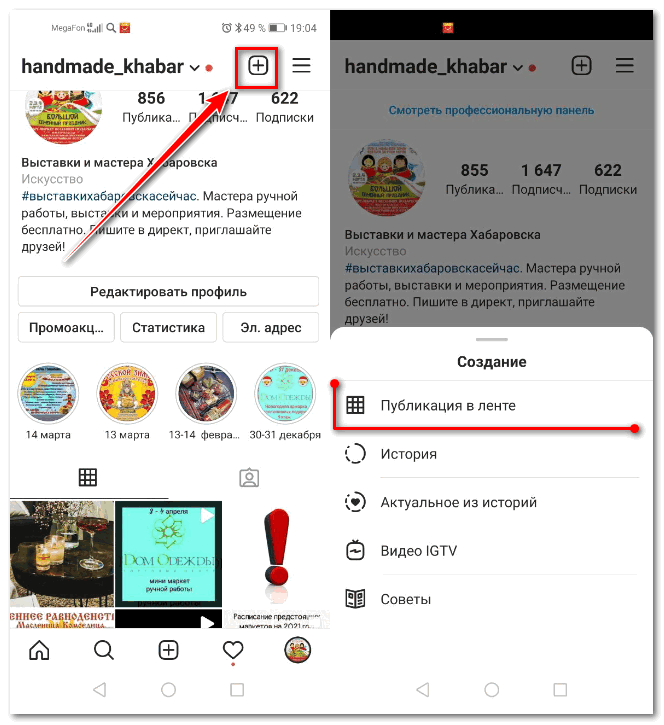
Загрузить фото в Инстаграм можно и через кнопку + наверху на главной странице аккаунта
- Нажмите на «+».
- В выпавшем списке выберите «Публикация в ленте».
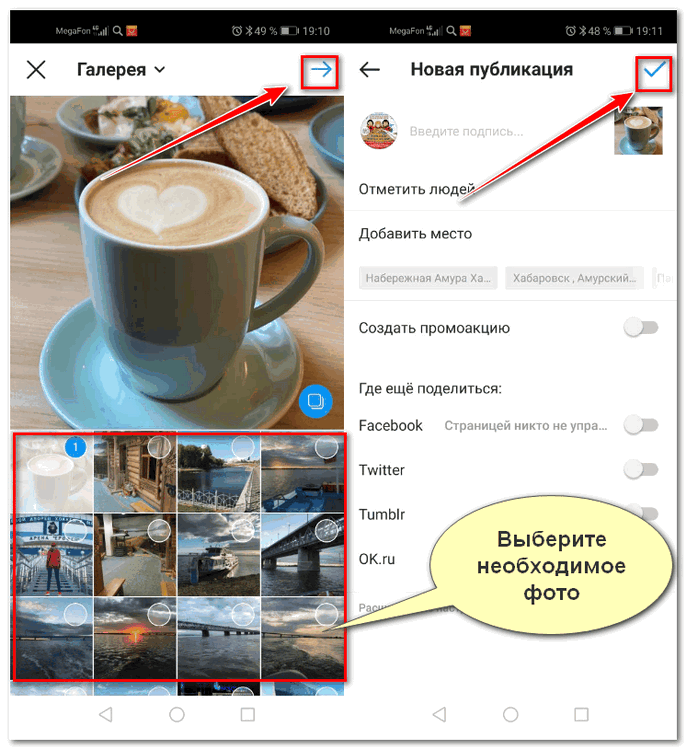
- Выберите нужный снимок.
- Нажмите на стрелочку.
- Выберите необходимые фильтры или пропустите шаг. Еще раз нажмите на стрелочку.
- Заполните подпись, отредактируйте пост по необходимости.
- Нажмите на галочку.
Оба способа очень похожи – выбирайте тот, который вам удобнее.
Если у вас на компьютере установлено данное приложение – данными способами можно пользоваться и через него. Как скачать приложение на компьютер, можно узнать здесь.
Как опубликовать фото через компьютер
Чтобы добавить фото в Instagram с компьютера через обычный браузер, для начала необходимо зайти в свой аккаунт.
1 способ
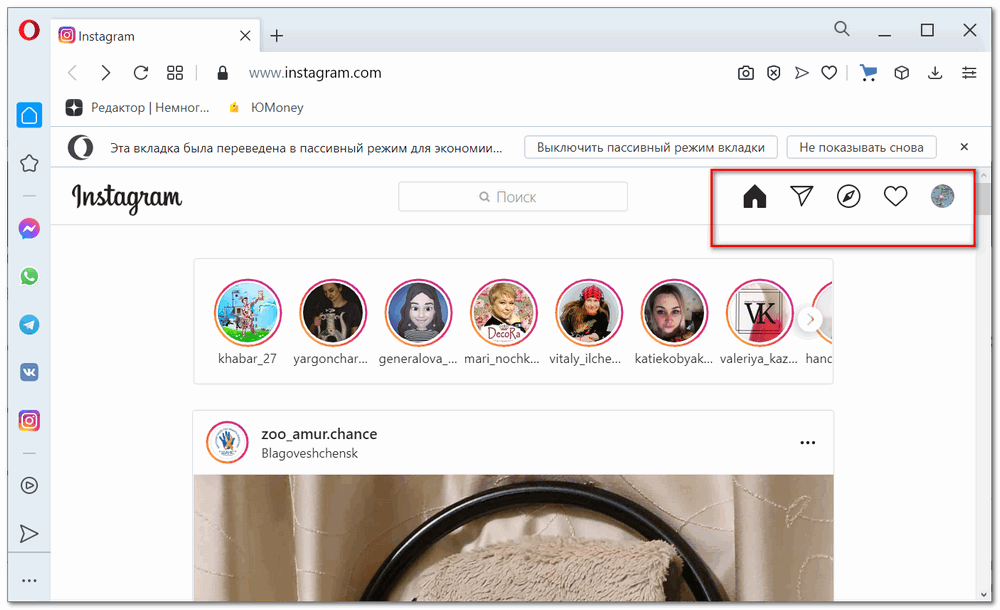
Как вы видите, через браузер не отражаются кнопки «+», ни внизу страницы, ни сверху справа, как в обычном приложении.
Для того, чтобы появилась возможность выкладывать новые посты, воспользуйтесь следующей инструкцией:
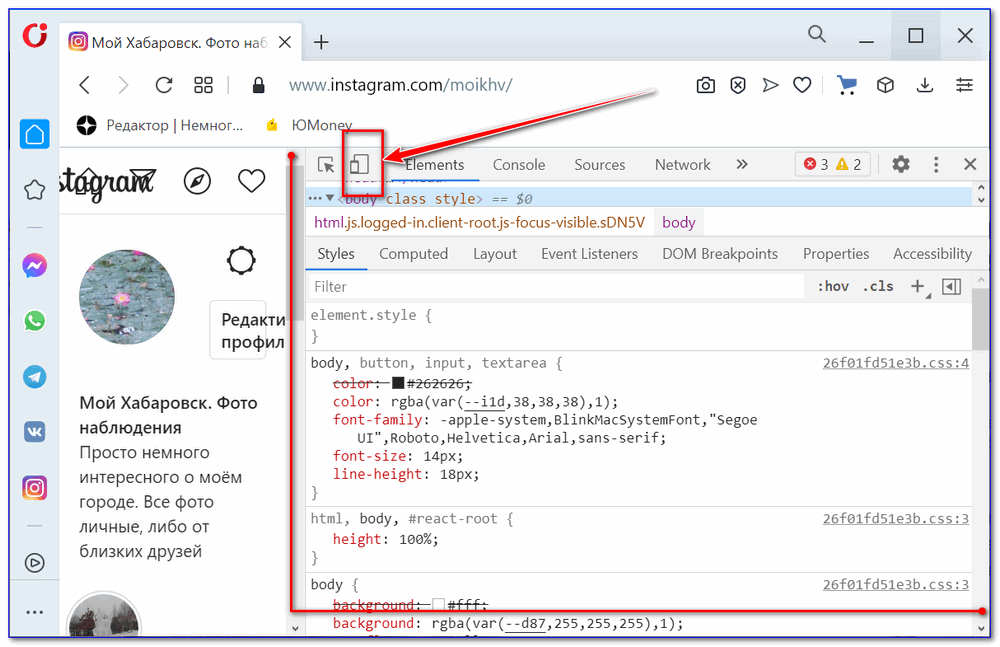
- Нажмите сочетание клавишCtrl +Shift +I.
- В появившемся окне разработчика нажмите на значок мобильного телефона.
- Обновите страницу. Внизу сразу появится появится знак «+».
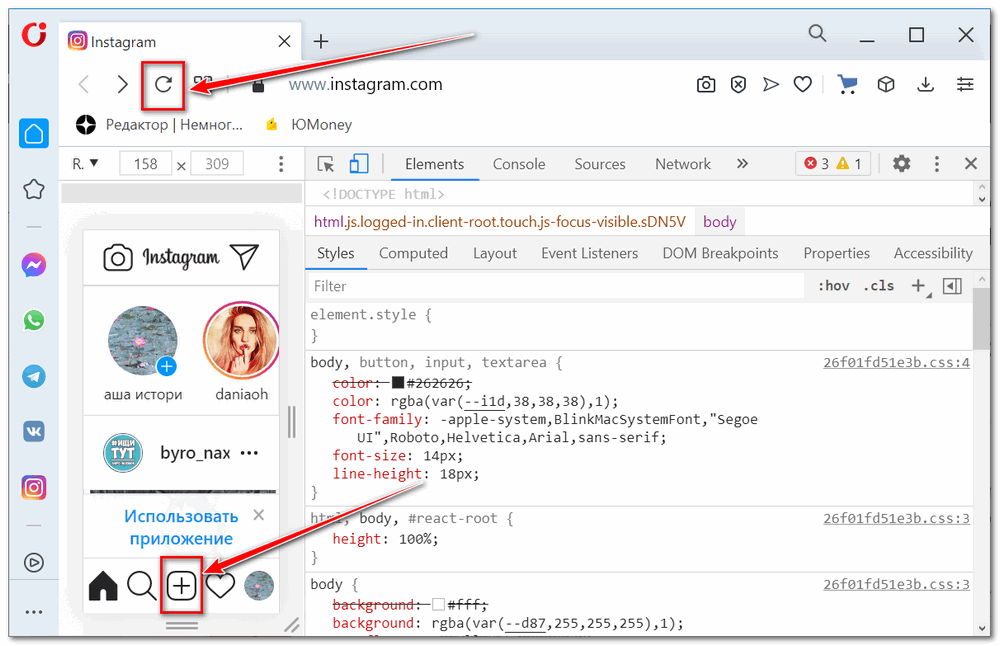
- Выберите необходимое фото из папок на компьютере.
- Обратите внимание, что при таком способе не работают фильтры. Можно только вставить саму фотографию и нажать на кнопку «Далее».
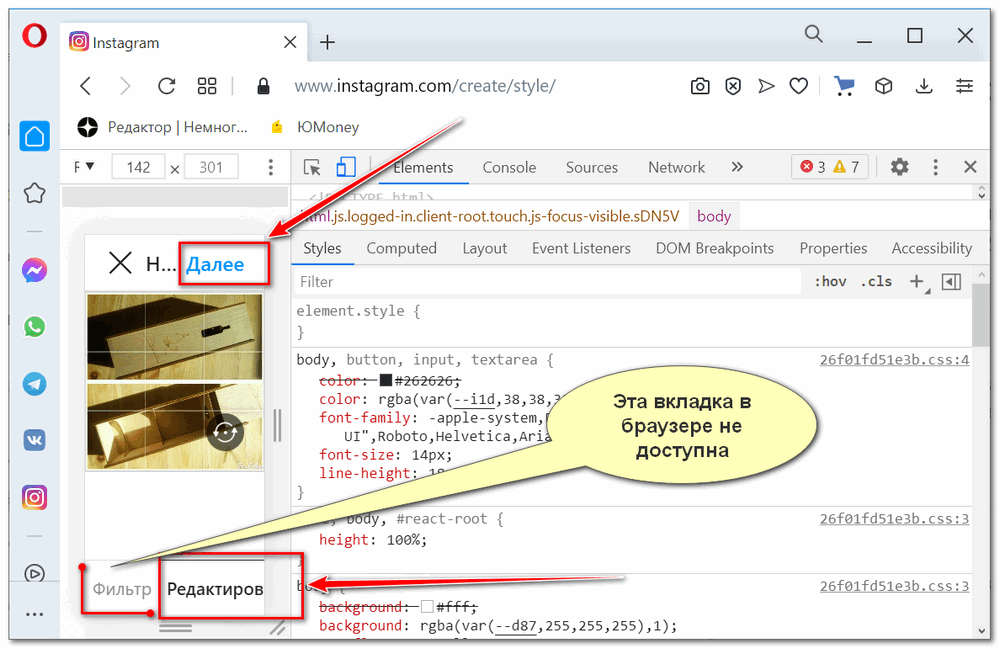
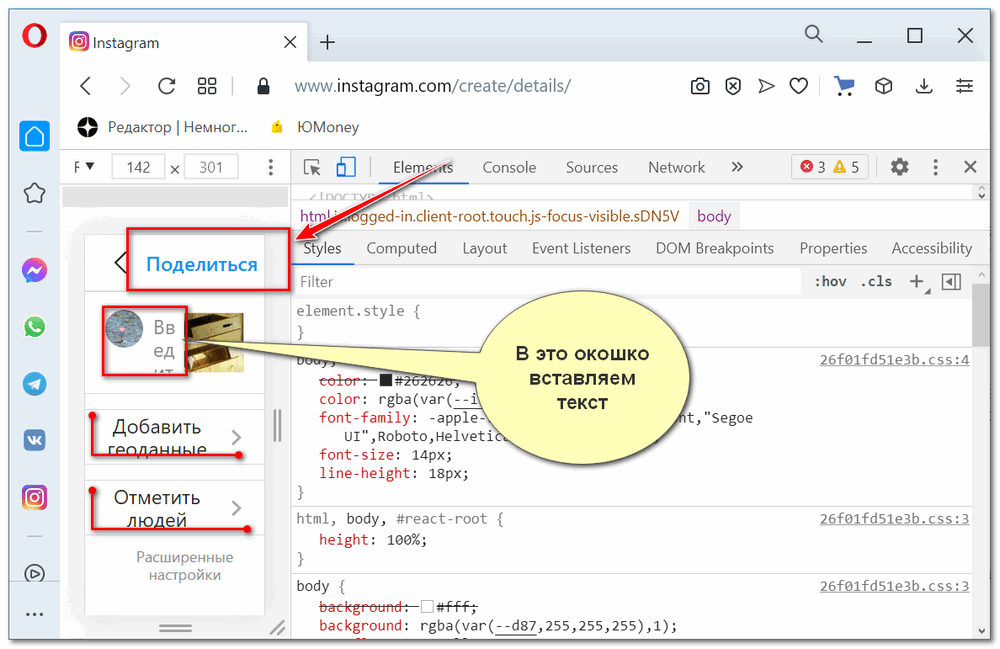
- При этом появится возможность написать необходимый текст, отметить людей и добавить геолокацию.
- После всех действий нажмите «Публиковать».
2 способ
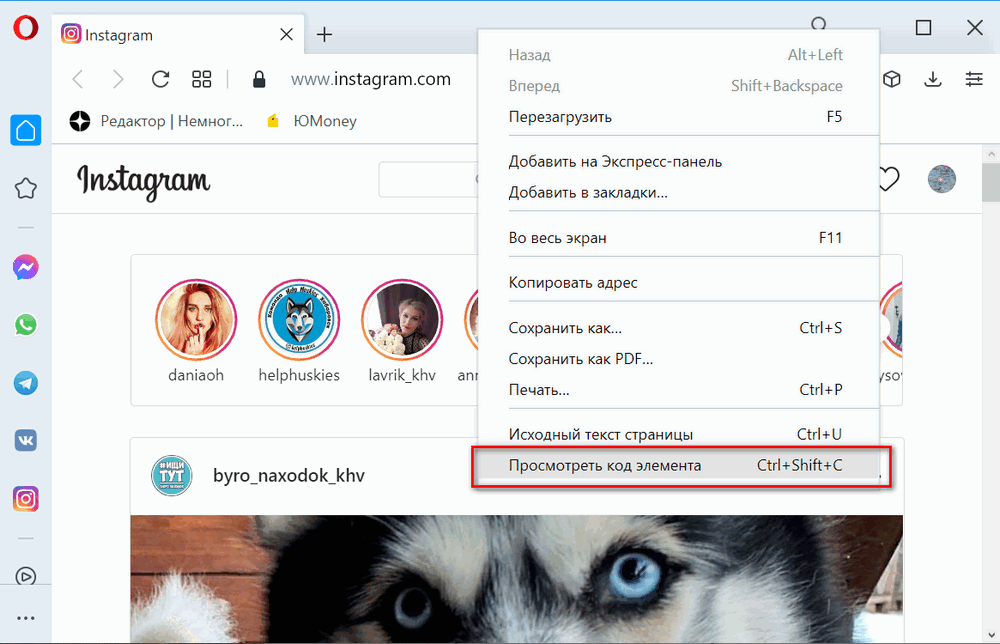
- Нажмите правой кнопкой мыши в любом пустом месте.
- В выпавшей вкладке выберите «Просмотреть код элемента».
- Далее действуйте по вышеуказанной инструкции пункты 2-4.
Здесь также не будут работать фильтры. Этот способ лучше использовать, когда фотография уже обработана для публикации.
Если вам удобнее выкладывать фотографии через компьютер, либо вы делаете это часто, стоит скачать приложение и работать через него как на телефоне.
Установить приложение Инстаграм на компьютер бесплатно
Как добавить несколько фотографий
Инстаграм дает возможность добавить несколько фотографий. Такой способ среди пользователей называется «Карусель». Программа даст выложить от 1 до 10 ФОТОГРАФИЙ. Движениями в сторону можно будет посмотреть все снимки. Воспользуйтесь любым из вышеописанных способов, с небольшими изменениями.
Перед выбором необходимых снимков нажмите на кнопку с двумя квадратами. Теперь у вас появился выбор нескольких позиций.
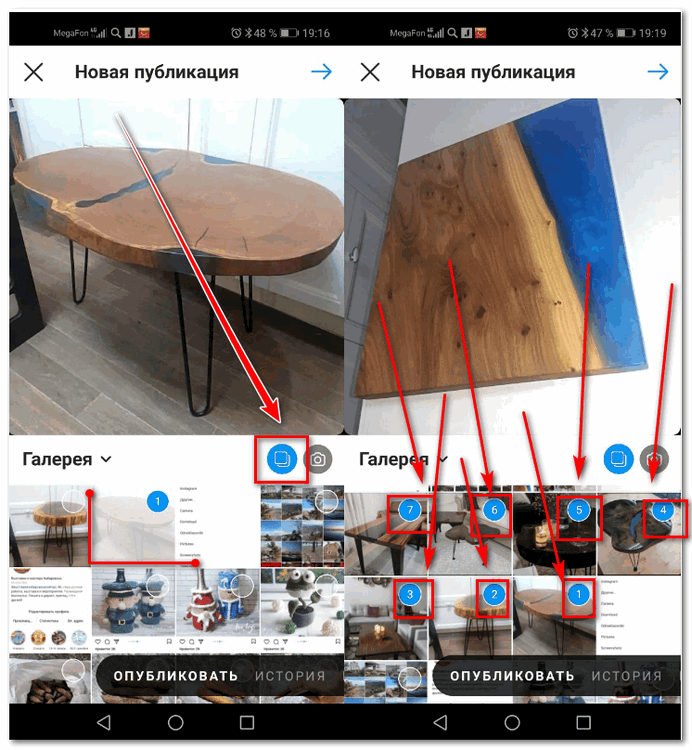
Выберите фотографии в том порядке, в котором хотите опубликовать их в сообщении. Двигать фотографии в стороны можно только в том случае, если в данный момент выбрано конкретное фото.
После выбора нажмите на галочку, выберите фильтры, отметьте при необходимости людей или место, напишите текст. Добавить несколько фото можно и с телефона, и с компьютера.
Как сделать пост в Инстаграм по всем правилам SMM

Каждый пост, как единица контента, обязан работать на продвижение вашего аккаунта. Чтобы публикация вовлекала или продавала, каждый её компонент должен быть продуман и правильно оформлен.
В сегодняшней статье вы получите пошаговую инструкцию по добавлению публикации в Instagram. Узнаете, как правильно выбрать фото/видео и заголовок, оформить текст, добавить хештеги, геолокацию и отметки.
- Сбор и фильтрация целевой аудитории
- Масслукинг, массфолловинг, масслайкинг
- Отложенный постинг фото, видео и историй
- Рассылка в Директ, автоответчик
Как сделать пост
Структура любой публикации состоит из таких основных компонентов:
- Фото/видео.
- Заголовок или текст на картинке.
- Текст (содержание поста).
- Оформление текста.
- Подвал поста.
- Хештеги.
- Геолокация.
- Отметки на фото.
Разберём детально каждый пункт.
Фото или видео
Правильный выбор изображения увеличивает шансы поста быть открытым и прочитанным пользователями. Важно учитывать вкусы вашей ЦА, тематику, настроение и общий стиль оформления профиля. При этом фотография должна привлекать внимание, выделяться на фоне других.
Изображение может быть самостоятельным элементом или дополнением текста. В последнем случае фото должно объяснять аудитории смысл статьи и мотивировать читать пост.

Использовать картинку в качестве самостоятельного элемента можно, когда она способна передать суть послания без текста или просто релевантна интересам подписчикам.
Общие рекомендации по выбору фото:
- публикуйте снимки высокого качества;
- используйте подходящие фильтры;
- при самостоятельном создании снимков следите за светом, композицией и колористикой;
- фотография должна вызывать эмоции;
- для рекламного поста выбирайте фото клиентов с вашей продукцией и снимки товаров во время использования;
- отдайте предпочтение стандартному квадратному формату;
- максимальный размер – 1080×1080 px (вес – до 30 Мб).
Что касается видео, его максимальная продолжительность – одна минута. Чтобы за столь короткий промежуток времени донести до ЦА нужную вам мысль, необходимо тщательно продумать содержание видеоролика. Если нужно загрузить видео дольше 60 секунд, разделите его на фрагменты с помощью приложения (к примеру, YouCut) и добавьте все части в карусель. На видео можно добавить текст и эффекты.
Вы можете загрузить в Instagram вертикальное или горизонтальное видео , но лучше придерживаться квадратного формата. В таком случае видеоролик не станет занимать почти весь экран мобильного устройства, пользователям будет удобнее ставить лайки и комментировать контент.

Заголовок (текст на картинке)
Заголовок является важным элементом, способным увеличить эффективность публикации. Ёмкий, цепляющий заголовок выполняет функцию призыва прочитать весь текст. При этом он должен быть коротким – до ста знаков.
Для улучшения вовлечённости составляйте заголовок по одному из 30 работающих шаблонов:
1) «_ ответов на вопрос _»
2) «_ причин попробовать _»
4) «Новость дня! _»
9) «Специальное предложение для _»
10) «Коротко о главном _»
11) «Узнайте, как я _»
12) «А вы уверены, что _?»
13) «Как сделать _ своими руками»
14) «_ секретов о _»
16) «_ недостатков _»
17) «_ преимуществ _»
18) «Чем отличается _ от _?»
19) «Новый способ _»
20) «История о том, как _»
21) «Защитите свои _ с помощью _»
22) «Что делать, если _»
23) «А вы совершаете эти ошибки в _?»
24) «Гарантированный шанс _»
25) «Я говорю «да» _»
26) «Я говорю «нет» _»
27) «Непростительная ошибка _»
28) «Экономьте время с помощью _»
30) «_ оригинальных идей по _»
Роль заголовка может играть текст, добавленный на картинку. Надпись должна легко читаться и быть контрастной. Для максимальной эффективности откажитесь от длинного заголовка – он должен состоять всего из нескольких слов.

Текст
Под фото в Instagram можно разместить до 2200 символов – этого достаточно, чтобы рассказать целую историю. Хорошее содержание объясняет смысл картинки и побуждает аудиторию к нужным вам целевым действиям. Можно сравнить изображение поста с красивой обёрткой, а текст – с самой конфетой. Не огорчайте подписчиков пустым фантиком!
От начала зависит, будет ли текст прочитан полностью. Вводную часть можно начать с описания проблемы, цитаты, вопроса, интересного факта или статистики.
Вот варианты эффективных первых фраз:
- «Думаете, бустеры легко заменить сывороткой?»
- «Фиточай помогает быстро похудеть без фитнеса – более 300 положительных отзывов»
- «Просто представьте, что вы можете сделать свой сайт успешным без финансовых вложений»
- «Вы слышали этот совет сотни раз, но он действительно работает»
- «Хорошие новости: вышел трейлер нового фильма Marvel»

В основной части развлекательного публикации надо рассказать о решении проблемы, возможном альтернативном варианте. О том, что помогло в поиске ответа на вопрос, или просто развить тему. Если речь о продающем посте, расскажите о свойствах/преимуществах товара или услуги. Объясните, как именно будет решена проблема.
Заключительной частью может стать вывод, вопрос или призыв. Общайтесь с аудиторией на привычном ей языке. Пишите живым языком без штампов и клише. Вычитывайте текст после написания, чтобы вовремя исправить неточности и ошибки.
Оформление текста
Чтобы текст лучше воспринимался и легко читался, позаботьтесь о форматировании.
Через каждые 4-5 предложений делайте абзацы, отделяя их друг от друга эмодзи и скрытым пробелом (он есть в мобильной версии).

Добавляйте списки. Для оформления используйте тире, стрелки, эмодзи. Выделяйте подзаголовки заглавными буквами, эмодзи, чёрточками. Их также можно писать другим шрифтом.
Подвал поста
Нижняя часть поста может включать в себя контактные данные и цены. Для вовлечения аудитории и увеличения продаж хорошо работает Call-to-Action.
Призыв к действию может быть таким:
- «Подпишитесь на профиль, чтобы быть в курсе новостей».
- «Купите сегодня и получите 20% скидку».
- «Напишите в Директ прямо сейчас, чтобы гарантированно заказать по старой цене. Количество ограниченно».
- «Скорее заходите на сайт, чтобы прочесть новую статью. Ссылка в описании».
- «А вы согласны с этим убеждением? Поделитесь своим мнением в комментариях!».
- «Поставьте лайк, если вам понравился пост».

Хештеги
Нужны для привлечения новой аудитории и расширения охвата. Хотя под каждой записью можно публиковать до 30 меток, лучше ограничиться 5-8 тегами.
Для правильного подбора можно посмотреть, какие хештеги используют популярные профили похожей тематики. Также можно разобрать ваш контент на составные части. Так, снимку с отдыха на море подойдут теги #отдыхнаморе, #пляж, #лето, #море .
Рекомендуем к каждой публикации подбирать хештеги первого, второго и третьего уровня – разные по популярности и времени жизни. Кроме того, в посты можно добавлять ваш фирменный хештег.

Геолокация
Изначально эту опцию надо добавить в Facebook, а затем в настройках Instagram. Она позволяет собирать ЦА по гео с помощью сервисов, запускать по геометкам масслайкинг. К тому же благодаря геолокации клиенты смогут легко найти ваш офис, кафе или магазин. А ещё охват поста увеличиться за счёт демонстрации пользователям, которые находятся вблизи указанного места.

Отметки на фото
Можно использовать для взаимного пиара, конкурсов, отзывов и марафонов.

Аккаунты с большим каталогом товаров могут создать страницы для отдельных категорий/продуктов и отмечать их на основном профиле.
Как добавить публикацию в Инстаграм: пошаговая инструкция
Рассмотрим пошагово весь процесс. Откройте мобильное приложение Инстаграм и нажмите на нижней панели «+».

Вы увидите окно, в котором будет формироваться пост. Внизу него находятся все доступные источники медиа: галерея, снимок камеры и новое видео при помощи видеокамеры.

Выбрав нужный вариант, вы попадёте в меню предпубликации. Для видеоролика будет предложена «Обрезка видео». Чтобы обрезать видео или вернуть исходный размер, воспользуйтесь пиктограммой внизу экрана. Нажмите «Далее».

При необходимости используйте для видео и фото стандартные фильтры. Нажмите «Далее».

В поле «Введите подпись» добавьте заголовок, текст, подвал, хештеги и отметки. В разделе «Добавить место» можно указать геолокацию, а при помощи флажков – сделать репост в другие социальные сети.

В конце нажмите «Поделиться». Чтобы автоматизировать постинг, используйте программу SocialKit. Вот инструкция: Как настроить отложенный постинг в SocialKit.