Как дать доступ таргетологу, СММщику или маркетологу к рекламному кабинету ВКонтакте. Инструкция для клиентов
Всем привет, на связи Ваш маркетолог — Анна. Здесь-небольшая инструкция по созданию рекламного кабинета, и предоставлению к нему доступа, а так же информацию о пополнении счета рекламного кабинета.
Как создать рекламный кабинет?
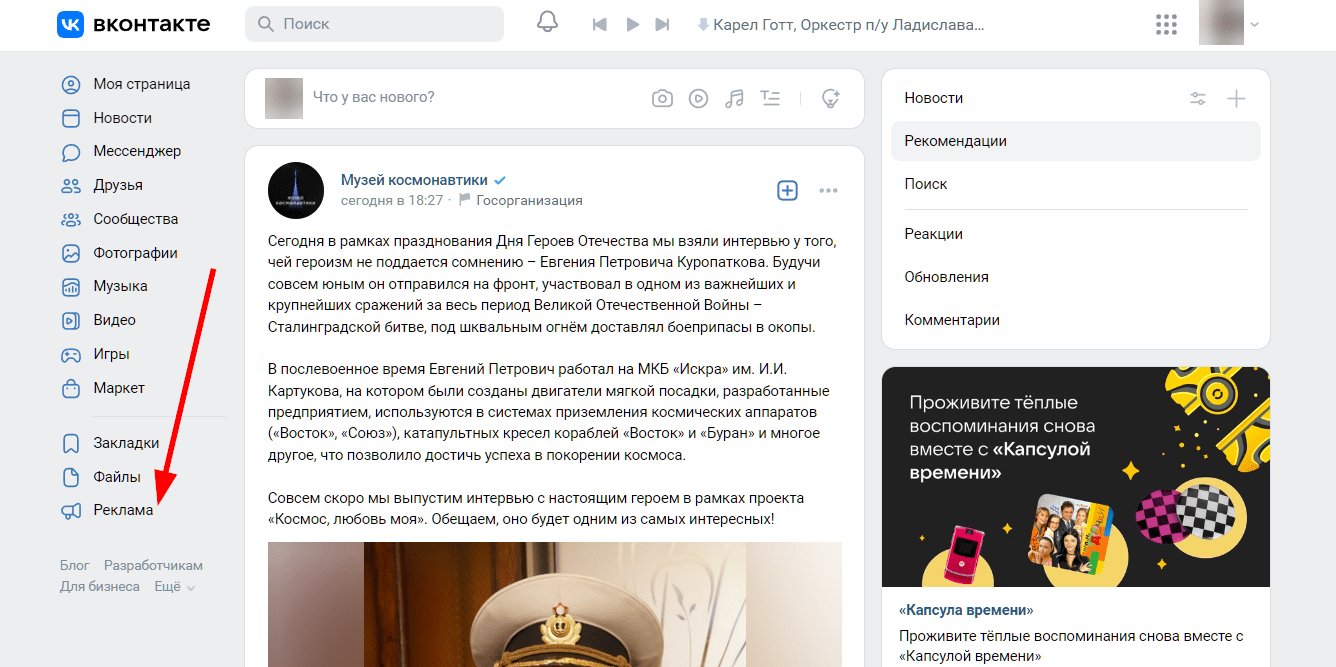
Где найти кнопку реклама
Перейти по ссылкеhttps://vk. com/ads или нажать слева на значок «Реклама».
Переходя по ссылке мы сразу попадаем на создание рекламного объявления.
Создаем первое рекламное объявление. В последствии, объявление можно будет архивировать, кабинет останется на своем месте.
Ниже пример, как создать любое объявление.
Ваш рекламный кабинет готов.
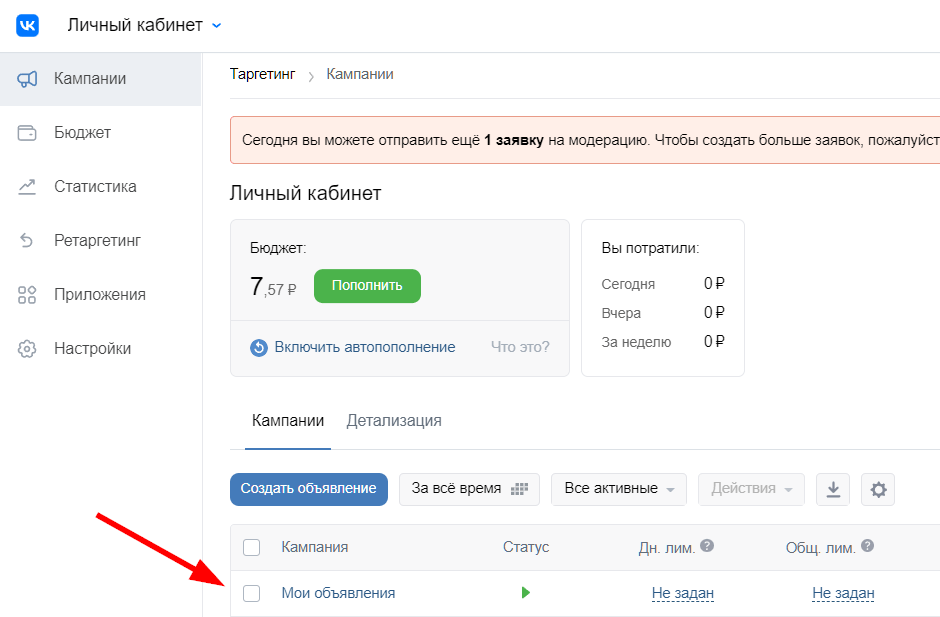
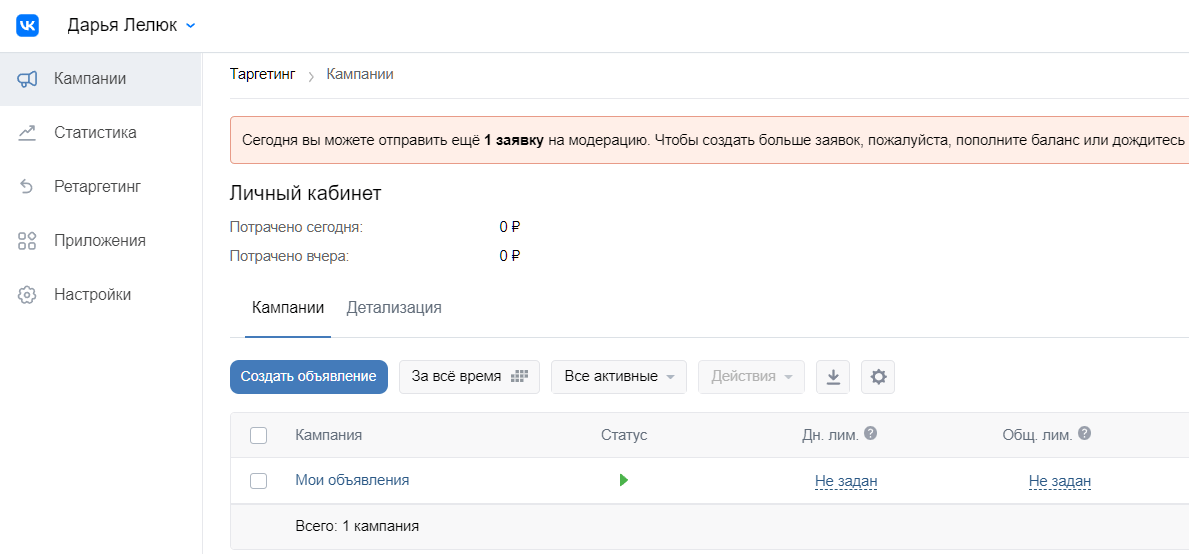
Так выглядит рекламный кабинет ВКонтакте
Как дать доступ к рекламному кабинету?
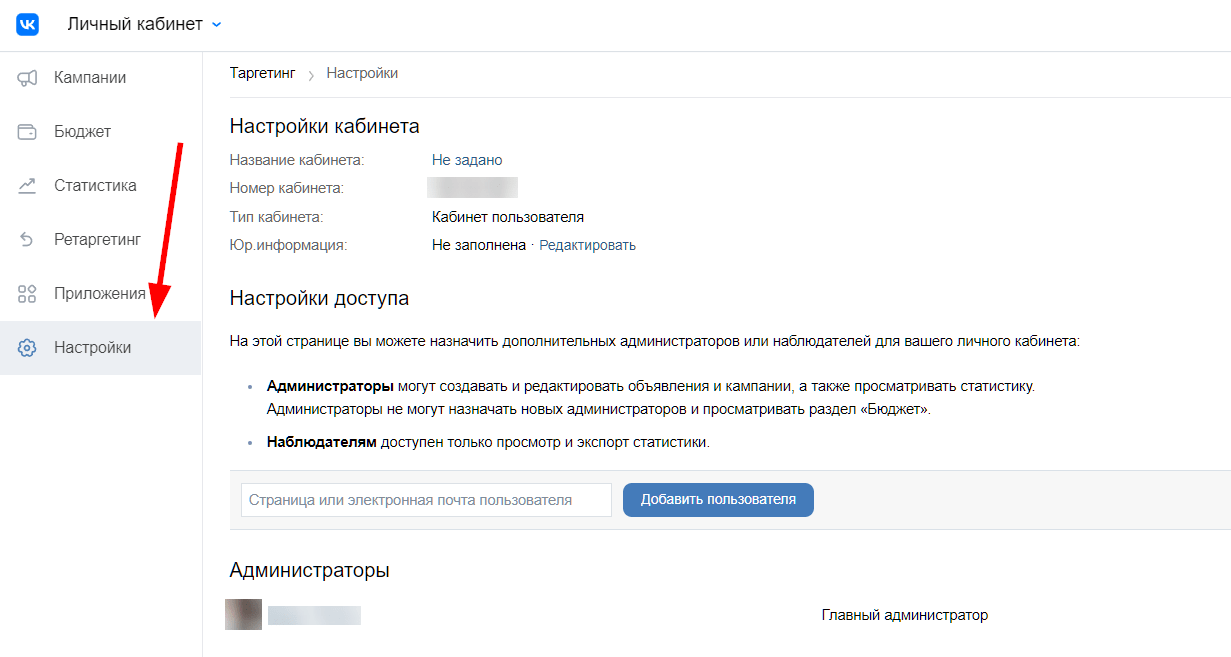
Нажимаем «Настройки» в меню слева в рекламном кабинете.
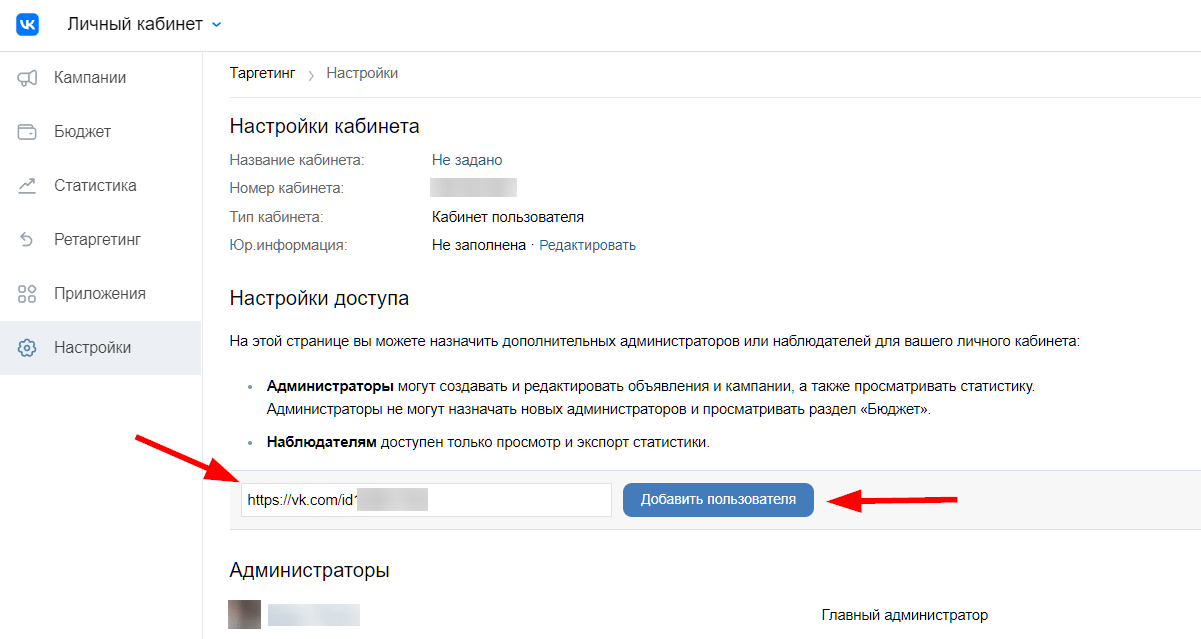
Вставляем в специальное поле (выделено фиолетовым цветом) id пользователя. Как его взять? Просто скопируйте ссылку на страницу этого человека.
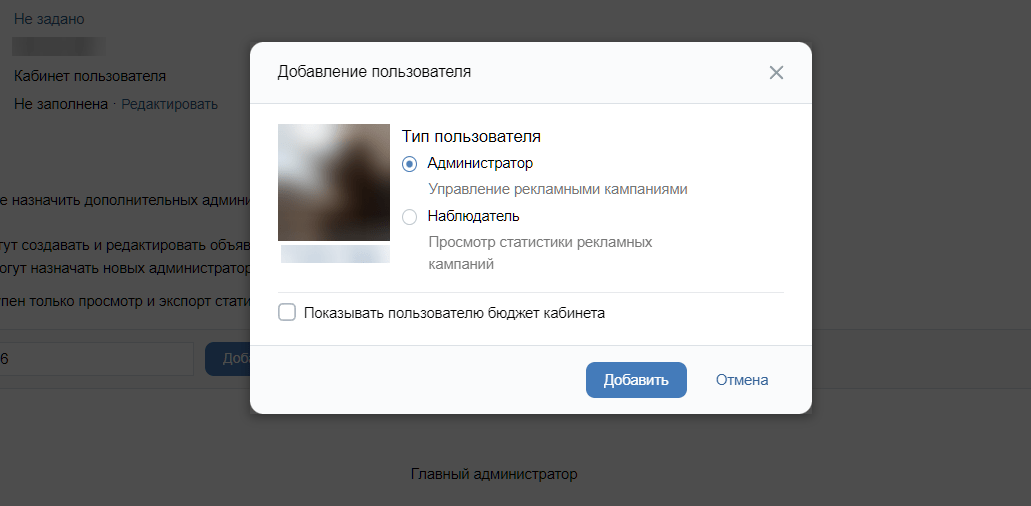
Выбираем тип пользователя: «Администратор».
Ставим галочку: «Показывать пользователю бюджет кабинета».
Нажимаем кнопку «Добавить».
Теперь специалист сможет настроить вам таргетированную рекламу в вашем кабинете.
Как дать доступ к группе?
Доступ к сообществу вашему таргетологу нужен для удобного просмотра статистики, для удобной работы со спец. форматом, для назначения его сотрудников на должности редактора/модератора если это необходимо и для внесения своевременных изменений, которые улучшат продающие качества вашей группы.
АННА ИВАНЕНКО
В группе зайти во вкладку «Управление».
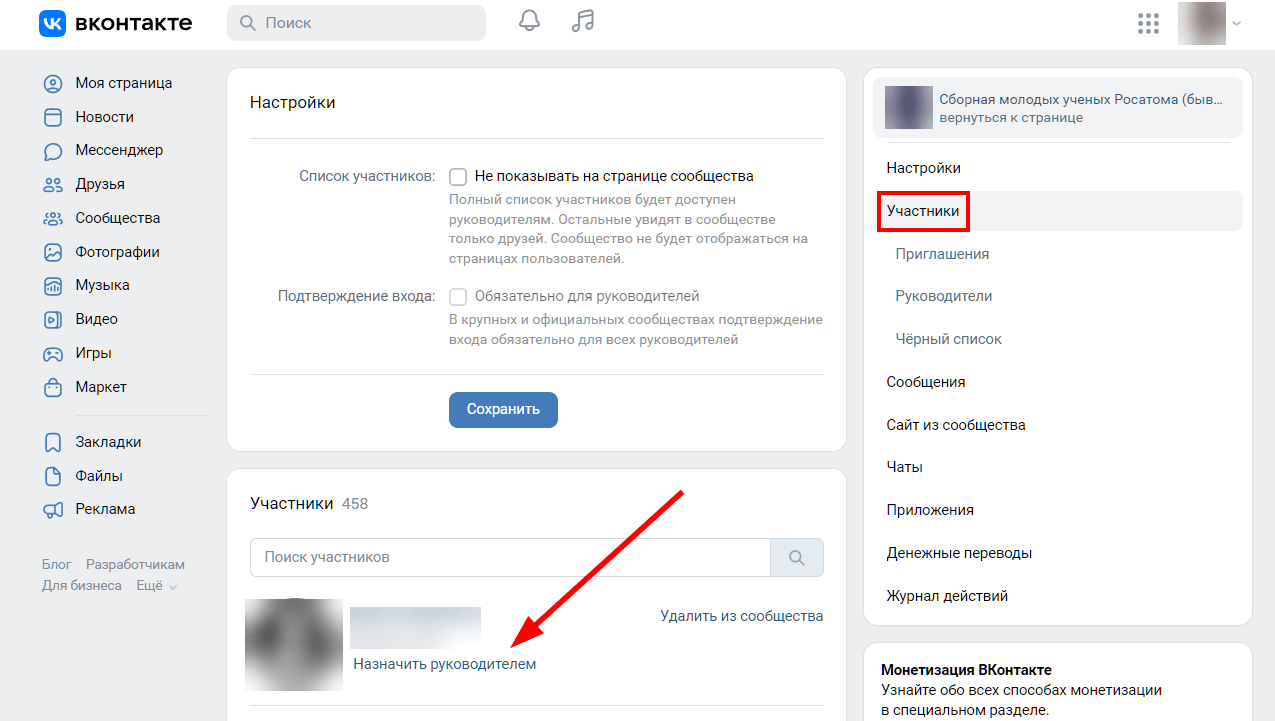
Перейти в поле «Участники».
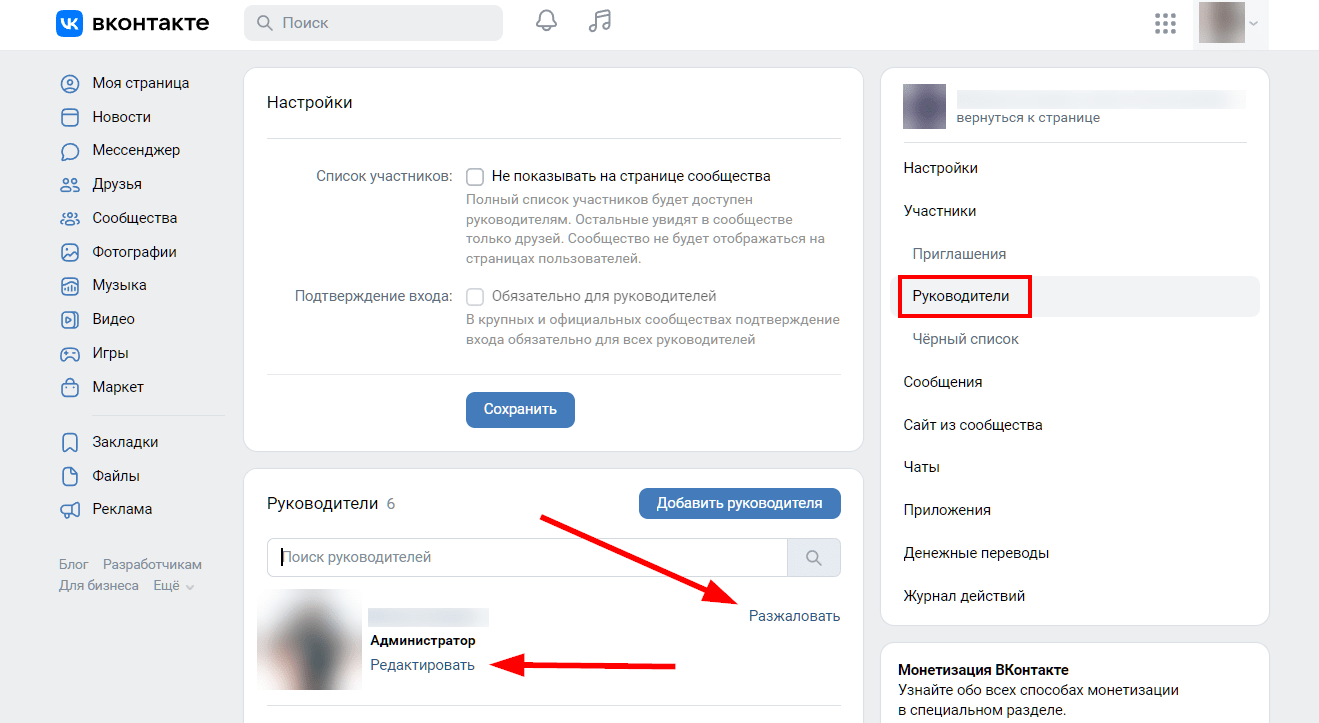
Перейти в поле «Руководители».
Нажать кнопку «Добавить руководителя»
ВАЖНО!Руководителя можно добавить только из числа участников группы. То есть, человек должен быть подписан на группу.
В поиске ищем нужного нам человека и нажимаем кнопку рядом с ним «Назначить руководителем».
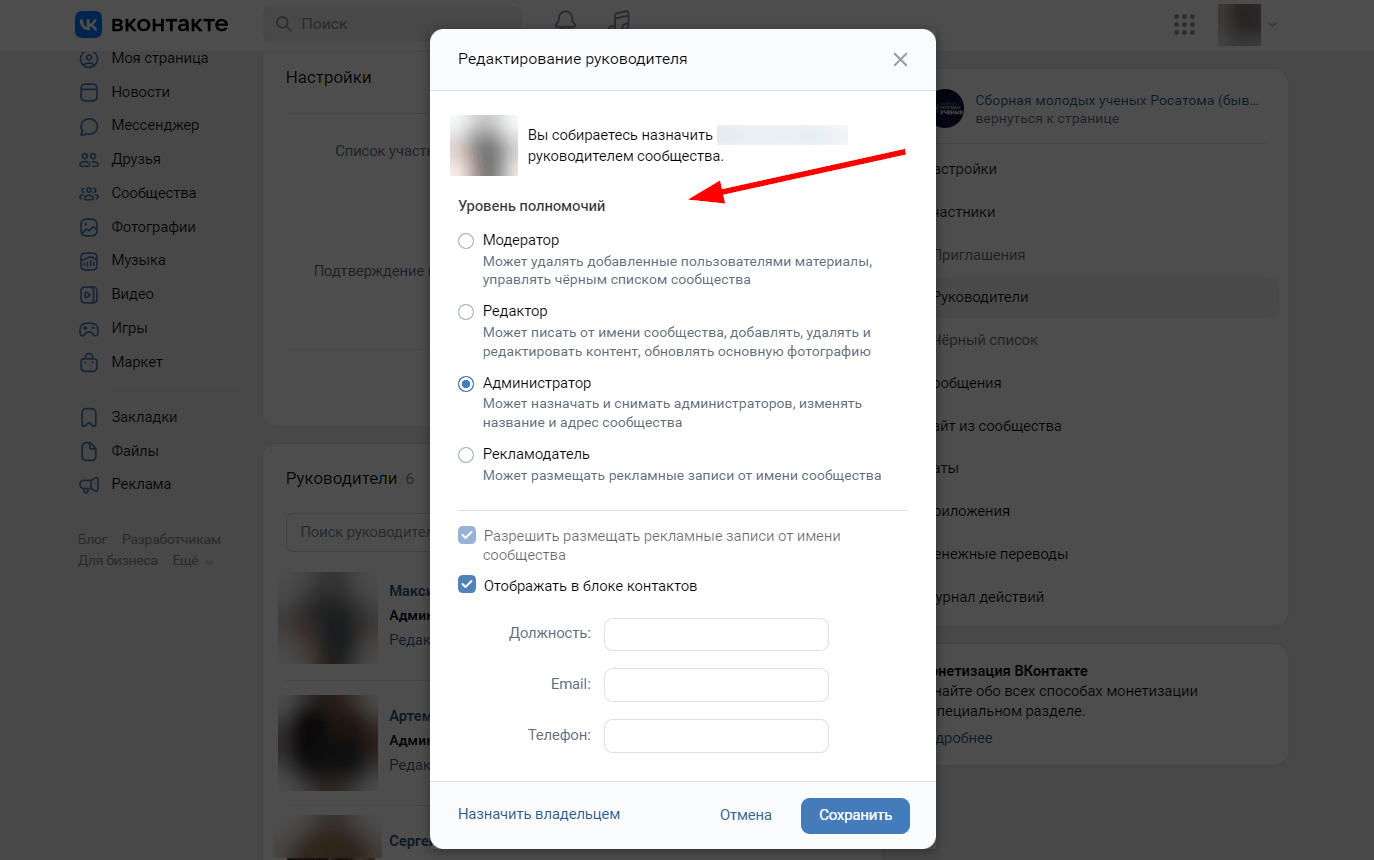
Выбираете роль в зависимости от выполняемого функционала. Я советую ставить роль «Редактор», она наиболее удобная для СММщиков, таргетологов и маркетологов.
Нажимаете кнопку «Назначить руководителем».
Поздравляю! Вы еще на один шаг ближе к настройке качественной таргетированной рекламы.
Для того, чтобы убрать человека из управления, вы идете в те же настройки, и рядом с человеком будет кнопка «Разжаловать».
Как пополнить рекламный кабинет?
Пополнять рекламный кабинет можете только вы — его создатель. Делать это стоит своевременно. Без достаточного количества средств, ваш таргетолог не сможет запустить достаточно объявлений и вы потеряете в итоге время. Я расскажу, как это делать через электронные деньги (банковская карта, платёжные системы или терминалы оплаты).
На главной странице Вашего рекламного кабинета нажмите кнопку «Пополнить».
Вписываем в поле сумму пополнения.
Выбираем любой удобный способ оплаты.
Как дать доступ к рекламному кабинету ВКонтакте?
Несмотря на то, что в данный момент существует новая реклaмная площадка VK Ads, многие рекламодатели предпочитают продолжать работу в старом реклaмном кабинете. Как и старый РК, вопросы заказчиков о предоставлении доступа остаётся актуальным.
Небольшое примечание: у вас уже должна быть существующая реклaмная компания, чтобы дать доступ. Как её создать смотрите в нашей статье по этой теме.
Итак, у вас есть два варианта:
1) Дать подрядчику доступ к аккаунту, чтобы он сделал всё максимально оперативно. (если вы ему доверяете)
2) Дать доступ самостоятельно.
Если с первым способом всё просто и понятно, то на втором способе у некоторых людей возникают небольшие трудности.
1) В реклaмном кабинете в левом меню выберете раздел «Настройки» и перейдите в него
2) Чтобы открыть доступ к реклaмному кабинету — добавьте в пустую строку электронную почту пользователя, которому открываете доступ, или ссылку на его страницу ВКонтакте.
3) После этого вам откроется окно настроек доступа, выбирайте нужный рекламный аккаунт и уровень доступа “Администратор”.
4) Нажимайте кнопку «Добавить». — Готово!
Если у вас остались какие-либо вопросы, то вы можете связаться со мной напрямую по номеру: +7 909 538 7374
А также можете перейти в телеграм канал, чтобы увидеть больше интересных статей:
Также вы можете проконсультироваться с чат-ботом — > https://t.me/NemceFF_bot
Подписывайтесь на мое сообщество, чтобы увидеть больше рекламных креативов
Как дать доступ к рекламному кабинету ВКонтакте и для чего это может понадобиться
В этом году многие рекламодатели и предприниматели начали использовать возможности ВКонтакте для продвижения в интернете. Но не все этапы работы с рекламой выполняются самостоятельно — иногда нужно подключить к работе штатного специалиста или подрядчика, а значит, дать ему доступ к настройке или просмотру кампаний. В материале расскажем, как добавить администратора в рекламный кабинет ВК и как управлять доступами — всё по пунктам и с примерами.
Читать также
Почему важно вести работу внутри одного и того же кабинета:
только с вашего аккаунта можно использовать и редактировать созданные объявления и креативы;
при настройке таргетированной или контекстной рекламы вы создаете шаблоны для подбора аудитории или сохраняете сегменты пользователей, которые наверняка понадобятся в дальнейшем;
Читать также
Социальные сети давно вышли за рамки «просто места для онлайн-общения». Пользователи рассказывают о себе, ведут блоги, а также ищут товары и услуги, совершают покупки. Последнее …
собранная статистика по РК есть только у вас в кабинете, а если ее выгружать вручную, придется постоянно обновлять этот файл.
Эти и другие причины приводят к тому, что проще запускать свои кампании из одного и того же кабинета.
Для чего могут понадобиться посторонние люди в вашем рекламном аккаунте ВК:
открыть доступ таргетологу для работы с объявлениями, аудиторией, пикселями и так далее;
обсудить настройки с коллегой или партнером, которому нужно самому видеть и редактировать информацию;
показать результаты кампании клиенту, если он хочет изучать статистику напрямую в кабинете;
привлечь к работе маркетолога, если вы раньше запускали РК самостоятельно, а теперь процесс масштабируется; и так далее.
Читать также
How to give access to the VK advertising cabinet and why it may be neededКак дать доступ к рекламному кабинету ВКонтакте и для чего это может понадобиться» />
Рекламный кабинет ВКонтакте: как создать, зайти и настроить
ВКонтакте охватывает 84% ежемесячной аудитории Рунета, и сейчас это самая популярная соцсеть в России. В сегодняшней статье расскажем, как использовать все возможности этой платформы: как …
Как дать доступ к рекламному кабинету ВКонтакте
Где найти настройки доступа
Работа с рекламой ВК ведется из личного кабинета.
Перейдите туда по ссылке или через раздел «Реклама» в меню слева от ленты соцсети.
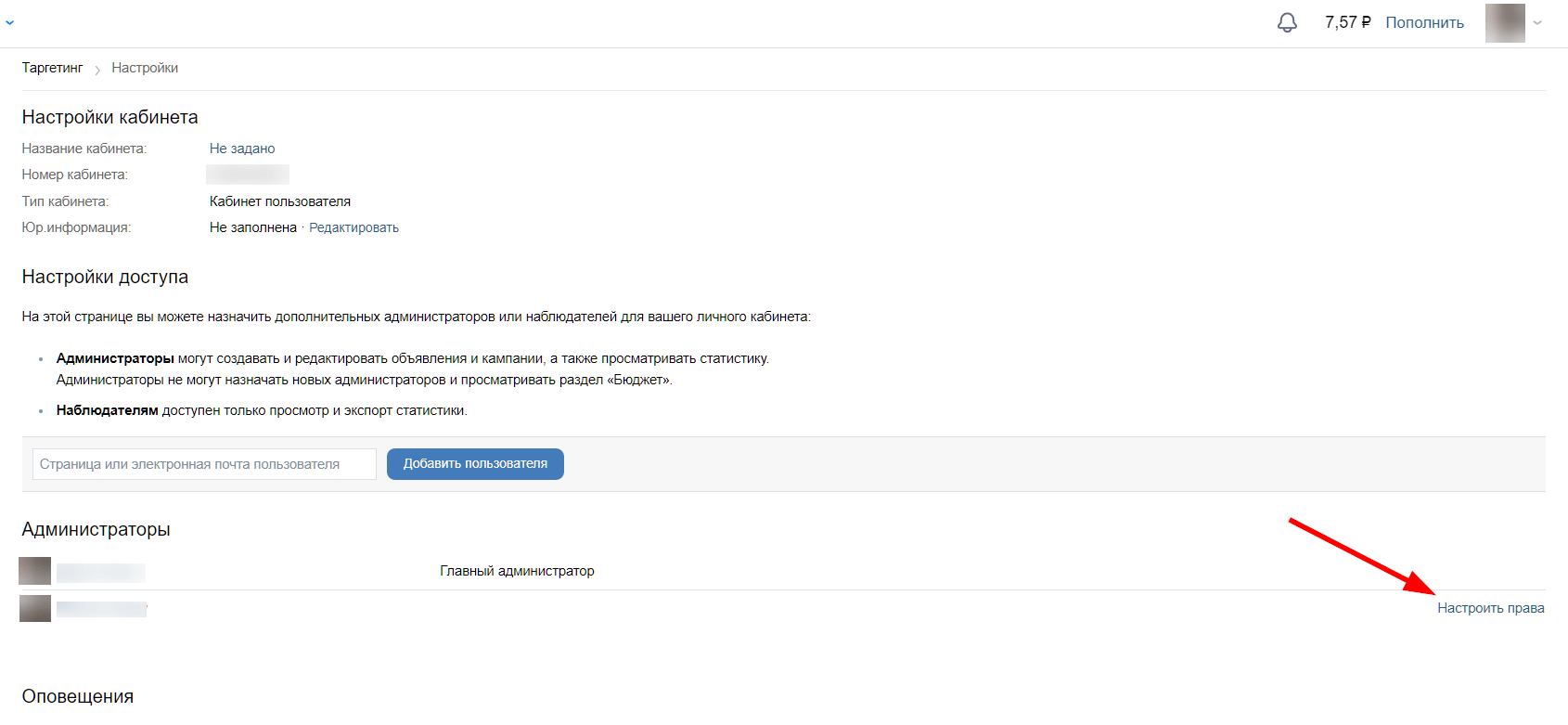
Откройте пункт «Настройки». Здесь есть раздел «Настройки доступа».
Укажите ссылку на пользователя, которому вы собираетесь дать доступ. Если вы не знаете ссылку на нужную страницу VK, но пользователь точно зарегистрирован в соцсети, достаточно ввести его e-mail.
Нажмите «Добавить пользователя».
Теперь откроется окно, где нужно выбрать уровень доступа, который вы хотите дать человеку. Об этом подробнее поговорим далее.
Как добавить человека в рекламный кабинет с корректным уровнем доступа
После ввода ссылки на пользователя и нажатия «Добавить пользователя» вы увидите следующее диалоговое окно.
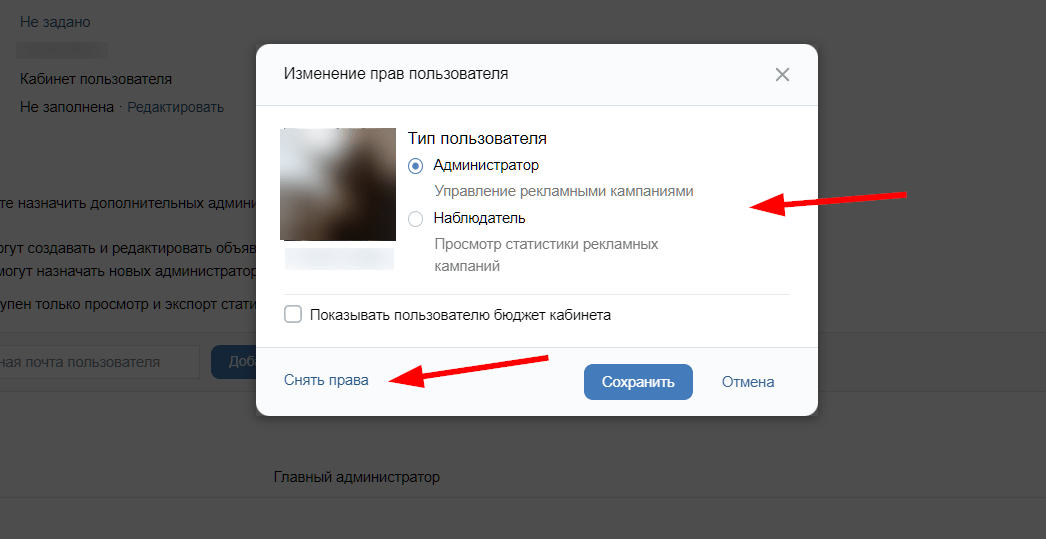
Здесь нужно выбрать уровень доступа, который вы предоставляете выбранному человеку.
Администратор. Этот уровень позволяет создавать кампании и вести полное управление ими. Такие права нужны для полноценной работы с кампаниями, например, специалисту по таргетингу. Но предоставлять доступ кому-то еще администратор не сможет, эта возможность есть только у владельца кабинета.
Наблюдатель. Уровень дает возможность только просматривать и экспортировать статистику запущенных РК. Поменять настройки аудитории или объявления наблюдатель не сможет. Вариант подойдет для тех случаев, когда заказчик или менеджер хочет только наблюдать за ходом продвижения, но не вмешиваться лично.
Под вариантами «Администратор» и «Наблюдатель» есть отдельный пункт «Показывать пользователю бюджет кабинета». Вы можете поставить галочку в этом окошке для пользователя с любым уровнем доступа. Тогда он сможет следить за бюджетом кампании.
Читать также
Так будет видеть ваш кабинет «Администратор», от которого вы скрыли рекламный бюджет.
Какие моменты важно учесть, когда вы даете кому-то доступ:
человек должен быть зарегистрирован во ВКонтакте, причем с указанием электронной почты;
перед тем, как приглашать кого-то к сотрудничеству, задайте имя рекламного кабинета, чтобы специалисту было проще понять, о какой РК идет речь.
Как отредактировать или удалить администратора рекламного кабинета
Рассмотрим, как отозвать доступ к кабинету ВК и как поменять права пользователя с «Администратора» на «Наблюдателя» или наоборот.
Зайдите в тот же раздел «Настройки».
Напротив списка тех, у кого есть доступ к кабинету, нажмите «Настроить права».
Откроется диалоговое окно. Здесь вы можете поменять статус пользователя — «Администратор» или «Наблюдатель». Если вы хотите окончательно отозвать доступ, нажмите «Снять права».
Нажмите кнопку «Сохранить».
Если вам потребуется снова предоставить кому-либо права, нажмите «Добавить пользователя» в «Настройках».
Ограничения ВК на предоставление доступа
При работе с рекламным кабинетом VK есть технические ограничения на возможность выдать доступ.
Вы можете пригласить не более 1000 пользователей в качестве администраторов и наблюдателей в один рекламный кабинет.
За сутки разрешено добавление не более 100 человек, а если у вас настроен кабинет агентства, то не более 500.
За сутки можно менять уровень прав только у 100 помощников, а в агентском кабинете — у 500.
Если вы даете доступ не через ссылку на страницу ВК, а по адресу электронной почты, то за сутки можно отправить только 20 приглашений.
Из мобильного приложения VK, где работает рекламный кабинет с ограниченным функционалом, нельзя предоставлять доступы.
Как добавить администратора в сообщество
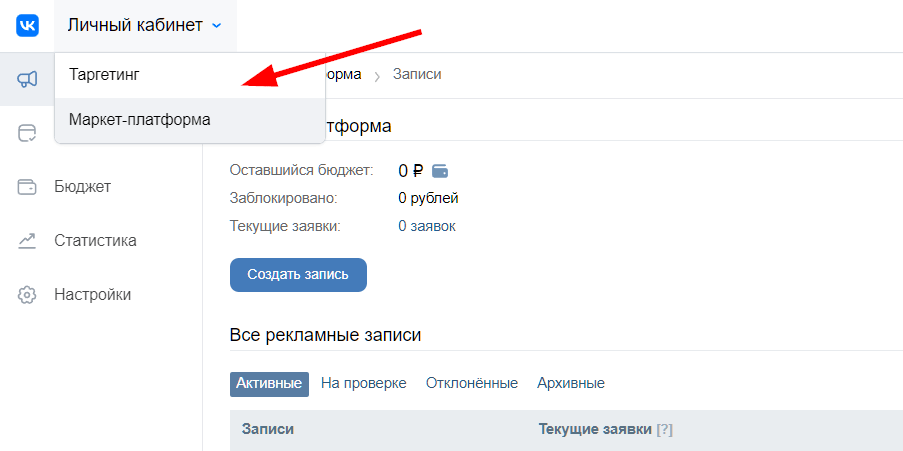
В рекламном кабинете запускаются и таргетированные объявления через раздел «Таргетинг», и рекламные посты в группах на «Маркет-платформе». Поэтому предоставленные доступы распространяются на все кампании кабинета.
Но сейчас мы рассмотрим, как дать доступ к управлению сообществом, если вы, например, продвигаетесь через свою группу и нанимаете SMM-специалиста.
Читать также
How to give access to the VK advertising cabinet and why it may be neededКак дать доступ к рекламному кабинету ВКонтакте и для чего это может понадобиться» />
Реклама в сообществах ВКонтакте: как запустить в группах и пабликах
В новых условиях 2022 года ВКонтакте — самая популярная социальная сеть в России и лидер по активности пользователей. И сейчас рекламодатели используют на площадке различные …
Назначение, редактирование и удаление руководителей группы
Зайдите в сообщество, в котором у вас есть права владельца или администратора.
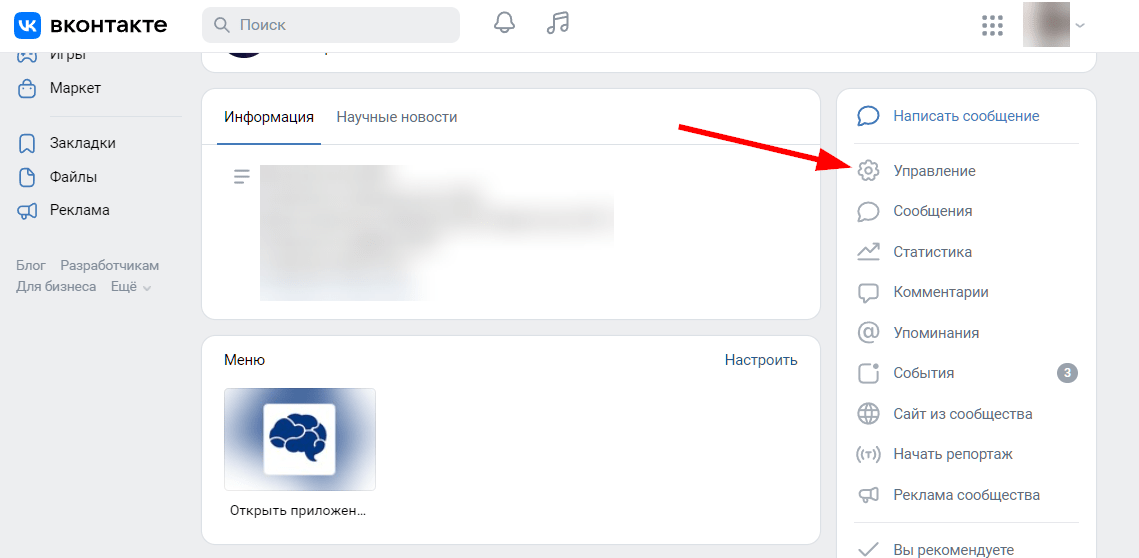
Откройте раздел «Управление».
Если вам нужно назначить руководителя из числа подписчиков, зайдите в раздел «Участники». Нажмите «Назначить руководителем» напротив нужного пользователя.
Если же вы планируете поменять права доступа существующего администратора или модератора, откройте раздел «Руководители».
Отменить все права пользователя можно через ссылку «Разжаловать».
Если же нужно поменять уровень доступа, кликните «Редактировать».
Независимо от того, выбрали ли вы «Назначить руководителем» в списке участников или «Редактировать» в разделе «Руководители», откроется одинаковое диалоговое окно. Отличие только в заголовке «Назначение руководителя» или «Редактирование руководителя».
В окне есть варианты доступа, которые вы можете предоставить в сообществе:
модератор — редактирование и удаление контента, наблюдение за соблюдением правил группы, управление черным списком, приглашение новых участников;
редактор — права модератора, создание и размещение записей от имени сообщества, редактирование и удаление постов и комментариев, ответы на личные сообщения группы, просмотр статистики, редактирование обложки, меню и описания группы, продвижение рекламных записей;
администратор — права редактора, назначение и редактирование руководителей сообщества, изменение разделов и информации о группе, запуск прямых трансляций;
рекламодатель — публикация рекламных постов от имени группы напрямую или через биржу.
Самые продвинутые полномочия — у владельца группы. Никто не может разжаловать его, пока тот сам не передаст права владельца через пункт «Назначить владельцем» в том же диалоговом окне руководителей.
Когда вы задали необходимый уровень доступа для выбранного пользователя, нажмите «Сохранить». Можете также отметить галочкой, отображать ли его в блоке контактов группы и сможет ли человек размещать рекламные записи.
Если у вас есть доступ к ценному для бизнеса сообществу, защитите аккаунт двухфакторной аутентификацией. Тогда будет меньше риска, что злоумышленник взломает вашу личную страницу и получит доступ к рекламным инструментам сообщества. Если вы продвигаетесь через рекламный кабинет, такая дополнительная защита аккаунта тоже не помешает.
Предоставление доступа с телефона
В отличие от доступа в рекламный кабинет, права в сообществе можно расшарить даже из мобильной версии ВК.
Читать также
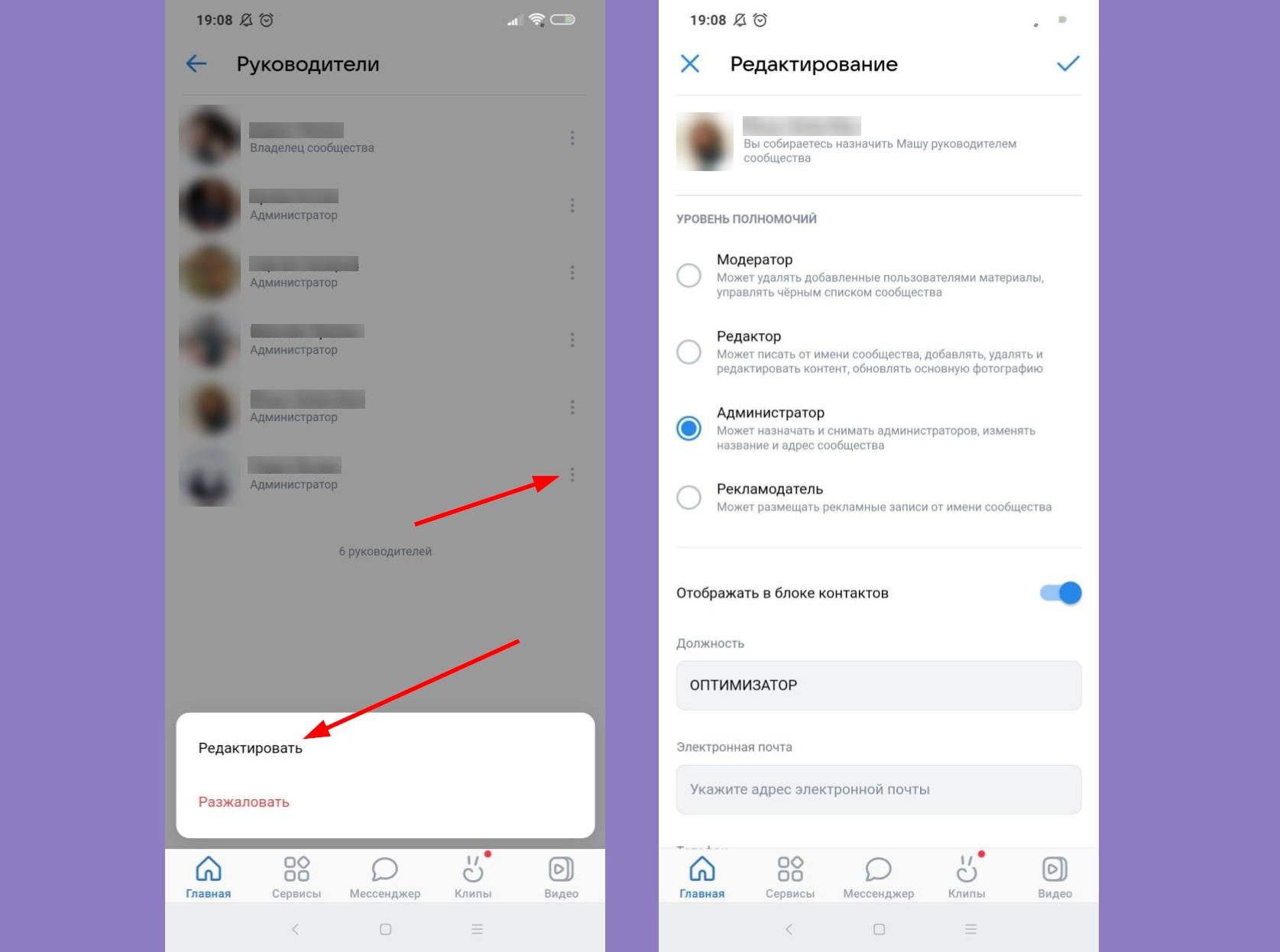
Нажмите на три точки справа от нужного руководителя или подписчика. Выберите «Назначить руководителем» или «Редактировать». Разжаловать руководителя можно сразу — по ссылке «Разжаловать».
Откроется окно, где можно предоставлять те же уровни доступа, что и в десктопной версии ВК: модератор, редактор, администратор, рекламодатель.
Сохраните изменения синей галочкой в верхней правой части экрана.
В статье мы рассказали, как предоставить доступ к рекламному кабинету и сообществу ВК. Если ваши РК масштабируются, а собирать статистику вручную становится сложнее, воспользуйтесь сквозной аналитикой от ROMI center. Система объединит данные со всех источников трафика сайта или блога, сопоставит их с доходами из CRM и информацией из системы коллтрекинга. В итоге у вас будет единый отчет всех активностей офлайн- и веб-маркетинга.
Читать также
При запуске кампании вам может потребоваться помощь специалиста или участие партнера для аудита. Для этого нужно будет дать пользователю доступ к кампании в вашем кабинете ВК.
Где находятся настройки доступа к кабинету ВК?
Зайдите в рекламный кабинет и откройте «Настройки». В разделе «Настройки доступа» есть кнопка «Добавить пользователя». По ней вы сможете дать доступ тому, кто зарегистрирован ВК и дал вам свой email или ссылку на страницу.
Как дать доступ к своей группе?
Зайдите в «Управление сообществом». Выберите подписчика в разделе «Участники» и нажмите «Назначить руководителем». Далее нужно задать уровень доступа и сохранить изменения.
Подпишитесь на рассылку ROMI center:
Получайте советы и лайфхаки, дайджесты интересных статей и новости об интернет-маркетинге и веб-аналитике:
Как дать доступ к рекламному кабинету VK Рекламы
Рассказываем, как дать доступ к рекламному кабинету VK Рекламы и для чего это может понадобиться
06 декабря 2022
Читать 4 мин
При ведении рекламных кампаний нескольких брендов и, если в один кабинет требуется доступ нескольким специалистам, необходим мультиаккаунт. Это позволяет ускорить запуск рекламы, разграничить доступы и обеспечить безопасность аккаунта при работе со сторонними подрядчиками.
Что такое мультиаккаунты
Это инструмент VK Рекламы, с помощью которого можно давать доступ к рекламному кабинету сторонним специалистам — агентству или специалисту по запуску рекламы. Это может понадобиться, если вы продвигаете несколько разных брендов или продуктов. Например, вы хотите продвигать мобильное приложение и сообщество, при этом задачи будут выполнять разные сотрудники — специалист по мобильному маркетингу и таргетолог. В этом случае доступ к вашему аккаунту понадобится им обоим.
В VK Рекламе есть возможность подключить до 50 аккаунтов к одному кабинету. При этом вы сами решаете, как дать доступ к рекламному кабинету VK Рекламы — в зависимости от задач, которые требуется выполнять в вашем аккаунте.
Уровни доступа делятся на:
только чтение,
расширенные права.
На уровне «Только чтение» можно предоставить доступ к конкретной информации:
К данным о кампаниях. При выборе этого пункта будет доступна информация о кампаниях и их статистике, кроме финансовых метрик.
К финансовой информации. В этом случае специалист сможет просматривать данные из левого меню «Бюджет», а также полную статистику кампаний, включая денежные метрики: ставка, бюджет, расходы, CPC, ДРР и другие.
К обоим перечисленным пунктам.
Настройка доступа «Только чтение»
Расширенные права, то есть возможность редактировать информацию в аккаунте, также можно предоставить отдельно к кампаниям и к финансовой информации или выбрать оба пункта.
Для чего предоставлять доступ другому пользователю
В крупных агентствах или инхаус-командах, где запускаются одновременно десятки рекламных кампаний, над проектами работают сразу несколько специалистов. Например, за ведение бюджета может отвечать один сотрудник, за запуск кампаний — другой, а еще нескольким членам команды необходимо иметь доступ к статистике для подготовки отчетов. Использование мультиаккаунтов позволит настроить разный доступ для каждого сотрудника. И привлечение сторонних специалистов больше не будет требовать дополнительных решений по соблюдению безопасности данных.
Кроме того, мультиаккаунт позволяет одному таргетологу удобно работать с несколькими рекламными кабинетами клиентов, сократив время перехода от одной учётной записи к другой, так как система не будет каждый раз запрашивать ввод логина и пароля.
Пользоваться мультиаккаунтами VK Рекламы могут только владельцы кабинетов с типом «Рекламодатель».
Как дать доступ к своему кабинету
Изменение доступа к аккаунту можно произвести в Настройках:
Во вкладке «Права доступа» нажмите на «Добавить кабинет».
Впишите ID кабинета, которому нужно предоставить доступ к вашему аккаунту.
Выберите уровень управления кабинетом: «Расширенные права» или «Только чтение».
После завершения действий учётная запись с правом доступа к ней отобразится в таблице. Специалист, которому вы выдали доступ, получит уведомление на адрес электронной почты, зарегистрированный в VK Рекламе.
Настройка доступа к рекламному кабинету
Как изменить или отозвать доступ к своему кабинету
Мультиаккаунты работают только между кабинетами VK Рекламы. Нельзя присоединять аккаунты со сторонних платформ.