Что делать если пропала панель закладок в Яндекс Браузере и как вообще её настроить
Яндекс браузер хоть и находиться на втором месте по популярности в России но охватывает всего 15% пользователей, на самом деле это очень мало. Лично я думаю что такая ситуация складывается из за его я бы это назвал навязчивости. После установки браузера, он автоматически добавляется в автозагрузку, а это очень напрягает года ты включаем ПК и тут же запускается браузер, на панель задач появляется не только кнопка браузера но и кнопка домой, так же сам браузер перегружен различными сервисами яндекса, карты, алиса, почта, да и т.д. В итоге страдает его внешний вид, он получается очень громоздкий с кучей не нужных элементов. Такая ситуация отталкивает большинство пользователей, в том числе и меня, которые хотели получить просто браузер. Но все же есть те кому все это нравиться. Как правило это не очень опытные пользователи у которых Яндекс браузер уже был предустановлен. У таких пользователей так же возникает много вопрос по настройке и использования различных функций браузера например, закладок (избранного). В закладки можно добавлять часто используемые сайты, что бы в дальнейшем получать к ним быстрый доступ, без надобности ввода адреса сайта либо поиска его. Многие не знают как включить панель закладок или наоборот отключить а так же настроить её отображение во всех вкладках.
Как включить или отключить отображение панели закладок Яндекс Браузера
Панель закладок (избранного) выгляди следующим образом.

С обновлениями браузера меняется и структура меню, но не всегда, в данном примере я буду использовать Яндекс Браузер версии 23.5.4.674.

И так для того чтобы настроить панель закладок (избранного) необходимо открыть настройки.

Далее перейти в подраздел «Интерфейс» и найти в нем пункт «Панель закладок» . Сдесь можно включить отображение панели только в новых вкладках либо во всех, так же есть возможность отключения значков сайтов, в этом случае на панели поместиться больше сайтов, но ориентироваться будет немного сложней.

Включать и отключать панель закладок можно и с помощью горячих клавиш «Shift+Ctrl+B» .

Если у вас пропала панель закладок то скорее всего она просто отключена, необходимо просто включить её через настройки либо с помощью сочетания клавиш.
Конечно все не нужное можно отключить но на это приходиться тратить свое время, а вообще по немного стоить привыкать к нему, так как это все же отечественный продукт на который как не крути но перейти в ближайшем будущем придется.
Создаем Закладки в Яндекс Браузере | Как Добавить/Удалить Закладки в Яндексе

В видео я расскажу и покажу как добавить, а так же удалить закладки в Браузере Яндекс. Вы легко сможете создавать закладки и группировать их по папкам. Приятного просмотра! ================================= На создание видео и работу с каналом требуется значительное время, а выкладывать бессмысленные ролики ради просмотров я не буду, сам люблю качественный контент и предпочитаю отдавать так же, качественно. Возможно вы заметили, как подробно я объясняю каждую деталь в своих видео. Потому что я сам начинал с нуля и прекрасно понимаю тех, кто только начал заниматься сайтами. На канале только база, нужны уроки типа «помогите натянуть вёрстку на Вордпресс» или что то по программированию, ищите другие ролики, у меня этого нет. Не то что я против этого, просто у каждого свои интересы и другие пути развития. Уж если мне «приспичит», я просто закажу эту вёрстку, но за 10 лет работы с сайтами такое не случалось, всегда находил решение сам. А те, кто пишет в комментариях «что за фигня, ну и затянул видео, а можно было вот так. » . смотрите другие каналы. Или вы решили как то самоутвердится за счёт моих видео написав подобный комментарий? ) Типа «Я умею, а ты нет..» =) Да пожалуйста, умейте ) А я умею, так как я умею. Надеюсь на понимание. Всем удачи! Автор канала и видеороликов Александр Соловьёв VK — http://bit.ly/2CfTO0N Facebook — http://bit.ly/2Us5zs1 Эти Плейлисты Могут Быть Вам Полезны =============================== Создание сайта на WordPress: https://www.youtube.com/playlist?list=PLXVt-JHK3WKd2cCkzlPAulcYs1r7GDmyj Плагины WordPress: https://www.youtube.com/playlist?list=PLXVt-JHK3WKex4GWW227X8qacnFjIJMFr Работа с Базой Даных Сайта: https://www.youtube.com/playlist?list=PLXVt-JHK3WKe4AkLUQS4tgV9-ZZzJkVFi Полезные Программы и Сервисы: https://www.youtube.com/playlist?list=PLXVt-JHK3WKeb85Q2ExmJKCLYy9N02kN- ================================ Создание Сайтов На Joomla (уроки по старой версии Joomla 1.5): https://www.youtube.com/playlist?list=PL921803DFC97EADA5 ================================
Показать больше
Войдите , чтобы оставлять комментарии
Включаем в Яндекс браузере верхнюю панель закладок
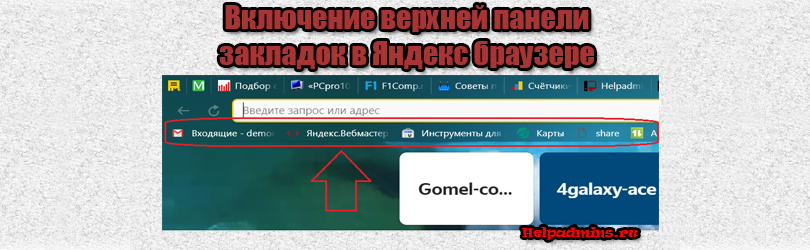
Панель закладок в верхней части окна Яндекс браузера является очень удобным инструментом расположения наиболее посещаемых сайтов. Она всегда по умолчанию сразу после установки находится прямо под адресной строкой.
Некоторые пользователи сталкиваются с отсутствием этой самой панели. У кого – то ее нет изначально, а у кого – то она пропадает в процессе пользования браузером.
В данной статье мы расскажем и покажем почему данная панель с закладками может отсутствовать и где в настройках включается ее отображение.
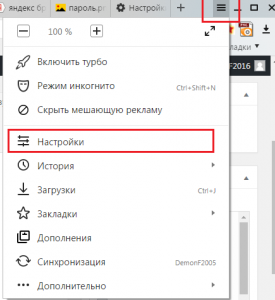
Вход в настройки яндекс браузера
В открывшемся меню выбираем “Настройки”.
Появится главное окно настроек браузера Яндекс. В нем слева нужно нажать на “Интерфейс” для перехода в соответствующий раздел.
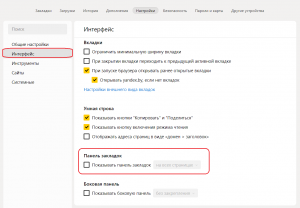
Настройка, отвечающая за отображение верхней панели закладок в яндекс браузере
Теперь в правой части окна, проматывая его немного вниз, нужно найти подпункт с названием “Панель закладок” и установить напротив него галочку, кликнув пустом белом квадратике один раз левой кнопкой мыши, и тем самым включив отображение этой панели в верхней части окна.
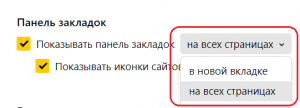
Дополнительные параметры отображения верхней панели закладок
Также обратите внимание, что можно указать где именно отображать панель с закладками: на всех страницах или только на новых вкладках.
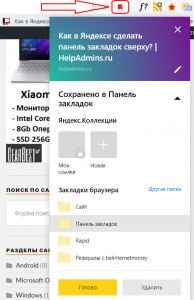
Добавление сайта на панель закладок
Теперь при добавлении нужной вам страницы на панель закладок она будет отображаться сразу под адресной строкой браузера яндекс.
Лучшая благодарность автору — репост к себе на страничку:
Панель закладок в Яндекс Браузере — самые быстрые способы ее включить и выключить
По мере развития IT-технологий эксплуатация сетевых ресурсов становится еще более комфортной. С каждым годом расширяется функционал, а вместе с ним и пользовательские возможности. Среди них использование такого универсального инструмента, как панель закладок, которая предусматривается практически в каждом браузере. Тем же юзерам, которые еще не успели освоить эту функцию, наверняка будет интересно узнать, что такое панель закладок и где она хранится, о чем далее и пойдет речь.
4 способа включить панель вкладок в Яндекс Браузере на ПК в 2024 году
Панель закладок была разработана для быстрого доступа к тем сайтам, которыми юзер привык пользоваться чаще всего. Кроме того, с ее помощью можно откладывать в дальний ящик какие-то ресурсы, чтобы не потерять их след в дальнейшем, как это часто случается. В общем, опция со всех сторон нужная и полезная, поэтому, если вы еще ее не опробовали, не примените это сделать, используя для ПК любой из приведенных ниже способов.
Через главное меню настроек
Существует несколько способов того, как включить панель закладок в Яндекс.Браузере, сделав ее видимой и, как следствие, быстродоступной. И прежде всего это можно сделать с помощью настроечного меню, используя для этих целей следующую универсальную пошаговую инструкцию:
- Откройте браузер.
- На любой вкладке или на экспресс-панели кликните левой кнопкой мыши по значку в виде трех горизонтальных полосок в самом верху справа.
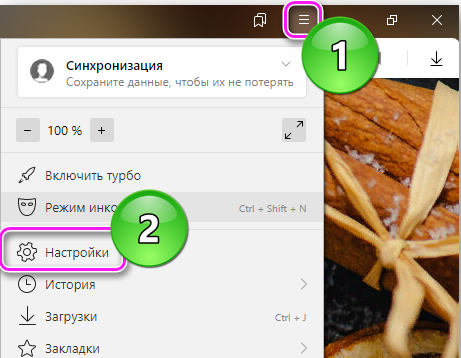
- В открывшемся меню перейдите по пути «Еще» — «Интерфейс» и найдите опцию «Панель закладок», прокрутив открывшийся список донизу.
- Проставьте птичку напротив команды «Показывать панель закладок» в специальном квадратном окошке.

- Настройте вид панели, используя иконки сайтов на ней или отказавшись от этой возможности.

С этого момента все добавляемые в закладки сайты будут автоматически отображаться на браузерной экспресс-панели, находясь в поле зрения пользователя во время каждого сеанса.
При помощи дополнительного меню
Кроме того, можно быстро закрепить панель закладок в браузере, вызвав дополнительное меню. Как это сделать? Очень просто, если придерживаться следующего алгоритма:

- Вызовите контекстное меню, используя инструменты в верхней панели браузера.
- Выберите в открывшемся перечне раздел «Закладки», помеченный значком в виде звездочки.
- В новом контекстном меню выберите команду «Показывать панель закладок», после чего она появится под окном для ввода поисковых запросов.
По сути данный способ мало чем отличается от предыдущего, поэтому, какой вариант использовать из этих двух, не имеет особого значения.
При помощи горячих клавиш
Если вы использовали второй способ настройки доступа к панели закладок, то наверняка могли заметить комбинацию горячих клавиш напротив команды «Показывать панель закладок». И неспроста, ведь их использование также позволяет решать поставленную задачу.
А чтобы ее применить на практике, нужно выполнить следующие действия:

- Откройте браузер на экспресс-панели или любой вкладке, поскольку этот нюанс не имеет значения.
- Одновременно зажмите на клавиатуре ПК горячие клавиши Ctrl, Shift и B (можно не переходить на английскую раскладку и не использовать клавишу Caps Lock, поскольку система и так распознает набранную комбинацию).
И если все было сделано правильно, то вы моментально получите доступ к панели закладок. То есть этот способ по праву считается самым быстрым и простым, поэтому обязательно возьмите его на вооружение.
Импорт вкладок с других браузеров
Среди прочих пользовательских возможностей, которые предлагают разработчики – перенос закладок из одного браузера в другой. Для этого необходимо произвести следующие действия:
- Откройте браузер и используйте дополнительное меню.
- Перейдите по пути «Закладки» — «Импортировать закладки».

- Во вкладке «Импорт данных» используйте исходящий браузер или HTML-файл в качестве источника для дальнейшего переноса.
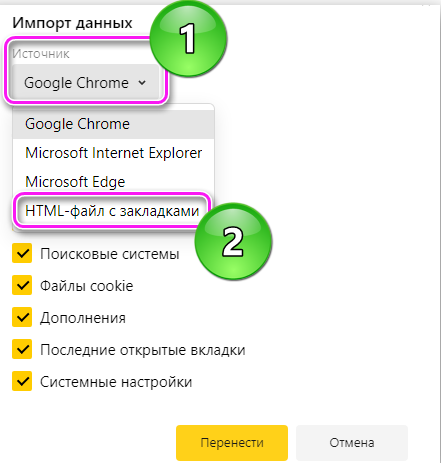
Примечательно, что в первом случае (при выборе исходящего браузера) укажите путь к файлу и поставьте птичку возле команды «Показывать панель», не забыв подтвердить свои действия.

Включаем панель вкладок на телефоне
Использовать панель закладок можно и на мобильном устройстве, поскольку возможности современных смартфонов в плане интернет-серфинга мало чем уступают десктопным. Яндекс.Браузер, а точнее его мобильная версия, не является исключением из правил, убедиться в чем вам поможет следующая инструкция:
- Запустите браузер и используйте три горизонтальных линии в поисковом меню.
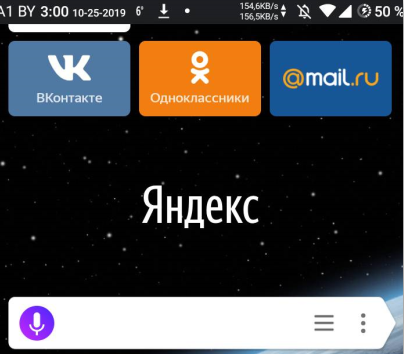
- После перехода в историю посещений или экспресс-панель с вкладками вы увидите внизу значок в виде звездочки, по которому нужно будет кликнуть.
Далее вы будете автоматически перенаправлены в панель закладок, увидев ссылки на сохраненные ранее сайты или пустую коллекцию, если вы еще не успели внести в нее ни один ресурс. При этом не особо важно, какое устройство вы будете использовать – Android или iOS, поскольку интерфейс браузера и алгоритмы перехода в закладки не будут иметь существенных отличий.
Скрываем панель вкладок на ПК и на телефоне
Если же по каким-то причинам вы больше не захотите, чтобы сохраненные вами закладки оставались на верхней панели браузера, то вы можете легко их скрыть или вообще удалить из поля зрения.
К примеру, можно перенести вкладки с верхней панели в нижнюю, просто наведя на них курсор, чтобы вызвать контекстное меню и выбрать в нем команду «Показывать вкладки снизу».
Аналогичные манипуляции придется проделывать и в случае возникновения необходимости обратного переноса закладок из нижней области в верхнюю.
Кроме того, панель закладок исчезнет автоматически, если использовать браузер в развернутом виде. Другое дело, что такое положение вещей может не удовлетворить потребности юзера, и тогда на повестке дня встанет совершенно противоположный вопрос – как надежно защитить вкладки, чтобы они никуда не исчезали вне зависимости от используемого режима браузерного просмотра?

На самом деле, и это отнюдь не проблема, поскольку отменить автоматическое исчезновение вкладок из панели Яндекса можно во все том же дополнительном меню, просто использовав значок двух расходящихся по диагонали стрелочек.
Не должно возникнуть никаких проблем и с полным отключением панели закладок, которое осуществляется посредством перехода в ее меню любым описанным выше способом, где нужно будет снять птичку напротив команды «Показывать панель закладок». И что немаловажно – вы всегда можете отыграть эти свои действия назад, вновь закрепив закладки на верхней или нижней панели браузера.
В общем, как говорится, элементарно, Ватсон! И помните, что отсутствие панели закладок возле поисковой строки предусматривается по умолчанию, поэтому ее в любом случае нужно будет закреплять вручную в дальнейшем. Если, конечно, эта опция вам понадобится, чему есть ряд немаловажных причин.