Документы в ВК: как добавить, отправить, скачать и т.п.

С помощью данного раздела можно найти не только любые книги, учебники, научные работы, но и gif-анимации.
p, blockquote 3,0,0,0,0 —>
Также раздел «Документы» полезен тем, что можно поделиться любыми файлами со своими друзьями.
p, blockquote 4,0,0,0,0 —>
Сейчас мы разберёмся с функционалом раздела.
p, blockquote 5,0,0,0,0 —>
Документы в ВК
Первым делом необходимо активировать раздел у себя на странице (в телефоне он сразу доступен).
p, blockquote 6,0,0,0,0 —>
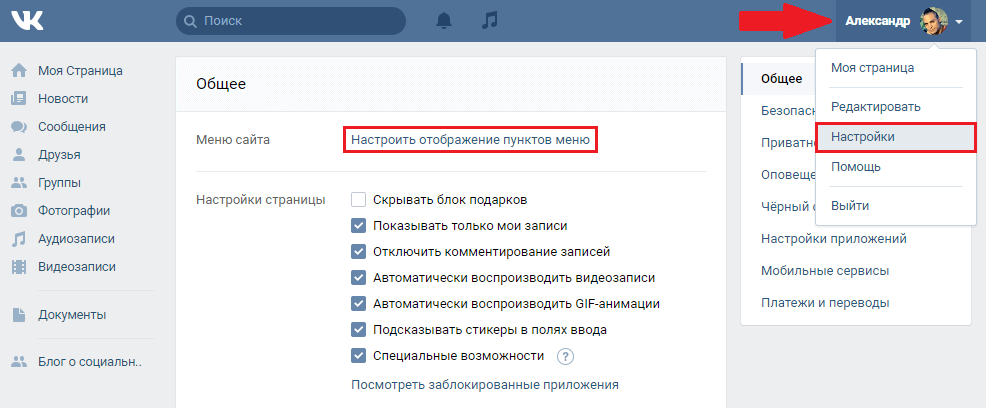
Переходим в раздел «Настройки» и настраиваем отображение пунктов меню.
p, blockquote 7,0,1,0,0 —>
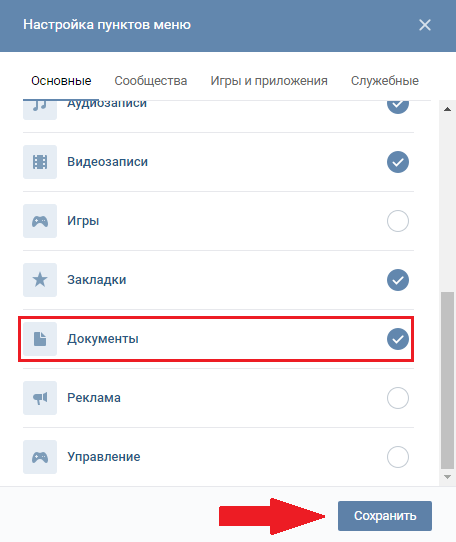
Активируем раздел «Документы» , который теперь будет отображаться в меню сайта с левой стороны.
p, blockquote 8,0,0,0,0 —>
Где документы в ВК на телефоне? Нужно запустить мобильное приложение и в главной вкладке нажать на надпись «Ещё» , чтобы появился раздел.
p, blockquote 9,0,0,0,0 —>
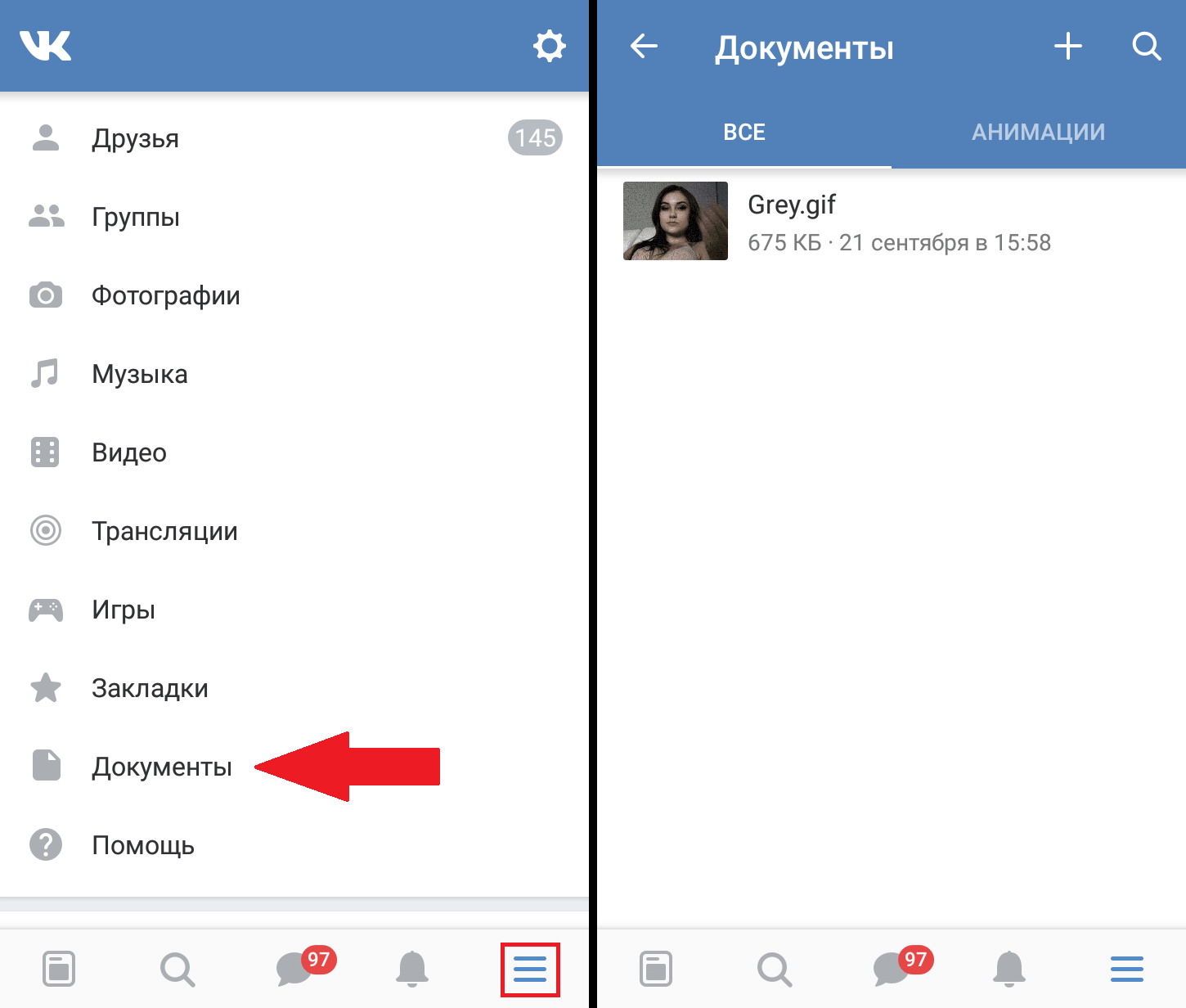
- У некоторых он сразу отображается;
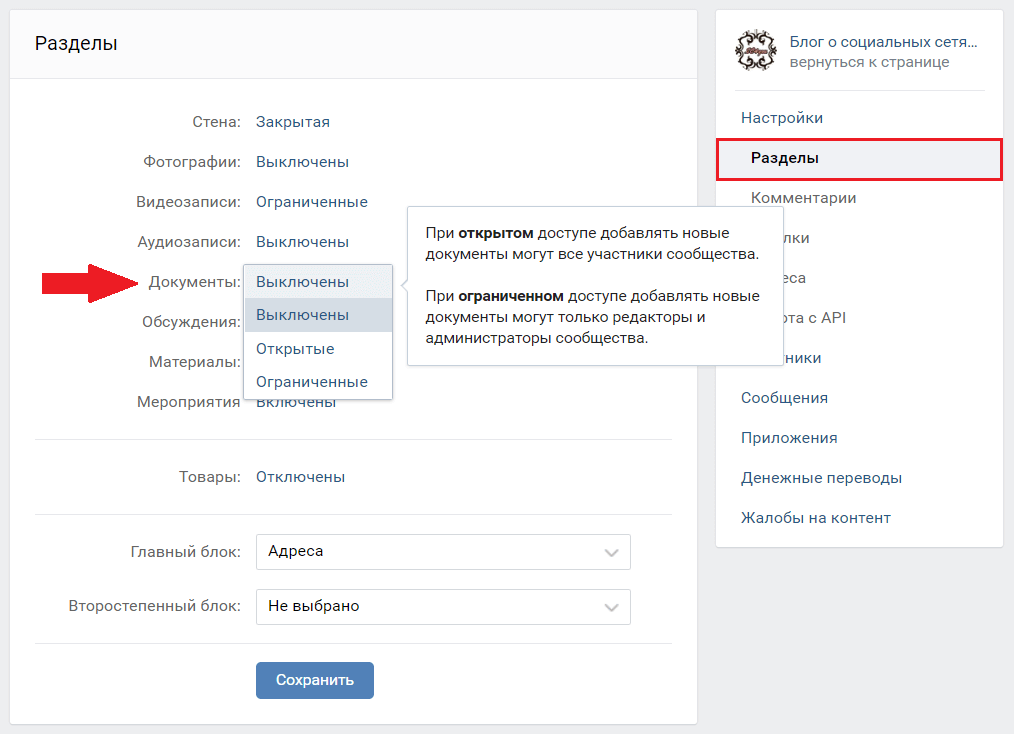
Документы группы ВК появляются, если их активировать в настройках сообщества (вкладка «Разделы» ).
p, blockquote 11,0,0,0,0 —>
- В публичных страницах (пабликах) документы отсутствуют ;
p, blockquote 13,0,0,0,0 —>
Как добавить документ в ВК
Чтобы добавить документ в ВК с компьютера, переходим в раздел «Документы» и в правом верхнем углу нажимаем на кнопку «Добавить документ» :
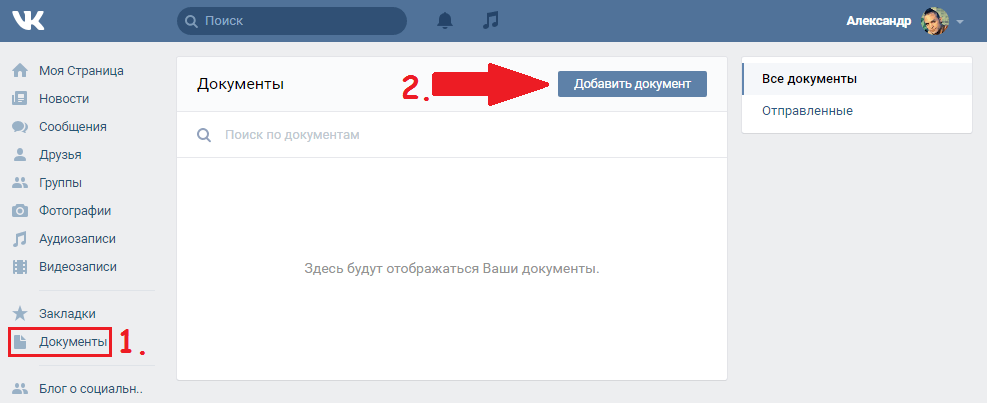
- В мобильном приложении в разделе «Документы» достаточно нажать на плюсик в правом верхнем углу;
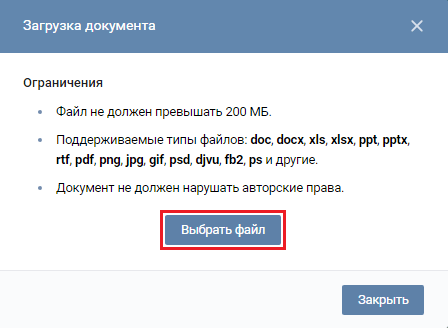
Далее нажимаем на кнопку «Выбрать файл» и указываем документ для загрузки.
p, blockquote 15,0,0,0,0 —>
p, blockquote 16,0,0,0,0 —>
После загрузки в документ можно внести свои изменения .
p, blockquote 17,0,0,0,0 —>

- Если Вы не хотите, чтобы Ваш документ находили другие пользователи, выберите пункт «Личный документ» ;
- Здесь же можно загрузить гифку в ВК;

В любой момент Вы можете отредактировать документ, нажав на иконку
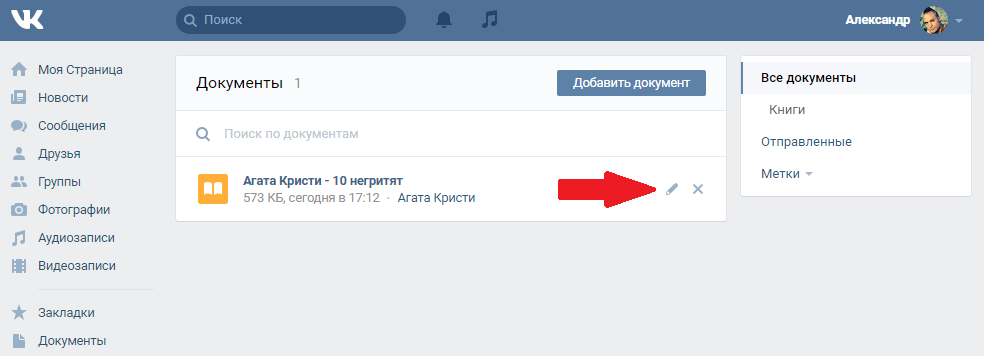
- Для того, чтобы скачать документ в ВК необходимо просто кликнуть по нему;
p, blockquote 20,0,0,0,0 —>
Как отправить документ в ВК

Чтобы отправить файл в ВК, достаточно в личном сообщении/на стене/в комментарии «Прикрепить» готовый документ или загрузить его с компьютера (скинуть).
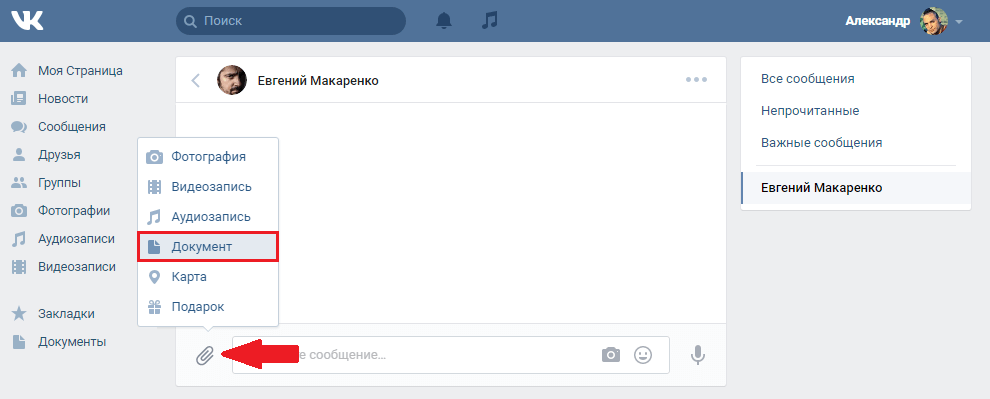
- Все переданные документы можно найти в разделе «Документы» , вкладка «Отправленные» ;
Как удалить документы из ВК

Для удаления документов из Вконтакте переходим в раздел «Документы» , наводим курсор мышки на файл и нажимаем на крестик
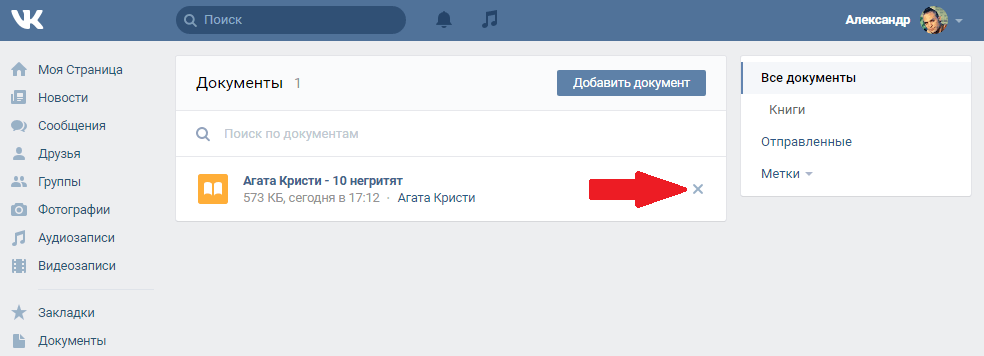
- Помните, что документы видны только Вам , так что необязательно их удалять;
Поиск документов в ВК
Раздел «Документы» очень удобно использовать для поиска полезной информации.
Если Вы хотите найти какую-нибудь книгу, то достаточно ввести название или автора .
p, blockquote 23,0,0,0,0 —>

p, blockquote 24,0,0,0,0 —>
Что касается документов в формате gif (анимация), то их можно найти очень легко. Достаточно ввести ключевое слово для поиска и добавить слово gif .
p, blockquote 25,0,0,0,0 —>
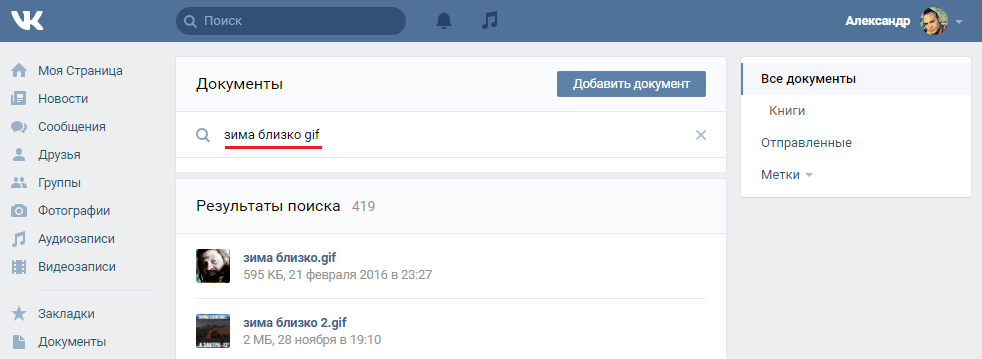
- Таким образом можно найти любую анимацию;
Ссылка на документ в ВК
Чтобы скинуть ссылку на документ, необходимо нажать правой кнопкой мыши на файл и скопировать адрес ссылки .
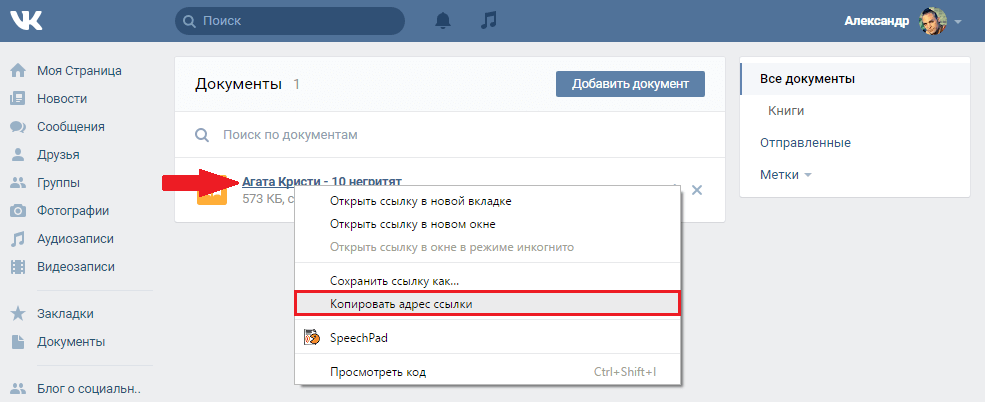
- Теперь ссылку на документ можно распространять в интернете, в том числе и в соц. сети;
Если не поняли, как отправить документ в ВК, посмотрите данный видеоурок .
p, blockquote 28,0,0,0,0 —> p, blockquote 29,0,0,0,1 —>
Статьи по теме:
- Как поменять фон чата в ВК
- Как создать VK Почту с коротким доменом
- Как в ВК добавить ссылку на Инстаграм
- Как изменить id в ВК
- Виджет для добавления веб-страницы в закладки в ВК
- Как включить тёмную тему в ВК
- Двухфакторная аутентификация в ВК
- Как привязать электронную почту к ВК
- Как выйти из ВК со всех устройств
- Как скопировать ссылку страницы в ВК
- Как загрузить гифку в ВК
- Подумайте о безопасности своей страницы в ВК
- Как указать место работы в ВК
- Как отвязать номер от страницы ВК
- Как указать страну и город проживания Вконтакте
- Как поменять язык в ВК
- Как указать местоположение В Контакте
- Импорт фотографий из Instagram в Вконтакте
- Документы в ВК: как добавить, отправить, скачать и т.п.
- Как отправить файл В Контакте
- Как изменить возраст В Контакте
- Как написать в техподдержку Вконтакте
- Как увеличить шрифт В Контакте
- Как изменить логин в ВК
- Как изменить пароль В Контакте
Как добавить документы в свою группу Вконтакте
Добавить файлы в папку документы своей группы на сайте Vkontakte.ru очень просто. Для этого надо совершить ряд простых действий:
1. Открыть свою группу и выбрать управление сообществом
2. В появившемся окне настройки проверить состояние папки документы, если она выключена, то выберите настройки для доступа к папке


3. Установите нужный режим работы папки и нажмите сохранить

4. Для загрузки файлов нажмите панель документы на странице вашей группы

5. Выберите кнопку добавить документ и нажмите ее

6. Загрузите необходимый документ

После загрузки файл появится в папке документы
Зачем ВКонтакте раздел документы и что там размещать
Все мы знаем, что любимые гифки можно найти в сохраненных документах. Еще можно сохранять книги, отчеты и фото в высоком разрешении. Неужели команда ВКонтакте создавали целый раздел только для ваших личных целей? Нет.
Раздел «Документы» доступен также и для групп.
Как добавить раздел «Документы»
Первое, что вам нужно знать, это то, что раздел документы доступен только для групп. В публичных страницах возможность подключить этот раздел отсутствует.
Для того, чтобы загрузить документы в сообщество вам необходимо сначала зайти в «Управление сообществом» и подключить раздел «Документы».
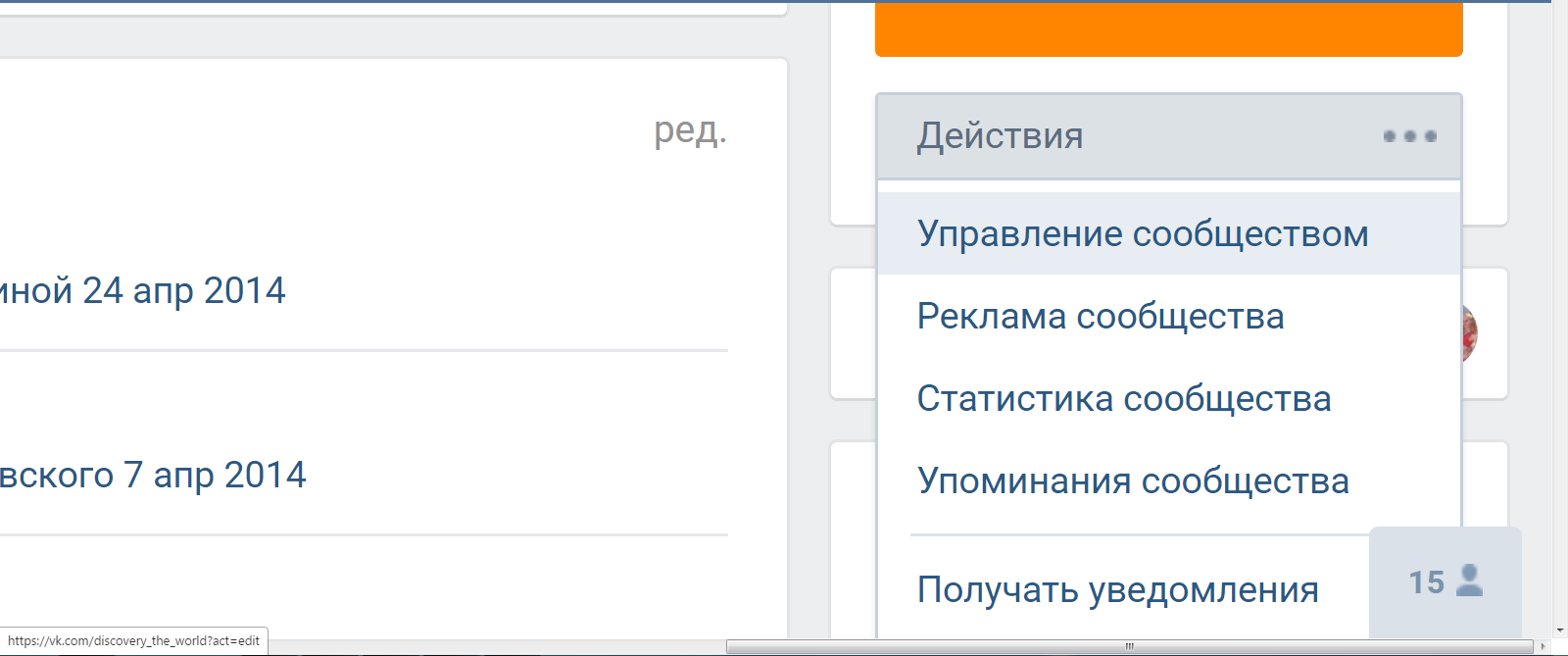
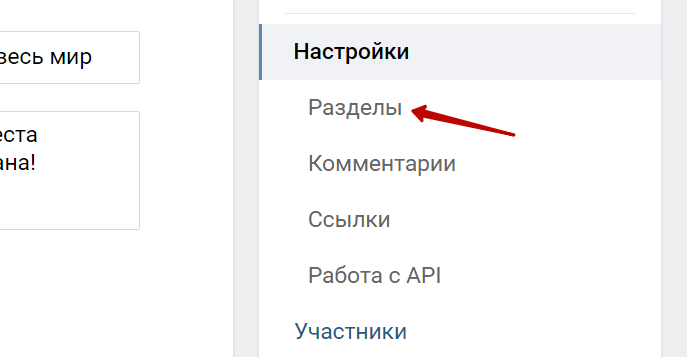
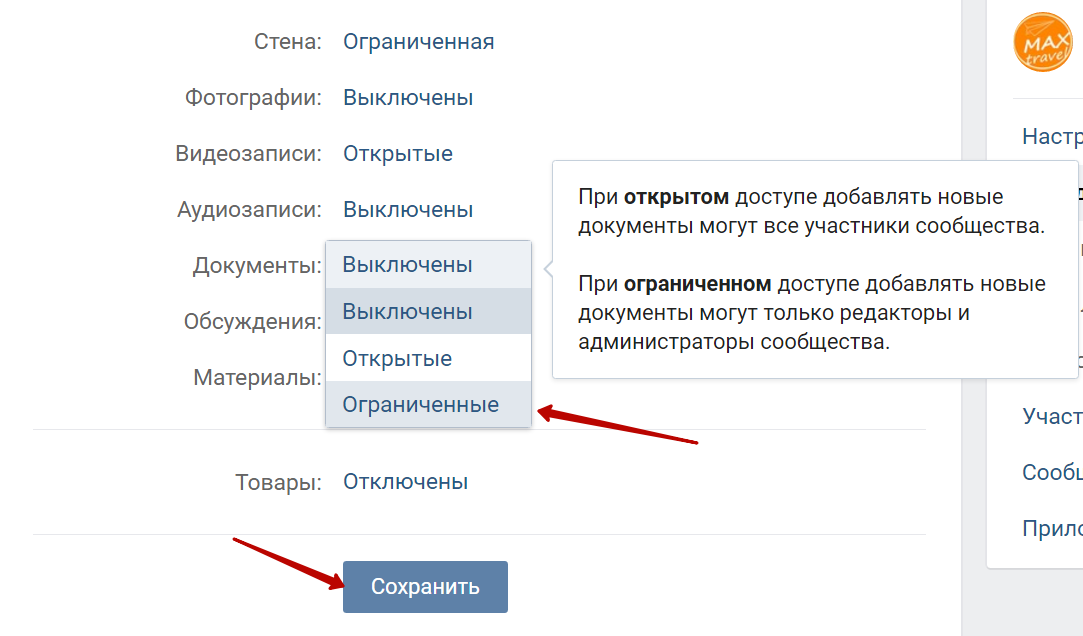
Обязательно сохранитесь.
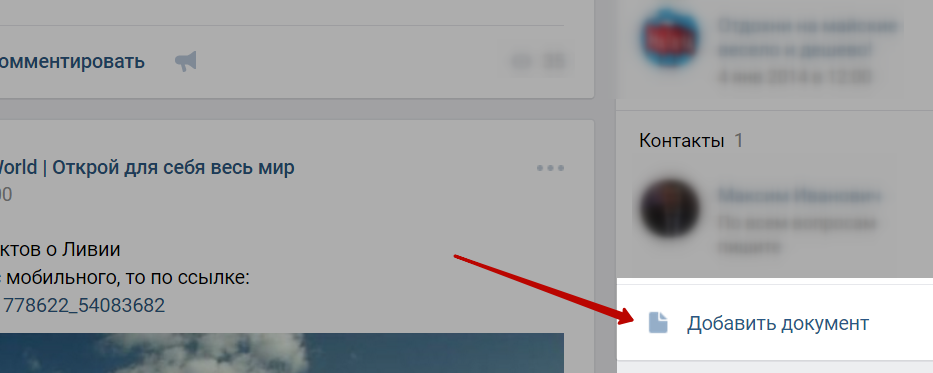
Теперь вы можете добавить первый документ. Кнопка доступна в самой группе сразу под разделом «Контакты».
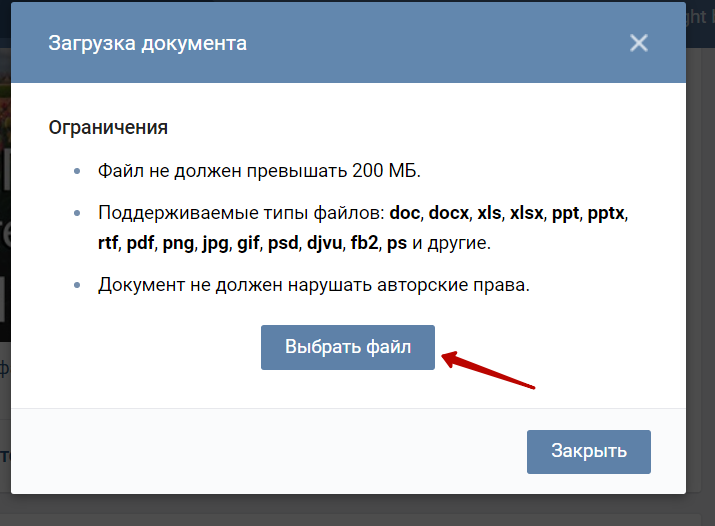
Просто выбираете необходимый файл с вашего компьютера, планшета или телефона. ВКонтакте сразу предупреждает вас об ограничениях.
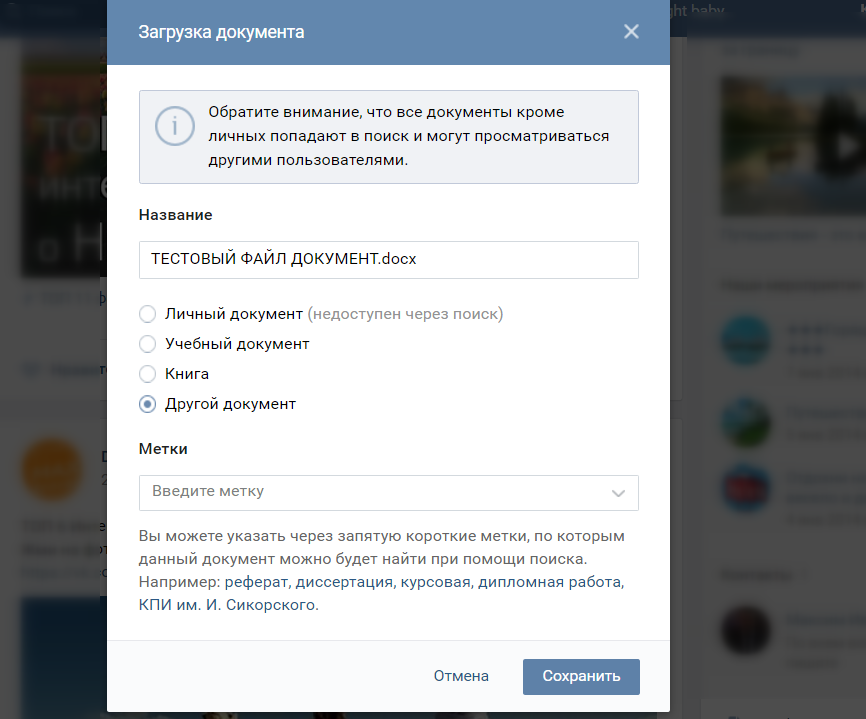
Далее вам нужно выбрать тип документа и проставить метки. Метки проставляются по желанию, а вот выбор типа очень важен. От этого зависит возможность поиска вашего документа по ВКонтакте. Следуйте подсказкам и выбирайте то, что вам необходимо.
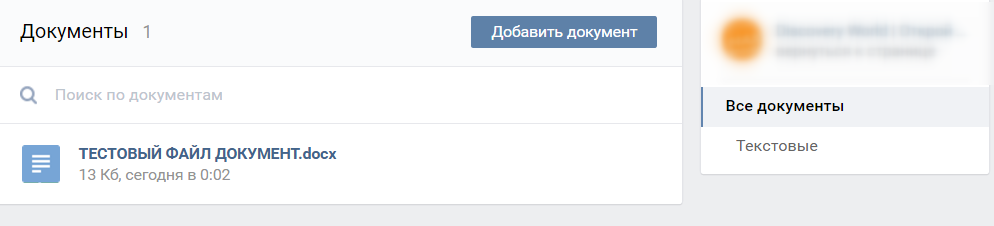
Файл добавлен и мы можем посмотреть его или же скачать.
Для чего можно использовать документы в группе
Больше всего разработчики ВКонтакте постарались для студентов. Ведь вся социальная сеть создавалась для студентов. Раздел «Документы» был выпущен как раз перед зачетной неделей, и стал замечательным инструментом для обмена информацией для студентов.
В группе вы можете прописать правила сообщества отдельным файлом, и просто подгрузить его.
Если у вас образовательное сообщество вы можете загружать все необходимые учебники, инфографики в высоком разрешении и даже чертежи и 3D модели. То же относится и литературных групп.
Документы также могут быть очень полезны для бизнеса. Это очень удобно, так как не нужно отдельно в каждом обсуждении прикреплять одни и те же документы. В сообществах связанных с путешествиями и переездом прикрепите бланки документов, так поиск по группе намного упроститься и для вас, и для пользователей.
Может вы замечали когда-то, как рестораны и кафе подают свое меню в группе? Низкокачественные сжатые сервисом ВКонтакте фотографии страниц, на которых тяжело разглядеть названия и цены. Что уже говорить о составе блюда… В этом случае проблему решают снова таки «Документы». Даже файл формата PDF будет намного качественней и читабельней. Один маленький документик и количество клиентов возрастает.
Возможности почти безграничны. Главное правильно адаптировать раздел под тематику своей группы.
Форматы документов ВКонтакте
Сервис загрузки и хранения документов позволяет использовать такие форматы как pdf, doc, ppt, png, gif, jpg, psd и др. На самом деле для ВКонтакте доступны практически все возможные форматы. Ограничение есть только для mp3. Связано оно с претензиями правообладателей. Для загрузки mp3 существует раздел «Аудиозаписи».
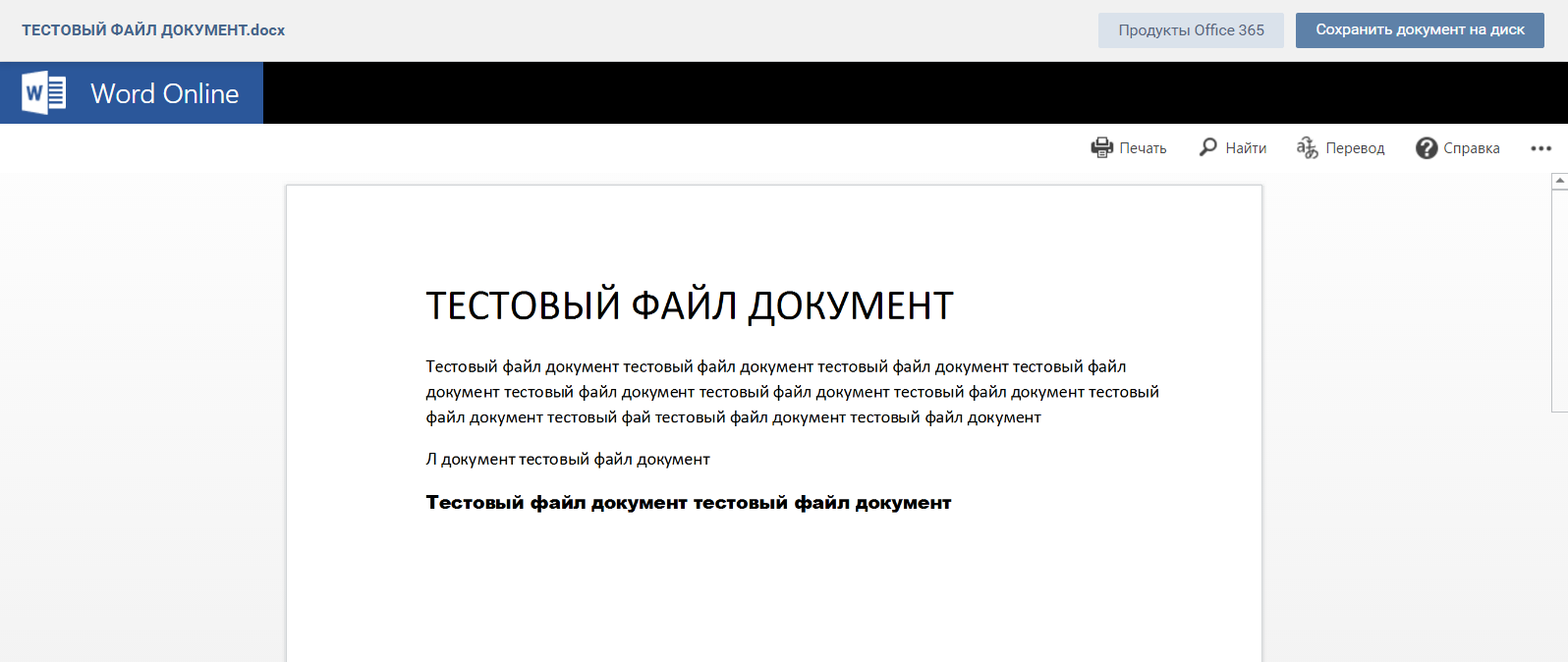
Со 02.03.17 у документов появились дополнительные возможности. Теперь вы можете предварительно посмотреть документ перед скачиванием. Возможно это за счет онлайн сервиса от Microsoft – Office 365.
Форматы доступные для предосмотра:текстовые файлы в .doc и .docx, таблицы в .xls и .xlsx, презентации в .ppt и .pptx. Предпросмотр форматов .gif и .pdf был доступен и ранее. В скором времени разработчики обещают дать нам возможность редактировать документы не скачивая их. Так что следите за новостями социальных сетей с SMM Лабораторией. Мы обещаем рассказать еще много интересного.
Подписывайтесь на наш Telegram-канал и будьте в курсе новых статей.
На нашем Instagram-канале вы найдете много обучающих видеороликов для новичков.
На YouTube-канале много видеороликов о SMM
Как добавить документ в группу вк
Зачем ВКонтакте раздел документы и что там размещать
Все мы знаем, что любимые гифки можно найти в сохраненных документах. Еще можно сохранять книги, отчеты и фото в высоком разрешении. Неужели команда ВКонтакте создавали целый раздел только для ваших личных целей? Нет.
Раздел «Документы» доступен также и для групп.
Как добавить раздел «Документы»
Первое, что вам нужно знать, это то, что раздел документы доступен только для групп. В публичных страницах возможность подключить этот раздел отсутствует.
Для того, чтобы загрузить документы в сообщество вам необходимо сначала зайти в «Управление сообществом» и подключить раздел «Документы».
Обязательно сохранитесь.
Теперь вы можете добавить первый документ. Кнопка доступна в самой группе сразу под разделом «Контакты».
Просто выбираете необходимый файл с вашего компьютера, планшета или телефона. ВКонтакте сразу предупреждает вас об ограничениях.
Далее вам нужно выбрать тип документа и проставить метки. Метки проставляются по желанию, а вот выбор типа очень важен. От этого зависит возможность поиска вашего документа по ВКонтакте. Следуйте подсказкам и выбирайте то, что вам необходимо.
Файл добавлен и мы можем посмотреть его или же скачать.
Для чего можно использовать документы в группе
Больше всего разработчики ВКонтакте постарались для студентов. Ведь вся социальная сеть создавалась для студентов. Раздел «Документы» был выпущен как раз перед зачетной неделей, и стал замечательным инструментом для обмена информацией для студентов.
В группе вы можете прописать правила сообщества отдельным файлом, и просто подгрузить его.
Если у вас образовательное сообщество вы можете загружать все необходимые учебники, инфографики в высоком разрешении и даже чертежи и 3D модели. То же относится и литературных групп.
Документы также могут быть очень полезны для бизнеса. Это очень удобно, так как не нужно отдельно в каждом обсуждении прикреплять одни и те же документы. В сообществах связанных с путешествиями и переездом прикрепите бланки документов, так поиск по группе намного упроститься и для вас, и для пользователей.
Может вы замечали когда-то, как рестораны и кафе подают свое меню в группе? Низкокачественные сжатые сервисом ВКонтакте фотографии страниц, на которых тяжело разглядеть названия и цены. Что уже говорить о составе блюда… В этом случае проблему решают снова таки «Документы». Даже файл формата PDF будет намного качественней и читабельней. Один маленький документик и количество клиентов возрастает.
Возможности почти безграничны. Главное правильно адаптировать раздел под тематику своей группы.
Форматы документов ВКонтакте
Сервис загрузки и хранения документов позволяет использовать такие форматы как pdf, doc, ppt, png, gif, jpg, psd и др. На самом деле для ВКонтакте доступны практически все возможные форматы. Ограничение есть только для mp3. Связано оно с претензиями правообладателей. Для загрузки mp3 существует раздел «Аудиозаписи».
Со 02.03.17 у документов появились дополнительные возможности. Теперь вы можете предварительно посмотреть документ перед скачиванием. Возможно это за счет онлайн сервиса от Microsoft – Office 365.
Форматы доступные для предосмотра:текстовые файлы в .doc и .docx, таблицы в .xls и .xlsx, презентации в .ppt и .pptx. Предпросмотр форматов .gif и .pdf был доступен и ранее. В скором времени разработчики обещают дать нам возможность редактировать документы не скачивая их. Так что следите за новостями социальных сетей с SMM Лабораторией. Мы обещаем рассказать еще много интересного.
Подписывайтесь на наш Telegram-канал и будьте в курсе новых статей.
На нашем Instagram-канале вы найдете много обучающих видеороликов для новичков.
Как скинуть и отправить презентацию в ВК по сообщению
Как включить отображение пункта меню «Документы» на своей странице
- Необходимо навести курсор на любое из пунктов меню слева.
- Нажать на появившуюся шестеренку.

Настройка пунктов меню
Теперь слева в меню видим раздел «Документы».
Раздел документы появился


Как включить раздел документы в группе ВК
Если вы владелец группы или сообщества и вам необходимо загружать документы для участников, то нужно настроить эту функцию.

- Заходим в свою группу.
- Выбираем справа пункт «Управление». Пункт меню Управление
- Нажимаем на «Разделы». Настройка видимости разделов в группе
- Слева, напротив пукта «Документы», нажимаем на «Выключены». Включаем документы в группе
- Выбираем «Открытые» или «Ограниченные». Справа появляются всплывающие подсказки, объясняющие значение разных опций.
Вид доступности документов Теперь возможность загружать документы в группе есть не только у администратора, но и участников сообщества.
Какие файлы можно передавать ВКонтакте
- текст (rtf, txt, docx, xlsx);
- музыка (mp3);
- видео (avi, mp4);
- изображения (gif, png, psd, ps, jpg);
- презентации и книги (djvu, ppt, pptx, pdf, fb2).
Если ваш файл не подходит, можно конвертировать его. В Интернете существует масса сайтов, где это можно сделать онлайн.
Внимание! Размеры файла не должны превышать 200 Мб. Это ограничение поставлено с той целью, чтобы и так занятые сервера не были перегружены крупными файлами. Нельзя превращать социальную сеть в полноформатный файлообменник.
Если файл не подходит по вышеперечисленным параметрам, придется воспользоваться другими способами отправки, к примеру, через электронную почту или облачное хранилище с открытым доступом.
Как добавить документ в ВК
- Для того, чтобы добавить документ в свой аккаунт в социальной сети, то нужно выбрать в меню слева пункт «Документы». Пункт меню Документы
- Нажать на «Добавить документ».

Кнопка Добавить документ

Выбор файла для загрузки

Выбор нужного файла через проводник

Выбор настроек приватности и сохранение документа

Так выглядит загруженный документ в ВК
Если Вы желаете добавить документ из профиля другого пользователя сети, который не скрыт настройками приватности, то можете найти его с помощью поиска, написав название.
Поиск документов по названию в ВК


Поиск документов Вконтакте
Пользователи загружают очень много полезной информации в социальную сеть. Как пример — книги и рассказы. Вы без труда сможете найти их, воспользовавшись поиском по документам.
Для этого возвращаемся в раздел «Документы», и в поисковой строке вводим нужный запрос. Помните, во время добавления файла, мы указывали его название и устанавливали метки. Именно по ним и будет проходить поиск.

После того, как вы введете поисковый запрос, сразу будет сформирован список найденных результатов. Найдите в нем подходящий файл, и щелкните по нему для просмотра.
Как отправить документ в сообщении
- Чтобы отправить документ со своей страницы другу через сообщения, необходимо слева из меню выбрать «Сообщения», а далее выбрать диалог с собеседником, которому хотите отправить фаил. Сообщения в ВК
- Внизу нажать на скрепочку и выбрать «Документ». Как прикрепить документ к сообщению
- Откроется окно, где необходимо выбрать файлы с вашего аккаунта или загрузить с компьютера. Окно выбора файлов для отправки в ВК
- Нажимаете на нужный документ и кликаете «Прикрепить».

Прикрепляем нужный документ к сообщению

Отправляем сообщение с документом в ВК


Как передавать файлы ВКонтакте с телефона
Как отправить презентацию в ВК по сообщению с телефона? Не так давно разработчики ВК добавили эту функцию в свое официальное приложение. Алгоритм почти такой же:
- Зайдите в приложение.
- Откройте диалог с нужным пользователем.
- Тапните на пиктограмму скрепки в нижнем левом углу. Перед вами появится большое поле для прикрепления документов разного рода.
- Выберите «Документ».
- Теперь найдите его на телефоне и загрузите.
- Нажмите «Отправить».
Ограничения действуют все те же. Вторым способом через телефон воспользоваться можно только в том случае, если вы откроете полную версию сайта и повторите описанные выше шаги.
Хотите передать сохранённые файлы на вашем компьютере, при помощи социальной сети вконтакте, а может оправить или архив, но не знаете как это сделать. Материал как отправить файл в контакте — это подробная инструкция с примерами прикреплённых документов, которые вы можете отправлять своим друзьям в контакте.
Начнём с простых файлов, которые можно прикреплять в сообщениях и комментариях к понравившимся вам публикациям, внутри самой популярной социальной площадки России, вконтакте, а затем расскажем какие ещё форматы поддерживает, функция [Документ].
Как прикрепить документ к посту
- Пишем текст поста. Нажимаем на «Ещё» и выбираем «Документ».

Как прикрепить документ к посту

Как прикрепить документ к посту в мобильном приложении

Окно выбора документа
О том, что еще можно прикрепить к посту читайте в статье Простая инструкция, как сделать пост в вк в группе с текстом и фото
Как ВКонтакте отправить файл с флешки?
Допустим, файл, который нужно отправить ВК, находится у вас на флешке. В этом случае, сначала нужно загрузить документ с флешки на ПК, а потом по вышеописанной инструкции загрузить его в раздел «Документы» в ВК. После этого вы можете отправлять файл в ЛС. Чтобы загрузить файл с флешки на ПК, сделайте следующее:

На флешке найдите пункт «Открыть папку»
- Подсоедините флеш-накопитель к ПК или ноутбуку.
- После этого появится окно с возможностями флешки. Если у вас на ПК отключен «Автозапуск», тогда следует зайти в «Мой компьютер».
- Затем кликните на «Открыть папку». Появится список файлов, которые есть на флешке.
- Теперь наведите мышку на нужный файл и нажмите на него.
- Он начнет скачиваться на ПК. Не забудьте отметить папку, в которую вам нужно, чтобы данный файл загрузился.
Если вам нужно закачать несколько файлов, тогда используйте комбинации клавиш Windows.

Воспользуйтесь комбинацией клавиш
Все просто: выделите, скопируйте, переместите куда вам нужно. Теперь, когда файлы находятся в памяти ПК, их можно отправить в личном сообщении ВКонтакте. Дальнейшую инструкцию вы найдете выше по тексту. Удачи!
Как скачать документ из ВК на компьютер и телефон
Для того, чтобы скачать документ на компьютер, который вы сохранили или получили от кого-либо, необходимо:
- Зайти на свою страницу, выбрать в меню слева пункт «Документы».
- Нажимать на файл, который необходимо скачать.
- Он откроется в новой вкладке. Далее нажимаете на «Сохранить документ на диск». Сохраняем документ
Если вы хотите сохранить документ на телефон, то это можно сделать через приложение.
- Открываете свою страницу, выбираете раздел меню «Документы», нажимаете на нужный документ.
- Выбираете «Скачать».

Скачиваем документ в приложении ВК
Если нет приложения:
- Откройте свою страницу в браузере. Как мы видим пункта «Документ» в меню слева нет. Меню мобильной версии ВК
- Нужно в адресной строке написать https://m.vk.com/docs и нажать Enter.
 Адрес документов в мобильной версии ВК
  Значок загрузки
Как удалить
Если же у Вас в списке очень много старых документов, которые уже не нужны, то их можно удалить оттуда. На странице своего профиля в левом меню выберите пункт, который нам уже известен. Дальше наводите курсор на ненужные файлы и нажимайте напротив них ни крестик.
Как удалить все документы сразу
Те, кто хочет быстро удалить все сохраненные документы на своей странице, могут установить расширение для Google Chrome, из Интернет-магазина Chrome – Instrumentum. О нем я подробно писала в статье: как очистить стену в группе в вк. Нажимаете на значок расширения в правом верхнем углу браузера. Затем нужно выбрать «Моя страница», найти в открывшемся списке раздел «Документы» и нажать «Удаление ….».
Удаление из диалога
Если Вы хотите удалить определенный файл из диалога Вконтакте, то перейдите на страницу с сообщениями и откройте диалог с нужным человеком. Затем в переписке найдите документ для удаления и нажмите возле него по пустому месту, чтобы выделить, и кликните по кнопочке «Удалить».
Для того чтобы посмотреть все документы, которыми Вы обменивались с пользователем, откройте диалог с ним и нажмите справа от имени на изображение трех горизонтальных точек. Из выпадающего меню выберите пункт «Показать вложения».
В открывшемся окне есть четыре вкладки, так можно быстрее найти то, что именно Вас интересует.
Как скопировать ссылку на документ
- Зайти на свою страницу, выбрать в меню справа пункт «Документы».
- Выбираете файл, ссылку которого вам небходимо скопировать.
- Он откроется в новой вкладке.
- Нажимаете на адресную строку и выделяете полностью ее содержимое. Это и будет адрес документа Адрес документа
- Она выделится синим цветом. Правой кнопкой мыши выбираете «Копировать» или нажимаете Ctrl+C, а затем вставляете в сообщение или пост.

Комбинация клавиш для сохранения
Не забудьте, что если файл закрыт настройками приватности, то даже если вы отправите кому-то ссылку на него, человек не сможет его посмотреть.
Теперь вы знаете все возможности работы с документами Вконтакте. Если остались еще вопросы, задавайте их в комментариях.
Ограничения, размер и лимиты
Прикрепить к одному сообщению можно не более 10 файлов. В противном случае пользователь получит push-уведомление об ошибке. В таком случае можно переслать оставшиеся следующим сообщением, количество которых не имеет ограничений.
Социальная сеть ВКонтакте в настоящее время является не только средством общения, но также позволяет передавать некоторые файлы прочим пользователям. К числу подобного рода документов относятся презентации , в рамках рассматриваемого ресурса не отличающиеся от любых других файлов. Мы далее расскажем о методах пересылки презентаций как через веб-сайт, так и мобильное приложение.
Пересылка презентации любого размера возможна только посредством прикрепления к сообщению в качестве документа. В обоих вариантах прикрепление можно произвести к личному сообщению или же к некоторым постам на стене и комментариям.
Вариант 1: Веб-сайт
При использовании полной версии ВКонтакте, доступной из любого интернет-обозревателя на компьютере, процедура отправки презентации сводится к нескольким действиям. При этом если вы хотите добавить подобного рода файл к посту на странице, придется выполнить несколько дополнительных шагов.
Примечание: Мы рассмотрим отправку только через личные сообщения.
- Откройте раздел «Сообщения»
, воспользовавшись главным меню сайта, и выберите нужный диалог.

В левом нижнем углу страницы рядом с блоком создания нового сообщения наведите курсор мыши на значок с изображением скрепки.

Из открывшегося списка необходимо выбрать пункт «Документ»

Дальше нажмите кнопку «Загрузить новый файл»
и выберите его на компьютере.

Можно также просто перетащить отправляемую презентацию в область «Прикрепление документа»
или в блок создания нового сообщения без использования дополнительного меню.

Вне зависимости от выбранного подхода после проделанных действий начнется загрузка файла.

По факту завершения в области с прикреплениями под блоком «Напишите сообщение»
появится миниатюра добавленного файла. Аналогичо любым другим документам, одновременно можно загрузить до девяти файлов.

Воспользуйтесь кнопкой «Отправить»
, чтобы опубликовать сообщение с возможностью скачивания прикрепленной презентации. Кликните по ссылке с наименованием документа для перехода на страницу с загрузкой.

В зависимости от используемого браузера и некоторых других аспектов, ознакомиться с содержанием можно будет посредством программы «PowerPoint Online»

На этом мы завершаем данный раздел статьи, так как основную задачу можно считать выполненной.
Вариант 2: Мобильное приложение
Пользователям официального мобильного приложения ВКонтакте процесс отправки презентаций имеет минимум отличий от первого способа с оговорками на расположение и наименование связанных разделов. Любые ограничения на отправку, включая количество прикреплений и тип сообщения, также полностью идентичны ранее описанному варианту.
-
Перейдите к разделу «Сообщения»
с помощью навигационной панели приложения и откройте нужный диалог.

Рядом с полем «Ваше сообщение»
нажмите на иконку с изображением скрепки.

Теперь в открывшемся меню переключитесь на вкладку «Документ»

В соответствии с вашими требованиями укажите способ добавления презентации. К примеру, в нашем случае мы выполним загрузку из памяти устройства.

Используя файловый менеджер, найдите и выберите нужный документ.

По завершении загрузки кликните на кнопку «Отправить»

В истории сообщений сразу же появится выложенный файл с возможностью его скачивания.

При наличии специальных приложений для открытия файлов презентации документ можно будет просмотреть. В этой ситуации его скачивание произойдет в автоматическом режиме. Оптимальным решением является «PowerPoint»

Единственным недостатком является невозможность просмотра презентации стандартными средствами мобильного приложения ВКонтакте без установки дополнительного ПО. Из-за этого в большинстве случаев можно ограничиться отправкой ссылки на файл, созданной при помощи сервисов Google.
Как создать документ в группе вконтакте
Нажмите на «Документы» в меню слева, затем кликните на «Добавить документ», после этих нехитрых манёвров вам предложат выбрать, где находится нужный файл (компьютер или флешка), после выбора нажмите «Открыть».
Как добавить файл в группу?
Чтобы добавить файл в группу:
- В меню слева от Ленты новостей нажмите Группы и выберите нужную. .
- Выберите Что у вас нового? .
- Нажмите значок и выберите Добавить файл > Выбрать файл > Опубликовать.
- Нажмите Добавить файл, чтобы выбрать файл на компьютере.
- При желании добавьте примечание к файлу и нажмите Опубликовать.
Как загрузить файл PDF в ВК?
Зайдите на свою страницу Вконтакте, нажмите по полю чтобы опубликовать новую запись. Внизу поля справа нажмите на вкладку – Прикрепить. В появившемся окошке нажмите – Другое. далее – Документ. (Также можно загружать документы PDF, TXT и т.
Как добавить документ в ВК с компьютера 2020?
Через главное меню веб-сайта перейдите на страницу «Документы» и в правом верхнем углу нажмите кнопку «Добавить». При появлении окна «Загрузка» обязательно ознакомьтесь с ограничениями в плане поддерживаемых форматов и размера, после чего нажмите «Выбрать файл».
Как загрузить файл на сайт ВК?
Чтобы загрузить музыку, видеозапись или документ, перейдите в соответствующий раздел в меню VK и нажмите на кнопку «Загрузить» или «Добавить». После чего укажите путь к интересующему вас файлу. Важно! GIF-анимации тоже загружаются, как документы.
Как прикрепить файл к сообщению вконтакте?
Заходим на свою страницу, переходим в “Мои настройки”, после чего ставим галочку напротив пункта “Документы”. Затем на панели слева должен появиться новый пункт “Документы”, нажимаем на него. Для загрузки файла нажимаем “Загрузить документ”.
Как загрузить файл на Facebook?
Как добавить файл в сообщение на Facebook?
- Нажмите значок в правом верхнем углу окна своего аккаунта Facebook.
- Откройте нужную переписку.
- Нажмите в нижней части окна чата.
- Нажмите .
- Выберите файл и нажмите Открыть.
- Нажмите ENTER, чтобы отправить сообщение.
Как разместить документ Word на сайте?
Внедрение документа Word через Google Документы
Загрузите документ Word в Google Диск (требуется авторизация или регистрация). После загрузки файла, откройте его в Google Документы. Далее, Файл → Опубликовать в Интернете → Встроить. Скопируйте код и вставьте его в нужное место страницы сайта.
Где Документы в ВК 2021?
Для поиска документа:
- Зайдите в раздел документы, который находиться в меню слева. Если вы не видите этот пункт у себя на странице, перейдите в настройки страницы. .
- Перейдите в область поиска документов. .
- ВК откроет перед вами все документы с совпадающим названием и форматом.
Как отправить файл в ВК с телефона?
Как отправить документ Вконтакте
Открываем нужный диалог, и в форме создания сообщения, наводим курсор на кнопку в виде скрепки. В появившемся меню выбираем пункт «Документ» . В открывшемся окне мы можем загрузить новый документ.
Как зайти в Документы ВК на телефоне?
Первым делом необходимо активировать раздел у себя на странице (в телефоне он сразу доступен). Переходим в раздел «Настройки» и настраиваем отображение пунктов меню. Активируем раздел «Документы«, который теперь будет отображаться в меню сайта с левой стороны.
Где Документы в ВК 2020?
Документы хранятся на странице пользователя в специальном разделе – своеобразном хранилище файлов. Для того чтобы включить его, достаточно зайти в раздел «Мои настройки», вкладка «Дополнительные сервисы» и поставить галочку напротив слова «Документы».
Как отправить документ в ВК с ноутбука?
Отправка с компьютера
- Открыть диалог, навести стрелку мыши на изображение скрепки.
- Из представленного списка выбрать строку с надписью «Документ».
- Загрузить нужный файл или же выбрать из списка отправленных вариантов.
- Для добавления файла следует нажать на строку с надписью «Загрузка нового файла».
Как открыть документы в ВК на компьютере?
Внизу, слева от поля для ввода сообщения, есть изображение скрепочки – это кнопочка «Вложения», нажмите на нее. Дальше из выпадающего списка выберите пункт «Документ». Откроется страничка «Прикрепление ….». Внизу отобразится полный список файлов, которые есть в Вашем профиле, можете выбрать из него.
Все что вы хотели знать о документах Вконтакте, но боялись спросить
Любой пользователь социальной сети, может воспользоваться разделом » Документы «. Это ваше персональное файловое хранилище, в которое можно загружать картинки, таблицы, графики и прочие файлы. К ним всегда будет доступ, их можно скачивать и отправлять.
В этой инструкции я научу Вас, как работать с документами Вконтакте. Мы разберем все доступные функции, начиная от активации этого раздела, заканчивая закачкой, редактированием и использованием файлов.
- Как активировать раздел «Документы»
- Как загружать и изменять параметры документа в ВК?
- Редактирование документа
- Прикрепление и отправка документа
- Как скачать документ из ВК?
- Как найти документ. Работаем с инструментом поиска
- Как удалить документ Вконтакте?
- Видео гид. Документы Вконтакте — от А до Я
Как активировать раздел «Документы»
Это вопрос мы уже разбирали в статье — как загрузить гифку в ВК?. Давайте поговорим об этом подробнее.
На вновь созданной странице Вконтакте, активированы далеко не все доступные функции. При необходимости, их можно подключить. В нашем случае это делается следующим образом.
Мы заходим в ВК, и открываем свою страницу. Теперь Вам нужно открыть выпадающее меню, расположенное в правом верхнем углу экрана. И там выбрать пункт » Настройки «.
Затем мы переходим на вкладку » Общее «, и здесь нажимаем по ссылке » Настроить отображение пунктов меню «. В появившемся окне находим и активируем » Документы «, отметив напротив этого пункта галочку. Сохраняем настройки.
Посмотрите в левое меню — теперь у Вас в списке пунктов есть блок » Документы «. Дальше будем работать с ним.
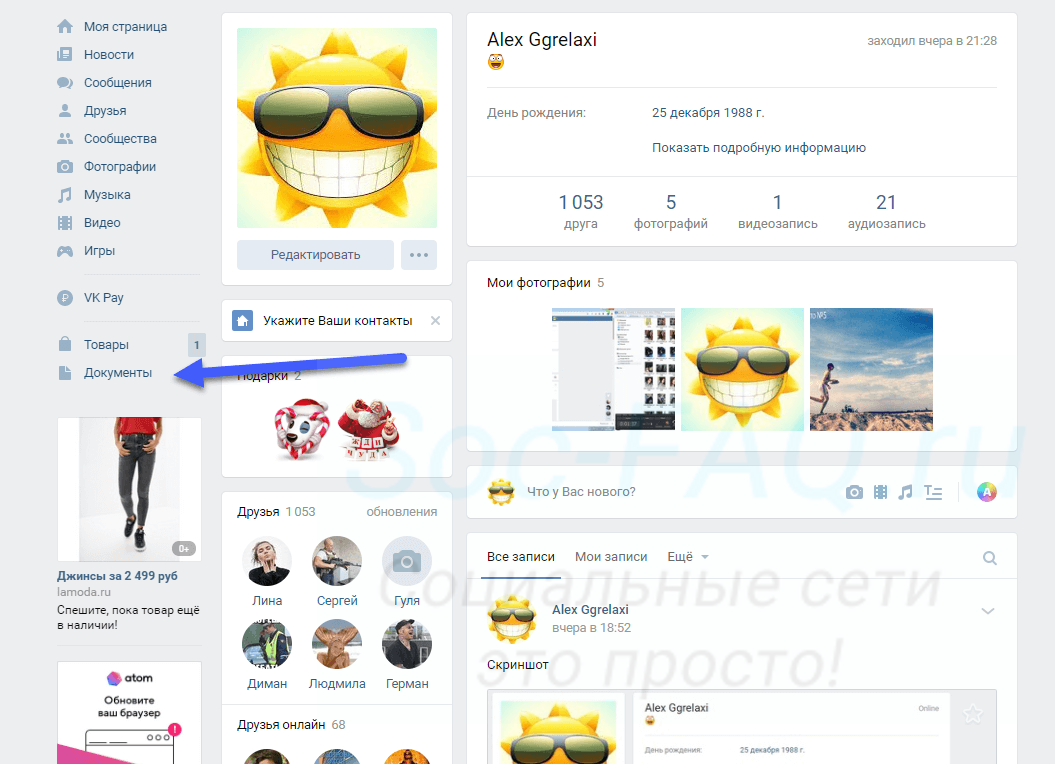
Блок «Документы», в левом меню
Все варианты, если такая возможность присутствует, будут показаны на компьютере и через приложение на вашем мобильном телефоне
Как загружать и изменять параметры документа в ВК?
Для начала, мы должны научиться добавлять в это хранилище файлы. Давайте для примера добавим сюда текстовый документ, и попробуем отредактировать для него настройки.
Щелкаем по ссылке » Документы » в левом меню. На следующей странице необходимо нажать на кнопку » Добавить документ «.
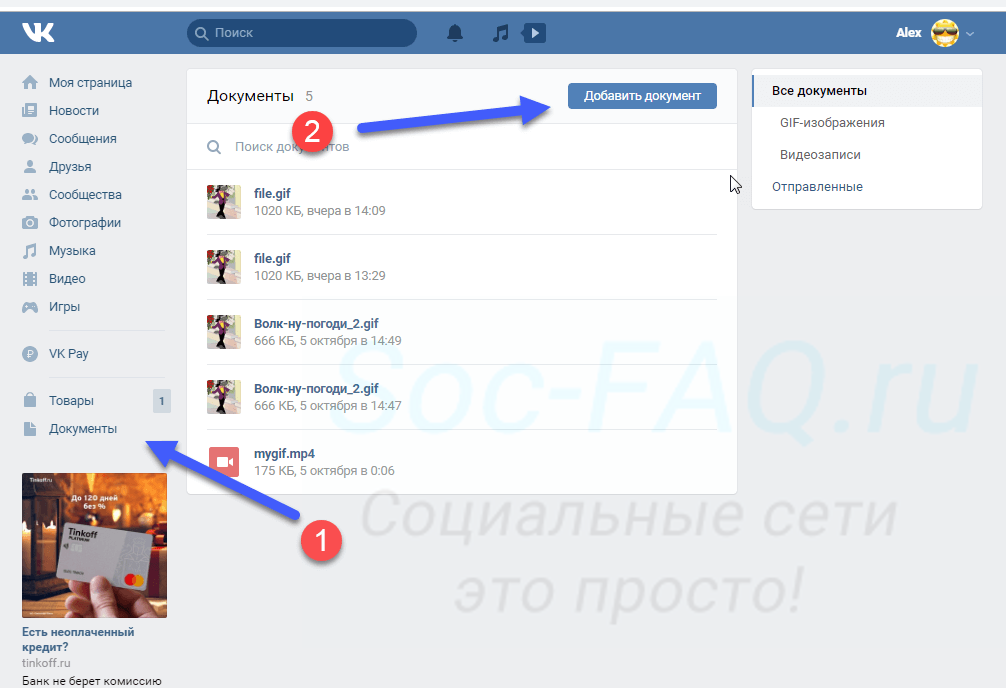
Кнопка для добавления нового документа
У Вас откроется окно, где будет перечислен список основных поддерживаемых расширений для файлов. Как видите, работать можно со всеми популярными текстовыми файлами, картинками, таблицами и т.д. Учтите, что список не полный. К примеру, здесь не указано, что можно работать с гиф анимацией. А такая возможность есть.
Итак, здесь мы нажимаем на кнопку » Выбрать файл «, и находим нужный документ на жестком диске своего компьютера. Там дважды щелкаем по нему курсором, для начала загрузки.
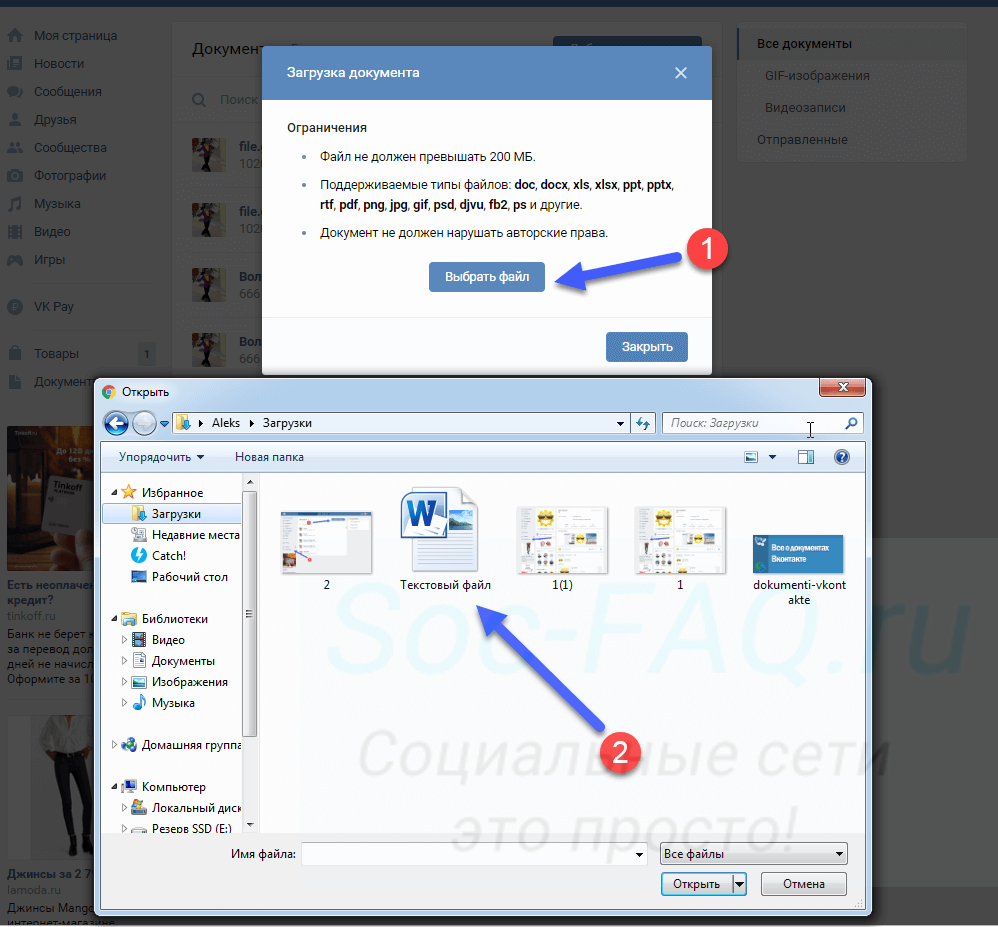
Выбираем файл, и загружаем его в документы
После того, как загрузка будет завершена, нам предлагают настроить параметры документа. Здесь доступны следующие поля:
С именованием файла вопросов не возникнет. А два других пункта нужно разобрать.
Ниже в этой инструкции будет показан процесс поиска документов Вконтакте. Все файлы, которые были загружены пользователями, по умолчанию имеют тип » Личный документ «. И не отображаются для других людей. А если выбрать для них любой другой тип, тогда файл станет доступен в глобальном поиске. Любой человек сможет найти и воспользоваться им.
И блок » Метки «, поможет ему в этом вопросе. Здесь можно указать слова, которые описывают суть вашего файла. В нашем случае можно указать » Инструкция «, » Руководство » и т.д. Ниже показан процесс настройки параметров документа.
После этого наш файл будет доступен в списке документов. Можно работать с ним.
Если говорить про загрузку файлов с телефона, то здесь у нас не будет возможности изменять настройки для документа. Он будет загружен с тем названием, которое у него уже стоит. Тип будет » Личный «, без меток.
Чтобы выполнить этот процесс, откройте на своем Андроид телефоне или iPhone, приложение Вконтакте. Затем идем в меню, расположенное в правом углу экрана. На следующей странице находим блок » Документы «. Там нажимаем значок » + «, и далее пункт » Файл «. Находим на карте памяти телефона нужный документ, и загружаем его.
Редактирование документа
Вы всегда можете изменить параметры для ваших файлов. Для этого найдите нужный документ в списке, и наведите на него курсор мыши. В правой части появиться дополнительное меню. Там нажимаем на значок в виде карандаша. Мы перейдем к окну изменения параметров. Вносим нужные правки, и сохраняем, нажатием на соответствующую кнопку.
К сожалению, с телефона этот вариант недоступен.
Прикрепление и отправка документа
Вы всегда можете опубликовать свой файл. Это можно сделать в посте на стене, в личном сообщении, или в комментариях сообщества.
В нашем примере мы разберем публикацию в записи. Для других вариантов процесс будет аналогичен.
Идем к себе на стену, и щелкаем курсором мыши в блок » Что у Вас нового «. Разворачиваем дополнительное меню, и там выбираем пункт » Документ «. В открывшемся окне найдите нужный файл, и наведите на него курсор мыши. Появиться ссылка » Прикрепить » — нажмите на нее. Файл будет добавлен к записи. Теперь можно публиковать.
А давайте попробуем отправить документ в сообщении?
Открываем диалог с нужным пользователем. Для открытия меню здесь используется значок » Скрепка «. Там пункт » Документ «. Дальше по аналогии. Не забываем в конце отправить сообщение.
Кстати, если вы ошибочно перешлете какие-то данные, то всегда можно удалить отправленное сообщение у собеседника в ВК. Но это можно сделать только в первые часы.
Отправка файла с телефона, работает точно также. Либо прикрепляем и публикуем документ из своего списка в новой записи, либо вставляем и отправляем его в сообщении.
Как скачать документ из ВК?
Иногда может понадобиться получить документ из социальной сети. Свой, или найденный у другого пользователя. Для этого достаточно щелкнуть курсором по названию документа. Вы перейдете к окну просмотра. Там нажимаем на кнопку » Скачать документ «.
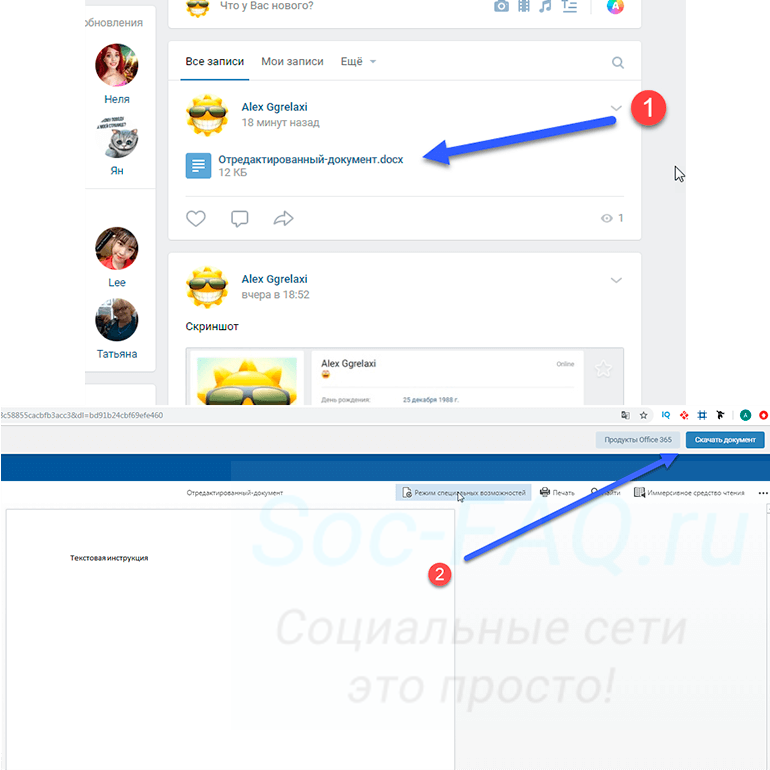
Открываем и скачиваем документ из ВК
С телефона процесс делается по аналогии.
Как найти документ. Работаем с инструментом поиска
Помните, я говорил о том, что документы можно искать в глобальном поиске? Все файлы, для которых не был установлен тип » Личный «, будут доступны.
Вам достаточно зайти в раздел » Документы «, и в строке поиска набрать нужный запрос. В результатах автоматически начнут появляться доступные документы.
Если среди них будет найден нужный, можно добавить его к себе. Для этого наведите на него курсор мыши, и нажмите на значок » + «.
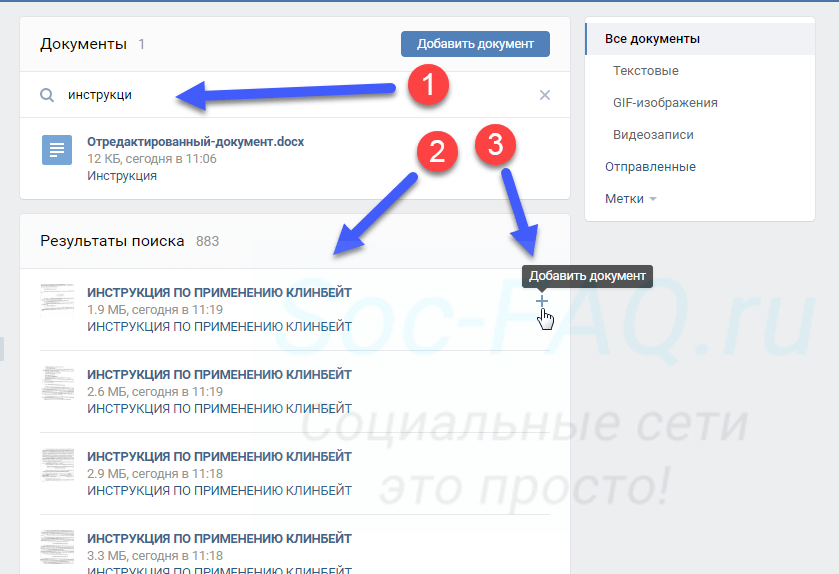
Поиск и добавление документа Вконтакте
Либо откройте его для просмотра и скачайте, как было показано шагом ранее.
На телефоне есть небольшие отличия. Во-первых, для перехода к инструменту поиска, нужно нажать на значок » Лупа «, находясь в разделе » Документы «.
Во-вторых, когда вы найдете и откроете документ, в правом верхнем углу экрана будет меню. Откройте его. Там два пункта.
- Сохранить. Нажав сюда, вы скачаете документ на свой телефон.
- Сохранить в документы. Здесь мы добавим файл к себе на страницу в ВК.
Для некоторых файлов будет стандартный режим просмотра. Там только кнопка » Скачать документ «.
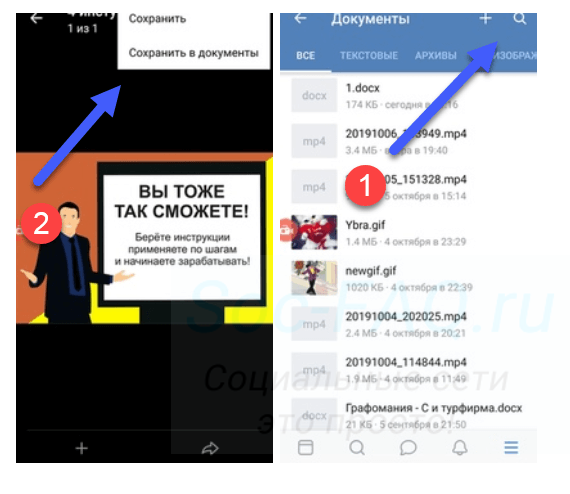
Интерфейс поиска документов в приложении
Как удалить документ Вконтакте?
Зайдите в раздел » Документы «, и найдите в списке загруженных нужный файл. Наведите на него курсор, и в появившемся меню справа, нажмите на значок в виде крестика. Документ будет удален.
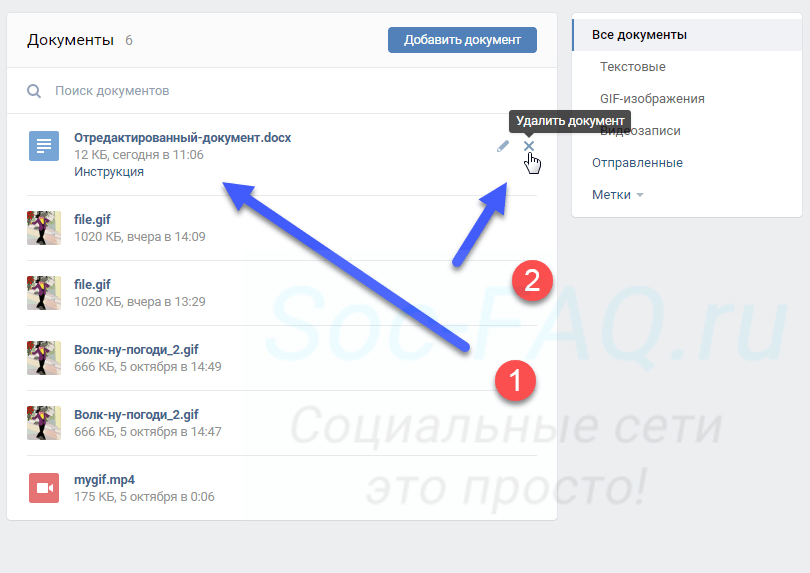
Удаление документа Вконтакте
Если нужно сделать это на телефоне, найдите и нажмите и удерживайте палец на нужном файле. Появиться дополнительное меню. Там выбираем пункт » Удалить «.
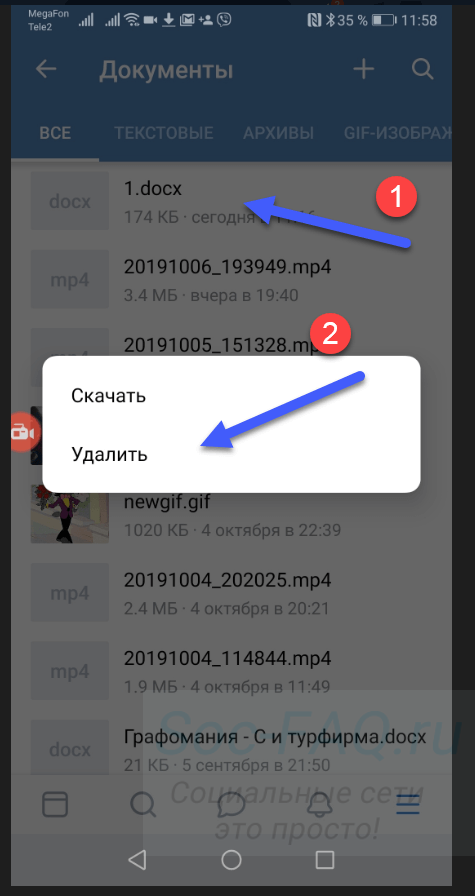
Удаление документа через приложение
Теперь вы знаете все про работу с файлами в социальной сети!
Как создать альбом на странице и в сообществе ВКонтакте

Привет, читатели блога iklife.ru.
Социальная сеть ВКонтакте дает много интересных возможностей. Это личное общение с друзьями, обсуждение насущных проблем, получение интересной информации, просмотр видео, прослушивание музыки и многое другое.
Чтобы узнать обо всех доступных функциях, почитайте наше руководство по ВКонтакте. А сегодня мы узнаем, как создать альбом ВКонтакте на личной странице и в группах. Научимся работать с фотографиями, аудиозаписями и видеороликами.

Фото, аудио и видеоальбомы – это своего рода папки (каталоги, директории), в которых лежат материалы, посвященные определенной теме или событию.
Например, отдельно группируются снимки с корпоратива, поездки на море, встречи одноклассников. В разных местах могут лежать расслабляющие аудио для вечернего отдыха, бодрящие – для утра или спортивных занятий. Организованные таким образом файлы легко редактировать, загружать и удалять.
Как сделать фотоальбом
На своей странице
Чтобы сгруппировать свои личные снимки зайдите в соответствующий раздел аккаунта ВКонтакте.
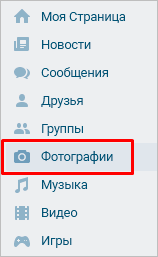
В самом верху жмем на кнопку “Создать альбом”.

В открывшемся окне нам предлагают ввести название, описание и произвести минимальные настройки. При желании сразу установите, кто сможет просматривать и комментировать материалы: все пользователи, только друзья или некоторые из них.
Также есть возможность сделать раздел закрытым ото всех, чтобы только самому иметь доступ к его содержимому. Не волнуйтесь, эти настройки можно изменить в любое время. Обязательным полем для заполнения в этой форме является только “Название”.
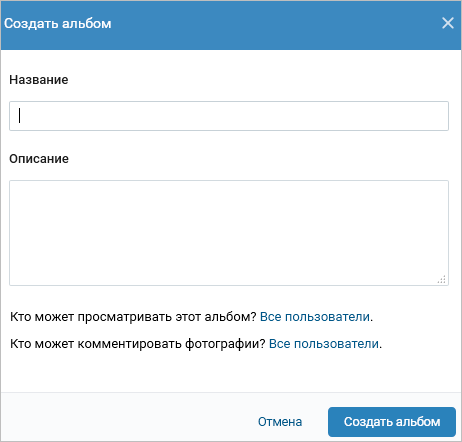
После создания директории вы перейдете внутрь. Сейчас она пустая. Чтобы исправить это, кликните мышкой по кнопке “Добавить фотографии”. Выберите на компьютере файлы, которые хотите разместить. Если возникают трудности, читайте статью о том, как добавить фото в ВК.
Когда каталог заполнен, можно снова зайти в настройки. Для этого нажмите на его название в верхней строке.
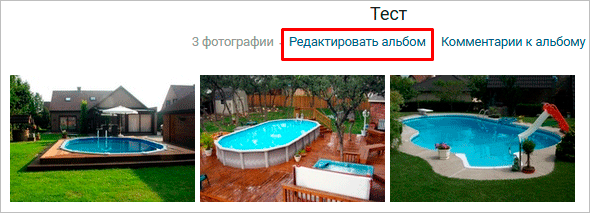
Теперь, кроме названия, описания и доступа, из загруженных изображений можно выбрать обложку. После редактирования нажмите “Сохранить изменения”.
Чтобы увидеть результат своих трудов, перейдите на страницу, найдите блок “Фотоальбомы” и кликните на изображение, которое вы выбрали для обложки. Откроется вся директория с файлами. Можно открыть любую из них, пролистать и оставить комментарии.
В сообществе
Вы организовали свое сообщество или имеете права администратора, но не знаете, как загрузить и сгруппировать снимки и картинки. Сейчас мы разберемся с этим вопросом. Заходим в пункт меню “Группы”, выбираем “Управление”.
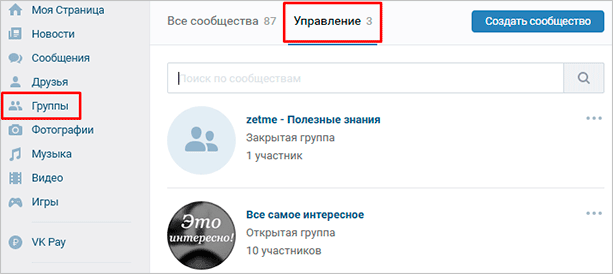
Открываем интересующее нас сообщество. Справа в меню обнаруживаем одноименный пункт со значком шестеренки.
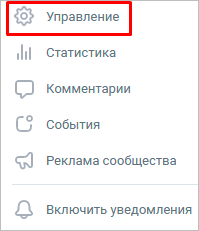
Справа в списке нажимаем на “Разделы” и ставим галочку напротив надписи “Фотоальбомы”.
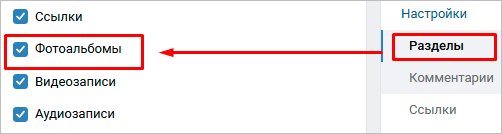
В группе дополнительно выбираем, кто сможет редактировать и добавлять каталоги со снимками. При ограниченном доступе – это будут администраторы. При открытом типе – любой участник.
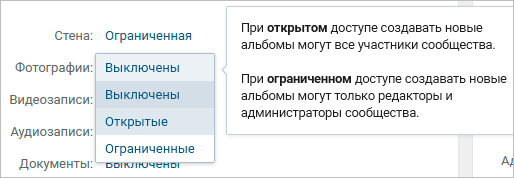
Не забывайте сохранять изменения. Теперь идем в профиль и находим справа надпись “Добавить фотографии”. Дальше будут небольшие отличия, поэтому разберем процесс отдельно для каждого вида сообществ.
В группе
После перехода в блок добавления фотоматериалов автоматически откроется основной альбом, он создается программой и удалить его нельзя. Но можно создавать свои. Для этого переходим по ссылке “Все фотографии”.
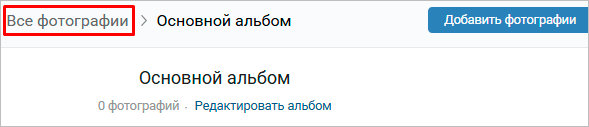
Тут выбираем “Создать альбом”. Необходимое поле – название. Также можно сделать описание, ограничить круг лиц, которые будут загружать снимки, и закрыть комментирование.
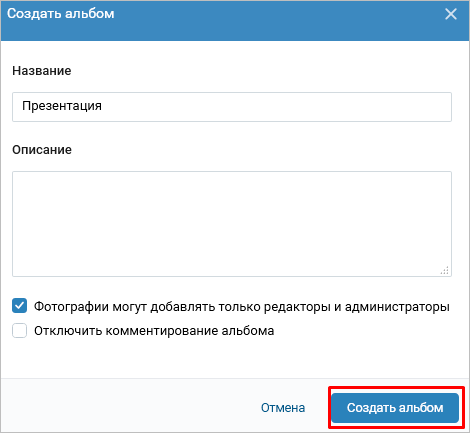
Готово. Теперь можно размещать графические материалы.
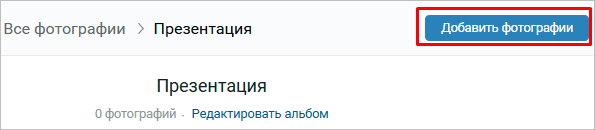
В паблике
При нажатии на ссылку “Добавить фотографии” сразу откроется проводник компьютера. Выбранные файлы автоматически затянутся в основной каталог. И только после этого можно будет перейти к созданию новой папки с изображениями. Вверху страницы выбираем “Основной альбом” и затем “Все фотографии”.
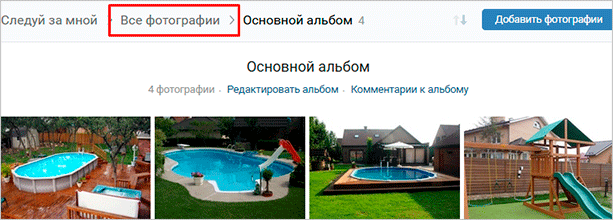
Тут видим уже существующую директорию и кнопку для создания новой. Жмем на нее и заполняем информацию в появившемся окне. После этого приступаем к добавлению изображений. В настройках можно присвоить любому каталогу статус основного.
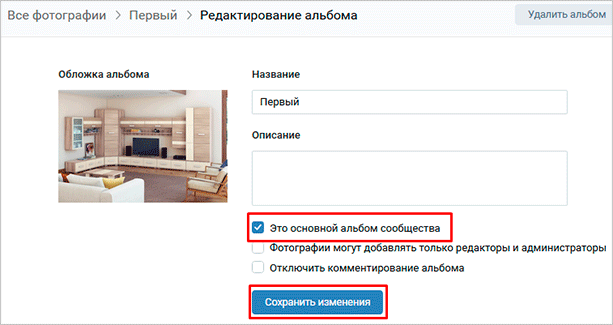
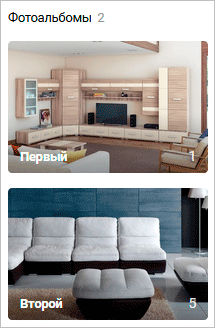
В паблике изменения могут не сразу вступить в силу. Чтобы это исправить, обновите вкладку. Теперь в правой части экрана мы видим существующие фотоальбомы.
Добавляем аудиоальбом в свой профиль
Теперь научимся делать музыкальный плейлист. Выбираем в левом меню пункт “Музыка”. Переходим в соответствующую вкладку и нажимаем на значок с плюсиком.
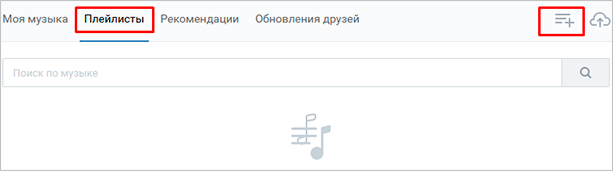
Заполняем поля формы, добавляем записи и сохраняем результат. Чтобы все получилось, у вас в аккаунте должны быть треки, которые можно переместить в папку.
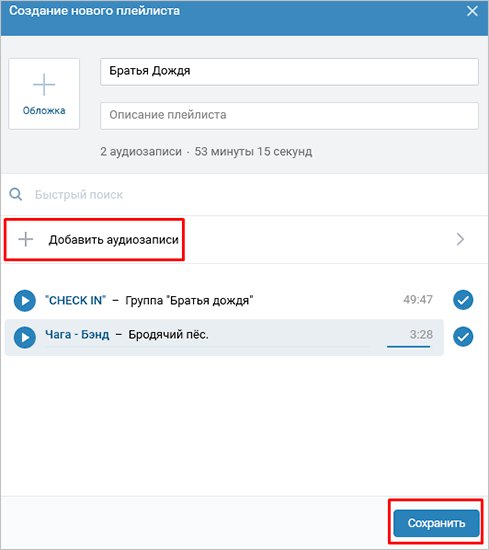
Каталог с музыкой или другими аудиозаписями готов.
Добавляем видеоальбом на свою страницу
Заходим в пункт меню “Видео”, переходим во вкладку “Мои Видеозаписи” и нажимаем на кнопку “Создать альбом”.

В окне заполняем название и выбираем режим видимости: для всех пользователей или ограниченного круга лиц. Нажимаем “Сохранить”.
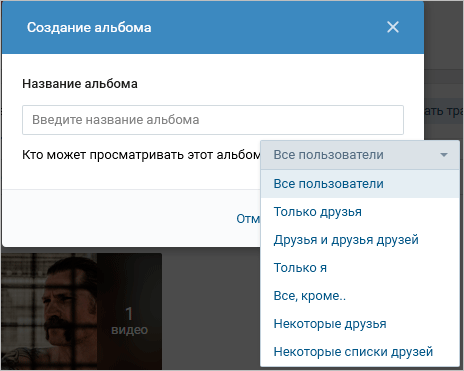
В открывшейся форме можно добавить ролик, загрузив его с компьютера или включить прямую трансляцию. Чтобы перенести уже существующий файл, откройте его и нажмите на “Добавлено”. В выпавшем списке выберите название папки, в которую хотите переместить ролик или создайте новую.
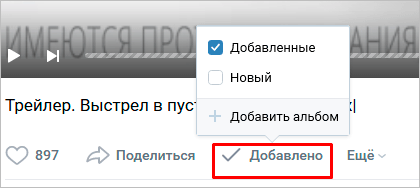
Готово. Теперь смотреть фильмы и полезные материалы стало удобнее.
Делаем альбом с аудио и видеозаписями в сообществе
Чтобы добавлять материалы в сообщество, сначала нужно перейти в меню “Управление” – “Разделы” и включить видимость аудио и видео.
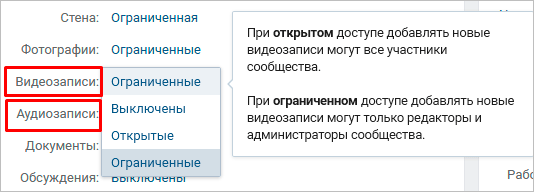
Теперь сохраняем изменения и переходим в профиль. Справа в меню появились соответствующие пункты.
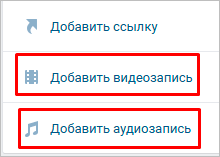
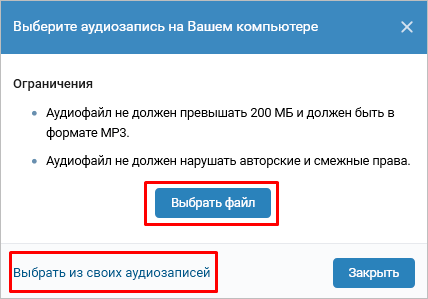
Нажимаем на “Добавить аудиозапись” и заполняем поля формы. Можно загрузить файлы с компьютера или взять из музыки на своей личной странице.
Чтобы сделать папку с видеороликами, ищем в правой части профиля надпись “Добавить видеозапись”, нажимаем на нее. В окне указываем способ:
- выбрать файл (с компьютера),
- создать трансляцию,
- выбрать из видеозаписей (в личном аккаунте),
- добавить с другого сайта.
Я вставлю ролик с компьютера. После этого появится форма редактирования. Заполняем поля, ставим галочки в нужных местах и нажимаем “Готово”. Обратите внимание, что можно сразу опубликовать видеофайл на стене сообщества. Переходим в раздел “Видео” – “Создать альбом”.

Теперь переходим к нашим роликам. При наведении на них курсора появляется меню. Нажимаем на пиктограмму со списком, видим всплывающую подсказку.
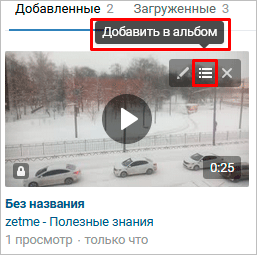
Остается только, отметив птичкой, переместить файл в нужный каталог.
Заключение
Сегодня мы научились создавать альбомы с фотографиями, аудио и видеофайлами на личной странице и в сообществе. Если у вас есть вопросы, пишите в комментариях. Делитесь статьей в социальных сетях, если считаете ее полезной. Удачи в создании каталогов с любимой музыкой, красивыми фото и полезными видео. До новых встреч.
Освоила много современных программ и сервисов, использую их в своей работе и жизни и учу этому других людей.
Постоянно изучаю и пробую разные способы заработка и коммуникации в интернете. Уверена, что в глобальную сеть мы будем приходить все чаще: работать, учиться, общаться, делать покупки, творить, развивать свой бизнес.
Приглашаю вас в этот интересный новый мир, но не блуждать в нем наугад, а действовать грамотно, избегать ошибок и мошенников и достигать своих целей.
Похожие публикации:
- Как включить микрофон на ноутбуке lenovo
- Как запустить оперативную память
- Как узнать точную модель ноутбука lenovo
- Почему планшет не подключается к wifi