У вас большие запросы!
Точнее, от вашего браузера их поступает слишком много, и сервер VK забил тревогу.
Эта страница была загружена по HTTP, вместо безопасного HTTPS, а значит телепортации обратно не будет.
Обратитесь в поддержку сервиса.
Вы отключили сохранение Cookies, а они нужны, чтобы решить проблему.
Почему-то страница не получила всех данных, а без них она не работает.
Обратитесь в поддержку сервиса.
Вы вернётесь на предыдущую страницу через 5 секунд.
Вернуться назад
Как сделать схемы в Powerpoint
Сталкивались со SmartArt? На всякий случай, повторю — SmartArt это графические объекты и схемы, призванные представить вашу информацию в удобном и красивом виде. По своему «смыслу» SmartArt в PowerPoint больше всего походит на темы оформления. Его применение решает сразу две задачи: во-первых, обеспечивает «профессиональный» вид вашего слайд-шоу, во-вторых, делает это в рекордно сжатые сроки — сразу.
Чтобы было понятно, начну с примера:
Допустим есть у меня простой маркированный список, но нет времени на его оформление.
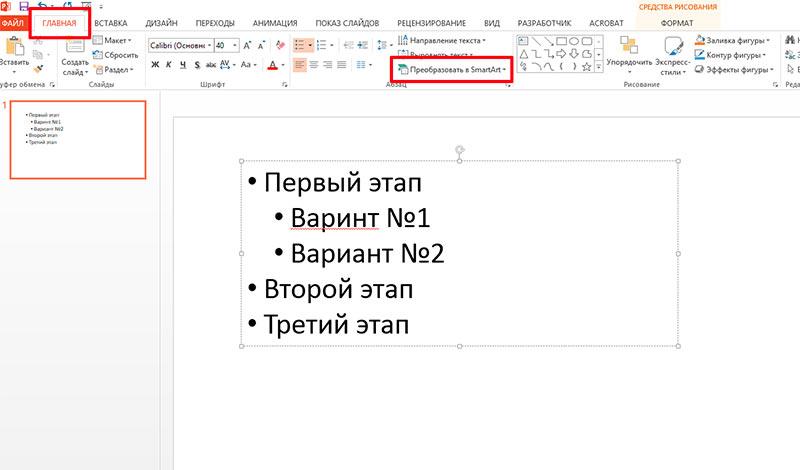
А теперь преобразуем мой список в объект SmartArt:
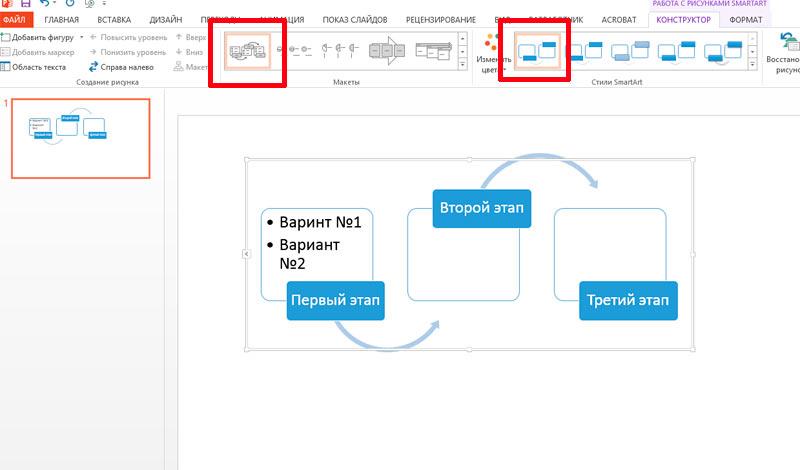
Совсем другое дело — выглядит, как будто я потратил на создание графики час времени. Уже интересно? Тогда сразу перейдем к практике.
Создаем SmartArt объект в PowertPoint
Вообще, свой SmartArt можно получить двумя способами: создать с нуля и преобразовать имеющийся текст, как это сделал я на примере.
Мы пойдем простым путем и создадим новый пустой объект по шаблону:
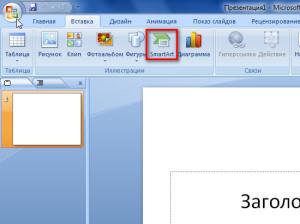
- Переходим к панели «Вставка» и щелкаем кнопку «SmartArt» в группе «Иллюстрации».
- Открывается новое окно с кучей элементов, щелкаем, для примера, на первый попавшийся и добавляем его на слайд.
Я добавил «вертикальный маркированный список» и превратил его в небольшой список покупок. Заметьте — когда вы набиваете в SmartArt новую строку, все прочие строки автоматически уменьшаются в размере и не вылезают за пределы слайда.
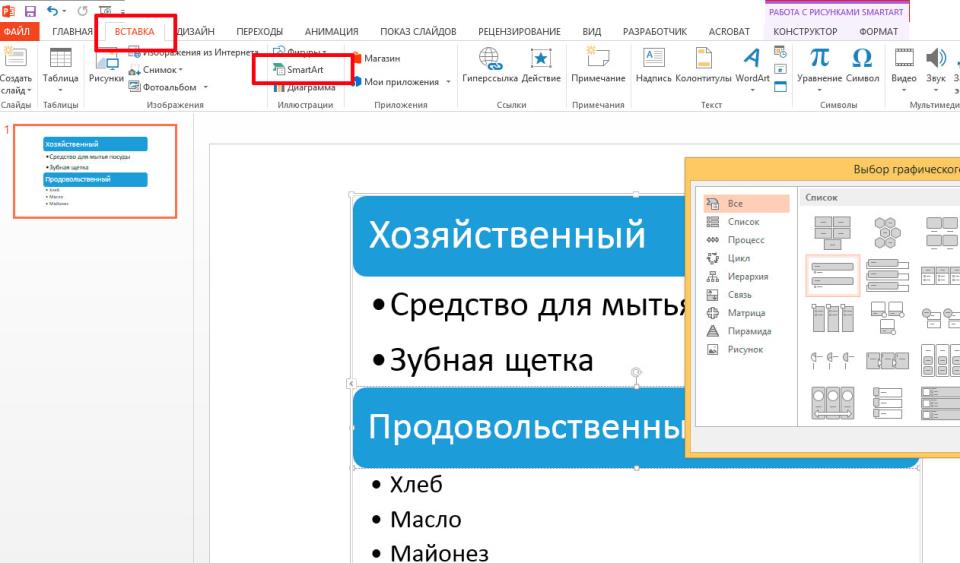
Внешний вид SmartArt объекта можно изменить как переключением стандартных стилей PowerPoint (на панели «Дизайн»), так и специальными стилями для SmartArt-объектов на двух дополнительных панелях, появляющихся при выделении объекта: «Конструктор» и «Формат».
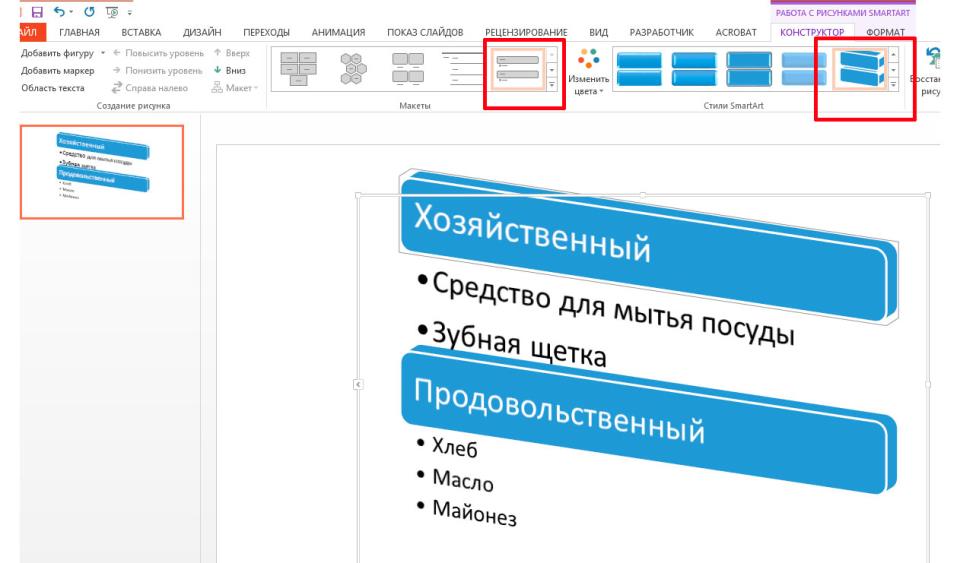
На панели «Конструктор» находятся самые полезные инструменты для редактирования:
- Группа «Создание рисунка» позволяет менять порядок следования строк (кнопки «вверх» и «вниз»), повышать или понижать строку в иерархии («понизить» и «повысить»).
- Группа «Сброс» позволяет преобразовать ваш SmartArt объект в простой текстовый маркированный список («Преобразовать»).
- Группа «Макеты» позволяет изменить основу SmartArt объекта «на лету», не теряя при этом данные.
Я изменил представление SmartArt объекта на более мне подходящее и поменял порядок строк — продовольствие для меня важнее :).
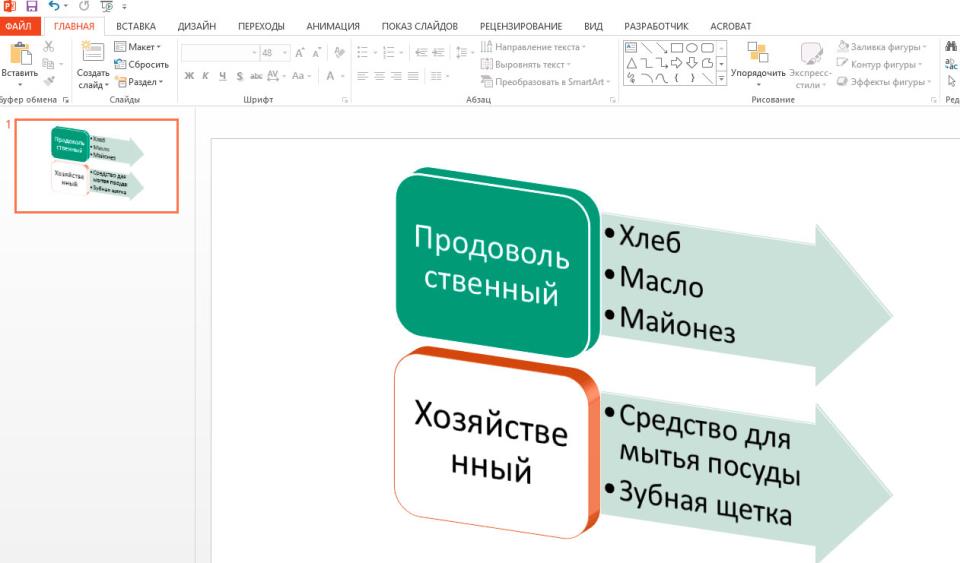
Как превратить текст в SmartArt объект PowertPoint?
Если вы хотите превратить в красивый SmartArt объект уже существующий маркированный список — это тоже возможно. Для этого скопируйте список на слайд, выделите его, и на панели «Главная» в группе «Абзац», нажмите кнопку «Преобразовать в SmartArt». Осталось только выбрать подходящий тип из предложенных, или нажав кнопку «Другие графические элементы SmartArt» перейти к их полному списку. Аналогично превращаются в SmartArt объекты и изображения.
Хочу заметить — SmartArt это очень многогранный инструмент и его применение не ограничивается только списками и иллюстрациями взаимосвязей. Можно рисовать в нем и довольно симпатичные блок схемы, наподобие этой:
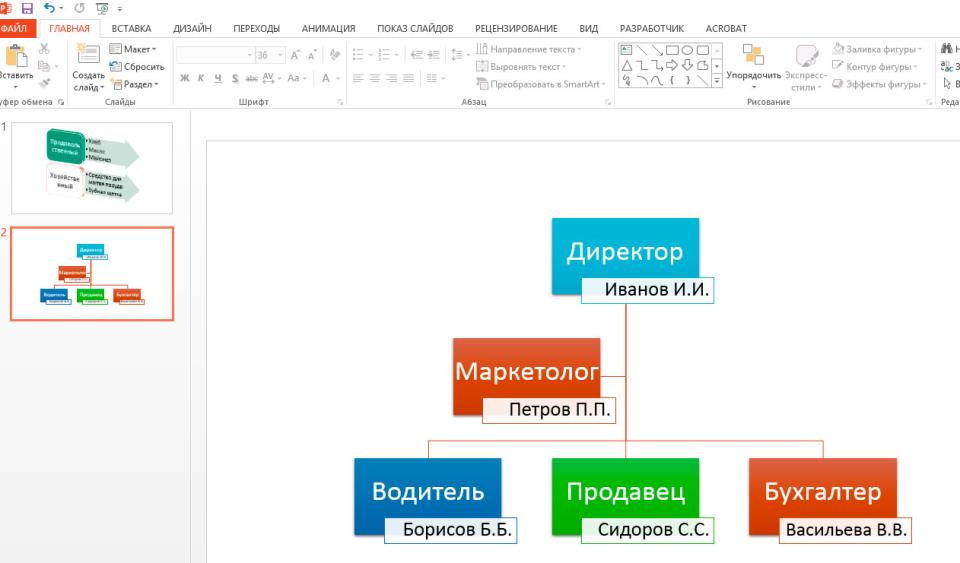
Думаю, они украсят любую электронную презентацию.
Как создать схему в Powerpoint

Чтение текстовых работ и презентаций часто бывает утомительным , особенно если предмет описания плохо знаком аудитории. Поэтому для повышения уровня восприятия материала работы в нее стараются вставлять различные рисунки, схемы и диаграммы. Которые не только разнообразят текст, но и значительно упрощают понимание прочитанного или рассказанного.
В наиболее популярных офисных приложениях Word, Excel, Power Point существует возможность вставки в документ картинок и создания самых разнообразных диаграмм. Создание диаграмм и графиков возможно благодаря интеграции Excel в другие офисные программы. Во всех этих офисных программах теперь есть возможность создания несложных схем.
Инструмент, с помощью которого можно легко создавать красочные схемы называется Smart Art, что можно перевести как умный художник. И это свое название инструмент полностью оправдывает, поскольку в его арсенале имеется множество различных макетов, что называется «на любой случай».
Для удобства использования и особенно навигации в макетах все они объединены в следующие группы: список, процесс, цикл, иерархия, связь, матрица и пирамида. Например, в группе «список» имеются заготовки для красочного показа какого-либо списка, в котором последовательность не имеет решающего значения.
Но перед использованием этого интересного инструмента нужно учесть некоторые особенности макетов. Первое, что нужно учесть — это размер макета и размер текстовой информации, которая будет сюда вноситься. Нелишним будет убедиться в том, что пропорции схемы хорошо подходят для отведенного для нее места на странице ворд или в презентации. Некоторые макеты плохо масштабируются или не масштабируются вовсе, что также нужно учесть, создавая схематические отображения процессов и явлений.
Для вставки в документ объекта Smart Art нужно в 2007 и выше пройти во вкладку «Вставка» и в группе «Иллюстрации» выбрать соответствующую кнопку. После клика мышкой по этой кнопке откроется окно «Выбор рисунка Smart Art», в котором и нужно подобрать необходимый шаблон.
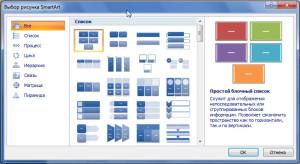
После нажатия мышкой понравившийся шаблон тут же вставляется в текст и появляется возможность его редактирования. При этом откроется окно конструктор и весь арсенал инструментов редактирования данного типа рисунков. В частности, здесь можно изменить вид схемы, ее цветовое оформление и стиль.
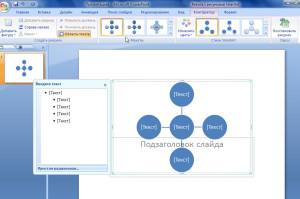
Так что, Microsoft не оставила без внимания людей, стремящихся разнообразить свои документы и презентации красочными удобочитаемыми и легко воспринимаемыми рисунками.
Как создать блок-схему в Microsoft PowerPoint

Презентация Microsoft PowerPoint настолько мощна, насколько эффективен контент, размещенный на каждом из ее слайдов. Один из вариантов — создать блок-схему. Тип диаграммы, блок-схема представляет собой рабочий процесс или процесс и обычно включает в себя поля и стрелки. Вы можете создать блок-схему с этими элементами в презентации PowerPoint, чтобы помочь вашей аудитории лучше понять модель решения данной проблемы. Вот как это сделать.
Создайте блок-схему в PowerPoint
Вы можете вставить блок-схему в презентацию PowerPoint с помощью графического элемента SmartArt. Для этого:
- Откройте PowerPoint и презентацию, в которую вы хотите добавить блок-схему.
- Перейти к соответствующему слайду .
- Нажмите SmartArt на вкладке «Вставка».
- Слева выберите категорию « Процесс» в диалоговом окне «Выбор графического элемента SmartArt».
- Щелкните один раз блок- схему на средней панели, чтобы увидеть ее имя и описание на правой панели диалогового окна.
- Выберите блок -схему , которую хотите использовать.
- Нажмите ОК .
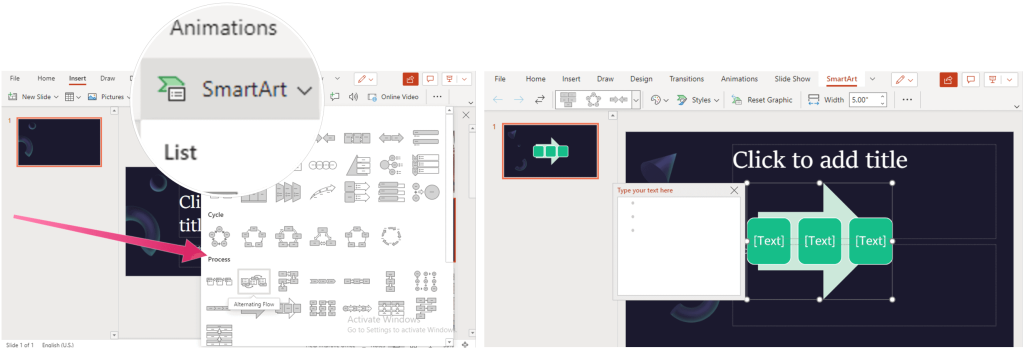
Щелкните заполнитель [Текст] с правильными шагами на блок-схеме.

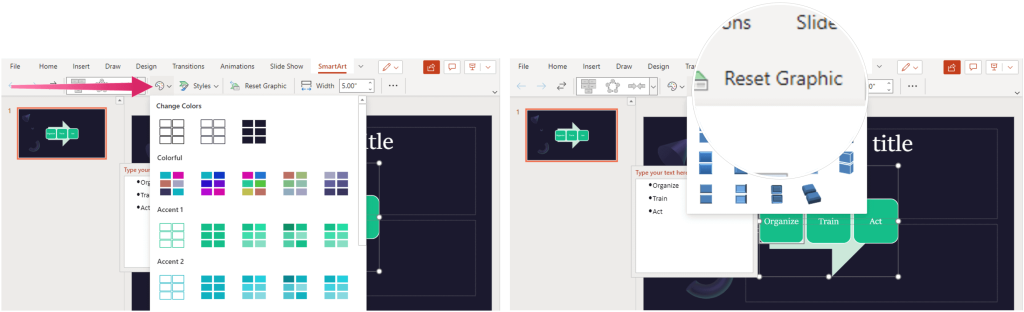
Вы также можете изменить цвет и стиль графического элемента SmartArt. Щелкните вкладку «Дизайн SmartArt» с выбранным слайдом, затем выберите « Изменить цвета » или «Стиль» и внесите изменения. Щелкните Сбросить графику , чтобы вернуть блок-схеме ее первоначальный вид.
PowerPoint входит в пакет Microsoft 365. Пакет Microsoft 365 в настоящее время доступен в трех вариантах для домашнего использования, включая план «Семейный», «Личный» и «Для дома и учебы». По цене первый стоит 100 долларов в год (или 10 долларов в месяц) и включает Word, Excel, PowerPoint, OneNote и Outlook для Mac. Членство охватывает до шести пользователей. Персональная версия предназначена для одного человека и стоит 70 долларов в год или 6,99 долларов в месяц. Наконец, студенческий план — это разовая покупка за 150 долларов США, в которую входят Word, Excel и PowerPoint. Бизнес-пользователи могут выбирать из базовых, стандартных и премиальных планов по цене от 5 долларов США за пользователя в месяц.