Авто режим для интерактивной презентации

Если Вы сделали в своем выступлении ставку на интерактивность, добавив много сложной взаимодействующей анимации, вам обязательно нужно уберечься от всяких случайностей – вроде незапланированного переключения слайда. Которое может произойти при клике мыши или прокручивании колесика там же; нажатию на кнопки клавиатуры – вперед, назад, влево, вправо, PgDn, PgUp. Избежать инцидентов поможет «автоматический» режим в «настройке показов слайдов». В данном режиме, при показе презентации, переключение слайдов при помощи вышеперечисленных возможностей будет отключено. На следующий слайд можно будет переходить с помощью триггеров, которые предустановлены на управляющих клавишах. Давайте разберем способы включения автоматического режима, а также возможность глобально добавить управляющие кнопки на все слайды сразу.
Как включить автоматический режим показа презентации
- Откройте закладку «Показ Слайдов» на ленте
- Откройте «Настройка Показа Слайдов»
- Выберите опцию «Автоматический (полный экран)»
- Обязательно настройте триггеры перехода между слайдами
- В автоматическом режиме режим докладчика будет недоступен
Как добавить управляющие кнопки на все слайды презентации разом
Презентация может быть большой. Идея добавлять на каждый слайд в отдельности и затем форматировать управляющие кнопки — грозит сильной потерей времени. Однако есть хорошее решение:
- Перейдите на ленте в закладку «ВИД» — «Образец Слайдов»
- Выберите образец или макет слайдов
- Перейдите на вкладку «Вставка»
- На ней надо выбрать кнопку «Фигуры», в выпадающем списке которой есть набор управляющих кнопок
- Расположите управляющие кнопки на слайде

Читайте подробнее о возможностях настройки шаблона презентации с помощью «образца».
Посмотреть действие каждой управляющей кнопки можно, выбрав ее > далее вызвав контекстное меню (нажать на правую кнопку мыши) > далее выбрать «Изменить гиперссылку»

Примечание: гиперссылки на управляющих кнопках сконфигурированы автоматически. Но вы при желании можете создать новые ссылки на любых объектах слайда – формах, картинках, тексте.
Застраховав себя от разных случайностей, теперь вы можете переходить к созданию сколь угодно замысловатых мультиков, в этом Вам поможет глава нашего учебника – Анимация .
Анонс 2024 года | Интерактивная PowerPoint | Как сделать его бесплатно

Как сделать PowerPoint интерактивным? Сделать презентацию захватывающей – это наука, а наука говорит о многом. Итак, сложно ли сделать PowerPoint бесплатно? Нравится интерактивная PowerPoint? Да.
В ходе нескольких экспериментов Salescrunch обнаружил, что хотя средний уровень вовлеченности в презентацию составляет 78 %, он может увеличиться до 92% с взаимодействием с аудиторией.
Проблема? Как-то, Интерактивная PowerPoint еще предстоит это осознать. Его несколько интерактивных инструментов почти полностью ограничены интеграцией приложений, которые стоят денег и требуют загрузки.
Обзор интерактивной Powerpoint
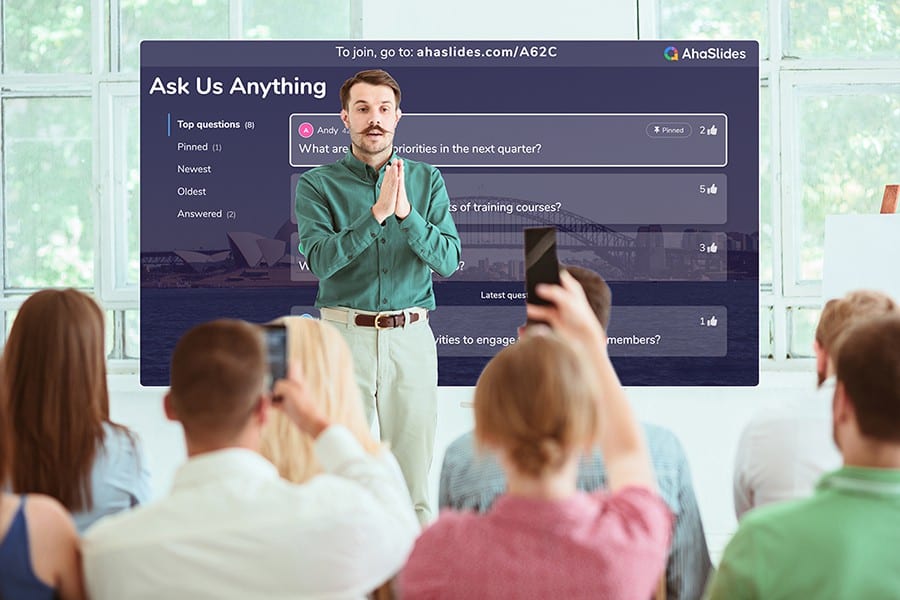
AhaSlides — это бесплатный онлайн-инструмент, который помогает докладчикам привлечь больше аудитории. Проще говоря, это похоже на PowerPoint, но интерактивное. Итак, конечно, вы можете создать интерактивную викторину Powerpoint с помощью AhaSlides!
Вы можете импортировать презентацию PowerPoint в AhaSlides за один раз. После этого дополните его интерактивными слайдами, на которых ваша аудитория может участвовать в опросах общественного мнения. облака слов, мозговые штурмы и даже живая викторина!
Вот как это работает…
Как создать интерактивную Powerpoint?
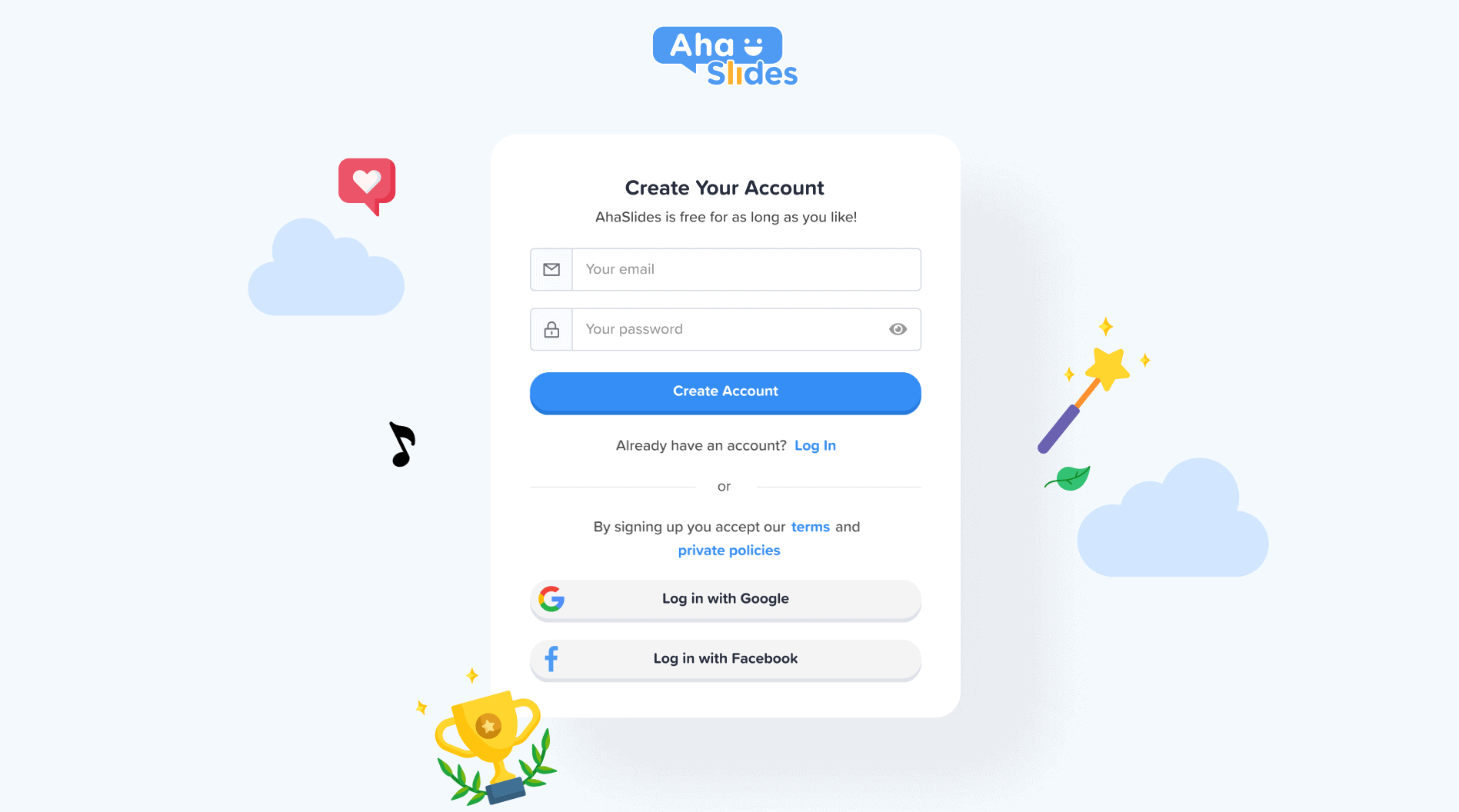
Подпишитесь бесплатно.
Получите бесплатную учетную запись в AhaSlides за секунды. Реквизиты карты не требуются.
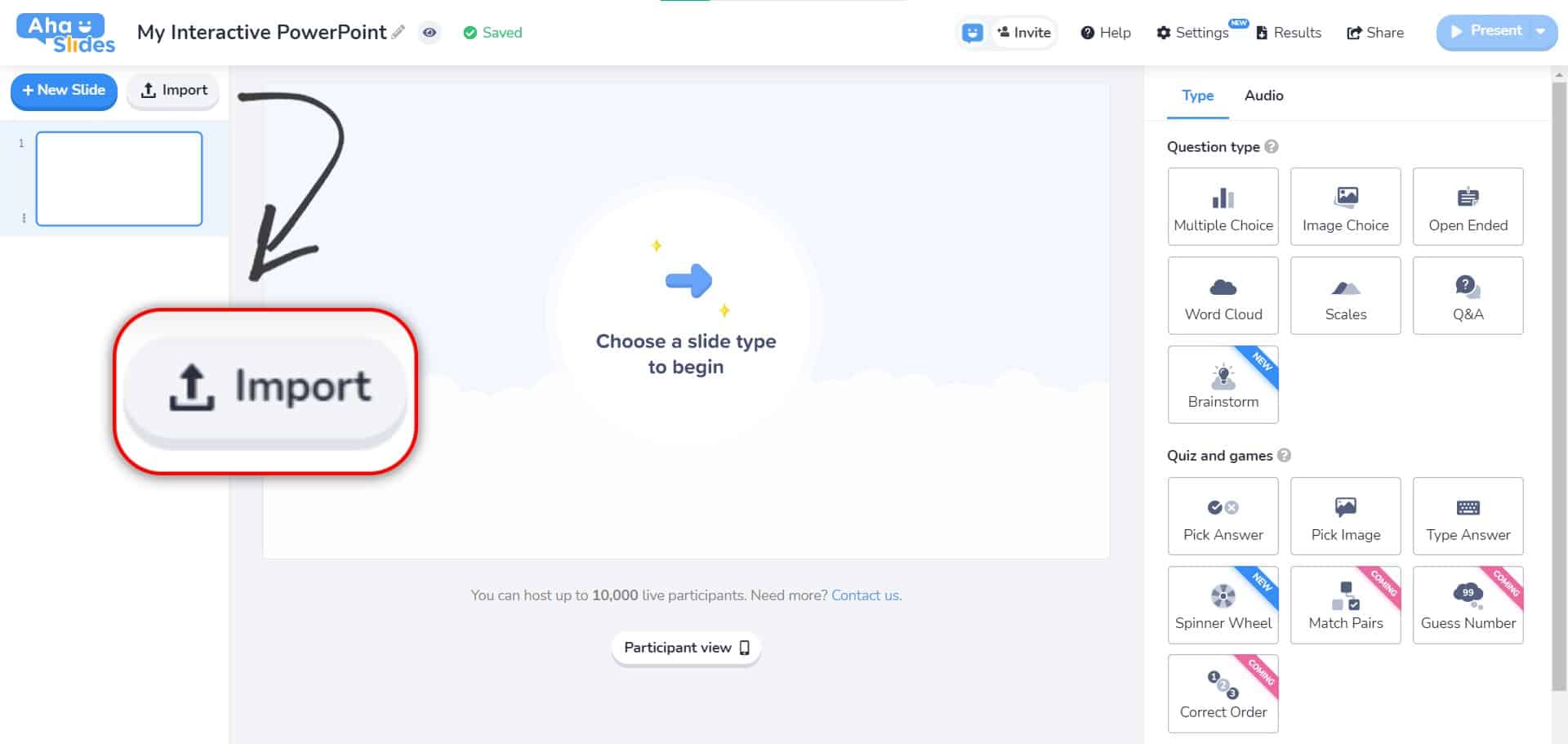
Импортируйте ваш PowerPoint
В новой презентации нажмите кнопку «Импорт», чтобы загрузить файл PDF, PPT или PPTX. После загрузки ваша презентация будет разделена на слайды с вопросами Powerpoint в левой колонке.
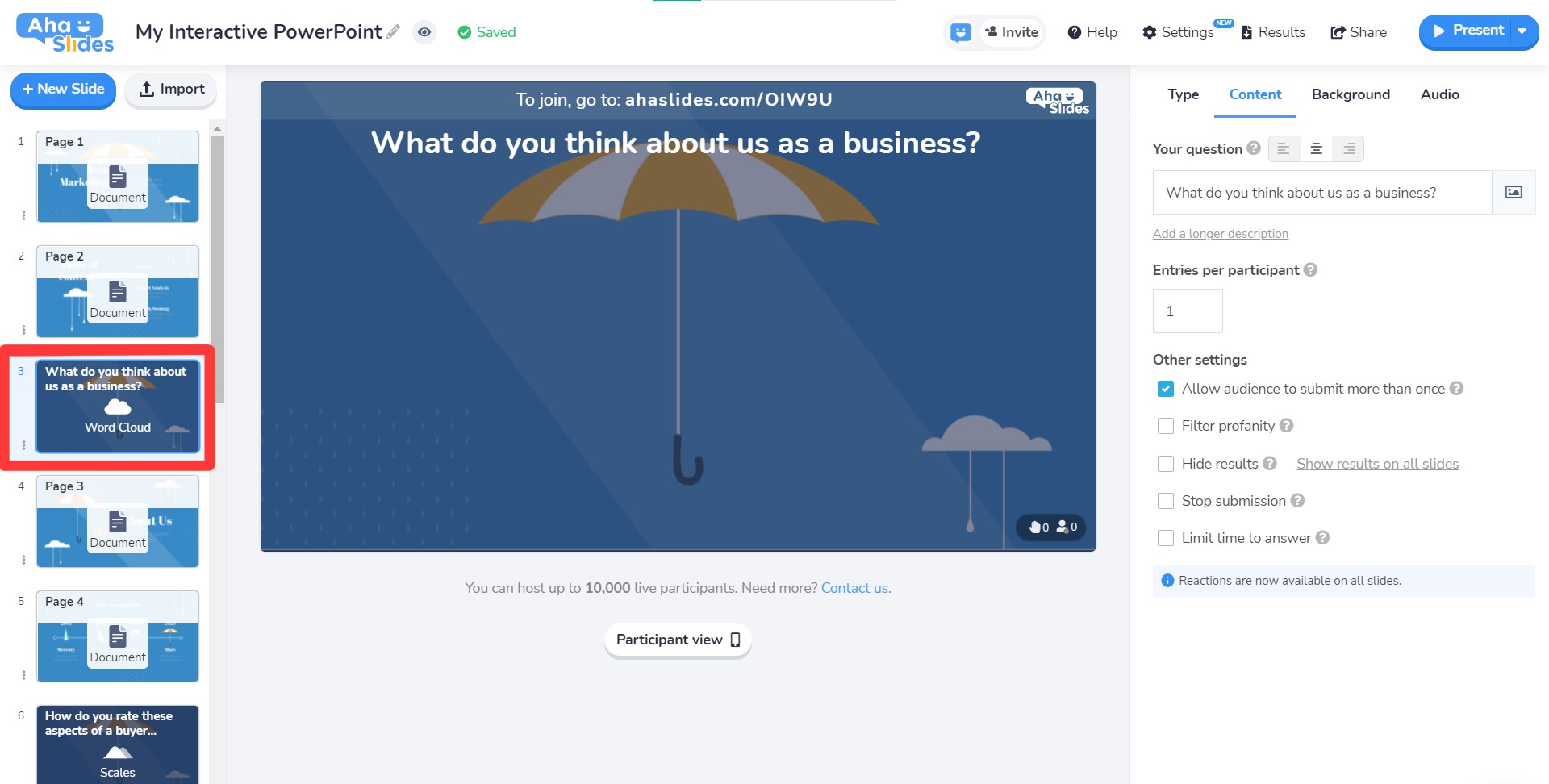
Добавить интерактивные слайды
Создайте интерактивный слайд в своей презентации PowerPoint. Поместите опрос, облако слов, вопросы и ответы, викторину или любой из 11 интерактивных типов слайдов в свою презентацию, когда хотите взаимодействия.
Подарок!
Нажмите кнопку «Представить» и проведите свою аудиторию через презентацию. Ваша аудитория присоединится к вашей презентации на своих телефонах и отправит свои ответы на ваши интерактивные слайды.
5 советов по созданию отличного интерактивного PowerPoint
Совет №1 — Используйте ледокол
Все встречи, виртуальные или какие-то другие, могут состоять из одного или двух быстрых действий, чтобы сломать лед. Это может быть простой вопрос или мини-игра до того, как начнется настоящая суть встречи.
Вот тебе один. Если вы представляете онлайн-аудиторию со всего мира, используйте слайд облака слов, чтобы спросить их «Как сказать« привет »на родном языке?». Когда аудитория откликнется, наиболее популярные ответы будут казаться крупнее.
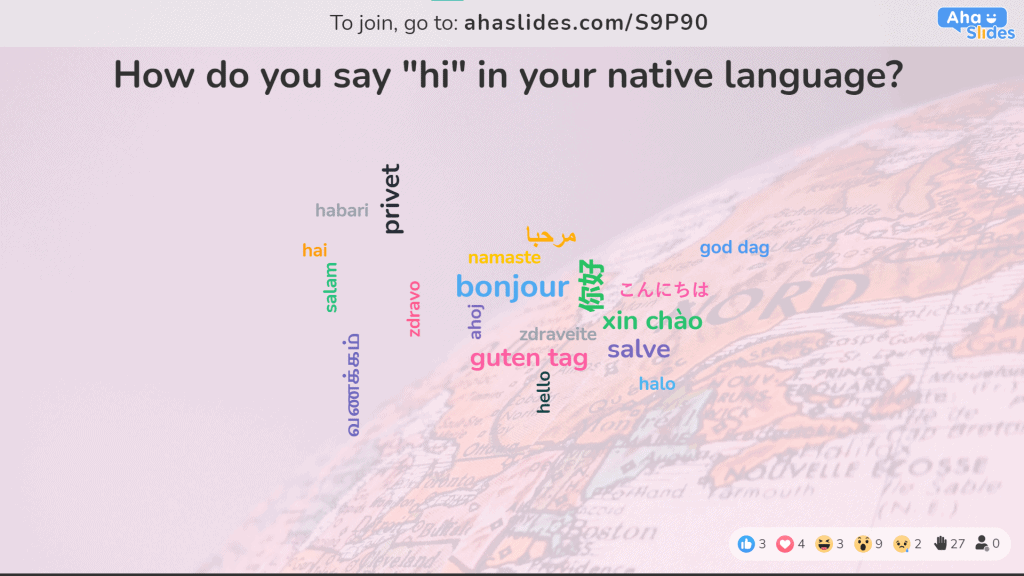
. Хотите еще ледоколы? Вы найдете целая куча бесплатных прямо здесь!
Совет № 2 — Закончите мини-викториной
Нет ничего лучше для вовлечения, чем викторина. Тесты в презентациях используются очень мало; переверните сценарий, чтобы повысить вовлеченность.
Быстрая викторина из 5-10 вопросов может работать в конце раздела, чтобы проверить, что ваша аудитория только что узнала, или в качестве забавного подтверждения в конце вашей интерактивной презентации PowerPoint.
В AhaSlides тесты работают так же, как и другие интерактивные слайды. Задайте вопрос, и ваша аудитория будет соревноваться за очки, отвечая быстрее всех на своих телефонах.
Совет № 3 — Попробуйте разнообразие
Посмотрим правде в глаза. Большинство презентаций из-за отсутствия творческого мышления следуют точный такая же структура. Это структура, которая нас бессмысленно утомляет (у нее даже есть название — Смерть от PowerPoint), и это тот, который действительно может быть разнообразным.
Есть в настоящее время 11 интерактивных типов слайдов на AhaSlides. Докладчики, стремящиеся избежать пугающей монотонности стандартной структуры презентации, могут опросить свою аудиторию, задать открытый вопрос, собрать рейтинги по порядковой шкале, изложить популярные идеи в ходе мозгового штурма, визуализировать данные в облако слов и многое другое.
Узнайте, как различные интерактивные слайды могут работать в вашей презентации. Нажмите ниже, чтобы погрузиться в интерактивную презентацию на AhaSlides ��
Как сделать презентацию интерактивной
Каждый из нас хоть раз выступал перед большой аудиторией, многие делают это постоянно. У всех из нас есть свои страхи перед выступлением и, конечно, же лучшие практики. Ниже вы узнаете, как взаимодействовать с аудиторией в интерактивном режиме.

Примечание: далее материал будет от имени автора.
Когда мы провели анализ, что является основой успешного выступления, что делает из простых спикеров увлекающих за собой ораторов мы пришли к выводу, что секрета успешной презентации три:
- Это ваши презентационные навыки. Выступающий должен вызывать эмоции у слушателей — интерес, радость, может даже и несогласие. Навыки выступлений все мы развиваем постоянной практикой и самосовершенствованием (тренинги, книги, коучинг и т.п.).
- Это суть выступления. Тема и содержание доклада должны учитывать интересы аудитории, давать ответы на вопросы, с которыми люди пришли на ваше выступление или открывать для них новые горизонты
- И это, конечно, вовлечение аудитории. Слушатели должны присоединиться к вашему докладу и чувствовать, что ваш доклад учитывает их потребности, их мнение и эмоции.
Давайте поговорим о третьем секрете успешного выступления.
Для вовлечения аудитории многие ораторы применяют такие «фишки», как вопросы в залы, сторитэйлинг с вопросом выдумка это или ложь, ответы на вопросы по ходу выступления, пытаясь превратить доклад в живое общение.
Это не всегда продуктивно, потому что требует дополнительного времени и навыков. Поэтому и родилась идея создать сервис для Powerpoint, который позволит дополнять презентацию крутыми интерактивными элементами, взаимодействующими с аудиторией. Назвали мы его INPRES — от INteractive PRESentation.
Как устроен сервис?
Сервис состоит из трех модулей — кабинета спискера, где пользователь создает интерактивные элементы, модуль Add-in для PowerPoint, чтобы интегрировать интерактивные элементы в презентацию и интерфейсы участников презентации для взаимодействия со спикером. Кросс-платформенное взаимодействие в проекте тесно интегрировано с Office.js, который 2 года назад на рынок выпустила компания Microsoft. Более подробно о процессе разработки и интеграции я расскажу чуть позже.
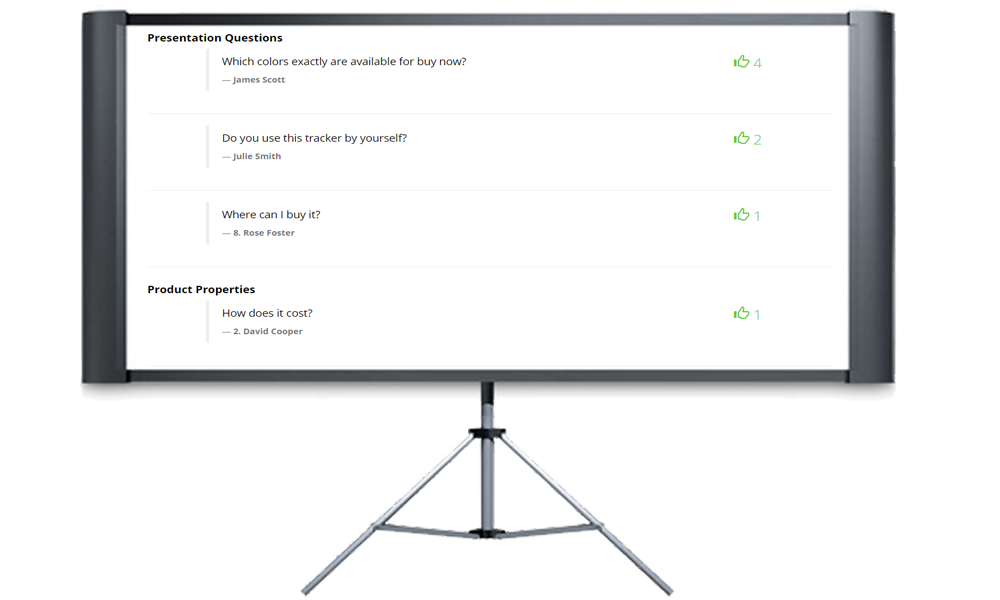
Какие возможности спикеру дает данный сервис:
-
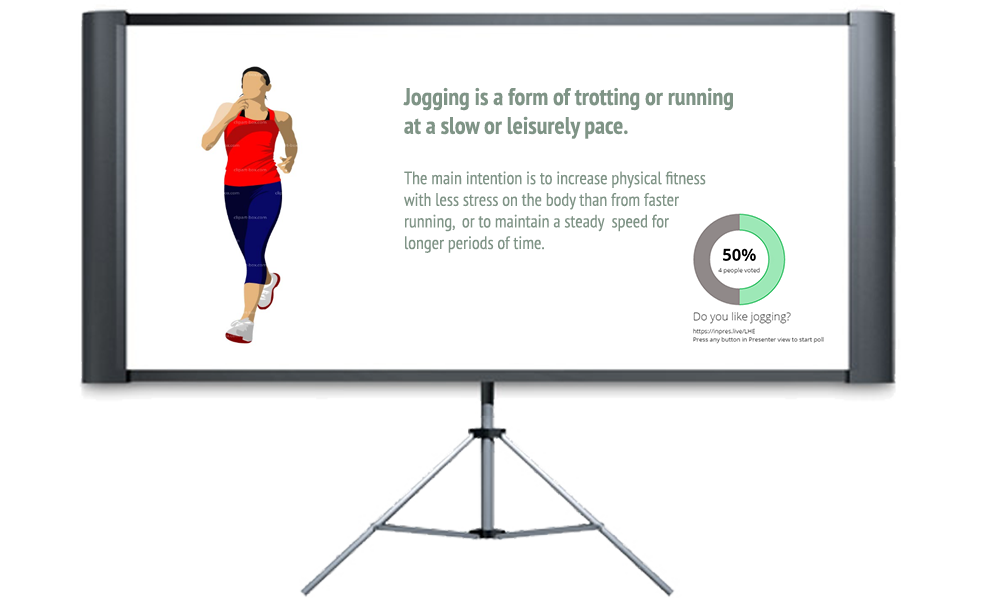
Узнавать мнение и эмоции аудитории с помощью различных опросов — от простых с вариантами ответов до прикольных Emoji голосований или сложных 2D голосований.
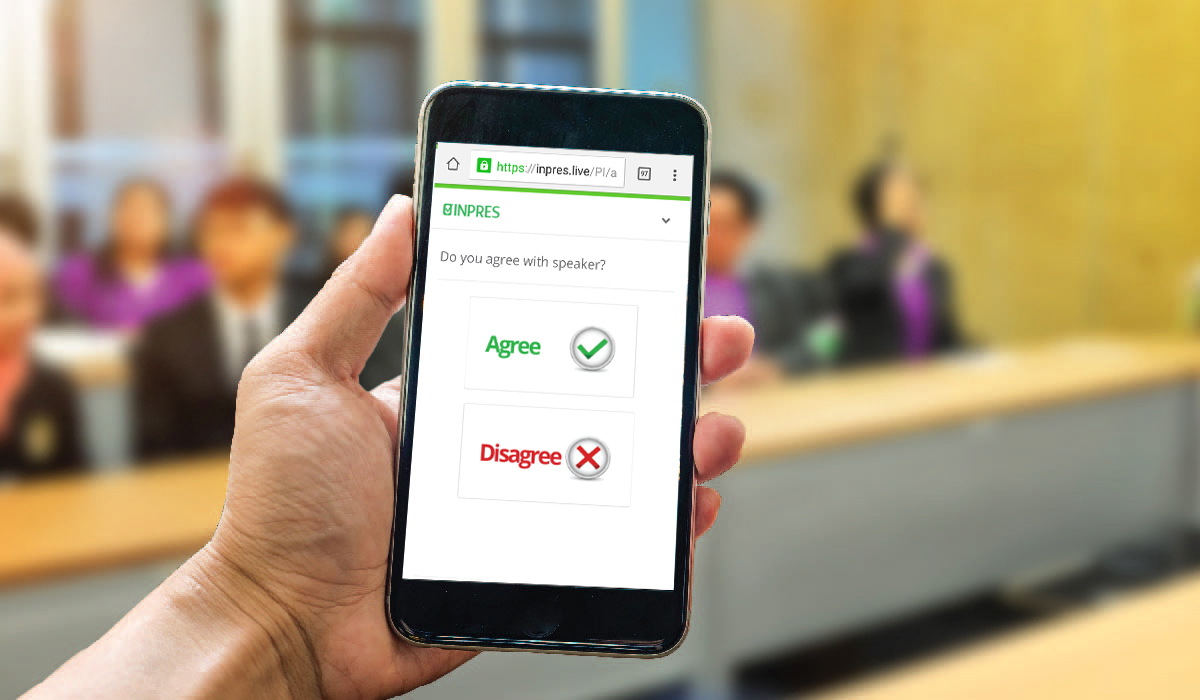
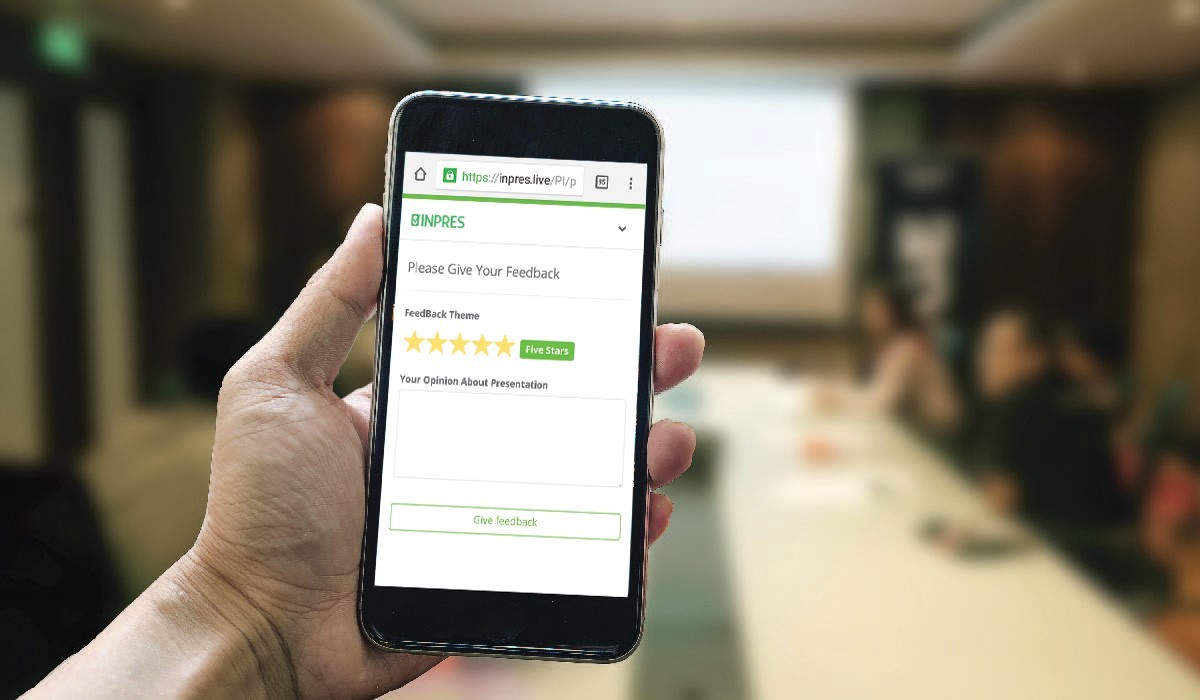
Как устроено дополнение для PowerPoint?
Дополнение INPRES (надстройка add-in) для PowerPoint представляет собой файл манифеста с доступом к выделенному разделу веб сервиса. Манифест это XML-файл, в котором хранится некоторая информация о приложении. Веб страницы, на которые ссылается манифест отвечают непосредственно за основную логику и интерфейс приложения. Они будут взаимодействуют с файлом вашей Powerpoint презентации через специально предоставленный API.
Важным моментом было интегрировать действия спикера с запуском интерактивных элементов, их завершением и отображением результатов на слайдах. В этом направлении команда разработала JS библиотеки, которые общаются онлайн с API файла презентации. Многие функции, такие как получение слайдов с размещенными виджетами, изменение статусов опросов пришлось писать с нуля.
Все остальные модули сервиса разработаны на технологии .Net Core и работают на серверах MS Azure. Для визуализации результатов опросов и других интерактивных элементов использовалась SVG графика и библиотеки JS графиков.
Особенности реализации
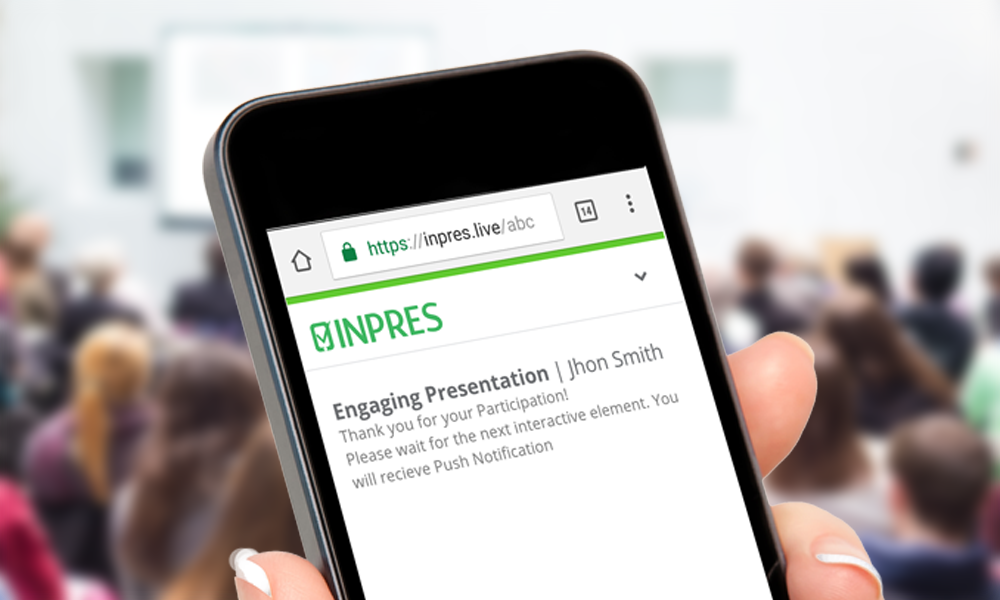
В сервис INPRES закладывался принцип «бесфрикционности» — спикер только перелистывает слайды презентации, сервис делает все остальноe — запускает интерактивный элемент (опрос, анкетирование и т.п.), напоминает о нем участникам презентации с помощью PUSH нотификации, сам переводит участника на страницу интерактивного элемента, отображает действия участников в режиме онлайн (к примеру, результаты голосования).
Для этого прописывалась сценарии действия спикера, а обработка событий спикера происходит через перехват событий разработанной JS библиотекой.
Еще одним следствием работы с событиями в презентации стала возможность создавать сценарий отчетов. К примеру, следом за общими результатами голосования вы можете показать — сегментированные по полу или возрасту результаты.
Когда мы создавали сервис, мы изучали рынок «голосовалок» и систем конференций и пытались превзойти каждого из наших конкурентов. Так родилась мультиязчность — сейчас у нас
14 языковых пакетов, в т.ч. и русский. Мы сделали точное настраивание цветовых схем интерфейсов — можно выбраль любой HEX код цвета для фона, графиков, шрифта. Добавли библиотеку из более 10 шрифтов
Кроме этого сервис INPRES имеет графики, встраиваемые в контент презентации, чтобы сразу получать мнение аудитории именно о той информации, которую показывает спикер, а не отводить на опрос отдельный слайд.
Сложности
В целом, Office JS API для PowerPoint имеет более урезанный функионал, чем API для Word или Outlook. Это являлось основной сложностью создания Add-in. Как и написано ранее — многие библиотеки приходилось писать самостоятельно и искать walkarround.
Вторая сложность, с которой, по-моему сталкиваются все — это разрешение интегрировать ваш сайт во фрйэме вашего Add-ins. Мы создавали сервис на .Net core и вопрос как правильно настроить X-Frame-Options в HTTP-заголовке был не документирован и сильно отличался от аналогичного процесса в .Net 4*.
Чтобы сделать это необходимо указать в файле startup.cs вашего проекта возможность изменять X-Frame-Options свойства:
services.Configure (options => < options.SuppressXFrameOptionsHeader = true; >);
И установить значения X-Frame-Options для всех страниц в файле web.config:
Также большую изыскательскую работу мы провели по получению данных участников презентации, когда они регистрируются через соц сеть (эта возможность настраивается в нашем сервисе). С именем, имэйлом проблем не было — это стандартная функциональность фрэймворка AspNetCore.Authentication.
Вопрос возник с получением данных о поле и возрасте человека. Особенно из аккаунта Google.
Чтобы это сделать в том же файле startup.cs необходимо промэппить поля на соответствующие Claim фрйэмворка авторизации:
Events = new OAuthEvents < OnCreatingTicket = context =>< var gender = context.User.Value("gender"); context.Identity.AddClaim(new Claim(ClaimTypes.Gender, gender)); var birthday = context.User.Value("birthday"); context.Identity.AddClaim(new Claim(ClaimTypes.DateOfBirth, birthday)); return Task.FromResult(0); > >
То, что сьело у нас значительное время — это согласование Add-in перед его публикацией в MS Store. Важно подойти к этому этапу с максимально оттестированным функционалом. Также, т.к. направление Add-In для офиса находится в стадии бурного развития — готовьтесь к тому, что каждая итерация согласования будет длиться от 2 до 5 дней. К счастью, с пощью коллег из Московского, Ирландского и Датского офисов Microsoft мы получали обратную связь достаточно оперативно.
Следующие шаги
В конце ноября компания планирует запустить модуль для PowerPoint для MAC, до конца года — встроенные в сервис викторины и тестирование сотрудников.
В рамках сотрудничества компания Microsoft приняла решение о предоставлении компании INPRES расширенного гранта для развития бизнеса Bizspark +, а также использовать сервис в конференциях Microsoft.
Выводы
INPRES будет полезен людям участвующим в публичных выступлениях, конференциях, совещаниях, продающих презентациях, в тренингах, WorkShop-ах, учебных мероприятиях и на текущий момент является уникальным сервисом, предоставляющим спикерам весь пакет инструментов интерактивного взаимодействия с аудиторией.
Об авторе

Денис Попов — ведущий разработчик компании INRPES.
- #isvcloudstory
- #officeplatform
- #productivity
- outlook
- vba
- vsto
- macros
- Evernote
- Разработка мобильных приложений
- Разработка для Office 365
- Мобильный веб
- Веб-разработка
- Блог компании Microsoft
- office 365
- office 2013
- office online
- office 2016
- javascript
- html5
- кроссплатформенность
- open source
- office add-in
- №office store #officeplatform
- Блог компании Microsoft
- Веб-разработка
- Разработка мобильных приложений
- Разработка для Office 365
Как сделать презентацию интерактивной: 7 простых способов

В этом посте мы дефибрилляем «Смерть от PowerPoint» и покажем вам молниеносные способы борьбы с ней. как сделать презентацию интерактивной.
С помощью этих советов вы сможете активировать капельницу дофамина и получить задницу на сиденье, наклонившись вперед, а не углубляясь в кресло!
Начните за секунды.
Получите бесплатные шаблоны для своей следующей интерактивной презентации. Зарегистрируйтесь бесплатно и возьмите то, что вы хотите из библиотеки шаблонов!
Что такое интерактивная презентация?
Поддержание интереса аудитории — самая важная и сложная часть, независимо от темы и того, насколько непринужденной или формальной является презентация.
Интерактивная презентация — это презентация, которая работает двумя способами. Ведущий задает вопросы во время постановки, и зрители напрямую отвечают на эти вопросы.
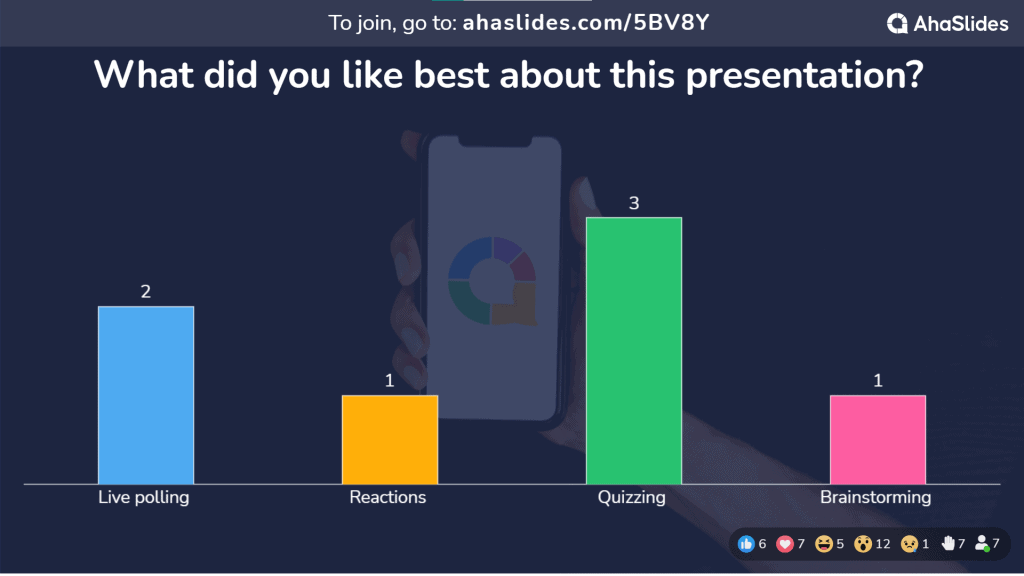
Возьмем пример интерактивного опроса.
Ведущий выводит вопрос на экран. Затем зрители могут отправлять свои ответы в прямом эфире через свои мобильные телефоны, и результаты немедленно отображаются на экране, как показано на изображении ниже.
Создание интерактивной презентации не должно быть сложным или напряженным. Все дело в том, чтобы отказаться от статического, линейного формата презентации и использовать некоторые инструменты и методы для создания личного, более вовлеченного опыта для аудитории.
С программным обеспечением, как АгаСлайды, вы можете легко создавать интерактивные презентации с множеством интерактивных викторин, опросов и сеансов вопросов и ответов в прямом эфире для вашей аудитории. Продолжайте читать, чтобы узнать полезные советы о том, как сделать презентацию интерактивной..
Зачем использовать интерактивную презентацию?
Презентации по-прежнему являются одним из наиболее часто используемых способов передачи информации. Тем не менее, никто не любит сидеть на длинных монотонных презентациях, когда ведущий не умолкает.
Интерактивные презентации могут помочь. Они…
- Повысить вовлеченность аудитории, позволяя им связаться с вами и целью презентации. 64% людей считают, что гибкая презентация с двусторонним взаимодействием более привлекательна, чем линейная.
- Улучшить способность удержания. 68% говорят, что легче запомнить информацию, когда презентация интерактивна.
- Помогите лучше наладить связь с вашей аудиторией через обратную связь в режиме реального времени, голосование и вопросы и ответы.
- Действовать как перерыв от рутины и позволить участникам получить приятный опыт.
Как сделать презентацию интерактивной
Независимо от того, проводите ли вы виртуальную или офлайн-презентацию, существует множество способов сделать ее увлекательной, захватывающей и двусторонней для вашей аудитории.
№ 1. Создавать ледокол игры��
Начало презентации всегда является одной из самых сложных частей. Ты нервный; аудитория может еще расселиться, могут быть люди, не знакомые с темой — список можно продолжать. Познакомьтесь со своей аудиторией, задайте им вопросы о том, как они себя чувствуют, как прошел их день, или, может быть, поделитесь забавной историей, чтобы зацепить их и взволновать.
# 2. Используйте реквизит .
Сделать презентацию интерактивной не значит отказаться от традиционных приемов привлечения аудитории. Вы можете принести светящуюся палочку или шар, чтобы передавать их зрителям, когда они хотят задать вопрос или поделиться чем-то.
№3. Создавайте интерактивные презентационные игры и викторины ��
Игры и викторины всегда будут в центре внимания, какой бы сложной ни была презентация. Вам не обязательно создавать их, связанные с темой; они также могут быть включены в презентацию в качестве наполнителей или в качестве забавного занятия.
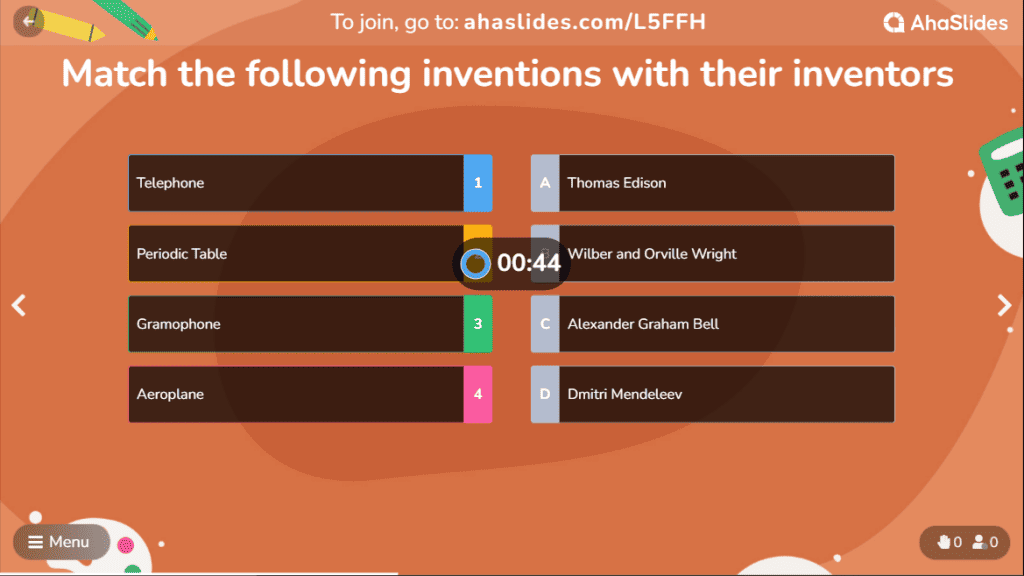
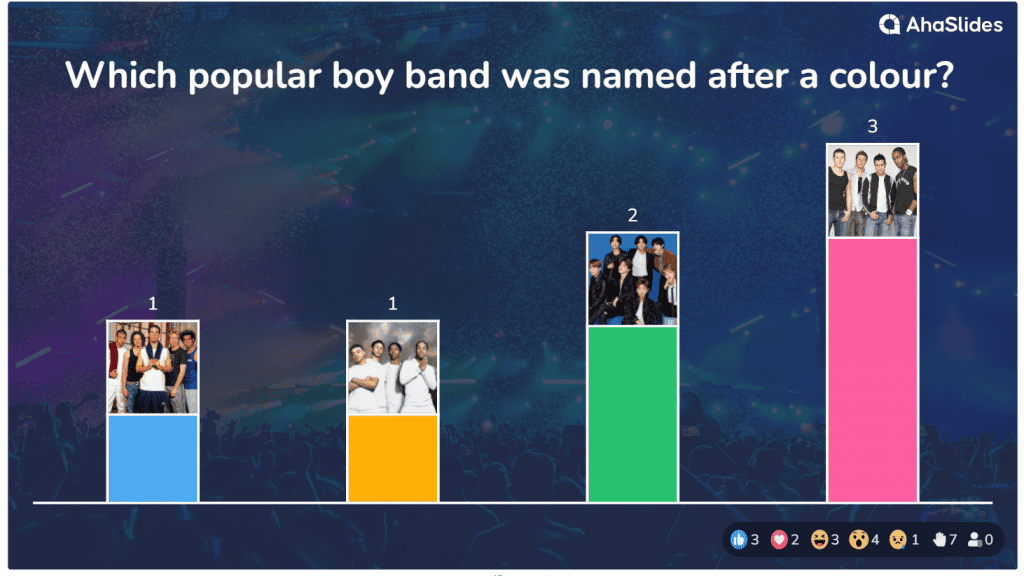
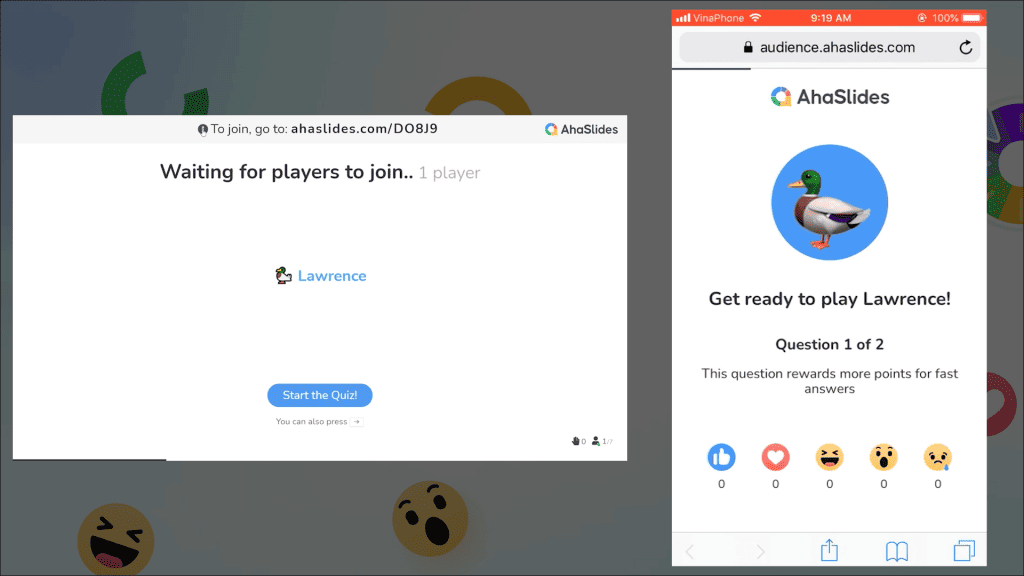
Как сделать презентацию интерактивной | Вы можете встроить интерактивные тесты в свою презентацию AhaSlides.
№4. Расскажите захватывающую историю
Истории работают как шарм в любой ситуации. Представляете сложную тему физики? Вы можете рассказать историю о Николе Тесле или Альберте Эйнштейне. Хотите побить понедельник блюз в классе? Расскажи историю! Хотите, чтобы ледокол начал презентацию?
Ну, вы знаете… попросите аудиторию рассказать историю!
Есть много способов использовать сторителлинг в презентации. Вы можете представить план учащимся и попросить их построить остальную часть истории.
Или вы можете рассказать историю прямо перед финалом и спросить аудиторию, как, по их мнению, история закончилась.
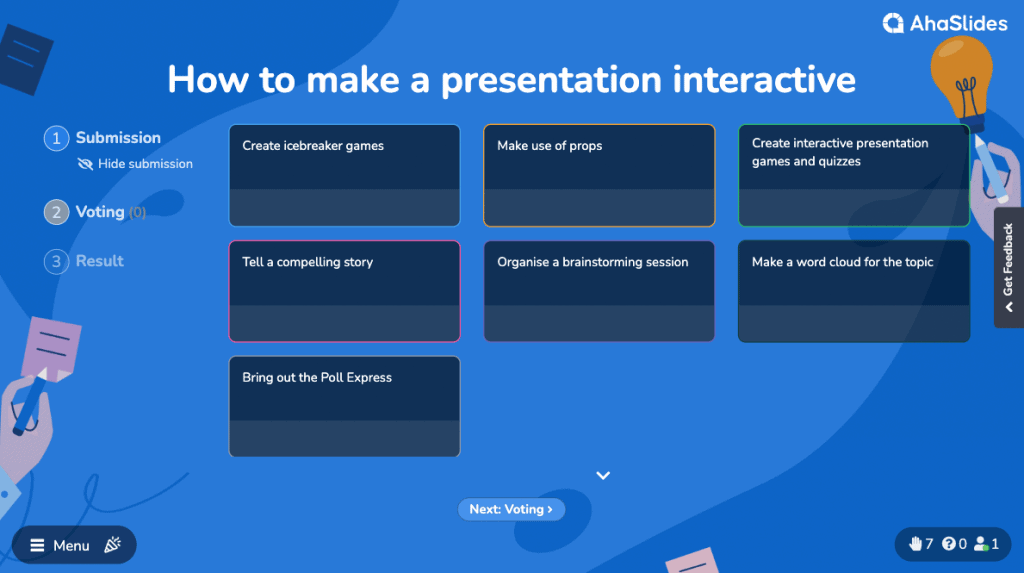
№5. Организуйте мозговой штурм
Вы создали звездную презентацию. Вы представили тему и находитесь на полпути к выставке. Было бы неплохо откинуться на спинку стула, сделать перерыв и посмотреть, как ваши ученики приложили усилия для продвижения презентации?
Мозговой штурм помогает учащимся заинтересоваться темой и позволяет им мыслить творчески и критически.
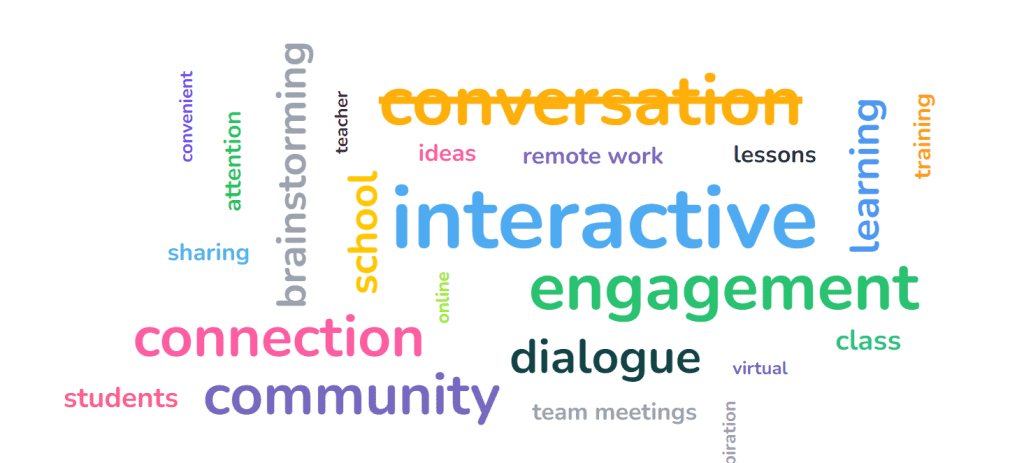
№6. Создайте облако слов по теме.
Хотите убедиться, что ваша аудитория усвоила концепцию или тему презентации, не создавая ощущения допроса?
Живые облака слов веселые и интерактивные и гарантируют, что основная тема не потеряется в презентации. С помощью генератор облака живых слов, вы можете спросить зрителей, что, по их мнению, является основной темой постановки.
№7. Вытащите Опрос Экспресс
Как вы относитесь к использованию наглядных пособий в своей презентации? Ничего нового, верно?
Но что, если вы можете объединить смешные картинки с интерактивный голосование? Это должно быть интересно!
«Как ты чувствуешь себя сейчас?»
Этот простой вопрос можно превратить в интерактивное развлечение с помощью изображений и GIF-файлов, описывающих ваше настроение. Представьте его аудитории в опросе, и вы сможете отобразить результаты на экране для всеобщего обозрения.
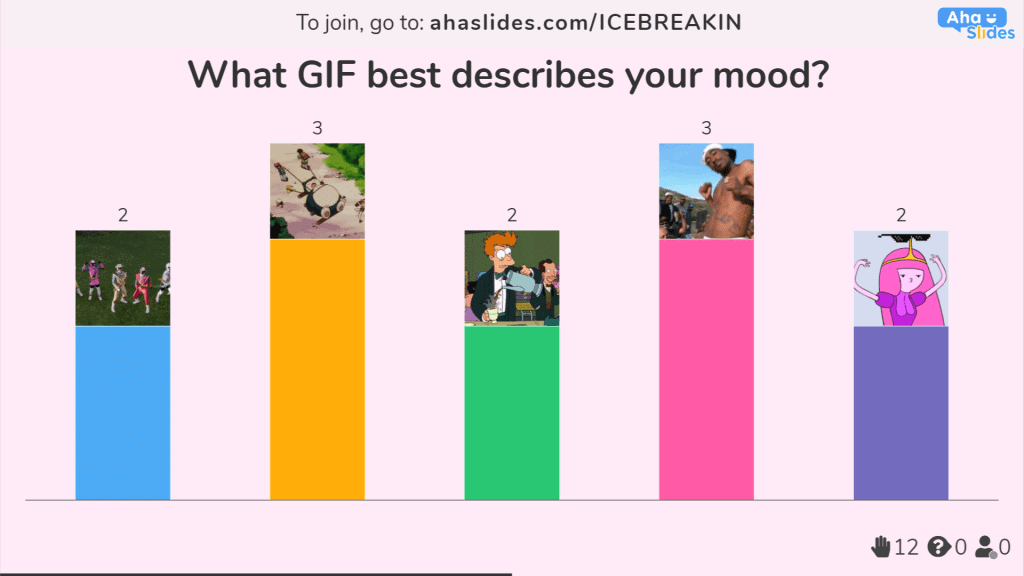
Это здорово, супер просто ледокольная деятельность это может помочь оживить командные встречи, особенно когда некоторые люди работают удаленно.